


O erro “JSON Inválido” no WordPress pode parecer uma parada súbita e inesperada no meio do seu trabalho. Não é apenas uma mensagem de erro; é uma interrupção que pode afetar todo o seu fluxo de trabalho.
Na WPBeginner, encontramos esse problema em sites de clientes. Para muitos iniciantes, isso parece um quebra-cabeça, mas corrigir esse erro é, na verdade, bastante simples.
Este guia foi projetado para colocá-lo de volta nos trilhos rapidamente, sem jargões técnicos. Vamos resolver esse erro e trazer de volta sua tranquilidade.
O que Causa o Erro ‘Não é uma Resposta JSON Válida’ no WordPress?
A falha em receber uma resposta esperada do servidor causa o erro ‘Não é uma resposta JSON válida’ no WordPress.
Basicamente, o WordPress precisa se comunicar com o servidor enquanto você está editando uma postagem. Ele depende de receber respostas do servidor de hospedagem web em segundo plano. Essa resposta geralmente está em formato JSON, que é usado para transportar dados rapidamente usando JavaScript.
Se, por algum motivo, o WordPress falhar em obter a resposta ou a resposta não estiver no formato JSON, você verá o erro ‘Não é uma resposta JSON válida’.
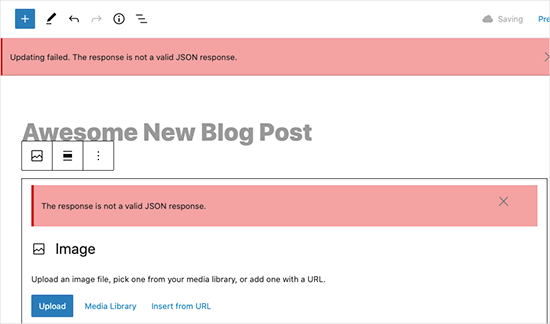
Esse erro pode aparecer por vários motivos. No entanto, a causa mais provável são as configurações incorretas de URL no WordPress ou permalinks quebrados.
Com isso em mente, mostraremos como corrigir facilmente o erro de JSON inválido no WordPress. Você pode usar estes links rápidos para pular para os diferentes métodos:
- Opção 1. Verifique os URLs do WordPress em Configurações
- Opção 2. Corrigir a Estrutura de Links Permanentes do WordPress
- Opção 3. Regenerar o Arquivo .htaccess do WordPress
- Opção 4. Visualizar o Log de Depuração da API REST
- Opção 5. Desativar Todos os Plugins do WordPress
- Opção 6. Mudar Temporariamente para o Editor Clássico
- Opção 7. Mudar para um Tema Padrão do WordPress
- Opção 8. Desativar Temporariamente o Firewall do Aplicativo do Seu Site
- Opção 9. Ativar a Depuração no WordPress
- Opção 10. Verificar Erro de Conteúdo Misto
- Passo Final: Buscar Ajuda Especializada
- Perguntas Frequentes
- Explore Mais Guias de Solução de Problemas do WordPress
Observação: Por favor, faça um backup completo do WordPress antes de fazer grandes alterações em seu site. Isso permite que você restaure facilmente seu site ao seu estado anterior.
Pronto? Vamos começar!
Opção 1. Verifique os URLs do WordPress em Configurações
Primeiro, você precisa garantir que as configurações de Endereço do WordPress e Endereço do Site estejam corretas.
Simplesmente vá para a página Configurações » Geral. A partir daqui, você precisa revisar os campos ‘Endereço do WordPress (URL)’ e ‘Endereço do Site (URL)’.
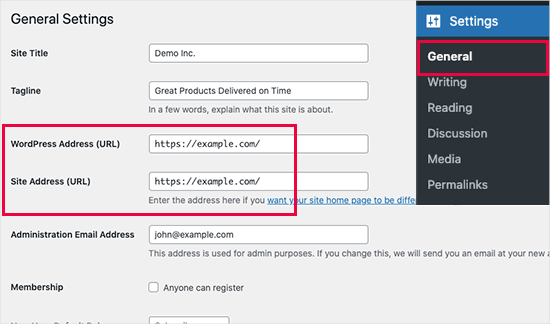
Para a maioria dos sites, esta configuração deve ter o mesmo URL em ambos os campos.
No entanto, raramente, alguns usuários do WordPress podem ter dado ao WordPress seu próprio diretório e servir o site em um endereço diferente. Nesse caso, eles podem ter URLs diferentes aqui.
No entanto, se o seu Endereço do Site estiver incorreto, isso acionará o erro de JSON inválido no WordPress.
Se você fez alguma alteração nas configurações, não se esqueça de clicar no botão ‘Salvar Alterações’. Agora você pode editar uma postagem de blog e ver se a adição de novos blocos ou o salvamento dessa postagem aciona o erro ‘Resposta JSON inválida’.
Se você ainda estiver vendo o erro, continue lendo.
Opção 2. Corrigir a Estrutura de Links Permanentes do WordPress
O WordPress vem com uma estrutura de URL amigável para SEO que permite usar URLs legíveis por humanos para suas postagens e páginas.
No entanto, às vezes, um usuário pode bagunçar as configurações de permalink. Isso tornaria impossível para o editor de blocos do WordPress obter uma resposta JSON válida e causaria o aparecimento do erro.
Para corrigir isso, você precisa simplesmente visitar a página Configurações » Permalinks. A partir daqui, você deve revisar cuidadosamente as opções de permalink.
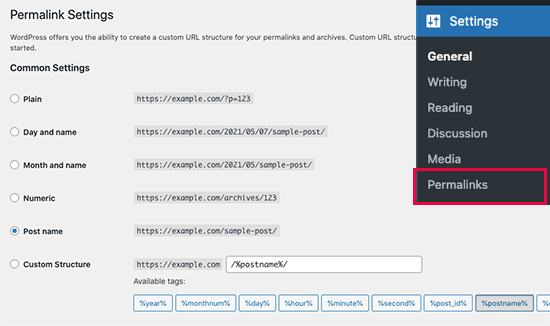
Se você não tiver certeza se está usando as configurações corretas, simplesmente selecione um dos formatos padrão.
Depois disso, prossiga e clique no botão ‘Salvar Alterações’ para armazenar suas configurações.
Agora você pode tentar editar uma postagem ou página de blog para ver se o erro desapareceu. Se não desapareceu, você pode tentar o próximo passo.
Opção 3. Regenerar o Arquivo .htaccess do WordPress
O arquivo .htaccess no WordPress é usado como um arquivo de configuração para gerenciar URLs amigáveis para SEO (permalinks).
Normalmente, o WordPress pode regenerar e atualizar o arquivo automaticamente. Você também pode acionar essa atualização simplesmente clicando no botão ‘Salvar Alterações’ na parte inferior da página Configurações » Permalinks.
No entanto, às vezes, ele pode não ser atualizado ou ter configurações incorretas. Isso afetará seus permalinks do WordPress e também pode causar um erro de resposta JSON inválida.
Para corrigir isso, você precisará conectar-se ao seu site usando um cliente FTP ou o aplicativo gerenciador de arquivos em seu painel de conta de hospedagem WordPress.
Uma vez conectado, você precisa localizar o arquivo .htaccess na pasta raiz do seu site e baixá-lo como backup para o seu computador.
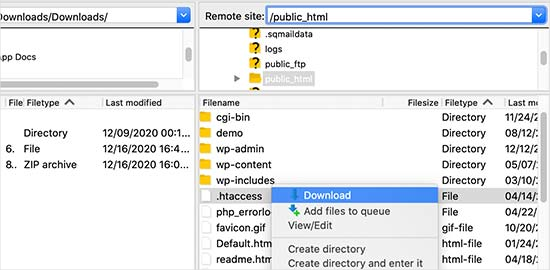
Dica de especialista: Não consegue localizar o arquivo .htaccess? Então você pode ver este artigo rápido sobre como encontrar o arquivo .htaccess.
Depois disso, você precisa editar o arquivo .htaccess usando um cliente FTP ou o aplicativo gerenciador de arquivos.
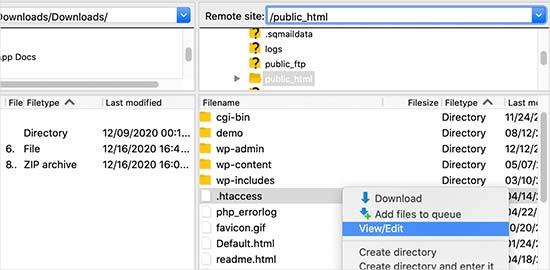
Assim que o arquivo abrir, você precisará excluir todo o código dentro dele e substituí-lo pelo seguinte código:
# BEGIN WordPress

RewriteEngine On
RewriteRule .* - [E=HTTP_AUTHORIZATION:%{HTTP:Authorization}]
RewriteBase /
RewriteRule ^index\.php$ - [L]
RewriteCond %{REQUEST_FILENAME} !-f
RewriteCond %{REQUEST_FILENAME} !-d
RewriteRule . /index.php [L]

# END WordPress
Não se esqueça de salvar suas alterações e enviar o arquivo de volta para o seu site.
Agora você pode visitar seu site e editar sua postagem ou página para ver se consegue reproduzir o erro de resposta JSON inválida.
Se você ainda estiver vendo o erro, há mais algumas etapas que você pode seguir.
Opção 4. Visualizar o Log de Depuração da API REST
O erro de resposta JSON inválida também pode significar que a API REST do WordPress em seu site encontrou um erro.
A API REST é o conjunto de técnicas que o WordPress usa para se comunicar com o servidor web enquanto você trabalha em seu site.
Você pode ver os detalhes deste erro na ferramenta 'Saúde do Site WordPress'. Simplesmente visite a página Ferramentas » Saúde do Site.
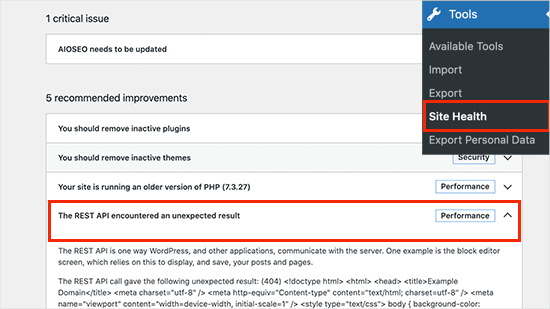
A partir daqui, você pode ver um problema rotulado como 'A API REST encontrou um resultado inesperado'.
Clicar nele mostrará mais detalhes, o que pode lhe dar algumas pistas sobre qual plugin ou serviço de terceiros está causando o problema.
Se isso não fornecer nenhuma pista, você pode passar para a próxima etapa.
Opção 5. Desativar Todos os Plugins do WordPress
Ocasionalmente, plugins do WordPress podem entrar em conflito uns com os outros ou com o software principal do WordPress. Isso pode resultar em comportamento inesperado e ser uma razão potencial para o erro de JSON inválido.
Simplesmente vá para a página Plugins » Plugins Instalados. A partir daqui, selecione todos os seus plugins do WordPress e, em seguida, escolha 'Desativar' no menu suspenso 'Ações em Massa'. Agora, clique no botão 'Aplicar' para continuar.
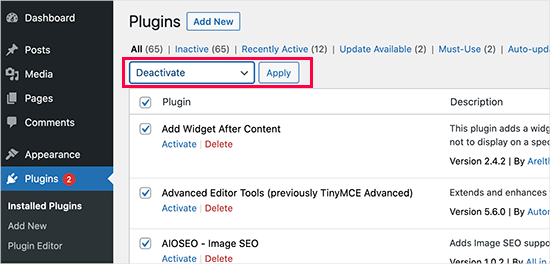
O WordPress agora desativará todos os seus plugins instalados.
Agora você pode tentar reproduzir o erro novamente. Se o erro desaparecer, isso significa que um dos plugins instalados em seu site estava causando isso.
Para descobrir qual plugin é o problema, você só precisa ativá-los um por um e tentar reproduzir o erro. Repita isso até encontrar o culpado.
Depois disso, você pode entrar em contato com o autor do plugin para obter suporte ou encontrar um plugin alternativo.
Opção 6. Mudar Temporariamente para o Editor Clássico
A próxima opção é mudar temporariamente para o Editor Clássico para WordPress.
Esta versão mais antiga do editor do WordPress usa um editor de texto mais simples e não depende muito da API REST para obter respostas JSON.
Para usá-lo, você precisa instalar e ativar o plugin Editor Clássico. Para mais detalhes, veja nosso guia passo a passo sobre como instalar um plugin do WordPress.
O plugin funciona imediatamente e desativará o editor Gutenberg após a ativação.
Alternativamente, você pode usar WPCode para desativar o editor Gutenberg e ativar o editor clássico com segurança. É o plugin mais fácil e seguro de usar para inserir trechos de código no WordPress.
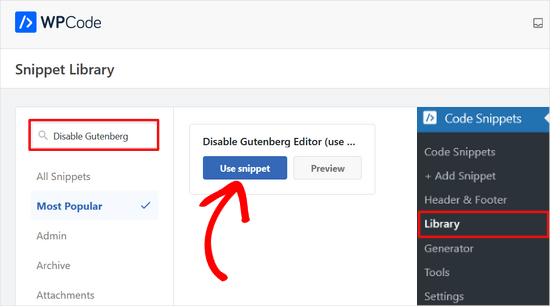
Sinta-se à vontade para ler este guia para descobrir como desativar o Gutenberg com WPCode.
Agora você pode continuar trabalhando em seu site e voltar a solucionar problemas mais tarde.
Opção 7. Mudar para um Tema Padrão do WordPress
Temas de temas WordPress de terceiros podem às vezes introduzir conflitos com o núcleo do WordPress ou outros plugins, especialmente se não forem bem codificados ou mantidos. Esses conflitos podem aparecer de várias maneiras, incluindo erros de JSON inválido.
Ao mudar para um tema padrão, você está essencialmente removendo qualquer código personalizado ou funcionalidades introduzidas pelo seu tema atual.
Isso ajuda a isolar se o problema se origina do próprio tema ou de outra coisa na sua configuração do WordPress.
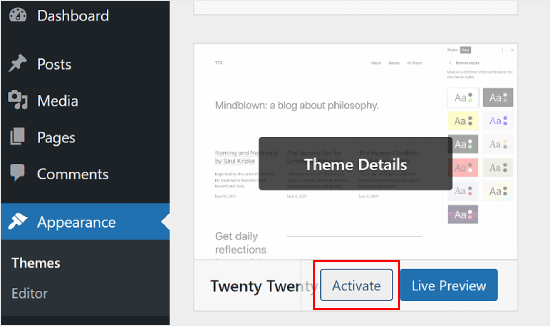
Para fazer isso, você precisará navegar até Aparência » Temas no seu painel do WordPress. Em seguida, encontre um tema padrão como o Vinte e Vinte e Quatro ou Vinte e Vinte e Três e clique em 'Ativar'.
Opção 8. Desative Temporariamente o Firewall da Aplicação do Seu Site
Se você estiver usando um firewall WordPress como Cloudflare, Sucuri, ou um plugin, ele pode às vezes bloquear solicitações legítimas também.
A maneira mais fácil de descobrir isso é desativando temporariamente seu plugin ou serviço de firewall do WordPress.
Alguns firewalls WordPress em nível de aplicativo podem ser desativados simplesmente desativando o plugin. Você pode desativar firewalls em nível de DNS como Sucuri e Cloudflare a partir do painel da sua conta.
Opção 9. Ative a Depuração no WordPress
O WordPress possui um recurso integrado para manter um registro de erros. No entanto, ele não está ativado por padrão.
Para ativá-lo, você precisa adicionar o seguinte código ao seu arquivo wp-config.php:
define( 'WP_DEBUG', true );
define( 'WP_DEBUG_LOG', true );
Depois disso, o WordPress registrará todos os erros em um arquivo debug.log localizado dentro da pasta wp-content. Você pode acessar este arquivo usando um cliente FTP.
O log de erros pode fornecer uma pista sobre o que está causando o erro de JSON inválido em seu site. Para mais detalhes, veja nosso guia sobre configurar logs de erros do WordPress e usá-los para depurar erros.
Opção 10. Verifique o Erro de Conteúdo Misto
Quando um site servido via HTTPS (seguro) tenta carregar recursos (imagens, scripts, dados) de uma fonte HTTP insegura, ele cria um erro de conteúdo misto.
Navegadores modernos bloqueiam conteúdo misto por motivos de segurança. Isso impede que atacantes injetem conteúdo malicioso em um site seguro através de um recurso inseguro.
Se o recurso bloqueado for um arquivo JSON ou um script que busca dados JSON, o navegador pode não conseguir acessá-lo completamente. Esses dados incompletos ou bloqueados podem levar a erros de análise, resultando em um erro de JSON inválido.
Para descobrir como resolvê-lo, você pode ler nosso guia sobre como corrigir o erro de conteúdo misto no WordPress.
Etapa Final: Procure Ajuda Especializada
Finalmente, se tudo mais falhar, isso pode ser devido a uma má configuração no seu servidor de hospedagem WordPress. As empresas de hospedagem WordPress mais confiáveis são capazes de ajudar os usuários com problemas comuns do WordPress.
Basta contatá-los por meio de chat ao vivo ou ticket de suporte, e eles poderão ajudá-lo a corrigi-lo. Você pode ler nosso guia sobre como solicitar suporte do WordPress corretamente para obter mais informações.
Perguntas Frequentes
1. Como sei se meus permalinks do WordPress estão configurados corretamente?
Você pode verificar seus permalinks navegando até Configurações » Permalinks no seu painel do WordPress. Selecionar um formato padrão garante que os permalinks estejam configurados corretamente.
2. Um plugin pode causar um erro de JSON?
Sim, às vezes plugins podem entrar em conflito com outros ou com o núcleo do WordPress, levando a um erro de JSON. Desativar todos os plugins e reativá-los um por um pode ajudar a identificar o plugin problemático.
3. Tudo bem mudar para o Editor Clássico?
Sim, mudar para o Editor Clássico através do seu plugin pode resolver temporariamente erros de JSON, reduzindo a dependência da API REST.
4. O que devo fazer se nenhuma dessas etapas resolver o erro de JSON?
Se o erro persistir, pode ser devido a um problema de configuração do servidor. Entre em contato com seu provedor de hospedagem para obter mais assistência, pois eles podem resolver problemas relacionados ao servidor.
Explore Mais Guias de Solução de Problemas do WordPress
Mergulhar no WordPress às vezes pode significar encontrar alguns obstáculos ao longo do caminho. Reunimos uma coleção de guias úteis para ajudá-lo a lidar com alguns dos outros problemas comuns que você pode enfrentar.
- Como Corrigir Erro de Falha na Atualização / Falha na Publicação do WordPress
- 13 Problemas Comuns do Editor de Blocos do WordPress e Como Corrigi-los
- Como Corrigir o Erro WordPress Admin Ajax 400 (Bad Request)
- Como Corrigir o Problema de Atualização do Site WordPress Não Ocorrendo Imediatamente
- Como Encontrar e Acessar Logs de Erro do WordPress (Passo a Passo)
Esperamos que este artigo tenha ajudado você a aprender como corrigir o erro de JSON inválido no WordPress. Você também pode consultar nosso guia sobre como corrigir o erro "A pasta de destino já existe", juntamente com nosso manual completo sobre os erros mais comuns do WordPress.
Se você gostou deste artigo, por favor, inscreva-se em nosso Canal do YouTube para tutoriais em vídeo do WordPress. Você também pode nos encontrar no Twitter e no Facebook.


Brandon
Estou usando a hospedagem Cloudways e o erro JSON estava me atrasando. Depois de tentar algumas correções que não funcionaram, mudar da nova pilha Lightning de volta para a pilha Híbrida resolveu completamente.
WPBeginner Support
Thank you for sharing this should someone else have the same error on Cloudways
Admin
Martyn Willes
estávamos usando o WP para postar há cerca de três meses sem problemas antes que a mensagem de erro chegasse e as postagens parassem. A Solução 1. corrigiu o problema para nós, mas não vi nenhuma explicação sobre como o URL poderia ter mudado sozinho, por exemplo, foi por causa de uma atualização de software, adição de um novo usuário ou algo mais?
WPBeginner Support
É difícil dizer, pois existem várias maneiras possíveis de isso ter acontecido. Às vezes, pode ser uma atualização ruim, enquanto outras vezes pode ser algo do seu provedor de hospedagem que desencadeou a mudança que causou o problema. Não há uma razão universalmente correta.
Admin
Denis
Muito boa contribuição. A solução para um problema semelhante no nosso caso foi ajustar a configuração do módulo do servidor web Apache “modSecurity”. O ModSecurity tem configurações padrão muito restritivas para requisições JSON.
Tim Hordo
Resolvi isso para o meu site simplesmente removendo o apóstrofo do nome do arquivo que eu estava tentando carregar.
WPBeginner Support
Thanks for sharing that should someone else run into that issue
Admin
Tomas Svitorka
Artigo incrível e me ajudou a corrigir esse problema irritante imediatamente! Apenas para sua informação – minha solução foi simplesmente regenerar o arquivo htaccess!
WPBeginner Support
Que bom saber que nosso guia foi útil!
Admin
Ram
#3 funcionou para mim!! (simplesmente clicando no botão ‘Salvar Alterações’ na parte inferior da página Configurações » Links Permanentes.)
Obrigado por publicar blogs tão úteis!
WPBeginner Support
De nada! Fico feliz em saber que você conseguiu resolver o erro!
Admin
Benjamin
Parece estranho.
Fiz um teste criando um novo artigo e publicando-o com um título "Teste" e corpo "Teste"... Funcionou.
Mas quando comecei a copiar/colar o conteúdo que eu queria.. Json apareceu novamente.
WPBeginner Support
Se você quer dizer que seguiu estes passos e ele apareceu novamente, então você vai querer começar a partir do passo 4 para corrigir o problema!
Admin
Benjamin
Classic editor solution worked well. thanks
Chris
No meu caso, o problema eram as dimensões da imagem carregada. Qualquer coisa acima de 2000 pixels causava o erro.
WPBeginner Support
Obrigado por compartilhar qual foi a causa do erro para você. Se você ainda não tentou, você deve ser capaz de aumentar o limite máximo de upload para o seu site para evitar que o tamanho das imagens seja um problema no futuro.
Admin
Angie
Obrigado, após instalar um SSL algumas páginas estavam apresentando o 404. Isso me ajudou a perceber que eu precisava mudar http:// para https:// nas configurações gerais e isso corrigiu o problema.
WPBeginner Support
Ficamos felizes que nosso artigo tenha sido útil!
Admin
matt
Obrigado pelas instruções detalhadas sobre como corrigir este erro de json no wordpress. Tentei todas as ideias acima para corrigir. Nenhuma delas funcionou. A solução que encontrei foi desativar o mod security no painel de controle de hospedagem (cpanel).
Obrigado
WPBeginner Support
Obrigado por compartilhar o que funcionou para você!
Admin
Brad Cathey
Pode-se também estar usando uma função do WordPress obsoleta ou inexistente.
Isso aconteceu comigo duas vezes, ambas ao salvar uma página no editor. Comentei sistematicamente as funções em functions.php e, eventualmente, o erro parou. A função ofensiva foi algo que eu tirei do blog de alguém sem realmente entendê-la. Então, tome cuidado.
WPBeginner Support
Obrigado por compartilhar isso para quem estiver procurando a raiz do problema em seu site!
Admin
Witt
Eu estava tendo esse problema e o reduzi a tentar salvar qualquer coisa que contivesse o conteúdo “delete it.”
Eu não investiguei para verificar isso, mas tenho certeza de que o Apache mod_security está sendo acionado por esse conteúdo, pensando que faz parte de um ataque de injeção de SQL e bloqueando a solicitação.
Eu apenas reformulei meu conteúdo para evitar essa frase. Se essa não for uma opção, você pode desativar o mod_security ou escrever uma exceção.
WPBeginner Support
Obrigado por compartilhar mais um motivo possível pelo qual os usuários podem encontrar esse problema!
Admin
Mike
Really good article thanks. Life saver
WPBeginner Support
Ficamos felizes em poder ajudar a resolver esse problema!
Admin
Letowon Saitoti Abdi
Mudar as linhas no .htaccess foi a mágica para mim, muito obrigado.
WPBeginner Support
Ficamos felizes que nossa recomendação tenha sido útil!
Admin
Alex Slaets
Eu tive outra causa estúpida: o mod_rewrite não estava habilitado na configuração do Apache. Habilitá-lo corrigiu o erro.
WPBeginner Support
Obrigado por compartilhar caso mais alguém encontre este problema!
Admin
Chris J
Se você estiver usando o IIS, precisa garantir que "OPTIONS" seja permitido como um de seus "HTTP VERBS".
Abra o Gerenciador de Serviços de Informações da Internet (IIS) em Iniciar do Windows > Todos os Programas > Ferramentas Administrativas do Windows.
No Gerenciador do IIS, expanda NOME_DO_SERVIDOR > Sites > clique em exemplo.com > Mapeamentos do Manipulador (em IIS).
Encontre o manipulador que está sendo usado pelo site e clique duas vezes nele.
Clique duas vezes no seu manipulador PHP (pode haver mais de um listado)
Clique em Restrições de Solicitação….
Alterne para a guia Verbos.
Adicione os verbos necessários no campo de verbos, por exemplo:
GET,HEAD,POST,OPTIONS
Clique em OK para aplicar as alterações em ambas as janelas.
WPBeginner Support
Thank you for sharing this for those using IIS, for most users we would normally recommend reaching out to your hosting provider for this level of modification
Admin
Hussain
Obrigado, o número 2 funcionou para mim.
WPBeginner Support
Fico feliz que nosso guia tenha sido útil!
Admin
Michael Kumsa
Muito obrigado, acabei de terminar um projeto de US$ 25.000 e este site me ajudou muito! Amo vocês!
WPBeginner Support
Ficamos felizes que nosso conteúdo tenha sido útil!
Admin
Adri
Ótima ajuda, muito obrigado!!
WPBeginner Support
Glad we could help you fix the error
Admin
Alex
Muito obrigado pela sua ajuda
WPBeginner Support
Glad our guide could help
Admin
Abadat Ali
Erro no meu site:
Atualização falhou. A resposta não é uma resposta JSON válida
Eu resolvi meu erro com estas instruções;
Corrigir a Estrutura de Permalink do WordPress
Obrigado por ajudar.
WPBeginner Support
Glad our guide was able to help you solve the issue
Admin
Sholly Young
Olá, obrigado por este artigo detalhado, li e achei muito detalhado e perspicaz.
No entanto, tenho uma pergunta sem resposta que é esta:
Este erro pode ser resultado de um certificado SSL inválido ou expirado?
WPBeginner Support
Isso pode causar erros diferentes, mas este erro específico normalmente não seria causado por um certificado SSL.
Admin