


Seu painel do WordPress está mais lento que uma conexão discada?
Você clica em ‘Salvar Rascunho’ e a roda fica girando. É incrivelmente frustrante quando uma tarefa simples de 5 minutos se transforma em uma dor de cabeça de 20 minutos.
Gerenciamos sites WordPress de alto tráfego por mais de 16 anos. Durante esse tempo, aprendemos exatamente o que causa a lentidão da área de administração e como corrigi-la rapidamente.
Veja como corrigir um painel do WordPress de carregamento lento e colocar seu fluxo de trabalho de volta nos trilhos.
O que Causa um Painel do WordPress Lento para Carregar?
Um painel do WordPress lento para carregar pode ser causado por algumas coisas, mas a mais comum são recursos limitados do servidor.
A maioria dos provedores de hospedagem WordPress oferecem um número definido de recursos para cada plano de hospedagem. Esses recursos são suficientes para rodar a maioria dos sites.
No entanto, à medida que seu site WordPress cresce, você pode notar uma leve degradação de desempenho ou carregamento mais lento em geral. Isso ocorre porque mais pessoas estão acessando seu site e consumindo recursos do servidor.
Para a seção front-end do seu site, que é o que seus visitantes veem, você pode facilmente instalar um plugin de cache do WordPress para superar problemas de velocidade e desempenho do WordPress.
No entanto, a área de administração do WordPress não é cacheada. Como você está constantemente editando conteúdo e configurações, o WordPress precisa buscar dados novos a cada clique, o que exige mais recursos do servidor para funcionar em um nível ideal.
Se o seu painel do WordPress ficou irritantemente lento, isso significa que um plugin do WordPress, uma configuração padrão ou algo mais no site está consumindo muitos recursos.
Dito isso, vamos dar uma olhada em como solucionar e corrigir o painel de administração lento do WordPress.
Aqui está uma visão geral das etapas que abordaremos neste artigo:
- Como Testar o Desempenho da Sua Área de Administração do WordPress
- Instalar Atualização do WordPress
- Atualizar a Versão do PHP Usada Pela Sua Empresa de Hospedagem
- Aumentar o Limite de Memória do PHP
- Monitorar Plugins do WordPress para Desempenho
- Instale um plugin de cache para WordPress
- 7. Ajuste as Telas de Administração e Desative os Widgets do Painel do WordPress
- Corrigir Painel de Administração Lento do WooCommerce
- Bloquear a Área de Administração e as Páginas de Login do WordPress
- Gerenciar Intervalos de Salvamento Automático do WordPress
- Atualizar ou Mudar para uma Hospedagem WordPress Melhor
- Perguntas Frequentes Sobre a Velocidade do Painel do WordPress
- Recursos Adicionais
1. Como Testar o Desempenho da Sua Área de Administração do WordPress
Antes de fazer qualquer alteração, é importante medir a velocidade da sua área de administração do WordPress para obter uma medição objetiva de qualquer melhoria.
Normalmente, você pode usar ferramentas de teste de velocidade de sites para verificar a velocidade e o desempenho do seu site.
No entanto, a área de administração do WordPress está atrás de uma tela de login, portanto, você não pode usar as mesmas ferramentas para testá-la.
Felizmente, muitos navegadores modernos para desktop vêm com ferramentas integradas para testar o desempenho de qualquer página da web que você desejar.
Por exemplo, se você estiver usando o Google Chrome, poderá simplesmente ir ao painel do WordPress e abrir a ferramenta Inspecionar clicando com o botão direito em qualquer lugar da página.
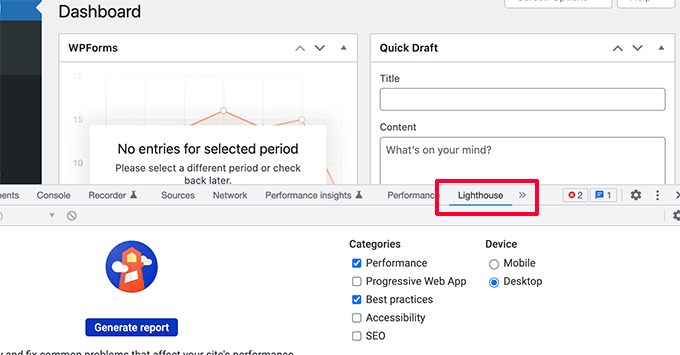
Isso dividirá a tela do seu navegador, e você verá a área de Inspeção na outra janela, na parte inferior ou lateral da janela do seu navegador.
Dentro da ferramenta de Inspeção, mude para a aba ‘Lighthouse’ e clique no botão ‘Gerar Relatório’.
Isso gerará um relatório semelhante ao relatório de Web Vitals gerado pelo PageSpeed Insights.
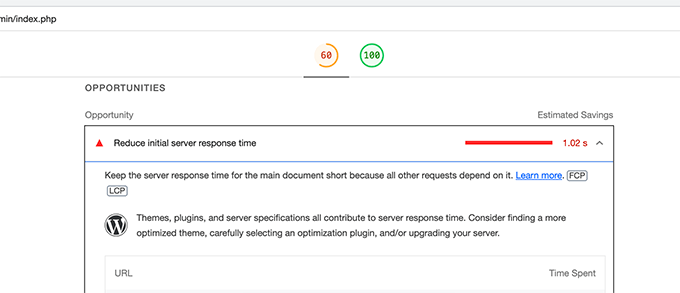
A partir daqui, você pode ver o que está desacelerando sua área de administração do WordPress. Por exemplo, você pode ver quais arquivos JavaScript estão consumindo mais recursos e afetando o tempo de resposta inicial do seu servidor.
2. Instale as atualizações do WordPress
A equipe principal do WordPress trabalha duro para melhorar o desempenho a cada lançamento do WordPress.
Por exemplo, a equipe do editor de blocos testa e melhora o desempenho em cada lançamento. A equipe de desempenho trabalha para melhorar a velocidade e o desempenho em geral.
Se você não está instalando as atualizações do WordPress, então está perdendo essas melhorias de desempenho.
Da mesma forma, todos os temas WordPress de ponta e plugins lançam atualizações que não apenas corrigem bugs, mas também abordam problemas de desempenho.
Para instalar atualizações, basta ir para a página Painel » Atualizações para instalar quaisquer atualizações disponíveis.
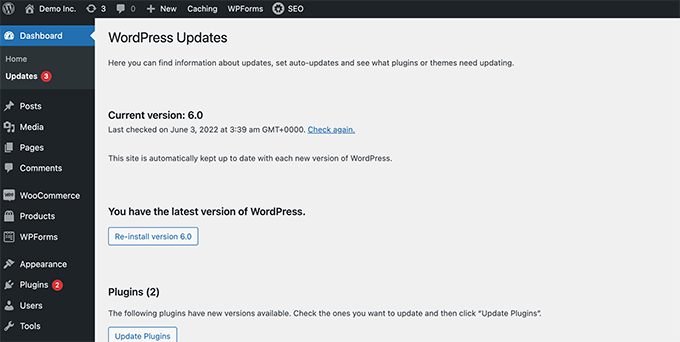
Para mais detalhes, veja nosso guia sobre como atualizar o WordPress corretamente (infográfico).
3. Atualize a Versão do PHP Usada pela Sua Empresa de Hospedagem
O WordPress é desenvolvido usando uma linguagem de programação de código aberto chamada PHP. No momento em que este artigo foi escrito, o WordPress recomenda o uso de pelo menos a versão 8.2 do PHP ou superior. A versão estável atual disponível para PHP é a 8.5.
A maioria das empresas de hospedagem WordPress mantém os requisitos mínimos para rodar o WordPress, o que significa que elas podem não estar usando a versão mais recente do PHP por padrão.
Agora, assim como o WordPress, o PHP também lança novas versões com melhorias significativas de desempenho. Ao usar uma versão mais antiga, você está perdendo esse impulso de desempenho.
Você pode ver qual versão do PHP está sendo usada pelo seu provedor de hospedagem visitando a página Ferramentas » Saúde do Site no seu painel do WordPress e alternando para a aba ‘Informações’.
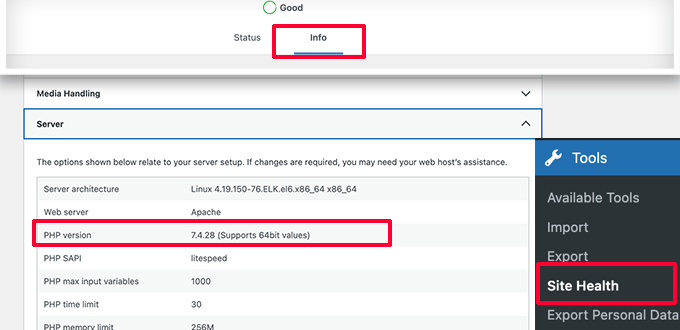
Felizmente, todos os provedores de hospedagem WordPress confiáveis oferecem uma maneira fácil para os clientes atualizarem sua versão do PHP.
Por exemplo, se você estiver na Bluehost, poderá simplesmente fazer login no painel da sua conta de hospedagem, mudar para a aba 'Websites' e clicar em 'Configurações' para o site em que deseja trabalhar.

Em seguida, alterne para a aba ‘Avançado’ e role para baixo até a seção cPanel.
Clique em ‘Gerenciar’ para iniciar o cPanel.

Depois disso, você verá vários aplicativos e ferramentas disponíveis no seu painel do cPanel.
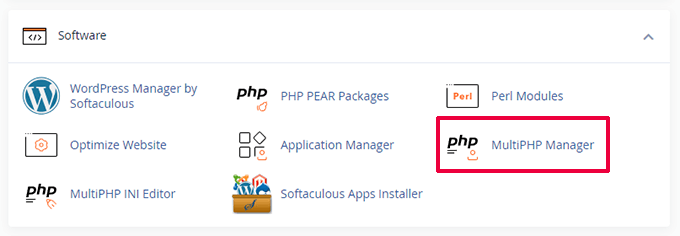
Role para baixo até a seção Software e clique em ‘MultiPHP Manager’.
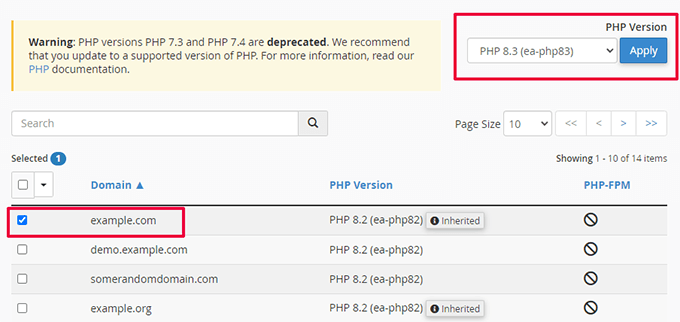
Na próxima página, você precisa selecionar seu blog WordPress.
Em seguida, selecione a versão do PHP que você deseja usar.
Para outras empresas de hospedagem, veja nosso guia completo sobre como atualizar sua versão do PHP no WordPress.
4. Aumentar o Limite de Memória do PHP
Seu servidor de hospedagem web é como qualquer outro computador. Ele precisa de memória para executar eficientemente vários aplicativos ao mesmo tempo.
Se não houver memória suficiente disponível para o PHP em seu servidor, isso deixará seu site lento e poderá até mesmo causar sua falha.
Você pode verificar o limite de memória do PHP visitando a página Ferramentas » Saúde do Site e alternando para a aba ‘Informações’.
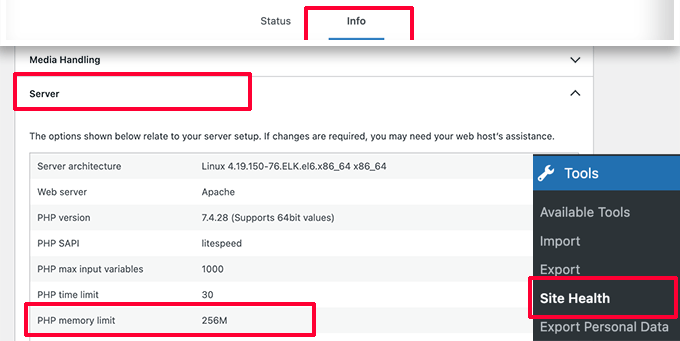
Você encontrará o limite de memória do PHP na seção Servidor. Se for menor que 500M, você precisará aumentá-lo.
Você pode aumentar o limite de memória do PHP simplesmente inserindo a seguinte linha no seu arquivo wp-config.php:
define( 'WP_MEMORY_LIMIT', '512M' );
Para mais detalhes, veja nosso artigo sobre como aumentar o limite de memória do PHP no WordPress.
5. Monitore Plugins do WordPress para Desempenho
Alguns plugins do WordPress podem rodar dentro da área administrativa do WordPress. Se os autores dos plugins não tomarem cuidado, seus plugins podem facilmente consumir muitos recursos e deixar sua área administrativa do WordPress lenta.
Uma maneira de descobrir sobre esses plugins é instalando e ativando o plugin Query Monitor. Para mais detalhes, veja nosso guia passo a passo sobre como instalar um plugin do WordPress.
Após a ativação, o plugin adicionará um novo item de menu à sua barra de ferramentas do WordPress.
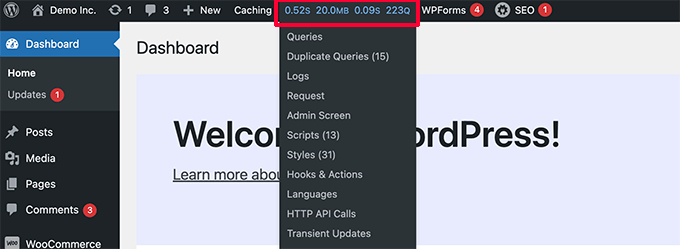
Clicar nele mostrará os resultados de desempenho da página que você está visualizando em seu site.
Isso abrirá o console do Query Monitor.
Aqui, você precisa mudar para a aba ‘Queries by Component’ no lado esquerdo. A partir daqui, você pode ver o impacto de desempenho dos plugins e descobrir qual deles está consumindo muitos recursos.
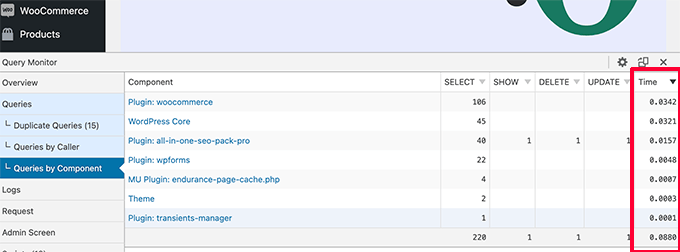
Agora você pode desativar temporariamente os plugins lentos e ver se isso melhora o desempenho.
Se for o caso, você pode entrar em contato com o autor do plugin e buscar suporte ou encontrar um plugin alternativo.
6. Instalar um Plugin de Cache do WordPress
Plugins de cache para WordPress não apenas melhoram a velocidade do seu site, mas também podem ajudar a corrigir um painel de administração lento.
Um bom plugin de cache para WordPress ajuda a otimizar a velocidade de carregamento da página, a entrega de CSS e JavaScript, o banco de dados do seu WordPress e muito mais.
Isso libera recursos no seu servidor de hospedagem WordPress que sua área de administração do WordPress pode utilizar para melhorar o desempenho.
Dica Profissional: Verifique se seu plugin de cache ou provedor de hospedagem suporta Cache de Objeto (Redis ou Memcached). Habilitar isso geralmente é a correção mais eficaz para um banco de dados e área de administração lentos.
Recomendamos o uso do WP Rocket. É o melhor plugin de cache do WordPress do mercado. Ele funciona pronto para usar e torna super fácil otimizar o desempenho do seu WordPress.
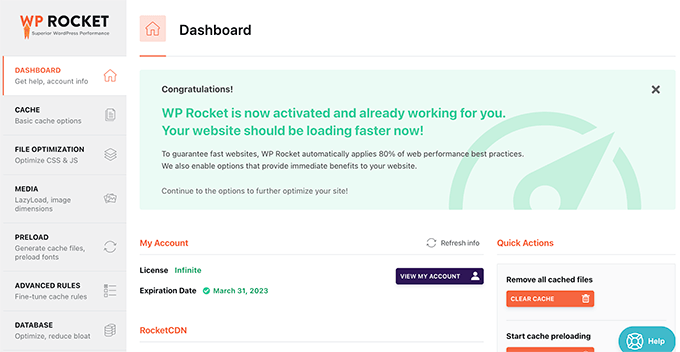
Para mais detalhes, veja nosso guia sobre como instalar e configurar o WP Rocket corretamente no WordPress.
7. Ajuste as Telas de Administração e Desative os Widgets do Painel do WordPress
O WordPress carrega automaticamente alguns widgets na tela do painel. Isso inclui Rascunho Rápido, Eventos e Notícias, Saúde do Site, e mais.
Alguns plugins do WordPress adicionam seus widgets à tela do painel também. Se você tiver muitos desses widgets carregando em seu painel, isso pode diminuir a velocidade.
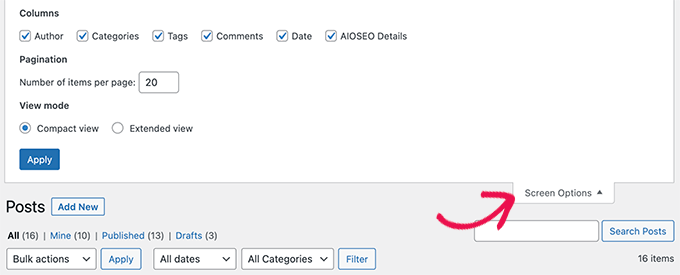
Você pode desativar esses widgets simplesmente clicando no botão ‘Opções de Tela’ e desmarcando a caixa ao lado dos widgets.
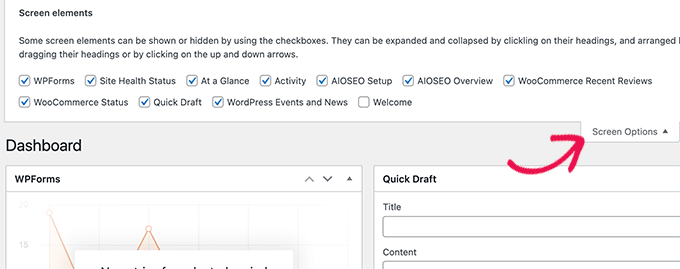
Da mesma forma, você pode usar o menu Opções de Tela para mostrar e ocultar seções em diferentes telas de administração.
Por exemplo, você pode escolher as colunas que deseja ver na tela de posts.
8. Corrigir Painel de Administração Lento do WooCommerce
Se você gerencia uma loja online usando WooCommerce, existem alguns recursos específicos do WooCommerce que podem afetar o desempenho da sua área de administração do WordPress.
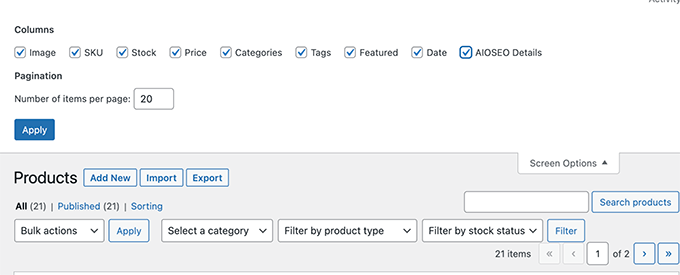
Por exemplo, você pode desativar o widget do painel do WooCommerce clicando no menu ‘Opções de Tela’.
Da mesma forma, você pode alterar as informações exibidas na página de Produtos.
Depois de um tempo, sua loja WooCommerce pode adicionar dados desnecessários ao seu banco de dados do WordPress.
Importante: Antes de realizar qualquer manutenção no banco de dados, certifique-se de ter criado um backup completo do seu site.
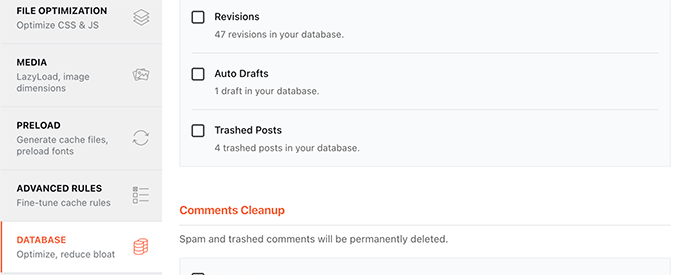
Se você já usa o WP Rocket, pode simplesmente mudar para a aba 'Banco de Dados' nas configurações do plugin. A partir daqui, você pode excluir transientes (dados temporários armazenados por plugins que podem se acumular com o tempo) e otimizar seu banco de dados do WordPress com um clique.
9. Bloquear a Área de Administração e as Páginas de Login do WordPress
Hackers aleatórios e ataques DDoS são incômodos comuns na internet que podem afetar sites WordPress.
Esses scripts automatizados acessam as páginas de login do WordPress e tentam fazer login centenas de vezes em um curto período de tempo.
Eles podem não conseguir acessar seu site WordPress, mas ainda assim conseguirão deixá-lo lento.
Uma maneira fácil de bloquear esses scripts é bloqueando o diretório de administração e as páginas de login do seu WordPress.
Se você estiver na Bluehost, pode simplesmente acessar sua conta de hospedagem e clicar em 'Configurações' em seu site.
Depois disso, mude para a aba 'Avançado'.
Agora role um pouco para baixo até a seção cPanel e clique em 'Gerenciar'.
Isso abrirá o painel do cPanel em uma nova aba.
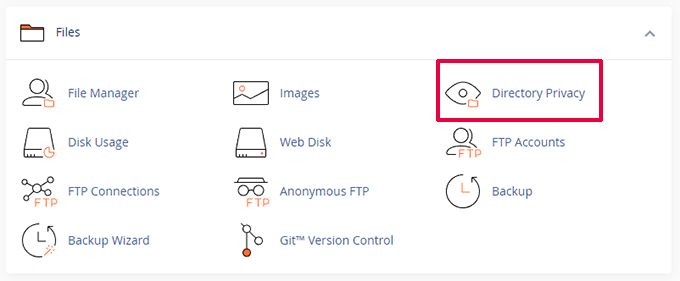
Agora, você precisa rolar para baixo até a seção Arquivos e clicar na opção 'Privacidade do Diretório'.
Em seguida, você precisa localizar o diretório wp-admin (geralmente encontrado dentro da pasta public_html).
Em seguida, basta clicar no botão ‘Editar’ ao lado dele.
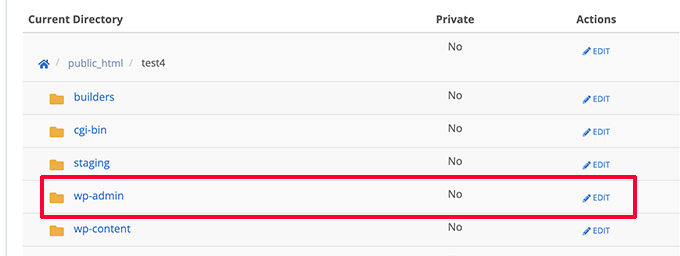
Em seguida, você será solicitado a fornecer um nome para o seu diretório protegido.
Em seguida, clique no botão ‘Salvar’ para continuar.

O painel de controle salvará suas opções e você precisará clicar no botão ‘Voltar’ para continuar.
Depois disso, você precisará criar um nome de usuário e uma senha para a pasta protegida.
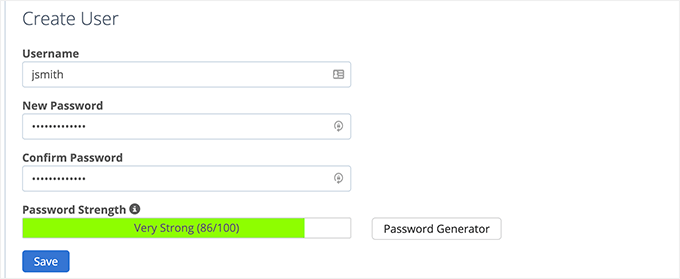
Agora, quando você visitar sua área de administração do WordPress, será solicitado a inserir seu nome de usuário e senha.
Para mais detalhes, veja nosso tutorial sobre como proteger com senha o diretório de administração do WordPress.
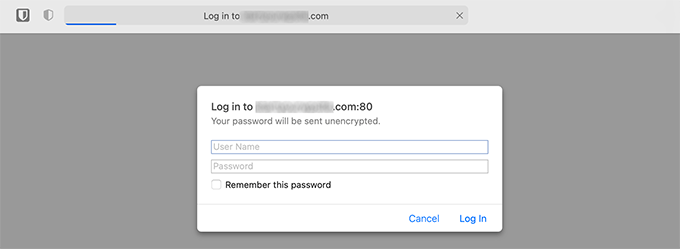
Proteja com senha a página de login do WordPress
Em seguida, você desejará bloquear o acesso à página de login do WordPress. Para isso, você precisará editar manualmente o arquivo .htaccess em seu site e gerar um arquivo de senha.
Primeiro, conecte-se ao seu site WordPress usando um cliente FTP ou o aplicativo Gerenciador de Arquivos dentro do painel de controle da sua hospedagem.
Depois disso, vá para a pasta raiz do seu site (a pasta raiz é onde você pode ver as pastas wp-admin, wp-includes e wp-content).
Aqui, você precisa criar um novo arquivo e nomeá-lo .htpasswd.
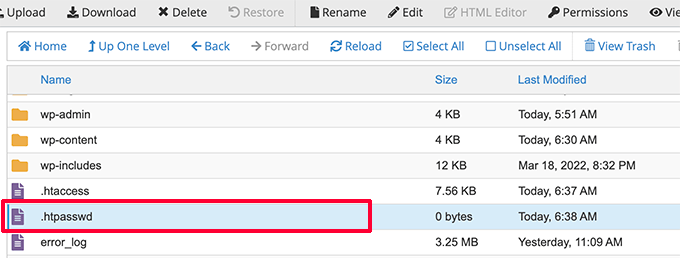
Em seguida, você precisa visitar esta ferramenta online para gerar uma string .htpasswd.
Você precisa usar o mesmo nome de usuário e senha que usou para o diretório de administração do WordPress.
Em seguida, clique no botão ‘Gerar’.
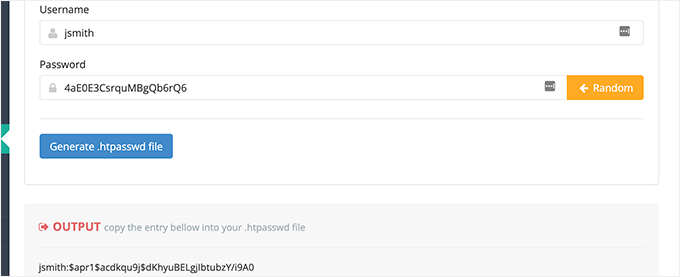
A ferramenta gerará uma string de nome de usuário e senha abaixo da caixa de saída.
Você precisa copiar e colar esta string dentro do arquivo .htpasswd que você criou anteriormente.
Em seguida, você precisa editar o arquivo .htaccess e copiar e colar o seguinte código dentro dele:
### BEGIN BASIC BLOCK
<Files wp-login.php>
AuthType Basic
AuthName "Protected Folder"
AuthUserFile /home/username/public_html/yourwebsite/.htpasswd
Require user jsmith
Satisfy All
</Files>
### END BASIC BLOCK
Não se esqueça de substituir jsmith pelo seu próprio nome de usuário e alterar o valor de AuthUserFile para o caminho do seu arquivo .htpasswd. Você pode encontrá-lo dentro do aplicativo Gerenciador de Arquivos.
Observação: Este método funciona para servidores que executam o Apache. Se você estiver usando NGINX (comum em hospedagem WordPress Gerenciada), você pode não ter um arquivo .htaccess. Nesse caso, entre em contato com o suporte da sua hospedagem ou use um plugin de segurança para conseguir isso.
Agora você pode visitar sua página de login do WordPress para ver a proteção por senha em ação.
10. Gerenciar Intervalos de Salvamento Automático do WordPress
O editor de blocos do WordPress vem com um recurso de salvamento automático integrado. Ele permite que você restaure facilmente seu conteúdo caso feche o editor sem salvar suas alterações.
No entanto, se vários usuários estiverem trabalhando em seu site durante o pico de tráfego, todas essas solicitações de salvamento automático deixarão a área administrativa do WordPress lenta.
Agora, o salvamento automático é um recurso crucial e não recomendamos desativá-lo. No entanto, você pode diminuir a frequência para reduzir o impacto no desempenho.
Simplesmente adicione a seguinte linha ao seu arquivo wp-config.php:
define( 'AUTOSAVE_INTERVAL', 120 );
Esta linha simplesmente diz ao WordPress para executar o salvamento automático uma vez a cada 2 minutos (120 segundos) em vez de 1.
Reduzir Chamadas da API Heartbeat
O WordPress usa algo chamado heartbeat API para enviar chamadas AJAX para um servidor sem recarregar uma página. Isso permite que o WordPress mostre a outros autores que uma postagem está sendo editada por outro usuário, e permite que os desenvolvedores de plugins mostrem notificações em tempo real.
Por padrão, a API retorna a cada 60 segundos. Se vários autores estiverem trabalhando em seu site ao mesmo tempo, essas chamadas de servidor podem consumir muitos recursos.
Se você já está usando o WP Rocket, ele reduzirá automaticamente a atividade da API Heartbeat para pingar a cada 120 segundos.
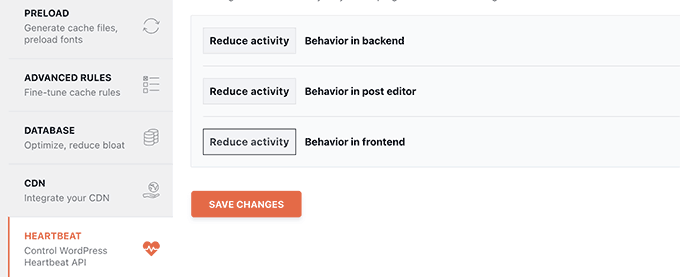
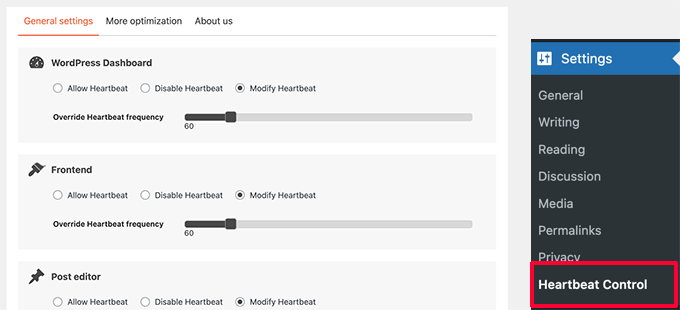
Alternativamente, você também pode usar um plugin independente chamado Dynamic Front-End Heartbeat Control para reduzir as chamadas da Heartbeat API.
Recomendamos reduzi-los para pelo menos 120 segundos ou mais.
11. Atualize ou Mude para uma Hospedagem WordPress Melhor
Todos os problemas de desempenho do WordPress dependem da infraestrutura fornecida pelos seus provedores de hospedagem WordPress.
Isso limita sua capacidade de melhorar o desempenho aos recursos oferecidos pelo seu provedor de hospedagem.
As dicas acima certamente ajudarão você a reduzir a carga no seu servidor WordPress, mas podem não ser suficientes para o seu ambiente de hospedagem.
Para melhorar ainda mais o desempenho, você pode mover seu site WordPress para um novo host e se inscrever com um provedor de hospedagem diferente.
Recomendamos o uso da Bluehost, pois eles são uma das principais empresas de hospedagem WordPress. Seus planos de hospedagem compartilhada vêm com cache integrado, o que melhora o desempenho do WordPress.

No entanto, à medida que seu site cresce, você pode precisar atualizar seu plano de hospedagem.
Sites com alto tráfego podem se beneficiar da migração para uma plataforma de hospedagem WordPress gerenciada como WP Engine ou SiteGround.
Na WPBeginner, usamos a SiteGround para hospedar nosso site.
Perguntas Frequentes Sobre a Velocidade do Painel do WordPress
Abaixo estão algumas das perguntas mais comuns que recebemos sobre como corrigir painéis lentos do WordPress. Essas respostas ajudarão você a solucionar e resolver problemas de desempenho rapidamente.
1. Por que meu painel do WordPress está carregando lentamente, mas meu site está rápido?
O painel do WordPress não está em cache e requer mais recursos do servidor do que seu site front-end. Enquanto seus visitantes veem páginas em cache que carregam rapidamente, a área administrativa processa cada solicitação em tempo real. Isso significa que plugins, consultas ao banco de dados e recursos do servidor impactam diretamente a velocidade do painel. Memória limitada do servidor, versões desatualizadas do PHP ou plugins que consomem muitos recursos geralmente são o problema.
2. Como posso testar a velocidade do meu painel do WordPress?
Você não pode usar ferramentas regulares de teste de velocidade como GTmetrix ou PageSpeed Insights, pois o painel está protegido por uma tela de login. Em vez disso, use as ferramentas de desenvolvedor integradas do seu navegador. No Chrome, clique com o botão direito em qualquer lugar do seu painel, selecione ‘Inspecionar’ e vá para a aba ‘Lighthouse‘ e clique em ‘Gerar Relatório’. Isso mostrará métricas detalhadas de desempenho e identificará o que está deixando sua área administrativa lenta.
3. Instalar um plugin de cache ajudará na velocidade do meu painel do WordPress?
Sim, um plugin de cache de qualidade como o WP Rocket pode melhorar significativamente o desempenho do painel. Embora os plugins de cache não armazenem diretamente em cache a área administrativa, eles otimizam seu banco de dados, minificam arquivos CSS e JavaScript e reduzem a carga do servidor do seu site front-end. Isso libera recursos do servidor que seu painel pode usar, resultando em tempos de carregamento mais rápidos.
4. Qual é o limite ideal de memória PHP para o WordPress?
Recomendamos definir seu limite de memória PHP para pelo menos 512M para um desempenho ideal do painel. Você pode verificar seu limite atual indo em Ferramentas » Saúde do Site » Informações no seu painel do WordPress. Se estiver abaixo de 500M, você deve aumentá-lo adicionando define( 'WP_MEMORY_LIMIT', '512M' ); ao seu arquivo wp-config.php.
5. Como descubro quais plugins estão deixando meu painel lento?
Instale o plugin Query Monitor e ative-o em seu site. Em seguida, navegue até qualquer página administrativa e clique no item Query Monitor na barra de ferramentas do seu WordPress. Mude para a aba ‘Consultas por Componente’ para ver quais plugins estão consumindo mais recursos. Você pode então desativar temporariamente plugins problemáticos para testar se o desempenho melhora.
6. Quando devo considerar a atualização da minha hospedagem WordPress?
Se você tentou todas as etapas de otimização neste guia e seu painel ainda está lento, é hora de considerar uma hospedagem melhor. Sinais de que você precisa de um upgrade incluem: tempos de carregamento consistentemente lentos mesmo após a otimização, timeouts frequentes ou se você estiver em hospedagem compartilhada básica com um site em crescimento. Provedores de hospedagem WordPress gerenciada como SiteGround oferecem melhor desempenho e recursos especificamente otimizados para WordPress.
Esperamos que este artigo tenha ajudado você a aprender como corrigir um painel do WordPress que carrega lentamente. Você também pode querer ver os seguintes guias para melhorar o gerenciamento do seu site.
Recursos Adicionais
Esperamos que este artigo tenha ajudado você a aprender como corrigir um painel do WordPress que carrega lentamente. Você também pode querer ver estes recursos adicionais:
- Você Deve Manter ou Excluir Conteúdo Antigo no WordPress?
- O Que Fazer se o Seu Site WordPress Continua Caindo
- O Guia Definitivo para Aumentar a Velocidade e o Desempenho do WordPress
- O Guia Definitivo de Segurança do WordPress (Passo a Passo)
Se você gostou deste artigo, por favor, inscreva-se em nosso Canal do YouTube para tutoriais em vídeo do WordPress. Você também pode nos encontrar no Twitter e no Facebook.


Jiří Vaněk
O cache de objetos tem sido o mais útil para acelerar minha administração. Pessoalmente, instalei um servidor Redis no meu próprio servidor e uso o plugin Redis para cache de objetos. Este cache melhora significativamente a velocidade da interface administrativa. Portanto, se alguém tem um site em um servidor compartilhado, é uma prática muito boa verificar com o provedor se eles suportam algo para cache de objetos — Redis ou Memcache. Isso pode realmente acelerar todo o ambiente.
WPBeginner Support
Thank you for sharing what worked for you
Admin