


Shopify é uma plataforma de comércio eletrônico popular para configurar uma loja online. Ela possui uma interface amigável e uma ampla gama de ferramentas para gerenciar seu negócio, mas pode não ser a melhor opção isolada para o seu negócio online.
É por isso que recomendamos usar Shopify com WordPress. Isso permite que você combine os recursos de comércio eletrônico do Shopify com o construtor de sites mais poderoso do planeta, dando a você mais flexibilidade para crescer seu negócio.
Usamos o WordPress para nossas lojas online e vimos em primeira mão o quão escalável ele é. Também testamos o Shopify várias vezes. Isso nos permitiu comparar seus pontos fortes e fracos, e descobrimos que, em muitos casos, usá-los juntos pode ser sua melhor opção.
Neste artigo, mostraremos como conectar facilmente o Shopify com o WordPress para expandir seu negócio.
💡 Resposta Rápida: Como Integrar Facilmente o Shopify com o WordPress?
Para integrar facilmente o Shopify com o WordPress, você pode usar um plugin dedicado como o ShopWP.
Ele conecta sua loja Shopify ao seu site WordPress.org, para que você possa exibir e gerenciar produtos Shopify eficientemente.
Por que Usar Shopify com WordPress?
Integrar o Shopify com o WordPress permite que você use as poderosas funcionalidades de comércio eletrônico do Shopify para vendas, ao mesmo tempo em que obtém a flexibilidade e o controle de design do WordPress para o seu site principal.
Essa combinação poderosa oferece o melhor de ambas as plataformas para expandir seus negócios online de forma eficaz.
- Flexibilidade Inigualável: Combine os recursos especializados de loja online do Shopify com a liberdade do WordPress para criar qualquer tipo de conteúdo, design e funcionalidade de site.
- Controle Completo de Design: Obtenha controle total sobre a estética e a experiência do usuário do seu site usando temas e plugins do WordPress.
- Melhore o Alcance de Mercado: Utilize as capacidades superiores de SEO e as ferramentas de marketing de conteúdo do WordPress para atrair um público mais amplo e direcionar mais tráfego para seus produtos Shopify.
- Escalabilidade para o Crescimento: Construa uma presença online altamente escalável que possa se adaptar e expandir com o seu negócio.
Para mais detalhes, veja nossa comparação entre Shopify e WooCommerce com os prós e contras de ambas as ferramentas.
Dito isso, vamos dar uma olhada em como usar facilmente o Shopify com o WordPress. Você pode usar os links rápidos abaixo para navegar por este tutorial:
- Passo 1: Configure sua loja Shopify e site WordPress
- Passo 2: Conecte o WordPress à sua loja Shopify
- Passo 3: Exiba produtos Shopify no WordPress
- Passo 4: Personalize seu site WordPress
- Passo 5: Adicione um formulário de contato ao seu site WordPress
- Passo 6: Adicione avaliações de clientes à sua loja online
- Passo 7: Expanda seu site WordPress e loja Shopify
- Perguntas Frequentes Sobre Conectar Shopify e WordPress
Passo 1: Configure sua loja Shopify e site WordPress
Se você ainda não o fez, precisa primeiro criar sua loja Shopify.
Depois disso, adicione alguns produtos e volte aqui.

Em seguida, você deve configurar seu site WordPress. Lembre-se de que existem dois tipos de WordPress.
Primeiro, existe o WordPress.com, que é uma plataforma gerenciada que hospeda seu site. Depois, você tem o WordPress.org, também chamado de WordPress auto-hospedado.
Você precisará do WordPress.org porque ele oferece controle total e acesso a todos os recursos, temas e plugins do WordPress. Para mais detalhes, veja nossa comparação de WordPress.com vs. WordPress.org.
Para criar um site WordPress.org, você precisará de um nome de domínio, que será o nome do seu site na internet, e uma conta de hospedagem web onde seu site armazenará todos os seus dados.
Um nome de domínio geralmente custa cerca de R$ 75,00 por ano, e planos de hospedagem WordPress geralmente começam em R$ 40,00 por mês (frequentemente pagos anualmente).
Nossos amigos na Bluehost concordaram em oferecer aos usuários do WPBeginner um nome de domínio gratuito com um generoso desconto na hospedagem. Basicamente, você pode começar por apenas US$ 2,99 por mês.
Tudo o que você precisa fazer é clicar em nosso link do Bluehost acima e clicar no botão ‘Começar Agora’ na próxima tela.

Depois disso, você chegará à página de preços da Bluehost.
Para a maioria dos usuários que integram o Shopify com o WordPress, um plano de hospedagem básico geralmente é suficiente.
No entanto, se você deseja recursos adicionais de eCommerce diretamente em seu site WordPress, a Bluehost oferece um plano ‘eCommerce Essentials’. Você pode escolher o que preferir e sempre fazer upgrade para um plano superior quando necessário.
Clique em ‘Escolher Plano’ no plano de sua escolha.

Em seguida, você terá que escolher um nome de domínio ou conectar um existente ao seu site WordPress.
Você também pode pular esta etapa clicando no link ‘Escolher domínio depois’.
💡 Dica: Recomendamos escolher um nome relacionado ao seu negócio que seja fácil de pronunciar, soletrar e lembrar.
No entanto, se você não tiver nenhuma ideia, poderá usar o Gerador de Nomes de Negócios Gratuito da WPBeginner para criar um nome interessante para sua loja.

Depois disso, prossiga e insira suas informações de pagamento para concluir a compra.
Você será solicitado a fornecer as informações da sua conta, incluindo seu endereço de e-mail comercial, nome, país, número de telefone e muito mais.

O Bluehost enviará um e-mail com instruções sobre como fazer login no painel de hospedagem.
Uma vez logado, vá para a aba ‘Sites’. Você verá que o Bluehost instalou um novo site WordPress para você.

Simplesmente clique no botão ‘Editar Site’ para acessar seu painel administrativo do WordPress.
É assim que ficará:

Passo 2: Conecte o WordPress à sua loja Shopify
Agora, o próximo passo é conectar seu site WordPress à sua loja Shopify.
Embora existam vários métodos, incluindo a incorporação manual de Botões de Compra do Shopify ou o uso de integrações de API mais complexas, a abordagem mais fácil e rica em recursos é o ShopWP.
É um plugin do Shopify para WordPress que permite conectar facilmente o WordPress à sua conta Shopify.
Primeiro, você precisa instalar e ativar o plugin ShopWP. Para mais detalhes, consulte nosso guia passo a passo sobre como instalar um plugin do WordPress.
Após a ativação, visite a página ShopWP Pro » Conectar em seu painel do WordPress e clique no botão ‘Iniciar o processo de conexão’.
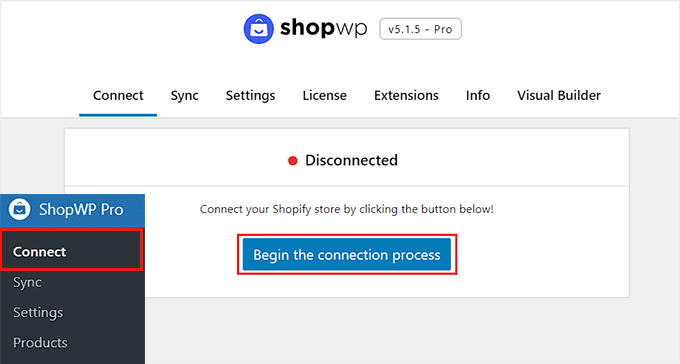
Isso iniciará o assistente de conexão.
Você será solicitado a inserir seu nome de domínio myshopify.com aqui. Depois disso, basta clicar no botão ‘Conectar sua loja Shopify’ para continuar.
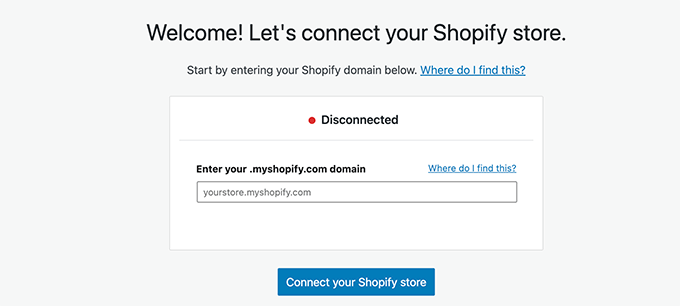
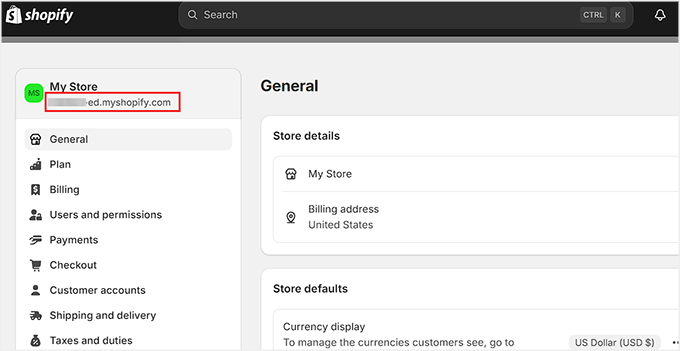
Para encontrar seu domínio Shopify (seu endereço .myshopify.com), faça login no seu painel Shopify.
Geralmente você pode vê-lo na barra de endereço do seu navegador, ou pode ir em Configurações na barra lateral esquerda, e então clicar em ‘Domínios’. Seu domínio .myshopify.com estará listado lá.
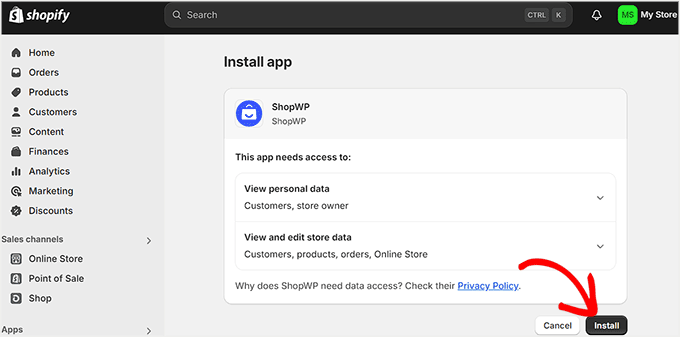
Ao inserir seu domínio no assistente de configuração, você será levado à página ‘Minha Loja’, onde o ShopWP solicitará as permissões necessárias para se conectar à sua loja Shopify (por exemplo, para visualizar produtos e pedidos).
Aqui, basta clicar no botão ‘Instalar’.
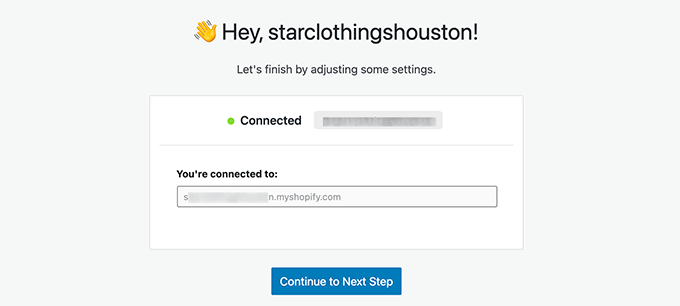
Você será então redirecionado para o seu painel do WordPress. Aqui, a mensagem ‘Conectado’ será exibida na tela se o processo for bem-sucedido.
Prossiga e clique no botão ‘Continuar para Próxima Etapa’.
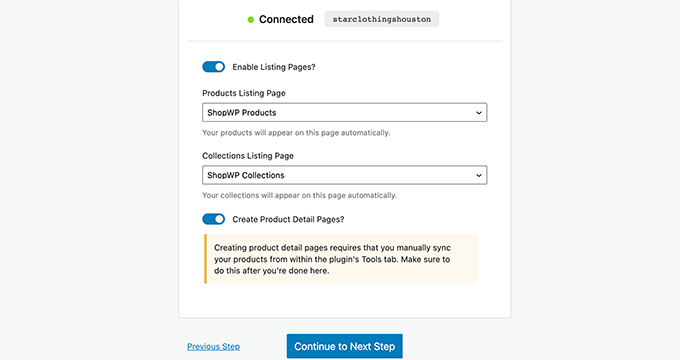
Agora, você será solicitado a configurar diferentes configurações para sua loja, começando pelas páginas que deseja usar para seus produtos Shopify.
Você pode ativar páginas de listagem e, em seguida, escolher uma página do WordPress ou usar a página padrão de Produtos do ShopWP.
Da mesma forma, você pode ativar páginas de coleção e páginas individuais de detalhes do produto.
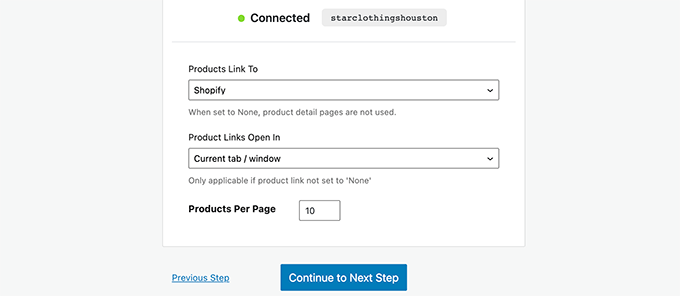
Na próxima etapa, você pode selecionar o que acontece quando os usuários clicam nos produtos.
Por exemplo, você pode mostrar o produto em uma janela modal ou redirecionar os usuários para o Shopify ou para a página de detalhes do produto do WordPress.
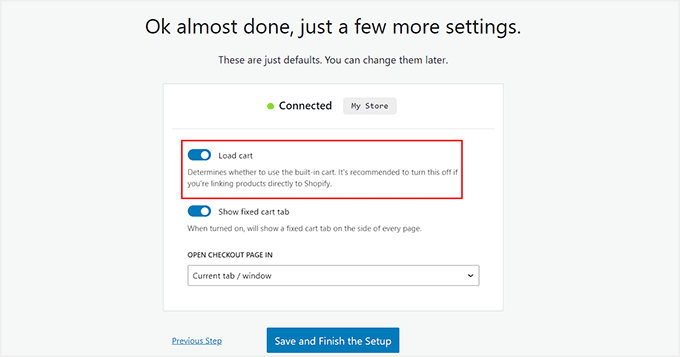
Em seguida, você pode ativar a configuração 'Carregar carrinho'. Isso permite que os clientes adicionem produtos a um carrinho e o visualizem diretamente em seu site WordPress.
Quando estiverem prontos para comprar, eles serão redirecionados com segurança para sua loja Shopify para concluir o checkout.
Se você deixar essa configuração desativada, os clientes serão enviados imediatamente para sua loja Shopify ao clicar para adicionar um item ao carrinho.
Finalmente, clique no botão 'Salvar e Concluir a Configuração'.
Agora você será levado ao seu painel do WordPress. A partir daqui, vá para a página ShopWP Pro » Sincronizar.
Uma vez lá, clique nos botões 'Sincronizar Páginas de Detalhes' e 'Conectar Sincronização de Postagem Automática'. Isso permitirá que o plugin busque quaisquer detalhes de produtos à medida que você adiciona novos produtos à sua loja Shopify.
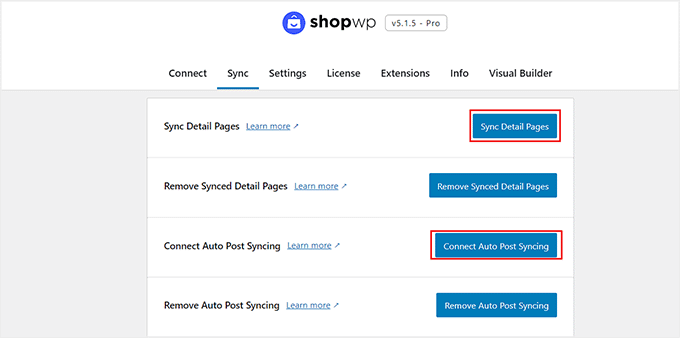
Agora você conectou com sucesso sua loja Shopify ao WordPress.
Passo 3: Exiba produtos Shopify no WordPress
O ShopWP permite que você exiba facilmente seus produtos do Shopify em qualquer lugar do seu site WordPress.
Se você estiver usando as configurações padrão, o plugin criará uma página de Produtos do ShopWP para você, que exibirá seus produtos Shopify.
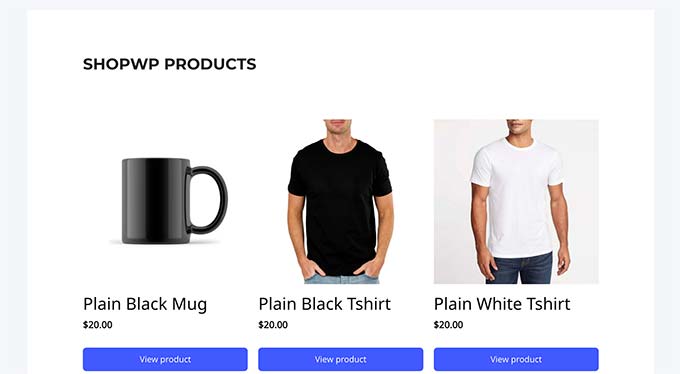
Você também pode exibir produtos em qualquer postagem ou página do WordPress, simplesmente editando-a e adicionando o bloco de Produtos.
Para mais detalhes, você pode ver nosso guia sobre como usar o editor de blocos do WordPress.
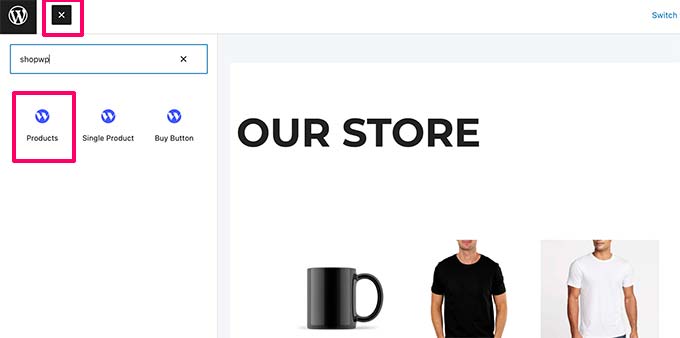
O bloco vem com várias configurações que você pode configurar para alterar a aparência dos produtos.
As configurações incluem o layout, as cores e quais detalhes do produto exibir, como preço, descrição, título e imagem.
Lembre-se, você editará as informações reais do produto, como preço ou descrição, diretamente em sua loja Shopify.
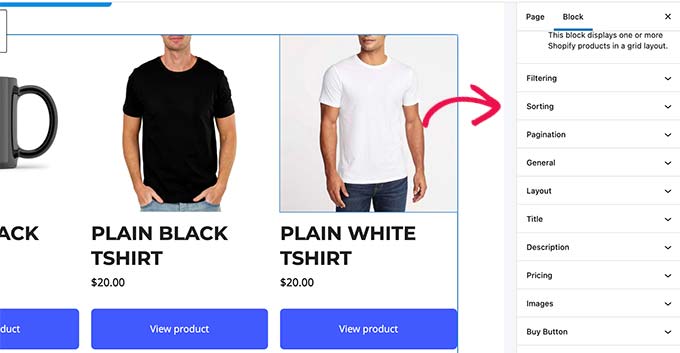
Da mesma forma, você também pode adicionar um bloco de Produto Único para exibir um único produto.
Você poderá encontrar o produto que deseja exibir digitando o título do produto nas configurações do bloco.
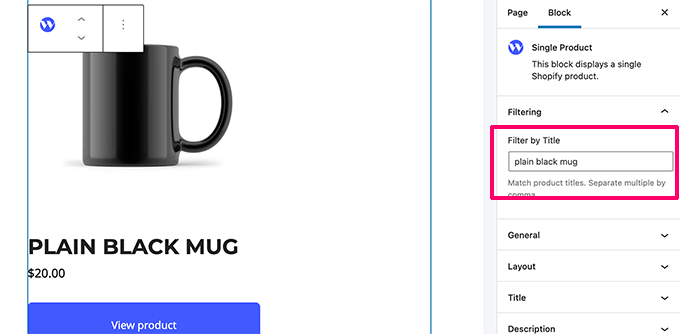
O plugin possui opções de exibição poderosas que você pode controlar no painel do bloco ou na página de configurações do plugin.
A versão gratuita do ShopWP oferece blocos básicos de exibição de produtos. No entanto, para uma experiência completa de comércio eletrônico com recursos como carrinho, descrições de produtos, coleções, títulos e blocos de pesquisa, você precisará fazer o upgrade para a versão Pro.
Você também pode usar o bloco 'Coleção' para mostrar seus produtos Shopify que fazem parte de um grupo específico.
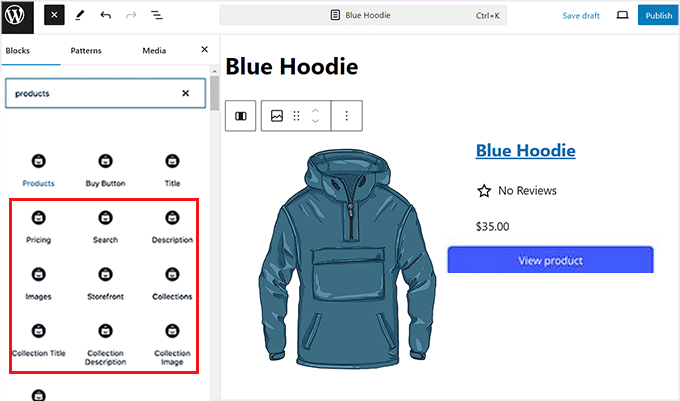
Se você deseja criar uma página principal da loja que exiba todos os seus produtos juntos em uma grade, o bloco 'Produtos' é a ferramenta perfeita para o trabalho.
Quando terminar, não se esqueça de clicar no botão 'Atualizar' ou 'Publicar' para salvar suas configurações.
Passo 4: Personalize seu site WordPress
Agora que você conectou sua loja Shopify ao seu site, o próximo passo é personalizar seu site WordPress corretamente.
Primeiro, você vai querer escolher um tema visualmente atraente para sua loja. Este tema controlará o design e o layout geral do seu site.
Existem milhares de temas WordPress premium e gratuitos para escolher. Para começar, você pode dar uma olhada em nossa lista dos temas WordPress mais populares. Também selecionamos uma lista dos melhores temas para lojas de roupas.
No entanto, você também pode criar seu próprio tema personalizado com o SeedProd. É um construtor de temas com arrastar e soltar que permite que você crie seu próprio tema personalizado sem escrever nenhum código.

Em seguida, você vai querer criar conteúdo para o seu site WordPress.
Você pode usar páginas para criar a estrutura do seu site adicionando páginas de início, blog, loja, contato e sobre. Veja nossa lista de páginas importantes para criar no WordPress.
Depois disso, prossiga e adicione páginas ao menu de navegação no WordPress.
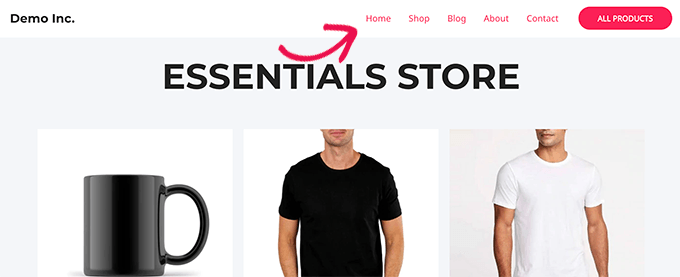
Para mais detalhes, você pode ver nosso tutorial sobre como personalizar seu tema do WordPress.
Passo 5: Adicione um formulário de contato ao seu site WordPress
Assim que a personalização do site estiver completa, é uma boa ideia adicionar um formulário de contato ao seu site. Isso permitirá que os clientes entrem em contato com você caso tenham dúvidas ou queiram relatar um erro.
Para isso, recomendamos o WPForms. É o melhor plugin de formulário de contato do WordPress do mercado, que vem com um construtor de arrastar e soltar, mais de 2000 modelos pré-fabricados e proteção completa contra spam.

Temos usado ele no WPBeginner para criar um formulário de contato e pesquisas anuais. Para detalhes, veja nossa análise detalhada do WPForms.
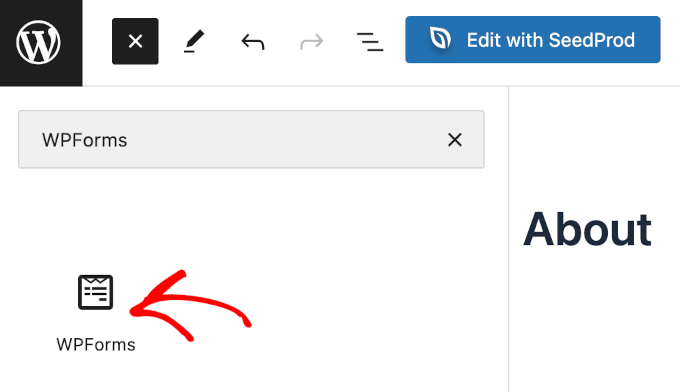
Após a ativação, basta usar o modelo ‘Formulário de Contato Simples’ do WPForms e adicioná-lo a qualquer página ou postagem com o bloco WPForms.
Para detalhes, veja nosso tutorial sobre como criar um formulário de contato no WordPress.
Para dar aos clientes outra forma de entrar em contato, você também pode adicionar um serviço de telefonia empresarial para que os usuários possam contatá-lo diretamente por telefone.
Para isso, recomendamos a Nextiva, que é o melhor serviço de telefonia VoIP para pequenas empresas. Além disso, possui outros recursos como fax online, chat ao vivo, pesquisas online, CRM, análise de chamadas e muito mais.

Para mais detalhes, veja nosso tutorial sobre como configurar um sistema de telefone com atendimento automático para o seu site.
Passo 6: Adicione avaliações de clientes à sua loja online
Em seguida, você deve exibir avaliações de clientes em sua loja online para gerar confiança entre os usuários e incentivá-los a fazer uma compra.
Para avaliações específicas de produtos, você pode usar os aplicativos de avaliação de produtos integrados da Shopify.
Além disso, se você tiver avaliações de negócios em plataformas como Yelp, Facebook ou Google, poderá adicioná-las ao seu site WordPress usando o plugin Smash Balloon Reviews Feed Pro.
É o melhor plugin de avaliações de clientes para WordPress do mercado que permite adicionar avaliações em um layout visualmente agradável.

Para instruções mais detalhadas, veja nosso tutorial sobre como exibir avaliações do Google, Facebook e Yelp no WordPress.
Passo 7: Expanda seu site WordPress e loja Shopify
A melhor parte de usar o WordPress é que ele vem com milhares de plugins e funciona com todas as ferramentas de marketing que você precisará para expandir seus negócios.
As ferramentas e plugins essenciais a seguir podem ser úteis para você instalar imediatamente:
- OptinMonster – O melhor software de otimização de conversão, o OptinMonster permite que você converta visitantes do site em clientes. Ele vem com ferramentas como banners fixos, contadores regressivos, popups lightbox e muito mais.
- All in One SEO – O melhor plugin de SEO para WordPress do mercado. Ele permite que você otimize facilmente seu site para mecanismos de busca e traga mais tráfego para o seu site.
- MonsterInsights – Quer ver de onde vem seu tráfego? O MonsterInsights ajuda você a instalar o Google Analytics e configurar facilmente o rastreamento avançado de e-commerce.
- TrustPulse – Adiciona prova social à sua loja de e-commerce exibindo mensagens direcionadas para usuários com ações em tempo real em seu site. O TrustPulse funciona tanto com WordPress quanto com Shopify.
- PushEngage – O melhor software de notificação push para web que ajuda você a se conectar com visitantes após eles saírem do seu site através de notificações push.
Para mais recomendações, veja nossa lista de plugins essenciais do WordPress para sites de negócios.
Perguntas Frequentes Sobre Conectar Shopify e WordPress
Aqui estão algumas perguntas frequentemente feitas por nossos leitores sobre a integração entre WordPress e Shopify:
Preciso pagar tanto pelo Shopify quanto pela hospedagem do WordPress?
Sim, você precisará de planos separados para ambas as plataformas. O Shopify é um serviço totalmente hospedado que requer sua própria assinatura.
Você também precisará de uma conta de hospedagem web separada para o seu site WordPress.org auto-hospedado.
Por que não usar o WooCommerce em vez deste método?
Embora o WooCommerce seja um excelente plugin de eCommerce para WordPress, alguns usuários preferem o backend específico do Shopify para gerenciar pagamentos, frete e estoque.
Essa integração oferece o melhor dos dois mundos. Você obtém o gerenciamento simplificado de loja do Shopify e as poderosas capacidades de criação de sites do WordPress.
Posso usar meu nome de domínio existente?
Absolutamente. Você pode usar seu nome de domínio principal para a parte do WordPress do seu site, que é tipicamente o que os visitantes veem primeiro.
Você pode então apontar sua loja Shopify para um subdomínio, como shop.seusite.com, para criar uma experiência perfeita.
Meus produtos do Shopify sincronizarão automaticamente com o WordPress?
Sim, o plugin ShopWP foi projetado para sincronizar seus produtos automaticamente.
Assim que você concluir a configuração, quaisquer alterações ou novos produtos adicionados no Shopify aparecerão no seu site WordPress.
Esperamos que este artigo tenha ajudado você a aprender como integrar facilmente o Shopify com o WordPress. Você também pode querer ver nosso guia para iniciantes sobre como migrar corretamente do Shopify para o WooCommerce e nossas principais escolhas para as melhores alternativas ao Shopify.
Se você gostou deste artigo, por favor, inscreva-se em nosso Canal do YouTube para tutoriais em vídeo do WordPress. Você também pode nos encontrar no Twitter e no Facebook.




Dan Johnson
Olá. Ótimo artigo, aprecio a visão.
Onde o proprietário da loja gerencia os detalhes de seus produtos? No back-end do Shopify ou no Wordpress? Eu presumo que isso é feito no Shopify e que essas alterações são simplesmente refletidas na página do WP cada vez que a página é carregada em um navegador, mas, por favor, esclareça.
Obrigado!
WPBeginner Support
Usando o método deste artigo, os produtos seriam gerenciados no Shopify.
Admin
Dennis Muthomi
como o Shopify oferece métricas valiosas de KPI, como valor vitalício do cliente, custos de aquisição, Net Promoter Score e rastreamento de inventário, é possível exibir essas métricas no painel do WordPress também? ou talvez algumas métricas de indicador de desempenho semelhantes às do Shopify?
WPBeginner Support
For that you would use an analytics plugin like MonsterInsights and that would generate that information for you
Admin
Richard
Olá, tenho uma pequena pergunta sobre este blog (integrando produtos do Shopify ao seu site WordPress).
O que acontece quando você clica no botão “adicionar ao carrinho” quando os produtos hHopify são integrados a uma página WP? Você vai para a plataforma Shopify e finaliza sua compra na plataforma Shopify? Ou você permanece em seu site WordPress e lida com a compra nesse site?
O motivo para perguntar isso também é o ícone do seu carrinho de compras no cabeçalho. Você pode ver isso em seu site WordPress ao adicionar um produto? Ou tudo é gerenciado pelo Shopify?
WPBeginner Support
Você adicionaria os produtos em seu site WordPress e faria o checkout no Shopify.
Admin
Linda Klink Crawford
Estamos construindo um site com WordPress. Vamos vender produtos. Podemos usar o Shopify como nosso processador de cartão de crédito e checkout?
WPBeginner Support
Este guia permitiria que o Shopify cuidasse do seu checkout para você alcançar isso.
Admin