


Você está com dificuldades para encontrar uma maneira confiável de aceitar pagamentos em seu site WordPress?
O Square facilita, quer você esteja vendendo produtos, serviços ou assinaturas.
É um processador de pagamentos confiável que torna as transações perfeitas, oferecendo recursos como proteção contra fraudes, faturamento simples e fácil integração com plugins do WordPress.
Na WPBeginner, testamos diferentes métodos e descobrimos que adicionar o Square ao WordPress é fácil e lucrativo para empresas que buscam melhorar seu processo de checkout. 🛒
Neste artigo, mostraremos como integrar pagamentos do Square no WordPress, para que você possa aceitar facilmente pagamentos com cartão de crédito em seu site.
Resposta Rápida: Como Integrar Pagamentos Square no WordPress
Com pressa? Aqui estão as 2 maneiras mais fáceis de aceitar pagamentos Square no WordPress
- Use MyPayKit se: Você está procurando um plugin gratuito para criar um formulário de pagamento básico sem codificação. Ele se conecta diretamente ao Square, mas cobra uma pequena taxa de aplicativo por transação.
- Use WPForms Pro se: Você precisa de recursos avançados como lógica condicional, formulários de várias páginas e zero taxas de transação adicionais. É a melhor escolha para empresas profissionais.
Por que conectar pagamentos do Square no WordPress?
O Square é um gateway de pagamento popular que facilita os pagamentos com cartão de crédito. Você pode usar o Square em seu site WordPress para aceitar pagamentos com segurança por meio de um formulário de pagamento simples ou de uma loja de comércio eletrônico completa.
Assim como o gateway de pagamento Stripe, ele oferece uma opção flexível para aceitar pagamentos por cartão de crédito online ou pessoalmente.
O Square está disponível em muitos países, incluindo Estados Unidos, Canadá, Austrália, Japão e Reino Unido.
Como a lista de países suportados está sempre crescendo, recomendamos verificar a página oficial de disponibilidade global do Square para obter as informações mais atuais.
🚨 Observação: Você precisará habilitar o HTTPS/SSL em seu site para poder aceitar pagamentos com cartão de crédito com segurança. Para mais detalhes, você pode seguir nosso guia sobre como obter um certificado SSL gratuito para o seu site WordPress.
Dito isso, vamos dar uma olhada em como conectar pagamentos do Square no WordPress.
Mostraremos como adicionar um formulário de pagamento do Square usando dois métodos diferentes: MyPayKit e WPForms. Também abordaremos outros métodos, como aceitar pagamentos do Square em uma loja online usando WooCommerce:
Método 1: Conectando o Square ao WordPress Usando MyPayKit (Grátis)
A maneira mais fácil de adicionar um formulário de pagamento Square no WordPress é com o MyPayKit. É um dos melhores plugins Square do mercado, permitindo que você crie e incorpore formulários de pagamento profissionais em minutos, sem necessidade de codificação.
O MyPayKit oferece um plano gratuito para formulários e transações ilimitados. Neste plano, eles cobram uma taxa de aplicação de 3% além das taxas de processamento padrão do Square.
À medida que sua empresa cresce, você pode fazer upgrade para o MyPayKit Pro para se livrar da taxa de aplicativo e desbloquear recursos extras como pagamentos de assinatura, checkout expresso com Apple Pay e muito mais.
Instalando o MyPayKit e Conectando ao Square
Primeiro, você precisa instalar e ativar o plugin gratuito MyPayKit. Para instruções passo a passo, consulte nosso guia sobre como instalar um plugin do WordPress.
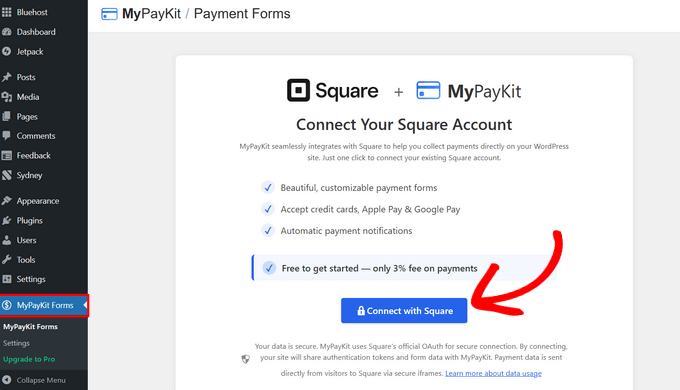
Assim que o plugin for ativado, clique no item de menu MyPayKit Forms que foi adicionado ao seu painel do WordPress.
A partir daqui, você precisa conectar sua conta Square clicando no botão ‘Conectar com Square’.
Em seguida, você será solicitado a fazer login na sua conta Square.
Você pode entrar com o endereço de e-mail ou número de telefone associado à sua conta.
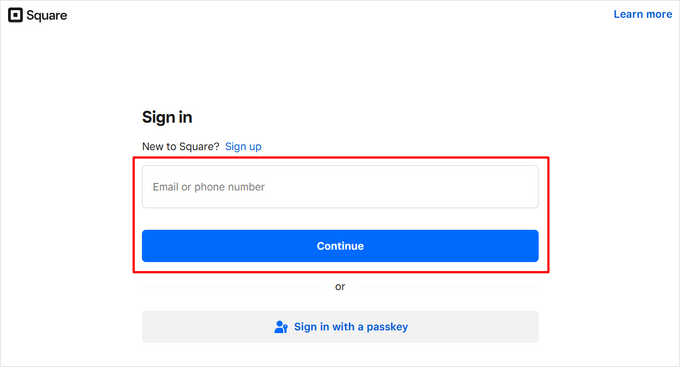
Em seguida, clique no botão ‘Continuar’.
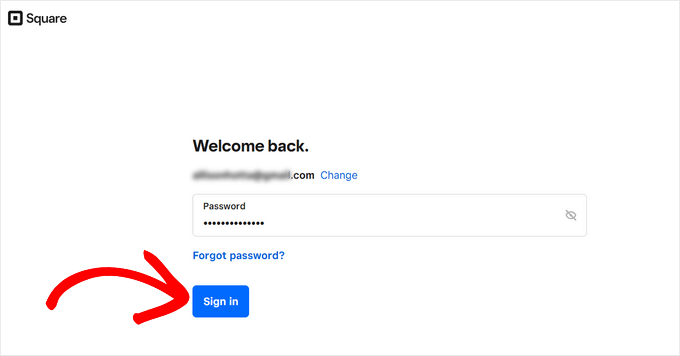
Depois disso, insira sua senha e clique no botão ‘Entrar’.
Você será redirecionado de volta para o seu site WordPress. Uma mensagem de sucesso aparecerá, mostrando que você está conectado ao Square.
Agora você pode clicar no botão ‘+ Criar Formulário de Pagamento’ para criar seu primeiro formulário de pagamento Square.
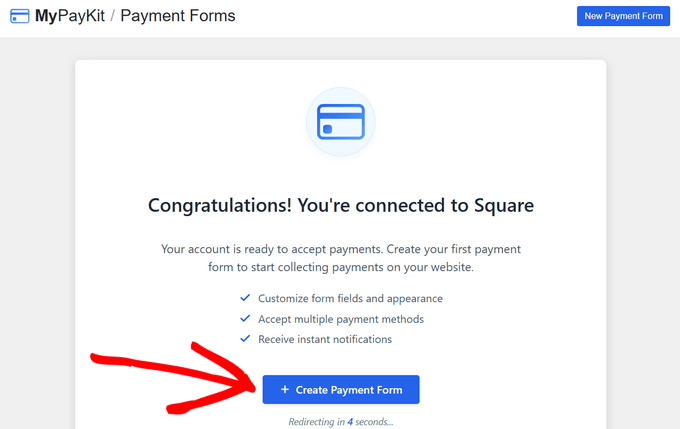
Alternativamente, você pode esperar alguns segundos e será levado automaticamente para o construtor de formulários.
Configurando um Formulário de Pagamento Square no WordPress
Dentro do construtor de formulários do MyPayKit, você encontrará o painel de configurações do formulário à esquerda.
À direita, você pode ver como seu formulário fica em tempo real. Ele já tem campos para o primeiro nome do cliente, sobrenome, e-mail, detalhes de pagamento e método de pagamento.
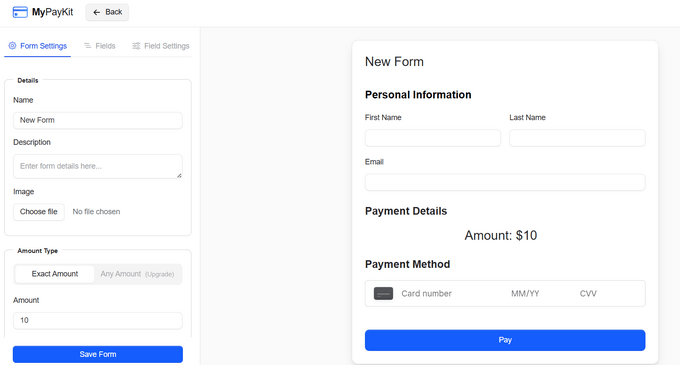
Você pode personalizar facilmente seu novo formulário de pagamento Square para atender às suas necessidades.
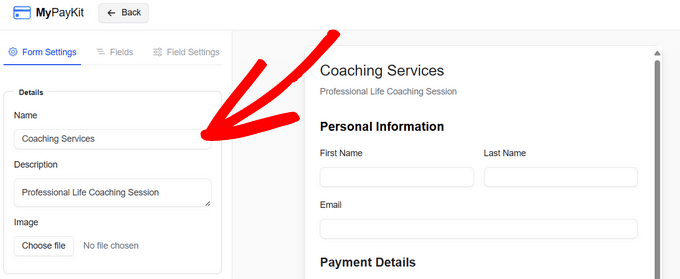
Primeiro, no painel de configurações do formulário, você pode fornecer alguns detalhes básicos como:
- Nome do formulário: Digite um título claro para o seu formulário. Isso ajuda você a identificá-lo mais tarde e também pode ser exibido aos seus clientes.
- Descrição: Você pode escrever uma breve descrição que aparecerá no formulário, explicando para que é o pagamento.
- Imagem: Você também pode carregar uma imagem, como o logotipo da sua empresa, para exibir diretamente em seu formulário. Isso ajuda na marca e torna seu formulário mais profissional.
Em seguida, role mais para baixo no painel de configurações do formulário para definir o valor do seu formulário.
É aqui que você insere o preço do produto ou serviço que está vendendo.
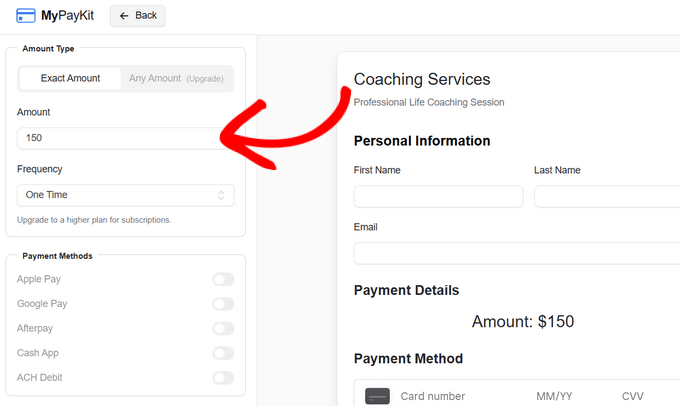
Se você fizer upgrade para um dos planos pagos do MyPayKit, você desbloqueará recursos ainda mais poderosos.
Por exemplo, você pode permitir que os clientes decidam o valor do pagamento (ótimo para doações ou preços de pague o quanto quiser), configurar pagamentos de assinatura recorrentes, aceitar mais tipos de pagamento como Cash App e habilitar gorjetas.
Em seguida, você pode escolher o que seus clientes veem após o pagamento.
Você pode mostrar uma mensagem de agradecimento personalizada na tela ou enviá-los para outra página em seu site, como uma página de agradecimento especial.
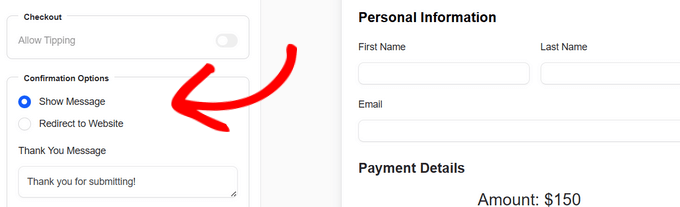
Abaixo das opções de confirmação, você encontrará uma configuração para enviar um e-mail aos usuários após o pagamento. Para ativar isso, basta marcar a caixa ao lado de ‘Enviar E-mail para o Usuário’.
Assim que ativá-lo, clique no botão ‘Personalizar E-mail’. Isso abrirá um novo painel.
Aqui, você pode definir o nome e o endereço de e-mail de “Responder para”, escrever a linha de assunto do seu e-mail e digitar a mensagem principal para o corpo do e-mail.
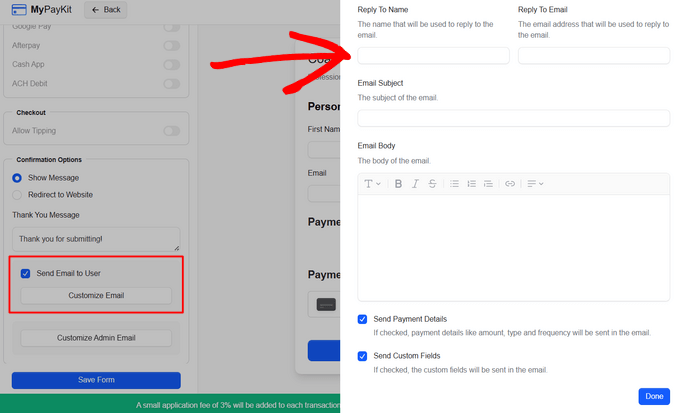
Quando terminar, clique em ‘Concluído’ para salvar suas configurações de e-mail.
Por último, se precisar coletar mais informações de seus clientes, você pode facilmente adicionar novos campos ao seu formulário de pagamento. Para fazer isso, clique na aba ‘Campos’.
Você verá várias opções para diferentes tipos de campos que você pode adicionar, como texto de linha única, texto de parágrafo, número de telefone, menus suspensos, caixas de seleção, seletores de data e muito mais.
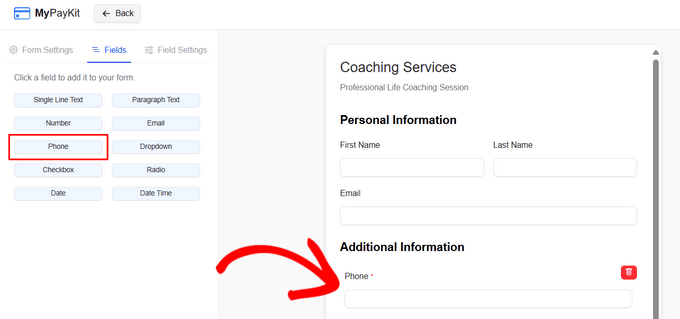
Simplesmente clique no tipo de campo que você deseja, e ele será adicionado automaticamente ao seu formulário de pagamento.
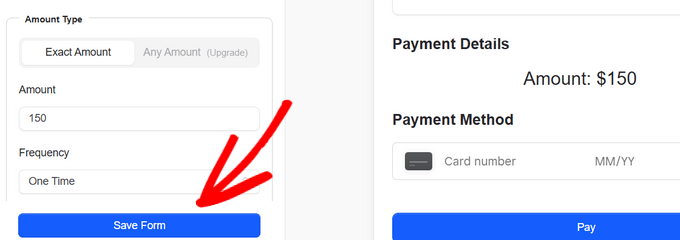
Quando estiver satisfeito com seu formulário de pagamento, clique no botão ‘Salvar Formulário’.
Adicionando o Formulário de Pagamento Square ao Seu Site WordPress
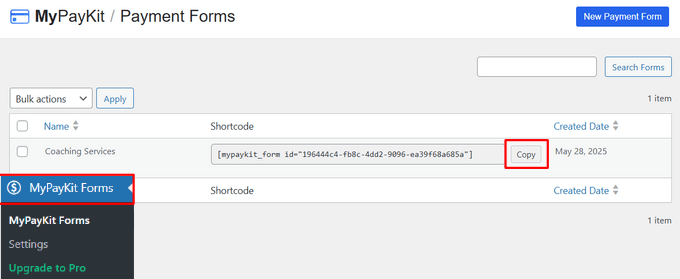
Agora, você pode voltar para a página principal de **MyPayKit Forms** no seu painel do WordPress. Você verá o formulário que acabou de criar listado lá.
Ao lado do seu formulário, você encontrará um shortcode. Um shortcode é um pequeno trecho de código que permite adicionar facilmente recursos como formulários às suas postagens e páginas do WordPress.
Simplesmente clique no botão ‘Copiar’ ao lado do shortcode para copiá-lo para a área de transferência.
Para adicionar seu formulário de pagamento ao seu site, você pode criar uma nova postagem ou página, ou editar uma existente onde deseja que o formulário apareça.
Uma vez no editor do WordPress, clique no sinal de mais (+) na parte superior e selecione o bloco Shortcode. Em seguida, simplesmente cole o shortcode que você copiou anteriormente neste bloco.
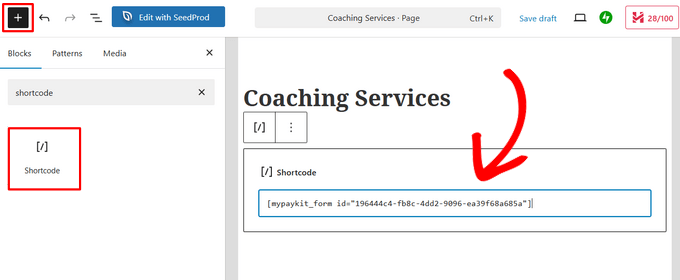
Depois disso, você pode salvar ou publicar sua página.
Agora você pode visitar a página para ver seu formulário de pagamento Square em ação. Veja como ele aparece em nosso site de teste:
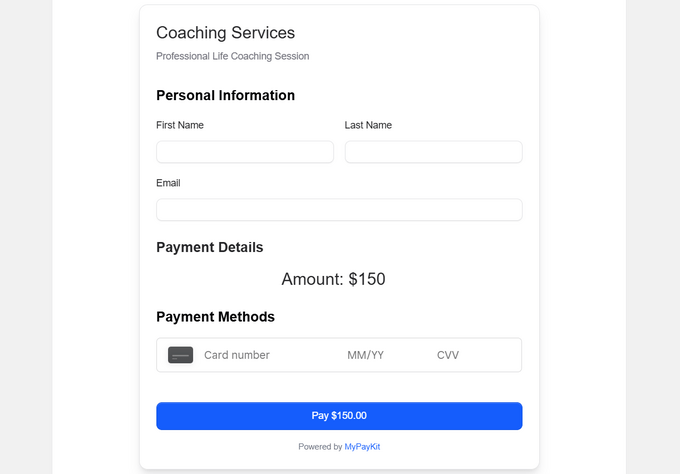
É isso! Você está pronto para começar a aceitar pagamentos Square diretamente do seu site WordPress.
Método 2: Conectando o Square ao WordPress Usando WPForms
Outra maneira fácil de criar um formulário para pagamentos Square é usando o WPForms. É o melhor plugin construtor de formulários para WordPress, usado por mais de 6 milhões de sites. Você pode usar o construtor de arrastar e soltar para criar rapidamente qualquer tipo de formulário, incluindo formulários de pagamento, para o seu site WordPress.
No WPBeginner, usamos o plugin para criar nosso formulário de contato e pesquisas anuais e achamos o processo muito amigável para iniciantes. Para detalhes, veja nossa análise completa do WPForms.
Para este tutorial, usaremos a versão WPForms Pro porque ela lhe dá acesso ao addon Square que permitirá aceitar pagamentos com cartão de crédito sem escrever código.
O melhor de tudo é que o plano Pro não cobra nenhuma taxa de transação adicional além das taxas de processamento padrão do Square.
Você também pode usar o WPForms para aceitar pagamentos com cartão de crédito usando Stripe, Authorize.net e PayPal.
Observação: Existe uma versão gratuita do WPForms, mas ela permite apenas aceitar pagamentos com Stripe.
Instalando e Ativando o WPForms
A primeira coisa que você precisa fazer é instalar e ativar o plugin WPForms Pro. Se precisar de ajuda, consulte nosso guia sobre como instalar um plugin do WordPress.
Após ativar o WPForms, vá para WPForms » Configurações no seu painel do WordPress.

Nesta tela, você precisa inserir sua chave de licença no campo 'Chave de Licença'. Você encontrará essa chave em sua Conta WPForms.
Depois disso, certifique-se de clicar no botão ‘Verificar Chave’ para ativar sua licença. Isso permitirá que você ative facilmente o addon Square para WordPress.
Conectando o WPForms ao Square
Após ativar o plugin principal, é hora de instalar o addon Square.
No seu painel do WordPress, vá para a página WPForms » Addons e role até encontrar o Addon Square. Em seguida, você precisa clicar no botão ‘Instalar Addon’.
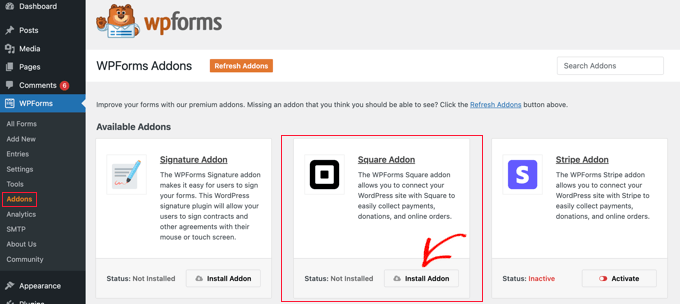
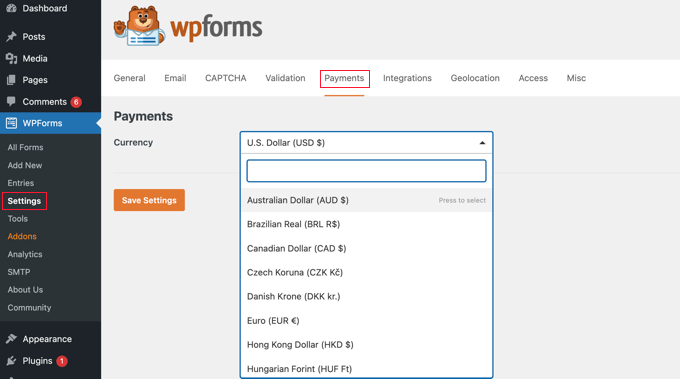
Assim que o addon for instalado e ativado, vá para a página WPForms » Configurações e clique na aba Pagamentos.
O WPForms permite que você selecione sua moeda preferida para coletar pagamentos. Certifique-se de que a moeda correta esteja selecionada no menu suspenso.
O próximo passo é conectar o WPForms à sua conta Square.
Para fazer essa conexão, role a página para baixo até a seção Status da Conexão. Em seguida, basta clicar no botão ‘Conectar com Square’.
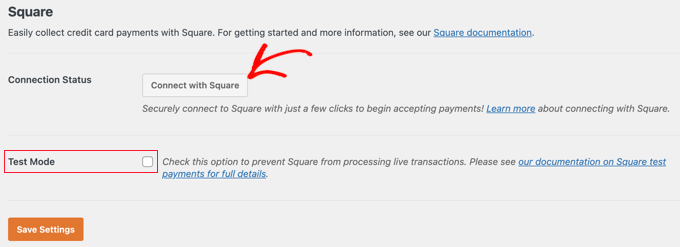
Agora você pode seguir as instruções na tela para criar uma nova conta Square ou conectar o WPForms à sua conta Square existente.
Se desejar testar seu formulário de pagamento, você deve marcar a opção ‘Modo de Teste’. Isso permite que você faça pagamentos de teste para garantir que o formulário esteja funcionando corretamente.
Importante: Para usar o Modo de Teste, você deve gerar um conjunto separado de chaves de API Sandbox no seu painel do Square Developer. Suas chaves ativas não funcionarão no Modo de Teste.
Recomendamos fortemente esta etapa. Ela permite simular um checkout completo sem cobrar um cartão de crédito real.
Não se esqueça de desmarcar a caixa quando terminar de testar. Certifique-se de clicar no botão 'Salvar Configurações' na parte inferior para armazenar suas configurações.
Criando um Formulário de Pagamento Square no WordPress
Depois de se conectar com sucesso ao Square, você precisará criar um formulário de pagamento. Para fazer isso, vá para WPForms » Adicionar Novo em sua área de administração do WordPress.
Primeiro, você terá que fornecer um título para o seu formulário. Em seguida, você deve rolar para baixo até o modelo ‘Formulário de Cobrança / Pedido’ e clicar no botão ‘Usar Modelo’.
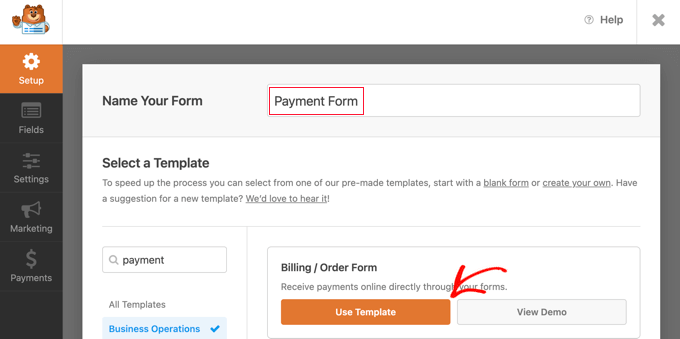
O WPForms agora carregará automaticamente o modelo de formulário no construtor de arrastar e soltar. Ele inclui a maioria dos campos que você precisará e facilita a adição, remoção ou alteração dos campos em seu formulário.
Por exemplo, uma lista de Múltiplos Itens foi adicionada ao formulário, para que seus visitantes possam selecionar o produto ou serviço pelo qual desejam pagar. Assim que você clicar neste campo, poderá personalizar o rótulo do campo, juntamente com o nome e o preço de cada item.
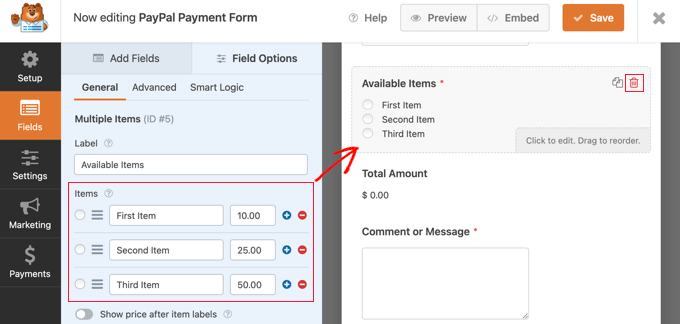
Se você estiver oferecendo apenas um único item, exclua o campo Múltiplos Itens clicando no ícone de lixeira no canto superior direito do campo.
Em seguida, você pode rolar para baixo até o campo Item Único e arrastá-lo para o seu formulário.
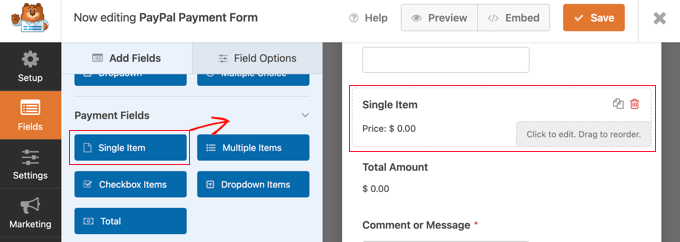
Você pode clicar neste campo para personalizá-lo.
Por exemplo, você pode alterar o rótulo, a descrição e o preço do campo. A prévia do seu formulário à direita será atualizada automaticamente.
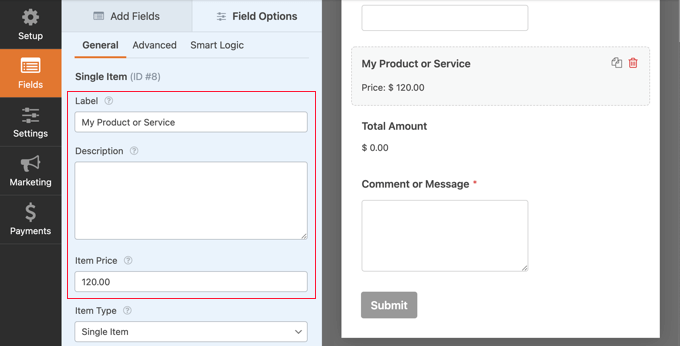
Se você estiver oferecendo apenas um único item, o campo Total é desnecessário. Sinta-se à vontade para excluí-lo.
Em seguida, você precisa adicionar o campo Square ao seu formulário para coletar as informações de pagamento do cliente. Simplesmente clique na guia 'Adicionar Campos' e role até a seção Campo de Pagamento.
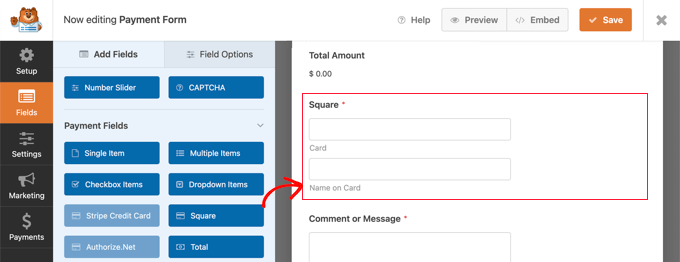
Agora você pode prosseguir e arrastar o campo Square para o seu formulário de pagamento.
Assim que fizer isso, uma notificação aparecerá informando que você precisa habilitar os pagamentos Square para este formulário.
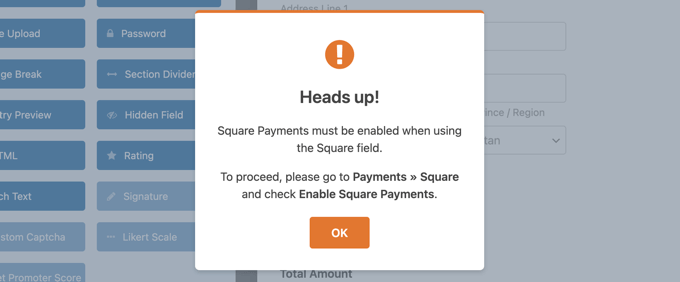
Depois de clicar no botão 'OK', vá para Pagamentos » Square no editor do WPForms. Uma vez lá, você terá que ativar a configuração 'Habilitar Pagamentos Square' para a posição ligada.
Depois disso, você pode digitar uma descrição no campo 'Descrição do Pagamento'. Este texto aparecerá na fatura do cartão de crédito do cliente.
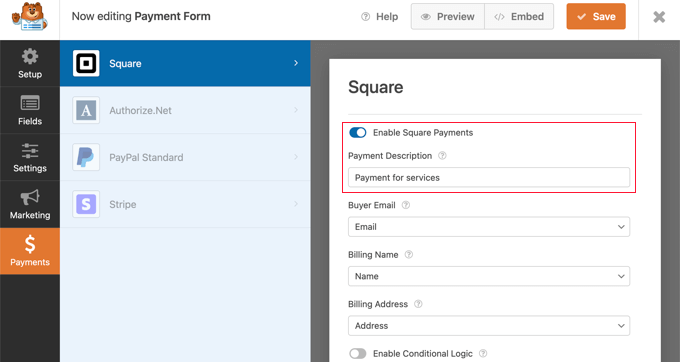
É uma boa ideia completar também as outras configurações opcionais. Elas permitem que o Square saiba onde encontrar o e-mail, nome e endereço de cobrança do cliente no formulário que você criou, para que um recibo por e-mail possa ser enviado.
Finalmente, o WPForms também permite que você configure a lógica condicional inteligente para seus formulários. Isso é útil quando você deseja permitir que seus clientes escolham entre vários métodos de pagamento, como cartões de crédito ou PayPal.
Quando você estiver satisfeito com a aparência do seu formulário de pagamento com cartão de crédito, é hora de salvar suas alterações. Para fazer isso, basta clicar no botão 'Salvar' na parte superior da tela.
Configurando E-mails de Notificação para Pagamentos com Square
Em seguida, você pode configurar o e-mail de notificação que é enviado a você quando o formulário é enviado. Você também pode configurar e-mails de notificação para seus clientes após eles fazerem um pedido.
Toda vez que um cliente preenche o formulário de pagamento, o WPForms envia um e-mail para o administrador do seu WordPress por padrão. No entanto, você pode querer enviar esses e-mails para um endereço diferente ou até mesmo notificar várias pessoas.
Isso é fácil de fazer usando o WPForms. Para personalizar suas notificações por e-mail, basta clicar na aba 'Configurações' e, em seguida, selecionar 'Notificações'.
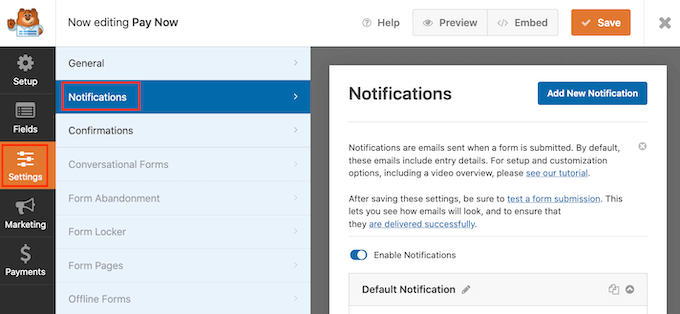
Nesta tela, encontre o campo 'Endereço de E-mail para Envio'. Por padrão, ele está definido como {admin_email} e instrui o WordPress a usar o e-mail do administrador do WordPress.
Você pode excluir este texto dinâmico e substituí-lo por qualquer outro endereço de e-mail. Basta digitar o novo endereço no campo 'Enviar para o endereço de e-mail'. Se desejar enviar e-mails para várias pessoas, basta separar cada endereço com uma vírgula.
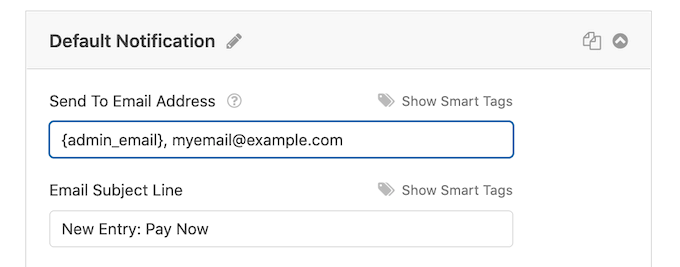
Você também pode editar a linha de assunto do e-mail, a mensagem e muito mais.
Em seguida, configuraremos uma notificação por e-mail para seus clientes, confirmando a compra e agradecendo a eles. Para fazer isso, você precisa clicar no botão 'Adicionar Nova Notificação'.

O WPForms pedirá que você forneça um nome para esta notificação. Para este tutorial, chamaremos de 'Notificação do Cliente'.
Depois disso, o WPForms mostrará todos os campos de notificação que você pode personalizar.
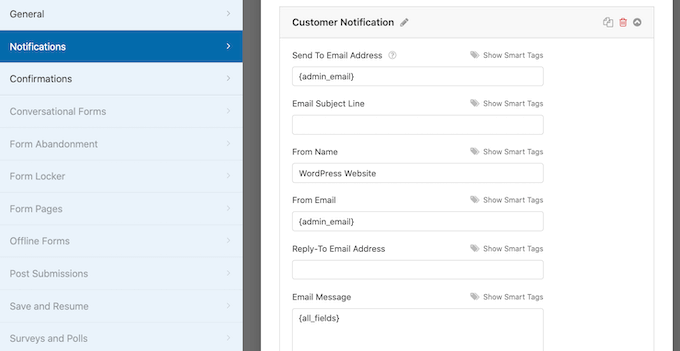
Você pode inserir uma tag inteligente para que o e-mail de notificação seja enviado para o endereço de e-mail do seu cliente. Basta clicar no link 'Mostrar Tags Inteligentes' ao lado da opção 'Enviar para o endereço de e-mail'.
Depois disso, você precisa selecionar o campo 'E-mail' do formulário. Isso permite que o WPForms use o endereço de e-mail que o cliente forneceu ao enviar o pagamento.
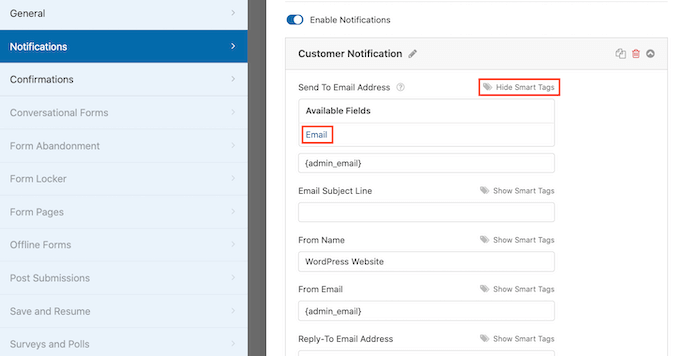
Agora você pode personalizar o restante do e-mail de notificação, como a linha de assunto ou a mensagem do e-mail. Por exemplo, você pode personalizar o conteúdo do e-mail usando tags inteligentes para o nome do cliente ou algumas informações sobre o produto que ele comprou.
O WPForms também exibirá uma notificação na tela quando eles fizerem um pedido. Você pode personalizar isso clicando na aba ‘Confirmações’ e editando a mensagem de confirmação.
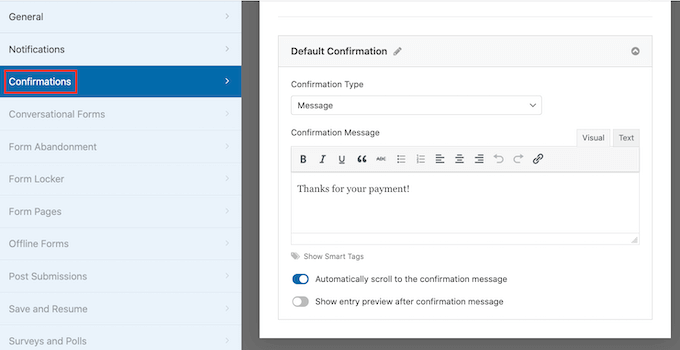
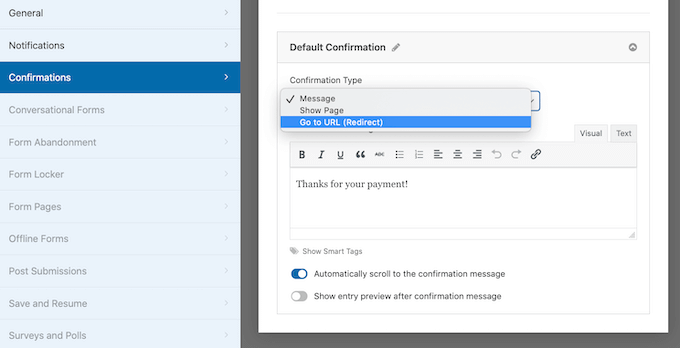
Em vez de mostrar uma mensagem, você pode preferir mostrar uma página específica ou redirecionar os clientes para outro URL.
Para fazer essa alteração, basta abrir o menu suspenso ‘Tipo de Confirmação’. Agora você pode escolher entre as opções disponíveis.
Finalmente, você vai querer garantir que essas notificações por e-mail sejam entregues na caixa de entrada de e-mail do destinatário e não na pasta de spam. A melhor maneira de fazer isso é usando um provedor de serviços SMTP para melhorar a entregabilidade de e-mails.
Para mais detalhes, veja nosso guia sobre como corrigir o problema de o WordPress não enviar e-mails.
Adicionando o Formulário de Pagamento ao Seu Site WordPress
A etapa final é adicionar seu novo formulário de pagamento Square ao seu site WordPress. O WPForms torna super fácil adicionar formulários em qualquer lugar.
Simplesmente crie uma nova postagem ou página, ou edite uma existente. Em seguida, clique no sinal de mais (+) na parte superior e adicione um bloco WPForms no editor do WordPress.
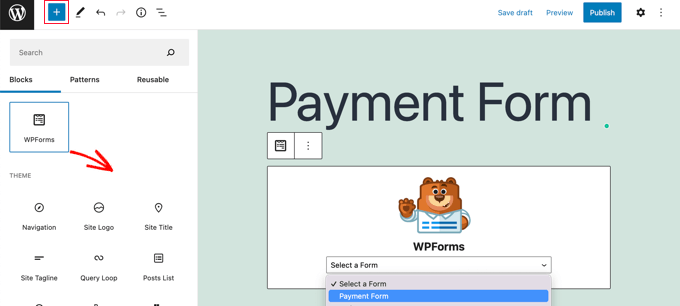
Depois disso, selecione seu formulário de pagamento no menu suspenso no bloco WPForms.
Quando terminar, você pode salvar ou publicar sua página e clicar no botão ‘Visualizar’ para ver seu formulário em ação.
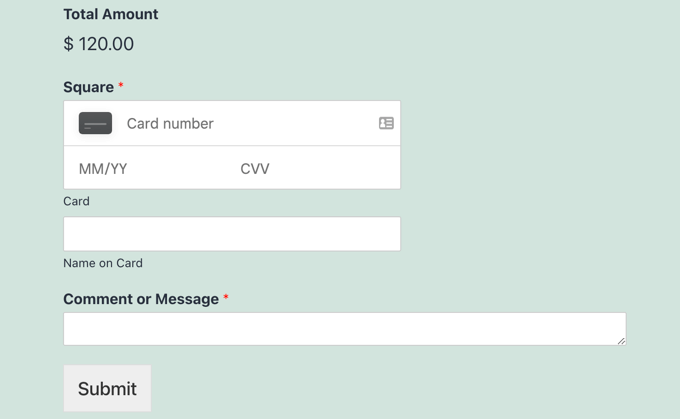
Parabéns, você conectou os pagamentos Square no WordPress.
Você pode conectar seu formulário de pagamento Square com serviços de marketing por e-mail, Google Sheets e outros aplicativos para otimizar ainda mais seu fluxo de trabalho usando as integrações nativas do WPForms.
Formas Bônus de Conectar o Square ao WordPress
O WPForms oferece uma maneira simples de criar um formulário de pagamento que conecta os pagamentos do Square ao seu site WordPress. No entanto, alguns usuários podem ter necessidades diferentes e estar procurando por plugins alternativos do Square.
Por exemplo, você pode querer iniciar um site de associação, criar uma loja online para vender produtos físicos, vender eBooks em seu blog, vender cursos online ou até mesmo aceitar doações.
O Square nem sempre é a melhor escolha. Isso porque o Stripe tem um suporte de plugin muito melhor do que o Square no WordPress.
Muitos plugins populares como MemberPress, WP Simple Pay e Easy Digital Downloads oferecem integrações nativas com Stripe.
Para mais detalhes, consulte nosso guia sobre os melhores plugins de pagamento Stripe.
No entanto, se você estiver executando uma loja WooCommerce, poderá adicionar facilmente o suporte do Square usando a extensão oficial Square for WooCommerce.
Este método é a melhor opção para usuários que precisam de recursos completos de loja online, como carrinho de compras, gerenciamento de estoque e listagens de vários produtos.

Esta extensão sincroniza produtos entre seu site e sua conta Square.
Isso é uma mão na roda para lojas físicas porque também sincroniza seu estoque. Se você vender um item em sua loja, o nível de estoque é atualizado em seu site instantaneamente, evitando vendas excessivas.
Além disso, ele suporta pagamentos recorrentes quando usado em conjunto com a extensão WooCommerce Subscriptions.
Perguntas Frequentes Sobre Aceitar Pagamentos Square no WordPress
Aqui estão algumas perguntas frequentes feitas por nossos leitores que planejam aceitar pagamentos com Square no WordPress:
Quais são as taxas de transação do Square?
As taxas de transação do Square podem variar dependendo do seu país e do tipo de transação.
Normalmente, você paga uma pequena porcentagem mais uma taxa fixa para cada pagamento online. Recomendamos verificar a página oficial de preços do Square para sua região para obter as taxas mais precisas.
Posso usar o Square para assinaturas ou pagamentos recorrentes no WordPress?
Sim, você pode configurar pagamentos recorrentes com o Square.
Para fazer isso, você precisará de um plugin que suporte assinaturas, como a versão Pro do MyPayKit ou a extensão oficial Square for WooCommerce combinada com WooCommerce Subscriptions.
O Square está disponível no meu país?
O Square atualmente suporta processamento de pagamentos em países como Estados Unidos, Canadá, Austrália, Japão, Reino Unido, Irlanda, França e Espanha.
Como eles estão sempre expandindo, é uma boa ideia verificar o site oficial deles para obter a lista mais recente de países suportados.
Preciso de um certificado SSL para usar o Square no meu site WordPress?
Sim, um certificado SSL (HTTPS) é obrigatório para aceitar pagamentos online com segurança.
Ele cria uma conexão segura entre o navegador do seu cliente e o seu site, garantindo que os detalhes do cartão de crédito dele sejam mantidos em segurança. Muitos provedores de hospedagem WordPress agora oferecem certificados SSL gratuitos.
Posso usar o Square com o WooCommerce?
Com certeza. Existe uma extensão oficial Square for WooCommerce que permite conectar sua loja online à sua conta Square.
Ela permite que você aceite pagamentos e até sincronize seu inventário de produtos automaticamente.
Guias de Especialistas sobre Aceitação de Pagamentos no WordPress
Agora que você sabe como conectar pagamentos Square, talvez queira ver outros guias sobre como aceitar outros tipos de pagamento no WordPress.
- Como Aceitar Facilmente Pagamentos com Cartão de Crédito em Seu Site WordPress
- Como Aceitar Pagamentos com Stripe no WordPress
- Guia para Iniciantes para Aceitar Pagamentos com Alipay no WordPress (Métodos Fáceis)
- Como Adicionar Pagamentos Klarna ao WordPress (Maneiras Fáceis)
- Como Aceitar Pagamentos ACH no WordPress (Recorrentes ou Únicos)
- Guia Definitivo para Aceitar Pagamentos com Affirm no WordPress (Métodos Fáceis)
- Como Adicionar Venmo no WordPress & WooCommerce
- Como Aceitar Apple Pay no WordPress (O Jeito FÁCIL)
- Guia para Iniciantes para Aceitar Google Pay no WordPress (O Jeito Fácil)
- Como Aceitar Pagamentos em Bitcoin Facilmente no WordPress (Passo a Passo)
Se você gostou deste artigo, por favor, inscreva-se em nosso Canal do YouTube para tutoriais em vídeo do WordPress. Você também pode nos encontrar no Twitter e no Facebook.


Michele
Foi fácil configurar o formulário e conectar com o Square, no entanto, continuo recebendo a seguinte mensagem no formulário: "O Web Payments SDK foi inicializado com um ID de aplicativo criado em produção, mas você está usando o sandbox atualmente." Não sei como modificar isso. Alguém sabe?
WPBeginner Support
Isso normalmente significa que sua conta Square está atualmente em sandbox para testes, o que significa que não enviaria cobranças, mas é usada para testes. Você faria login no Square e mudaria para produção para começar a cobrar.
Admin