


Gerenciar sites WordPress de sucesso me ensinou uma lição importante: a língua não deve ser uma barreira para alcançar seu público.
Aprendi isso em primeira mão quando começamos a traduzir nossos guias do WPBeginner para português, alemão, italiano e japonês, e vimos nossa audiência crescer dramaticamente.
A boa notícia é que a tecnologia de tradução automática avançou muito. Você não precisa mais contratar tradutores caros ou passar semanas traduzindo seu conteúdo manualmente. Agora existem ferramentas poderosas que podem fazer isso automaticamente, mantendo uma boa qualidade.
Neste guia, vou apresentar os melhores métodos que descobri para traduzir automaticamente seu site WordPress. Essas soluções, que testei e verifiquei pessoalmente, são perfeitas para quem deseja expandir seu alcance para um público global.
Por que Traduzir Seu Site WordPress?
Traduzir seu site WordPress é uma ótima maneira de alcançar mais pessoas ao redor do mundo. Os visitantes se sentirão mais bem-vindos e compreendidos quando seu site estiver no idioma que eles entendem.
Foi exatamente isso que aconteceu quando minha equipe e eu traduzimos o WPBeginner para mais de seis idiomas. Começamos a receber muito mais tráfego de pessoas de todo o mundo.
Quando seu conteúdo está disponível em vários idiomas, você oferece uma experiência mais pessoal e envolvente. Os visitantes podem encontrar rapidamente o que precisam, e há uma boa chance de que eles permaneçam mais tempo e voltem novamente.
Além disso, ter um site multilíngue pode trazer alguns benefícios de SEO. Seu conteúdo pode ter uma classificação mais alta quando os usuários pesquisam em diferentes idiomas, como um post de blog em francês traduzido para usuários que pesquisam em francês.
Em resumo, traduzir seu site ajuda você a alcançar mais pessoas, oferecer uma experiência melhor e mostrar que você se importa com todos os seus visitantes.
Quando Traduzir Automaticamente Seu Site WordPress
Descobri que a tradução automática é uma salvação quando preciso traduzir grandes blocos de conteúdo rapidamente e contratar tradutores profissionais não é viável. Ela funciona maravilhosamente para conteúdo que muda com frequência, como postagens de blog ou listagens de produtos.
Na minha experiência, estes são os tipos de sites que mais se beneficiam da tradução automática:
- Blogs e sites de notícias. Esses sites atualizam constantemente seu conteúdo. A tradução automática é perfeita para manter os leitores informados em seu idioma preferido, sem demora.
- Sites de comércio eletrônico. Os produtos mudam com frequência, exigindo atualizações nas descrições. A tradução automática ajuda a alcançar um público global rapidamente, para que os clientes possam entender os detalhes do produto imediatamente.
- Sites de comunidade e fóruns: Engajar usuários de diversas origens se torna mais fácil. Quando discussões e recursos estão disponíveis em vários idiomas, isso incentiva mais participação.
📝 Embora a tradução automática seja super conveniente, ela não é a melhor opção para tudo.
A tradução profissional é frequentemente a melhor opção para conteúdo como páginas legais, instruções técnicas ou qualquer coisa que capture a voz única da sua marca. Ela garante a precisão e a clareza que as ferramentas automatizadas podem perder.
Agora, vamos explorar como você pode traduzir seu conteúdo WordPress sem problemas usando os melhores plugins de tradução WordPress.
Neste artigo, abordarei duas maneiras de traduzir seu site, e você pode usar os links de salto para ir para o método que deseja usar:
Método 1: Traduza Automaticamente Seu Site WordPress Usando Weglot (Mais Fácil)
De todos os plugins multilíngues para WordPress com os quais experimentei, o Weglot realmente se destaca por seu recurso de tradução automática.
Ele usa tradução automática poderosa de provedores líderes como Microsoft, DeepL e Google Tradutor para fornecer um site totalmente traduzido e exibido em minutos.
Com o Weglot, você não precisa se preocupar em traduzir manualmente qualquer novo conteúdo que adicionar ao seu site. O plugin detecta automaticamente quando novas páginas ou posts são publicados e os traduz instantaneamente para os idiomas de destino selecionados.
O Weglot oferece opções de preços flexíveis, começando com um plano gratuito que traduz até 2.000 palavras para um idioma. Você também pode usar nosso código de cupom Weglot para 15% de desconto.
Agora, vou mostrar como traduzir automaticamente seu site WordPress com o Weglot.
Passo 1. Crie e Configure Sua Conta Weglot
Para começar, você precisa visitar o site do Weglot e criar uma nova conta.
Simplesmente insira seu endereço de e-mail e senha, depois clique em ‘Sign up’ para completar o registro.

Após se inscrever para uma conta, você passará pelo processo de configuração. Comece adicionando sua função – isso apenas ajuda o Weglot a adaptar a experiência.
Em seguida, selecione qual site você deseja traduzir. É o da sua empresa, de um cliente ou seu site pessoal?
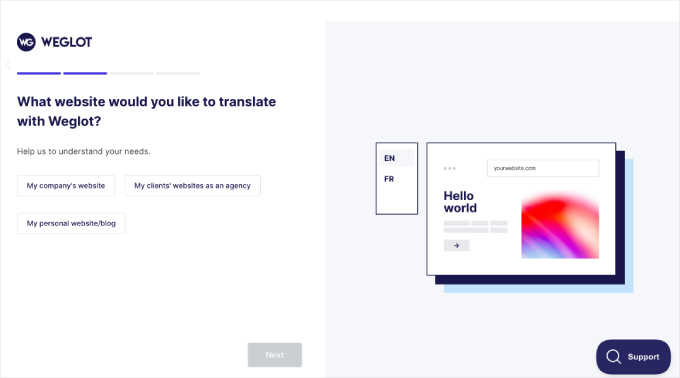
Simplesmente continue o restante do processo de configuração. Assim que isso for feito, vamos começar a configurar o plugin na próxima etapa.
Passo 2: Instale e Configure o Plugin Weglot
Agora, você chegará à página ‘Projects’.
Primeiro, você precisa inserir um nome para seu novo projeto de tradução. O nome pode ser qualquer coisa que você quiser, como o título do seu site.
Você também precisará selecionar seu construtor de sites. No campo 'Tecnologia do Site', escolha 'WordPress' no menu suspenso.
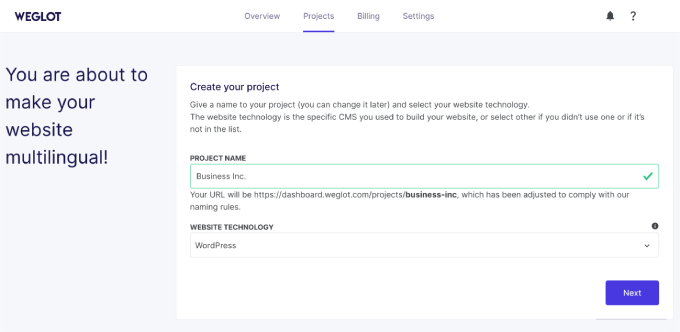
Agora, clique em ‘Next’ para continuar.
A próxima página fornece instruções passo a passo para instalar e ativar o plugin Weglot em seu site WordPress.
Se precisar de ajuda para instalar o plugin, confira nosso guia prático sobre como instalar um plugin WordPress.
Não se esqueça de copiar a chave de API exibida na tela.
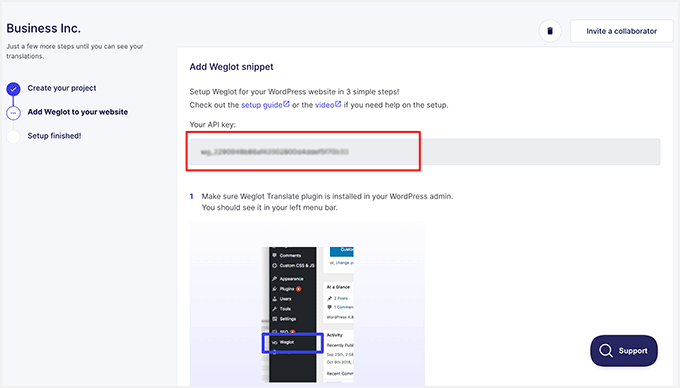
Após instalar e ativar o plugin, clique no item de menu Weglot no seu painel do WordPress. Isso o levará à área principal de configuração do plugin.
Aqui, você precisará colar sua chave de API no campo ‘API Key’.
Assim que sua chave de API for verificada, você poderá selecionar os idiomas para os quais deseja traduzir seu site.
Basta clicar no menu suspenso em ‘Destination languages’ e selecionar os idiomas da lista.
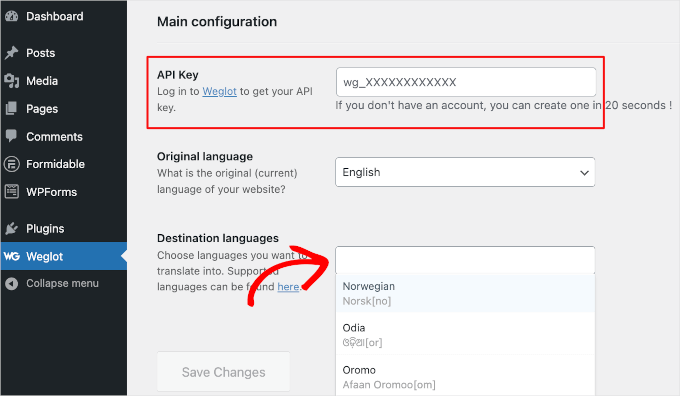
O Weglot suporta mais de 110 idiomas, portanto, sinta-se à vontade para selecionar quantos o seu plano permitir.
Lembre-se de clicar em ‘Save Changes’ após escolher seu idioma de destino.
O Weglot fará sua mágica e traduzirá seu site. Em um momento, você deverá ver uma mensagem de sucesso que diz: “Parabéns! Seu site agora é multilíngue.”

Quer ver sua tradução em ação? Clique no botão ‘Go on my front page’ para conferir seu site recém-traduzido.
Em seguida, role para baixo até o menu suspenso no canto inferior direito da sua tela.
O Weglot adicionou agora um botão de troca de idioma ao seu site. Seus visitantes podem usar este botão para traduzir instantaneamente todo o seu conteúdo do idioma original para qualquer novo idioma que você tenha configurado.

E pronto, seu site WordPress foi traduzido automaticamente!
Você também pode editar manualmente suas traduções diretamente do painel do Weglot.
Para fazer isso, vá para sua conta Weglot, depois para Traduções » Idiomas. Em seguida, clique no ícone de lápis.
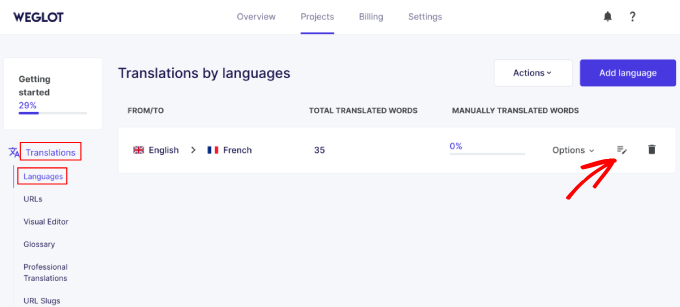
Isso abrirá a página Resumo do Idioma, onde você pode começar a editar suas traduções.
Simplesmente substitua a tradução antiga pela nova digitando no campo correto. No meu exemplo, é o campo francês.
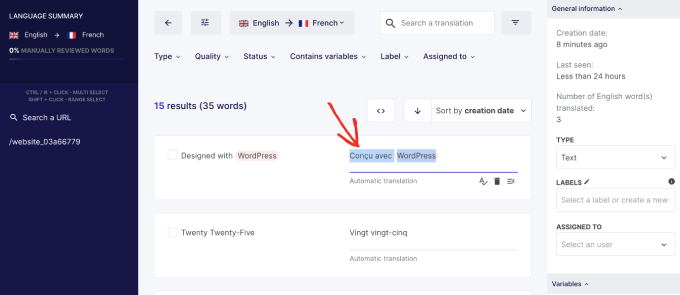
Assim que você editar a tradução, o Weglot atualizará e salvará automaticamente a nova versão.
Em seguida, no canto superior direito da sua página, você verá uma mensagem indicando que a tradução editada foi bem-sucedida.
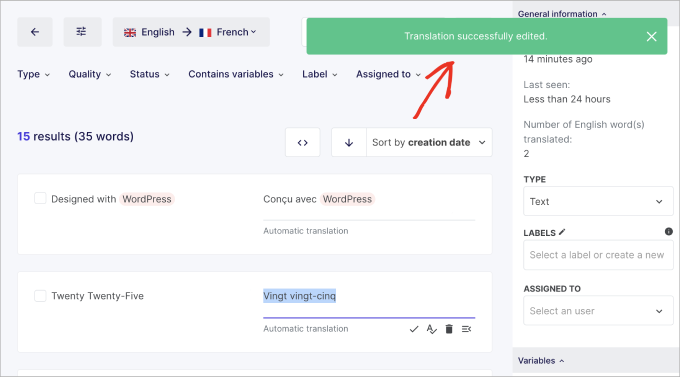
Se necessário, basta repetir os passos para editar qualquer tradução que desejar.
Método 2: Traduza Automaticamente Seu Site WordPress Usando WPML
WPML é outro plugin multilíngue poderoso com tradução automática. Ele possui vários mecanismos de tradução automática, é fácil de usar e pode traduzir seu conteúdo rapidamente. Comparado ao Weglot, ele também oferece mais controle sobre as traduções do seu site.
Uma coisa a notar é que este plugin é pago, e o recurso de tradução automática está disponível apenas nos planos de nível superior.
Fora isso, você precisará de créditos para usar qualquer um dos mecanismos de tradução automática, que podem ser pré-pagos ou pagos conforme você os utiliza.
Dito isso, os mecanismos de tradução automática incluem Microsoft Azure, Google Tradutor, DeepL Translate e a própria IA do WPML, que são conhecidos por sua precisão e confiabilidade. Para mais informações, confira nossa análise do WPML.
Pessoalmente, acho que o WPML vale cada centavo, especialmente se você gerencia muito conteúdo ou executa um site multilíngue em constante atualização.
Pronto para mergulhar? Vamos configurar!
Etapa 1: Instale e Configure os Plugins WPML
Primeiro, acesse o site do WPML e clique em 'Comprar e Baixar'.
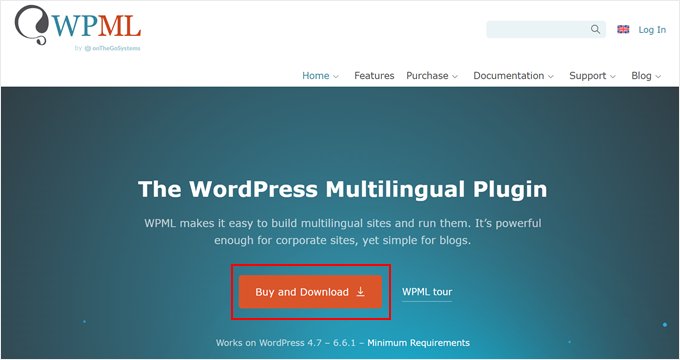
Você está agora na página de preços deles.
Aqui, certifique-se de escolher entre Multilingual CMS ou Multilingual Agency, pois é onde o recurso de tradução automática está disponível.
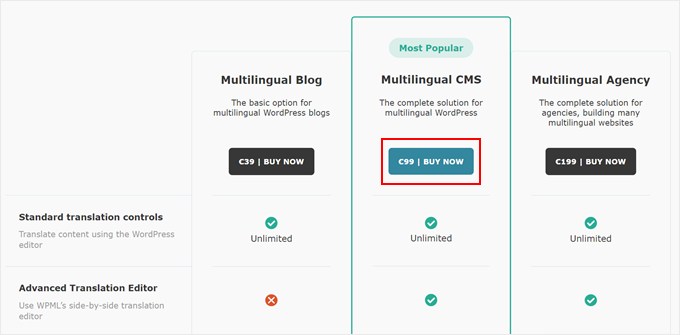
Depois disso, basta concluir seu pagamento e criar uma conta.
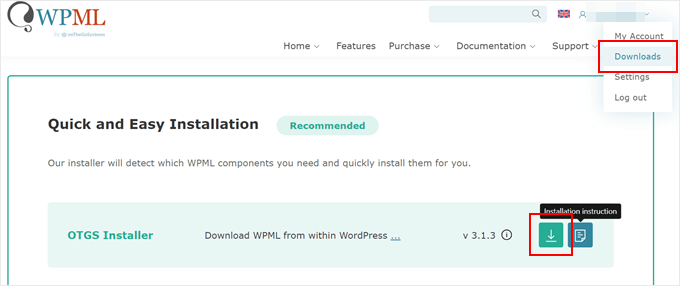
Em seguida, você precisa fazer login em sua nova conta WPML e abrir a página ‘Downloads’. Você pode fazer isso clicando em seu nome de usuário no canto superior direito e selecionando ‘Downloads’.
Você deverá ver uma seção que diz ‘Instalação Rápida e Fácil’. Clique no botão ‘Download’ para baixar o plugin OTGS Installer.
Uma vez baixado, faça login no seu painel do WordPress.
Aqui, vá para Plugins » Adicionar Novo Plugin. Em seguida, clique em ‘Upload Plugin’ e selecione o arquivo zip que você acabou de baixar.
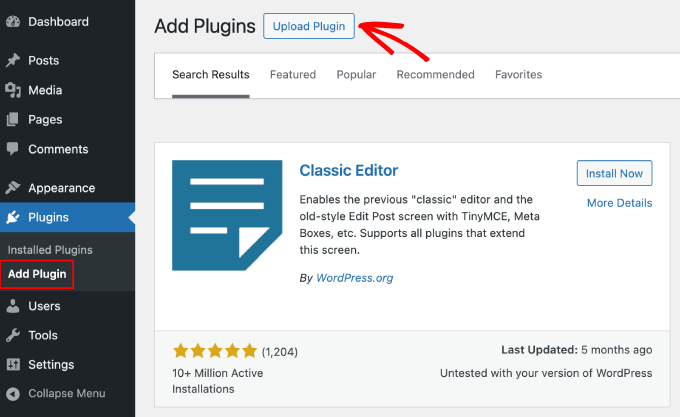
Depois disso, basta ativar o plugin para continuar.
Se precisar de ajuda, confira nosso guia sobre como instalar um plugin WordPress.
Etapa 2. Adicionar uma Nova Chave de Site
O plugin WPML possui uma chave de site específica para cada site. Essa chave de site permite que você receba atualizações automáticas do WPML.
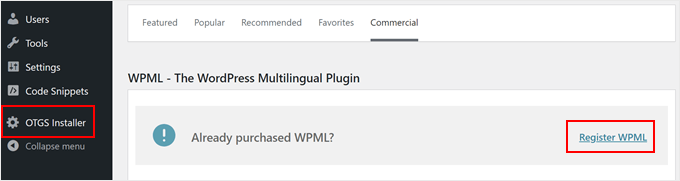
Após ativar o plugin, vá para OTGS Installer » Commercial. Em seguida, clique no botão ‘Register WPML’.
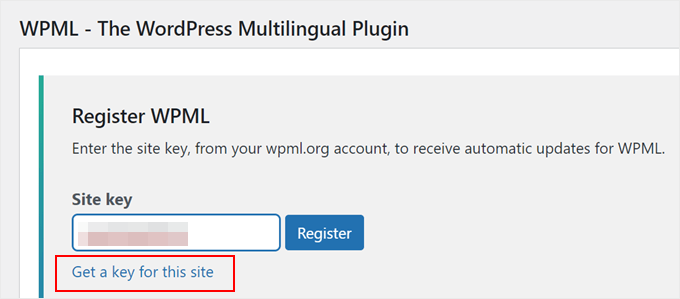
Neste ponto, você precisa inserir sua chave de site.
Você pode fazer isso clicando no link ‘Get a key for this site’.
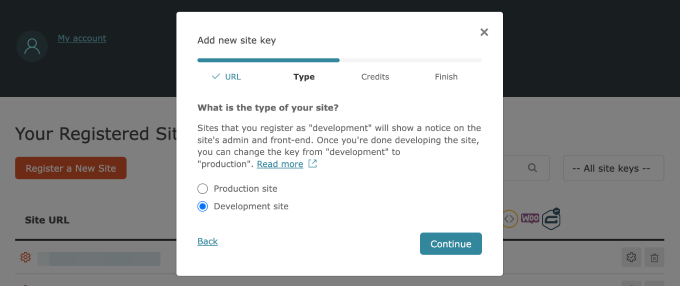
Você será redirecionado para a página da sua conta no site do WPML.
Primeiro, escolha se você está criando um site de produção (um site ativo) ou um site de desenvolvimento. Depois de fazer sua escolha, clique em ‘Continue.’
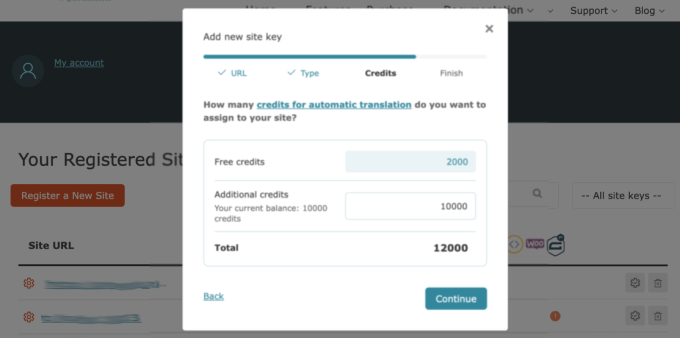
Em seguida, prossiga e atribua alguns créditos de tradução automática ao seu plugin WPML. Se você não tiver nenhum, pode comprar créditos aqui.
Assim que os créditos forem atribuídos, clique em ‘Continuar’.
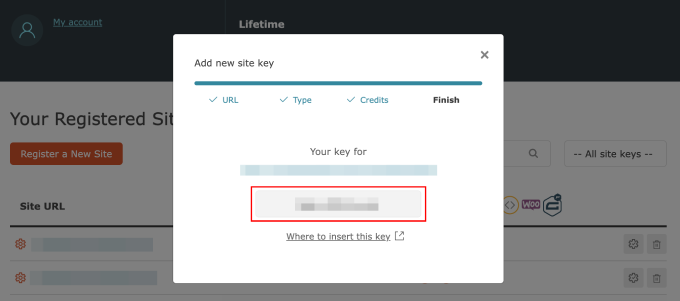
Agora você deve ver sua chave de site recém-gerada.
Copie esta chave e volte para o painel de administração do seu WordPress.
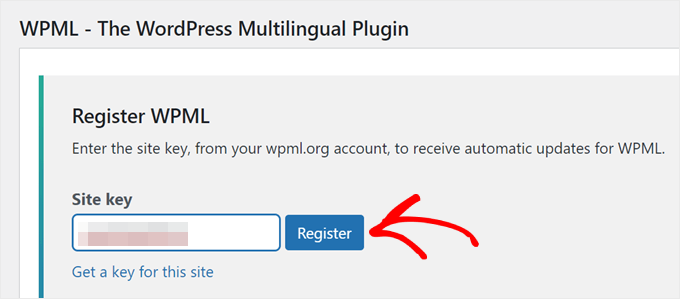
Você precisa colar sua chave de site no campo ‘Chave do site’.
Em seguida, clique no botão ‘Registrar’ para continuar.
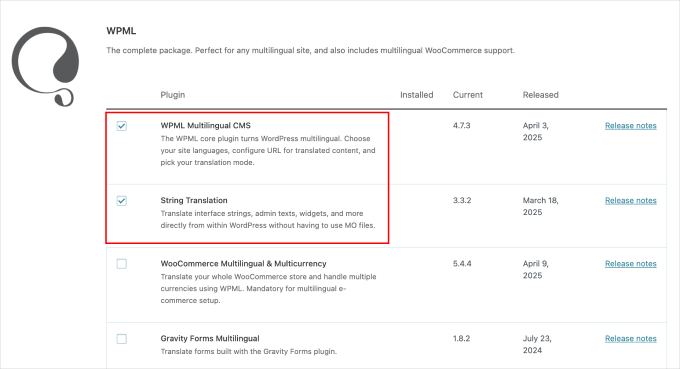
Assim que o registro for bem-sucedido, você verá uma lista de plugins WPML que pode instalar. Para este tutorial, escolherei os plugins ‘WPML Multilingual CMS’ e ‘String Translation’.
Abaixo, marque a caixa ‘Ativar após o download’ ao lado do(s) plugin(s) que deseja instalar e clique no botão ‘Download’.
Seus plugins de tradução WPML devem estar ativos agora. Para configurar a tradução automática, basta continuar para a próxima etapa.
Etapa 3. Configure seu plugin WPML
Agora que os plugins WPML estão ativos em seu site, você será redirecionado para o assistente de configuração do WPML.
Primeiro, você precisa selecionar os idiomas padrão e de tradução do seu site.
Para este tutorial, escolhi 'Inglês' como meu idioma padrão e 'Malaio' como meu idioma de tradução. Você pode escolher mais de um idioma de tradução se necessário.

Assim que isso for feito, clique em ‘Continuar’.
Em seguida, vamos escolher o formato de URL das versões traduzidas do seu conteúdo. Você pode escolher entre:
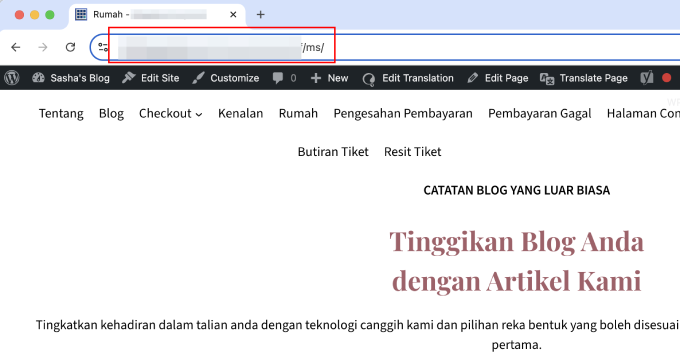
- Um diretório para cada idioma. Assim, para malaio, um exemplo seria exemplo.com/ms.
- Um domínio diferente para cada idioma. Um exemplo seria example.ms para malaio.
- O nome do idioma é adicionado como um parâmetro, como example.com/?lang=ms.
Decidi ficar com a primeira opção, pois é bem simples e não precisamos comprar um novo nome de domínio com uma extensão de domínio diferente.
É também o formato que usamos aqui no WPBeginner (por exemplo, usamos wpbeginner.com/de/ para nosso conteúdo em alemão).

Assim que terminar, clique em ‘Continuar’.
Em seguida, você precisa adicionar sua chave do site novamente. Copie a que você gerou anteriormente e insira-a aqui.
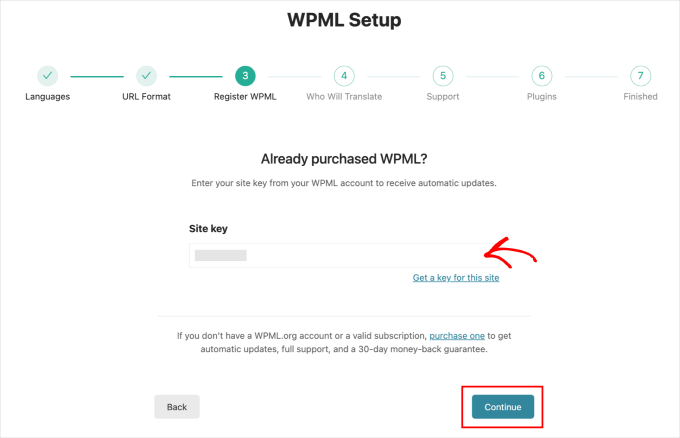
Clique em ‘Continuar’ para prosseguir.
O próximo passo é escolher quem traduzirá o conteúdo.
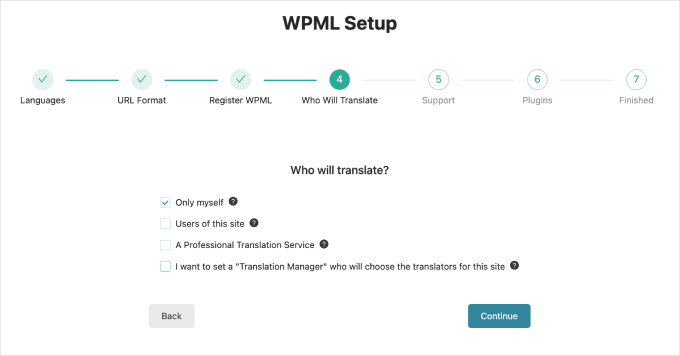
Como você pode ver, as opções aqui são:
- Somente eu. Isso significa que você é o único tradutor do site.
- Usuários deste site. Você pode designar outros usuários para traduzir o conteúdo. Isso é perfeito se você gerencia uma equipe de conteúdo com editores ou tradutores.
- Um Serviço de Tradução Profissional. Esta opção exige que você integre seu site com a lista de serviços de tradução de terceiros do WPML.
- Definir um Gerente de Tradução. Esta opção permite que você escolha um usuário do site para ser o Gerente de Tradução, o que é perfeito quando você está traduzindo o site de um cliente.
Para fins de demonstração, escolhi a primeira opção. Além de me dar o máximo controle, esta opção também funciona bem com o processo de revisão, que abordarei na Etapa 5.
Clique em ‘Continuar’ depois de ter feito suas escolhas.

O próximo passo é escolher a opção de suporte.
Você pode optar por enviar ao WPML as informações do seu plugin e tema para que eles possam acessar dados sobre quaisquer potenciais problemas de compatibilidade que possam surgir.
Você também pode pular esta etapa e simplesmente clicar no botão ‘Continuar’.
Em seguida, escolha seus plugins. Estes plugins são recomendados automaticamente com base nos temas e plugins existentes do seu site.
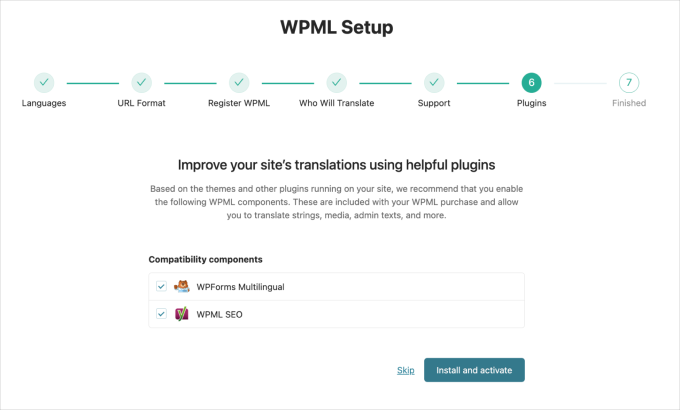
Sinta-se à vontade para instalar os plugins ou pular esta etapa.
Assim que chegar à página final ‘Concluído’, clique em ‘Ir para o Painel de Tradução’.
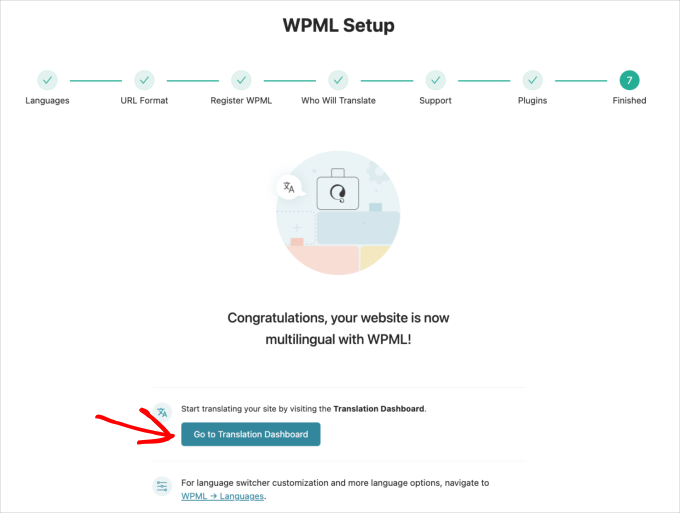
Isso te leva um passo mais perto de traduzir seu conteúdo.
Etapa 4. Configure seu Mecanismo de Tradução Automática
Antes de traduzir seu conteúdo, recomendo configurar o mecanismo de tradução automática. Isso ajudará você a obter uma tradução mais precisa.
No seu painel do WordPress, vá para WPML » Gerenciamento de Tradução. Em seguida, escolha a aba Ferramentas de Tradução.

Em seguida, role para baixo até a aba ‘Mecanismos de tradução automática’.
Clique nela para abrir as opções do mecanismo de tradução.
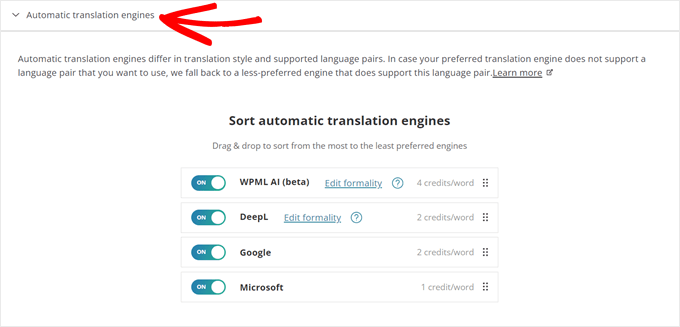
Agora você deve ver todos os mecanismos de tradução automática usados pelo WPML: WPML AI, DeepL, Google Translate e Microsoft Azure.
Deixe-me explicá-los um por um:
- WPML AI é o mecanismo de tradução do plugin. Ele integra as tecnologias de tradução DeepL e Google para uma tradução muito melhor. Custa 4 créditos por palavra.
- DeepL é considerado muito preciso e com som natural para um mecanismo de tradução. Prefiro usar este em vez do Google e Microsoft, e custa 2 créditos por palavra.
- Microsoft e Google traduzem conteúdo com precisão, mas lutam com o contexto ou nuances. Google custa 2 créditos por palavra, enquanto Microsoft custa 1 crédito por palavra.
Nesta aba, você pode classificar os mecanismos de tradução do mais para o menos priorizado. Você também pode habilitar ou desabilitar certos mecanismos para economizar ainda mais créditos, se necessário.
Etapa 5. Traduza seu conteúdo
Depois de configurar seu mecanismo de tradução automática preferido, você está pronto para traduzir seu conteúdo.
Vá para WPML » Painel de Tradução e você verá a opção para ativar a tradução automática, marcada como ‘Traduzir Tudo Automaticamente’.
Antes de ativá-la, você deve primeiro adicionar algum conteúdo para traduzir. Simplesmente role para baixo e marque a caixa ao lado de uma das postagens que você deseja traduzir.
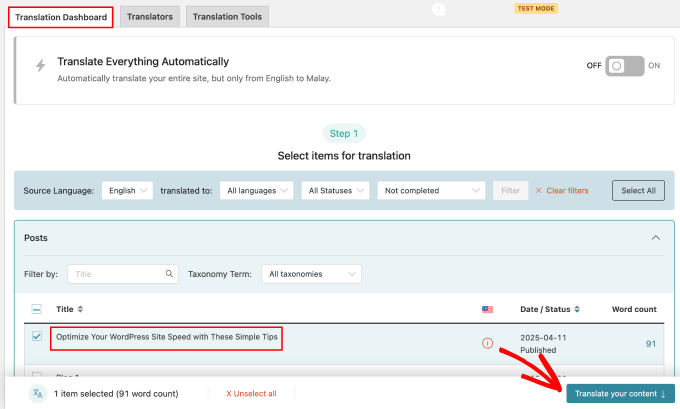
Clique no botão ‘Traduzir seu conteúdo’ depois de ter escolhido. Para este artigo, estou traduzindo um artigo curto.
Isso o levará para a próxima etapa, onde você pode configurar os métodos de tradução. Você pode escolher traduzir o conteúdo você mesmo ou automaticamente.
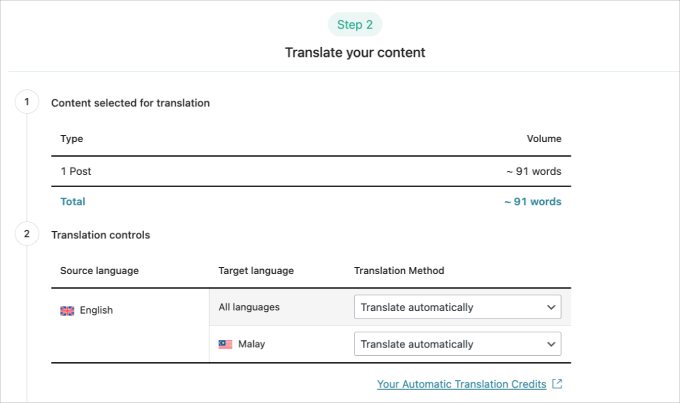
Rolando para baixo, você verá a opção do que você quer que o WPML faça após traduzir seu conteúdo. Existem três opções:
- Aguardar revisão. Isso permite que você revise as traduções antes de publicá-las. Recomendo esta opção para verificar se há erros no conteúdo traduzido.
- Publicar e marcar para revisão. Esta opção permite que o WPML publique o conteúdo e o marque para você revisar mais tarde.
- Publicar sem revisão. Esta opção publica o conteúdo recém-traduzido sem um processo de revisão.
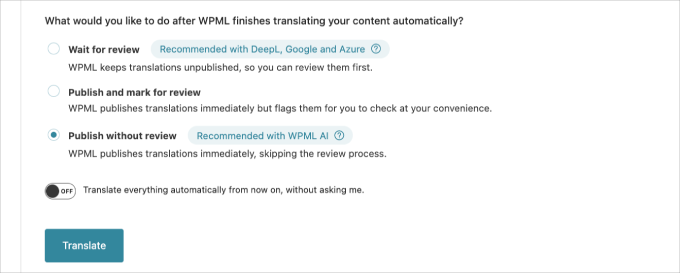
Escolherei a opção ‘Aguardar revisão’, pois quero mostrar a você o recurso de revisão deste plugin de tradução.
Em seguida, ative o recurso de tradução automática.
Basta ativar a opção ‘Traduzir tudo automaticamente a partir de agora, sem me perguntar.’
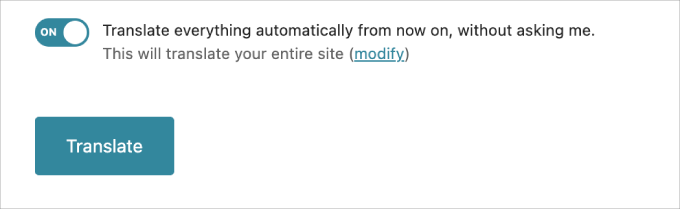
Após ativá-la, clique no botão ‘Traduzir’.
Isso abrirá a opção abaixo. Existem duas opções: traduzir todo o seu site ou traduzir apenas o conteúdo futuro.
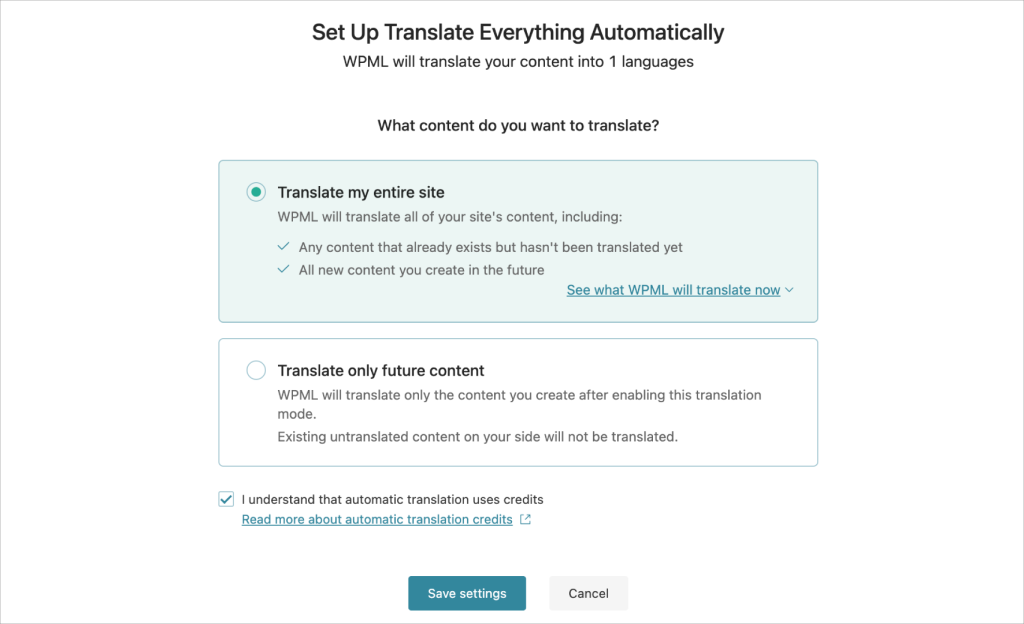
Recomendo escolher a opção “Traduzir todo o meu site”, pois o WPML traduzirá seu conteúdo atual e futuro.
Clique em ‘Salvar configurações’, então o plugin iniciará o processo de tradução.
Assim que terminar, você verá a notificação ‘Enviado para tradução’. Vá para WPML » Traduções para prosseguir.
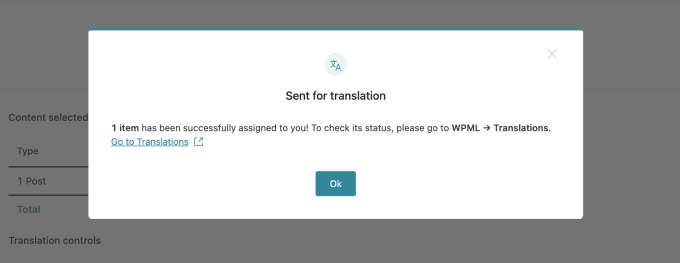
Na próxima etapa, mostrarei o processo de revisão do seu conteúdo traduzido.
Etapa 6. Revise e Publique Seu Conteúdo Traduzido
Continuando da etapa anterior, você será levado para a página ‘Fila de traduções’. Para revisar o conteúdo, basta clicar no botão ‘Traduzir’.
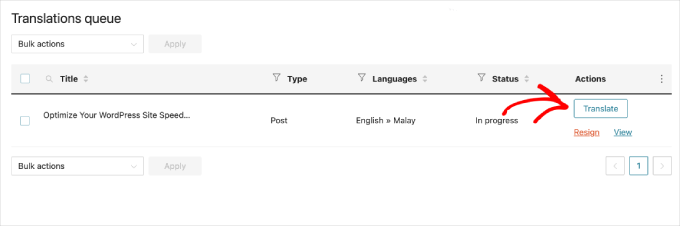
Após alguns segundos, você será direcionado para a página de edição de conteúdo.
Aqui, você pode revisar o conteúdo traduzido e ajustar conforme necessário. O lado esquerdo mostra seu conteúdo original no idioma padrão, enquanto o lado direito exibe seu conteúdo traduzido.
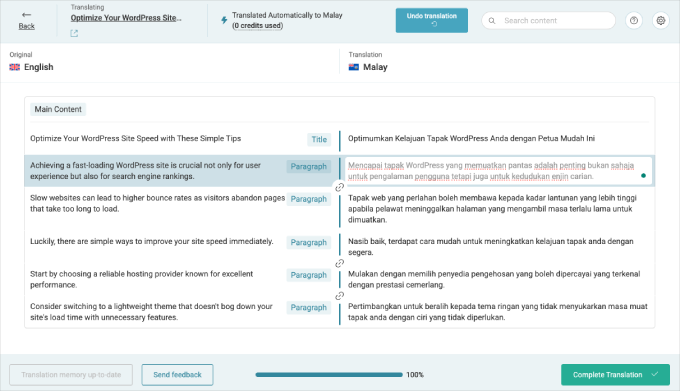
Para começar a editar, clique em qualquer um dos trechos de texto no lado direito da página.
Ao clicar nos trechos de texto, você verá uma barra de ferramentas no lado direito. Escolha a opção ‘Traduzir este texto automaticamente’, como mostrado na captura de tela abaixo.
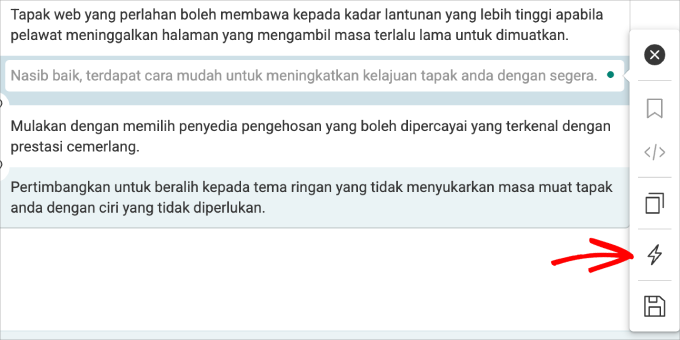
Se necessário, você também pode fazer com que o plugin retraduza o texto automaticamente.
Quando estiver satisfeito com a tradução, clique no botão ‘Completar Tradução’.
Recomendo fortemente ler seu conteúdo traduzido novamente para garantir que tudo pareça bom. Se você não for um falante nativo deste idioma, sugiro obter uma segunda ou terceira opinião de alguém que o fale.
Para visualizar o conteúdo traduzido, vá para um dos posts que você escolheu anteriormente e passe o mouse sobre o título.
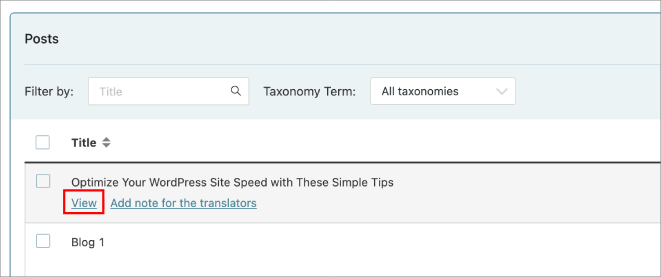
Clique no botão ‘Visualizar’ para abrir o post.
No início, você verá o idioma original.

Para ver a versão traduzida, role para baixo até encontrar o seletor de idioma do WPML na seção do rodapé.
Em seguida, clique no idioma de tradução.
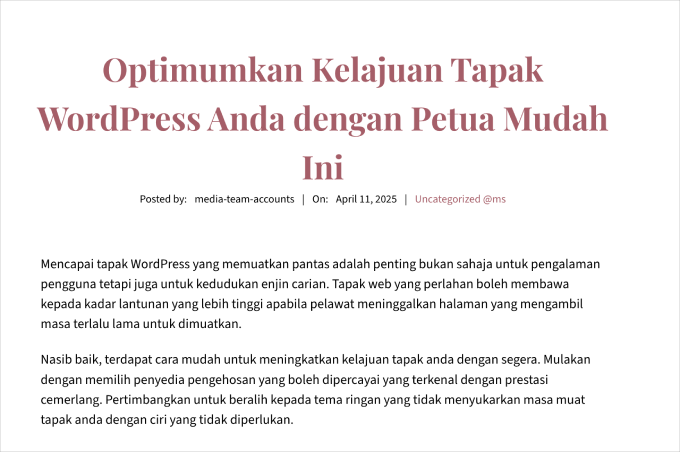
Você deverá então ver uma versão idêntica do seu site com todo o seu conteúdo traduzido.
Se você usar o formato de URL de diretório, notará que o site usa um subdiretório de idioma.
E é isso! Se você quiser mais informações, pode conferir nosso guia sobre como criar facilmente um site WordPress multilíngue com o WPML.
Ferramentas Alternativas: Use o Gerador de Conteúdo de IA do SeedProd para Traduzir Suas Landing Pages
Se você está procurando outra maneira de traduzir páginas específicas em seu site WordPress, recomendo usar o SeedProd.
Como um dos construtores de páginas populares para WordPress, o SeedProd inclui um recurso de assistente de IA que pode traduzir conteúdo para mais de 50 idiomas. Confira minha análise completa do SeedProd para saber mais.
O assistente de IA é útil para traduzir o WooCommerce descrições de produtos, páginas de destino ou seções específicas do seu site WordPress ou loja online.
Para usá-lo, você precisa instalar e ativar o SeedProd e criar uma nova página de destino. Confira nosso guia sobre como criar uma página de destino para saber mais.
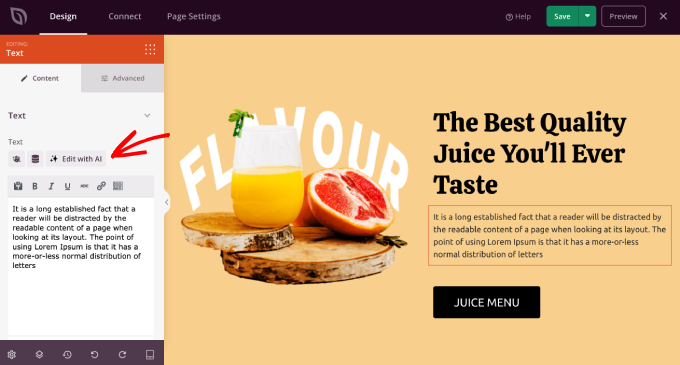
Uma vez que você estiver no editor de páginas, você pode clicar em qualquer texto no editor do SeedProd. Em seguida, clique em ‘Editar com IA’ na barra lateral esquerda.
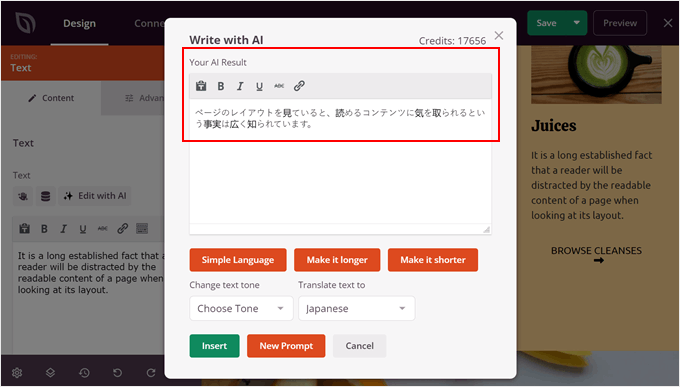
O Assistente de IA aparecerá agora.
Depois disso, você pode escolher um dos idiomas para traduzir o texto.

Uma vez que você escolheu um dos idiomas, você pode continuar otimizando o texto tornando-o mais simples, mais longo ou mais curto e até mesmo mudando o tom.
Quando você estiver satisfeito com o resultado, simplesmente clique em ‘Inserir’ para adicionar a versão traduzida.
Para mais informações sobre como usar IA dessa forma, você pode consultar nosso guia sobre como usar IA para impulsionar seu marketing.
Perguntas Frequentes Sobre Tradução Automática do WordPress
Quer aprender mais? Aqui estão algumas perguntas frequentes relacionadas à tradução automática do WordPress.
Como traduzir um site automaticamente?
Se o seu site for construído com WordPress, você pode usar plugins ou serviços para simplificar a tradução para diferentes idiomas.
Ferramentas como Weglot e WPML podem ajudá-lo a traduzir seu conteúdo de forma rápida e fácil. Para mais opções, veja nossa seleção dos melhores plugins de tradução para WordPress.
O que é tradução automática gratuita para WordPress?
A tradução automática gratuita para WordPress vem através de plugins ou serviços que oferecem planos gratuitos ou usam serviços de tradução gratuitos como o Google Translate. Estes permitem a tradução sem custos iniciais, embora possam limitar idiomas ou o número de traduções por mês.
Plugins como o Weglot oferecem uma versão gratuita com recursos básicos de tradução, tornando-os uma escolha prática para gerenciar sites menores.
É possível traduzir um site WordPress sem um plugin?
Sim, é possível, mas levará muito tempo. Você teria que criar versões separadas do seu site para cada idioma, traduzir cada página e postar você mesmo. Este é um trabalho árduo e requer mais habilidades técnicas, o que pode ser difícil para a maioria dos proprietários de sites multilíngues.
Saiba Mais Dicas e Truques para WordPress Multilíngue
Se desejar, confira estas dicas e truques para lançar um site WordPress multilíngue:
- Como Criar Facilmente um Site WordPress Multilíngue
- Como Adicionar Pesquisa Multilíngue no WordPress
- Como Usar IA para Traduzir Seu Site (2 Métodos Fáceis)
- Como Encontrar e Traduzir um Tema WordPress Pronto para Tradução
- Melhores Temas WordPress RTL (Suporte a Idiomas da Direita para a Esquerda)
- Como Criar Facilmente um Sitemap Multilíngue no WordPress
Espero que este artigo tenha ajudado você a aprender como traduzir automaticamente o WordPress. Você também pode querer conferir nosso guia sobre como traduzir um plugin do WordPress em seu idioma e nossas seleções de especialistas dos melhores plugins de várias moedas para WordPress.
Se você gostou deste artigo, por favor, inscreva-se em nosso Canal do YouTube para tutoriais em vídeo do WordPress. Você também pode nos encontrar no Twitter e no Facebook.



Vegard O.
Com este método, parece que você sempre precisa iniciar a operação de tradução manualmente. Não há uma maneira de tornar isso automático?
WPBeginner Support
No momento, não temos um método recomendado, pois o plugin espera que você verifique as traduções.
Admin
Amir
Este é Amir da equipe WPML. A próxima versão do WPML (versão 4.5) permitirá que você traduza todo o conteúdo do site automaticamente, sem ter que enviar páginas manualmente para tradução. Para garantir uma boa qualidade, o padrão será que você revise as traduções antes de publicá-las.
Estamos preparando uma versão beta muito em breve e a versão de produção está programada para o verão.
WPBeginner Support
We hope our article helps simplify the process for you
Admin
Romel Bezerra
Parece muito bom. Tentarei testar o mais rápido possível.