


Conectar o WooCommerce ao Facebook costumava ser um processo complicado, mas isso mudou.
Embora existam várias maneiras de conectar essas plataformas, identificamos o método mais direto que funciona de forma consistente.
Passamos um tempo considerável testando os recursos de comércio do Facebook com o WooCommerce, trabalhando em vários cenários e configurações de configuração. Essa experiência prática nos ajudou a entender exatamente o que funciona e quais armadilhas evitar.
Hoje, compartilharemos nosso processo para adicionar sua loja WooCommerce ao Facebook.
Você receberá instruções claras e passo a passo que o ajudarão a expandir o alcance de sua loja para o enorme mercado do Facebook, mesmo que você não seja inclinado tecnicamente.
Por que adicionar sua loja WooCommerce ao Facebook?
O principal motivo para adicionar sua loja WooCommerce ao Facebook é conectar-se a um público enorme e aumentar suas vendas.
Ao apresentar seus produtos na rede social mais popular do mundo, você pode transformar seguidores casuais em clientes pagantes.
O Facebook tem mais de 3 bilhões de usuários ativos mensais, oferecendo uma oportunidade incomparável para promover sua loja online. Após conectar sua conta, uma aba 'Loja' aparecerá em sua página comercial, onde os visitantes poderão ver todos os seus produtos.
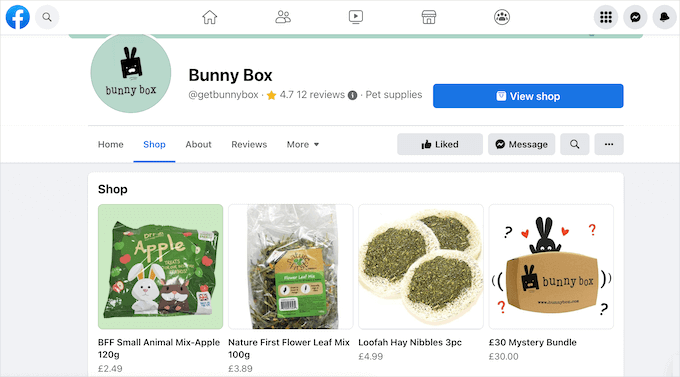
Quando os usuários virem algo que gostam, eles poderão clicar para ver mais detalhes sem sair da plataforma.
Dependendo da sua configuração, eles poderão concluir a compra em seu site ou finalizar a compra diretamente no Facebook.
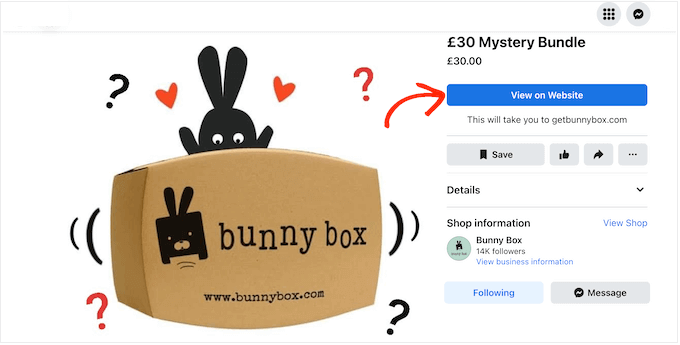
Esta é uma ótima maneira de expor seus produtos a mais pessoas e construir relacionamentos mais fortes com os clientes.
Com isso em mente, aqui está uma visão geral rápida de todas as etapas para adicionar sua loja WooCommerce ao Facebook:
- Step 1: Connect Your WordPress Website to Facebook
- Etapa 7: Revise suas Configurações do Facebook para WooCommerce
- How to Add WooCommerce Products to Your Facebook Page
- Gerencie Sua Página e Loja do Facebook Usando o WordPress
- Must-Have Plugins to Grow Your WooCommerce Store
- Perguntas Frequentes sobre a Conexão do WooCommerce ao Facebook
Pronto? Vamos começar!
Como Adicionar Sua Loja WooCommerce ao Facebook (Passo a Passo)
A melhor maneira de adicionar sua loja online ao Facebook é usando o plugin Facebook for WooCommerce. É uma integração gratuita que cria uma conexão direta entre os dados de produtos da sua loja e a plataforma de Comércio do Facebook.
Essa conexão permite sincronizar seus produtos do WooCommerce com sua página do Facebook. Você também pode criar anúncios do Facebook dentro do painel do WordPress e muito mais.
Nas seções a seguir, veremos como você pode adicionar sua loja WooCommerce ao Facebook passo a passo.
Passo 1: Conecte seu site WordPress ao Facebook
Primeiro, você precisa instalar e ativar o plugin Facebook for WooCommerce. Para mais detalhes, consulte nosso guia passo a passo sobre como instalar um plugin do WordPress.
Após a ativação, vá para Marketing » Facebook e clique no botão ‘Começar’.
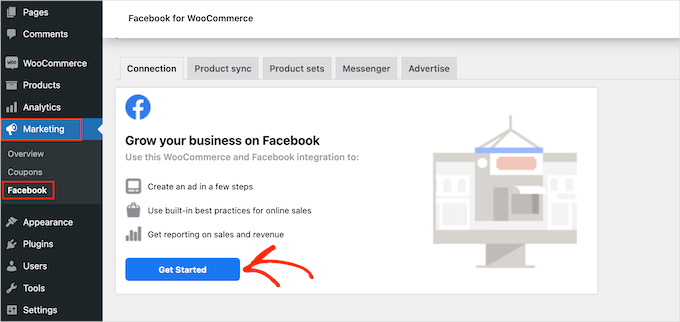
Isso o levará a uma tela onde você pode conectar sua página do Facebook e sua loja online WooCommerce.
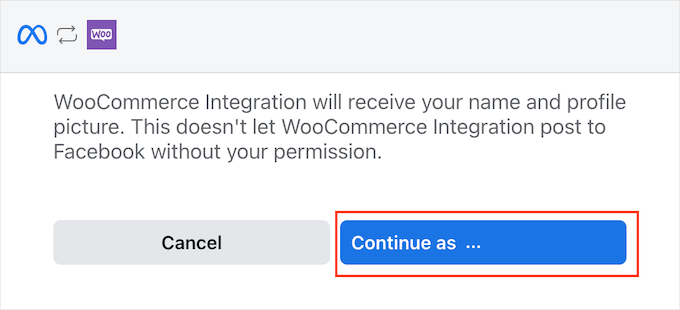
Simplesmente selecione a conta do Facebook que você deseja vincular ao WooCommerce.
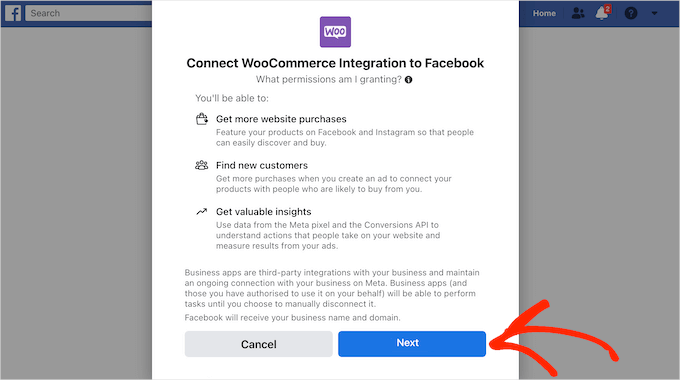
Na próxima tela, você verá algumas informações sobre tudo o que pode fazer após conectar o WooCommerce e o Facebook.
Após ler essas informações cuidadosamente, você pode clicar no botão ‘Próximo’.
Passo 2: Escolha um Gerenciador de Negócios do Facebook
O Facebook agora mostrará algumas configurações padrão, incluindo o catálogo que ele usará para gerenciar seu inventário do WooCommerce.
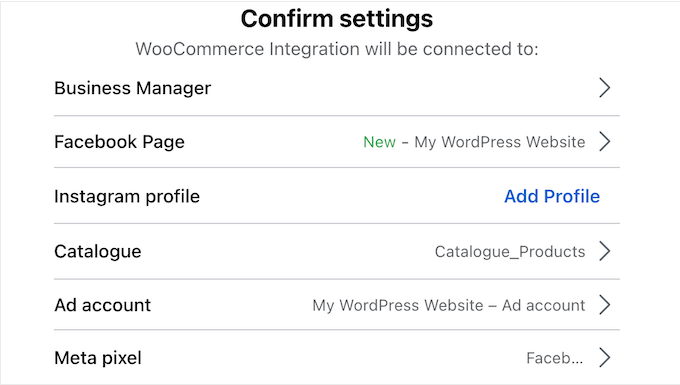
Pode ser necessário alterar algumas ou todas essas configurações padrão clicando em cada opção e seguindo as instruções na tela.
Vamos começar clicando em ‘Gerenciador de Negócios’.
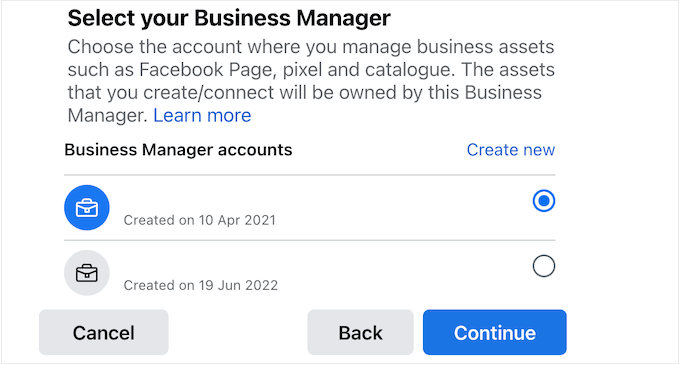
O Gerenciador de Negócios é um perfil separado que permite gerenciar os ativos comerciais conectados à sua conta do Facebook.
Se você ainda não tem um Gerenciador de Negócios, clique em ‘Criar Novo’ e siga as instruções na tela para criar uma conta.
Se você já tem um perfil de Gerenciador de Negócios, selecione o botão de rádio ao lado dessa conta e clique em ‘Continuar’.
Assim que isso for feito, você poderá confirmar a página do Facebook onde exibirá seus produtos do WooCommerce.
Para fazer isso, vamos clicar na seta ao lado de ‘Página do Facebook’.
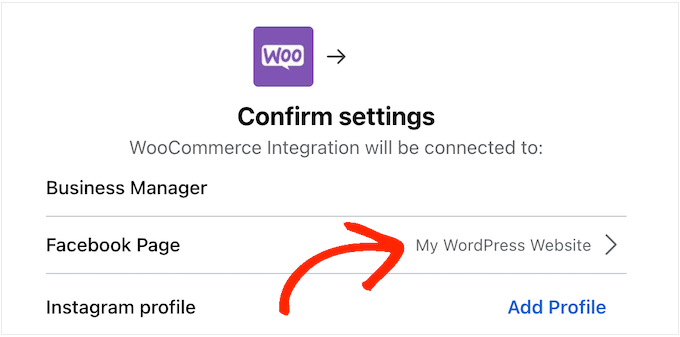
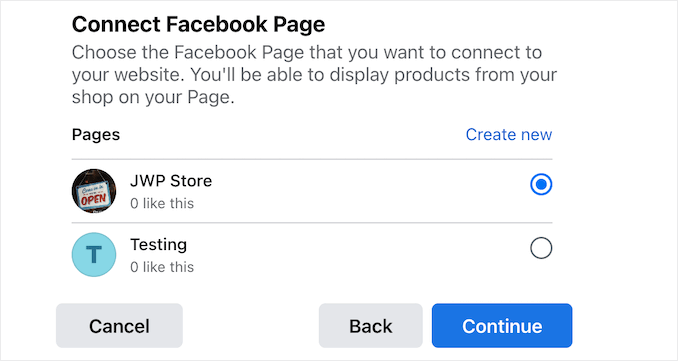
Agora você verá uma lista de todas as páginas associadas à sua conta do Facebook.
Simplesmente selecione a página que deseja usar e clique em ‘Continuar’.
Passo 3: Conecte-se ao Instagram Business (Opcional)
Se você tem um perfil do Instagram Business, talvez queira conectar o Facebook para WooCommerce a essa conta.
Isso permite que você gerencie suas páginas do Facebook e Instagram a partir do Meta Business Suite. Este é o painel central para gerenciar todos os seus ativos de negócios conectados, facilitando a veiculação de anúncios e a venda de produtos no Instagram.
Para mais informações sobre como impulsionar vendas do Instagram, consulte nosso guia sobre como adicionar imagens compráveis do Instagram no WordPress.
Para vincular o Facebook para WooCommerce à sua conta do Instagram, você pode clicar em ‘Adicionar Perfil’ ao lado de ‘Perfil do Instagram’.
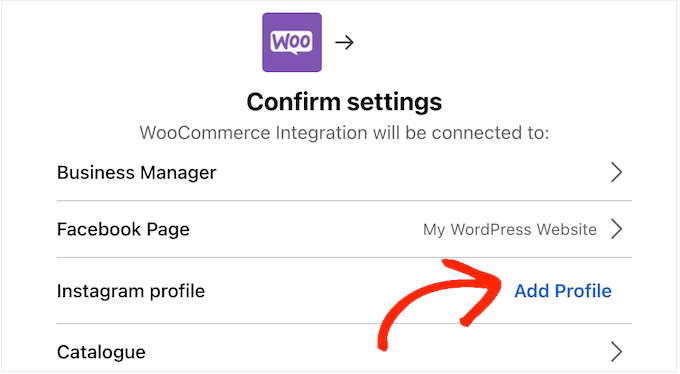
Agora você verá uma lista de todas as suas páginas do Instagram.
Simplesmente clique para selecionar a página que deseja usar e depois em ‘Continuar’.
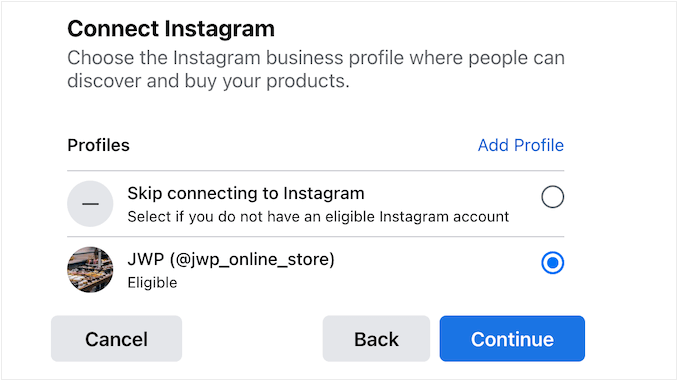
Se você não tem uma conta do Instagram Business, pode selecionar ‘Pular conexão com o Instagram’ em vez disso. Com isso feito, prossiga e clique em ‘Continuar’.
Passo 4: Escolha um Catálogo de Produtos do WooCommerce
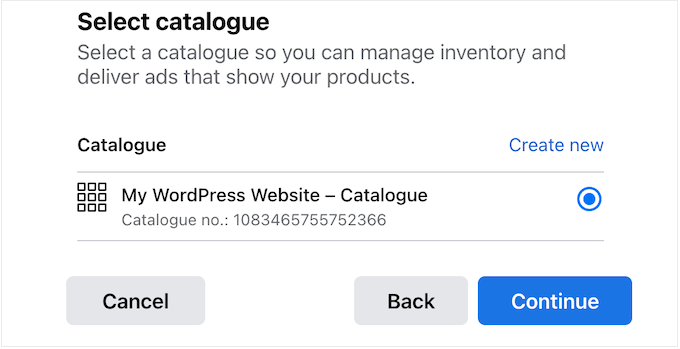
Depois disso, você precisará escolher o catálogo de produtos do WooCommerce que deseja usar. Um catálogo é simplesmente um contêiner para todos os produtos que você deseja exibir no Facebook.
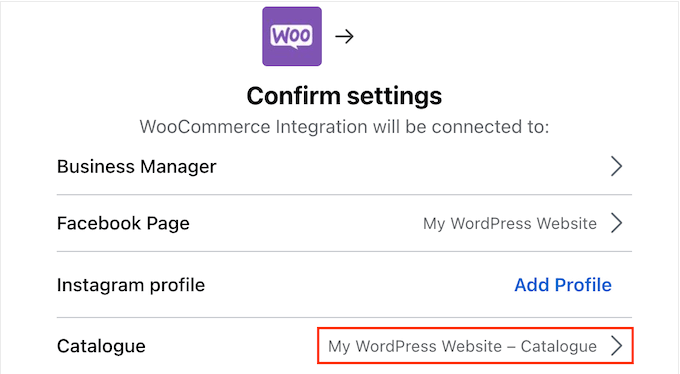
Você pode criar vários catálogos para diferentes tipos de itens, mas recomendamos o uso de um único catálogo, pois isso facilita o gerenciamento do seu inventário.
Se você quiser dividir seu inventário em diferentes grupos, poderá sempre criar coleções ou conjuntos, que são grupos de itens relacionados do mesmo catálogo. Abordaremos isso mais tarde neste guia.
Com isso em mente, prossiga e selecione um catálogo existente e, em seguida, clique em 'Continuar'.
Passo 5: Crie ou Escolha uma Conta de Anúncios do Facebook
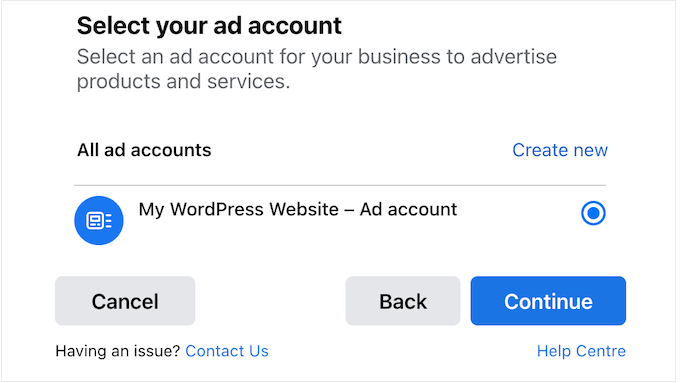
Depois disso, você pode escolher a conta de anúncios que usará para veicular anúncios no Facebook e no Instagram.
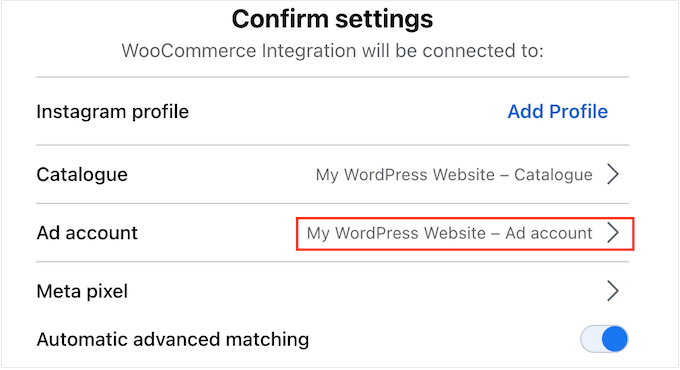
Observação: Você não pode usar uma conta de anúncios pessoal com um perfil de gerenciador de negócios. Se precisar configurar uma conta de anúncios do Facebook compatível, basta clicar em 'Criar nova' e seguir as instruções na tela.
Depois disso, basta selecionar a conta de anúncios que deseja usar para seus anúncios do Facebook e Instagram e clicar em 'Continuar'.
Passo 6: Configure o Pixel do Meta
Em seguida, você precisa selecionar um Pixel da Meta. Este pixel de retargeting ajuda você a:
- Gerenciar seu inventário
- Configure o rastreamento de conversões do WooCommerce e
- Exiba conteúdo personalizado para diferentes usuários.
Dica Pro: Este pixel é a chave para veicular anúncios de retargeting eficazes. Ele permite que você mostre anúncios específicos para pessoas que já visitaram sua loja online, incentivando-as a voltar e fazer uma compra.
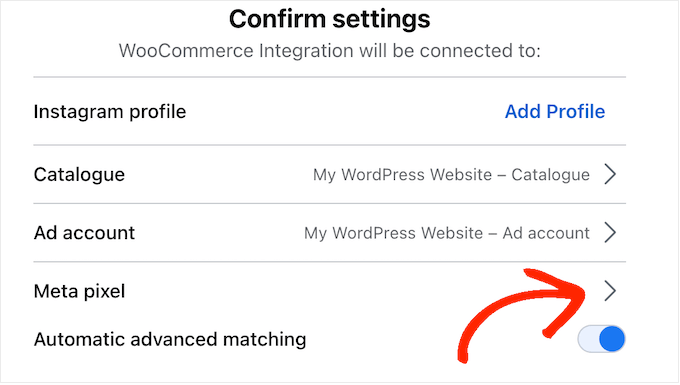
Se você ainda não criou um Pixel, clique na seta ao lado de ‘Meta pixel’ e siga as instruções na tela.
Depois de fazer isso, selecione o botão de rádio ao lado do Pixel que você deseja usar e clique no botão ‘Continuar’.
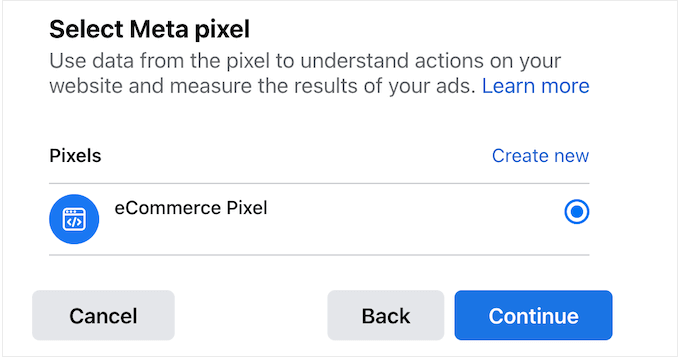
Para mais informações, consulte nosso guia sobre como adicionar um pixel no WordPress.
Etapa 7: Revise suas Configurações do Facebook para WooCommerce
Agora, você verá um pop-up com todas as suas configurações escolhidas.
Neste ponto, recomendamos ativar a correspondência avançada automática, permitindo que você associe visitantes do seu site WordPress a pessoas no Facebook.
Esta é outra maneira de exibir conteúdo personalizado para seus usuários do Facebook e geralmente melhora a precisão do seu rastreamento de conversões.
Com isso em mente, recomendamos clicar para ativar o controle deslizante ‘Correspondência avançada automática’.
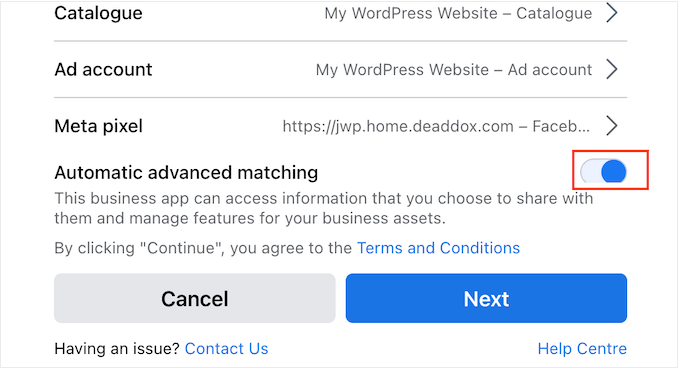
Em seguida, você pode clicar no botão ‘Próximo’.
Agora você verá algumas informações sobre os dados aos quais o plugin pode acessar e as ações que ele poderá executar. Você pode clicar para desativar os diferentes alternadores, mas isso pode impedir que a integração funcione corretamente.
Dito isso, recomendamos deixar todos os alternadores ativados. Quando você estiver satisfeito com a configuração das permissões, poderá clicar em ‘Próximo’.
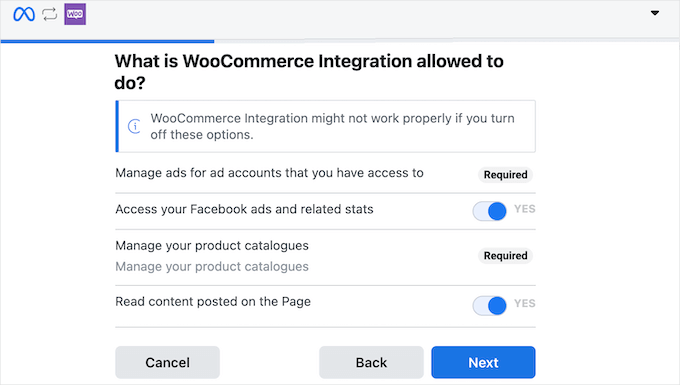
O plugin agora conectará sua loja online e sua página do Facebook.
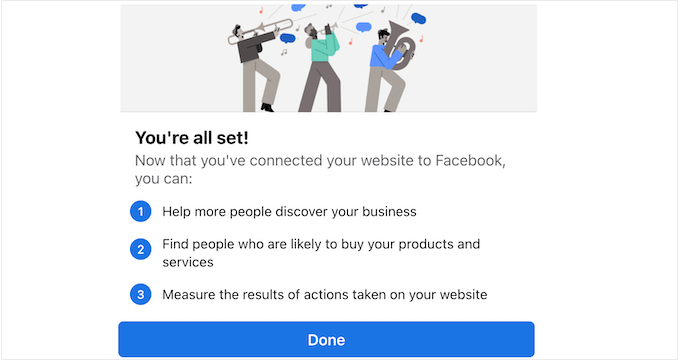
Após alguns momentos, você verá uma mensagem ‘Tudo pronto’. Clique em ‘Continuar’ para finalizar o processo de configuração.
Como Adicionar Produtos do WooCommerce à Sua Página do Facebook
Agora que você conectou com sucesso sua loja online e sua página do Facebook, existem muitas maneiras de usar essa nova integração.
No entanto, a maioria dos proprietários de negócios desejará promover seus produtos WooCommerce em mídias sociais criando uma loja no Facebook.
Passo 1: Escolha um Catálogo de Produtos do WooCommerce
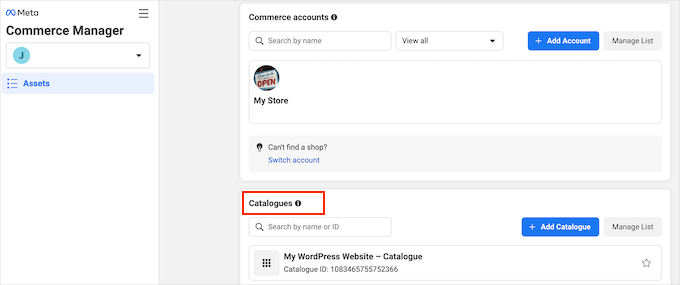
Para começar a vender produtos no Facebook, você precisará acessar o Gerenciador de Comércio do Facebook. Em 'Catálogos', você pode selecionar o catálogo de produtos que deseja usar em sua loja do Facebook.
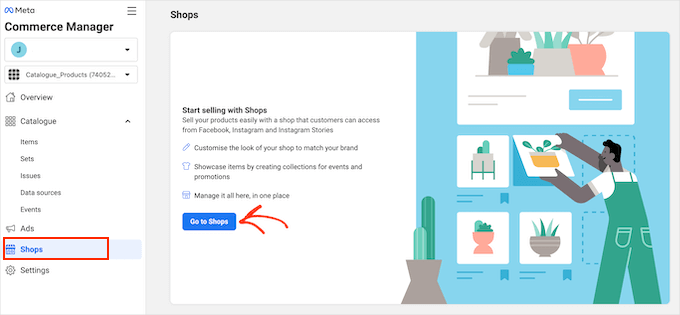
No menu do lado esquerdo, vamos navegar até a seção ‘Lojas’.
Uma vez dentro, você vai querer clicar no botão ‘Ir para Lojas’.
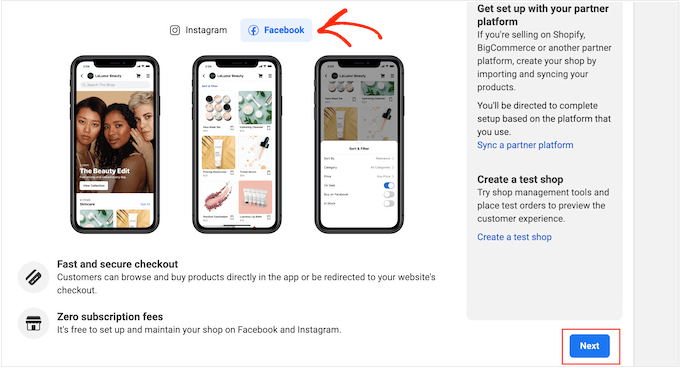
Nesta tela, você precisará selecionar ‘Facebook’.
Em seguida, prossiga e clique em ‘Próximo’.
Passo 2: Selecione um Método de Checkout
Agora você precisa escolher um método de checkout para sua loja do Facebook.
Por padrão, ‘Checkout em outro site’ está selecionado. Isso significa que os clientes podem navegar por todos os seus produtos no Facebook, mas precisarão visitar seu site para fazer uma compra.
Se você quiser usar um método de checkout diferente, pode clicar no link ‘Alterar’ ao lado de ‘Método de Checkout’.
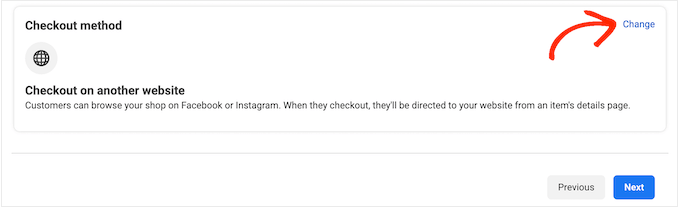
Agora você verá algumas opções diferentes.
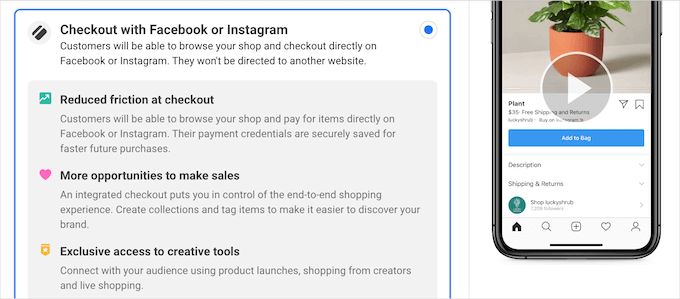
Para começar, você pode permitir que os clientes finalizem a compra no Facebook. Isso remove muito atrito da experiência de compra, especialmente se a pessoa salvou suas informações de pagamento ou entrega no Facebook.
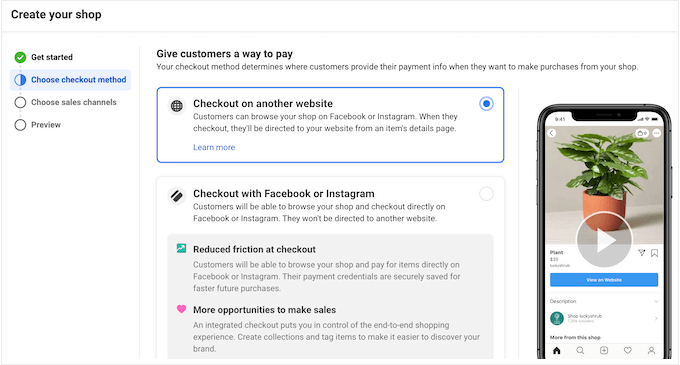
No entanto, a Meta cobra uma taxa de venda adicional, que é de 5% por remessa, ou uma taxa fixa de US$ 0,40 para remessas de US$ 8,00 ou menos.
O checkout do Facebook também está disponível apenas para empresas nos EUA, portanto, você precisará de uma conta bancária e endereço comercial nos EUA.
Finalmente, este método significa que os compradores podem comprar produtos sem visitar seu site diretamente, o que não é ideal se você estiver tentando aumentar seu tráfego.
Também pode ser um problema se você ganha dinheiro online exibindo anúncios para os compradores.
Tendo isso em mente, se você quiser usar o checkout do Facebook, poderá selecionar ‘Checkout com Facebook ou Instagram’.
Outra opção é permitir que os clientes finalizem a compra com o Facebook Messenger ou WhatsApp.
Isso adicionará um botão ‘Mensagem’ às listagens de produtos dentro da sua loja do Facebook.
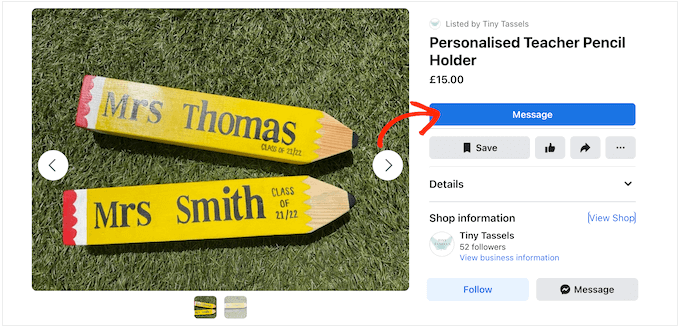
Clicar neste botão abrirá o Facebook Messenger ou o WhatsApp, com algumas perguntas sugeridas.
A imagem a seguir mostra um exemplo de como isso pode parecer no software de chat ao vivo do Facebook Messenger.
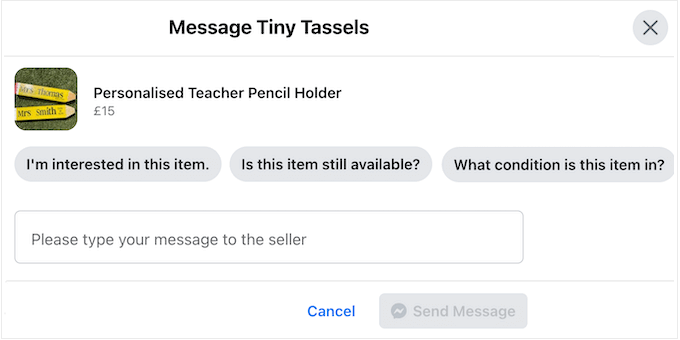
Observe que esta opção não vem com um método de checkout, então você precisará configurar seu próprio gateway de pagamento do WooCommerce.
Para usar este método, tudo o que você precisa fazer é selecionar o botão de rádio ao lado de ‘Checkout com mensagens’.
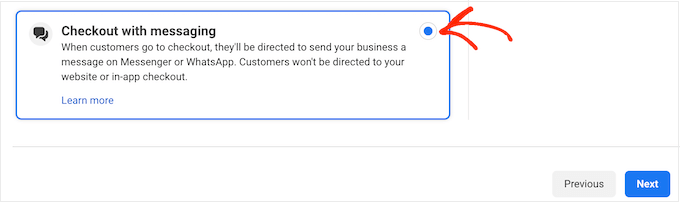
Após fazer sua seleção, você pode prosseguir e clicar em ‘Próximo’.
Passo 3: Defina os Locais da Loja do Facebook
A partir daqui, o Facebook pode pedir para você confirmar a página e o catálogo que deseja usar. Simplesmente faça sua seleção e clique em ‘Próximo’.
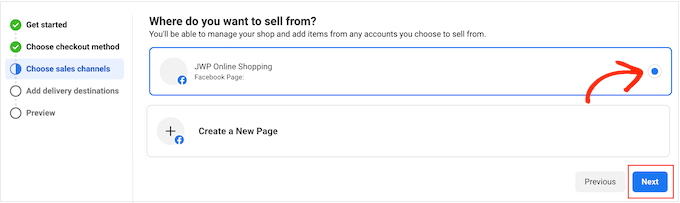
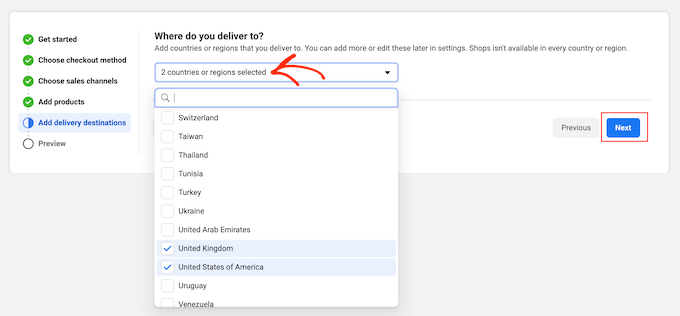
Depois disso, você pode expandir o menu suspenso para selecionar os locais onde você entrega. Esteja ciente de que o Facebook Shops não está disponível em todos os países ou regiões.
Após fazer sua seleção, você pode clicar em ‘Próximo’.
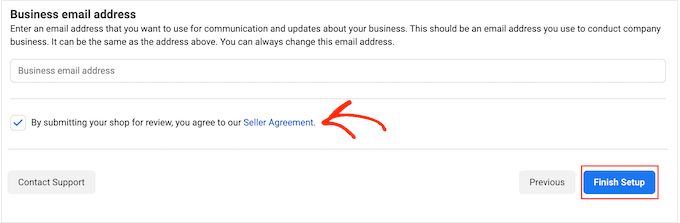
Na próxima tela, você precisará inserir seu endereço de e-mail comercial.
Etapa 4: Confirme as Configurações da sua Loja no Facebook
O Facebook agora mostrará todas as suas configurações, então reserve alguns momentos para revisá-las. Você também deve ler atentamente o Acordo do Vendedor.
Se você estiver pronto para prosseguir, poderá marcar a caixa ao lado de ‘Acordo do Vendedor’ e, em seguida, clicar em ‘Finalizar configuração’.
Após alguns momentos, você verá um pop-up pedindo para iniciar o processo de verificação. Como parte deste processo, o Facebook coletará informações sobre você e seu negócio.
Para começar, vamos clicar em ‘Iniciar Verificação’.
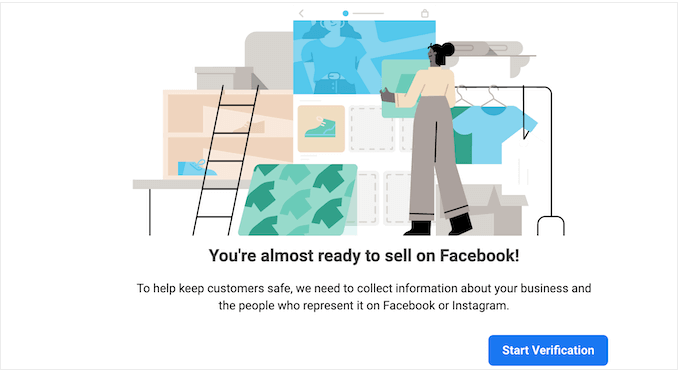
Agora você pode seguir as instruções na tela para verificar sua identidade e negócio. Assim que você passar pelas verificações, estará pronto para começar a vender no Facebook.
Como Gerenciar Sua Página e Loja do Facebook Usando WordPress
O Facebook para WooCommerce adiciona uma nova área ao painel do WordPress onde você pode ver informações sobre sua loja do Facebook, atualizar seu inventário, criar anúncios e muito mais.
Para dar uma olhada, você pode ir para Marketing » Facebook no painel do WordPress.
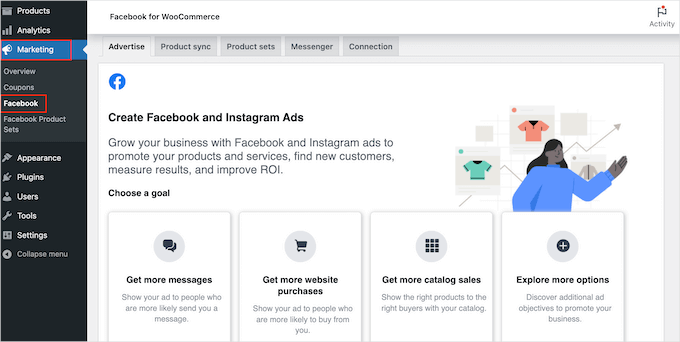
Se você quiser criar anúncios para veicular no Facebook ou Instagram, poderá selecionar a guia ‘Anunciar’.
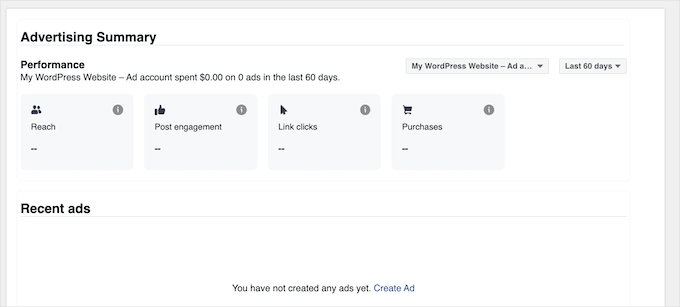
Esta área também mostra estatísticas sobre quaisquer anúncios que você já veiculou, incluindo o número de cliques e conversões.
Na guia ‘Sincronização de Produtos’, você pode especificar quais produtos do WooCommerce sincronizar com o Facebook. Por exemplo, você pode excluir categorias e tags específicas da sincronização de produtos.
Você também pode escolher se deseja sincronizar a descrição padrão de cada produto ou a descrição curta do produto no WooCommerce.
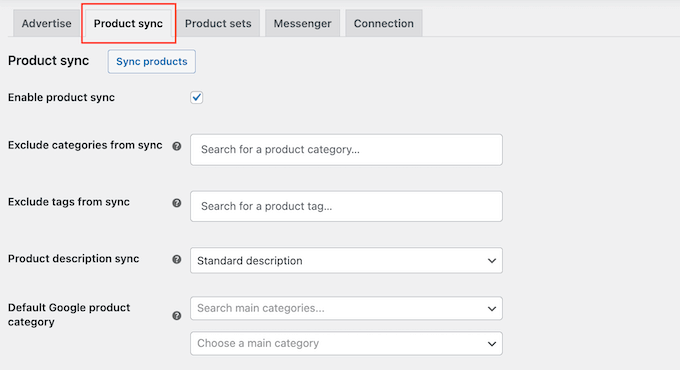
Se você editar alguma dessas configurações, desejará clicar em ‘Sincronizar produtos’ para tornar as alterações ativas em sua página do Facebook.
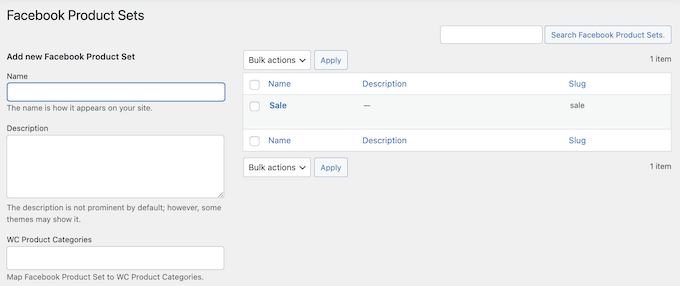
Na aba ‘Conjuntos de produtos’, você pode criar e gerenciar seus conjuntos de produtos. Semelhante às categorias e tags do WordPress, os conjuntos de produtos ajudam a organizar seus produtos. Você também pode usar conjuntos de produtos para criar anúncios em carrossel.
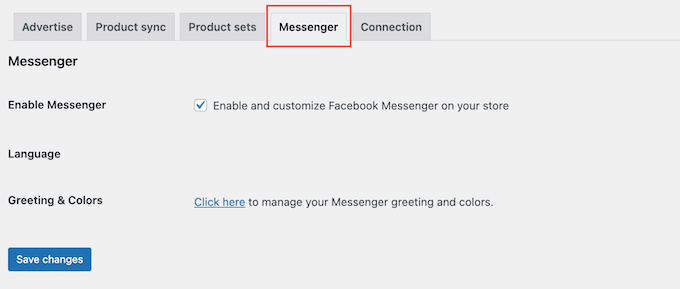
Em seguida, a aba ‘Messenger’, que permite ativar o Facebook Messenger para sua loja online. O chat ao vivo é uma ótima maneira de se comunicar com clientes em potencial e resolver quaisquer problemas que eles possam ter.
Dessa forma, o Messenger pode melhorar seu atendimento ao cliente e gerar mais vendas. Dito isso, recomendamos marcar a caixa ‘Ativar Messenger’ e, em seguida, selecionar ‘Salvar alterações.’
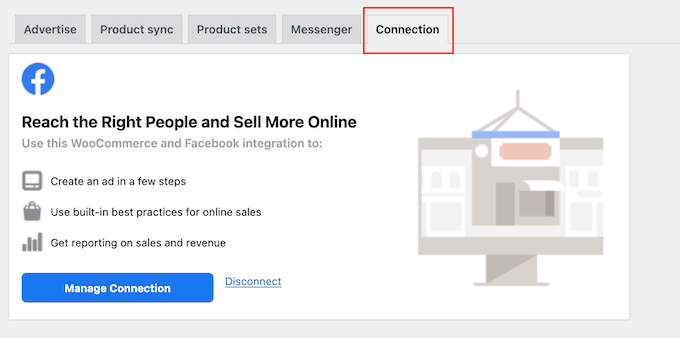
Finalmente, você pode ver todas as informações sobre sua integração com o Facebook selecionando a aba ‘Conexão’. Aqui, você verá dados sobre a página conectada à sua loja WooCommerce, seu Meta Pixel, sua conta do gerenciador de anúncios e muito mais.
Nesta tela, você também pode depurar ou desconectar a conexão. Isso é útil se você estiver tendo problemas com o Facebook para WooCommerce ou quiser se conectar a uma página diferente do Facebook.
Plugins Essenciais para Expandir sua Loja WooCommerce
Depois de adicionar sua loja WooCommerce ao Facebook, você provavelmente estará procurando maneiras de obter mais vendas e clientes.
Para ajudar você, aqui está nossa seleção especializada dos melhores plugins WooCommerce para sua loja.
1. OptinMonster

OptinMonster é o melhor software de geração de leads do mercado. Com esta ferramenta, você pode facilmente converter visitantes do site que estão saindo em assinantes de e-mail e, em seguida, em clientes pagantes.
O construtor de arrastar e soltar permite criar campanhas para obter mais vendas, reduzir o abandono de carrinho, mostrar mensagens personalizadas para leads em potencial, aumentar sua lista de e-mails e muito mais.
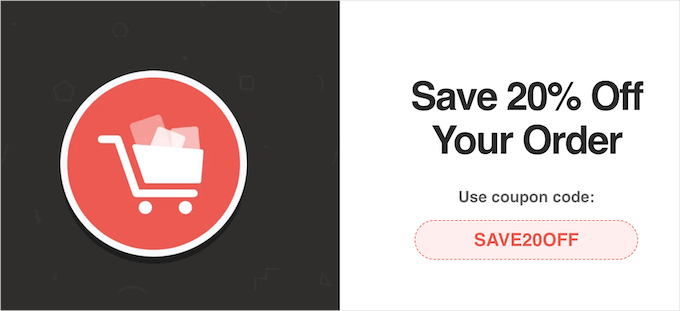
Você pode até criar barras flutuantes para destacar suas promoções, anunciar frete grátis, exibir suas ofertas especiais e muito mais.
No WPBeginner, usamos a ferramenta várias vezes para promover nossos serviços profissionais, newsletters e códigos de cupom, e sempre tivemos uma ótima experiência. Para saber mais, veja nossa análise do OptinMonster.
2. SEO Completo

All in One SEO é o melhor plugin de SEO do mercado, usado por mais de 3 milhões de sites, incluindo o WPBeginner.
Ele permite otimizar facilmente sua loja e produtos WooCommerce para melhorar seu ranking nos motores de busca, sem a necessidade de aprender técnicas e jargões complicados de SEO.
Você pode simplesmente digitar informações sobre seus produtos no AIOSEO.
O AIOSEO também pode criar um mapa do site XML avançado para seus produtos, ajudando os motores de busca a encontrar e indexar seus produtos nos resultados de pesquisa.
A marcação de schema de rich snippets também está incluída, o que ajudará suas listagens de produtos a se destacarem nos resultados de pesquisa e a trazerem ainda mais tráfego.
O AIOSEO adicionará automaticamente o schema de Produto aos seus produtos WooCommerce e os dados da sua listagem de produtos WooCommerce, como preço, disponibilidade de estoque e muito mais.
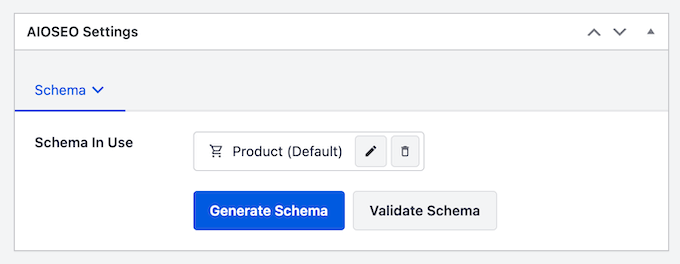
Se desejar, você pode até adicionar outras informações importantes, como marca, material, cor e padrão.
Para mais informações, consulte nosso guia sobre como adicionar marcação de esquema no WooCommerce.
3. MonsterInsights

O Google Analytics é essencial para qualquer proprietário de loja online. No entanto, pode ser difícil para iniciantes configurá-lo e usá-lo.
É aí que entra o MonsterInsights.
Após testes completos, descobrimos que é a melhor solução do Google Analytics para WooCommerce. Ele possui relatórios avançados e monitoramento que permitem rastrear facilmente como as pessoas encontram seus produtos e as ações que realizam quando chegam à sua loja.
O MonsterInsights exibirá todas essas informações dentro do painel do WordPress.
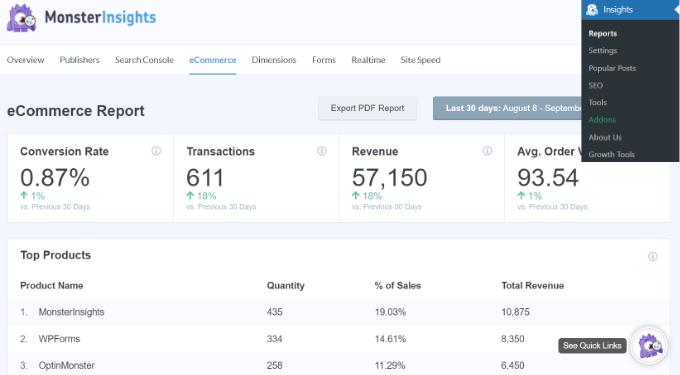
Além disso, você pode rastrear seus clientes WooCommerce no Google Analytics para criar uma experiência de compra personalizada.
Para mais detalhes, consulte nosso guia sobre como configurar o rastreamento de conversão do WooCommerce.
4. SeedProd

SeedProd é o melhor plugin construtor de páginas do WordPress do mercado. Ele permite personalizar suas páginas de produtos WooCommerce com um construtor de arrastar e soltar.
O SeedProd tem mais de 200 modelos projetados profissionalmente e mais de 90 blocos que você pode adicionar à sua loja online. Ele ainda tem muitos blocos de eCommerce que você pode usar para:
- Criar páginas de agradecimento personalizadas para o WooCommerce
- Páginas de checkout personalizadas e muito mais.
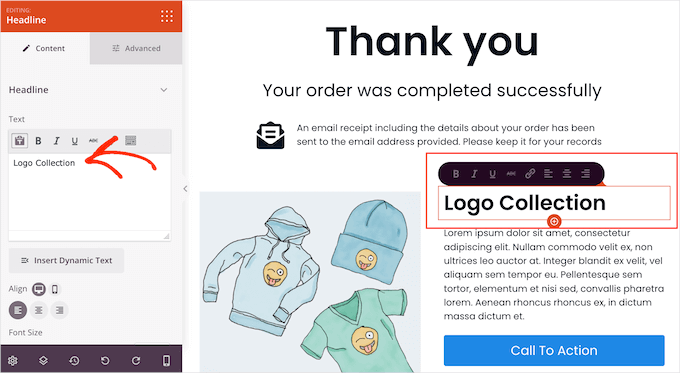
O SeedProd funciona com qualquer tema do WooCommerce para personalizar sua loja da maneira que desejar.
Perguntas Frequentes sobre a Conexão do WooCommerce ao Facebook
Aqui estão algumas perguntas que nossos leitores frequentemente fazem sobre conectar o WooCommerce ao Facebook:
O plugin Facebook para WooCommerce é gratuito?
Sim, o plugin oficial Facebook para WooCommerce é gratuito para instalar no repositório do WordPress. Embora o plugin em si seja gratuito, você pode ter outros custos, como a execução de campanhas de anúncios pagos ou taxas cobradas pela Meta se você usar o recurso de checkout nativo deles.
Quanto tempo leva para meus produtos sincronizarem com minha Loja do Facebook?
A sincronização inicial de produtos pode levar de alguns minutos a mais de uma hora, dependendo do número de produtos em sua loja. Após a conclusão da primeira sincronização, as atualizações futuras geralmente são muito mais rápidas.
Posso vender no Instagram ao mesmo tempo?
Com certeza pode. O processo de configuração inclui uma etapa opcional para conectar seu perfil comercial do Instagram. Isso permite que você gerencie sua Loja do Facebook e o Instagram Shopping a partir de um único catálogo de produtos, tornando sua venda social muito mais eficiente.
Esperamos que este artigo tenha ajudado você a adicionar sua loja WooCommerce ao Facebook. Você também pode consultar nosso guia sobre como planejar uma promoção de feriado para sua loja WooCommerce e nossas seleções especializadas dos melhores plugins de roleta de cupons WooCommerce.
Se você gostou deste artigo, por favor, inscreva-se em nosso Canal do YouTube para tutoriais em vídeo do WordPress. Você também pode nos encontrar no Twitter e no Facebook.


Rinto George
Ótima escrita. Isso me ajudou a configurar facilmente a loja do Facebook da minha empresa.