


Temas filhos são um daqueles termos do WordPress que são muito usados e deixam os iniciantes confusos. Você pode até ter ouvido falar deles e decidido pular a criação deles por parecerem complicados.
Entendemos isso. Mas, em nossa experiência, temas filhos podem te poupar muita dor de cabeça no futuro. Eles protegem suas preciosas personalizações, permitem que você experimente sem quebrar seu site e tornam a atualização do seu tema uma tarefa fácil.
Se você estiver interessado, detalhamos como um tema filho funciona, como personalizá-lo e como fazer alterações nele neste guia amigável para iniciantes.
Como Funciona um Tema Filho e Por Que Você Precisa Dele?
Um tema filho herda todos os recursos, funcionalidades e estilos de outro tema do WordPress. Quando você cria um tema filho, o tema original é chamado de tema pai.
A herança inclui o arquivo style.css do tema pai, que define o estilo principal do tema. O tema filho pode substituir ou estender suas propriedades herdadas adicionando seus próprios arquivos ou modificando os existentes.
Embora seja possível personalizar seu tema do WordPress sem instalar um tema filho, existem várias razões pelas quais você pode precisar de um mesmo assim:
- Temas filhos protegem suas personalizações durante as atualizações de tema, mantendo-as seguras contra sobrescritas. Se você modificar o tema pai diretamente, essas alterações podem desaparecer quando você atualizar.
- Temas filhos permitem que você experimente com segurança novos designs ou recursos sem bagunçar o tema original do site, semelhante a um ambiente de staging.
- Se você sabe como codificar, os temas filhos podem tornar o processo de desenvolvimento mais eficiente. Os arquivos de um tema filho são muito mais simples do que os de um tema pai. Você pode se concentrar em modificar apenas as partes do tema pai que deseja alterar ou expandir.
O que fazer antes de criar um tema filho do WordPress
Vimos muitos usuários do WordPress animados para mergulhar nas coisas técnicas, apenas para se desanimarem quando erros aparecem. Entendemos. É por isso que é importante saber no que você está se metendo antes de criar um tema filho.
Aqui estão algumas coisas que recomendamos que você faça primeiro antes de continuar com este guia passo a passo:
- Esteja ciente de que você estará trabalhando com código. No mínimo, você precisará de um entendimento básico de HTML, CSS, PHP e, opcionalmente, JavaScript para entender quais alterações precisa fazer. Você pode ler mais sobre isso no manual de temas do WordPress.
- Escolha um tema pai que tenha o design e os recursos desejados para o seu site. Se possível, encontre um onde você só precise fazer algumas alterações. Você pode seguir nossa lista de verificação de coisas a fazer antes de alterar temas do WordPress, se necessário.
- Use um site local ou um site de staging para o desenvolvimento do tema. Você não quer criar erros não intencionais em seu site ativo.
- Faça backup do seu site primeiro. Recomendamos o uso de um plugin de backup como o Duplicator se esta for sua primeira vez.
Existem várias maneiras de criar um tema filho a partir do seu tema existente. Uma é com código manual, enquanto outras exigem um plugin, que é muito mais amigável para iniciantes.
O primeiro método pode parecer intimidante se você não tiver experiência técnica. Dito isso, mesmo que você escolha um dos métodos de plugin, ainda recomendamos ler o método manual para se familiarizar com o processo e os arquivos envolvidos.
Dica Profissional: Quer personalizar seu tema sem criar um tema filho? Use WPCode para habilitar novos recursos com segurança usando trechos de código personalizados sem quebrar seu site.
Com tudo isso em mente, vamos ver como criar um tema filho no WordPress. Você pode pular para o método que preferir usando os links abaixo:
- Método 1: Criando um Tema Filho do WordPress Manualmente
- Método 2: Criando um Tema Clássico Filho com um Plugin
- Método 3: Criando um Tema de Bloco Filho com um Plugin
- Dica Bônus: Descubra se o seu tema tem um Gerador de Tema Filho
- Como Personalizar seu Tema Filho Clássico
- Como Personalizar seu Tema Filho de Bloco
- Como Editar os Arquivos de Modelo de um Tema Filho
- Como Adicionar Nova Funcionalidade ao seu Tema Filho
- Como Solucionar Problemas do seu Tema Filho do WordPress
Método 1: Criando um Tema Filho do WordPress Manualmente
Primeiro, você precisa abrir /wp-content/themes/ na pasta de instalação do seu WordPress.
Você pode fazer isso usando o gerenciador de arquivos da sua hospedagem WordPress ou um cliente FTP. Achamos a primeira opção muito mais fácil, então usaremos essa.
Se você é cliente da Bluehost, pode fazer login no painel da sua conta de hospedagem e navegar até a aba 'Websites'. Depois disso, clique em 'Configurações'.

Na aba Overview, role para baixo até a seção ‘Quick Links’.
Em seguida, selecione ‘File Manager.’

Nesta etapa, você precisa ir para a pasta public_html do seu site e abrir o caminho /wp-content/themes/.
Aqui, basta clicar no botão ‘+ Folder’ no canto superior esquerdo para criar uma nova pasta para o seu tema filho.
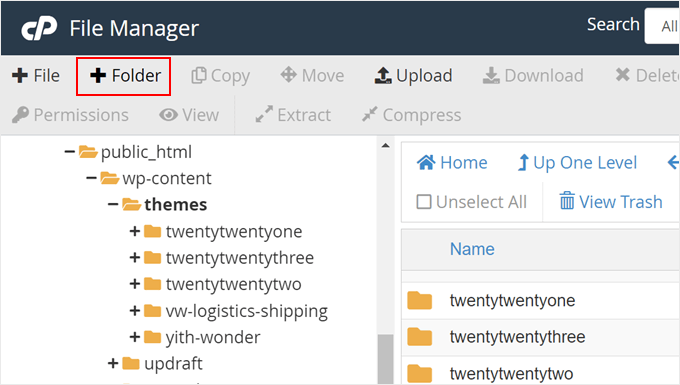
Você pode nomear a pasta como quiser.
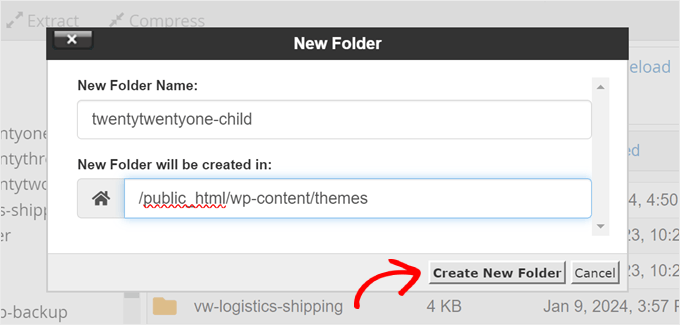
Para este tutorial, usaremos apenas o nome da pasta twentytwentyone-child, pois usaremos o Twenty Twenty-One como nosso tema pai. Assim que terminar, basta clicar em ‘Create New Folder.’
Em seguida, você deve abrir a pasta que acabou de criar e clicar em ‘+ File’ para criar o primeiro arquivo para o seu tema filho.
Se você usar um cliente FTP, poderá usar um editor de texto como o Bloco de Notas e fazer o upload do arquivo mais tarde.
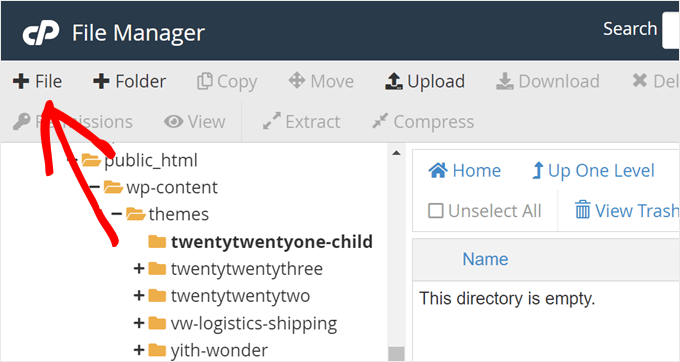
Vá em frente e nomeie este arquivo como ‘style.css’, pois é a folha de estilo principal do seu tema filho e conterá informações sobre o tema filho.
Em seguida, clique em ‘Create New File.’
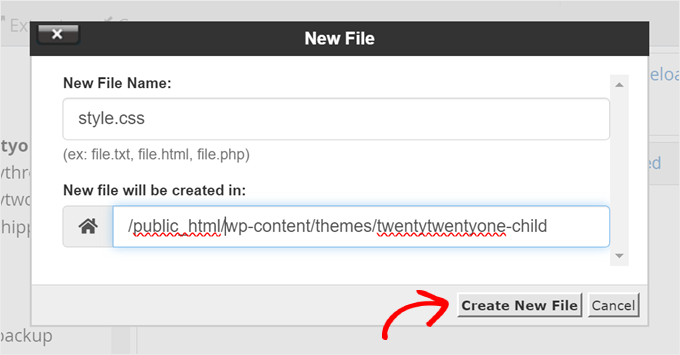
Agora, clique com o botão direito do mouse no arquivo style.css.
Depois disso, clique em ‘Edit’ para abrir uma nova aba como na captura de tela abaixo.
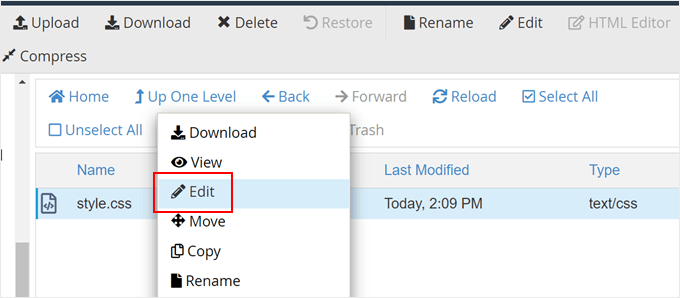
Nesta nova aba, você pode colar o seguinte texto e ajustá-lo de acordo com suas necessidades:
/*
Theme Name:   Twenty Twenty-One Child
Theme URI:    https://wordpress.org/themes/twentytwentyone/
Description:  Twenty Twenty-One child theme
Author:       WordPress.org
Author URI:   https://wordpress.org/
Template:     twentytwentyone
Version:      1.0.0
Text Domain:  twentytwentyonechild
*/
Assim que terminar, basta clicar em ‘Save Changes.’
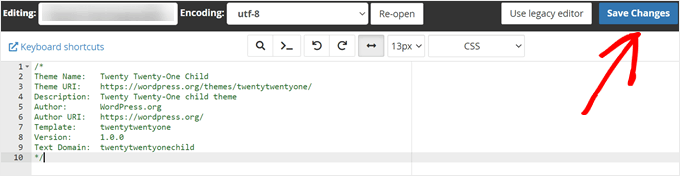
A próxima coisa que você precisa fazer é criar um segundo arquivo e nomeá-lo functions.php. Este arquivo importará ou enfileirará as folhas de estilo dos arquivos do tema pai.
Depois de criar o documento, adicione o seguinte código wp_enqueue:
add_action( 'wp_enqueue_scripts', 'my_theme_enqueue_styles' );
function my_theme_enqueue_styles() {
    $parenthandle = 'twenty-twenty-one-style'; // This is 'twenty-twenty-one-style' for the Twenty Twenty-one theme.
    $theme = wp_get_theme();
    wp_enqueue_style( $parenthandle, get_template_directory_uri() . '/style.css',
        array(), // if the parent theme code has a dependency, copy it to here
        $theme->parent()->get('Version')
    );
    wp_enqueue_style( 'custom-style', get_stylesheet_uri(),
        array( $parenthandle ),
        $theme->get('Version') // this only works if you have Version in the style header
    );
}
Quando terminar, basta salvar o arquivo como na etapa anterior.
Observação: Para este método, recomendamos a leitura da documentação oficial Temas Filhos e Incluindo Recursos para garantir que as folhas de estilo do seu tema filho sejam carregadas corretamente.
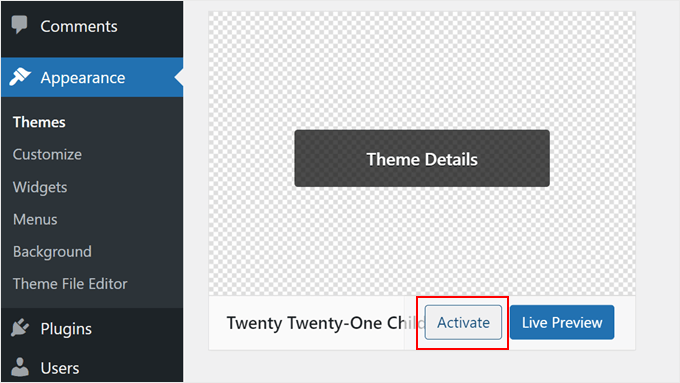
Você criou um tema filho muito básico. Ao acessar Aparência » Temas no seu painel de administração do WordPress, você deverá ver a opção Twenty Twenty-One Child.
Clique no botão ‘Ativar’ para começar a usar o tema filho no seu site.
Método 2: Criando um Tema Clássico Filho com um Plugin
Este próximo método usa o plugin Child Theme Configurator. Este plugin do WordPress fácil de usar permite criar e personalizar temas filhos do WordPress rapidamente sem usar código, mas ele só funciona bem com um tema clássico (não de blocos).
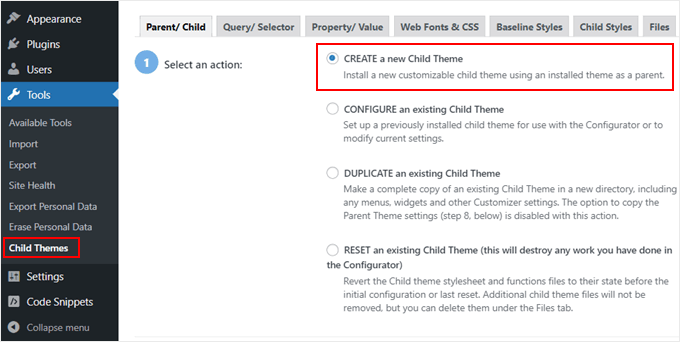
A primeira coisa que você precisa fazer é instalar e ativar o plugin do WordPress. Após a ativação, você precisa navegar para Ferramentas » Temas Filhos no seu painel do WordPress.
Na aba Pai/Filho, você será solicitado a escolher uma ação. Basta selecionar ‘CRIAR um novo Tema Filho’ para começar.
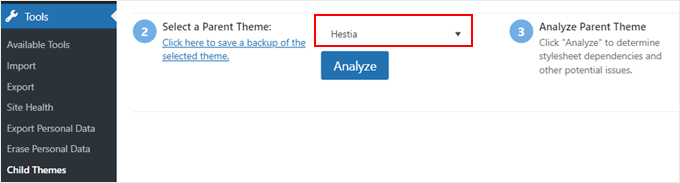
Em seguida, selecione um tema pai em um menu suspenso. Selecionaremos o tema Hestia.
Depois disso, basta clicar no botão ‘Analisar’ para garantir que o tema seja adequado para uso como tema pai.
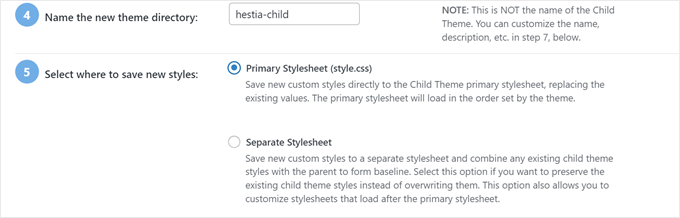
Em seguida, você será solicitado a nomear a pasta onde o tema filho será salvo. Você pode usar qualquer nome de pasta que desejar.
Abaixo disso, você precisa selecionar onde salvar os novos estilos: na folha de estilos principal ou em uma separada.
A folha de estilos principal é a folha de estilos padrão que vem com o seu tema filho. Ao salvar novos estilos personalizados neste arquivo, você está modificando diretamente os estilos principais do seu tema filho. Cada modificação substituirá o estilo do tema original.
A opção separada permite salvar um novo estilo personalizado em um arquivo de folha de estilos separado. Isso é útil se você quiser preservar o estilo do tema original e não substituí-lo.
Para fins de demonstração, escolheremos a primeira opção. Mas à medida que você se torna mais criativo com as personalizações do seu tema filho, você sempre pode repetir este processo e selecionar a segunda opção.
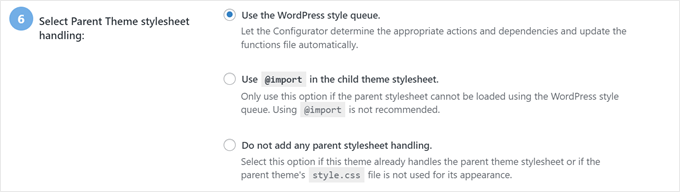
Descendo, você tem que escolher como a folha de estilos do tema pai será acessada.
Vamos apenas usar a opção padrão ‘Usar a fila de estilos do WordPress’, pois isso permitirá que o plugin determine as ações apropriadas automaticamente.
Quando chegar à etapa 7, você precisará clicar no botão rotulado ‘Clique para Editar Atributos do Tema Filho’.
Você pode então preencher os detalhes do seu tema filho.
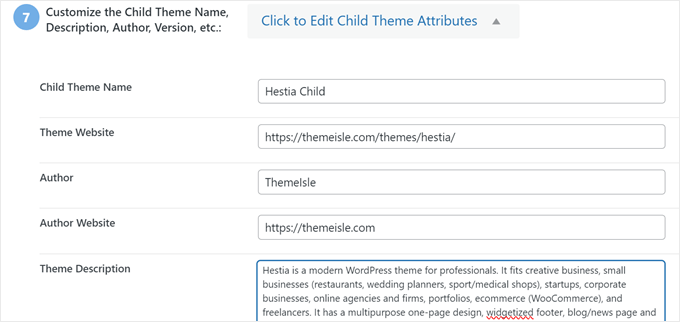
Ao criar um tema filho manualmente, você perderá os menus e widgets do tema pai. O Child Theme Configurator pode copiá-los do tema pai para o tema filho. Marque a caixa na etapa 8 se desejar fazer isso.
Finalmente, clique no botão ‘Criar Novo Tema Filho’ para criar seu novo tema filho.
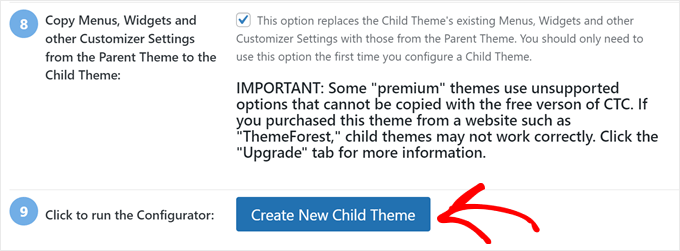
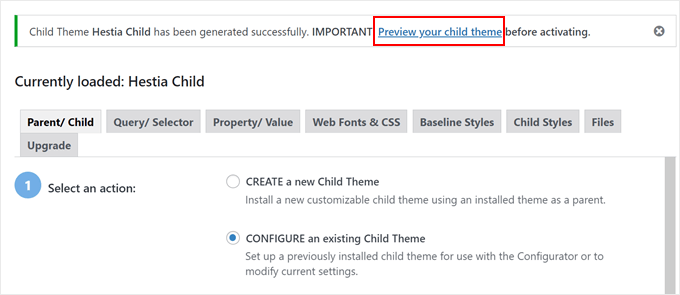
O plugin criará uma pasta para o seu tema filho e adicionará os arquivos style.css e functions.php que você usará para personalizar o tema posteriormente.
Antes de ativar o tema, você deve clicar no link perto do topo da tela para visualizá-lo e garantir que ele tenha uma boa aparência e não quebre seu site.
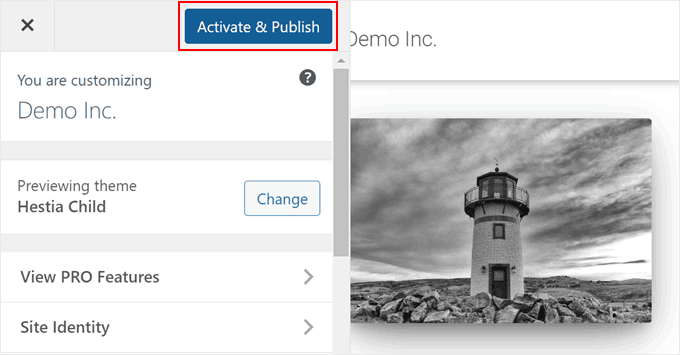
Se tudo parecer estar funcionando, clique no botão ‘Ativar e Publicar’.
Agora, seu tema filho entrará em vigor.
Nesta fase, o tema filho terá a mesma aparência e comportamento do tema pai.
Método 3: Criando um Tema de Bloco Filho com um Plugin
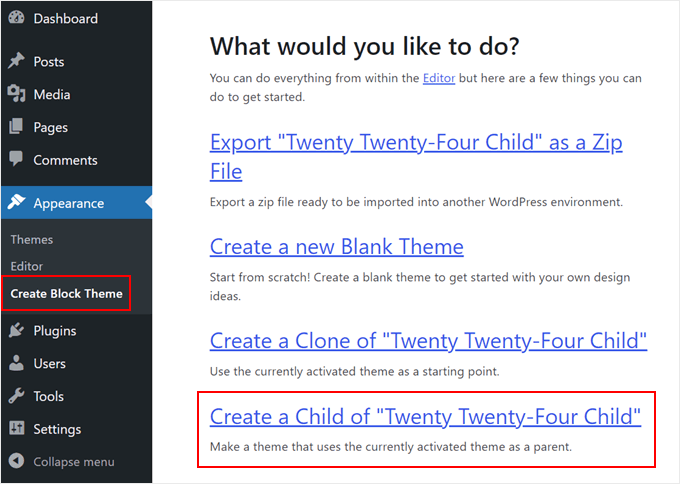
Se você usa um tema de blocos, o WordPress oferece uma maneira fácil de criar um tema filho com o plugin Create Block Theme.
Primeiro, você precisará instalar e ativar o plugin do WordPress. Depois disso, vá para Aparência » Criar Tema de Blocos.
Aqui, simplesmente selecione ‘Criar um Filho de [nome do tema atual].’
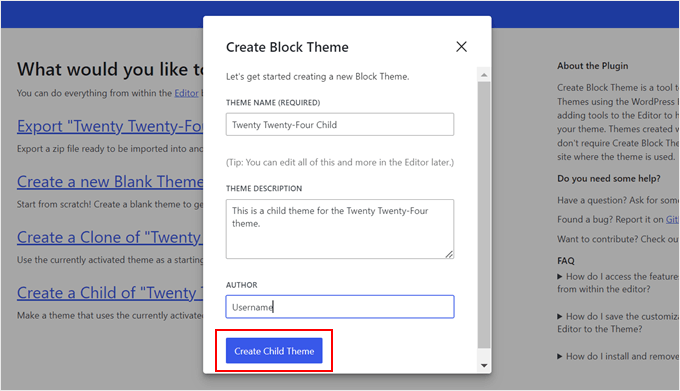
Em seguida, preencha as informações do seu tema filho. Estamos usando o Twenty Twenty-Four neste exemplo, então o nomearemos como Twenty Twenty-Four Child.
Também demos uma descrição e autor para o tema filho. Quando terminar, clique no botão ‘Criar Tema Filho’.
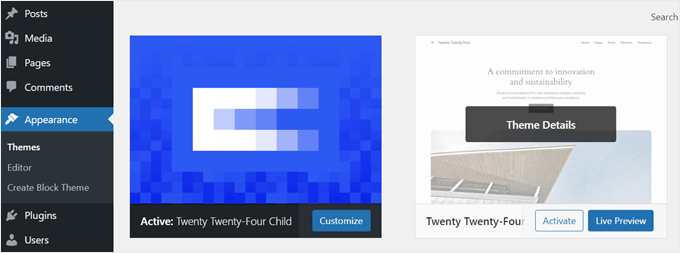
O plugin agora criará e instalará o arquivo zip do tema do WordPress na sua área de administração.
Quando terminar, seu site ativará automaticamente este tema filho recém-criado. Você pode confirmar isso indo para Aparência » Temas.
Dica Bônus: Descubra se o seu tema tem um Gerador de Tema Filho
Se você tiver sorte, seu tema WordPress pode já ter um recurso existente para criar um tema filho.
Por exemplo, se você usa Astra, pode ir ao site Astra Child Theme Generator. Depois disso, basta preencher o nome do seu tema filho e clicar no botão ‘Gerar’.
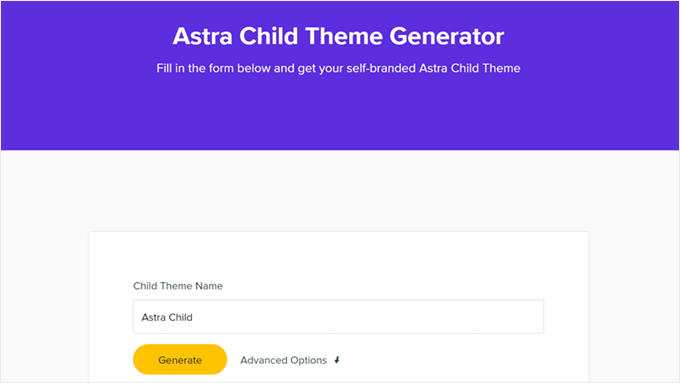
Seu navegador fará o download automático do seu tema filho para o seu computador, que você poderá então instalar no WordPress.
Também encontramos outros temas populares do WordPress que possuem um gerador de tema filho:
Como Personalizar seu Tema Filho Clássico
Observação: Esta seção é para usuários de temas clássicos do WordPress. Se você usa um tema de blocos, pule para a próxima seção.
Tecnicamente, você pode personalizar seu tema filho sem código usando o Personalizador de Temas. As alterações que você fizer lá não afetarão seu tema pai. Se você ainda não se sente confortável com codificação, sinta-se à vontade para usar o Personalizador.
Dito isso, também recomendamos personalizar o tema filho com código.
Além de aprender mais sobre o desenvolvimento de temas do WordPress, a personalização de código permite que as alterações sejam documentadas nos arquivos do tema filho, tornando mais fácil rastreá-las.
Agora, a maneira mais básica de personalizar um tema filho é adicionando CSS personalizado ao arquivo style.css. Para fazer isso, você precisa saber qual código precisa personalizar.
Você pode simplificar o processo copiando e modificando o código existente do tema pai. Você pode encontrar esse código usando a ferramenta de Inspeção do Chrome ou Firefox ou copiando-o diretamente do arquivo CSS do tema pai.
Método 1: Copiando Código do Inspetor do Chrome ou Firefox
A maneira mais fácil de descobrir o código CSS que você precisa modificar é usando as ferramentas de inspetor que vêm com o Google Chrome e o Firefox. Essas ferramentas permitem que você veja o HTML e o CSS por trás de qualquer elemento de uma página da web.
Você pode ler mais sobre a ferramenta de inspetor em nosso guia sobre os fundamentos do inspecionar elemento: personalizando o WordPress para usuários DIY.
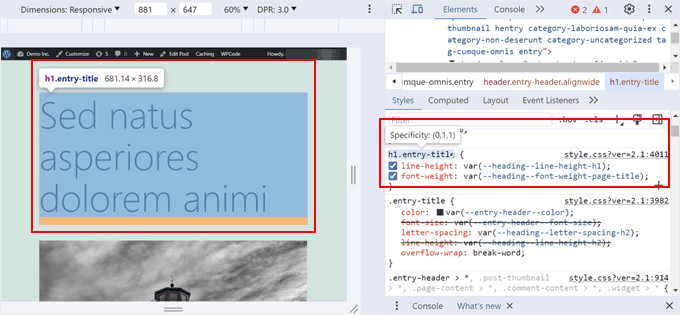
Quando você clica com o botão direito na sua página da web e usa a inspeção de elementos, você verá o HTML e o CSS da página.
À medida que você move o mouse sobre diferentes linhas de HTML, o inspetor as destacará na janela superior. Ele também mostrará as regras de CSS relacionadas ao elemento destacado, assim:
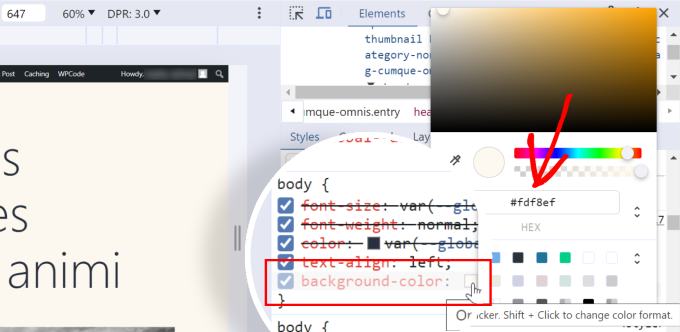
Você pode tentar editar o CSS ali mesmo para ver como ficaria. Por exemplo, vamos alterar a cor de fundo do corpo do tema para #fdf8ef. Encontre a linha de código que diz body { e, dentro dela, o código que diz color: .
Basta clicar no ícone do seletor de cores ao lado de color: e colar o código HEX no campo apropriado, assim:
Agora, você sabe como alterar a cor de fundo usando CSS. Para tornar as alterações permanentes, você pode abrir seu arquivo style.css no diretório do tema filho (usando o gerenciador de arquivos ou FTP).
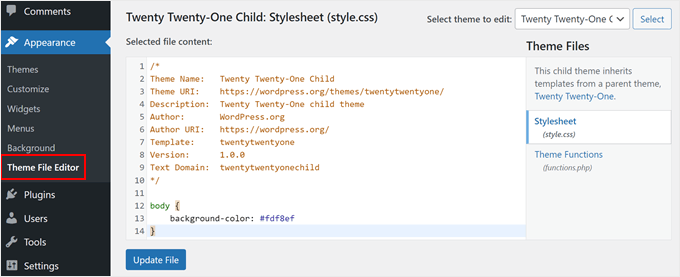
Em seguida, cole o seguinte código abaixo das informações do tema filho, assim:
/*
Theme Name:   Twenty Twenty-One Child
Theme URI:    https://wordpress.org/themes/twentytwentyone/
Description:  Twenty Twenty-One child theme
Author:       WordPress.org
Author URI:   https://wordpress.org/
Template:     twentytwentyone
Version:      1.0.0
Text Domain:  twentytwentyonechild
*/

body {
    background-color: #fdf8ef
}
Veja como ficará se você for ao painel do WordPress e abrir Aparência » Editor de Arquivos de Tema:
Se você é iniciante e deseja fazer outras alterações, recomendamos que se familiarize com HTML e CSS para saber exatamente a qual elemento cada código se refere. Existem muitas folhas de dicas de HTML e CSS online às quais você pode recorrer.
Aqui está a folha de estilos completa que criamos para o tema filho. Sinta-se à vontade para experimentar e modificá-la:
/*
Theme Name:   Twenty Twenty-One Child
Theme URI:    https://wordpress.org/themes/twentytwentyone/
Description:  Twenty Twenty-One child theme
Author:       WordPress.org
Author URI:   https://wordpress.org/
Template:     twentytwentyone
Version:      1.0.0
Text Domain:  twentytwentyonechild
*/

.site-title {
color: #7d7b77;
}
.site-description {
color: #aba8a2;
}
body {
background-color: #fdf8ef;
color: #7d7b77;
}
.entry-footer {
color: #aba8a2;
}
.entry-title {
color: #aba8a2;
font-weight: bold;
}
.widget-area {
color: #7d7b77;
}
Método 2: Copiando Código do Arquivo style.css do Tema Pai
Talvez haja muitas coisas em seu tema filho que você queira personalizar. Nesse caso, pode ser mais rápido copiar algum código diretamente do arquivo style.css do tema pai, colá-lo no arquivo CSS do seu tema filho e, em seguida, modificá-lo.
A parte complicada é que o arquivo de folha de estilos de um tema pode parecer muito longo e avassalador para iniciantes. No entanto, uma vez que você entenda o básico, não é tão difícil.
Vamos usar um exemplo real da folha de estilos do tema pai Twenty Twenty-One. Você precisa navegar até /wp-content/themes/twentytwentyone na pasta de instalação do seu WordPress e, em seguida, abrir o arquivo style.css em seu gerenciador de arquivos, FTP ou Editor de Arquivos do Tema.
Você verá as seguintes linhas de código:
:root {
/* Colors */
--global--color-black: #000;
--global--color-dark-gray: #28303d;
--global--color-gray: #39414d;
--global--color-light-gray: #f0f0f0;
--global--color-green: #d1e4dd;
--global--color-blue: #d1dfe4;
--global--color-purple: #d1d1e4;
--global--color-red: #e4d1d1;
--global--color-orange: #e4dad1;
--global--color-yellow: #eeeadd;
--global--color-white: #fff;
--global--color-white-50: rgba(255, 255, 255, 0.5);
--global--color-white-90: rgba(255, 255, 255, 0.9);
--global--color-primary: var(--global--color-dark-gray); /* Body text color, site title, footer text color. */
--global--color-secondary: var(--global--color-gray); /* Headings */
--global--color-primary-hover: var(--global--color-primary);
--global--color-background: var(--global--color-green); /* Mint, default body background */
--global--color-border: var(--global--color-primary); /* Used for borders (separators) */
}
As linhas de 3 a 15 controlam o tipo de cores (como amarelo, verde, roxo) que todo o tema usará em seus códigos HEX específicos. E então, para linhas como ‘global-color-primary’ ou ‘global-color-secondary,’ isso significa que essas são as cores primárias e secundárias desse tema.
Você pode copiar essas linhas de código para a folha de estilos do seu tema filho e, em seguida, alterar os códigos HEX para criar seu esquema de cores perfeito.
Ao rolar para baixo na folha de estilos do tema pai, você notará que outras variáveis podem ter essas variáveis de cor também, como aqui:
/* Buttons */
--button--color-text: var(--global--color-background);
Isso basicamente significa que todos os textos de botões usarão a mesma cor declarada em --global--color-background:, que é verde menta (--global--color-green: #d1e4dd). Se você alterar o HEX em --global--color-green:, o texto do botão também ficará diferente.
Observação: Se você usar o tema filho Twenty Twenty-One e não vir nenhuma alteração, talvez precise atualizar a parte ‘Version’ das informações do arquivo do tema (por exemplo, de 1.0 para 2.0) toda vez que atualizar o arquivo style.css.
Você também pode seguir estes tutoriais para experimentar as personalizações do seu tema filho:
- Como Alterar a Cor do Texto no WordPress
- Como Alterar o Tamanho do Logo do Seu WordPress (Funciona com Qualquer Tema)
- Como personalizar o estilo de Blockquotes em temas WordPress
- WordPress Body Class 101: Dicas e Truques para Designers de Temas
- How to Add a Parallax Effect to Any WordPress Theme
Como Personalizar seu Tema Filho de Bloco
Se você usar um tema filho de blocos, a maioria das suas personalizações será feita no seu arquivo theme.json, não no style.css.
No entanto, durante nossos testes, achamos o processo complicado. Diferente dos temas filhos clássicos, há uma lacuna de conhecimento maior que você precisa preencher (especialmente sobre JSON e como o CSS é tratado lá) se você for novo no desenvolvimento de temas WordPress.
Dito isso, encontramos uma alternativa muito mais fácil usando o plugin Create Block Theme. Essa ferramenta pode registrar quaisquer alterações feitas no Editor de Site Completo do WordPress no arquivo child theme.json do seu tema. Assim, você não precisará tocar em nenhum código, pois o plugin cuidará disso para você.
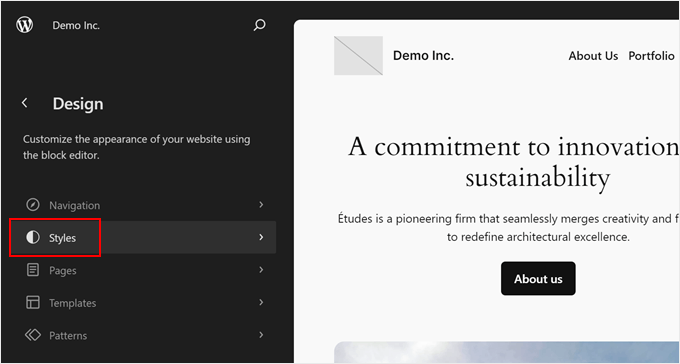
Vamos mostrar um exemplo. Primeiro, abra o Editor de Site Completo do WordPress indo em Aparência » Editor.

Você verá vários menus para escolher.
Aqui, basta selecionar 'Estilos'.
Na próxima página, você verá várias combinações de estilos integradas para escolher.
Para o nosso propósito, você pode simplesmente ignorar tudo isso e clicar no ícone de lápis.
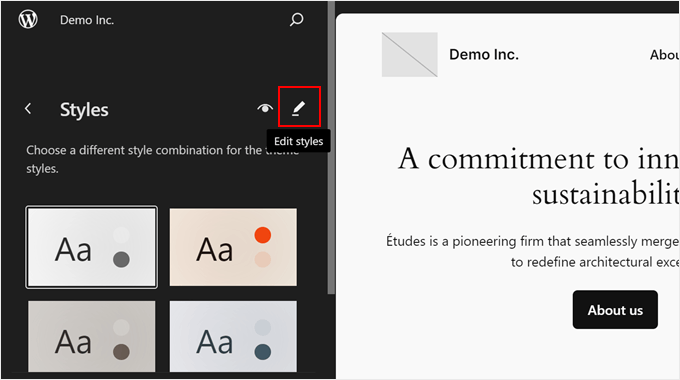
Agora, vamos tentar alterar algumas partes do seu tema filho, como as fontes.
Para este exemplo, prossiga e clique em 'Tipografia' na barra lateral direita.
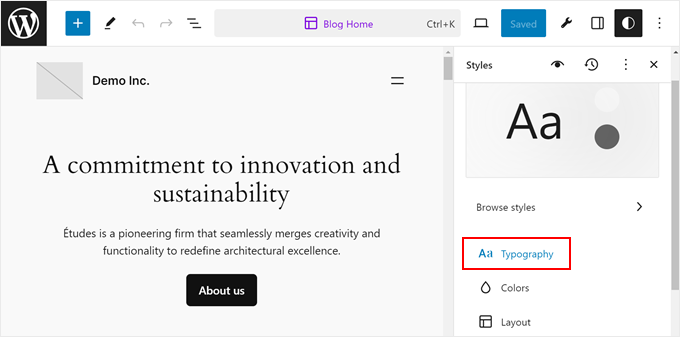
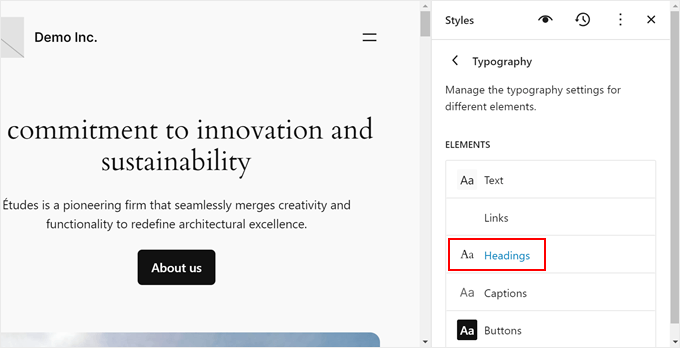
Em seguida, você verá algumas opções para alterar as fontes globais do tema para texto, links, títulos, legendas e botões.
Vamos clicar em ‘Títulos’ para fins de demonstração.
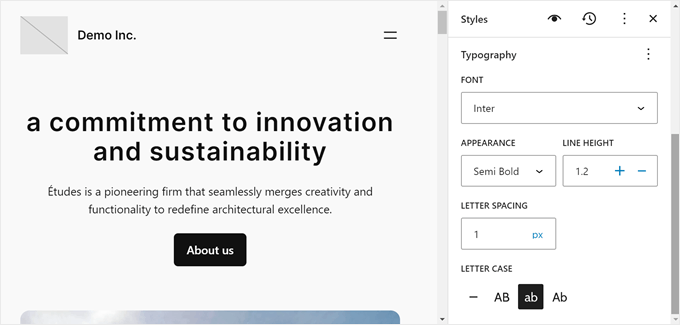
No menu suspenso Font, altere a seleção original para qualquer fonte disponível.
Sinta-se à vontade para alterar a aparência, a altura da linha, o espaçamento entre letras e as maiúsculas/minúsculas, se necessário.
Quando terminar, basta clicar em ‘Salvar’. Depois disso, você pode clicar no botão Criar Tema de Bloco (o ícone de chave inglesa) ao lado de ‘Salvar’.
Em seguida, clique em ‘Salvar Alterações no Tema’.
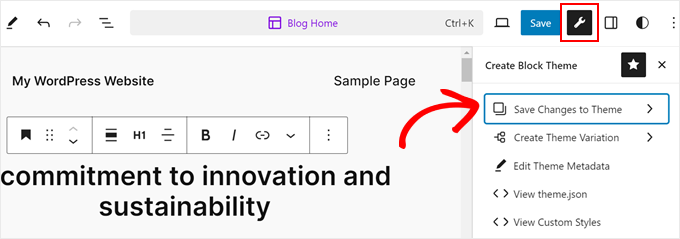
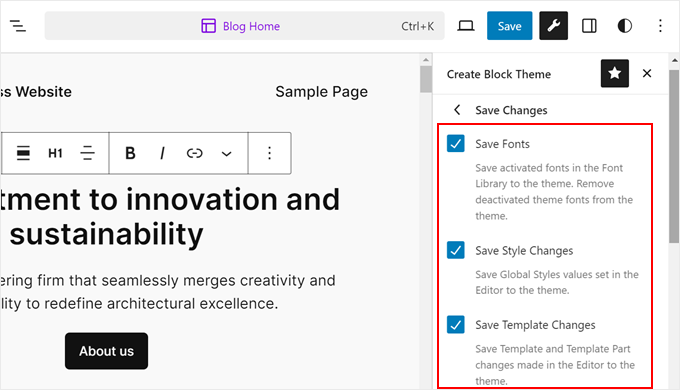
Em seguida, prossiga e selecione quais alterações salvar no tema filho.
Exemplos incluem fontes, estilos personalizados, alterações de modelo e muito mais.
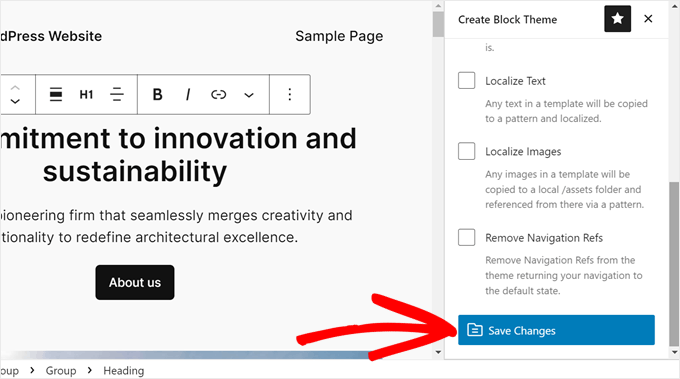
Quando terminar, basta rolar até o final da barra lateral.
Em seguida, clique em ‘Salvar Alterações’.
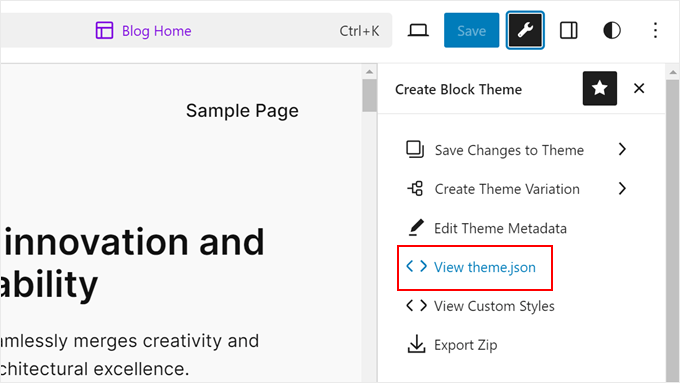
Agora, vamos visualizar seu arquivo theme.json para que você possa ver as alterações refletidas no código.
Para fazer isso, clique no botão Criar Tema de Bloco novamente e selecione ‘Visualizar theme.json’.
Após clicar nele, você verá que o arquivo inclui algumas novas adições de código.
Em nosso caso, o arquivo inclui código que indica que as tags de título usarão a fonte Inter com aparência semibold, altura de linha de 1,2, espaçamento de linha de 1 pixel e em minúsculas.
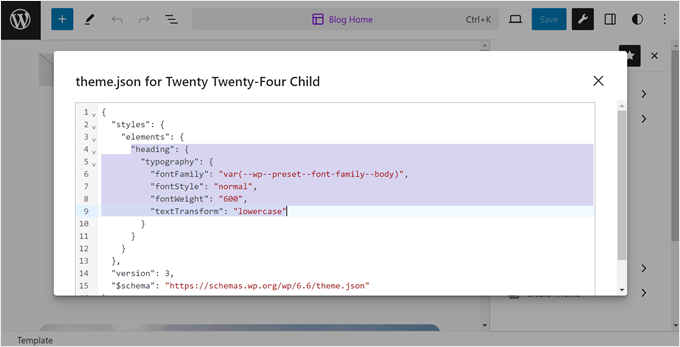
Portanto, sempre que editar seu tema de bloco filho, certifique-se de clicar no ícone de chave inglesa e salvar suas alterações para que elas sejam bem documentadas.
Como Editar Arquivos de Modelo de um Tema Filho
A maioria dos temas WordPress possui modelos, que são arquivos de tema que controlam o design e o layout de uma área específica dentro de um tema. Por exemplo, a seção de rodapé geralmente é tratada pelo arquivo footer.php, e o cabeçalho é tratado pelo arquivo header.php.
Cada tema do WordPress também tem um layout diferente. Por exemplo, o tema Twenty Twenty-One tem um cabeçalho, loop de conteúdo, área de widget de rodapé e rodapé.
Se você quiser modificar um modelo, então você tem que encontrar o arquivo na pasta do tema pai e copiá-lo para a pasta do tema filho. Depois disso, você deve abrir o arquivo e fazer as modificações que desejar.
Por exemplo, se você usar o Bluehost e seu tema pai for o Twenty Twenty-One, você poderá ir para /wp-content/themes/twentytwentyone no seu gerenciador de arquivos. Em seguida, clique com o botão direito em um arquivo de modelo como footer.php e selecione ‘Copiar’.
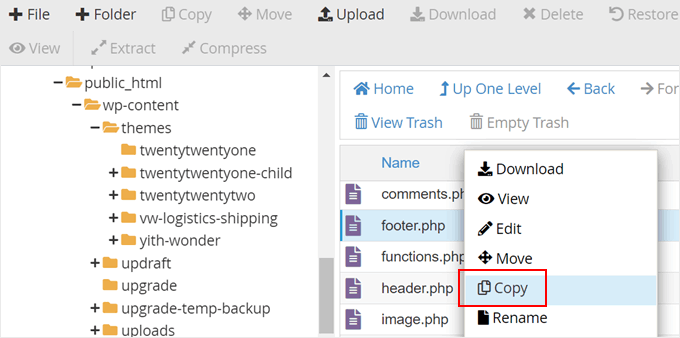
Depois disso, insira o caminho do arquivo do seu tema filho.
Quando terminar, simplesmente clique em 'Copiar Arquivos'.
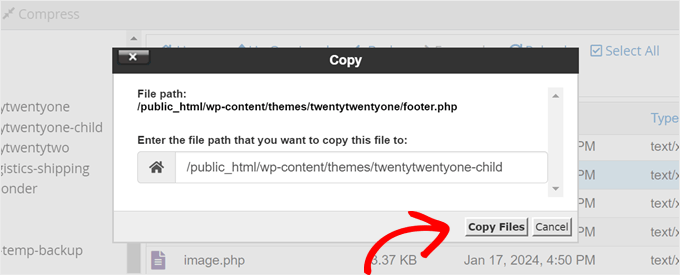
Você será então redirecionado para o caminho do arquivo.
Para editar o arquivo footer.php, basta clicar com o botão direito sobre ele e selecionar ‘Editar’.
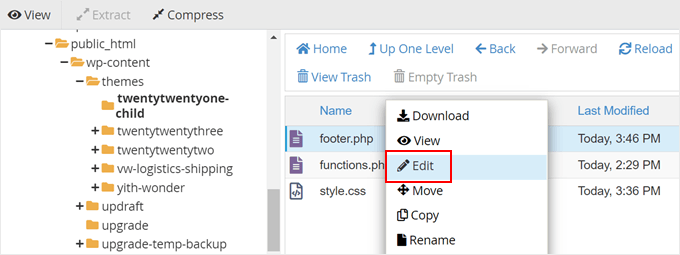
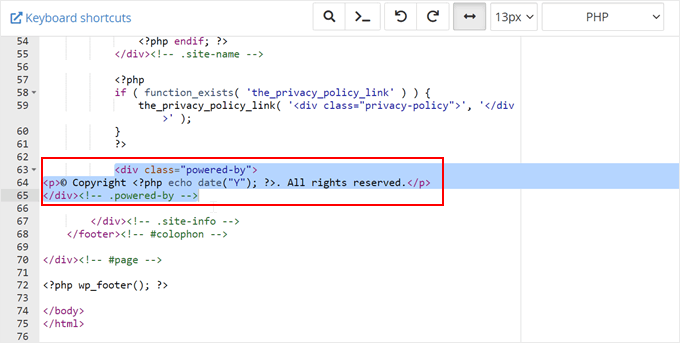
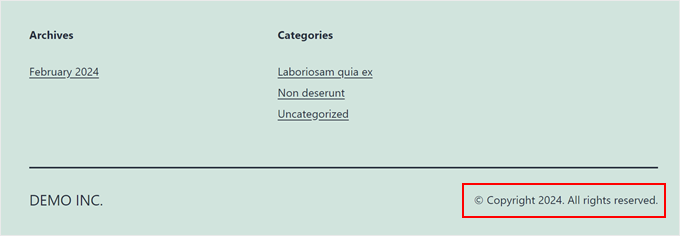
Como exemplo, vamos remover o link ‘Orgulhosamente desenvolvido por WordPress’ da área do rodapé e adicionar um aviso de direitos autorais lá.
Para fazer isso, você deve excluir tudo entre as tags <div class= "powered-by">:
<div class="powered-by">
				<?php
				printf(
					/* translators: %s: WordPress. */
					esc_html__( 'Proudly powered by %s.', 'twentytwentyone' ),
					'<a href="' . esc_url( __( 'https://wordpress.org/', 'twentytwentyone' ) ) . '">WordPress</a>'
				);
				?>
			</div><!-- .powered-by -->
Em seguida, você precisa colar o código que encontra abaixo dessas tags no exemplo abaixo:
<div class="powered-by">
<p>© Copyright <?php echo date("Y"); ?>. All rights reserved.</p>
</div><!-- .powered-by -->
Veja o que você deve ter agora no editor de texto:
Vá em frente e salve o arquivo para tornar as alterações oficiais.
Depois disso, visite seu site para ver o novo aviso de direitos autorais.
Como Adicionar Nova Funcionalidade ao seu Tema Filho
O arquivo functions.php em um tema usa código PHP para adicionar recursos ou alterar recursos padrão em um site WordPress. Ele funciona como um plugin para o seu site WordPress que é ativado automaticamente com o seu tema atual.
Você encontrará muitos tutoriais do WordPress que pedem para você copiar e colar trechos de código no functions.php. Mas se você adicionar suas modificações ao tema pai, elas serão substituídas sempre que você instalar uma nova atualização para o tema.
É por isso que recomendamos o uso de um tema filho ao adicionar trechos de código personalizados. Neste tutorial, adicionaremos uma nova área de widget ao nosso tema.
Podemos fazer isso adicionando este trecho de código ao arquivo functions.php do nosso tema filho. Para tornar o processo ainda mais seguro, recomendamos o uso do plugin WPCode para que você não edite o arquivo functions.php diretamente, reduzindo o risco de erros.
Você pode ler nosso guia sobre como adicionar trechos de código personalizados para mais informações.
Aqui está o código que você precisa adicionar ao seu arquivo functions.php:
// Register Sidebars
function custom_sidebars() {

$args = array(
'id'            => 'custom_sidebar',
'name'          => __( 'Custom Widget Area', 'text_domain' ),
'description'   => __( 'A custom widget area', 'text_domain' ),
'before_title'  => '<h3 class="widget-title">',
'after_title'   => '</h3>',
'before_widget' => '<aside id="%1$s" class="widget %2$s">',
'after_widget'  => '</aside>',
);
register_sidebar( $args );

}
add_action( 'widgets_init', 'custom_sidebars' );
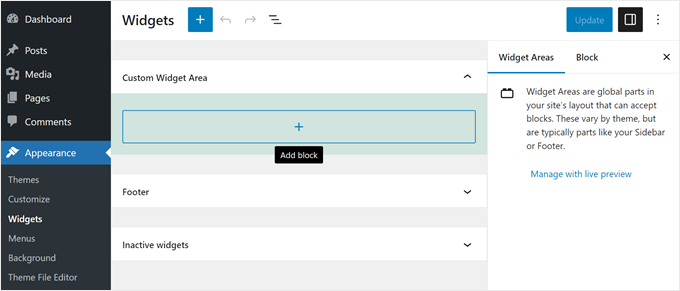
Depois de salvar o arquivo, você pode visitar a página Aparência » Widgets do seu painel do WordPress.
Aqui, você verá sua nova área de widget personalizada onde você pode adicionar widgets.
Existem muitos outros recursos que você pode adicionar ao seu tema usando trechos de código personalizados. Confira estas dicas extremamente úteis para o arquivo functions.php do WordPress e trechos de código úteis do WordPress para iniciantes.
Como Solucionar Problemas do seu Tema Filho do WordPress
Se você nunca criou um tema filho antes, há uma boa chance de cometer alguns erros, e isso é normal. É por isso que recomendamos o uso de um plugin de backup, a criação de um site local ou ambiente de staging e o uso de conteúdo fictício para o seu site de demonstração.
Dito tudo isso, não desista muito rápido. A comunidade WordPress é muito engenhosa, então, qualquer que seja o problema que você esteja tendo, uma solução provavelmente já existe.
Para começar, você pode conferir nossos erros mais comuns do WordPress para encontrar uma solução.
Os erros mais comuns que você provavelmente verá são erros de sintaxe causados por algo que você esqueceu no código. Você encontrará ajuda para resolver esses problemas em nosso guia rápido sobre como encontrar e corrigir erros de sintaxe no WordPress.
Além disso, você sempre pode começar de novo se algo der muito errado. Por exemplo, se você acidentalmente excluiu algo que seu tema pai exigia, você pode simplesmente excluir o arquivo do seu tema filho e começar de novo.
Esperamos que este artigo tenha ajudado você a aprender como criar um tema filho do WordPress. Você também pode conferir nosso guia definitivo sobre como testar seu tema WordPress contra os padrões mais recentes e nosso artigo comparativo sobre temas WordPress gratuitos vs. premium.
Se você gostou deste artigo, por favor, inscreva-se em nosso Canal do YouTube para tutoriais em vídeo do WordPress. Você também pode nos encontrar no Twitter e no Facebook.





Mrteesurez
Este artigo é incrivelmente perspicaz, especialmente para aqueles de nós que estão apenas começando nossa jornada no WordPress. Lembro-me de quando comecei, subestimei a importância de usar um tema filho e acabei perdendo todas as minhas personalizações após uma atualização de tema. Aprender da maneira mais difícil me fez apreciar o valor de um tema filho para preservar as alterações. Obrigado por destacar o que fazer antes de criar um – este guia certamente poupará muitos iniciantes de frustrações semelhantes!
Oyatogun Oluwaseun Samuel
Adoro a flexibilidade oferecida pelo tema filho, pois quando há uma atualização do tema pai, as alterações feitas no tema filho são mantidas. Também adoro criar manualmente um tema filho, pois acredito que fazer isso dessa forma pode me expor a erros que, por sua vez, aumentarão meu entendimento e expertise. Aprendemos quando cometemos erros.
Mrteesurez
Concordo totalmente com você! A flexibilidade que os temas filhos proporcionam é um divisor de águas, especialmente quando se trata de manter personalizações através de atualizações do tema pai. Eu também gostei de criar temas filhos manualmente pela mesma razão. Embora possa ser um pouco assustador no início, descobri que mergulhar no código não só aprimora meu entendimento, mas também aumenta minha confiança como desenvolvedor.
Lembro-me de quando comecei a trabalhar com temas filhos, cometi alguns erros ao longo do caminho – como esquecer de enfileirar estilos corretamente ou bagunçar o arquivo functions.php. Cada erro foi uma valiosa oportunidade de aprendizado, ajudando-me a entender melhor como os temas do WordPress funcionam. Além disso, saber que minhas personalizações estão seguras durante as atualizações me dá tranquilidade. É definitivamente uma habilidade que vale a pena desenvolver! Obrigado por compartilhar seus pensamentos; é ótimo se conectar com outras pessoas que valorizam o aprendizado prático.
Chris
Eu nunca dei muita importância aos temas filhos, achando que não eram necessários. Antes de ler este artigo, eu não sabia que as funções personalizadas são removidas do arquivo functions.php quando o tema é atualizado. Para mim, um tema filho é essencial se eu usar um tema do repositório de temas do WordPress. Obrigado por este artigo informativo!
Dayo Olobayo
Ótimo ponto sobre temas filhos. Há também outra opção a considerar... Alguns temas premium oferecem painéis de personalização que evitam a necessidade de edições de código. No entanto, temas filhos oferecem mais flexibilidade a longo prazo, especialmente se você se sente confortável com um pouco de código.
Mrteesurez
Aconteceu a mesma coisa comigo quando comecei, eu não dava nenhuma consideração a temas filhos antes, depois descobri o quão útil é, especialmente ao adicionar mais personalização ao tema gratuito que tem atualizações frequentes. O arquivo do tema filho é carregado primeiro antes do tema pai, tornando possível preservar a personalização adicionada.
Hajjalah
Obrigado por este guia completo. Gostaria de criar um tema filho usando o método do plugin, mas ainda tenho algumas dúvidas sobre algumas questões.
Os códigos no plugin WPCode terão efeito no tema filho? Se o tema pai for atualizado, mas o tema filho não for atualizado, eles não podem entrar em conflito e causar um erro?
WPBeginner Support
Sim, o código no WPCode aparecerá no seu tema filho e se você atualizar o tema pai há uma chance de conflito, mas não é uma garantia.
Admin
Mrteesurez
Boa pergunta, Sr. Hajjalah.
Eu tive as mesmas preocupações quando comecei a criar temas filhos. Usando o plugin WPCode, o código deve ser aplicado tanto ao tema pai quanto ao tema filho, desde que esteja colocado corretamente. No entanto, se o tema pai for atualizado e o tema filho não for, pode haver conflito. Eu tive um problema de layout por causa disso uma vez, mas atualizar e testar as atualizações em um site de staging me ajudou a evitar erros.
Jiří Vaněk
Um tema filho é sempre a primeira coisa que crio em um site recém-instalado. Embora eu tente usar o WP Code bastante e evitar problemas, o tema filho é uma coisa absolutamente brilhante ao atualizar um template e pode economizar muitos problemas com código perdido que desaparece do template principal após uma atualização.
Asad
Senhor, o que devo escrever no function.php para chamar o tema pai?
WPBeginner Support
You would want to use the code from our article below the text /* enqueue scripts and style from parent theme */
Admin
Yogesh Sambare
Oi, Equipe wpbeginner,
Obrigado por este guia incrível, agora acho que sou capaz de criar meu tema filho, e é muito útil para mim.
WPBeginner Support
Glad you found our guide helpful!
Admin
Ricardo
A linha:
“wp_get_theme()->get(‘Version’) )”
Deveria ser:
“wp_get_theme()->get(‘Version’) )”
Saudações!
WPBeginner Support
While our comments automatically changed that in your message, we see the issue, thank you for letting us know
Admin
Rubb
Posso excluir o plugin depois de criar o tema filho?
WPBeginner Support
Currently, you can do that with the plugin
Admin
Eitan
Você precisa adicionar aspas ao Y = (“Y”) no echo date, caso contrário, você receberá um erro. – echo date(“Y”)
WPBeginner Support
Thank you for pointing out the typo
Admin
Bomo
Agora que criamos um tema filho, como atualizamos o tema pai quando o tema filho está ativado?
WPBeginner Support
Você atualizaria o tema pai como faria normalmente. Por segurança, você pode querer criar um backup antes de atualizar o tema pai, caso haja algum conflito.
Admin
RYAD
Mas temos que ativar o tema pai antes de atualizá-lo e depois desativá-lo e reativar o tema filho?
WPBeginner Support
Não, você pode atualizar o tema sem que ele esteja ativo