



Você está procurando uma análise do ManageWP para ajudá-lo a decidir se é a ferramenta certa de gerenciamento de sites para você?
Com o ManageWP, você pode monitorar e manter vários sites a partir de um painel centralizado e online. Este painel permite que você realize verificações de segurança e desempenho com facilidade, e gerencie comentários, plugins e temas em vários sites.
Nesta análise do ManageWP, examinaremos esta popular ferramenta de gerenciamento de sites para ver se ela é adequada para você.
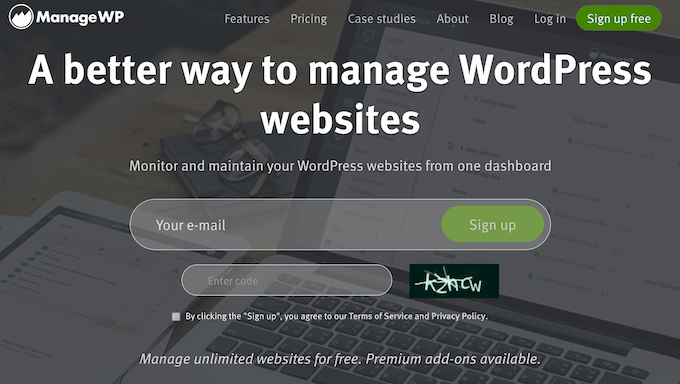
ManageWP: Por que usá-lo no WordPress?
ManageWP permite que você gerencie vários sites WordPress de um único painel hospedado pelo ManageWP. A partir deste painel, você pode realizar tarefas essenciais de manutenção, como atualizar todos os seus plugins, temas e até mesmo os arquivos principais do WordPress.
Você também pode agendar backups automatizados e verificações de segurança, monitorar seu site quanto a tempo de inatividade e fazer pesquisa de palavras-chave.
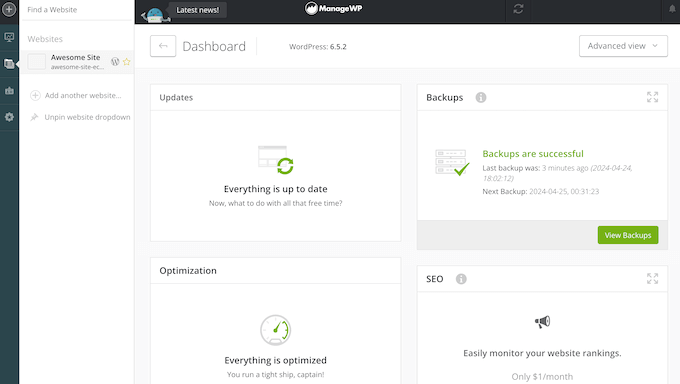
Você gerencia uma agência de desenvolvimento WordPress? Então você pode usar o ManageWP para gerenciar todos os sites de seus clientes a partir do mesmo painel. Melhor ainda, você pode remover completamente a marca ManageWP e gerar relatórios detalhados para seus clientes.
Para começar, basta instalar o plugin ManageWP Worker em cada blog, site ou loja online que você gerencia.
Se você está apenas começando ou tem um orçamento limitado, pode acessar muitos dos recursos essenciais do ManageWP gratuitamente. Isso inclui a criação de backups mensais, a realização de verificações manuais de desempenho e verificações de segurança, e a colocação de seus sites em modo de manutenção.
Você também pode moderar todos os seus comentários e acessar seus dados do Google Analytics diretamente no painel do ManageWP.
No entanto, existem add-ons pagos que desbloqueiam recursos mais poderosos, como verificações automatizadas de segurança e desempenho, backups sob demanda, monitoramento de tempo de atividade e a opção de remover a marca ManageWP.
Análise do ManageWP: É a Ferramenta Certa de Gerenciamento de Sites para Você?
Não importa se você possui vários blogs ou gerencia uma agência WordPress, gerenciar um portfólio de sites pode levar muito tempo e esforço.
Após realizar tarefas do dia a dia, como verificar malware, instalar as últimas atualizações e moderar comentários, você pode ter muito pouco tempo para crescer seu negócio. Dito isso, vamos ver se o ManageWP é a ferramenta de gerenciamento de sites certa para economizar tempo para você.
1. Backups Automatizados e Sob Demanda
Criar backups regulares é essencial para proteger seu site contra ameaças de segurança e erros humanos. Se algo der errado com seu site WordPress, você pode simplesmente restaurar o backup mais recente e fazer tudo funcionar novamente.
Com o ManageWP, você pode criar backups completos sob demanda ou com base em uma programação que lhe convém, de semanal a uma vez por hora. Todos esses backups do ManageWP são criptografados e distribuídos, para segurança extra.
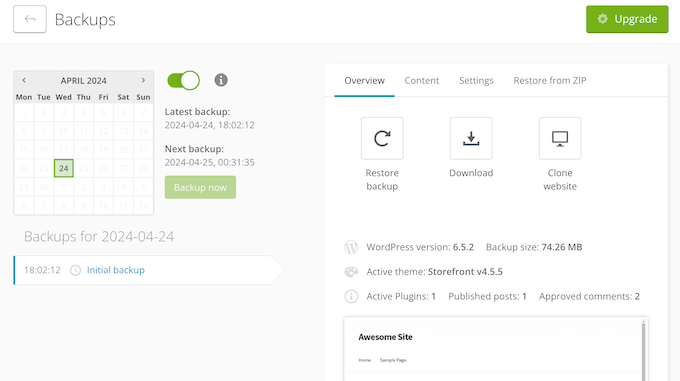
Você pode escolher exatamente quais arquivos incluir e excluir, e então armazenar o backup com segurança fora do local. Se você precisar seguir a Diretiva de Proteção de Dados da UE, poderá alterar a região de armazenamento para a Europa, a fim de cumprir essa diretiva.
Você também pode baixar esses backups para o seu computador local e, em seguida, carregá-los para outro local, como um serviço de armazenamento em nuvem separado.
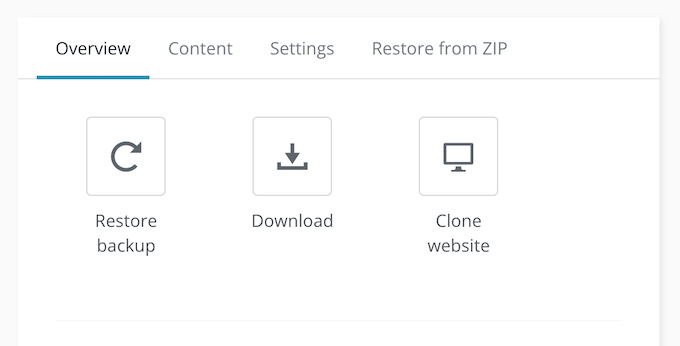
O recurso de backup do ManageWP é totalmente compatível com multisite do WordPress, para que você possa fazer backup facilmente de toda a sua rede. Você pode então restaurar a própria rede ou sub-sites individuais.
Melhor ainda, de acordo com o ManageWP, 95% do backup é feito em sua própria infraestrutura de servidor, portanto, não colocará uma carga extra em seu servidor.
Esses backups também são incrementais, portanto, após o backup inicial, o ManageWP registrará apenas as alterações feitas em suas tabelas e arquivos. Isso significa que seus backups devem ser rápidos e eficientes, mesmo que seu site contenha uma tonelada de dados.
2. Monitore o Tempo de Atividade do Seu Site
Quando um potencial lead ou cliente tentar visitar seu site, você vai querer ter certeza de que ele está online. Dito isso, se o seu site experimentar qualquer tempo de inatividade, você vai querer saber disso imediatamente.
O Monitor de Tempo de Atividade do ManageWP pode verificar seu site a cada minuto, 5 minutos, 10 minutos ou 15 minutos, para ver se ele está disponível.
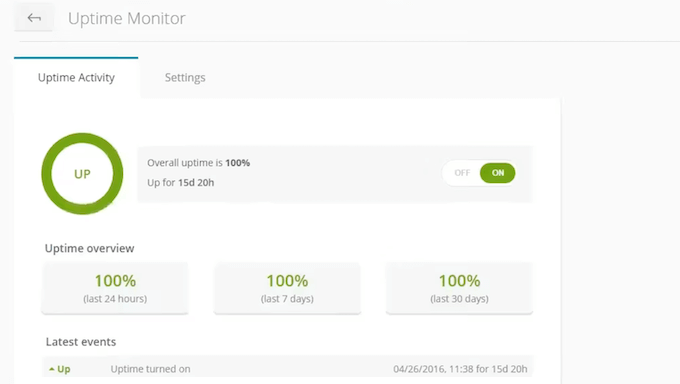
Se o ManageWP não obtiver uma resposta, ele tentará algumas vezes mais para confirmar se o seu site WordPress realmente está fora do ar.
Depois disso, ele o notificará sobre o problema para que você possa tomar medidas para corrigi-lo. Por exemplo, você pode entrar em contato com seu provedor de hospedagem ou tentar diagnosticar alguns erros comuns do WordPress.
O ManageWP também avisará quando seu site estiver online novamente, para que você não precise perder tempo verificando se suas correções funcionaram. Isso o deixa livre para se concentrar no que realmente importa: solucionar o problema e colocar seu site online novamente.
Você está usando o ManageWP para gerenciar sites de clientes? Se você é um desenvolvedor WordPress freelancer ou agência, o Monitor de Uptime pode enviar essas notificações para várias pessoas, para que possa informar seus clientes sobre qualquer tempo de inatividade.
Essas notificações também podem ser úteis se você estiver colaborando em um site. Por exemplo, o ManageWP pode notificar todos os seus colegas sobre o tempo de inatividade, o que aumenta as chances de alguém responder à notificação imediatamente.
Além disso, você pode verificar o desempenho do seu site a qualquer momento, visitando o painel do ManageWP. Aqui, você verá a porcentagem de tempo de atividade nas últimas 24 horas, 7 dias e 30 dias, além de informações sobre qualquer tempo de inatividade.
3. Gerenciar Plugins e Temas do WordPress
Plugins e temas permitem estender e personalizar o WordPress de muitas maneiras diferentes. Por exemplo, você pode transformar o WordPress em uma plataforma de eCommerce usando plugins como WooCommerce e Easy Digital Downloads.
No entanto, gerenciar esses plugins e temas pode levar muito tempo e esforço, especialmente se você gerencia vários sites. Para facilitar as coisas, o ManageWP fornece um local central onde você pode instalar, desativar, excluir, ativar em massa ou até mesmo desfazer e reverter atualizações.
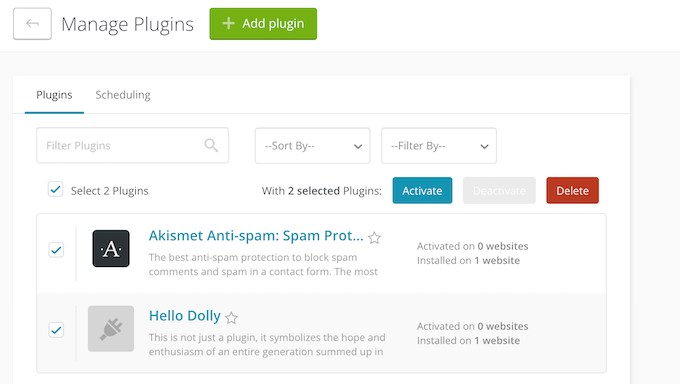
Além disso, você pode adicionar plugins ou temas do WordPress a uma lista de 'ignorar', para que você não os atualize acidentalmente.
Quer economizar ainda mais tempo? Então você pode configurar o ManageWP para instalar essas atualizações automaticamente, em uma data e hora que sejam convenientes para você.
4. Atualizações Seguras
Atualizar seus temas WordPress, plugins e core são tarefas importantes de manutenção. Além disso, pesquisas de segurança mostram que a maioria dos sites WordPress que são invadidos têm o core, plugins ou temas do WordPress desatualizados.
No entanto, atualizar seu site pode ser uma tarefa assustadora, pois novas versões podem conter bugs ou entrar em conflito com outros softwares do seu site. Isso pode afetar tudo, desde a velocidade e desempenho do seu site até sua segurança e a experiência do visitante. Na pior das hipóteses, seu site pode até sofrer tempo de inatividade.
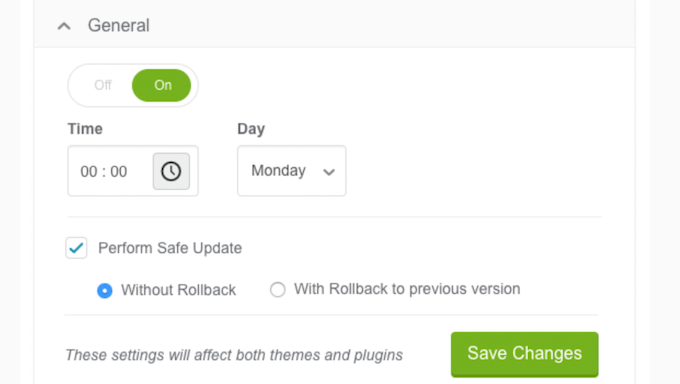
É aí que as Atualizações Seguras do ManageWP entram em jogo. Este recurso permite que você selecione as atualizações de temas, plugins ou do core do WordPress que deseja instalar.
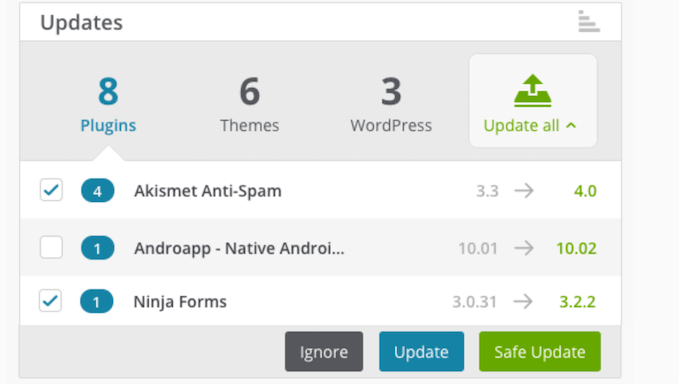
Em seguida, você pode clicar em 'Atualização Segura' e o ManageWP criará um ponto de restauração antes de instalar essas atualizações.
Assim que terminar, ele enviará uma requisição HTTP para o seu site. Se a resposta estiver na faixa de 400-599, o ManageWP restaurará a versão anterior e informará sobre o problema.
Você pode até criar configurações de notificação exclusivas para você e seus clientes. Por exemplo, você pode notificar o cliente sobre atualizações bem-sucedidas, mas informar sua equipe apenas quando houver um problema.
Dessa forma, você pode atualizar com segurança todos os seus plugins WordPress, temas e core, sem arriscar tempo de inatividade, erros ou outros problemas.
Outra opção é selecionar os temas, plugins ou atualizações principais que você deseja instalar e, em seguida, agendar essas atualizações para ocorrerem em uma data ou hora específica. Dessa forma, você pode agendar atualizações para ocorrerem durante horários de baixo tráfego.
5. Login com 1 clique
Se você gerencia vários sites, fazer login em cada um separadamente pode se tornar irritante. Isso é especialmente verdade se você seguiu as melhores práticas e protegeu seus sites com recursos como 2FA ou senhas longas e complexas.
Com o ManageWP, você pode monitorar todos os seus sites e realizar tarefas essenciais de manutenção dentro do mesmo painel central. Muitas vezes, isso significa que você nem precisará fazer login nos sites WordPress separados.
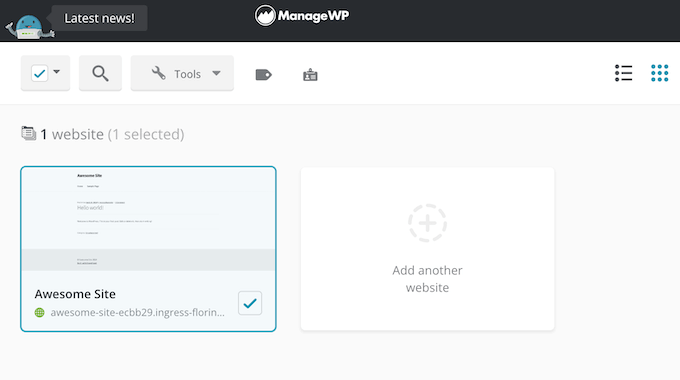
No entanto, se você precisar fazer login, poderá acessar a área de administração do WordPress com um único clique. Isso significa que você não precisa se lembrar ou digitar credenciais complicadas.
6. Verificação de Segurança Sucuri
Malware e código malicioso podem passar despercebidos por muito tempo. Pior ainda, muitos usuários não notarão que algo está errado com seu blog ou site WordPress até que seja tarde demais.
A boa notícia é que o ManageWP vem com um monitor de integridade baseado na web e um scanner de segurança que verificará o código do seu site em um banco de dados de malware conhecido.
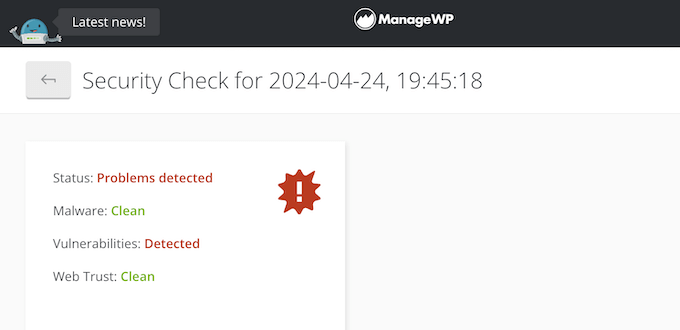
O ManageWP também verifica se o seu site foi listado em serviços como Google Safe Browsing e Norton Safe Web.
Frequentemente, isso indica um problema de segurança, portanto, você vai querer saber se o seu site for listado.
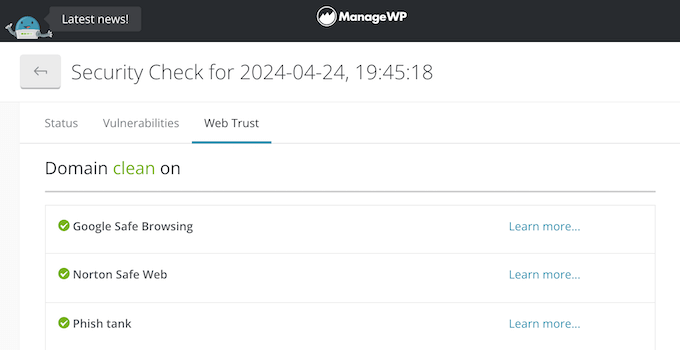
Além disso, o ManageWP sinalizará erros do WordPress e software desatualizado, para que você possa tomar medidas para resolver essas potenciais brechas de segurança.
Você pode escanear seu site a qualquer momento com um único clique, ou o ManageWP pode escanear seu site automaticamente. Se ele encontrar um problema, o ManageWP pode notificá-lo por e-mail ou Slack. Ele também criará um relatório detalhado e uma lista de arquivos infectados, para que você possa começar a remover o malware imediatamente.
Além disso, o ManageWP armazenará cada varredura de segurança em um arquivo, para que você possa consultá-los facilmente, para identificar quaisquer tendências e padrões potenciais.
7. Verificador de Vulnerabilidades
Às vezes, plugins têm vulnerabilidades conhecidas que podem colocar seu site em risco. Com isso em mente, o ManageWP pode escanear seus sites e alertá-lo sobre quaisquer plugins do WordPress ativos que tenham vulnerabilidades conhecidas.
Você pode então tomar medidas para proteger seu site. Por exemplo, você pode desativar em massa um plugin vulnerável em todos os seus sites, diretamente no painel do ManageWP.
8. Monitor de Links
Links quebrados geralmente ocorrem quando você move um site para um novo nome de domínio ou exclui uma página sem configurar um redirecionamento. Às vezes, URLs quebradas acontecem devido a um simples erro de digitação ou falha de ortografia.
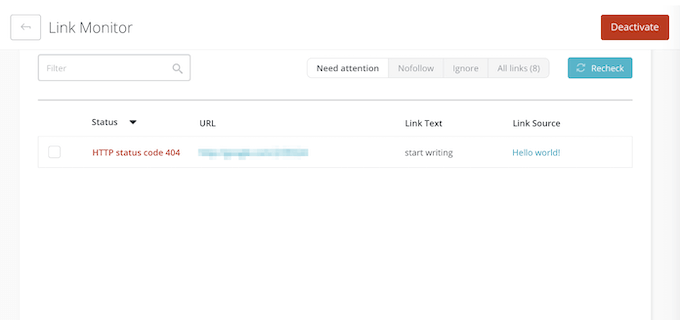
Não importa como aconteçam, esses erros são ruins para a experiência do visitante e podem até afetar negativamente seu SEO. Felizmente, o ManageWP pode catalogar todos os links do seu site e exibir seu código de resposta, texto do link e o conteúdo para o qual o URL está vinculado.
Além disso, o ManageWP verificará essas URLs uma vez por dia e o notificará sobre quaisquer links quebrados que descobrir. Você pode corrigir esses links quebrados diretamente no painel do ManageWP. Por exemplo, você pode editar a URL, adicionar uma tag nofollow ou removê-la completamente.
9. Verificação de Desempenho
Se o seu site for lento para carregar, isso quase certamente afetará suas classificações nos mecanismos de busca.
O desempenho do seu site também tem um grande impacto na experiência do visitante. Na verdade, pesquisas mostram que páginas que levam 2 segundos para carregar têm uma taxa de rejeição média de 9%. Se essa página levar 6 segundos para carregar, essa taxa de rejeição sobe para 46%.
Para melhorar suas taxas de conversão, pageviews e SEO do WordPress, é essencial que seu site tenha um bom desempenho. Dito isso, o Verificador de Desempenho do ManageWP pode mostrar como seu site está performando, usando ferramentas de teste de velocidade como o Google PageSpeed.
Como parte desse processo, o ManageWP mostrará sua nota geral, velocidade da página e fornecerá uma análise detalhada de todos os fatores que afetam o desempenho do seu site. Para cada fator, ele sugere algumas maneiras de melhorar sua pontuação.
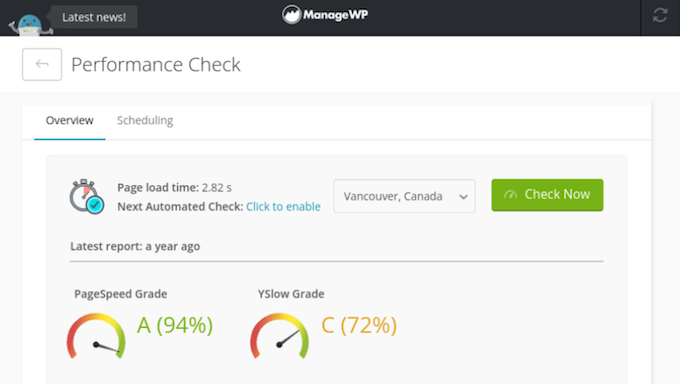
O ManageWP armazenará todos os seus resultados de desempenho, para que você possa monitorar como seu site muda ao longo do tempo.
Você pode executar uma revisão manual de desempenho a qualquer momento ou agendar essas verificações para ocorrerem automaticamente. O ManageWP também pode notificá-lo por e-mail ou Slack se seu site estiver com desempenho abaixo do esperado. No painel, basta inserir a velocidade mínima do PageSpeed e Yslow, e o ManageWP o informará se seu site cair abaixo desses limites.
10. Classificação de SEO
Seu ranking de palavras-chave geralmente muda com o tempo. Ao monitorar a posição de SEO do seu site, você pode medir o sucesso de suas várias estratégias de SEO. Você pode então refinar sua abordagem para obter melhores resultados e evitar perder rankings de palavras-chave.
Com o ManageWP, você pode rastrear até 100 palavras-chave por site e ver se você está ganhando ou perdendo classificações.
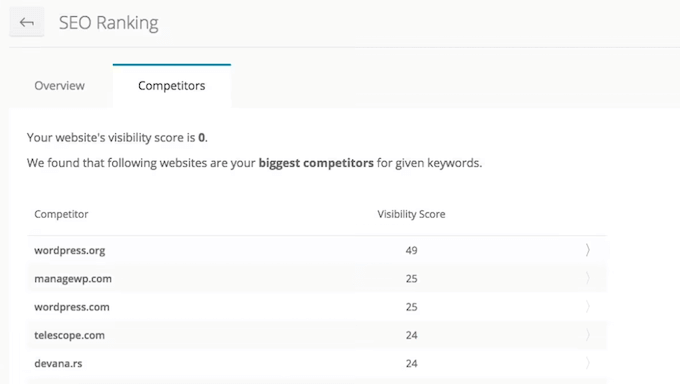
Para ajudar a medir seu sucesso rapidamente, o ManageWP destacará as palavras-chave em que você é o primeiro resultado da pesquisa do Google, ou aparece na primeira página.
Você quer monitorar a concorrência? O ManageWP pode encontrar seus maiores concorrentes, com base em suas palavras-chave alvo. Em seguida, mostrará exatamente como você se compara à concorrência.
11. Integra-se com o Google Analytics
É importante saber como o público está interagindo com seu site. Instalar o Google Analytics é um ótimo começo, mas o ManageWP também tem um widget dedicado de Análise. Isso permite que você monitore estatísticas importantes diretamente no painel do ManageWP.
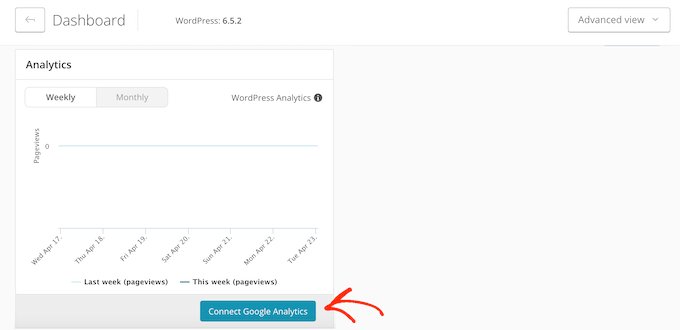
Isso inclui o número de sessões, visitantes recorrentes, tráfego orgânico, pageviews, sessões por página, tempo no site, taxa de rejeição e muitas outras métricas importantes.
12. Gerenciar Comentários
Comentários são uma ótima maneira de interagir com seu público, incentivar discussões e, em geral, obter mais engajamento. No entanto, também é importante monitorar spam de comentários, conversas fora do tópico, posts maliciosos e outras discussões indesejadas.
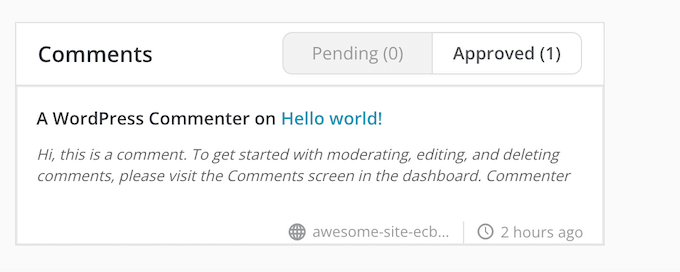
Com o ManageWP, você pode ver todos os seus comentários em um só lugar, não importa quantos sites você possua ou gerencie. Dessa forma, você pode aprovar, reprovar, excluir comentários ou marcá-los como spam rapidamente. Isso pode economizar muito tempo e esforço, especialmente se você estiver gerenciando os comentários em muitos sites de clientes.
13. Ferramenta de Clonagem e Migração
Às vezes, você pode precisar clonar um site WordPress existente. Por exemplo, você pode mudar para um novo host, criar um site WordPress local para um projeto de desenvolvimento ou configurar um site de staging. Você pode até precisar restaurar seu site a partir de um arquivo de backup.
Nesse caso, você ficará feliz em saber que o ManageWP possui uma ferramenta de Clonagem integrada.
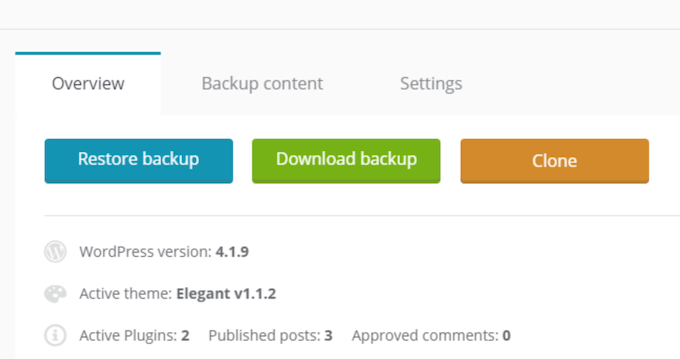
Com esta ferramenta, você pode selecionar diferentes tipos de destino para clonar.
Isso inclui migrar um site de um servidor para outro usando o mesmo nome de domínio, o que é ideal quando você está mudando de provedor de hospedagem.
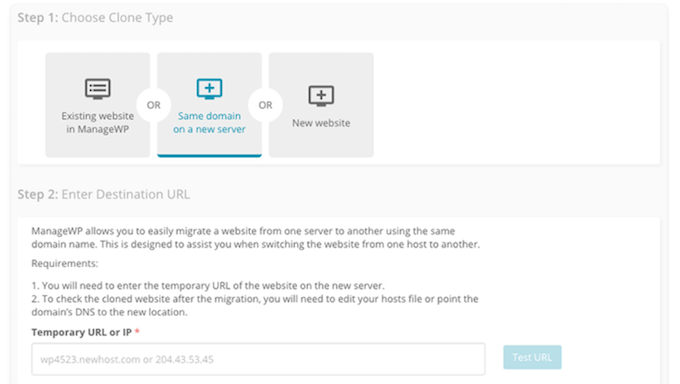
Após escolher um destino, o ManageWP possui um recurso Testar Credenciais que pode identificar quaisquer problemas de credenciais ou permissões que possam impedir o processo de clonagem.
Para economizar seu tempo, o ManageWP comparará os arquivos de origem e destino e, em seguida, clonará apenas os arquivos e bancos de dados diferentes. O ManageWP também irá automaticamente atualizar todas as URLs do seu site para o novo site de destino.
Se o processo PHP no site de destino for encerrado antes de terminar o upload dos arquivos, o ManageWP usará a transferência de arquivos FTP para concluir a tarefa. Este método é mais lento, mas muito mais confiável.
Após a conclusão do processo de clonagem, o ManageWP pode impedir que os mecanismos de busca indexem o site clonado, pois isso ajudará você a evitar as penalidades de SEO associadas a conteúdo duplicado. Para saber mais sobre este tópico, consulte nosso guia sobre como impedir que os mecanismos de busca rastreiem um site WordPress.
14. Sincronização Local
Muitos usuários do WordPress preferem trabalhar em seu site localmente antes de movê-lo para um site ativo. No entanto, eventualmente você precisará publicar seu site para que ele seja acessível aos visitantes.
Com o ManageWP, você pode implantar um site ou enviar alterações entre ambientes locais e ativos com facilidade. Simplesmente escolha o site local e o site ativo que você deseja sincronizar, e o ManageWP verificará os arquivos em ambos os locais. Em seguida, ele enviará quaisquer novos arquivos e alterações, e substituirá o banco de dados.
Alternativamente, você pode usar este recurso para sincronizar dados entre sites ativos. Por exemplo, você pode usar a sincronização local do ManageWP ao migrar para um novo servidor.
15. Snippets de Código
Alguns tutoriais do WordPress pedem para você adicionar trechos de código personalizados ao arquivo functions.php do seu tema. No entanto, adicionar código diretamente ao seu site pode causar todos os tipos de problemas, pois mesmo um pequeno erro no trecho de código pode quebrar seu site.
Dito isso, é muito melhor adicionar trechos usando a ferramenta Code Snippets do ManageWP. Isso permite que você adicione código personalizado ao painel do ManageWP e, em seguida, o execute com um único clique.
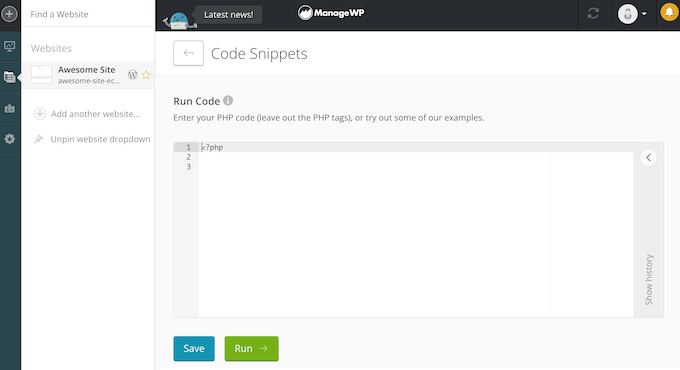
O ManageWP salvará todos os seus trechos, para que você possa reutilizá-los com facilidade.
Você pode até usar o ManageWP para executar o mesmo trecho de código em vários sites ao mesmo tempo. Por exemplo, você pode criar um trecho de código que aplica as mesmas configurações de plugin a todos os sites dos seus clientes.
16. Modo de Manutenção
Em algum momento, você pode precisar fazer alterações grandes ou arriscadas em um site. Por exemplo, você pode alterar o tema do WordPress, instalar um novo plugin ou reformular um marketplace online pronto para o lançamento de um grande produto.
Nesse caso, o ManageWP pode colocar o site em modo de manutenção. Isso permite que você mostre uma mensagem aos visitantes, em vez de arriscar que eles vejam um site quebrado ou com bugs.
Apesar do nome, o ManageWP vem com modelos separados de Manutenção e Em Breve, por isso também é uma boa opção quando você está criando um novo site ou relançando um existente.
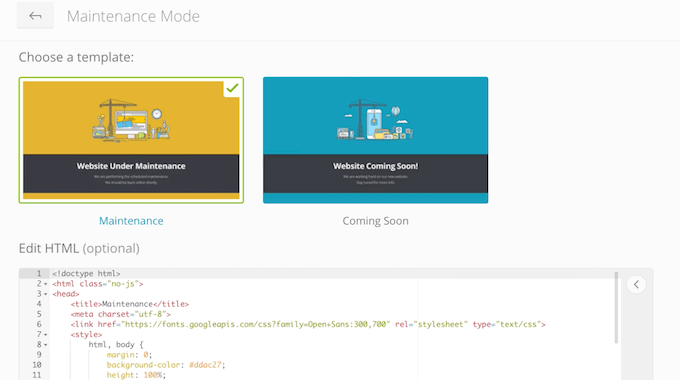
Ambos os modelos são totalmente personalizáveis, ou você pode criar seus próprios modelos personalizados do zero usando HTML.
Você também pode restringir ou conceder acesso com base na função do usuário. Por exemplo, você pode permitir que Administradores e Editores acessem o site enquanto ele estiver em modo de manutenção.
17. Autenticação de Dois Fatores
Uma das maneiras mais fáceis de proteger seu site WordPress é usando autenticação de dois fatores (2FA). No entanto, ferramentas adicionais como o ManageWP podem ser potenciais brechas de segurança.
Sem segurança adequada, hackers podem usar essas ferramentas para aprender mais sobre seu site WordPress e, potencialmente, até obter acesso não autorizado.
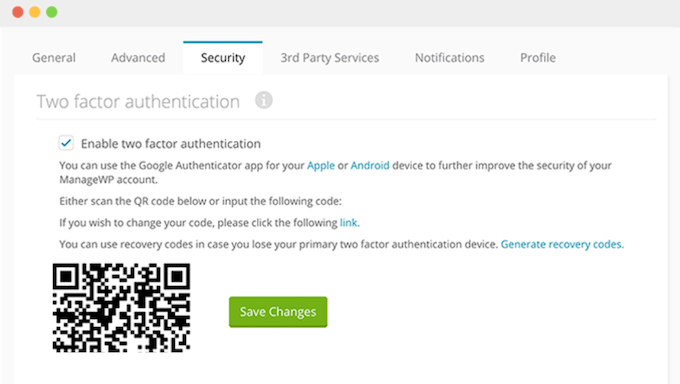
Dito isso, você ficará feliz em saber que o ManageWP tem suporte total para autenticação de dois fatores, via Google Authenticator. Basta seguir as instruções na tela para adicionar uma camada extra de segurança ao ManageWP.
18. Colabore com Clientes e Colegas
Você gerencia um blog WordPress com vários autores ou compartilha o painel com outras pessoas? Nesse caso, essas pessoas podem precisar de acesso ao seu painel do ManageWP.
Alternativamente, você pode estar trabalhando com um cliente que adota uma abordagem prática e deseja acesso ao ManageWP.
A boa notícia é que você pode adicionar pessoas ao seu painel do ManageWP sem compartilhar sua senha. Em vez disso, elas receberão um e-mail com um link que podem usar para definir sua própria senha.
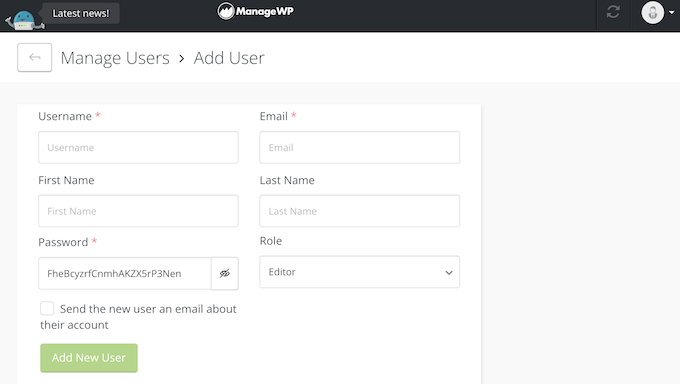
Melhor ainda, você pode usar permissões para controlar os dados a que esses usuários podem acessar e as ações que eles podem realizar no painel do ManageWP. Por exemplo, você pode dar aos clientes acesso somente leitura, para que eles possam ver exatamente o que você está fazendo, sem alterar nenhuma das configurações.
Se você estiver usando o ManageWP para vários clientes, poderá usar tags e rótulos para controlar exatamente a quais sites cada usuário pode acessar. Dessa forma, seus clientes não poderão acessar as configurações ou análises de outros sites.
19. Construtor de Modelos
Você tem uma lista de plugins e temas WordPress indispensáveis que usa repetidamente? Por exemplo, você pode começar todo novo projeto de cliente instalando seu plugin de SEO e construtor de páginas favoritos.
Em vez de instalar vários plugins e temas manualmente, você pode criar um modelo que vem com tudo pré-instalado. Com o ManageWP, você pode criar até 10 modelos de site contendo todos os seus plugins indispensáveis e temas.
Você pode até especificar se o ManageWP deve implantar cada item ativado ou desativado. Melhor ainda, o ManageWP instalará a versão mais recente automaticamente, o que pode economizar ainda mais tempo.
20. Relatórios para Clientes
Você gerencia uma agência de desenvolvimento WordPress ou sites de clientes? Nesse caso, você pode querer criar relatórios para seus clientes. Isso permite que eles vejam o impacto positivo que você está tendo em seus sites.
Coletar todas essas informações e exibi-las em um relatório agradável pode levar muito tempo. Em vez disso, o ManageWP pode gerar relatórios com aparência profissional automaticamente, com apenas alguns cliques.
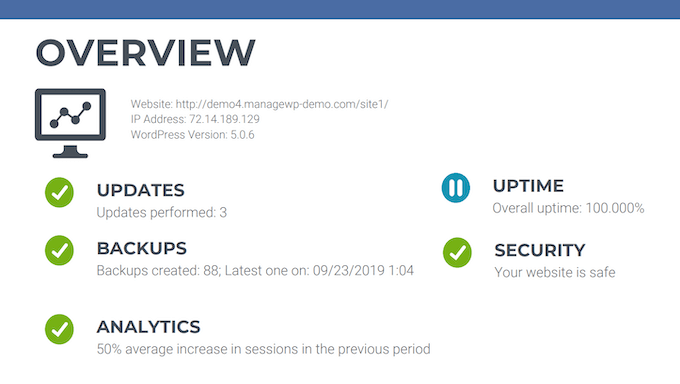
Esses relatórios contêm informações detalhadas de todas as verificações, checagens e recursos do ManageWP que você está usando no site do cliente. Por exemplo, você pode incluir o número de atualizações instaladas, backups criados e verificações de segurança realizadas.
Você também pode adicionar análises, como a porcentagem de tempo de atividade, como o tráfego do cliente aumentou em comparação com o período anterior e a nota do PageSpeed.
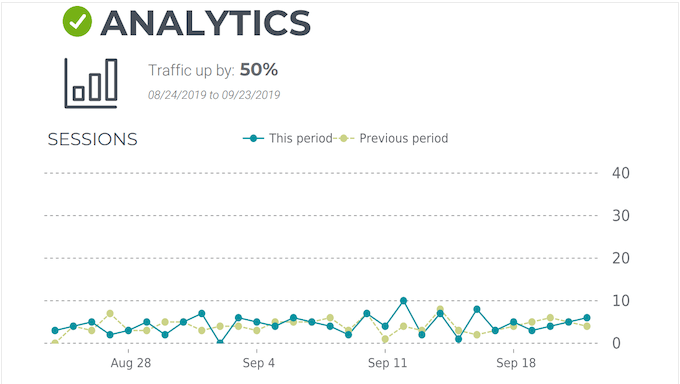
Se você gerencia uma loja online, o ManageWP também pode adicionar dados do WooCommerce ao seu relatório. Melhor ainda, você pode escolher exatamente quais dados incluir em cada relatório, para que eles possam ser tão detalhados ou breves quanto você desejar.
Além disso, os relatórios do ManageWP são totalmente personalizáveis, para que você possa adicionar seu próprio logotipo personalizado, cabeçalhos e rodapés, esquema de cores e muito mais. Você também pode escrever uma introdução e um encerramento exclusivos.
Quando você estiver satisfeito com a configuração do relatório, poderá até salvá-lo como um modelo reutilizável para relatórios futuros.
Para economizar ainda mais tempo, você pode agendar o ManageWP para criar esses relatórios automaticamente em base semanal, quinzenal ou mensal. Você também pode escolher a data e hora exatas em que o cliente receberá seu relatório.
Por fim, o ManageWP pode enviar esses relatórios do seu próprio endereço de e-mail comercial. Dessa forma, os fluxos de trabalho automatizados do ManageWP podem economizar muito tempo e esforço, ao mesmo tempo em que ajudam você a proporcionar uma ótima experiência ao cliente.
21. White Labelling
Com o ManageWP, você pode automatizar muitas tarefas diárias de manutenção de sites.
Isso é ideal se você gerencia muitos sites de clientes diferentes. No entanto, você pode querer ocultar suas ferramentas de gerenciamento de sites do cliente. Nesse caso, você pode remover completamente a marca ManageWP.
Em particular, você pode alterar o nome do plugin, a descrição, o nome do autor e o autor que aparece no painel do WordPress deles.
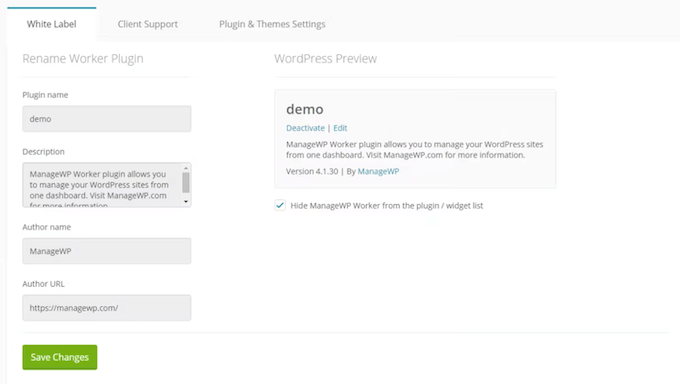
Outra opção é ocultar completamente o plugin ManageWP para que ele não apareça na lista de plugins instalados.
Ao mesmo tempo, você pode usar os recursos de white label do ManageWP para adicionar uma guia 'Suporte' com sua marca à barra lateral do wp-admin do cliente. Dessa forma, você pode personalizar completamente o painel do WordPress para seus clientes.
22. Suporte Comunitário e Profissional
Com seu painel centralizado e recursos de automação, o ManageWP foi projetado com a facilidade de uso em mente. Em particular, ele pode ajudá-lo a gerenciar vários sites pessoais ou de clientes, sem ter que fazer login em painéis separados ou instalar vários plugins.
No entanto, o ManageWP tem uma tonelada de recursos, então você pode precisar de ajuda extra para aproveitar ao máximo esta ferramenta de gerenciamento de sites.
Para começar, há a documentação online, onde você encontrará guias detalhados sobre como restaurar o WordPress a partir de um backup, otimizar seus posts de blog para SEO e realizar outras tarefas importantes de manutenção.
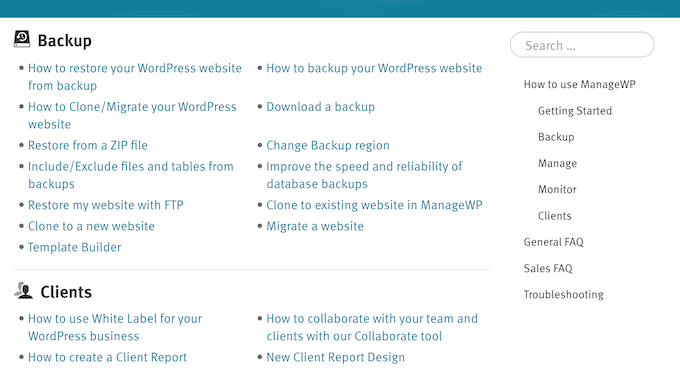
Em seguida, há o blog do ManageWP, onde eles cobrem uma variedade de tópicos e também compartilham sua escolha especializada dos melhores plugins de landing page, software de automação e outras ferramentas essenciais.
Se você prefere ajuda individual, pode fazer login na sua conta do ManageWP e enviar um ticket de suporte. Para mais informações sobre este tópico, consulte nosso guia sobre como solicitar e obter suporte do WordPress corretamente.
Revisão do ManageWP: Preços e Planos
Se você está apenas começando ou tem um orçamento limitado, pode usar o ManageWP para monitorar vários sites, gratuitamente. O plano gratuito tem muitos recursos essenciais, incluindo login com 1 clique conveniente para todos os seus sites, um scanner de vulnerabilidade e segurança e a capacidade de executar trechos de código em vários sites.
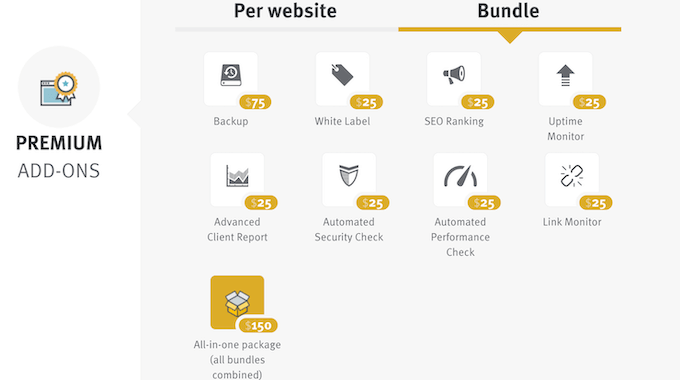
No entanto, se você quiser desbloquear recursos mais poderosos, então você pode comprar add-ons pagos. Se você possui ou gerencia um pequeno número de sites, então você pode comprar cada add-on premium por US$ 1-2 por mês, por site.
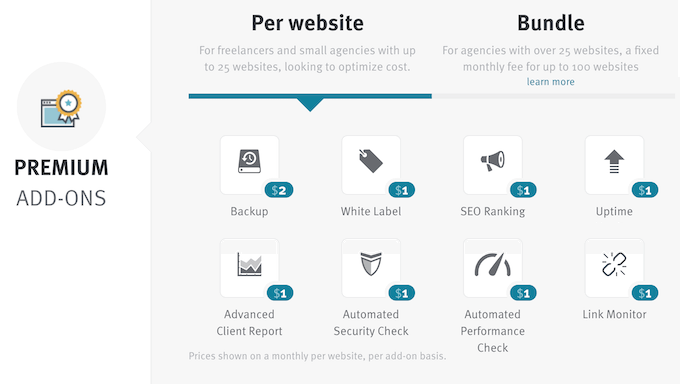
Você quer usar o ManageWP em mais de 25 sites? Então você pode economizar dinheiro com o Bundle deles. Esses Bundles permitem que você use cada add-on em até 100 sites, por US$ 25.
Finalmente, se você quiser o conjunto completo de recursos do ManageWP, então você pode comprar o pacote tudo-em-um por US$ 150 por mês.
Análise do ManageWP: É a Ferramenta Certa de Gerenciamento de Sites para Você?
Depois de analisar os recursos, preços e opções de suporte, estamos confiantes de que o ManageWP é uma ótima ferramenta de gerenciamento de sites. Ele fornece um local central onde você pode gerenciar temas, plugins e comentários em vários sites.
Você também pode agendar verificações de segurança e backups, e ser notificado se o ManageWP descobrir algo errado com seu site. Além disso, o ManageWP pode monitorar seu site contra inatividade e exibir dados do Google Analytics diretamente no painel.
Você gerencia uma agência de desenvolvimento WordPress ou sites de clientes? Então você pode substituir toda a marca ManageWP pela sua própria marca de agência. Você pode então agendar o plugin para gerar relatórios detalhados e enviá-los por e-mail para seus clientes automaticamente. Dessa forma, o ManageWP pode liberar mais tempo para você se concentrar em expandir seus negócios.
Esperamos que esta análise do ManageWP tenha ajudado você a decidir se é a ferramenta de gerenciamento de sites certa para o seu site WordPress. Você também pode conferir nosso guia sobre como rastrear visitantes do site em seu site WordPress ou ver nossa escolha especializada das melhores soluções de análise.
Se você gostou deste artigo, por favor, inscreva-se em nosso Canal do YouTube para tutoriais em vídeo do WordPress. Você também pode nos encontrar no Twitter e no Facebook.

Avaliações de Usuários do ManageWP
Por favor, compartilhe sua avaliação do ManageWP para ajudar outras pessoas na comunidade.