


Cada segundo que seu site leva para carregar é uma chance de um visitante ir embora. Páginas lentas não são apenas frustrantes; elas podem silenciosamente corroer suas conversões e receita. Já vimos isso acontecer, e é surpreendentemente comum.
É aí que o WP Rocket entra. Gostamos de como ele lida com várias tarefas de otimização em um único plugin, automatizando as partes complicadas, mas ainda permitindo que você ajuste as configurações que realmente importam. Chega de adivinhações ou de usar um monte de ferramentas.
Neste guia, vamos guiá-lo pela instalação e configuração do WP Rocket, passo a passo. Compartilharemos as configurações que usamos e as dicas que aprendemos ao longo do caminho, para que seu site WordPress carregue mais rápido, mantenha os visitantes engajados e converta melhor.
Por Que Recomendamos o WP Rocket (E Por Que Seu Site Precisa Dele)
A velocidade do site não é apenas um diferencial, é crucial para o sucesso do seu negócio. Já vimos como tempos de carregamento lentos podem devastar o desempenho de um site, e a pesquisa apoia isso completamente.
De acordo com estudos de desempenho, apenas um segundo de atraso no tempo de carregamento da página pode resultar em 7% menos conversões, 11% menos visualizações de página e uma diminuição de 16% na satisfação do cliente. Quando você está administrando um negócio online, esses números se somam rapidamente.

O Google torna isso ainda mais importante. Seu algoritmo prioriza sites mais rápidos nos rankings de busca, o que significa que sites lentos ficam enterrados enquanto os rápidos sobem para o topo. Depois de gerenciar sites WordPress por mais de uma década, podemos dizer que a otimização de velocidade não é opcional.
É por isso que escolhemos o WP Rocket para nossos sites. Ao longo dos anos, testamos dezenas de soluções de cache, e o WP Rocket entrega consistentemente.
Testamos dezenas de soluções de cache ao longo dos anos, e o WP Rocket consistentemente supera a concorrência. É o melhor plugin de cache do WordPress que encontramos, combinando recursos de desempenho poderosos com uma interface que realmente faz sentido.
Como o WP Rocket Transforma o Desempenho do Seu WordPress
Para entender por que o WP Rocket funciona tão bem, você precisa saber como o WordPress opera normalmente.
Por padrão, o WordPress é dinâmico. Toda vez que alguém visita seu site, o WordPress consulta o banco de dados, processa o código PHP e constrói cada página do zero antes de enviá-la para o navegador do visitante.
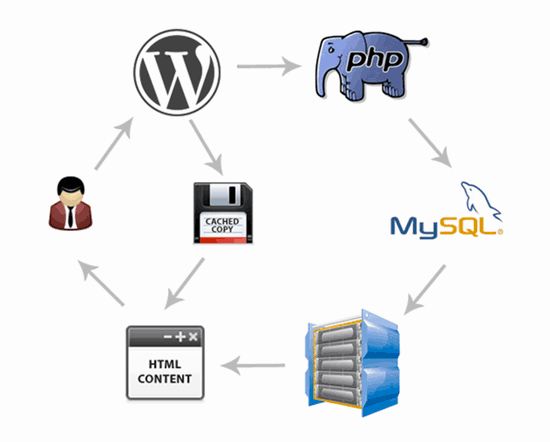
Esse processo consome recursos significativos do servidor de hospedagem WordPress. Quando vários visitantes acessam seu site simultaneamente, essa abordagem pesada em banco de dados pode deixar tudo lento, ou até mesmo travar seu site completamente.
O WP Rocket elimina esse gargalo completamente. Ele cria cópias HTML estáticas de suas páginas e as armazena em cache. Quando os visitantes chegam, o WordPress serve essas páginas pré-construídas instantaneamente em vez de passar pelo processo de geração intensivo em recursos.
Como resultado, seu servidor lida com mais tráfego com menos esforço. As páginas carregam em milissegundos em vez de segundos, e seus visitantes obtêm a experiência rápida que esperam.
É exatamente por isso que usamos o WP Rocket em nossa rede de sites há anos. Ele simplesmente funciona melhor do que qualquer outra coisa que tentamos.
Dito isso, vamos dar uma olhada em como instalar e configurar facilmente o WP Rocket em seu site WordPress. Veja o que abordaremos neste tutorial:
- Instalando o Plugin WP Rocket no WordPress
- Configurando Opções de Cache no WP Rocket
- Minificando Arquivos Usando o WP Rocket
- Usando Lazy Load de Mídia para Melhorar a Velocidade de Carregamento da Página
- Ajustando o Pré-carregamento no WP Rocket
- Configurando Regras Avançadas de Cache
- Realizando Limpeza de Banco de Dados Usando o WP Rocket
- Configurando sua CDN para Funcionar com o WP Rocket
- Reduzindo a Atividade do Heartbeat no WordPress com o WP Rocket
- Usando Add-ons do WP Rocket
- Gerenciando seu Cache do WP Rocket
- Tutorial em Vídeo
- Perguntas Frequentes (FAQ) do WP Rocket
- Recursos Adicionais sobre Cache no WordPress
Passo 1: Instalando o Plugin WP Rocket no WordPress
A primeira coisa que você precisa fazer é instalar e ativar o plugin WP Rocket. Para mais detalhes, veja nosso guia passo a passo sobre como instalar um plugin do WordPress.
O WP Rocket é um plugin premium, mas a melhor parte é que todos os recursos estão incluídos no plano mais básico.
Uma vez instalado e ativado, o plugin WP Rocket funciona imediatamente, e ele ativará o cache e outros recursos de desempenho com configurações ideais para o seu site.
Realizamos testes de velocidade em nosso site de demonstração antes e depois de instalar o WP Rocket. As melhorias de desempenho foram incríveis usando apenas as configurações padrão.
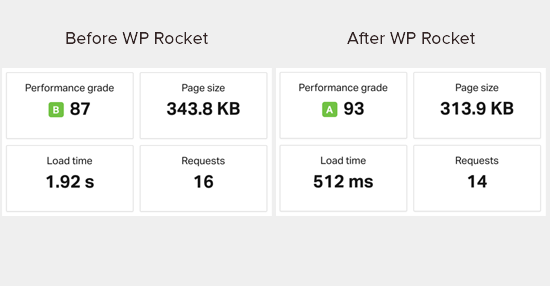
O que torna o WP Rocket diferente é que ele não espera que os visitantes acionem o cache. Ele rastreia proativamente seu site e pré-carrega as páginas, para que seus visitantes experimentem tempos de carregamento mais rápidos imediatamente.
Você pode ver o status do cache visitando o painel do WP Rocket localizado na página Configurações » WP Rocket.
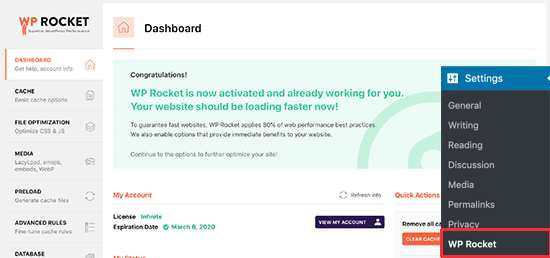
Agora que você instalou o WP Rocket, vamos dar uma olhada em outras opções do WP Rocket e como configurá-las para melhorar ainda mais a velocidade do seu site.
Passo 2: Configurando Opções de Cache no WP Rocket
Primeiro, você precisa visitar a página Configurações » WP Rocket e clicar na aba ‘Cache’.
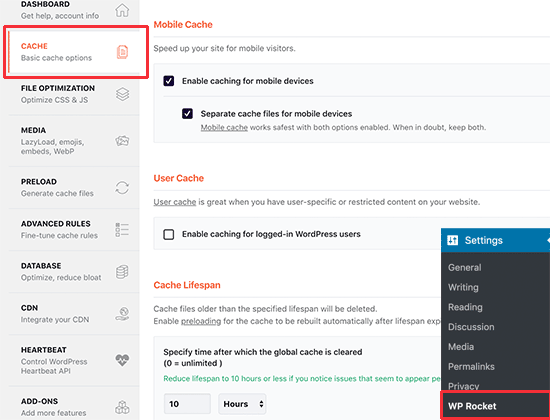
O WP Rocket já ativou o cache de páginas por padrão, mas você pode ajustar as configurações para melhorar ainda mais a velocidade do seu site.
1. Cache para Dispositivos Móveis
Você notará que o cache para dispositivos móveis está ativado por padrão aqui. No entanto, recomendamos que você também marque a opção ‘Arquivos de cache separados para dispositivos móveis’.
Esta opção permite que o WP Rocket crie arquivos de cache separados para usuários de dispositivos móveis. Marcar esta opção garante que os usuários de dispositivos móveis obtenham a experiência completa de cache para dispositivos móveis.
2. Cache de Usuário
Se você gerencia um site onde os usuários precisam fazer login para acessar determinados recursos, então você precisa marcar esta opção.
Por exemplo, se você tem uma loja WooCommerce ou um site de membros, a opção 'Cache de Usuário' melhorará a experiência do usuário para todos os usuários logados.
3. Tempo de Vida do Cache
O tempo de vida do cache é o período que você deseja armazenar os arquivos em cache em seu site. O limite padrão é definido para 10 horas, o que funcionará para a maioria dos sites.
No entanto, você pode definir um valor menor se você gerencia um site muito movimentado ou um valor maior se você não atualiza seu site com frequência.
Após o tempo de vida do cache expirar, o WP Rocket excluirá os arquivos em cache. Ele também iniciará imediatamente o pré-carregamento do cache com conteúdo atualizado.
Não se esqueça de clicar no botão 'Salvar Alterações' para armazenar suas configurações.
Passo 3: Minificar Arquivos Usando WP Rocket
O WP Rocket permite que você minifique arquivos estáticos como JavaScript e folhas de estilo CSS. Basta ir para a aba ‘Otimização de Arquivos’ e marcar as caixas dos tipos de arquivo que você deseja minificar.
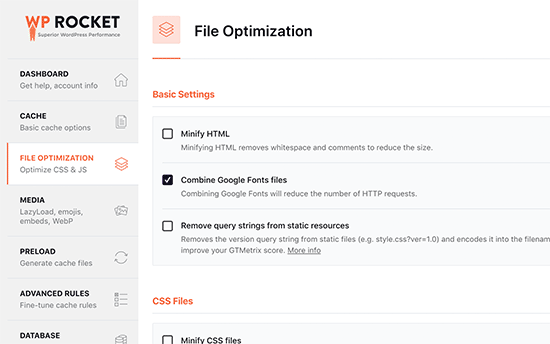
Minificar o conteúdo estático torna os tamanhos desses arquivos menores. Na maioria dos casos, essa diferença é muito pequena para ter um impacto perceptível no desempenho do seu site.
No entanto, se você gerencia um site com alto tráfego, isso pode definitivamente ter um grande impacto na redução do uso geral de largura de banda e na economia de custos de hospedagem.
A única ressalva é que a minificação de arquivos também pode ter consequências inesperadas, como arquivos que não carregam ou não funcionam como pretendido.
Se você ativar esta configuração, certifique-se de revisar completamente as páginas do seu site para garantir que tudo esteja funcionando como esperado.
Etapa 4: Usando Mídia de Carregamento Lento para Melhorar a Velocidade de Carregamento da Página
Imagens são frequentemente o segundo item mais pesado em uma página, depois de vídeos. Imagens levam mais tempo para carregar do que texto e aumentam o tamanho total do download da página.
A maioria dos sites hoje em dia usa lazy loading para atrasar o download de imagens até que elas sejam necessárias.
Em vez de carregar todas as imagens de uma vez, o carregamento preguiçoso (lazy loading) baixa apenas aquelas visíveis na tela do usuário. Isso faz com que as páginas pareçam mais rápidas e melhora os tempos de carregamento percebidos.
O WP Rocket vem com um recurso de carregamento lento integrado. Você pode ativar o carregamento lento para imagens simplesmente mudando para a aba ‘Mídia’ na página de configurações do plugin. Você também pode ativar o carregamento lento para embeds como vídeos do YouTube e iframes.
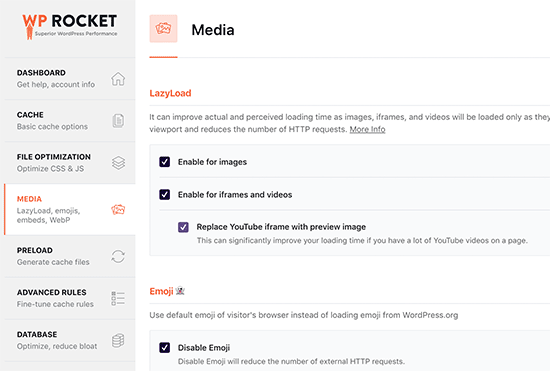
Observação: Embora o carregamento lento de imagens ajude a melhorar a velocidade percebida do site, você deve sempre salvar e otimizar imagens para a web para obter resultados máximos. Para saber mais, consulte nosso guia passo a passo sobre como otimizar imagens para desempenho na web.
Passo 5: Ajustando o Pré-carregamento no WP Rocket
Em seguida, você pode revisar as configurações de pré-carregamento no WP Rocket mudando para a aba ‘Pré-carregar’. Por padrão, o plugin começa a rastrear sua página inicial e seguir os links que encontra lá para pré-carregar o cache.
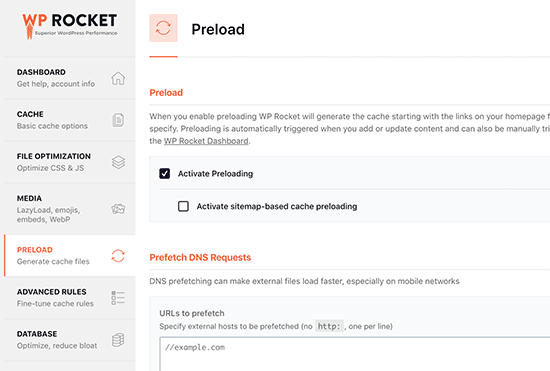
Alternativamente, você pode dizer ao plugin para usar seu sitemap XML para construir um cache.
Você também pode desativar o recurso de pré-carregamento, mas não recomendamos isso.
Se você desabilitar o pré-carregamento, o WordPress armazenará páginas em cache apenas quando um usuário as visitar. Isso significa que o primeiro visitante de qualquer página pode experimentar tempos de carregamento mais lentos.
Nota do editor: Recomendamos fortemente que você mantenha o pré-carregamento ativado para obter os melhores resultados de desempenho em seu site WordPress.
Passo 6: Configurando Regras Avançadas de Cache
O WP Rocket oferece controle total sobre o cache. Por exemplo, você pode mudar para a aba ‘Regras Avançadas’ na página de configurações para excluir páginas que você não deseja que sejam armazenadas em cache.
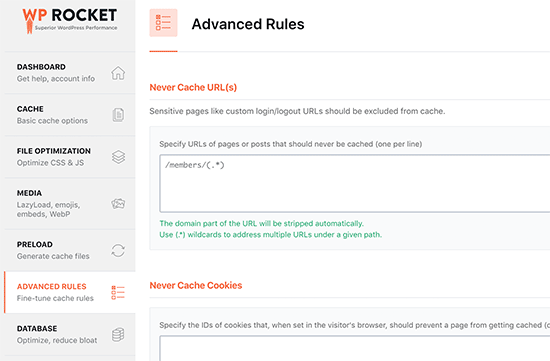
Você também pode excluir cookies e user agents (tipos de navegador e dispositivo) e reconstruir automaticamente o cache quando você atualizar páginas ou posts específicos.
Essas opções são principalmente para desenvolvedores ou usuários avançados com configurações complexas. Se você não tem certeza, as configurações padrão funcionam bem para a maioria dos sites.
Passo 7: Realizando Limpeza do Banco de Dados Usando WP Rocket
O WP Rocket também facilita a limpeza do banco de dados do WordPress. Isso tem um efeito muito pequeno no desempenho do seu site, mas você ainda pode revisar essas opções se desejar.
Você precisa mudar para a aba 'Banco de Dados' na página de configurações do plugin. A partir daqui, você pode excluir revisões de posts, rascunhos, comentários de spam e lixo.
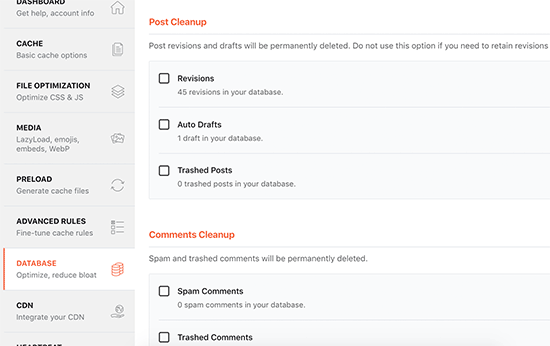
Não recomendamos excluir revisões de posts, pois elas podem ser muito úteis para desfazer alterações em seus posts e páginas do WordPress no futuro. Você também não precisa excluir comentários de spam e lixo, pois o WordPress os limpa automaticamente após 30 dias.
Passo 8: Configurando seu CDN para Funcionar com WP Rocket
Se você está usando um serviço de CDN para o seu site WordPress, pode configurá-lo para funcionar com o WP Rocket. Para fazer isso, você precisa mudar para a aba 'CDN'.
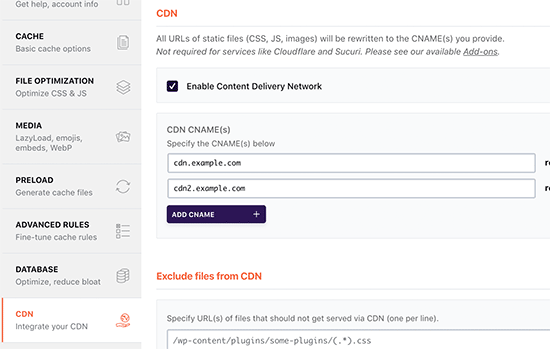
Uma CDN é uma rede de entrega de conteúdo que permite servir arquivos estáticos de uma rede de servidores espalhados pelo mundo.
Isso acelera seu site porque permite que o navegador do usuário baixe arquivos do servidor mais próximo de sua localização. Também reduz a carga do seu servidor de hospedagem e torna seu site mais responsivo.
Para mais informações, consulte nosso guia sobre por que você precisa de um serviço de CDN para o seu site WordPress.
Por muitos anos, usamos a Sucuri no WPBeginner. É um dos melhores serviços de CDN para iniciantes em WordPress. O firewall baseado em nuvem da Sucuri oferece um serviço de CDN poderoso para servir seus arquivos estáticos.
Mudamos para a Cloudflare porque sua CDN maior nos permite entregar conteúdo para nosso público mundial mais rapidamente. Explicamos nossas razões em detalhes em nosso guia sobre por que o WPBeginner mudou da Sucuri para a Cloudflare.
No entanto, a CDN gratuita da Cloudflare oferece proteção limitada contra ataques DDoS e possui menos recursos.
O WP Rocket possui add-ons separados para configurar facilmente Sucuri e Cloudflare em seu site. Mais sobre isso adiante.
Etapa 9: Reduzindo a Atividade do Heartbeat no WordPress com WP Rocket
A API Heartbeat permite que o WordPress envie uma solicitação periódica ao servidor de hospedagem em segundo plano. Isso permite que seu site execute tarefas agendadas.
Por exemplo, ao escrever posts de blog, o editor usa a API Heartbeat para verificar a conectividade e as alterações de postagem.
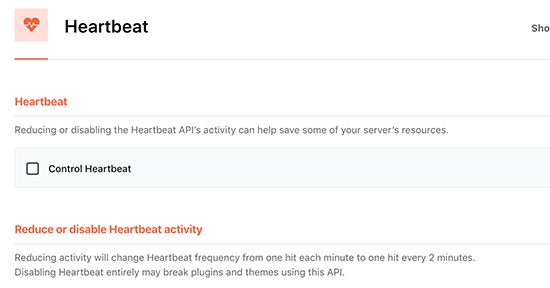
Você pode clicar na guia 'API Heartbeat' no WP Rocket para controlar esse recurso e reduzir a frequência da API heartbeat.
Não recomendamos desativar a API Heartbeat, pois ela oferece alguns recursos muito úteis. No entanto, reduzir sua frequência melhorará o desempenho, especialmente em sites maiores.
Etapa 10: Usando Add-ons do WP Rocket
O WP Rocket também vem com alguns recursos prontos para implantação que estão disponíveis como add-ons. Vamos dar uma olhada nos add-ons atualmente disponíveis nesta lista.
1. Add-on do Google Analytics
O add-on do Google Analytics para WP Rocket permite que você hospede o código do Google Analytics em seu próprio servidor. Isso não oferece nenhuma melhoria significativa de desempenho, mas alguns usuários fazem isso para obter uma pontuação de velocidade de página de 100%.
Este recurso é compatível com plugins populares do Google Analytics como MonsterInsights e ExactMetrics.
2. Pixel do Facebook
Se você estiver usando o pixel do Facebook para rastreamento de usuários, este add-on hospedará os pixels localmente em seu servidor. Novamente, isso melhorará sua pontuação de velocidade de página, mas pode não ter nenhum impacto real na velocidade do site.
3. Add-on Varnish
Se a sua empresa de hospedagem WordPress usa o cache Varnish, você precisa ativar este add-on. Isso garantirá que o cache Varnish seja limpo quando o WP Rocket limpar seu cache.
4. Cloudflare
Se você estiver usando o CDN da Cloudflare, você precisará deste add-on para que ele funcione em conjunto com o WP Rocket. Simplesmente ative o add-on e clique no botão ‘Modificar opções’.
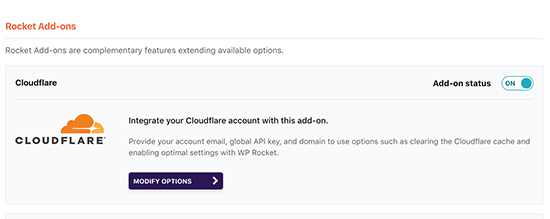
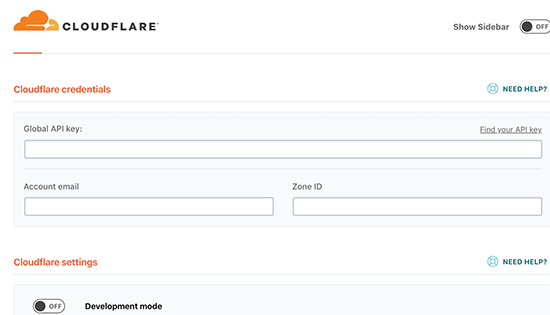
Depois disso, você precisará inserir suas credenciais de conta da Cloudflare.
Fazer isso conectará o WP Rocket à sua conta da Cloudflare.
5. Sucuri
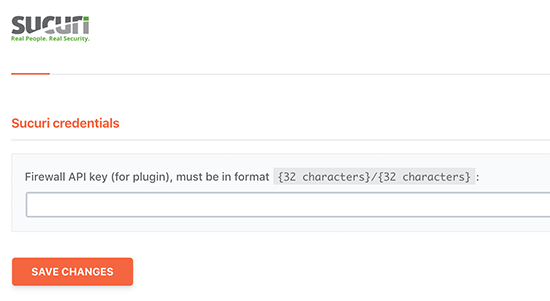
Se você estiver usando a Sucuri, precisará habilitar este complemento e clicar no botão 'Modificar opções'. Depois disso, insira a chave de API da sua conta Sucuri para conectar sua conta.
Etapa 11: Gerenciando o Cache do WP Rocket
O WP Rocket também facilita para os administradores gerenciar e limpar o cache do WordPress. Simplesmente vá para a página de configurações do plugin e você encontrará a opção de limpar o cache do WP Rocket na aba ‘Painel’.
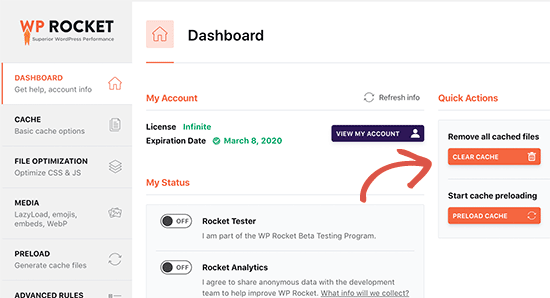
Você também pode iniciar uma sequência de pré-carregamento para reconstruir o cache sob demanda.
O plugin também facilita a importação e exportação das configurações do plugin. Você pode alternar para as ferramentas para exportar e importar facilmente as configurações do plugin. Isso é útil ao mover o WordPress de um servidor local para um site ativo e ao mover o WordPress para um novo domínio.
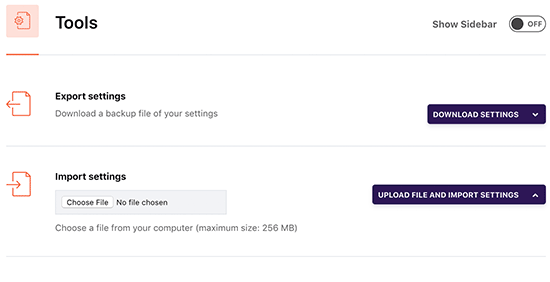
Abaixo disso, você encontrará a opção de Reverter o plugin para uma versão anterior. Isso é útil se uma atualização do WP Rocket não funcionou como esperado.
Se você deseja ter o mesmo recurso de reversão para todos os seus plugins, consulte nosso guia sobre como reverter plugins para uma versão anterior no WordPress.
Tutorial em Vídeo
Perguntas Frequentes (FAQ) do WP Rocket
À medida que o WP Rocket cresceu em popularidade, respondemos a muitas perguntas relacionadas ao plugin de desempenho do WordPress WP Rocket. Aqui estão algumas das principais perguntas sobre o WP Rocket:
1. Existe uma versão gratuita do WP Rocket?
Não, o WP Rocket é um plugin premium de desempenho para WordPress. Não há versão gratuita ou teste gratuito disponível. Eles oferecem uma garantia de devolução do dinheiro em 14 dias.
Você pode encontrar uma versão nulled do WP Rocket gratuitamente, mas recomendamos fortemente que você não a use, pois às vezes hackers usam versões nulled como isca para invadir seu site.
Para saber mais, consulte nosso guia sobre evitar versões nulled de temas e plugins do WordPress.
2. O WP Rocket vale o preço?
Sim, vale cada centavo. Somos clientes pagantes do WP Rocket e o usamos com sucesso em muitos de nossos sites, incluindo WPForms e OptinMonster.
Também mudamos recentemente para o WP Rocket no WPBeginner. Você pode saber mais sobre isso em nossa visão geral dos bastidores do nosso novo design de site.
Você também pode se interessar em ler um estudo de caso sobre como tornamos o WordPress mais rápido que geradores de sites estáticos.
3. Posso usar o WP Rocket com uma plataforma de hospedagem gerenciada para WordPress?
A resposta curta é sim. Você pode e deve usar o WP Rocket em combinação com o cache integrado oferecido pela sua empresa de hospedagem gerenciada para obter melhorias adicionais de desempenho.
Muitas empresas de hospedagem gerenciada para WordPress, incluindo WP Engine, SiteGround e Bluehost, têm seus próprios plugins de cache integrados.
O WP Rocket funciona bem com essas opções de cache integradas fornecidas pelo seu provedor de hospedagem gerenciada, enquanto ajuda você a obter benefícios de desempenho adicionais com recursos como CDN, minificação de arquivos, carregamento preguiçoso (lazy loading), pré-carregamento inteligente de cache e muito mais.
4. Como posso verificar se o WP Rocket está funcionando e armazenando páginas em cache?
Para verificar se o WP Rocket está funcionando corretamente, você precisa sair do seu site ou abri-lo em uma janela anônima.
Em seguida, você precisa abrir a visualização do código-fonte da página no navegador e rolar até o final. No final, você deverá ver o texto: “Este site é como um foguete…”
Se essas palavras estiverem lá, então você sabe que o WP Rocket está funcionando corretamente e armazenando páginas em cache.
5. O que torna o WP Rocket melhor do que outros plugins de desempenho e cache?
Na nossa opinião, o WP Rocket é melhor do que outros plugins de cache para WordPress como W3 Total Cache e WP Super Cache porque oferece o conjunto de recursos mais abrangente e é atualizado regularmente para acompanhar os padrões modernos de navegadores.
Esta é a razão número 1 pela qual estamos migrando todos os nossos sites para usar o WP Rocket.
Recursos Adicionais sobre Cache no WordPress
Esperamos que este guia tenha ajudado você a aprender como instalar e configurar o plugin WP Rocket no WordPress. Você também pode querer ver alguns de nossos outros guias relacionados ao cache do WordPress:
- Melhores Plugins de Cache para WordPress para Acelerar Seu Site
- Como Instalar e Configurar o W3 Total Cache para Iniciantes
- Como Instalar e Configurar o WP Super Cache para Iniciantes
- Como Limpar o Cache no WordPress (Passo a Passo)
- Como Adicionar Cabeçalhos Expires no WordPress
- O Guia Definitivo para Aumentar a Velocidade e o Desempenho do WordPress
- Como Executar Corretamente um Teste de Velocidade de Site
Se você gostou deste artigo, por favor, inscreva-se em nosso Canal do YouTube para tutoriais em vídeo do WordPress. Você também pode nos encontrar no Twitter e no Facebook.



Mark
Encontrei um problema em “Etapa 2: Configurando Opções de Cache no WP Rocket”.
Não há nenhuma aba “Cache” em lugar nenhum.
(No WP 6.8.0 e Rocket 3.18.3)
WPBeginner Support
O WP Rocket atualizou sua área de configurações após este artigo ter sido atualizado pela última vez. Enquanto trabalhamos na atualização, a opção Duração do Cache pode ser encontrada no topo da aba Regras Avançadas e a opção Cache de Usuário está presente na aba Add-ons.
Admin
Dennis Muthomi
Após implementar o WP Rocket em dezenas de sites, descobri que começar com as configurações padrão e, em seguida, personalizar com base nas necessidades específicas de cada site funciona melhor.
Por exemplo, sites de comércio eletrônico se beneficiam de configurações adicionais de cache de usuário, enquanto blogs com muito conteúdo se dão melhor com carregamento preguiçoso agressivo de imagens.
A abordagem passo a passo neste guia torna muito mais fácil identificar quais otimizações terão o maior impacto para diferentes tipos de sites.
Dayo Olobayo
O WP Rocket é um ótimo plugin de cache, mas é importante lembrar que ele é apenas uma peça do quebra-cabeça quando se trata de velocidade de site. Existem outros fatores que também podem afetar o desempenho, como otimização de imagens e configuração do servidor. No entanto, o WP Rocket é um ótimo ponto de partida e pode fazer uma melhoria significativa na velocidade do seu site.
Jiří Vaněk
Sim, como você mencionou, um plugin de cache não é uma solução mágica e não resolverá todos os problemas, mas é um elemento ótimo e, na minha opinião, um dos mais importantes em todo o quebra-cabeça. Eu tinha meu próprio servidor, otimizei tudo o que era possível e ainda assim continuava com números laranja. Somente depois que substituí meu plugin de cache original pelo WP Rocket comecei a atingir números verdes. Portanto, embora um plugin de cache seja apenas um de muitos componentes, ele é extremamente importante e, na minha experiência, o WP Rocket é o melhor. Já experimentei muitos, mas este me ajudou mais em termos de desempenho. Portanto, na minha opinião, escolher um plugin de cache de qualidade desempenha um papel enorme na velocidade.
Syed Shan Shah
Obrigado pelo guia. Apliquei a Otimização de Arquivos e todas as opções, mas isso quebra algumas partes do meu site e agora não consigo desativá-lo. Qualquer solução seria muito apreciada? Obrigado
WPBeginner Support
Dependeria do erro específico que você está encontrando, mas como ponto de partida, você pode desativar o plugin seguindo os passos do nosso guia abaixo:
https://www.wpbeginner.com/plugins/how-to-deactivate-all-plugins-when-not-able-to-access-wp-admin/
Admin
Moinuddin Waheed
Eu usei o WP Rocket e ele aumentou a velocidade do meu site, que carrega mais rápido do que sem o WP Rocket.
Eu mexi bastante nessas opções, mas a mais importante é a configuração do WP Rocket para o CDN funcionar.
Eu vi meus posts não ficarem visíveis porque não estavam configurados corretamente e o site estava carregando páginas e posts antigos.
Definir o tempo para deletar o cache e criar um novo também é um fator importante para que a nova atualização tenha efeito.
Existe algum tempo ideal para definir a duração do cache do WP Rocket para um blog que posta de dois a três posts por semana?
WPBeginner Support
Não temos um horário específico que recomendaríamos. Se você sabe quando a maioria dos usuários visita seu site em suas análises, isso pode ajudá-lo a encontrar um bom momento para limpar seu cache sem afetar os usuários.
Admin
Moinuddin Waheed
Obrigado, WPBeginner, pela clarificação.
Acho que o tempo padrão e a vida útil do cache são apropriados, e isso é em torno de dez horas.
Eu não sabia antes e fiquei ansioso com os posts não aparecendo, mas sim, devemos conhecer todas essas táticas para tornar o site mais rápido para carregar.
Jiří Vaněk
Eu pessoalmente faço isso pelo menos uma vez por dia, por exemplo, à noite, quando o tráfego é muito baixo. Faço isso diariamente por causa dos comentários, para que o cache seja limpo e os novos comentários fiquem visíveis. Se você limpar o cache e gerar um novo a cada poucos dias, corre o risco de novos comentários não serem visíveis e as pessoas se engajarem menos nas conversas.
Jiří Vaněk
A melhor coisa que me ajudou no WP Rocket foi o pré-carregamento de URL e também a integração do CDN Cloudflare. Pelo contrário, por exemplo, desativar o heartbeat quebrou algumas coisas para mim. Caso contrário, eu pessoalmente recomendo manter um registro das alterações feitas em algum editor de texto. Alguns problemas podem aparecer mais tarde, e então é bom saber quais alterações foram feitas no cache.
WPBeginner Support
Taking notes on changes made to the site can certainly help with troubleshooting later
Admin
Maddy Kin
Isso foi muito útil e direto! Não fez a velocidade do meu site ficar ótima, mas continuarei trabalhando nisso. Principalmente, estou apenas agradecendo pelo ótimo tutorial!!
WPBeginner Support
De nada, esperamos que sua velocidade melhore à medida que você ajusta seu site!
Admin
MIke
Em que ponto estou "overcaching". Então eu tenho o WP Rocket e os Servidores têm Varnish configurado e estou configurado para um CDN e o DIVI está usando páginas estáticas... e assim por diante. Quando isso acaba. Qual é o ponto em que estou fazendo muito por um ganho incremental muito pequeno?
WPBeginner Support
Isso dependeria do seu site, a melhor maneira de verificar seria fazer um teste de velocidade. Temos nosso guia abaixo que deve ajudar a mostrar o que é preciso e como executar um teste de velocidade!
https://www.wpbeginner.com/beginners-guide/how-to-properly-run-a-website-speed-test-best-tools/
Admin
Noel Tard
Estou tentando instalar o WP ROCKET em um segundo site e recebo esta mensagem
Pasta de destino já existe.
WPBeginner Support
Para essa mensagem de erro, você deve consultar nosso artigo aqui:
https://www.wpbeginner.com/wp-tutorials/how-to-fix-destination-folder-already-exists-error-in-wordpress/
Admin
Carol Parker
Reclamei anteriormente que o WP Rocket quebrou meu Painel. O suporte técnico enviou uma resposta automática que diagnosticou o problema e me disse como corrigi-lo (conflito com WP Super Cache) e agora tudo está bem!
WPBeginner Support
Glad you were able to have the issue solved
Admin
John Chapman
Não consegui encontrar este plugin. Existem 2 com nomes semelhantes, mas que não fazem essa funcionalidade. está disponível para importar de outro lugar?
John
WPBeginner Support
Para instalar o plugin WP Rocket, você pode consultar nosso artigo aqui: https://www.wpbeginner.com/beginners-guide/step-by-step-guide-to-install-a-wordpress-plugin-for-beginners/
Admin
Varun
Conteúdo muito útil, obrigado por compartilhar
WPBeginner Support
You’re welcome
Admin