


O feedback dos clientes tem sido um motor fundamental para o crescimento do WPBeginner. Aprendemos desde cedo que a melhor maneira de melhorar é simplesmente perguntar.
Claro, obter feedback honesto nem sempre é fácil — você precisa das ferramentas certas para que isso aconteça.
É por isso que reunimos este guia para mostrar exatamente como adicionar um formulário de feedback de clientes ao seu site WordPress.
Neste guia, você aprenderá a usar o WPForms para pesquisas aprofundadas e o UserFeedback para insights rápidos. Estas são as mesmas ferramentas que nos ajudaram a construir uma comunidade próspera de milhões de usuários do WordPress. 🌟

Por Que Você Precisa de um Formulário de Feedback de Clientes?
Um formulário de feedback do cliente é importante porque oferece aos seus clientes uma maneira simples de compartilhar suas opiniões sobre seus produtos ou serviços. Ele pode fornecer insights sobre o que seus clientes realmente pensam – seja sobre como você gerencia as coisas, o que você vende ou sua marca como um todo.
Dessa forma, você saberá onde fazer melhorias ou o que continuar fazendo mais.
Ao levar esse feedback a sério, você pode ajustar seu negócio para atender melhor às necessidades dos clientes, mantendo-os satisfeitos e atraindo novos clientes.
Portanto, um formulário de feedback do cliente é mais do que apenas um formulário de contato. É uma ferramenta poderosa que ajuda sua empresa a se manter no caminho certo e a crescer, graças ao feedback genuíno dos clientes.
Neste guia, cobriremos duas ferramentas poderosas e fáceis de usar:
- WPForms é perfeito se você quiser criar uma página de feedback ou pesquisa dedicada e detalhada.
- UserFeedback é a melhor escolha para adicionar uma pesquisa pop-up rápida para obter feedback imediato em páginas específicas.
Com isso em mente, vamos explorar como adicionar um formulário de feedback de cliente ao WordPress:
Método 1: Criando um Formulário de Feedback de Cliente para WordPress com WPForms (Recomendado)
A maneira mais fácil de adicionar um formulário de feedback do cliente no WordPress é usando o WPForms. É o melhor plugin de formulário de contato do WordPress do mercado, e mais de 6 milhões de profissionais o utilizam.
O construtor de formulários de arrastar e soltar do WPForms facilita para qualquer pessoa criar um formulário online. Além disso, você obtém muitos modelos pré-construídos e opções de personalização.
No WPBeginner, usamos o WPForms para realizar e gerenciar nossas pesquisas anuais com leitores. Isso nos ajudou a entender melhor o que nossos leitores realmente querem de nosso conteúdo e recursos. Para saber mais sobre o plugin, sinta-se à vontade para conferir nossa análise detalhada do WPForms.
Para começar, vamos criar uma conta WPForms. No site do WPForms, basta clicar no botão ‘Get WPForms Now’, escolher um plano e concluir o processo de inscrição.

📝 Observação: Usaremos o WPForms Pro neste tutorial porque ele inclui um modelo de Formulário de Sugestão e recursos poderosos como avaliações com estrelas, escalas Likert e lógica condicional, que ajudam você a obter feedback muito mais detalhado.
Há também uma versão WPForms Lite que você pode usar gratuitamente.
Após se inscrever, você terá acesso ao painel da sua conta WPForms. É aqui que você encontrará sua chave de licença, que precisará em breve.
Vamos instalar e ativar o plugin WPForms. Na sua área de administração do WordPress, vá para Plugins » Adicionar Novo Plugin.

Na tela seguinte, use a barra de pesquisa para encontrar rapidamente o plugin WPForms.
Em seguida, no resultado da pesquisa, clique no botão ‘Instalar Agora’ e ‘Ativar’.

Para mais detalhes, veja nosso guia passo a passo sobre como instalar um plugin do WordPress.
Após a ativação, você precisará ir para WPForms » Configurações no seu painel do WordPress e inserir a chave de licença.

Você pode encontrar facilmente a chave de licença na área da sua conta WPForms.
Em seguida, você pode visitar a página WPForms » Adicionar Novo para criar seu formulário de feedback.

Depois disso, você verá a página ‘Configuração’ do WPForms.
Aqui, você pode criar seu formulário do zero usando a opção ‘Formulário em Branco’ ou a opção WPForms AI.
Para usar a ferramenta de IA, basta clicar em ‘Gerar Formulário’, escrever um prompt simples e esperar alguns segundos para que a ferramenta gere o formulário para você.

Você também pode usar um modelo de formulário pronto. Com mais de 2.000 modelos disponíveis, é provável que você encontre um que melhor atenda às suas necessidades.
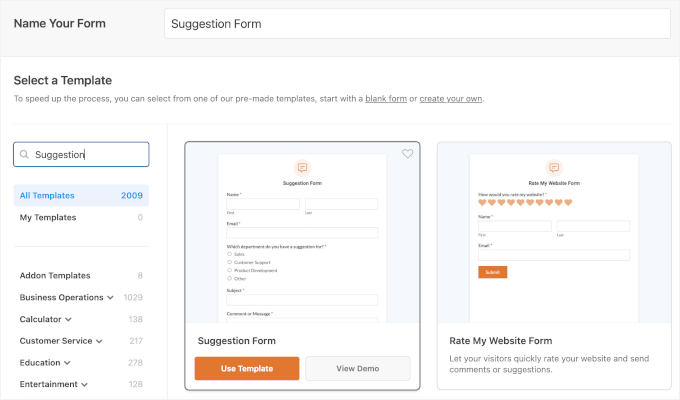
Comece adicionando um nome para o seu formulário de feedback e, em seguida, selecione o modelo ‘Formulário de Sugestão’. Você pode pesquisar o modelo na barra de pesquisa à esquerda e, em seguida, clicar no botão ‘Usar Modelo’.
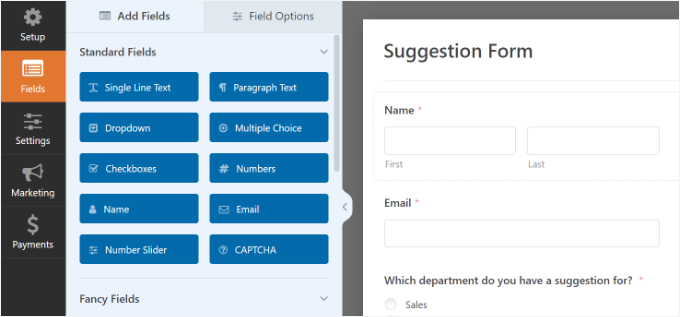
O WPForms agora carregará o modelo de formulário com campos básicos de formulário de feedback já adicionados. Você pode clicar em qualquer campo para editá-lo ou arrastá-lo e soltá-lo para alterar a ordem.
Se você quiser adicionar um novo campo, basta selecioná-lo no lado esquerdo da tela e arrastá-lo para o modelo.
Você também pode personalizar ainda mais os campos de formulário existentes no modelo.
Simplesmente clique em qualquer elemento e veja mais opções para alterar. Por exemplo, você pode editar o rótulo do campo, adicionar uma descrição, configurar lógica condicional inteligente e muito mais.
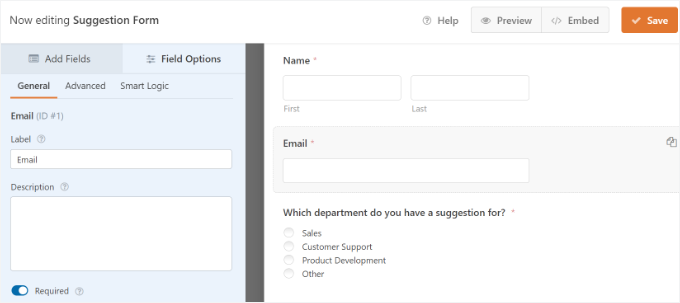
Quando terminar, clique no botão 'Salvar' para armazenar essas configurações.
Configurando Notificações e Confirmação de Formulário
Após criar o formulário de feedback no WordPress, o próximo passo é configurar as notificações e a confirmação do formulário.
Enquanto a confirmação é para o usuário, as notificações do formulário serão para você. Você receberá um e-mail quando um cliente enviar o formulário de feedback em seu site WordPress.
O WPForms permite que você gerencie ambas as configurações e as personalize como desejar na aba 'Configurações' dentro do construtor do WPForms.
Primeiro, você pode editar as configurações de confirmação do formulário. Simplesmente vá para a guia ‘Confirmação’ e selecione um tipo de confirmação no menu suspenso para alterar as configurações.
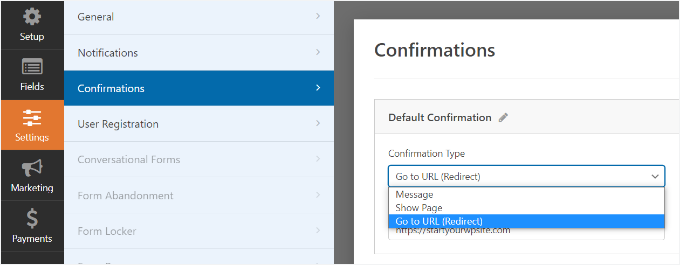
Se você optar por exibir uma mensagem de agradecimento, haverá uma mensagem pré-construída abaixo da seção de tipo de confirmação. Você pode alterar esta mensagem para adicionar a sua.
Você também pode redirecionar os usuários para uma página de agradecimento separada ou para um URL diferente no menu suspenso do tipo de confirmação.
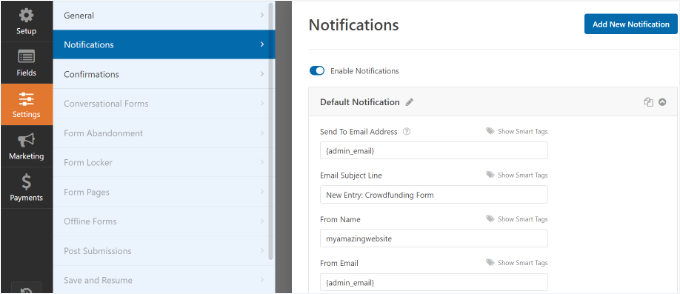
Em seguida, basta ir para a aba ‘Notificações’. Ela possui configurações padrão para enviar todas as notificações do formulário de feedback para o e-mail do administrador do seu site WordPress. Estas são ideais para um formulário de feedback e podem não precisar de nenhuma alteração.
🧑💻 Dica Pro: Se suas notificações não estão chegando à sua caixa de entrada, seu site provavelmente está tendo problemas para enviar e-mails. Para corrigir isso, recomendamos o uso do WP Mail SMTP. Ele conecta seu site a um provedor de e-mail e ajuda seus e-mails a serem entregues de forma confiável.
Você pode ler tudo sobre o plugin em nossa análise detalhada do WP Mail SMTP.
Se você quiser enviar as notificações para outro endereço de e-mail, basta adicioná-lo à configuração de notificações. Você também pode adicionar e-mails separados por vírgula para enviar notificações para vários endereços de e-mail.
Para detalhes, consulte nosso guia sobre como criar um formulário de contato com vários destinatários.
Adicionando o Formulário de Feedback do Cliente ao Seu Site
Agora, você está pronto para adicionar o formulário ao seu site WordPress.
No construtor de formulários do WPForms, você pode clicar no botão ‘Incorporar’ na parte superior e, em seguida, selecionar uma página existente ou criar uma nova página para adicionar seu formulário de feedback.

Vamos escolher a opção ‘Criar Nova Página’ para este tutorial.
Em seguida, você precisará inserir um nome para sua nova página. Isso também servirá como URL da página. Depois disso, clique no botão ‘Vamos Lá’.

Alternativamente, você pode usar o bloco WPForms para adicionar seu formulário de feedback do cliente.
Simplesmente edite uma postagem ou página do WordPress onde você deseja adicionar o formulário. Em seguida, clique no botão '+' e adicione o bloco WPForms.

No bloco WPForms, você pode clicar no menu suspenso e selecionar seu formulário. Você pode prosseguir e salvar ou publicar sua postagem/página.
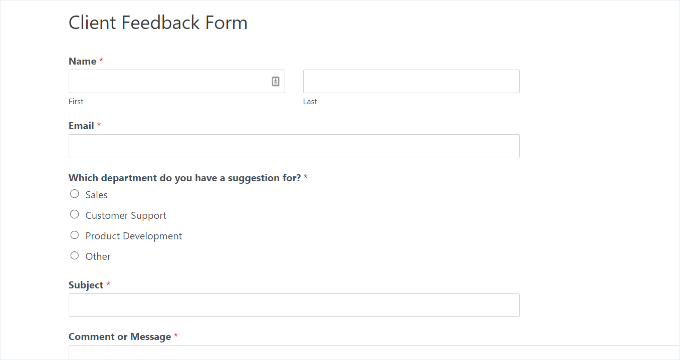
Em seguida, você pode visitar seu site para ver o formulário de feedback do cliente em ação:
O WPForms vem com um widget que você pode usar para adicionar o formulário de feedback do cliente à barra lateral ou a qualquer outra área de widget no WordPress.
Primeiro, você precisa ir para a página Aparência » Widgets na sua área de administração do WordPress. Nesta página, você pode adicionar o widget WPForms à área de widgets da barra lateral.

Em seguida, selecione seu formulário no menu suspenso no widget WPForms para exibi-lo na barra lateral.
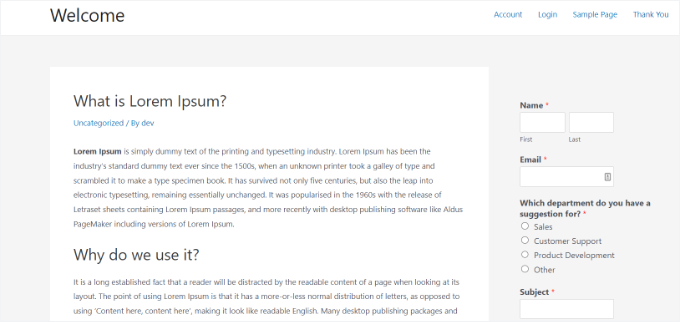
Quando terminar, certifique-se de clicar no botão 'Atualizar'. Agora você pode visitar seu site para ver seu formulário de feedback do cliente exibido em um widget da barra lateral.
Para instruções passo a passo, consulte nosso guia sobre como incorporar formulários do WordPress.
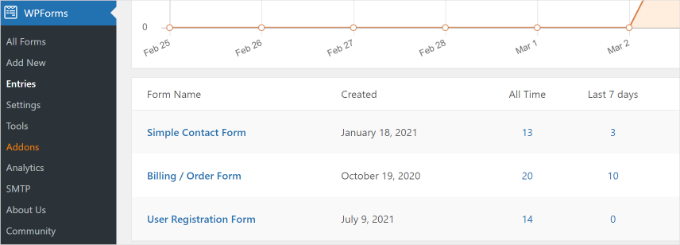
Agora, quando um cliente enviar o formulário, o feedback dele será enviado para o seu e-mail. Você também pode ver todas as entradas diretamente do seu painel do WordPress indo para WPForms » Entradas.
Método 2: Criando um Formulário de Feedback de Cliente para WordPress com UserFeedback
UserFeedback é um dos melhores plugins de feedback do usuário para WordPress. Ele permite que você crie formulários de pesquisa instantâneos no local para coletar feedback perspicaz de seus visitantes do site.
Ao usar o UserFeedback, conseguimos criar pesquisas interativas que nos ajudaram a entender melhor as necessidades de nossos clientes de design de sites.
Além disso, o plugin é super fácil de usar e vem com mais de 20 modelos pré-fabricados como feedback do site, pesquisa NPS, pesquisa de satisfação B2B, avaliação pós-compra e muito mais.
Para mais informações sobre os recursos do plugin, confira nossa análise completa do UserFeedback.
Para começar, vamos criar uma conta UserFeedback.
Simplesmente acesse o site do UserFeedback, clique no botão 'Obter UserFeedback Agora' e escolha um plano. Depois disso, você pode simplesmente seguir o processo de checkout para concluir.

📝 Observação: Para este tutorial, usaremos a versão Pro do UserFeedback porque ela oferece mais modelos e recursos avançados. No entanto, existe uma versão gratuita do UserFeedback que você pode usar.
Após o cadastro, você pode encontrar o arquivo zip do UserFeedback Pro e a chave de licença no seu painel do UserFeedback.
A partir daqui, você pode instalar e ativar o plugin UserFeedback. Na sua área de administração do WordPress, vá para Plugins » Adicionar Novo Plugin.
Em seguida, você pode procurar o plugin UserFeedback usando a barra de pesquisa.
No resultado da pesquisa, clique em ‘Instalar Agora’ e depois em ‘Ativar’ para habilitá-lo.

Se precisar de ajuda, consulte nosso guia sobre como instalar um plugin do WordPress.
Assim que o plugin for ativado, você poderá desbloquear todos os recursos premium indo para UserFeedback » Configurações.
Prossiga e insira sua chave de licença no campo disponível.

O assistente de configuração do UserFeedback será iniciado automaticamente.
Simplesmente clique no botão ‘Iniciar’ para começar o processo de configuração.
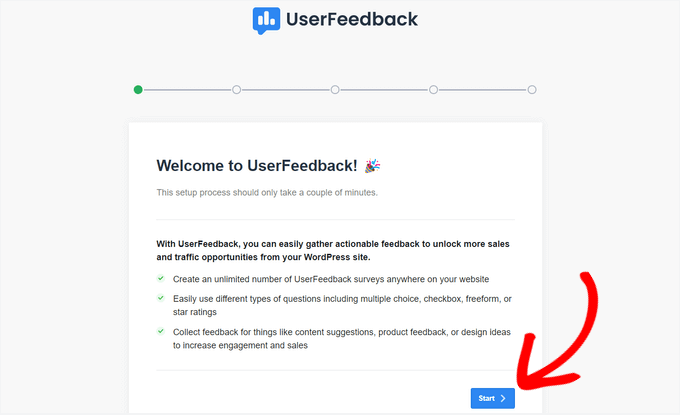
Em seguida, você pode escolher o tipo de pergunta que deseja fazer aos seus clientes.
Você pode selecionar uma pergunta pré-escrita da lista ou criar sua própria pergunta.

Não se preocupe, você poderá alterar sua pergunta mais tarde.
Após escolher uma pergunta, clique no botão ‘Próximo Passo’ para continuar.
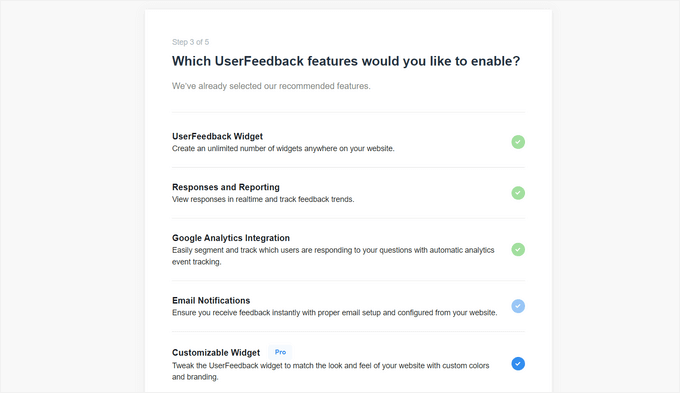
Na próxima página, você pode habilitar recursos específicos do UserFeedback. Selecione os recursos que você deseja ou que seu nível de licença permite.
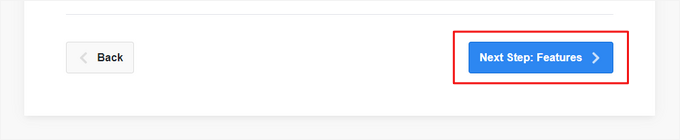
Em seguida, clique no botão ‘Próximo Passo’ na parte inferior da página.
Agora, você pode inserir o endereço de e-mail para o qual deseja que as respostas de feedback do cliente sejam enviadas.
Após inserir seu endereço de e-mail, clique no botão ‘Próximo Passo’ para continuar.

Na última etapa do assistente de configuração, os recursos que você habilitou serão instalados.
Você deverá ver mensagens de sucesso como esta:
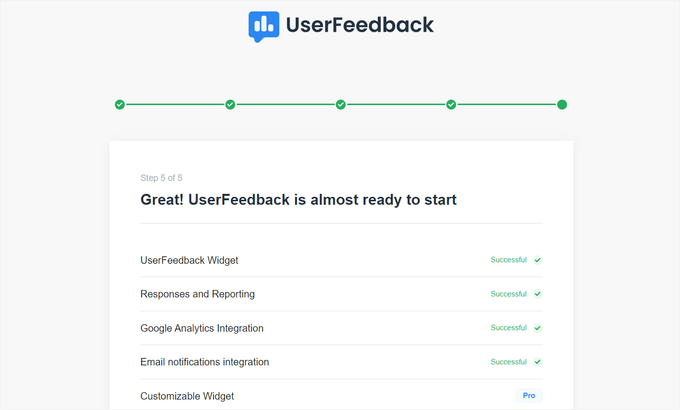
Agora você pode clicar no botão ‘Sair para o painel’ na parte inferior da página.
Com isso feito, você está pronto para personalizar seu formulário de feedback do cliente UserFeedback.

Editando Seu Formulário de Feedback de Cliente
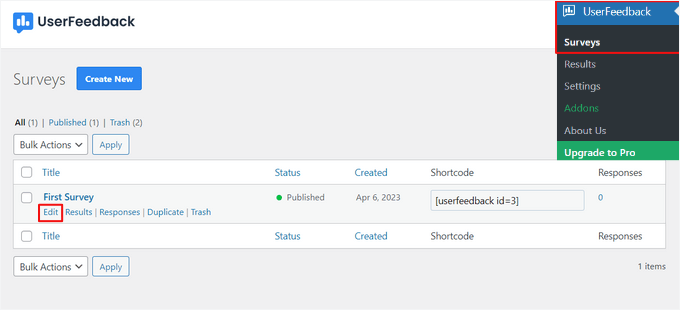
No painel do UserFeedback, você pode agora editar seu formulário de pesquisa e alterar as configurações da pesquisa.
Para fazer isso, passe o mouse sobre sua primeira pesquisa e clique no link ‘Editar’.
Agora, você pode alterar o tipo de pergunta no menu suspenso e editar o título da sua pergunta digitando no campo.
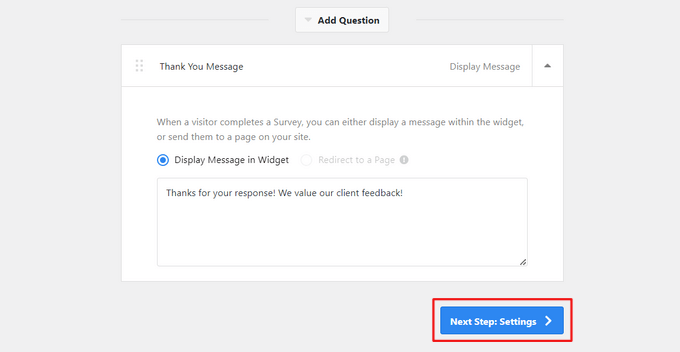
Para adicionar perguntas adicionais, basta clicar no botão ‘Adicionar Pergunta’.

Você também pode criar uma mensagem personalizada de agradecimento e redirecionar os usuários para uma página específica após eles enviarem o feedback.
Quando terminar de editar suas perguntas, clique no botão ‘Próximo Passo’.
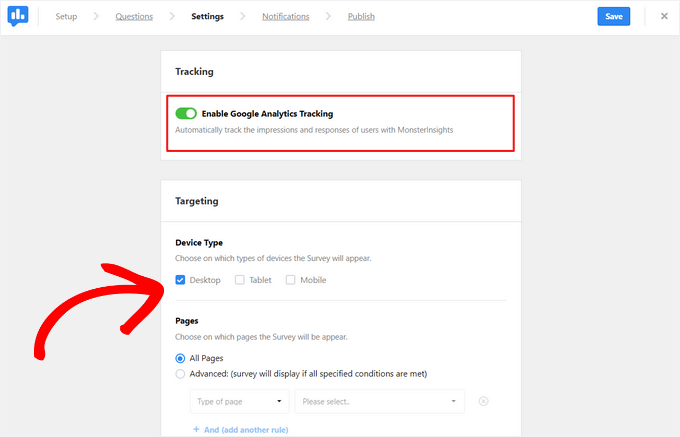
Na página Configurações, você pode ativar ou desativar o rastreamento do Google Analytics com o MonsterInsights, a melhor solução de análise do WordPress.
Em seguida, na seção Segmentação, você pode escolher em quais tipos de dispositivo e páginas a pesquisa aparecerá.
Em seguida, você pode rolar para baixo até a seção Comportamento para configurar:
- Tempo de exibição – Escolha com que rapidez a pesquisa aparece depois que um visitante acessa seu site.
- Comprimento da exibição – Defina por quanto tempo a pesquisa permanecerá visível na tela.
- Tempo de execução da pesquisa – Decida por quantos dias ou semanas a pesquisa deve permanecer ativa em seu site.
Por exemplo, você pode configurar a pesquisa para aparecer 10 segundos após um visitante chegar à sua página inicial, mantê-la visível por 30 segundos e executá-la por um mês.

Essa abordagem pode ajudar você a coletar insights significativos, garantindo que os visitantes tenham a oportunidade de interagir com sua pesquisa sem se sentirem sobrecarregados.
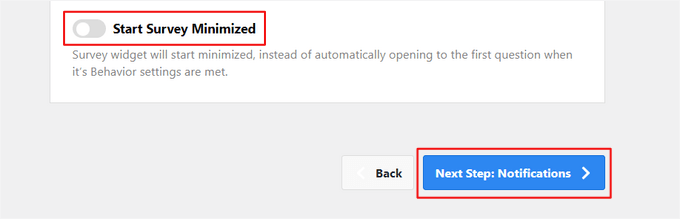
Na parte inferior da página, você pode ativar ou desativar a opção ‘Iniciar Pesquisa Minimizado’. Isso exibirá uma versão menos visível do seu formulário de pesquisa para os visitantes do site, em vez de abrir automaticamente a primeira pergunta.
Clique no botão ‘Próxima Etapa’ para continuar.
Em seguida, na página ‘Notificações’, você pode configurar as configurações de notificação por e-mail.
Elas incluem a ativação da lógica condicional para enviar notificações por e-mail apenas quando os visitantes responderem de uma certa maneira.
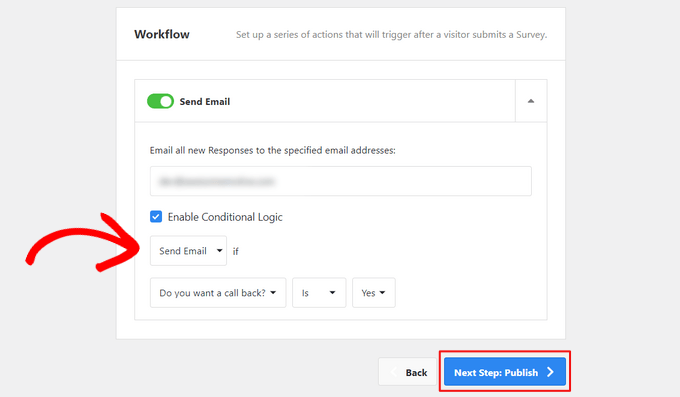
Depois disso, clique no botão ‘Próxima Etapa: Publicar’.
Publicando Seu Formulário de Feedback do Cliente
Por último, você tem a opção de agendar o formulário de feedback do cliente para aparecer em uma data e hora posteriores.
Se você estiver pronto para publicar seu formulário agora, basta clicar no botão ‘Salvar e Publicar’.

Pronto! Agora você pode visitar seu site para ver seu formulário de feedback do cliente em ação.
Veja como aparece em nosso site de demonstração:

À medida que os visitantes preenchem sua pesquisa, você receberá notificações por e-mail.
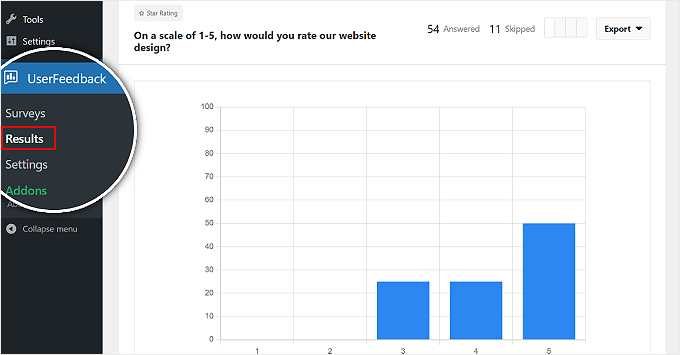
Você também pode ver todos os resultados e relatórios detalhados indo para UserFeedback » Resultados no seu painel do WordPress.
FAQs: Adicionar um Formulário de Feedback de Cliente no WordPress
Posso criar um formulário de feedback usando HTML sem um plugin?
Embora escrever o HTML para um formulário manualmente seja possível, você precisará de codificação de back-end para gerenciar envios. Isso é complexo e não recomendado para iniciantes. Plugins como o WPForms cuidam de tudo isso para você de forma segura e fácil.
Qual é a melhor ferramenta para criar formulários de feedback?
Para formulários e pesquisas de feedback detalhados, o WPForms é o melhor. Para feedback rápido com pesquisas pop-up, o UserFeedback é uma excelente opção.
Como posso incentivar os clientes a deixarem avaliações?
Recomendamos tornar o processo simples, perguntar no momento certo e oferecer um pequeno incentivo, como um desconto em um serviço futuro.
Qual é a melhor maneira de exibir avaliações de clientes no meu site?
Considere incorporar avaliações de plataformas de terceiros como Google, Yelp ou Facebook com um plugin como o Smash Balloon.
Esperamos que este artigo tenha ajudado você a aprender como adicionar facilmente um formulário de feedback de clientes no WordPress.
Recursos Bônus 🔗: Mais Maneiras de Melhorar a Experiência do Usuário com Feedback
Quer explorar mais maneiras de coletar feedback e melhorar seu site WordPress? Aqui estão alguns tutoriais úteis para manter o ímpeto:
- Como Obter Feedback Rápido sobre Seus Artigos no WordPress – Aprenda a adicionar opções simples de feedback para que os leitores possam compartilhar rapidamente o que pensam sobre seu conteúdo. Ideal para blogueiros e criadores de conteúdo.
- Como Obter Feedback de Design de Sites no WordPress – Descubra como coletar informações úteis sobre o layout, as cores e o design geral do seu site de usuários reais. Ideal para designers de sites, freelancers e sites de agências.
- Perguntas de Feedback de Experiência do Usuário para Perguntar aos Visitantes do Site – Obtenha uma lista de perguntas inteligentes focadas em UX que você pode usar para saber o que está funcionando em seu site. Útil para proprietários de sites de negócios, profissionais de marketing e qualquer pessoa que melhore a usabilidade do site.
- Como Adicionar Botões de Reação do WordPress para Aumentar o Engajamento – Permita que os visitantes reajam a postagens com emojis ou botões para aumentar a interação sem a necessidade de respostas longas. Ótimo para blogs, revistas online e sites pessoais.
Se você gostou deste artigo, por favor, inscreva-se em nosso Canal do YouTube para tutoriais em vídeo do WordPress. Você também pode nos encontrar no Twitter e no Facebook.



kzain
O WPForms é definitivamente o caminho a seguir – é tão fácil de usar, mesmo para pessoas não técnicas como eu.
O construtor de arrastar e soltar é fantástico e permite criar formulários com aparência profissional em pouco tempo.
Obrigado por este artigo informativo! Agradeço!
Jiří Vaněk
Ao usar o WPForms, seguindo seu guia, é possível configurar para que cada departamento tenha um e-mail designado para onde o formulário será enviado. Assim, se um usuário selecionar o departamento comercial, o e-mail será enviado para lá, e se escolher o departamento técnico, será enviado para um e-mail diferente. Isso é possível?
WPBeginner Support
Sim, o WPForms permitirá que você decida para onde o e-mail vai com base no departamento selecionado.
Admin
Jiří Vaněk
Isso é perfeito, e fico feliz que funcione dessa maneira. Preciso criar um formulário para um site onde haverá vários departamentos, cada um com seu próprio e-mail para processamento. Adoro o WP Forms. Obrigado pela resposta, tenho certeza de que posso resolver isso sozinho agora.
Ian Loughlin
Olá, acabei de criar uma nova Página de Contato para o meu site, mas ela foi colocada na área principal (onde vão as novas postagens). Eu queria que fosse uma página separada (link) ao lado da página 'Sobre Mim'. Em outras palavras, os prospects teriam que clicar nessa página (link) para acessar o formulário de contato em vez de vê-lo no texto principal.
Como eu faria isso?
Obrigado.