


Você já visitou um site grande e complexo e se sentiu perdido tentando encontrar o que precisa? Notamos esse problema em vários sites importantes, como publicações de notícias ou lojas online, mesmo que eles já tenham um menu de navegação útil 😅
A boa notícia é que descobrimos uma solução fácil para esse problema: um sitemap visual. Este é um guia amigável que ajuda os visitantes a navegar pela estrutura de um site.
Neste post, mostraremos como criar um sitemap visual no WordPress com um plugin fácil de usar.
Meu Site Realmente Precisa de um Sitemap Visual?
Um sitemap é como um mapa rodoviário para o seu site, mostrando todas as páginas importantes e como elas estão conectadas.
Se você está familiarizado com os princípios de SEO para WordPress, então provavelmente já conhece o termo sitemaps XML. Eles são projetados para mecanismos de busca, ajudando-os a encontrar e entender seu conteúdo.
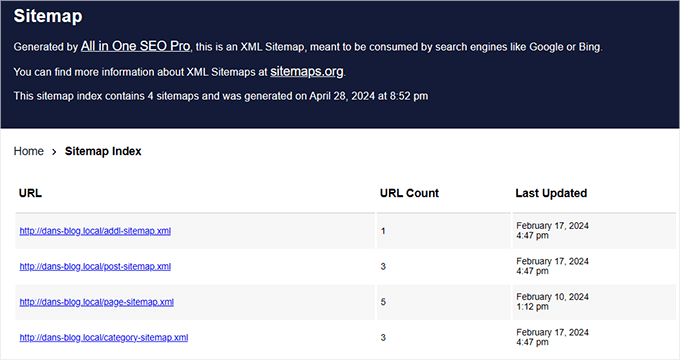
Por outro lado, existe também o sitemap HTML.
Neste post, vamos focar em sitemaps visuais, que são um tipo de sitemap HTML que exibe a estrutura do seu site em um formato mais visualmente atraente e fácil de entender do que um sitemap XML.
Se você tem um site que atende a diferentes tipos de usuários, um sitemap visual pode ajudar a guiar cada visitante para a página ou postagem mais relacionada ao seu interesse. É como ter um guia amigável que mostra a todos para onde ir.
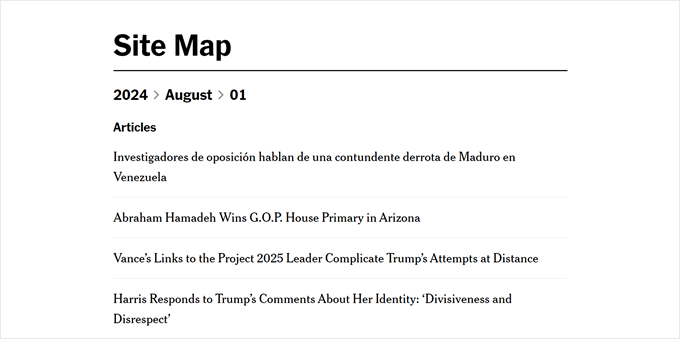
Sitemaps visuais também podem ser ótimos para sites educacionais ou cursos online. Eles podem mostrar o caminho de aprendizado e ajudar os alunos a entender como diferentes tópicos estão conectados.
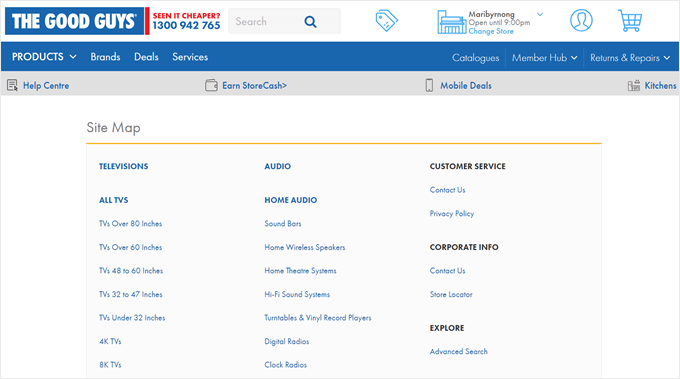
Para lojas online com muitas categorias de produtos, um sitemap visual pode ajudar os compradores a entender sua gama de produtos rapidamente e encontrar as categorias de seu interesse com mais facilidade. Aqui está um ótimo exemplo que encontramos no site The Good Guys:
Com isso em mente, vamos ver como criar um mapa do site visual no WordPress.
Como Criar um Mapa do Site Visual no WordPress Sem Código (Amigável para Iniciantes) 🗺️
Costumávamos recomendar o plugin Slick Sitemap para criar mapas do site visuais, mas ele não é atualizado há muito tempo. E quando o testamos recentemente, descobrimos que ele não funciona tão bem quanto antes.
Também tentamos usar Gutenberg e algum CSS personalizado para criar um sitemap. Isso funcionou no início, mas à medida que adicionamos mais páginas ao nosso site, o sitemap começou a parecer estranho porque o CSS não conseguia acompanhar as mudanças.
Nós gostamos de encontrar soluções fáceis que economizam seu tempo e não complicam as coisas aqui no WPBeginner. E, felizmente, encontramos um ótimo plugin substituto chamado Simple Sitemap que faz o trabalho bem.
Para começar, você precisará instalar e ativar o plugin do WordPress em seu site. Uma vez feito isso, você pode prosseguir e criar uma nova postagem ou página para o seu sitemap. Ou, você pode abrir uma existente usando o editor de blocos Gutenberg.
No nosso caso, decidimos criar uma nova página chamada ‘Sitemap’.
Com o editor de blocos aberto, clique no botão ‘+’ em qualquer lugar da página e selecione o bloco ‘Simple Sitemap’.
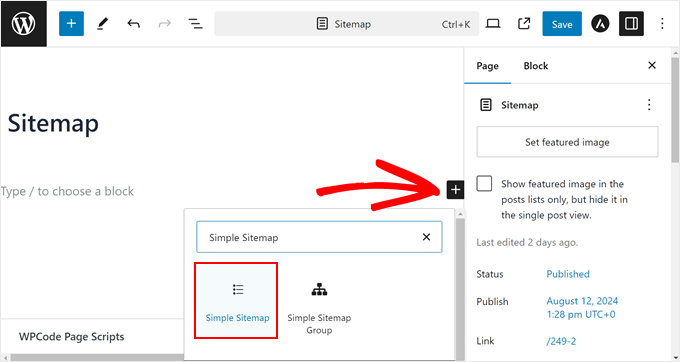
Por padrão, o plugin cria um sitemap de suas páginas e suas subpáginas, mas não de suas postagens.
Se você quiser adicionar posts ao sitemap, vá para ‘Configurações Gerais’ na sua aba ‘Bloco’. Aqui, digite ‘Post’ no campo ‘Selecionar tipos de post para exibir’.
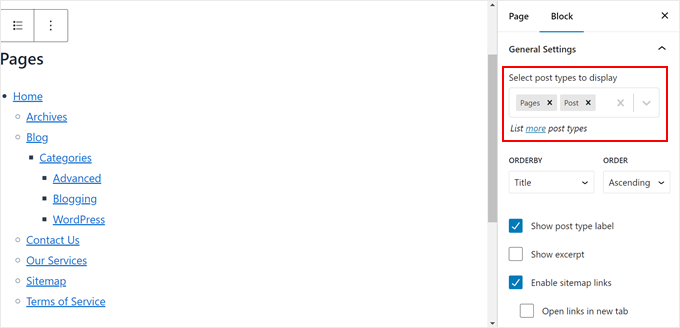
Assim que fizer isso, você encontrará todos os seus posts exibidos abaixo da seção de páginas no sitemap.
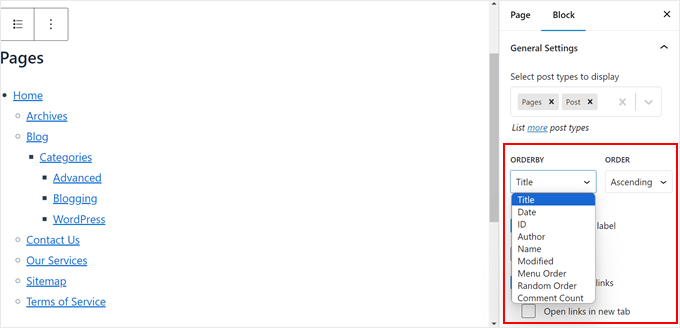
Em seguida, vamos personalizar a ordem em que as páginas e os posts são listados. Você pode escolher entre título, data, ID, autor, nome, modificado, ordem do menu, ordem aleatória ou contagem de comentários. Você também pode escolher entre a ordem ‘Ascendente’ ou ‘Descendente’.
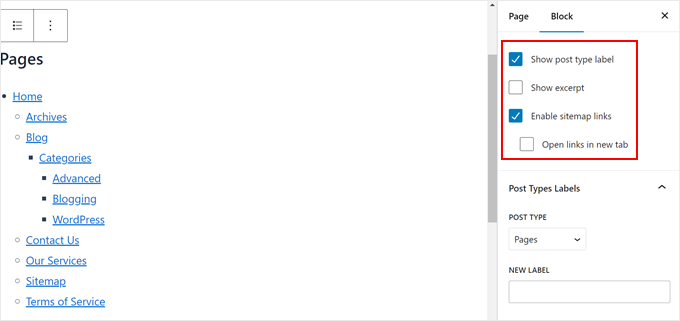
Rolando para baixo, você pode escolher:
- Mostrar o rótulo do tipo de post para diferenciar claramente entre páginas e posts no sitemap.
- Mostrar os resumos das postagens e páginas. Decidimos desativar essa opção porque ela pode tornar o sitemap extenso.
- Habilitar links do sitemap. Se você desativar esta opção, os usuários não poderão clicar nos links do sitemap.
- Fazer com que cada link abra em uma nova aba toda vez que for clicado, para que os usuários não saiam da página do sitemap.
Quaisquer que sejam as configurações que você escolher, elas dependerão de suas preferências e das necessidades do seu site, portanto, pense cuidadosamente sobre essas opções. Além disso, você sempre pode habilitar ou desabilitar essas configurações se mudar de ideia.
Abaixo dessa seção está ‘Rótulos de Tipos de Post’. Aqui, você pode substituir o rótulo padrão para o tipo de post por outro texto.
Em nosso exemplo, decidimos substituir o rótulo ‘Páginas’ por ‘Explore Nossas Páginas’ como um chamado para ação.
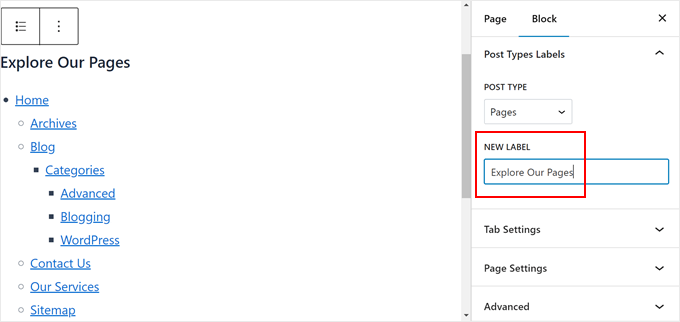
Finalmente, você pode abrir as ‘Configurações de Abas’.
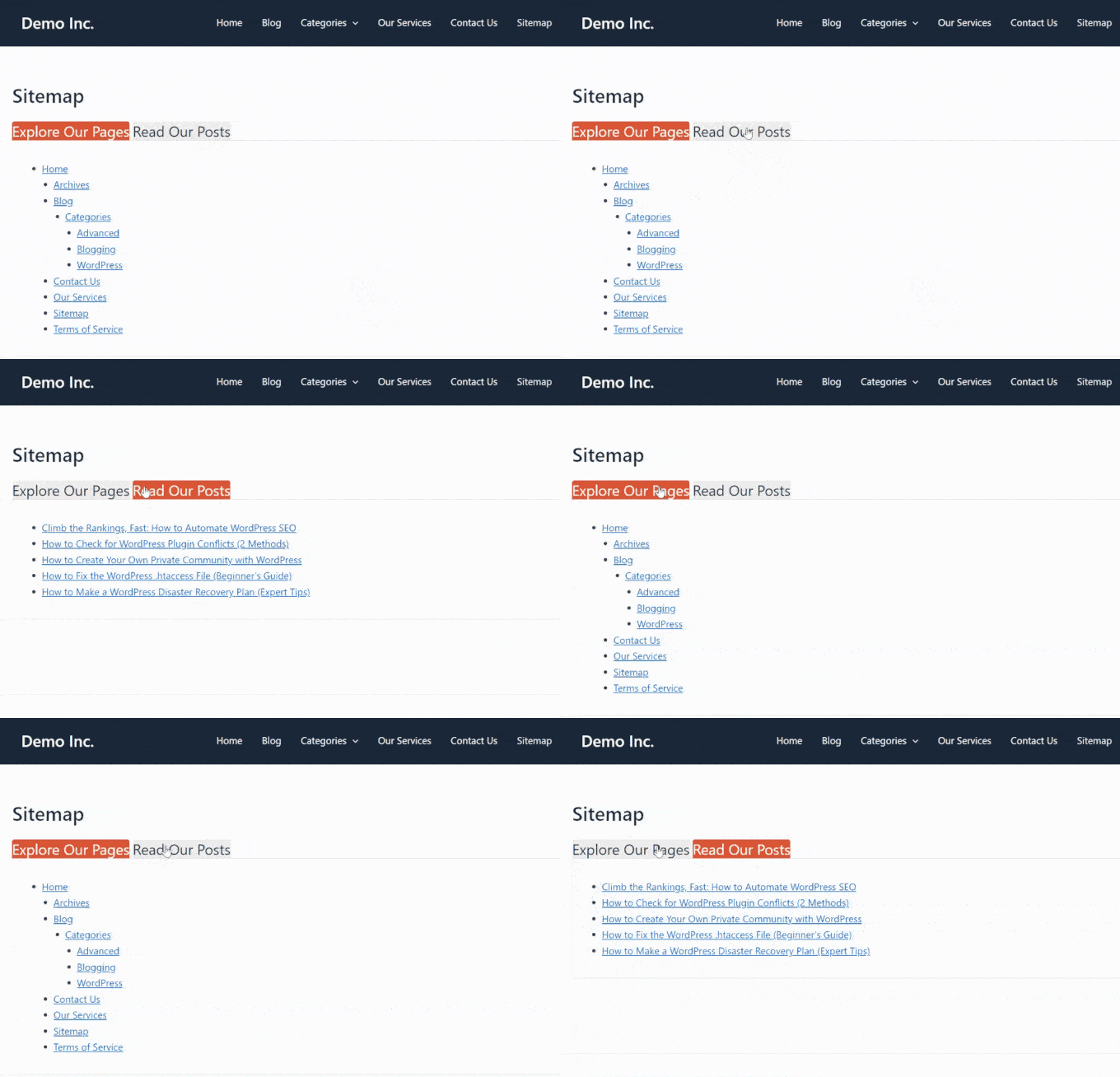
É aqui que você pode habilitar abas para exibir os links do seu sitemap. Por padrão, os links do seu sitemap serão divididos com base em seu tipo de post. Esta pode ser uma ótima opção se você não quiser que sua página de sitemap fique muito longa.
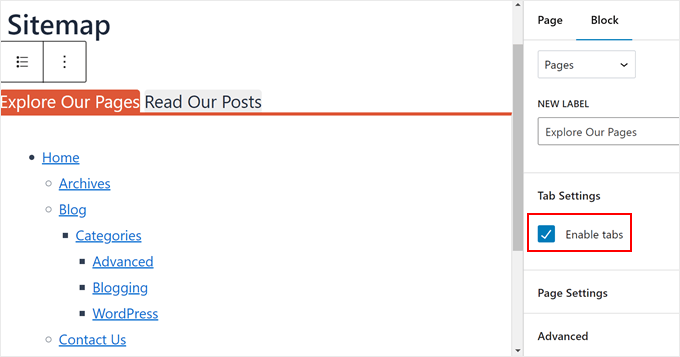
Quando estiver satisfeito com a aparência da página do sitemap, você pode continuar personalizando a página ao seu gosto. Se precisar de ajuda, aqui estão alguns guias para você começar:
- Como Editar um Site WordPress (Guia Definitivo)
- Como Adicionar Fontes Personalizadas no WordPress
- Como Adicionar Barra de Rolagem Personalizada a Qualquer Elemento no WordPress (se o bloco de sitemap for um pouco extenso)
Quando estiver pronto, basta clicar em Salvar, Atualizar ou Publicar.
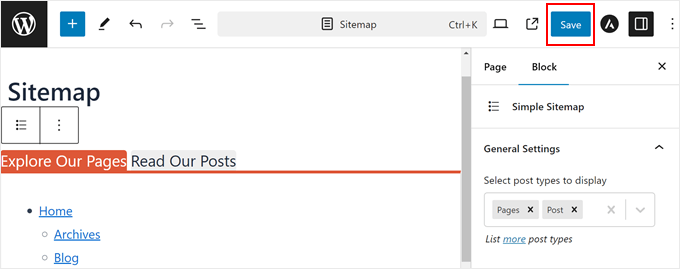
Certifique-se de visualizar sua nova página no celular, desktop e tablet para ver se ela fica boa em todos os dispositivos ou não.
Veja como fica nosso mapa do site visual:
Dicas Bônus para Melhorar a Navegação do Seu Site
Quer tornar seu site ainda mais amigável? Confira estes guias abaixo:
- Como Adicionar um Menu Responsivo em Tela Cheia no WordPress – Aprenda a criar um menu que fica ótimo em todos os dispositivos.
- Como Exibir Links de Navegação de "Breadcrumb" no WordPress – Ajude os visitantes a entenderem onde estão em seu site.
- Como Adicionar Navegação por Tecla de Seta no WordPress – Torne seu site mais acessível para usuários de teclado.
- Como Criar um Diretório de Equipe no WordPress (com Perfis de Funcionários) – Organize as informações de sua equipe de forma eficaz.
- Truques de Barra Lateral do WordPress para Obter Resultados Máximos – Otimize sua barra lateral para melhor navegação e engajamento.
Esperamos que este artigo tenha ajudado você a aprender como criar um sitemap visual no WordPress. Você também pode querer conferir nossas principais escolhas dos melhores construtores de páginas de arrastar e soltar do WordPress e nosso guia definitivo sobre os elementos de design mais eficazes do WordPress.
Se você gostou deste artigo, por favor, inscreva-se em nosso Canal do YouTube para tutoriais em vídeo do WordPress. Você também pode nos encontrar no Twitter e no Facebook.




Clay Ravin
O plugin Slick Sitemap não é atualizado há 4 anos. Existe uma alternativa que poderíamos usar?
WPBeginner Support
While we don’t have a specific alternative to recommend at the moment, we will certainly keep an eye out
Admin
Trapti
Li ambos os artigos; sitemap xml e sitemap HTML. Já criei o sitemap xml no Google webmaster. Sitemap xml para rastreamento e sitemap HTML para usuários, de acordo com o artigo. Então, qual sitemap devo colocar no rodapé do meu WordPress? Vi muitos sites colocando sitemap no rodapé do WordPress.
WPBeginner Support
Seria uma questão de preferência pessoal para o que você gostaria
Admin
Mohd Amir
Por que o sitemap visual não está funcionando com a versão atual do WordPress.
amit
tem outro plugin? o slick tem problema em idioma rtl
Hemang Rindani
Artigo legal. O sitemap ainda é importante para um site e pode ajudar a impulsionar os resultados de busca. O WordPress, um poderoso serviço de gerenciamento de conteúdo web empresarial, permite que os usuários criem sitemaps facilmente implementando plugins como o Simple Sitemap, como mencionado no artigo. Isso pode ser implementado através de um shortcode em uma postagem, página, tipo de postagem personalizada ou widget de texto. Existem vários atributos neste plugin que permitem definir valores para o tipo de página, rótulo, links, etc.
É importante garantir que o sitemap seja atualizado toda vez que uma página ou link for adicionado ou removido de um site. Para este fim, acredito que o Google XML sitemap é um plugin melhor para sites WordPress.
Matija
Embora possa parecer bom, não vejo muitos benefícios nesse recurso.
Além disso, você está recomendando o uso de um plugin que foi atualizado pela última vez há 8 meses.
mahmood
Oi…
Muito obrigado.
Bobby
Ótimo artigo. Apenas algumas perguntas rápidas.
Existe alguma razão realmente boa para ter um sitemap html em uma página do seu site? Não me lembro de ter visto isso mais como via anos atrás.
É melhor para sites maiores? Eu tenho apenas aproximadamente 20 páginas no total no meu menu de navegação principal.
Ou seria simplesmente uma escolha pessoal para o layout do site?
Adrienne
Recurso muito bom. Vou experimentar! Abraços,