


Ver sua taxa de rejeição do WordPress subir enquanto os concorrentes capturam a atenção sem esforço pode ser frustrante. Muitas vezes, a diferença se resume a uma coisa: movimento.
Páginas estáticas lutam para manter o interesse, deixando os visitantes passando sem interagir.
Uma maneira de consertar isso? Adicionar um slider de vídeo.
Sliders de vídeo dão vida ao seu conteúdo combinando movimento, visuais e narrativa. Eles ajudam a capturar a atenção de maneiras que imagens estáticas simplesmente não conseguem e incentivam os usuários a permanecerem mais tempo em seu site.
Neste tutorial, mostraremos como criar um slider de vídeo no WordPress sem nenhum código. Ao final, você terá uma página inicial dinâmica que torna seu site mais atraente e mantém os visitantes engajados. 🙌

Por que usar um Slider de Vídeo no WordPress?
Sliders de vídeo são uma maneira fácil de tornar seu site WordPress mais envolvente e memorável.
Ao contrário de imagens estáticas, vídeos chamam a atenção imediatamente e podem mostrar mais em menos tempo. Uma forte primeira impressão pode ser a diferença entre um visitante ficar e sair do seu site.
Sliders de vídeo também são incrivelmente versáteis. Você pode usá-los para destacar demonstrações de produtos, compartilhar avaliações de clientes ou exibir conteúdo promocional. Por exemplo:
- Um site de viagens poderia destacar recomendações de hotéis, destinos e experiências de passeios.
- Um site imobiliário poderia apresentar passeios virtuais por propriedades.
Em sua essência, sliders de vídeo são simplesmente apresentações de slides que usam vídeos em vez de imagens. Isso pode tornar seu site mais animado e interativo.

Aqui estão algumas maneiras práticas de usar sliders de vídeo em seu site WordPress:
- Apresente avaliações de produtos ou serviços.
- Demonstre recursos e como os produtos funcionam.
- Compartilhe depoimentos curtos de clientes satisfeitos.
- Destaque estudos de caso detalhados.
Com isso em mente, veremos como você pode criar facilmente sliders de vídeo no WordPress para engajar seu público. Aqui está uma visão geral rápida de todas as etapas que abordaremos neste guia:
Pronto? Vamos começar!
Adicionando um Slider de Vídeo ao Seu Site WordPress
A maneira mais fácil de adicionar sliders de vídeo ao seu site é usando um plugin.
Recomendamos o Soliloquy porque ele é o melhor plugin de slider para WordPress do mercado. Enquanto a maioria dos plugins de slider para WordPress deixa seu site lento, o Soliloquy é super rápido e não prejudicará o tempo de carregamento da sua página.
Nós o testamos extensivamente e você pode saber mais sobre ele em nossa análise completa do Soliloquy.

O Soliloquy suporta várias plataformas de vídeo, incluindo YouTube, Vimeo e Wistia. Portanto, você pode simplesmente inserir o URL do vídeo se ele já estiver publicado.
O plugin também é responsivo para dispositivos móveis. Isso significa que você pode usá-lo para criar slides de vídeo que funcionam em todos os dispositivos e tamanhos de tela. Além de tudo isso, ele permite vários tipos de slides para que você possa adicionar vídeos, imagens e conteúdo também.
Agora, a primeira coisa que você precisa fazer é instalar e ativar o plugin Soliloquy. Para mais detalhes sobre a instalação, você pode conferir nosso post sobre como instalar um plugin do WordPress.
💡 Observação: Existe também um plugin Soliloquy gratuito que permite criar sliders de vídeo. No entanto, usaremos o plugin Soliloquy Pro em nosso tutorial porque ele tem suporte integrado para YouTube, Vimeo e Wista, além de mais configurações de controle de vídeo.
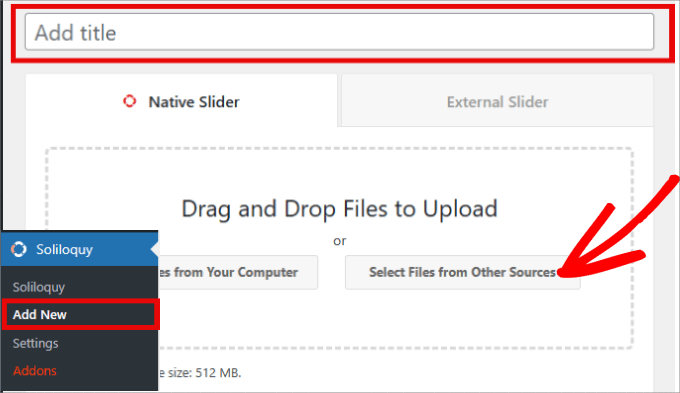
Após a ativação, simplesmente navegue até Soliloquy » Adicionar Novo.
Na próxima tela, você precisará dar um título ao seu novo slider de vídeo. Em seguida, clique no botão que diz ‘Selecionar Arquivos de Outras Fontes’.
🧑💻 Dica Pro: O Soliloquy permite que você faça upload de vídeos diretamente, mas isso não é recomendado. Fazer upload de vídeos para sua biblioteca do WordPress pode deixar seu site lento, então é melhor usar um serviço de hospedagem de vídeo como YouTube, Vimeo ou Wistia.
Para mais detalhes, confira nosso guia sobre por que você nunca deve fazer upload de um vídeo para o WordPress.
Uma janela pop-up aparecerá onde você deve clicar na opção ‘Inserir Slide de Vídeo’.
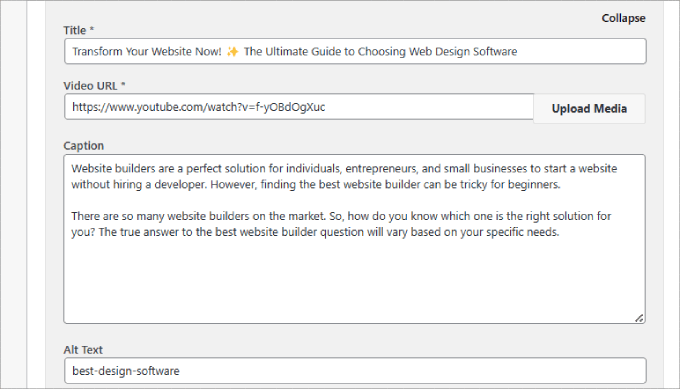
É aqui que você precisará adicionar o título, URL do vídeo, legenda e texto alternativo do vídeo.
Para a URL do vídeo, você pode usar um link da sua biblioteca de mídia ou, preferencialmente, um site de hospedagem de vídeo como YouTube, Vimeo ou Wistia.
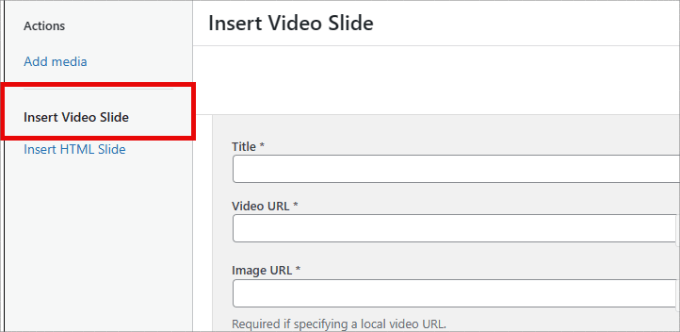
Preencha todos os detalhes com base no seu vídeo.
No campo 'URL da Imagem', você também deve fornecer uma imagem de espaço reservado para o vídeo. Essa imagem será usada quando o vídeo não estiver sendo reproduzido. Ela também ajuda a melhorar o desempenho do seu WordPress porque o vídeo só carrega quando o usuário clica nele.
Em seguida, no campo 'URL do Vídeo', você pode encontrar o URL do vídeo na sua biblioteca de mídia ou diretamente de um site de hospedagem de vídeo como o YouTube.
Você também tem a opção de fornecer uma legenda para o vídeo. Se decidir fazer isso, recomendamos escrever algo envolvente que também descreva o que as pessoas podem esperar ao clicar em reproduzir.
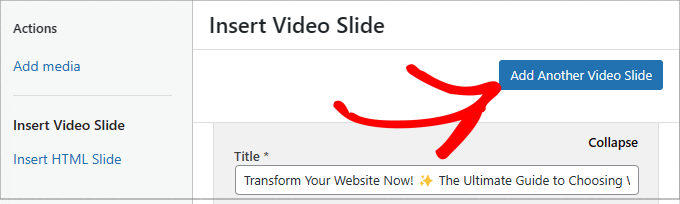
Se você quiser adicionar outro slide de vídeo, basta clicar no botão 'Adicionar Outro Slide de Vídeo'.
A partir daí, você precisará carregar o título, URL do vídeo, URL da imagem, legenda e texto alternativo do próximo vídeo.
Com isso feito, você pode repetir o processo para todos os slides de vídeo que deseja adicionar.
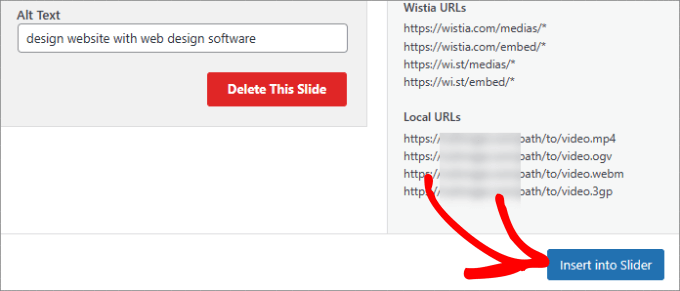
Depois disso, basta clicar no botão 'Inserir no Slider'.
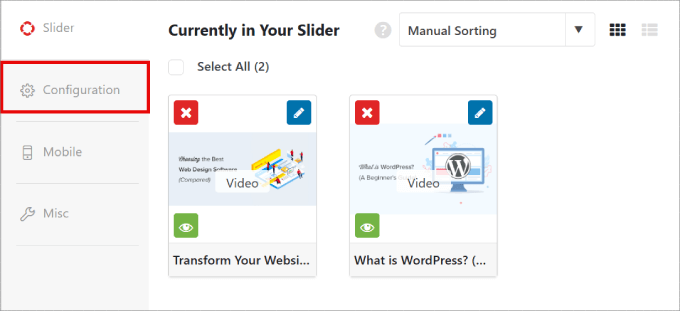
Seus slides de vídeo aparecerão na nova tela de slide assim.
Se precisar fazer alterações neles, você sempre pode clicar no ícone de lápis para editar o vídeo ou clicar no ícone 'Inativo' para torná-lo inativo.
A partir daqui, você pode ir para a aba 'Configuração' para personalizar como deseja que seu slider de vídeo apareça.
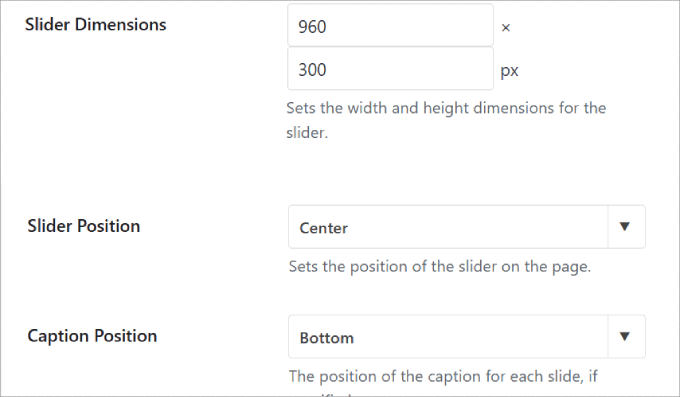
Nesta tela, você pode alternar várias configurações.
Por exemplo, você pode alterar as dimensões do slide para que se ajustem ao design do seu site. Você também pode personalizar a posição do slider e da legenda para que elas se alinhem com outros elementos da sua página.
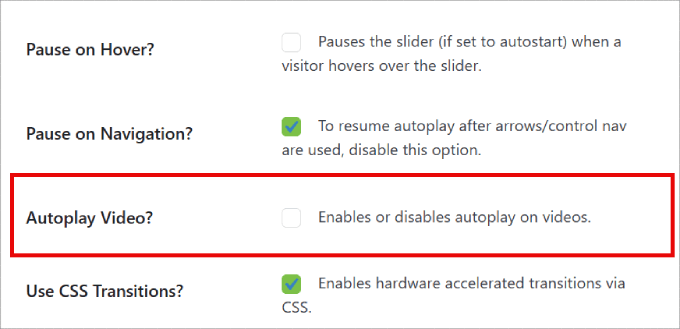
Outra opção que você pode querer considerar é se deseja ou não permitir a reprodução automática de vídeo.
Você pode definir o slide de vídeo para reproduzir automaticamente quando um visitante acessa a página, para que ele seja forçado a assistir ao seu conteúdo. No entanto, lembre-se de que isso pode diminuir a velocidade da página, pois o navegador também precisa carregar o vídeo.
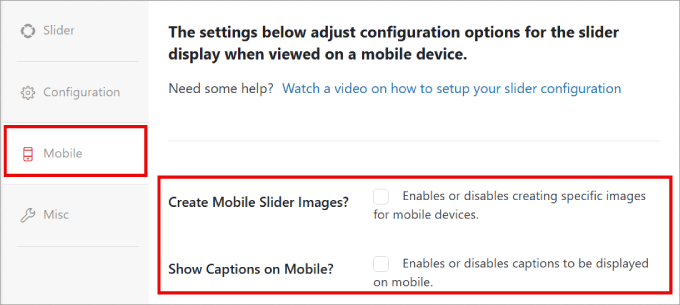
O bom do Soliloquy é que o plugin também pode otimizar seu slider de vídeo para dispositivos móveis. Mas você precisa configurar as definições manualmente.
Para fazer isso, vamos para a aba 'Mobile'.
Uma vez dentro, você pode criar imagens de slider para dispositivos móveis e exibir legendas para que as pessoas saibam o que vão assistir antes de clicar para reproduzir.
Agora, você está pronto para adicionar o slider ao seu blog WordPress ou site.
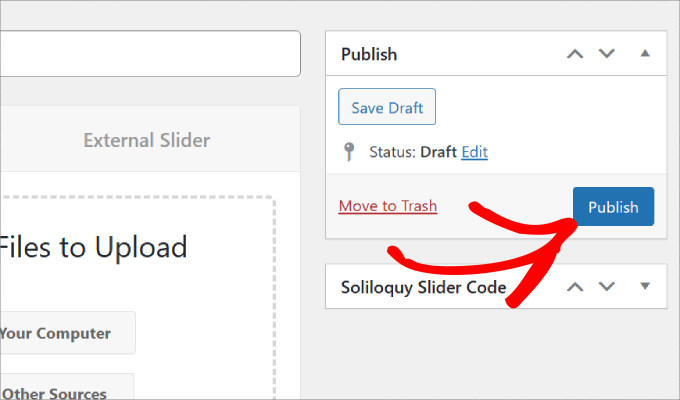
Clique no botão ‘Publicar’ no painel do lado direito.
Exibindo o Slider de Vídeo no WordPress
Para incorporar seu slider, você pode querer criar ou editar um post ou página onde deseja exibi-lo.
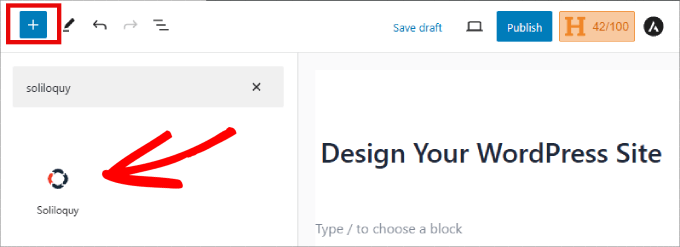
No editor do WordPress, você pode clicar no botão ‘+’ para adicionar o bloco Soliloquy à sua página. Para facilitar o processo, você pode digitar ‘Soliloquy’ na barra de pesquisa.
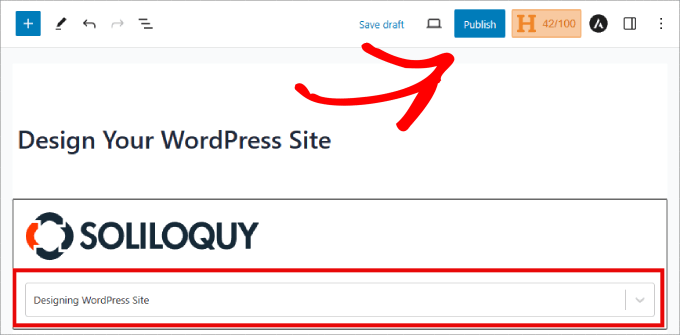
Em seguida, vamos selecionar o slider de vídeo que você acabou de criar no widget Soliloquy e inseri-lo em sua página.
Com isso feito, clique no botão ‘Publicar’ ou ‘Atualizar’ no topo.
Isso é tudo. Agora você pode pré-visualizar seu post para ver seus slides de vídeo em ação.
Veja como pode ficar:

Se você ainda estiver usando o editor clássico do WordPress, também poderá adicionar um slider de vídeo a qualquer página ou post do WordPress.
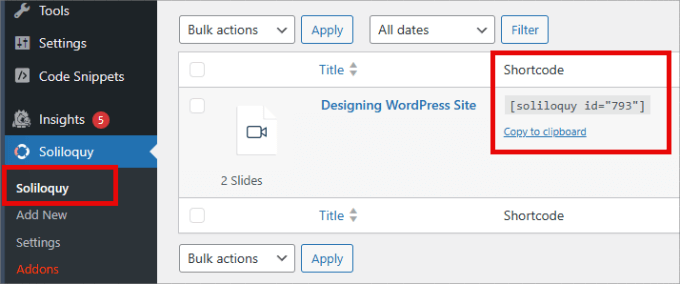
Você terá que copiar o shortcode localizado na página Soliloquy, onde todos os seus sliders de vídeo são armazenados. Em seguida, simplesmente insira esse shortcode em seu conteúdo.
Para mais informações, você pode conferir nosso guia sobre como inserir um shortcode no WordPress.
Bônus: Adicionando um Slider de Conteúdo em Destaque ao WordPress
Além de adicionar sliders de vídeo ao seu site, você também pode querer adicionar um slider de conteúdo em destaque às suas páginas do WordPress.
Além de exibir suas melhores postagens de blog, você pode adicionar controles deslizantes de conteúdo em destaque para destacar produtos em destaque de sua loja online, compartilhar avaliações, exibir itens de portfólio ou exibir categorias populares.
Ao contrário dos sliders de vídeo, um slider de conteúdo em destaque pode mostrar uma combinação de imagens e links no slide.
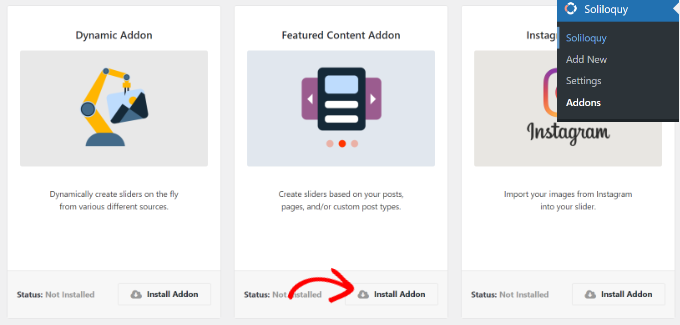
Tudo o que você precisa fazer é instalar o 'Featured Content Addon' no Soliloquy.
O próximo passo é adicionar o conteúdo, links e descrições de seus arquivos multimídia, semelhante a como você fez com o slider de vídeo.
Para um tutorial mais detalhado, você pode conferir nossa postagem no blog sobre como adicionar corretamente um controle deslizante de conteúdo em destaque no WordPress.
FAQs: Criando Sliders de Vídeo no WordPress
Se você ainda está se perguntando como os sliders de vídeo afetam seu site ou como usá-los de forma eficaz, estas perguntas frequentes cobrem os pontos principais.
Um slider de vídeo vai deixar meu site lento?
Pode, mas plugins como o Soliloquy são projetados para desempenho. Eles usam carregamento preguiçoso, então o vídeo só carrega quando o usuário clica em reproduzir. Usar um serviço de hospedagem de vídeo como YouTube, Vimeo ou Wistia em vez de fazer upload diretamente para o WordPress também mantém seu site rápido.
Posso misturar vídeos e imagens no mesmo slider?
Sim. O Soliloquy suporta vários tipos de slides, então você pode combinar vídeos, imagens e até mesmo conteúdo HTML personalizado em um único controle deslizante.
Para vídeos, você pode fornecer uma imagem de placeholder (imagem de pôster) que é exibida antes do vídeo tocar. Isso melhora a performance e garante que seu slider tenha uma boa aparência durante o carregamento.
Os sliders de vídeo do Soliloquy são compatíveis com dispositivos móveis?
Com certeza. De acordo com nossos testes, o Soliloquy é totalmente responsivo, então os controles deslizantes se ajustam automaticamente para se adequar a desktops, tablets e smartphones.
Preciso saber programar para adicionar um slider de vídeo?
De forma alguma. Se você seguir este tutorial, será totalmente sem código. Isso permite que qualquer pessoa, incluindo iniciantes, crie, personalize e adicione um slider de vídeo com facilidade.
Próximos Passos: Guias para Usar Arquivos de Mídia no WordPress
Esperamos que este artigo tenha ajudado você a adicionar sliders de vídeo no WordPress usando o Soliloquy. Em seguida, você também pode querer conferir nossos guias sobre:
- Guia para Iniciantes sobre Tamanhos de Imagem no WordPress (+ Melhores Práticas)
- Como adicionar miniaturas / imagens destacadas múltiplas em posts no WordPress
- Como Adicionar um Widget de Reprodutor de Áudio e Música no WordPress
- Como Incorporar o Apple Podcasts no WordPress
- Como Adicionar Indexação e Pesquisa de PDF no WordPress
- Como Iniciar um Podcast e Torná-lo Bem-sucedido
- Como Otimizar Vídeos para o Seu Site WordPress
- Melhores Sites de Hospedagem de Vídeo para Blogueiros, Profissionais de Marketing e Empresas
Se você gostou deste artigo, por favor, inscreva-se em nosso Canal do YouTube para tutoriais em vídeo do WordPress. Você também pode nos encontrar no Twitter e no Facebook.




kzain
Eu estava querendo adicionar um slider de vídeo ao meu site, mas não tinha certeza por onde começar. A análise detalhada de diferentes plugins de slider e opções de personalização é super útil. Agora posso criar um slider visualmente atraente para exibir meu conteúdo de vídeo. Obrigado por compartilhar!
Moinuddin Waheed
Isso é muito necessário para muitos sites para exibir vídeos curtos para fins de instrução, como descrição de produtos, serviços oferecidos e guias de como fazer.
Eu sempre ignorei a ideia de incorporar um slider de vídeo meramente por causa do problema de velocidade do site.
Como o Soliloquy cuida da velocidade e permite a incorporação de vídeos do YouTube no slider, fará sentido usá-lo em todos os sites que o exigirem.
Obrigado wpbeginner por este guia, eu definitivamente vou tentar isso.