


A urmări rata de respingere a WordPress-ului să crească în timp ce concurenții captează fără efort atenția poate fi frustrant. Adesea, diferența se reduce la un singur lucru: mișcarea.
Paginile statice se luptă să mențină interesul, lăsând vizitatorii să deruleze fără a interacționa.
O modalitate de a rezolva acest lucru? Adăugarea unui slider video.
Glisoarele video aduc conținutul dvs. la viață prin combinarea mișcării, a imaginilor și a narațiunii. Ele ajută la captarea atenției în moduri în care imaginile statice pur și simplu nu pot și încurajează utilizatorii să rămână mai mult pe site-ul dvs.
În acest tutorial, vă vom arăta cum să creați un glisier video în WordPress fără nicio codare. Până la sfârșit, veți avea o pagină de pornire dinamică care face site-ul dvs. mai captivant și menține vizitatorii implicați. 🙌

📕 Rezumat rapid: Cel mai simplu mod de a crea un slider video în WordPress fără codare este folosind pluginul Soliloquy. Acest instrument vă permite să încorporați videoclipuri optimizate YouTube, Vimeo sau Wistia în slidere responsive pentru mobil.
De ce să folosiți un slider video în WordPress?
Slider-ele video sunt o modalitate ușoară de a face site-ul tău WordPress mai captivant și memorabil.
Spre deosebire de imaginile statice, videoclipurile atrag atenția imediat și pot arăta mai multe într-un timp mai scurt, crescând timpul petrecut pe pagină cu până la 88%. O primă impresie puternică poate fi diferența dintre un vizitator care rămâne și care părăsește site-ul dvs..
Slider-ele video sunt, de asemenea, incredibil de versatile. Le puteți folosi pentru a evidenția demonstrații de produse, pentru a partaja recenzii ale clienților sau pentru a prezenta conținut promoțional.
De exemplu:
- Un site web de turism ar putea evidenția recomandări de hoteluri, destinații și experiențe de tur.
- Un site web imobiliar ar putea prezenta tururi virtuale ale proprietăților.
În esență, glisoarele video sunt pur și simplu prezentări de diapozitive care folosesc videoclipuri în loc de imagini. Acest lucru poate face site-ul dvs. mai viu și mai interactiv.
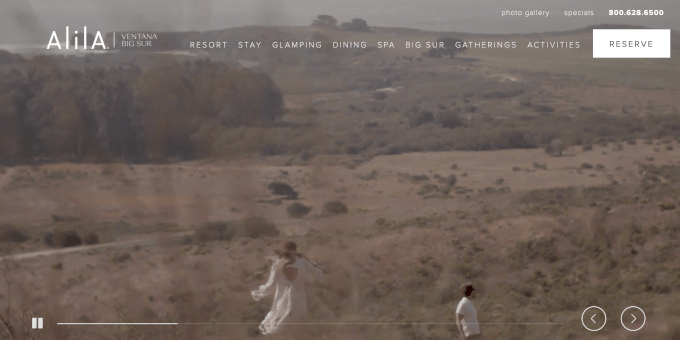
Iată câteva modalități practice de a utiliza glisiere video pe site-ul dvs. WordPress:
- 🛍️ Prezentați recenzii despre produse sau servicii.
- 🧑🏫 Demonstrați funcționalități și cum funcționează produsele.
- 📢 Partajați scurte mărturii de la clienți mulțumiți.
- 📚 Evidențiați studii de caz detaliate.
Având în vedere acest lucru, vom explica cum puteți crea cu ușurință slidere video în WordPress, astfel încât să vă puteți implica audiența.
Iată o prezentare generală rapidă a tuturor pașilor pe care îi vom acoperi în acest ghid:
Gata? Să începem imediat!
Adăugarea unui slider video pe site-ul dvs. WordPress
Cea mai ușoară modalitate de a adăuga slider-e video pe site-ul dvs. web este prin utilizarea unui plugin.
Recomandăm Soliloquy deoarece este cel mai bun plugin de slider WordPress de pe piață. În testele mele pe un site WordPress live, am constatat că Soliloquy este excepțional de rapid, fără a afecta timpii de încărcare a paginii.
Suportă platforme video populare precum YouTube, Vimeo și Wistia, permițându-vă pur și simplu să lipiți un URL video pentru a-l adăuga la sliderul dvs. De asemenea, este complet responsive pentru mobil, astfel încât slide-urile dvs. video vor arăta grozav pe orice dispozitiv.
În plus, nu sunteți limitat la videoclipuri – puteți combina imagini și alt conținut pentru a crea slidere mai captivante. Puteți afla mai multe despre acesta în recenzia noastră completă Soliloquy.
Acum, primul lucru pe care trebuie să îl faceți este să creați un cont Soliloquy prin intermediul site-ului web Soliloquy și să încărcați fișierul zip pe site-ul dvs. WordPress pentru a-l instala.
💡 Notă: Există un plugin Soliloquy gratuit care vă permite să creați slidere video. Dar vom folosi pluginul Soliloquy Pro pentru tutorialul nostru, deoarece are suport încorporat pentru YouTube, Vimeo și Wistia, împreună cu mai multe setări de control video.
Pentru mai multe detalii despre instalare, puteți consulta postarea noastră despre cum se instalează un plugin WordPress.
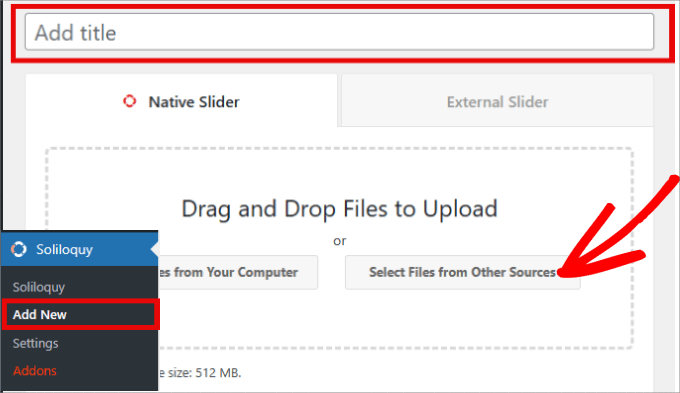
După activare, navigați pur și simplu la Soliloquy » Adaugă nou.
Pe ecranul următor, va trebui să dați un titlu noului dvs. slider video. Apoi, faceți clic pe butonul care spune „Selectați fișiere din alte surse”.
🧑💻 Sfat Pro: Soliloquy vă permite să încărcați videoclipuri direct, dar acest lucru nu este recomandat. Încărcarea videoclipurilor în biblioteca dvs. WordPress poate încetini site-ul, așa că este mai bine să utilizați un serviciu de găzduire video precum YouTube, Vimeo sau Wistia.
Pentru mai multe detalii, consultați ghidul nostru despre de ce nu ar trebui niciodată să încărcați un videoclip pe WordPress.
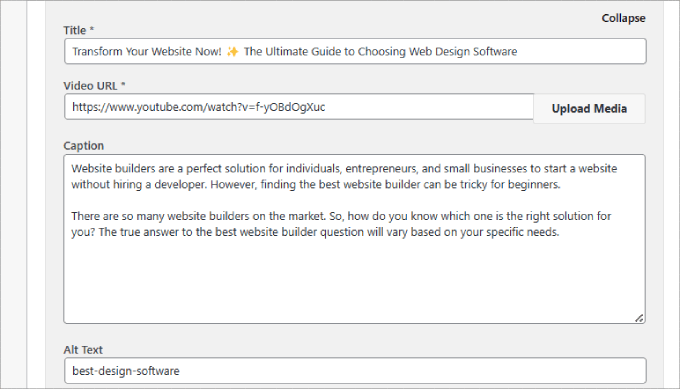
Va apărea o fereastră pop-up unde trebuie să faceți clic pe opțiunea „Insert Video Slide”. De aici, puteți adăuga titlul, URL-ul video, legenda și textul alternativ pentru videoclipul dvs.
Puteți începe prin a da un nume clar slide-ului dvs., astfel încât să fie mai ușor de organizat ulterior.
În continuare, introduceți linkul videoclipului în câmpul „Video URL”. Puteți folosi un link din biblioteca media sau, de preferință, un site de găzduire video precum YouTube, Vimeo sau Wistia. Pur și simplu lipiți URL-ul standard al videoclipului din browser – nu este necesar cod de încorporare.
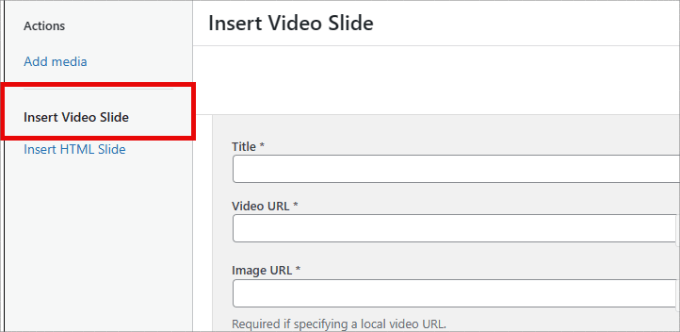
Dacă folosești un videoclip din biblioteca ta media, atunci va trebui să încarci o imagine de copertă în câmpul „URL imagine”. Această imagine este afișată înainte ca videoclipul să ruleze și ajută la îmbunătățirea performanței, împiedicând încărcarea imediată a videoclipului.
Acestea fiind spuse, dacă folosești un link YouTube, Vimeo sau Wistia, atunci Soliloquy va ascunde automat câmpul „URL imagine” pentru tine.
Poți adăuga și o legendă, dacă dorești. Acesta este un loc excelent pentru a explica pe scurt despre ce este vorba în videoclip și pentru a încuraja utilizatorii să apese pe redare.
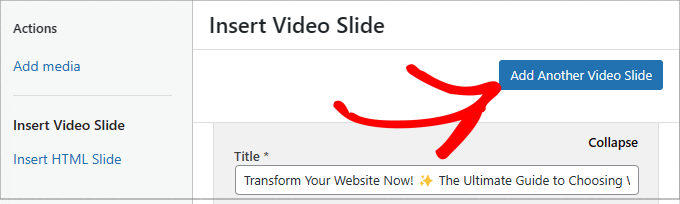
Dacă doriți să adăugați un alt slide video, atunci pur și simplu faceți clic pe butonul „Adăugați un alt slide video”.
De acolo, va trebui să încarci titlul, URL-ul videoclipului, URL-ul imaginii, legenda și textul alternativ al următorului videoclip.
Cu asta făcut, puteți repeta procesul pentru toate diapozitivele video pe care doriți să le adăugați.
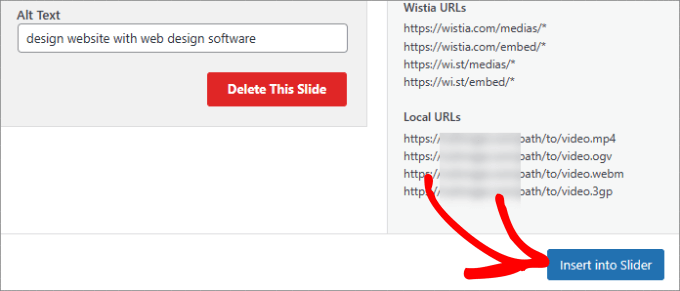
După aceea, pur și simplu faceți clic pe butonul „Inserare în slider”.
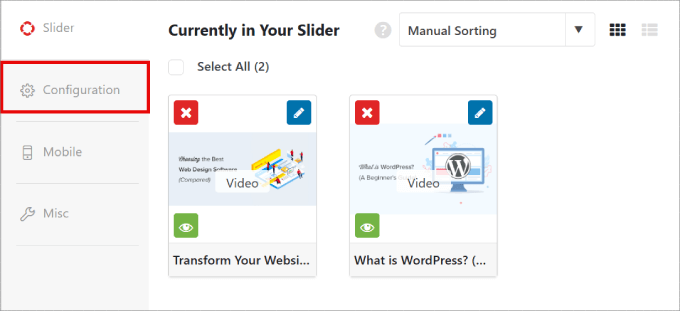
Diapozitivele dvs. video vor apărea pe ecranul noului diapozitiv astfel.
Dacă trebuie să faceți modificări la acestea, puteți oricând să faceți clic pe pictograma creion pentru a edita videoclipul sau să faceți clic pe pictograma „Inactiv” pentru a-l face inactiv.
De aici, puteți accesa fila „Configurare” pentru a personaliza modul în care doriți să apară glisorul dvs. video.
Pe acest ecran, puteți comuta mai multe setări.
De exemplu, poți schimba dimensiunile glisorului pentru a se potrivi designului web. De asemenea, poți personaliza glisorul și poziția legendei, astfel încât să se alinieze cu alte elemente de pe pagina ta.
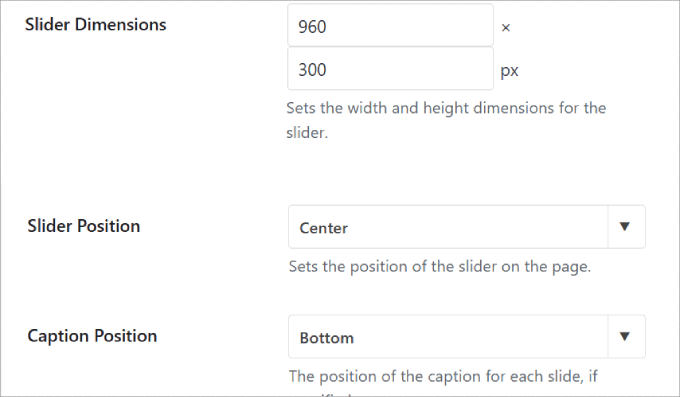
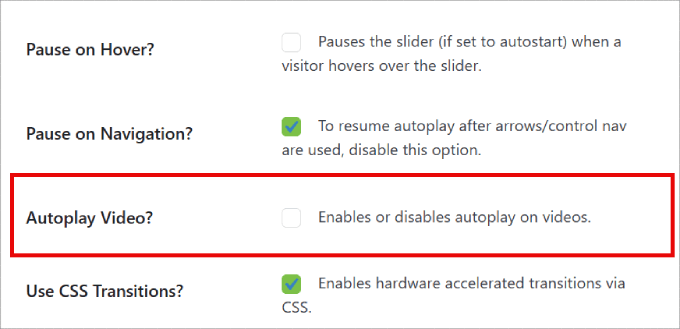
O altă opțiune pe care ați putea dori să o luați în considerare este dacă să permiteți sau nu redarea automată a videoclipurilor.
Poți seta glisorul video să ruleze automat atunci când un vizitator ajunge pe pagină, astfel încât să fie nevoit să vizioneze conținutul tău.
Cu toate acestea, te rugăm să ții cont de faptul că acest lucru ar putea încetini viteza paginii, deoarece browserul trebuie să încarce și videoclipul. În plus, browserele moderne blochează frecvent videoclipurile care rulează automat, cu excepția cazului în care sunt silențiate.
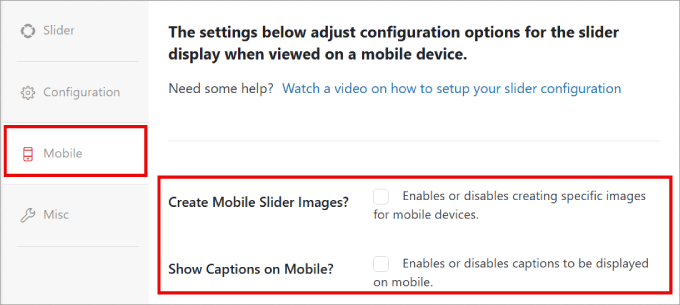
Partea bună la Soliloquy este că pluginul poate optimiza și glisorul tău video pentru dispozitive mobile, dar va trebui să configurezi manual aceste setări.
Pentru a face acest lucru, să mergem la fila „Mobil”.
Odată intrat, puteți crea imagini pentru sliderul mobil și puteți afișa legende, astfel încât oamenii să știe ce vor viziona înainte de a da clic pentru a reda.
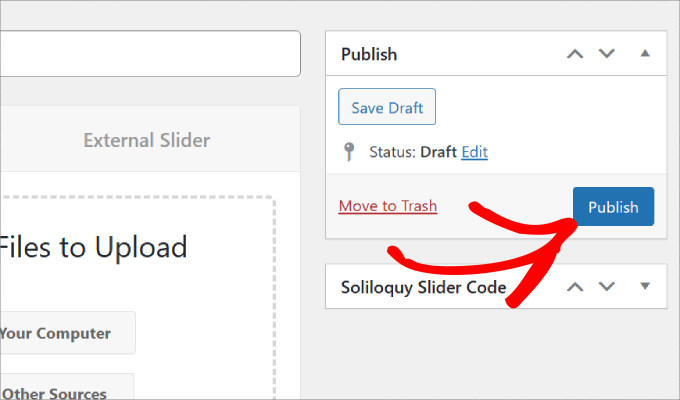
Acum, sunteți gata să adăugați glisiera pe blogul sau site-ul dvs. WordPress.
Continuați și faceți clic pe butonul „Publicare” din panoul din dreapta.
Afișarea sliderului video în WordPress
Pentru a încorpora glisiera, ați putea dori să creați sau să editați o postare sau pagină unde doriți să o afișați.
În editorul WordPress, puteți face clic pe butonul „+” pentru a adăuga blocul Soliloquy pe pagina dvs. Pentru a facilita procesul, puteți tasta „Soliloquy” în bara de căutare.
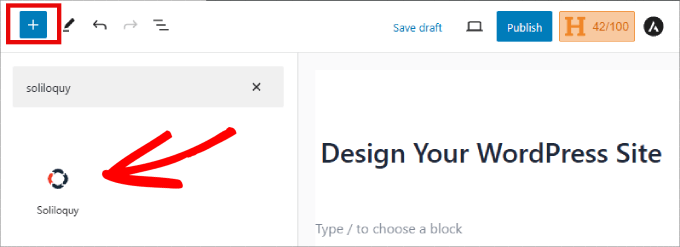
Apoi, să selectăm glisorul video pe care tocmai l-ați creat din widgetul Soliloquy și să-l inserăm în pagina dvs.
După ce ați terminat, continuați și faceți clic pe butonul „Publicare” sau „Actualizare” din partea de sus.
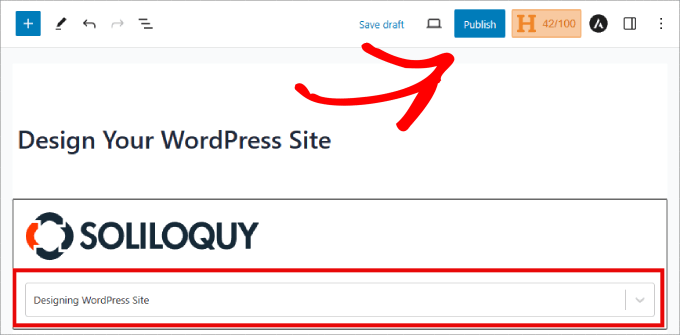
Atât. Acum puteți previzualiza postarea pentru a vedea slide-urile dvs. video în acțiune.
Iată cum ar putea arăta:

Dacă încă utilizați editorul clasic WordPress, atunci puteți adăuga, de asemenea, un glisier video la orice pagină sau postare WordPress.
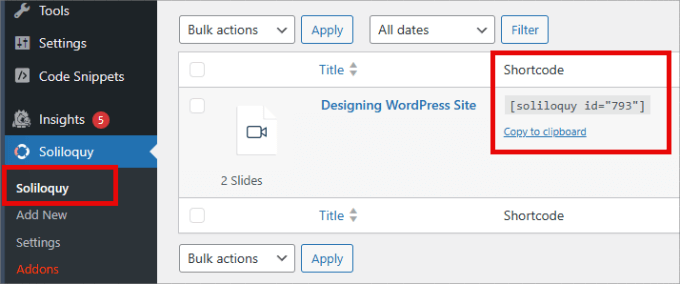
Va trebui să copiați shortcode-ul situat pe pagina Soliloquy, unde sunt stocate toate slider-ele dvs. video. Apoi, pur și simplu inserați acel shortcode în conținutul dvs.
Pentru mai multe informații, puteți consulta ghidul nostru despre cum să inserați un shortcode în WordPress.
Bonus: Adăugarea unui glisor de conținut recomandat în WordPress
Pe lângă adăugarea de glisoare video pe site-ul dvs., s-ar putea să doriți să adăugați și un glisor de conținut recomandat pe paginile dvs. WordPress.
Pe lângă prezentarea celor mai bune articole de pe blogul tău, poți adăuga glisoare de conținut recomandat pentru a evidenția produse recomandate din magazinul tău online, a partaja recenzii, a prezenta articole din portofoliu sau a afișa categorii populare.
Spre deosebire de glisierele video, un glisier de conținut recomandat poate afișa o combinație de imagini și linkuri pe glisier.
Tot ce trebuie să faceți este să instalați „Addon-ul pentru conținut prezentat” în Soliloquy.
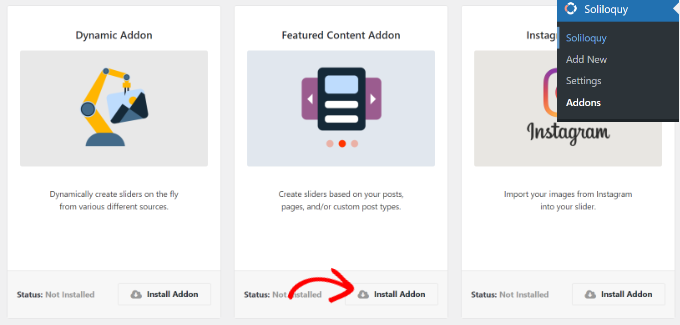
Următorul pas este să adaugi conținutul, linkurile și descrierile fișierelor tale multimedia selectând fișierele, încărcându-le în addon și completând câmpurile respective de titlu și descriere.
Pentru un tutorial mai detaliat, poți consulta articolul nostru de pe blog despre cum să adaugi corect un glisor de conținut recomandat în WordPress.
Întrebări frecvente: Crearea de slidere video în WordPress
Dacă încă vă întrebați cum afectează glisoarele video site-ul dvs. sau cum să le utilizați eficient, aceste întrebări frecvente acoperă punctele cheie.
Va încetini un glisor video site-ul meu?
Poate, dar pluginuri precum Soliloquy sunt concepute pentru performanță. Ele folosesc încărcare leneșă, astfel încât videoclipul se încarcă doar atunci când un utilizator apasă pe redare. Utilizarea unui serviciu de găzduire video precum YouTube, Vimeo sau Wistia în loc să încarci direct pe WordPress menține, de asemenea, site-ul tău rapid.
Pot combina videoclipuri și imagini în același slider?
Da. Soliloquy acceptă mai multe tipuri de glisoare, astfel încât poți combina videoclipuri, imagini și chiar conținut HTML personalizat într-un singur glisor.
Pentru videoclipuri, puteți furniza o imagine de tip placeholder (imagine poster) care se afișează înainte ca videoclipul să ruleze. Acest lucru îmbunătățește performanța și asigură că glisorul dvs. arată bine în timpul încărcării.
Sunt slider-ele video Soliloquy prietenoase cu dispozitivele mobile?
Absolut. Din testele noastre, Soliloquy este complet responsiv, astfel încât glisoarele se ajustează automat pentru a se potrivi pe desktopuri, tablete și smartphone-uri.
Trebuie să știu să codez pentru a adăuga un glisor video?
Deloc. Dacă urmați acest tutorial, va fi complet fără cod. Acest lucru permite oricui, inclusiv începătorilor, să construiască, să personalizeze și să adauge cu ușurință un slider video.
Pașii următori pentru utilizarea fișierelor media în WordPress
Sperăm că acest articol te-a ajutat să adaugi glisoare video în WordPress folosind Soliloquy.
În continuare, s-ar putea să doriți să consultați ghidurile noastre despre:
- Ghidul începătorului pentru dimensiunile imaginilor WordPress (+ cele mai bune practici)
- Cum să adăugați multiple miniaturi de postări / imagini de afișare în WordPress
- Cum să încorporați podcasturi Apple în WordPress
- Cum să începeți un podcast și să-l faceți de succes
- Cele mai bune site-uri de găzduire video pentru bloggeri, marketeri și afaceri
Dacă v-a plăcut acest articol, atunci vă rugăm să vă abonați la Canalul nostru de YouTube pentru tutoriale video despre WordPress. Ne puteți găsi, de asemenea, pe Twitter și Facebook.



kzain
Îmi doream de mult să adaug un slider video pe site-ul meu, dar nu eram sigur de unde să încep. Analiza diferitelor pluginuri de slider și a opțiunilor de personalizare este super utilă. Acum pot crea un slider atrăgător vizual pentru a-mi prezenta conținutul video. Mulțumesc pentru distribuire!
Moinuddin Waheed
Acest lucru este foarte necesar pentru multe site-uri web pentru a prezenta scurte videoclipuri în scopuri de instruire, cum ar fi descrierea produsului, serviciile oferite și ghidul "cum să".
Am sărit întotdeauna peste ideea de a încorpora un glisor video pur și simplu din cauza problemei vitezei site-ului web.
Deoarece soliloquy se ocupă de viteză și permite încorporarea videoclipurilor YouTube în glisor, va avea sens să-l folosiți pe fiecare site web care îl necesită.
Mulțumesc wpbeginner pentru acest ghid, voi încerca cu siguranță acest lucru.