


Você quer poder aceitar doações no site da sua organização sem fins lucrativos?
O WordPress facilita para organizações sem fins lucrativos a criação de um formulário de doação e a aceitação de doações a partir do seu site.
Neste artigo, mostraremos como criar um formulário de doação para organizações sem fins lucrativos usando WordPress.
Por Que Criar um Formulário de Doação no WordPress?
A maneira mais simples de solicitar doações em seu site é adicionando um botão de doação do PayPal, mas não é a solução certa para todos.
Criar um formulário de doação personalizado no seu site em vez de usar um botão de doação permite que você:
- Personalize os campos do formulário para coletar as informações que você precisa
- Mantenha os doadores no seu próprio site para uma experiência mais profissional
- Pergunte aos doadores se eles querem se inscrever em sua newsletter por e-mail no mesmo formulário
- Use outros processadores de pagamento além do PayPal, como cartões de crédito (Stripe)
- Integre com outro software de terceiros, como um CRM ou armazenamento em nuvem
Como você pode ver, há muitos benefícios em manter os doadores no seu próprio site em vez de redirecioná-los para o PayPal.
Você pode pensar que configurar um formulário de doação em seu site seria um processo complicado, mas existem plugins do WordPress para organizações sem fins lucrativos que facilitam isso.
Dito isso, vamos dar uma olhada em como criar um formulário de doação personalizado no WordPress.
Tutorial em Vídeo
Se você preferir instruções escritas, continue lendo.
Mostraremos como criar um formulário de doação para organizações sem fins lucrativos no WordPress com WPForms e WP Simple Pay. Você pode clicar nos links abaixo para ir para o método de sua preferência:
Criando um Formulário de Doação Personalizado no WordPress com WPForms
WPForms é o melhor construtor de formulários de arrastar e soltar para WordPress. Ele tem uma interface amigável para iniciantes e inclui mais de 1300 modelos de formulários pré-construídos, incluindo modelos de formulários de doação para tornar o processo ainda mais rápido.
WPForms é um plugin premium do WordPress criado pelo fundador da WPBeginner, Syed Balkhi.
Para criar um formulário de doação que possa processar pagamentos, você pode usar a versão gratuita do WPForms, que permite coletar doações únicas via Stripe. No entanto, você tem que pagar 3% mais as taxas da Stripe sobre os pagamentos feitos através de seus formulários.
Para este tutorial, usaremos a versão premium do WPForms. Ela vem com add-ons pro para PayPal, Stripe, Square e Authorize.net e inclui recursos poderosos como pagamentos recorrentes. Além disso, não há taxas de transação adicionais.
O WPForms é usado por mais de 6 milhões de sites, e eles oferecem preços especiais para organizações sem fins lucrativos, o que permite obter um desconto significativo.
Passo 1: Instalar e Ativar o WPForms
A primeira coisa que você precisará fazer é baixar o plugin WPForms em seu site. Para mais detalhes, você pode seguir nosso guia passo a passo sobre como instalar um plugin do WordPress.
Assim que o plugin estiver ativo, você precisará ir para WPForms » Configurações e inserir sua chave de licença. Você pode encontrar essas informações na área da sua conta WPForms.

O WPForms se integra facilmente com diferentes serviços de pagamento para coletar doações, como PayPal, Stripe, Square e Authorize.net.
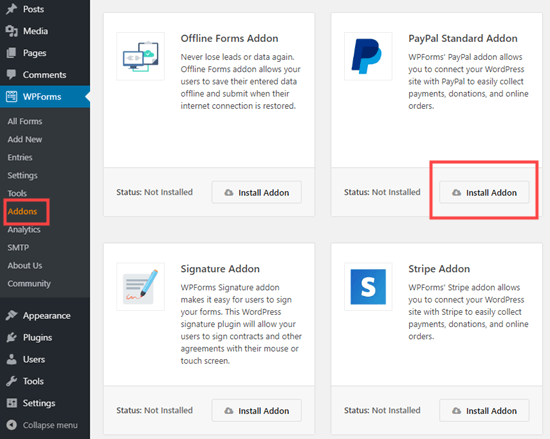
Em seguida, você precisará ativar os addons de pagamento de sua escolha no WPForms acessando WPForms » Addons e clicando no botão ‘Instalar Addon’.
Etapa 2: Crie Seu Formulário de Doação
Agora que o WPForms foi instalado e ativado, você pode clicar em WPForms » Novo para começar.
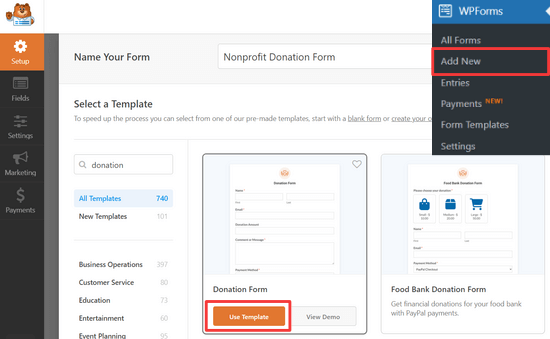
Você verá uma biblioteca de modelos de formulário pré-construídos para escolher. Dê um nome ao seu formulário e passe o mouse sobre o modelo Formulário de Doação para clicar no botão ‘Usar Modelo’.
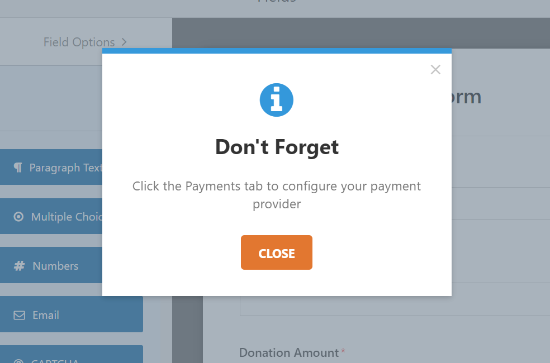
Você verá um lembrete pop-up dizendo ‘Não se esqueça: Clique na aba Pagamentos para configurar seu provedor de pagamento.’ Clique no botão ‘Fechar’.
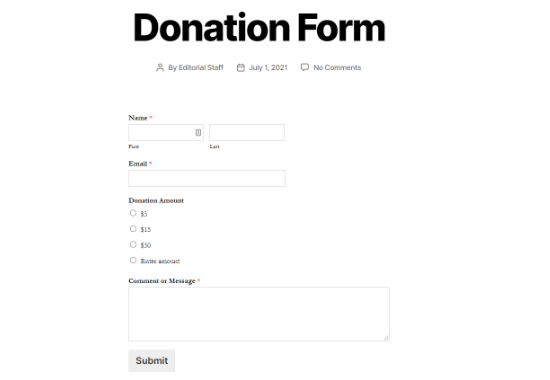
O modelo de formulário de doação inclui campos para:
- Nome
- Valor da Doação
- Comentário ou Mensagem
O campo Valor da Doação é um campo de Item Único onde os usuários podem digitar qualquer valor que desejarem doar. Você também pode usar campos de múltipla escolha ou de lista suspensa.
Neste tutorial, mostraremos como adicionar um campo de pagamento de múltipla escolha com vários valores de doação para escolher e uma opção para inserir um valor diferente.
Para adicionar o campo de pagamento de múltipla escolha, clique no botão ‘Múltiplos Itens’ em Campos de Pagamento. Você pode arrastar e reordenar os campos para que o campo Múltiplos Itens fique diretamente acima do campo Valor da Doação.
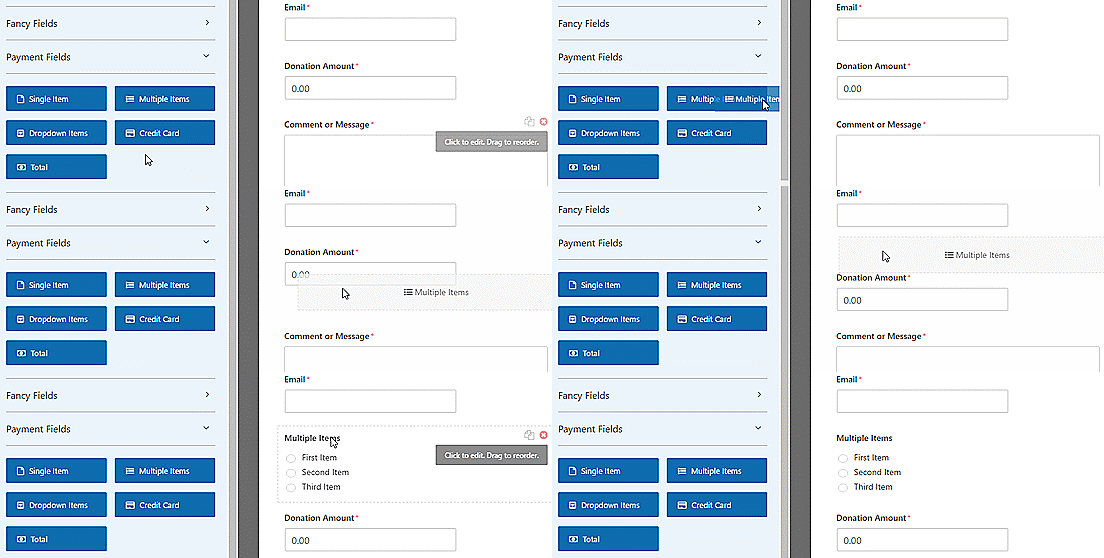
Em seguida, você pode clicar no campo Múltiplos Itens no construtor de formulários para alterar as opções.
Altere o rótulo para ‘Valor da Doação’. Em seguida, você pode inserir os valores que desejar e uma opção ‘Inserir valor’.
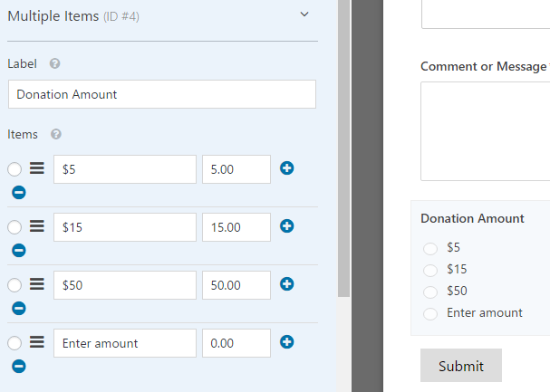
Agora, você pode alterar o campo Item Único para ser exibido apenas quando a opção ‘Inserir Valor’ for selecionada.
Para fazer isso, basta clicar no campo Item Único para editar as opções.
Certifique-se de que a caixa de seleção ‘Obrigatório’ não esteja marcada, pois isso impedirá que os usuários enviem o formulário se selecionarem um valor de doação no campo de múltipla escolha acima.

Depois disso, você pode selecionar o campo Inserir Valor da Doação e rolar um pouco para baixo para ir para a aba ‘Condicionais’ e inserir as configurações de exibição para este campo.
Em seguida, marque a caixa de seleção ‘Habilitar lógica condicional’. Em seguida, selecione a opção Mostrar este campo se ‘Valor da Doação’ for ‘Inserir valor’.
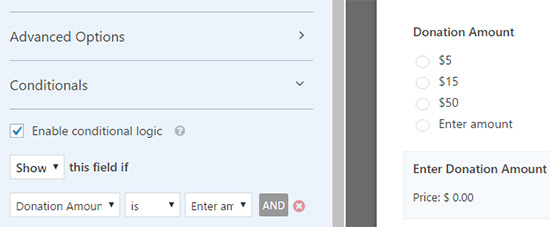
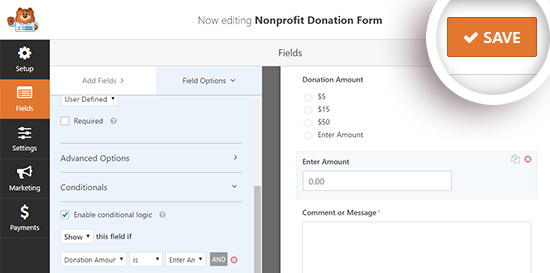
Certifique-se de clicar no botão Salvar no canto superior direito para salvar suas alterações.
Etapa 3: Configurar Integração de Pagamento
Em seguida, você precisará configurar o processador de pagamento para suas doações.
Neste tutorial, vamos guiá-lo na configuração de uma integração com o Paypal.
Configurar pagamentos com cartão de crédito com a Stripe é muito semelhante. Para mais detalhes, você pode conferir este tutorial sobre como usar o add-on Stripe do WPForms.
A partir daqui, você pode clicar na aba Pagamentos à esquerda e depois clicar na opção ‘Paypal Standard’.
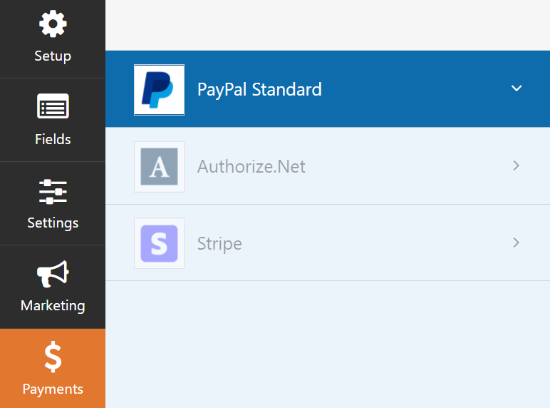
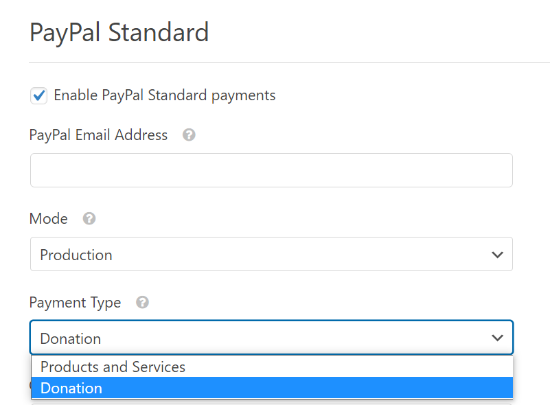
Agora, você pode inserir suas configurações no lado direito da tela. Primeiro, marque a caixa de seleção ‘Habilitar pagamentos PayPal Standard’ e insira seu endereço de e-mail do Paypal.
Em seguida, certifique-se de selecionar ‘Doação’ no menu suspenso Tipo de Pagamento.
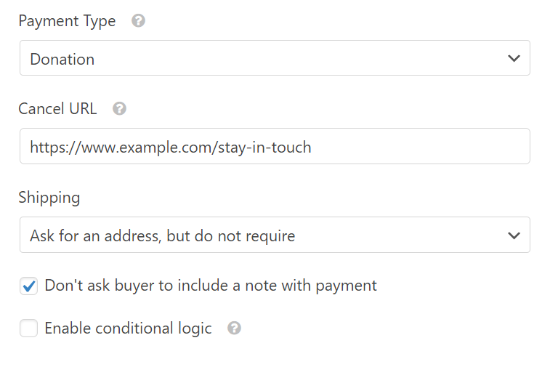
Abaixo disso, você pode inserir um URL para enviar os visitantes se eles cancelarem o processo de checkout.
Esta pode ser uma boa oportunidade para tentar reengajar os usuários enviando-os para um post de blog relevante ou pedindo para que sigam você nas redes sociais para manter contato.
Você também pode personalizar as opções de endereço de entrega e escolher se deseja pedir aos doadores para incluir uma nota durante o checkout do Paypal.
Para este formulário de doação, você não precisa usar lógica condicional. Mas você poderia fazer isso se quisesse adicionar uma opção de doação a outro formulário, como uma pesquisa. Então o pagamento só seria processado se o usuário selecionasse a opção de doação.
Certifique-se de clicar no botão 'Salvar' depois de configurar todas as suas opções.
Etapa 4: Personalize Suas Notificações
Em seguida, você precisará garantir que os doadores estejam recebendo um e-mail de confirmação após doar.
Para personalizar as notificações por e-mail do seu formulário, você pode ir para a aba Configurações » Notificações.
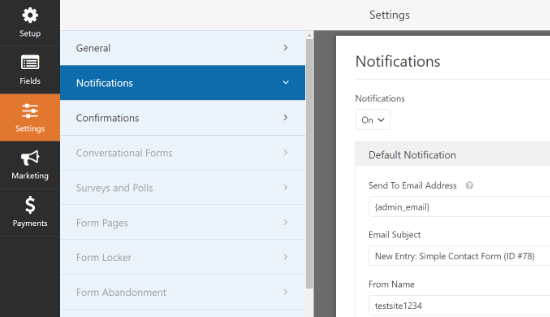
Você verá que há uma notificação padrão que será enviada ao administrador do site. Você pode clicar no botão 'Adicionar Nova Notificação' para criar uma notificação separada para o doador.
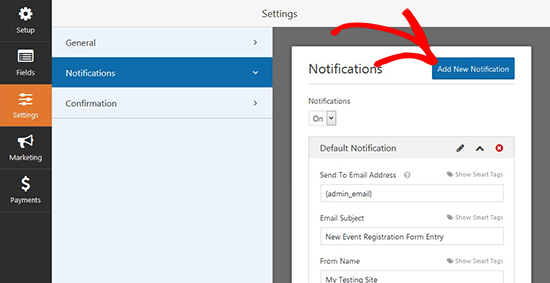
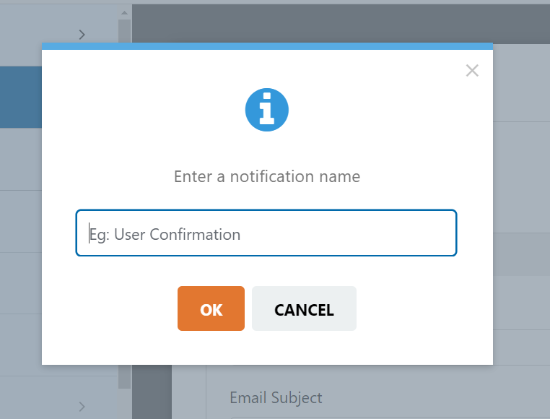
Agora, nomeie sua nova notificação na janela pop-up e clique no botão 'Ok'.
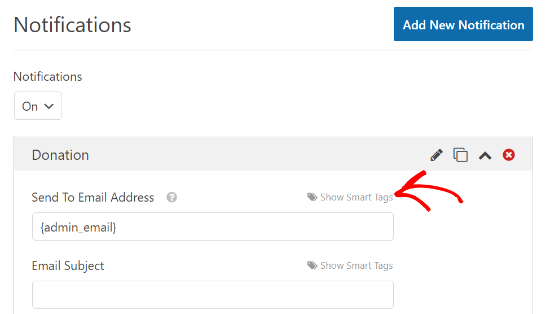
Depois disso, você precisará garantir que esta notificação seja enviada para o endereço de e-mail do doador que ele inseriu no formulário.
Para fazer isso, clique na opção 'Mostrar Smart Tags' ao lado de Endereço de E-mail para Envio.
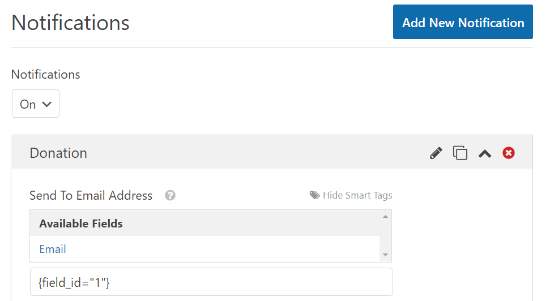
Na lista que aparece, clique em E-mail. Você verá uma smart tag como {field_id="1"} aparecer.
Agora você pode rolar para baixo para personalizar a mensagem que o doador receberá.
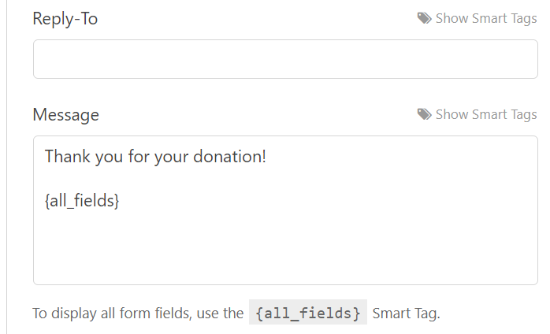
Não se esqueça de clicar no botão 'Salvar' quando terminar de configurar suas notificações.
Etapa 5: Coloque Seu Formulário de Doação em Seu Site
Agora que seu formulário de doação está completo, você precisará colocá-lo em seu site.
Você pode facilmente adicionar um bloco WPForms ou incorporar seu formulário em qualquer post ou página usando um shortcode. O plugin ainda permite que você coloque um widget de doação em sua barra lateral ou rodapé.
Para adicionar seu formulário, basta editar uma página ou post existente. Você também pode criar um novo post ou página para o seu formulário de doação.
Uma vez que você esteja no editor do WordPress, clique no sinal de mais (+) no canto superior esquerdo e, em seguida, adicione um bloco WPForms.

Depois disso, você pode selecionar seu formulário de doação no menu suspenso no bloco WPForms.
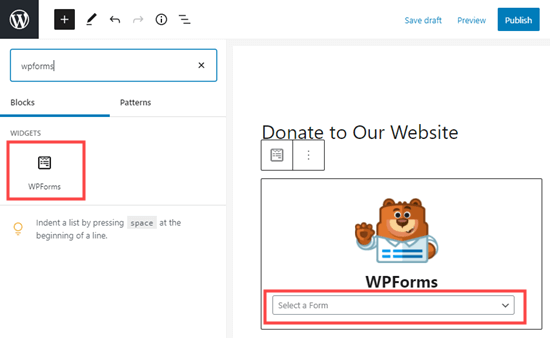
Agora publique seu post ou página para ver o formulário de doação em ação.
Criando um Formulário de Doação Personalizado no WordPress com WP Simple Pay
WP Simple Pay é um dos melhores plugins de pagamento Stripe para WordPress. Ele vem com um construtor de formulários de pagamento fácil e modelos de formulário prontos, incluindo um formulário de botão de doação.
O WP Simple Pay oferece uma versão gratuita do plugin com recursos básicos, que é suficiente para organizações sem fins lucrativos. A versão Pro vem com recursos adicionais como formulários de pagamento no local, campos de formulário personalizados, valores de cartão de crédito inseridos pelo usuário, que são ótimos para doações, e muito mais.
Para fins de demonstração, usaremos o WP Simple Pay Pro neste tutorial, mas o processo da versão gratuita é exatamente o mesmo.
Passo 1: Instalar e Ativar o WP Simple Pay
Primeiro, você precisa instalar e ativar o plugin WP Simple Pay em seu site WordPress. Para obter instruções, você pode seguir nosso guia passo a passo sobre como instalar um plugin do WordPress.
Assim que o plugin for ativado, você precisa ir para a página WP Simple Pay » Configurações, clicar na aba Licença e inserir sua chave de licença. Você pode encontrar a chave de licença em sua área de conta no site do WP Simple Pay.
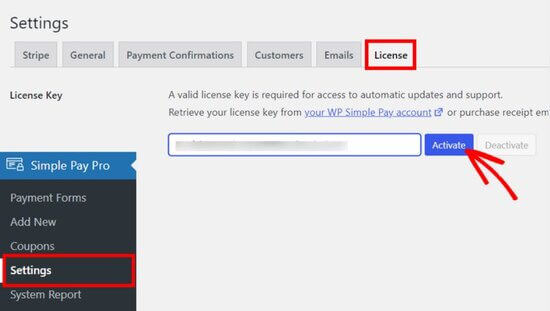
Em seguida, você precisa conectar sua conta Stripe para poder aceitar pagamentos de doações online.
Na página de Configurações, clique na aba Stripe e depois clique no botão ‘Conectar com Stripe’.
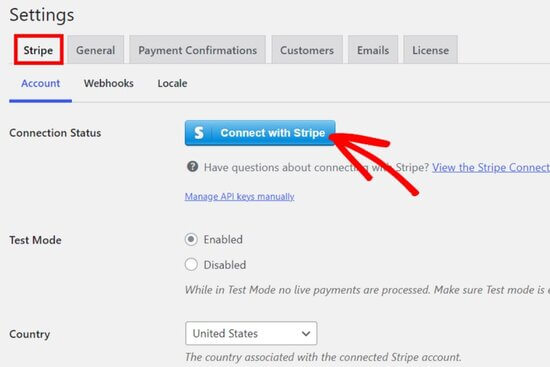
Você verá então o site da Stripe onde poderá fazer login em sua conta. Se você não tiver uma conta Stripe, poderá criar uma nova.
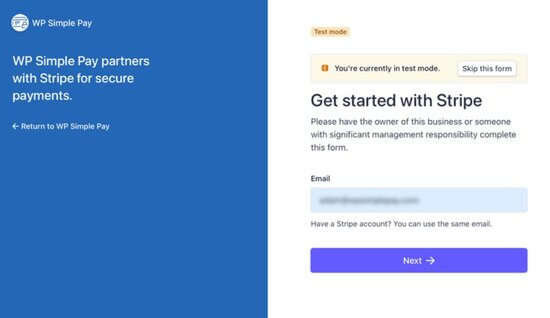
Após conectar sua conta Stripe, você será redirecionado de volta para a página de configurações em seu painel de administração.
Não se esqueça de clicar no botão Salvar Alterações para salvar a conexão da sua conta Stripe.
Etapa 2: Crie um Novo Formulário de Doação
Agora que o plugin está ativado e sua conta Stripe conectada, vá para a página WP Simple Pay » Adicionar Novo para criar um formulário de doação.
Para começar, você pode escolher um modelo de formulário na lista. Passe o mouse sobre a opção de modelo Botão de Doação e clique no botão ‘Usar Modelo’.
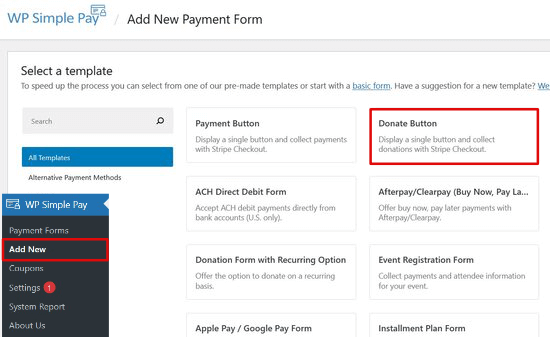
Em seguida, você será levado ao construtor de formulários, onde poderá personalizar seu formulário de doação.
Na aba de configurações ‘Geral’, você pode inserir um título e descrição para o formulário, e selecionar o tipo de formulário.
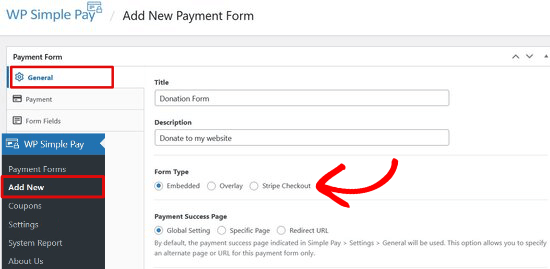
Existem três tipos de formulário para escolher:
- Embutido – Adicione um formulário diretamente ao seu site WordPress e mantenha os usuários no site para o processo de pagamento.
- Overlay – Exiba um formulário de pagamento em sobreposição, semelhante a um popup, e mantenha os usuários no site para pagamentos.
- Stripe Checkout – Use um fluxo de pagamento fora do site que é otimizado para conversões.
Para este tutorial, escolheremos o formulário Embutido para incorporar um formulário de doação diretamente em qualquer página ou postagem no WordPress.
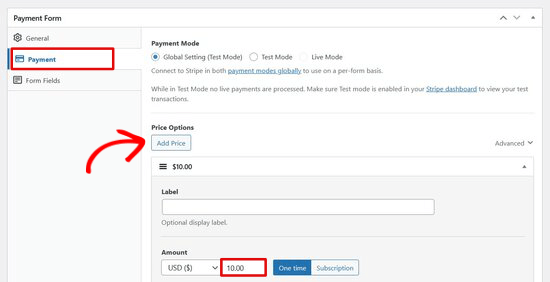
Em seguida, clique na aba ‘Pagamentos’ para adicionar opções de doação personalizadas.
O WP Simple Pay permite que você adicione vários preços de doação para que os doadores possam escolher o valor que desejam doar. Por exemplo, você pode criar opções de doação de R$1, R$5 e R$10.
Simplesmente clique no botão ‘Adicionar Preço’ e insira o valor. Repita este processo para adicionar quantas opções de doação desejar.
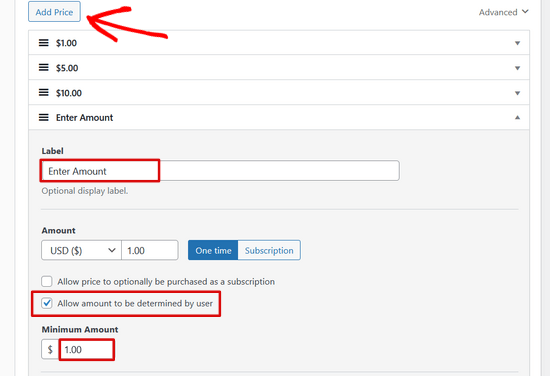
Você também pode dar aos usuários a opção de doar o valor que desejarem.
Clique no botão ‘Adicionar Preço’ e, em seguida, marque a opção ‘Permitir que o valor seja determinado pelo usuário’. Em seguida, altere o rótulo para ‘Inserir Valor’ e defina um valor mínimo.
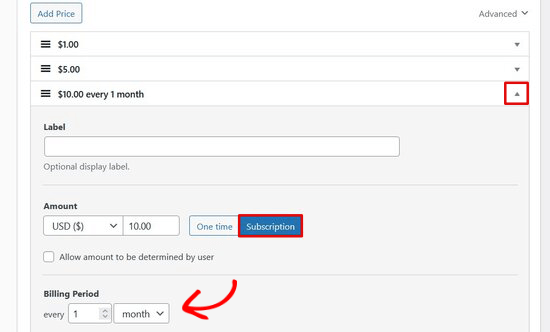
Além disso, clicando na seta suspensa ao lado de cada opção de preço, você pode escolher se deseja aceitar doações únicas ou por assinatura (recorrentes).
Em seguida, clique na aba ‘Campos do Formulário’. O modelo de Botão de Doação já inclui os campos do formulário de opções de preço, botão de checkout e botão de pagamento.
Se você quiser adicionar mais campos ao formulário, como nome e endereço de e-mail, basta escolhê-lo no menu suspenso e clicar no botão ‘Adicionar Campo’.
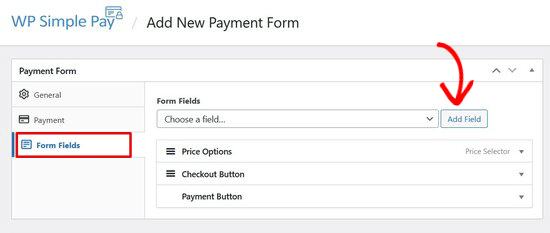
Você pode reorganizar os campos do formulário arrastando e soltando-os no lugar.
Etapa 3: Adicione o Formulário de Doação ao Seu Site
Agora é hora de publicar seu formulário de doação e adicioná-lo ao seu site.
Primeiro, clique no botão Publicar no lado direito da tela.
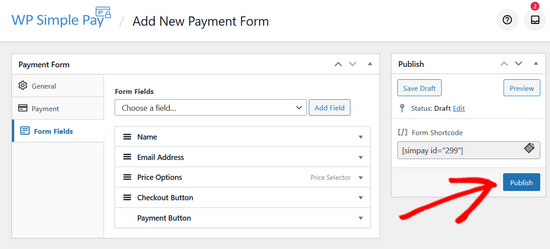
Em seguida, copie o shortcode simples acima do botão Publicar. Ele se parece com isto:[simpay id="299"]
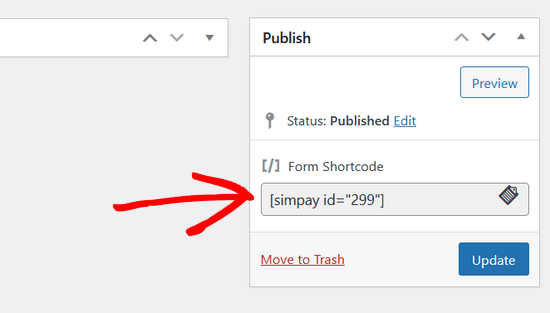
Em seguida, você pode colar o shortcode em qualquer post ou página do WordPress.
Ao colar o shortcode no editor do WordPress, o widget de shortcode será adicionado automaticamente. Em seguida, publique o post ou a página.
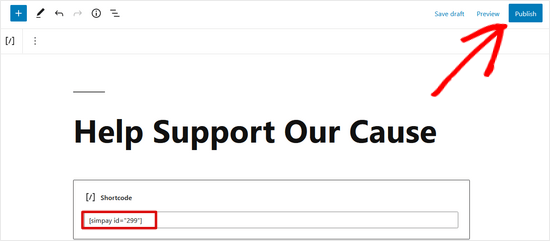
Pronto! Agora você pode visitar seu site para ver como seu formulário de doação aparece no frontend.
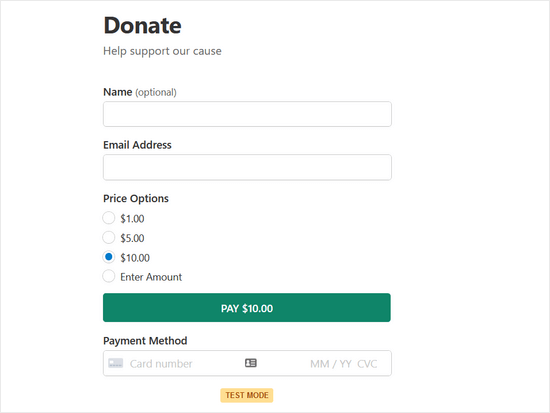
Observação: O WP Simple Pay está configurado no modo de teste por padrão. Isso é para garantir que nenhuma transação real seja processada em seu site antes que o formulário esteja pronto. Leia este guia para saber como tirar seu formulário de pagamento do modo de teste para o modo ativo.
Bônus: Crie Campanhas de Arrecadação de Fundos Avançadas
Embora você possa criar formulários de doação com WPForms e WP Simple Pay, eles não oferecem os recursos avançados de arrecadação de fundos que muitas organizações sem fins lucrativos precisam.
Se você precisar de um plugin de doação completo, recomendamos o uso do WP Charitable. Ele é usado por mais de 10.000 organizações sem fins lucrativos para arrecadar mais doações online.

Charitable permite que você crie campanhas de arrecadação de fundos ilimitadas com formulários de doação totalmente personalizáveis. Ele também vem com recursos poderosos como doações recorrentes, crowdfunding, arrecadação de fundos peer-to-peer, um painel de gerenciamento de doações, recibos anuais para doadores e muito mais.
Há também uma versão gratuita do Charitable para você começar.
Esperamos que este artigo tenha ajudado você a aprender como criar um formulário de doação para organizações sem fins lucrativos no WordPress. Você também pode querer ver nosso tutorial detalhado sobre como iniciar uma loja online ou este guia sobre melhores práticas para formulários de doação.
Se você gostou deste artigo, por favor, inscreva-se em nosso Canal do YouTube para tutoriais em vídeo do WordPress. Você também pode nos encontrar no Twitter e no Facebook.





Mrteesurez
Obrigado pelo guia. Sim, eu também acho benéfico manter os doadores no local em vez de apenas redirecioná-los, especialmente para poder personalizar o formulário para atrair doadores e, às vezes, inscrevê-los para e-mails de acompanhamento, dependendo do motivo da campanha.
O post é benéfico, obrigado.
Karin Mainwaring
Isso foi muito útil, obrigado.
WPBeginner Support
You’re welcome
Admin
Atiq Ur Rehman
Você pode publicar um artigo sobre gravity forms? Eu tenho a licença de desenvolvedor deles também. Preciso disso para o meu site.
Zaoul Qamar
Pode ser integrado com algum gateway de pagamento? Adoraria sua resposta.
Susan
É possível adicionar a opção de a doação se repetir mensalmente neste formulário?
Emmanuel
A maioria das organizações sem fins lucrativos usa um botão no cabeçalho que leva a um formulário de doação em vez de criar uma página para ele, não é melhor assim.
Jide
Pode integrar com qualquer gateway de pagamento?
Adrienne
pergunte aos doadores se eles querem assinar sua newsletter por e-mail no mesmo formulário
—
Agora você pode fazer isso com o novo processo do PayPal.