


Formulários longos do WordPress podem frustrar os visitantes e, quando eles desistem no meio do caminho, você perde leads potenciais.
Um recurso Salvar e Continuar resolve esse problema. Ele permite que os usuários salvem seu progresso e retornem mais tarde para concluir o formulário quando for conveniente, melhorando a experiência do usuário e resultando em mais formulários preenchidos e envios de maior qualidade.
Após revisar os melhores plugins de formulários, descobrimos que o WPForms torna a adição desse recurso simples. Suas configurações de Salvar e Continuar estão a apenas um clique de distância.
Neste guia, mostraremos exatamente como habilitar a funcionalidade Salvar e Continuar em seus formulários do WordPress, para que você nunca perca leads ou clientes potenciais. ✅
Quando usar Salvar e Continuar em Formulários WordPress?
Se um formulário leva muito tempo para ser preenchido, muitas pessoas simplesmente o abandonam. Um recurso Salvar e Continuar resolve esse problema, permitindo que os usuários salvem seu progresso e continuem mais tarde.
Isso dá aos seus visitantes a flexibilidade de preencher o formulário do WordPress em seu próprio ritmo, reduzindo o abandono e aumentando os envios.
Salvar e Continuar é especialmente útil para formulários longos ou complexos, como:
- Pesquisas ou questionários – Os usuários podem pausar e continuar sem perder suas respostas.
- Candidaturas de emprego – Os candidatos podem salvar rascunhos e retornar mais tarde para completar todas as seções.
- Formulários de registro em várias etapas – As pessoas podem completar uma etapa de cada vez sem reiniciar.
Com isso em mente, mostraremos como você pode adicionar a funcionalidade de salvar e continuar em formulários do WordPress. Aqui está uma visão geral rápida de todas as etapas que abordaremos nas seguintes seções:
- Instale um Plugin de Formulário do WordPress para Adicionar Funcionalidade de Salvar e Continuar
- Crie um Formulário do WordPress com Funcionalidade de Salvar e Continuar
- Incorpore Seu Novo Formulário em Seu Site WordPress
- Visualize as Entradas do Seu Formulário WordPress
- Dica Bônus: Configure o Rastreamento de Conversão de Formulários do WordPress
- FAQ: Use Salvar e Continuar em Formulários do WordPress
- Guias Mais Amigáveis para Iniciantes para Usar Formulários do WordPress
Vamos começar.
Instale um Plugin de Formulário do WordPress para Adicionar Funcionalidade de Salvar e Continuar
A maneira mais fácil de adicionar funcionalidade de salvar e retomar no WordPress é usando WPForms. É o melhor plugin de formulário de contato do WordPress, e mais de 6 milhões de proprietários de sites o utilizam.
Na verdade, o WPForms é nosso construtor de formulários preferido no WPBeginner. De formulários de contato à nossa pesquisa anual de usuários, nós o utilizamos diariamente – e ele nunca nos deixou na mão. Para mais informações, veja nossa análise completa do WPForms.
Com o WPForms, você pode criar qualquer tipo de formulário do WordPress, incluindo um formulário de contato, formulário de pagamento, formulário de pedido online, formulário de inscrição para newsletter e muito mais.
O plugin oferece um construtor de formulários de arrastar e soltar e mais de 2.000 modelos de formulários pré-fabricados, o que o torna fácil de usar para iniciantes. Além disso, com o lançamento do WPForms AI, você pode criar seus próprios formulários do zero usando um prompt simples.

Você também obtém inúmeros campos de formulário para personalização e integração com populares ferramentas de marketing por e-mail e serviços de coleta de pagamentos como o PayPal.
A melhor parte? O addon Salvar e Continuar do WPForms permite que seus visitantes salvem seus formulários e os concluam onde pararam.
Primeiro, vamos criar uma conta no WPForms. No site do WPForms, você pode começar clicando no botão ‘Get WPForms Now’. Em seguida, você pode escolher um plano e seguir as instruções na tela para concluir o cadastro.

📝 Observação: Para este tutorial, usaremos a versão WPForms Pro, pois ela inclui o addon Salvar e Continuar e permite que você acesse as entradas do formulário. No entanto, também existe uma versão WPForms Lite com a qual você pode começar.
Com isso feito, você terá seu próprio painel de conta WPForms, onde poderá encontrar seu arquivo zip do WPForms Pro e a chave de licença.
A partir daqui, você precisará instalar e ativar o WPForms em seu site.
Na sua área de administração do WordPress, vá para Plugins » Adicionar Novo Plugin.

Depois disso, você pode simplesmente usar a barra de pesquisa para encontrar rapidamente o plugin WPForms.
Nos resultados da pesquisa, clique no botão ‘Instalar Agora’ e depois em ‘Ativar’.

Se precisar de ajuda, consulte nosso tutorial sobre como instalar um plugin do WordPress.
Após a ativação, você pode ir para WPForms » Configurações no seu painel do WordPress e inserir sua chave de licença. Você pode encontrar a chave na área de conta do WPForms.

Depois disso, você precisará ativar o 'Complemento Salvar e Continuar'.
Vamos navegar para WPForms » Complementos na sua área de administração do WordPress. Em seguida, basta clicar no botão 'Instalar Complemento'.
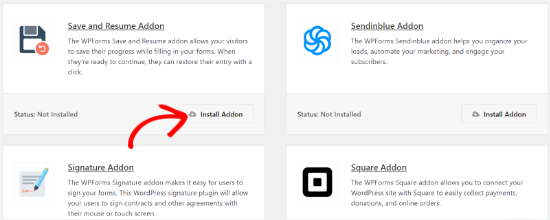
Assim que o complemento estiver ativo, você poderá adicionar a funcionalidade de salvar e continuar a um formulário existente ou criar um novo formulário do WordPress.
Crie um Formulário do WordPress com Funcionalidade de Salvar e Continuar
Para começar, basta ir para a página WPForms » Novo.

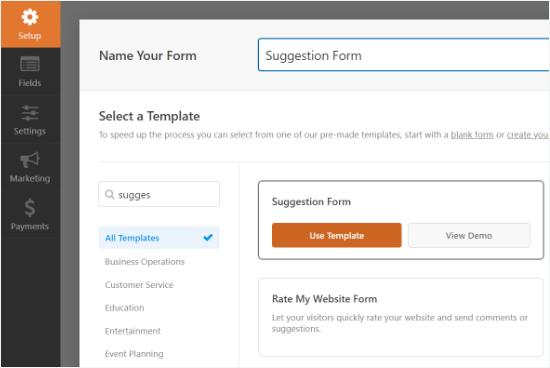
Na próxima tela, você verá modelos pré-construídos para o seu formulário. Você pode inserir um nome para o seu formulário e selecionar um modelo para começar.
Para este tutorial, selecionaremos o modelo Formulário de Sugestão para coletar feedback de clientes. Basta passar o mouse sobre o modelo e clicar no botão 'Usar Modelo'.
Em seguida, você pode editar seu formulário usando o construtor de arrastar e soltar.
Simplesmente arraste qualquer campo de formulário que você deseja adicionar ao seu formulário e solte-o no modelo.
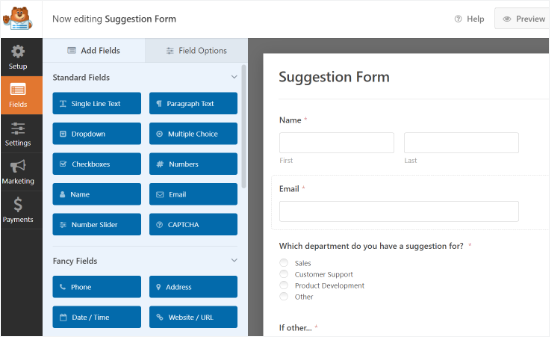
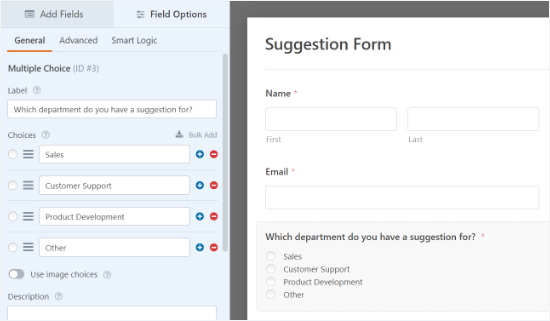
O WPForms também permite que você edite cada campo do formulário.
Por exemplo, você pode editar seu rótulo, adicionar uma descrição, alterar a ordem das opções, tornar um campo obrigatório e muito mais.
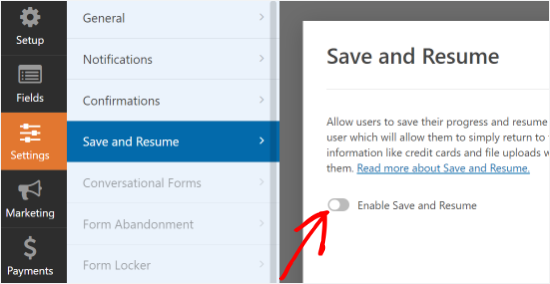
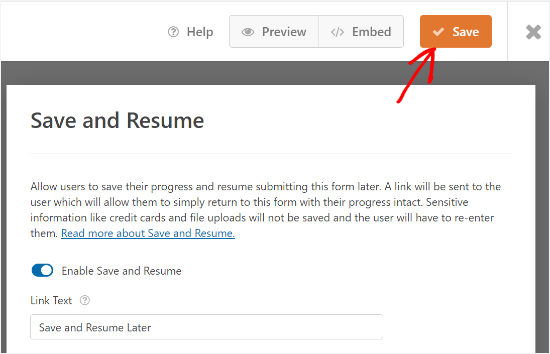
Depois disso, você pode ir para a aba 'Configurações' no menu à sua esquerda e, em seguida, selecionar 'Salvar e Continuar'.
Em seguida, clique no alternador para a opção ‘Ativar Salvar e Continuar’. Isso permitirá que seu usuário salve o formulário e continue a preenchê-lo mais tarde.
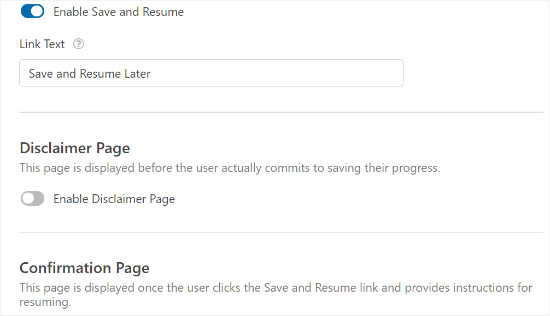
Ao ativar esta opção, você desbloqueará mais configurações para personalizar a funcionalidade de salvar e continuar. Por exemplo, você pode alterar o texto exibido ao lado do botão de envio e permitir que os usuários salvem o progresso do formulário.
Além disso, há uma opção para ativar uma página de aviso legal, que é mostrada aos usuários antes de salvarem seu progresso. O WPForms também permite editar as configurações da página de confirmação e alterar o texto exibido na página.
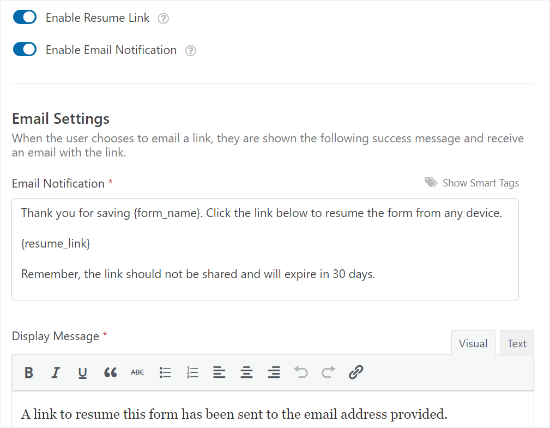
Se você rolar para baixo, encontrará as configurações para ‘Ativar Link de Continuação’ e permitir que os usuários copiem o link do formulário e o colem em seus navegadores para continuar mais tarde.
Há também uma opção para ‘Ativar Notificação por E-mail’ que envia o link para o endereço de e-mail do usuário para que eles possam acessar o formulário de sua caixa de entrada.
Você também pode editar o texto do e-mail que seus visitantes verão em sua caixa de entrada e a mensagem de exibição.
O WPForms também permite alterar as configurações de notificação e o e-mail de confirmação que as pessoas receberão ao enviar um formulário.
Quando você fizer as alterações, clique no botão ‘Salvar’ na parte superior e saia do construtor de formulários.
📝 Observação: Se os e-mails do seu formulário não estão chegando à sua caixa de entrada, geralmente é devido à forma como o WordPress envia e-mails por padrão. WP Mail SMTP pode ajudar a resolver esse problema. Para instruções passo a passo, confira nosso guia sobre como corrigir o problema de o WordPress não enviar e-mails.
Incorpore Seu Novo Formulário em Seu Site WordPress
Em seguida, você pode adicionar seu formulário a qualquer postagem de blog ou página.
Para começar, basta clicar no botão ‘Incorporar’ no construtor de formulários.
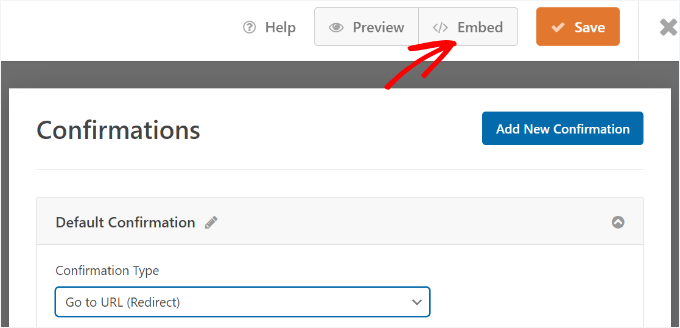
Em seguida, você pode escolher incorporar o formulário em uma página existente ou em uma nova.
Para este tutorial, escolheremos a opção ‘Criar Nova Página’.

No próximo pop-up, você pode nomear sua nova página.
Depois disso, prossiga e clique no botão ‘Vamos Lá!’.

Uma vez que você estiver no editor do WordPress, clique no botão ‘+’ para adicionar um bloco.
Em seguida, basta procurar pelo bloco WPForms e clicar nele para adicioná-lo ao editor de conteúdo.

Depois disso, selecione o formulário que você acabou de criar no menu suspenso.
O bloco WPForms carregará uma prévia do seu formulário.
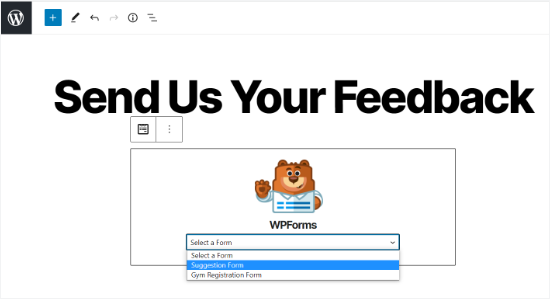
Quando você estiver satisfeito com a aparência do seu formulário, você pode publicar a página.
Agora, você pode visitar sua página e rolar até o final do formulário para ver a opção 'Salvar e Continuar Mais Tarde' ao lado do botão 'Enviar'.
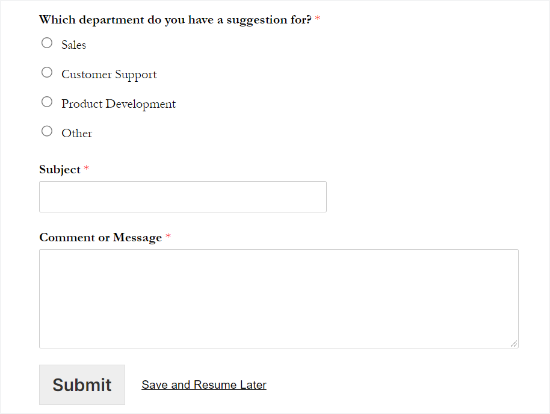
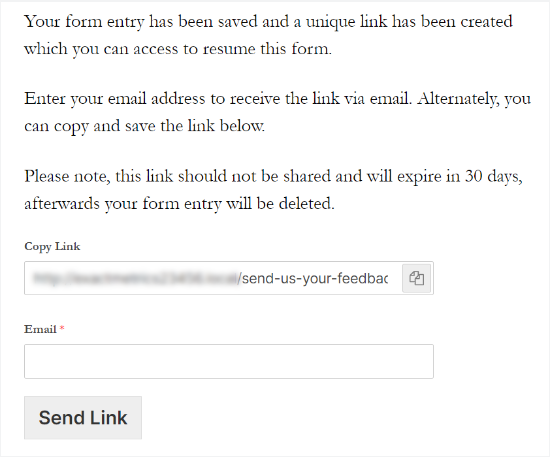
Quando alguém clicar em 'Salvar e Continuar Mais Tarde', verá um link para o formulário, que poderá copiar.
Haverá também uma opção para inserir um endereço de e-mail para receber o link do formulário por e-mail.
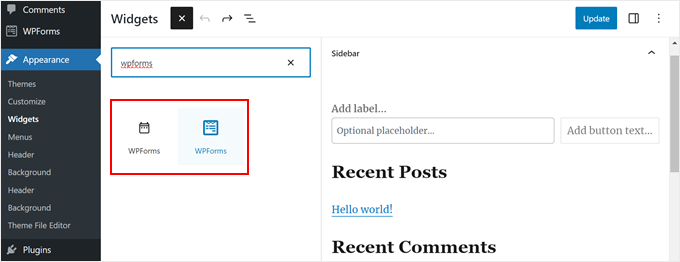
📝 Observação: Se você usar o Editor Clássico, você pode adicionar um widget WPForms à sua barra lateral ou a qualquer outra área pronta para widgets.
Basta ir em Aparência » Widgets, adicionar um bloco WPForms à sua barra lateral, escolher seu formulário de pesquisa no menu suspenso e clicar em 'Atualizar' para salvar.
Visualize as Entradas do Seu Formulário WordPress
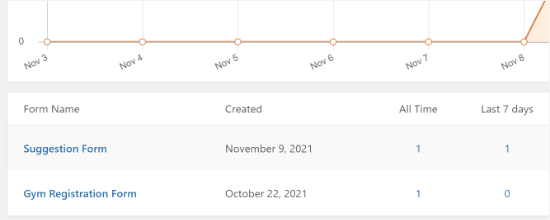
Para ver se alguém preencheu parcialmente o formulário e usou a opção de salvar e continuar no WPForms, tudo o que você precisa fazer é navegar até WPForms » Entradas no painel do WordPress.
Em seguida, selecione seu formulário para visualizar suas entradas.
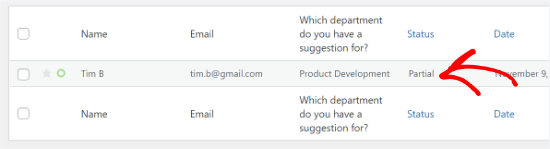
Na próxima tela, você pode procurar por entradas com o status 'Parcial'. Essas são pessoas que clicaram na funcionalidade Salvar e Continuar e salvaram o progresso do formulário.
O status mudará para 'Concluído' automaticamente quando seu usuário retornar e concluir o formulário.
Dica Bônus: Configure o Rastreamento de Conversão de Formulários do WordPress
Adicionar 'Salvar e Continuar' é um ótimo passo para melhorar a experiência do usuário. Mas como você sabe se seus formulários estão realmente ajudando a expandir seus negócios?
É por isso que recomendamos configurar o rastreamento de formulários. Ao monitorar os envios de formulários, você pode:
- Veja quais formulários estão com melhor desempenho
- Identifique páginas onde os usuários têm maior probabilidade de converter
- Identifique pontos de abandono e reduza o abandono de formulários
- Entenda quais fontes de tráfego geram cadastros ou leads
Em nossa experiência, otimizar formulários é muito mais fácil quando você está trabalhando com dados reais – não apenas suposições.
Confira nosso guia sobre como rastrear conversões de formulários do WordPress no Google Analytics e comece a tomar decisões mais inteligentes para o seu site.
FAQ: Use Salvar e Continuar em Formulários do WordPress
Se você está se perguntando sobre salvar o progresso do formulário ou como suas submissões são armazenadas, aqui estão algumas perguntas comuns respondidas:
O WordPress salva automaticamente o progresso do formulário?
Não, o WordPress não salva o progresso do formulário por padrão. Você precisa de um plugin como o WPForms com Salvar e Continuar ativado para permitir que os usuários retomem mais tarde.
É possível salvar o progresso em formulários para continuar depois?
Sim. Com o recurso Salvar e Continuar no WPForms, os usuários podem salvar seu progresso e retornar para finalizar o formulário a qualquer momento.
Para onde vão os envios de formulários do WordPress?
Os envios de formulários são armazenados no seu banco de dados do WordPress. Se você usar o WPForms, poderá visualizá-los diretamente na seção Entradas do WPForms.
Guias Mais Amigáveis para Iniciantes para Usar Formulários do WordPress
Esperamos que este artigo tenha ajudado você a aprender como adicionar a funcionalidade de salvar e continuar em formulários do WordPress. Em seguida, você também pode querer ler nossos guias sobre:
- Como Personalizar e Estilizar Seus Formulários WordPress
- Como Criar Formulários WordPress com Campos de Seleção (Dropdown)
- Dicas para Criar Formulários Mais Interativos no WordPress
- Maneiras de Usar Lógica Condicional em Formulários do WordPress
- Melhores Criadores de Formulários Online (Escolhas de Especialistas)
Se você gostou deste artigo, por favor, inscreva-se em nosso Canal do YouTube para tutoriais em vídeo do WordPress. Você também pode nos encontrar no Twitter e no Facebook.


Dennis Muthomi
Amo este recurso de salvar e continuar! Tem sido uma mudança absoluta de jogo para meus clientes de web design. Adicionamos aos nossos formulários de consulta e, uau, nossas taxas de conclusão aumentaram em 40%!
A opção de notificação por e-mail acabou sendo super útil. A maioria dos nossos clientes precisa verificar com diferentes membros da equipe para reunir todos os detalhes do projeto, então poder salvar e voltar mais tarde é perfeito.
Dica da minha experiência: ative definitivamente as notificações por e-mail e as opções de link de currículo. Descobri que é melhor dar aos clientes as duas maneiras de voltar ao formulário – se eles não conseguirem encontrar o e-mail, eles ainda terão esse link de currículo como backup!