


Visitar um novo site e se sentir completamente perdido é uma experiência frustrante. Se seus visitantes não conseguirem encontrar o que procuram, eles provavelmente sairão do seu site imediatamente.
Um sitemap HTML resolve esse problema listando seus posts e páginas importantes em uma única tela organizada. Ele funciona como um mapa útil para pessoas reais, ao contrário dos sitemaps técnicos destinados a bots de busca.
Na WPBeginner, usamos estratégias de navegação inteligentes para garantir que nossos leitores sempre encontrem o conteúdo certo. Melhorar a estrutura do seu site é uma maneira simples de aumentar a experiência do usuário e manter as pessoas navegando por mais tempo.
Neste guia, mostraremos como adicionar uma página de sitemap HTML no WordPress usando dois métodos fáceis.
Qual é a Diferença Entre Sitemaps XML e HTML?
Um sitemap XML é um arquivo que lista o conteúdo do seu site em formato XML para motores de busca como Google e outros.
Você pode enviar seu sitemap XML nas ferramentas para webmasters para melhorar e controlar como os motores de busca rastreiam seu site.
Por outro lado, um sitemap HTML é para seus visitantes reais do site. É uma página simples que lista todas as suas postagens e páginas de forma organizada.
Agora que você conhece a diferença, vamos dar uma olhada em como adicionar uma página de sitemap HTML ao WordPress usando dois plugins diferentes do WordPress. Você pode usar os links rápidos abaixo para pular direto para o método que deseja usar:
Método 1: Adicionar uma página de Sitemap HTML no WordPress com All in One SEO
Recomendamos o uso do plugin All in One SEO para adicionar uma página de sitemap HTML no WordPress. É o melhor plugin de SEO para WordPress do mercado, usado por mais de 3 milhões de sites, e permite criar um sitemap HTML com alguns cliques.
Observação: Existe uma versão gratuita do All in One SEO Lite disponível, que inclui o recurso de sitemap HTML abaixo, mas usaremos a versão premium em nossas capturas de tela porque ela inclui recursos poderosos como sitemaps inteligentes, gerenciador de redirecionamento, schema de SEO e muito mais.
A primeira coisa que você precisa fazer é instalar o plugin All in One SEO. Para mais detalhes, consulte nosso guia passo a passo sobre como instalar um plugin do WordPress.
Após a ativação, o assistente de configuração do AIOSEO será aberto, guiando você pela configuração do plugin e pelos ajustes corretos das suas configurações de SEO.
Simplesmente clique no botão ‘Vamos Começar’ e siga os passos.
Depois disso, você será levado ao painel de administração do WordPress, onde terá uma nova opção de menu chamada ‘All in One SEO’.
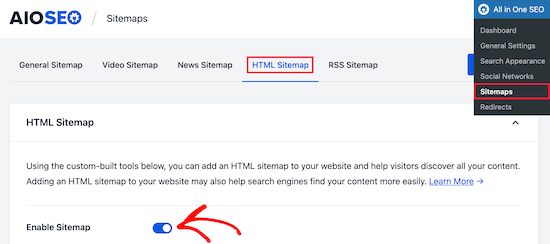
Em seguida, você precisa ir para All in One SEO » Sitemaps, clicar na opção de menu ‘HTML Sitemap’ e garantir que o alternador ‘Enable Sitemap’ esteja ativado.
Em seguida, você pode escolher como deseja exibir seu sitemap HTML.
Para este tutorial, selecionaremos a opção ‘Página Dedicada’, mas você também pode adicioná-la como um shortcode, bloco, widget e muito mais.
Em seguida, insira o URL da página onde você deseja que o sitemap HTML seja exibido. O plugin criará automaticamente uma página neste URL para você.
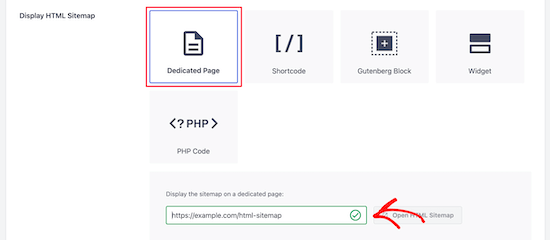
Observação: Como esta é uma página dinâmica, ela não aparecerá na sua lista de páginas na área de administração do WordPress. Você pode simplesmente editar as configurações aqui para fazer alterações.
Depois de fazer isso, role para baixo até a seção ‘Configurações do Sitemap HTML’.
Aqui, você pode personalizar como seu sitemap HTML será exibido. Você tem controle sobre quais posts e páginas serão exibidos, taxonomias como categorias e tags, ordem de classificação e muito mais.
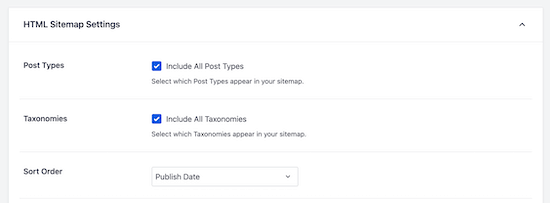
Você também pode ativar ‘Arquivos Compactos’ para exibir seu sitemap HTML em um formato de arquivo de data compactado.
Isso é semelhante a como exibimos nossos arquivos compactos em nossas páginas 404 aqui no WPBeginner.
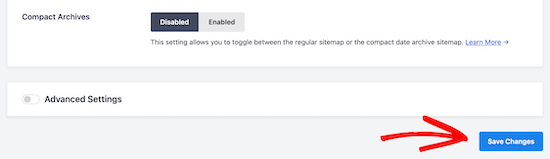
Após terminar de personalizar as configurações do seu sitemap HTML, certifique-se de clicar no botão ‘Salvar Alterações’.
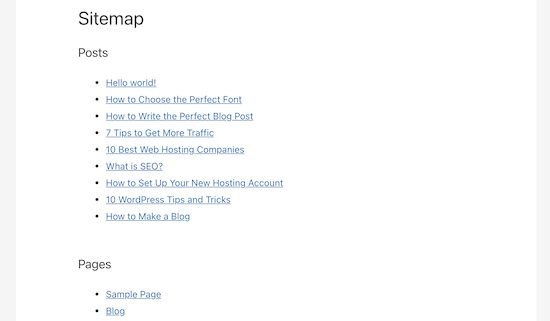
Agora, seus visitantes podem visualizar seu sitemap HTML e navegar mais facilmente pelo seu site.
Se você escolheu a opção ‘Página Dedicada’ acima, então você pode visitar a página clicando no botão ‘Abrir Sitemap HTML’.
Método 2: Adicionar Página de Sitemap HTML no WordPress com Simple Sitemap
Simple Sitemap é um plugin gratuito que permite adicionar facilmente um sitemap HTML ao seu site WordPress.
A primeira coisa que você precisa fazer é instalar e ativar o plugin Simple Sitemap. Para mais detalhes, veja nosso guia para iniciantes sobre como instalar um plugin WordPress.
Assim que o plugin for ativado, você pode abrir uma página existente ou criar uma nova página de sitemap HTML navegando para Páginas » Adicionar Nova.
Adicionando um Sitemap HTML com Simple Sitemap Usando Blocos
Este plugin possui blocos Gutenberg que você pode usar para simplesmente adicionar uma página de sitemap HTML.
Tudo o que você precisa fazer é clicar no ícone ‘+’, depois selecionar a opção ‘Simple Sitemap’.
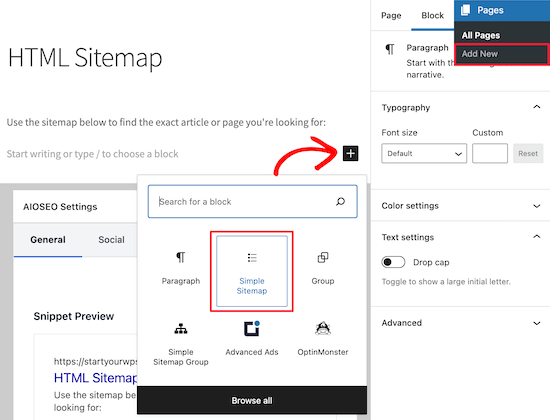
Outro bloco incluído com este plugin é o ‘Simple Sitemap Group’, que cria um sitemap visual ramificado. Mas vamos usar o bloco ‘Simple Sitemap’ para este tutorial.
Assim que você adicionar o bloco, ele criará automaticamente seu sitemap HTML.
No menu do lado direito, você tem opções de personalização onde pode escolher exibir ‘Posts’ ou ‘Páginas’, ou ambos juntos.
Na caixa em ‘Selecionar tipos de postagem para exibir’, basta digitar ‘Post’ ou ‘Página’ para escolher o que você deseja exibir.
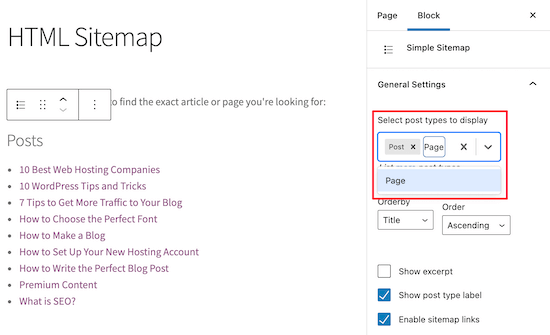
Em seguida, você pode alterar como a lista é exibida alterando os menus suspensos ‘Orderby’ ou ‘Order’.
Você também pode exibir o resumo das páginas ou posts listados e ativar ou desativar links. No entanto, manteremos as configurações padrão do plugin para manter nosso sitemap HTML simples e fácil de navegar.
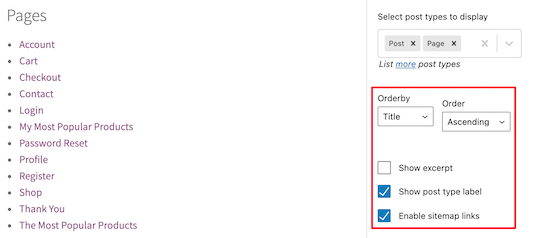
Depois de terminar de personalizar sua página de sitemap HTML, clique em ‘Publicar’ ou ‘Salvar’ se estiver atualizando uma página antiga.
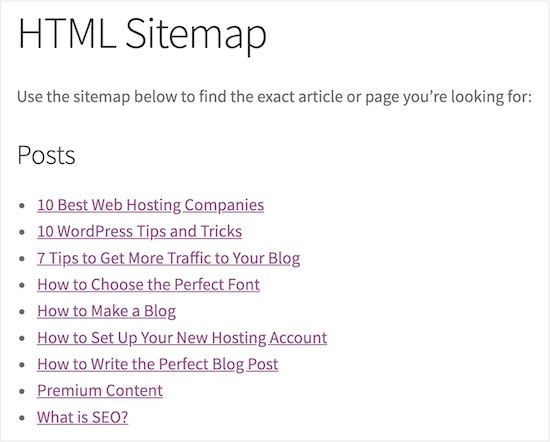
Quando seus visitantes acessarem seu sitemap HTML, eles verão uma página de navegação semelhante à que está abaixo.
Adicionando um Sitemap HTML com Simple Sitemap Usando Shortcodes
Outra maneira de adicionar um sitemap HTML ao WordPress é usando um shortcode. Isso lhe dá mais controle sobre a colocação do seu sitemap HTML e funciona para aqueles que estão usando o editor clássico.
Simplesmente crie uma nova página navegando para Páginas » Adicionar Nova, em seguida, dê um nome à sua nova página.
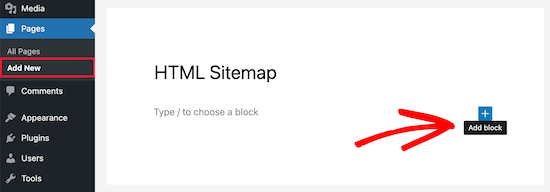
Depois disso, clique no ícone de ‘Mais’ para adicionar um novo bloco à sua página.
Em seguida, digite ‘shortcode’ na caixa de pesquisa e selecione o bloco ‘Shortcode’.

Depois disso, basta copiar e colar um dos seguintes shortcodes no editor de texto. O primeiro shortcode listará seus posts por categoria, e o segundo shortcode listará suas páginas.
Opção 1: Listar Posts por Categoria
[simple-sitemap-group]
Opção 2: Listar Páginas Hierarquicamente
[simple-sitemap]
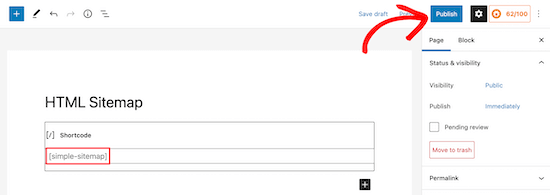
Depois de fazer isso, clique em ‘Publicar’ ou ‘Atualizar’ para salvar suas alterações.
Se precisar de mais ajuda, consulte nosso guia sobre como adicionar um shortcode ao WordPress.
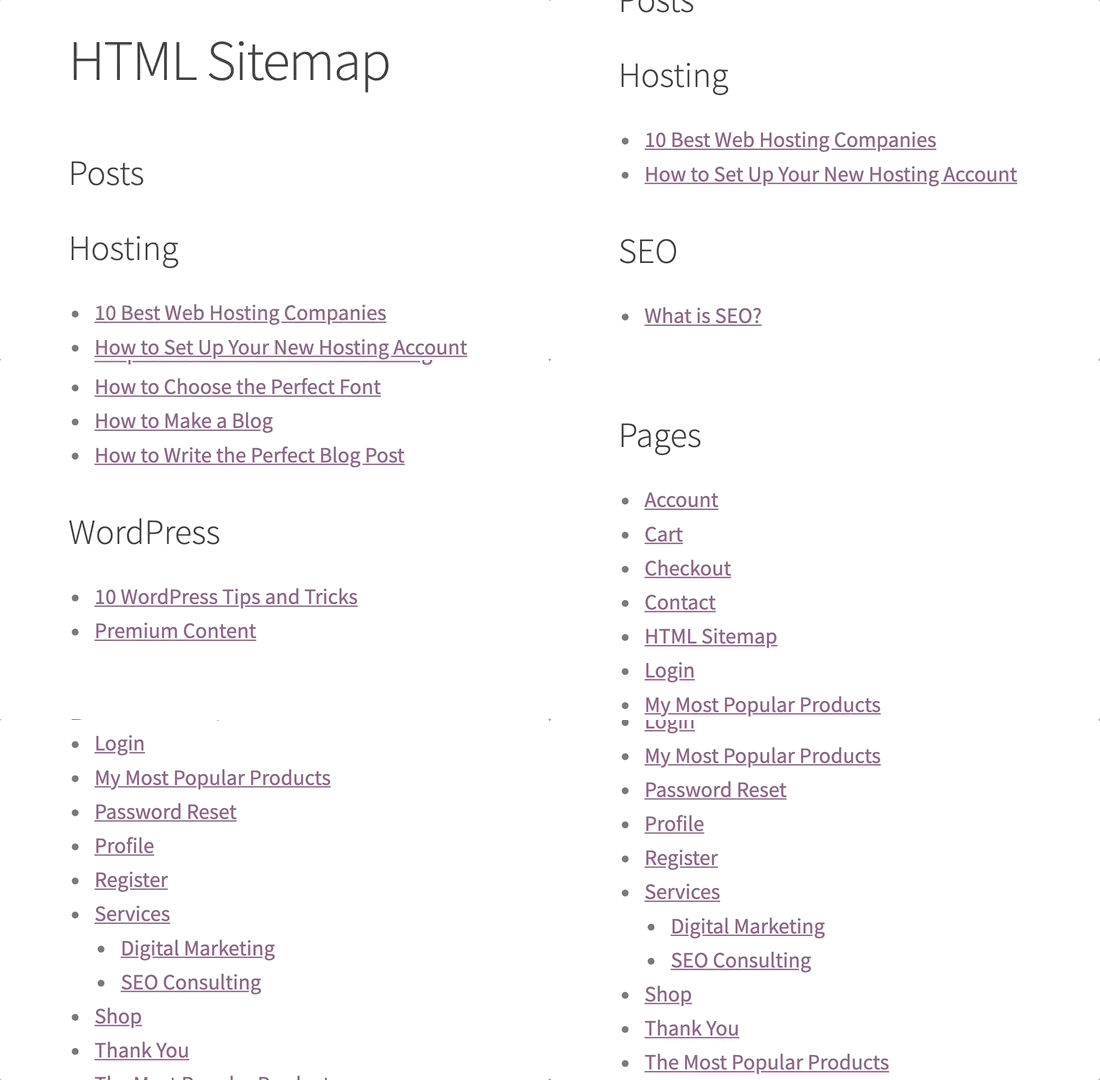
É assim que o plugin exibirá seu sitemap para os visitantes do seu site.
Criando um Sitemap HTML Apenas para Páginas
Muitos proprietários de sites usam o WordPress como um CMS, com seu conteúdo principal publicado como páginas em vez de posts. Para mais detalhes, veja a diferença entre posts e páginas no WordPress.
Neste caso, você gostaria que seu sitemap HTML mostrasse as páginas na ordem hierárquica correta.
Veja como adicionar um sitemap HTML apenas com páginas.
Simplesmente use o segundo shortcode mencionado acima na página onde você deseja exibir seu sitemap HTML.
[simple-sitemap]
É assim que ele exibirá seu sitemap HTML com todas as suas páginas do WordPress listadas em uma lista hierárquica.
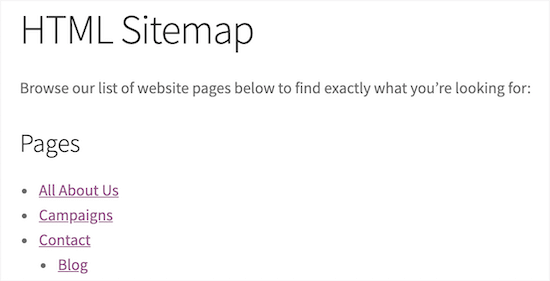
Ele também inclui suas páginas pai e filhas listadas de forma aninhada. Para mais detalhes, veja nosso guia sobre como criar uma página filha no WordPress.
Perguntas Frequentes sobre Sitemap HTML
Sabemos que você pode ter mais algumas perguntas sobre como criar um sitemap HTML no WordPress. Aqui estão as respostas para algumas das mais comuns que ouvimos.
1. Qual é a principal diferença entre um sitemap HTML e um sitemap XML?
Um sitemap HTML é uma página visível em seu site criada para ajudar seus visitantes humanos a encontrar conteúdo facilmente. Em contraste, um sitemap XML é um arquivo feito especificamente para mecanismos de busca como o Google, para ajudá-los a descobrir e entender a estrutura do seu site de forma mais eficaz.
2. Um sitemap HTML é bom para SEO?
Sim, é. Embora o sitemap HTML seja feito para usuários, ele melhora a experiência do usuário tornando seu site mais fácil de navegar. Isso pode levar os visitantes a permanecerem mais tempo e visualizarem mais páginas, o que são sinais positivos que podem ajudar indiretamente a impulsionar seus rankings de SEO.
3. O sitemap HTML é atualizado automaticamente quando adiciono novo conteúdo?
Sim! A melhor parte de usar um plugin como o All in One SEO ou Simple Sitemap é que ele atualizará automaticamente seu sitemap quando você publicar um novo post ou página. Isso mantém seu sitemap atualizado sem que você precise fazer nada.
4. Onde devo colocar meu sitemap HTML?
O local mais comum e útil para vincular seu sitemap HTML é no rodapé do seu site. Isso o torna acessível aos visitantes de qualquer página do seu site sem sobrecarregar seu menu de navegação principal.
Outro ótimo local é na sua página de erro 404. Se um usuário chegar a um link quebrado, um link para o seu sitemap HTML pode ajudá-lo a encontrar exatamente o que estava procurando.
5. Como adiciono minha nova página de sitemap HTML ao meu menu de navegação?
Depois que sua página de sitemap for publicada, você pode adicioná-la a qualquer menu indo em Aparência » Menus no seu painel de administração do WordPress.
Ou se você estiver usando um tema de blocos, você precisará adicionar o link através do Editor do Site.
Tutorial em Vídeo
Guias Especializados para Melhorar a Navegação do WordPress
Esperamos que este artigo tenha ajudado você a aprender como adicionar uma página de sitemap HTML no WordPress. Você também pode querer ver outros guias relacionados à melhoria da navegação do WordPress:
- Como Criar um Sitemap Visual no WordPress
- Como Exibir Links de Navegação de Breadcrumb no WordPress
- Como Adicionar Links de Próximo / Anterior no WordPress (Guia Definitivo)
- Como Adicionar Navegação por Teclado com Teclas de Seta no WordPress
- Como Criar um Sumário em Posts e Páginas do WordPress
- Como Adicionar um Menu de Navegação no WordPress (Guia para Iniciantes)
- Como Criar um Menu de Navegação Vertical no WordPress
- Como Criar um Menu de Navegação Flutuante Fixo no WordPress
- Como Adicionar um Mega Menu no Seu Site WordPress (Passo a Passo)
Se você gostou deste artigo, por favor, inscreva-se em nosso Canal do YouTube para tutoriais em vídeo do WordPress. Você também pode nos encontrar no Twitter e no Facebook.


Linh
Até agora, esses 2 métodos não se aplicam ao meu site, pois eu gostaria de escolher apenas uma categoria específica para ser exibida no sitemap HTML. Nem o AIOSEO nem o SimpleSitemap me permitem fazer isso. Claro, eu tentei as Configurações Avançadas (apenas o AIO tem isso), mas então eu tenho que escolher manualmente cada Post ou Página individualmente que será excluída do Sitemap. Esse requisito manual simplesmente anula o propósito de usar plugins para criar um sitemap HTML.
Outra coisa sobre este AIO (que o wpbeginner o promove o tempo todo e me faz sentir que é como um Plugin todo-poderoso) é com o Breadcrumb:
Este recurso do AIO simplesmente NÃO segue a lógica da URL! Mais especificamente, ele só aparece bem no seu site até que você clique nele para voltar à página anterior (ou página pai), o que qualquer ser humano faz ao navegar em qualquer site. O AIO vai te levar para outras páginas (que é a página de arquivos). Pessoalmente, eu não entendo.
Para mim, exceto pelas ferramentas de SEO, o AIO oferece um recurso muito básico, para não dizer inútil quando se trata de sites auto-hospedados.
WPBeginner Support
Obrigado pelo seu feedback. Se você quisesse apenas algumas de suas postagens e páginas em uma página específica, em vez de uma coleção de todas as suas postagens e páginas, recomendamos criar manualmente a lista que você deseja, e isso deve atingir o que você está querendo, a menos que estejamos entendendo mal o objetivo que você está buscando.
Quanto à sua afirmação sobre breadcrumbs, os breadcrumbs existem para vincular à organização do seu conteúdo e não especificamente para serem um botão de voltar. Normalmente, isso seria feito pelo navegador ou por um método alternativo.
Admin
Jiří Vaněk
Sempre considerei um sitemap como uma ferramenta para melhorar o SEO e mostrar ao Google ou a outros robôs de mecanismos de busca o conteúdo das minhas páginas. É interessante como às vezes você se concentra tanto nos mecanismos de busca que se esquece de tornar o site mais acessível para usuários comuns. Criei um sitemap HTML e o coloquei no site para que as pessoas possam navegar pelo conteúdo com mais facilidade, se quiserem. Obrigado pela nova perspectiva de que um sitemap pode servir aos usuários tão bem quanto aos robôs.
Dennis Muthomi
Olá WPBeginner, obrigado por este artigo informativo
Sempre me concentrei em sitemaps XML para mecanismos de busca, mas agora vejo o valor dos sitemaps HTML para a navegação do usuário.
Obrigado pelas instruções para usar o All in One SEO.
Robert Thompson
O WordPress quer que eu pague US$ 300 apenas para atualizar para o plano de negócios deles, para que eu possa ter acesso aos seus plugins. Vou passar da oferta deles.
WPBeginner Support
Isso seria uma limitação se você estiver no WordPress.com, nossos tutoriais são para sites WordPress.org. Você pode ver a diferença entre os dois em nosso artigo abaixo!
https://www.wpbeginner.com/beginners-guide/self-hosted-wordpress-org-vs-free-wordpress-com-infograph/
Admin
faraz ahmed
Como posso mostrar o sitemap por categoria específica?
WPBeginner Support
O segundo plugin deste artigo deve permitir que você separe o conteúdo por categoria.
Admin
Carol
Não consigo fazer com que os POSTS apareçam como as páginas, então é inútil para mim. No meu site, as páginas são coisas estáticas, Sobre, etc. Mas os posts são os novos itens que as pessoas querem ver imediatamente. Eu pesquiso sobre vários tópicos e esse é o coração e a alma do meu blog. Eu quero que eles vejam as novidades em ordem sobre esse assunto, em uma lista. Eu realmente não me importo com Páginas, Privacidade, Cookies, Sobre, coisas que você olha uma vez, talvez, se é que olha.
Eu experimentei com o código, recebo apenas o CÓDIGO na página final.
O que posso fazer?
WPBeginner Support
Oi Carol,
Por favor, veja nosso artigo sobre como adicionar tópicos em menus de navegação do WordPress.
Admin
Shawn
Eu gostaria de gerar uma página de sitemap com todas as minhas categorias e produtos da loja woocommerce. Este plugin pode fazer isso?
Raghvendra singh Jadon
não podemos criar uma página de sitemap como política de privacidade ou contato?
deepa
é possível se pudermos criar nosso próprio sitemap?
shirish
artigo realmente muito bom e útil.
ibu solihatun
O artigo é muito interessante. Me ajudou a entender muitas coisas e ficarei feliz em breve em escrever assim novamente.
Memória
Muito obrigado, este mapa do site está incrivelmente bem ajustado, absolutamente perfeito e me poupou muito tempo.
srekanth
como posso criar o sitemap xml como o site html, há alguma possibilidade?
adilop
Senhor, o sitemap do plugin yoast não é suficiente?
WPBeginner Support
Por favor, leia a seção sobre a diferença entre sitemaps XML e HTML.
Admin
adilop
Obrigado pela sua sugestão, senhor.
Blane Beckwith
Adicionei um mapa do site HTML à minha página da web, e ele criou uma página de arquivo muito bonita e funcional.
Connor Rickett
Nunca é uma má ideia ter um sitemap para seus visitantes. Apenas como uma nota lateral, quando/se você enviar seu sitemap para o Google, certifique-se de que seja o XML!
Natascha
O que eu sinto falta, no entanto, é por que alguém precisaria de um sitemap HTML ou quando ele é recomendado? Talvez uma curta lista de prós e contras ajude. Obrigado
WPBeginner Support
É mais útil para sites com conteúdo estático e não cronológico, ou seja, páginas. Uma página de sitemap pode ajudar os usuários a ver todas as páginas em sua ordem hierárquica.
Admin