


Majoritatea site-urilor WordPress nu au o singură pagină care listează totul într-un singur loc, așa că vizitatorii trebuie să se bazeze pe meniuri sau pe căutare pentru a găsi conținutul potrivit.
Un sitemap HTML rezolvă acest lucru, punând tot conținutul dvs. important pe o singură pagină. În acest ghid, vă vom arăta cum să creați unul cu un plugin și fără fragmente de cod.
Care este diferența dintre hărțile site-ului XML și HTML?
Un sitemap XML este un fișier care listează tot conținutul site-ului dvs. într-un format pe care motoarele de căutare precum Google îl pot citi. Îl puteți trimite în Google Search Console pentru a ajuta motoarele de căutare să vă găsească și să vă acceseze paginile mai rapid.
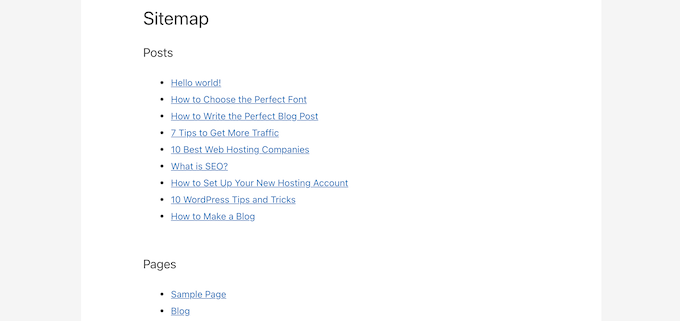
Un sitemap HTML funcționează diferit. Gândiți-vă la el ca la un panou de direcție într-un centru comercial.
În loc să ghideze motoarele de căutare, el îi ghidează pe vizitatorii dvs., listând postările și paginile dvs. pe o singură pagină organizată, astfel încât oamenii să poată găsi rapid ceea ce au căutat.
Acum că știți diferența, să vedem cum să adăugați un sitemap HTML pe site-ul dvs. WordPress. Puteți folosi linkurile rapide de mai jos pentru a sări direct la metoda pe care doriți să o utilizați:
Metoda 1: Adăugați o pagină de hartă de site HTML în WordPress cu All in One SEO
Utilizarea unui plugin SEO WordPress, cum ar fi gratuitul plugin All in One SEO, este cea mai ușoară modalitate de a adăuga o pagină de sitemap HTML în câteva clicuri.
Deoarece pluginul gestionează deja sitemap-ul dvs. XML și setările SEO de bază, le puteți gestiona pe ambele din același loc, în loc să instalați un instrument separat doar pentru acest lucru.
Mai întâi, trebuie să instalați și să activați pluginul. La activare, expertul de configurare se va deschide, unde puteți face clic pe butonul „Să începem”.
Dacă doriți o prezentare completă a fiecărei setări, consultați ghidul nostru despre cum să configurați All in One SEO pentru WordPress.
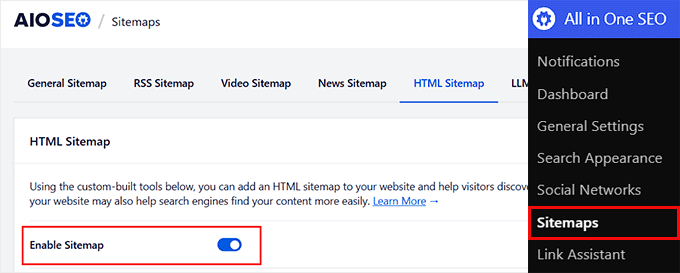
Odată ce ați terminat, accesați All in One SEO » Sitemaps și faceți clic pe fila „HTML Sitemap”. Apoi, activați comutatorul „Enable Sitemap”.
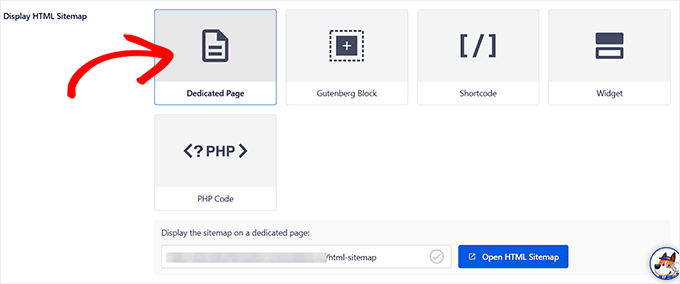
Apoi, alegeți cum doriți să afișați sitemap-ul. Pentru acest tutorial, vom selecta opțiunea „Dedicated Page”. Alternativ, îl puteți adăuga ca shortcode, bloc sau widget.
După ce faceți acest lucru, introduceți URL-ul unde doriți să apară sitemap-ul, iar pluginul va crea automat acea pagină pentru dvs.
Notă: Deoarece All in One SEO creează această pagină dinamic, ea nu va apărea în lista dvs. de pagini din zona de administrare WordPress. Puteți reveni oricând la acest ecran de setări pentru a face modificări.
Apoi, derulați în jos la secțiunea „HTML Sitemap Settings”. Aici, puteți alege ce tipuri de postări și taxonomii, cum ar fi categorii și etichete, să apară în sitemap-ul dvs.
Dacă doriți mai mult control, „Setările avansate” vă permit să excludeți postări, pagini sau termeni specifici din listă.
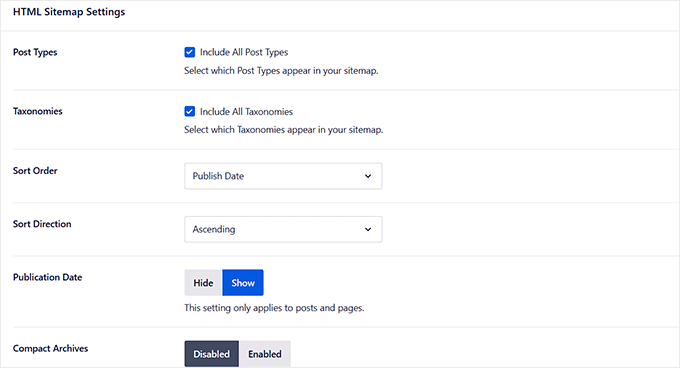
Puteți, de asemenea, să activați „Arhive compacte” dacă preferați să afișați sitemap-ul ca o arhivă de date compactă în loc de o listă completă. Odată ce sunteți mulțumit de setările dvs., faceți clic pe „Salvați modificările”.
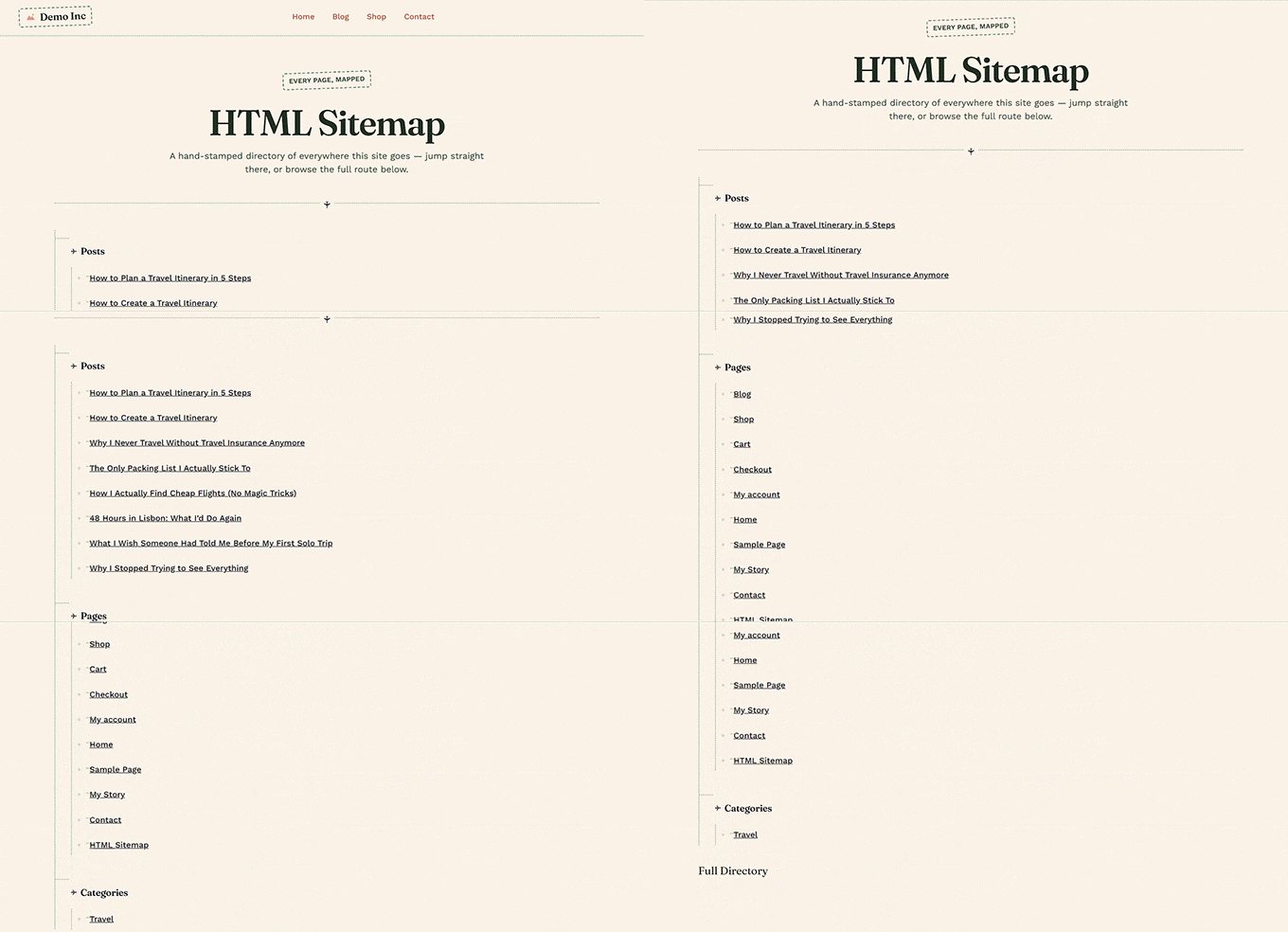
Sitemap-ul dvs. HTML este acum live. Dacă ați ales opțiunea „Dedicated Page”, îl puteți vizualiza făcând clic pe butonul „Open HTML Sitemap”.
Metoda 2: Adăugați pagina Sitemap HTML în WordPress cu cod
Dacă nu doriți să utilizați All in One SEO deoarece nu aveți nevoie de toate celelalte funcționalități ale sale, puteți crea o hartă a site-ului HTML adăugând cod personalizat în fișierul functions.php al temei copil.
Cu toate acestea, cea mai mică greșeală vă poate defecta întregul site și poate cauza ecranul alb al morții WordPress.
De aceea, recomandăm utilizarea unui plugin pentru fragmente de cod, cum ar fi WPCode. Versiunea sa gratuită vă permite să adăugați și să gestionați codul în siguranță, fără a atinge fișierele temei.
Primul lucru pe care trebuie să îl faceți este să instalați și să activați pluginul WPCode. Pentru mai multe detalii, consultați ghidul nostru pas cu pas despre cum să instalați un plugin WordPress.
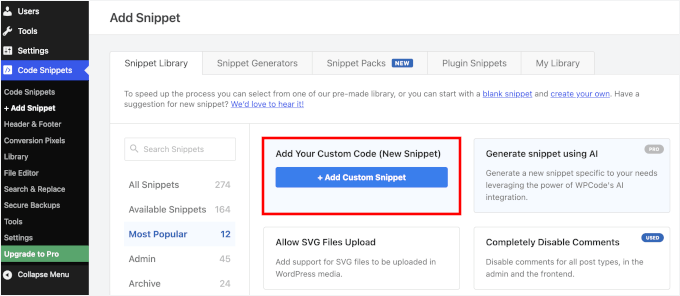
Odată ce este activ, accesați Code Snippets » + Add Snippet din tabloul de bord WordPress. Treceți cu mouse-ul peste „Add Your Custom Code (New Snippet)” și faceți clic pe „Use snippet”.
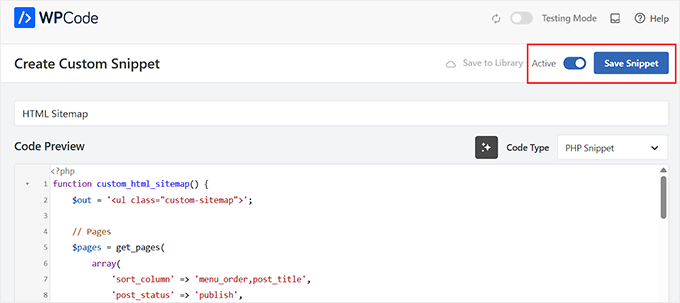
Pe noul ecran, selectați „PHP Snippet” ca tip de cod și dați un titlu fragmentului dvs. pentru a-l putea găsi mai târziu. Poate fi ceva de genul „HTML Sitemap”.
Apoi, lipiți următorul cod în caseta „Code Preview”.
function custom_html_sitemap() {
    $out = '<ul class="custom-sitemap">';

    // Pages
    $pages = get_pages(
        array(
            'sort_column' => 'menu_order,post_title',
            'post_status' => 'publish',
        )
    );

    foreach ( $pages as $page ) {
        $out .= sprintf(
            '<li><a href="%s">%s</a></li>',
            esc_url( get_permalink( $page->ID ) ),
            esc_html( get_the_title( $page->ID ) )
        );
    }

    // Recent posts
    $recent_posts = get_posts(
        array(
            'posts_per_page'      => 50,
            'post_status'        => 'publish',
            'orderby'            => 'date',
            'order'              => 'DESC',
            'post_type'          => 'post',
            'ignore_sticky_posts' => true,
        )
    );

    foreach ( $recent_posts as $p ) {
        $out .= sprintf(
            '<li><a href="%s">%s</a></li>',
            esc_url( get_permalink( $p->ID ) ),
            esc_html( get_the_title( $p->ID ) )
        );
    }

    $out .= '</ul>';

    return $out;
}

add_shortcode( 'custom_html_sitemap', 'custom_html_sitemap' );
Acest cod listează mai întâi toate paginile dvs. publicate, apoi cele mai 50 de postări recente, și încadrează totul într-un shortcode numit [custom_html_sitemap] pe care îl puteți plasa pe orice pagină.
Odată ce ați terminat, comutați comutatorul din partea de sus de la „Inactive” la „Active”, apoi faceți clic pe „Save Snippet”.
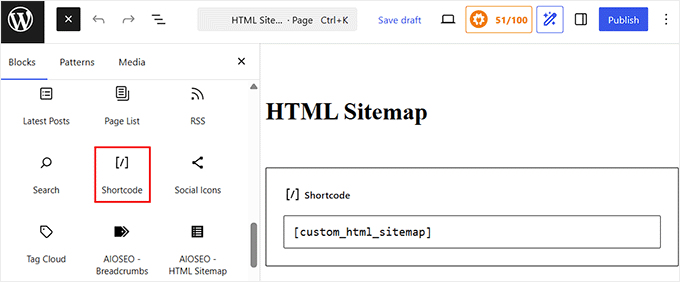
Acum, creați o pagină nouă accesând Pages » Add New sau deschideți o pagină existentă unde doriți să afișați harta site-ului. Adăugați un bloc „Shortcode” și lipiți următorul shortcode în el:
[custom_html_sitemap]
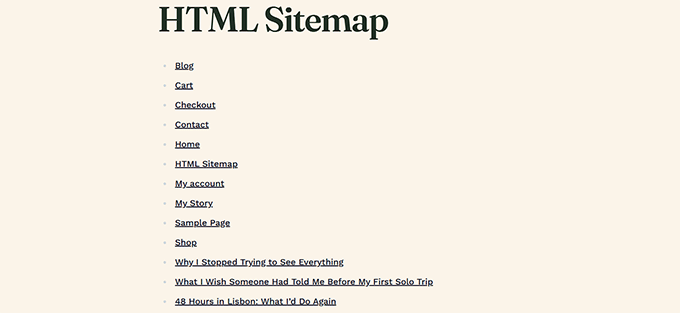
Odată ce publicați pagina, vizitatorii dvs. vor vedea o listă simplă a paginilor și postărilor recente, toate legate și gata de navigare.
Întrebări frecvente despre harta site-ului HTML
Este o hartă de site HTML bună pentru SEO?
Da. O hartă a site-ului HTML adaugă un link intern către fiecare pagină importantă de pe site-ul dvs., ceea ce ajută motoarele de căutare să vă descopere conținutul. De asemenea, face site-ul dvs. mai ușor de navigat pentru vizitatori.
Se actualizează harta de site HTML automat când adaug conținut nou?
Da. Indiferent dacă utilizați All in One SEO sau metoda cu cod personalizat de mai sus, harta site-ului dvs. se actualizează automat ori de câte ori publicați o nouă postare sau pagină. Nu va trebui să faceți nimic suplimentar pentru a o menține actualizată.
Unde ar trebui să pun harta mea de site HTML?
Cel mai comun loc pentru a lega harta site-ului dvs. HTML este subsolul site-ului dvs. web. Acest lucru o face accesibilă de pe orice pagină, fără a aglomera meniul principal de navigare.
Un alt loc bun este pagina de eroare 404. Dacă un vizitator ajunge la un link defect, un link către harta site-ului dvs. HTML îl poate ajuta să găsească ceea ce căuta.
Cum adaug noua mea pagină de hartă de site HTML în meniul meu de navigare?
Odată ce ați publicat harta site-ului dvs., accesați Appearance » Menus din tabloul de bord de administrare WordPress pentru a o adăuga la orice meniu. Dacă ați folosit metoda cu cod personalizat, bifați căsuța de lângă noua dvs. pagină.
Cu toate acestea, dacă ați folosit All in One SEO, pagina dvs. creată dinamic nu va apărea în lista de pagini. Va trebui să faceți clic pe fila „Custom Links” pentru a lipi URL-ul hărții site-ului dvs.
Dacă utilizați o temă bloc, va trebui să adăugați linkul prin Site Editor.
Tutorial video
Sperăm că acest articol v-a ajutat să învățați cum să adăugați o pagină de hartă site HTML în WordPress. De asemenea, ați putea dori să vedeți cum să afișați navigarea tip firimituri în WordPress și ghidul nostru complet de SEO pentru WordPress.
Dacă v-a plăcut acest articol, atunci vă rugăm să vă abonați la Canalul nostru de YouTube pentru tutoriale video despre WordPress. Ne puteți găsi, de asemenea, pe Twitter și Facebook.


Linh
Până acum, aceste 2 metode nu se aplică site-ului meu, deoarece aș dori să aleg doar o categorie specificată pentru a fi afișată pe harta site-ului HTML. Nici AIOSEO, nici SimpleSitemap nu îmi permit acest lucru. Desigur, am încercat Setările avansate (doar AIO are această opțiune), dar apoi trebuie să aleg manual fiecare postare sau pagină care va fi exclusă din harta site-ului. Această cerință manuală anulează pur și simplu scopul utilizării plugin-urilor pentru a crea o hartă a site-ului HTML.
Un alt aspect legat de acest AIO (pe care wpbeginner îl promovează mereu și mă face să simt că este un plugin atotputernic) este legat de Breadcrumb:
Această funcție de la AIO pur și simplu NU respectă logica URL-ului! Mai exact, se afișează frumos pe site-ul dvs. doar până când faceți clic pe el pentru a reveni la pagina anterioară (sau pagina părinte), ceea ce face orice om atunci când navighează pe orice site web. AIO vă va duce la alte pagini (care sunt paginile de arhivă). Personal, nu înțeleg.
Pentru mine, în afară de instrumentele SEO, AIO oferă o funcție prea de bază, ca să nu spunem inutilă, atunci când vine vorba de un site web auto-găzduit.
Suport WPBeginner
Vă mulțumim pentru feedback-ul dumneavoastră. Dacă doreați doar câteva dintre postările și paginile dumneavoastră pe o anumită pagină, în loc de o colecție a tuturor postărilor și paginilor dumneavoastră, am recomanda crearea manuală a listei pe care o doriți și acest lucru ar trebui să realizeze ceea ce doriți, cu excepția cazului în care înțelegem greșit scopul pe care îl urmăriți.
În ceea ce privește declarația dumneavoastră despre breadcrumbs, breadcrumbs sunt acolo pentru a lega de organizarea conținutului dumneavoastră și nu pentru a fi în mod specific un buton de revenire. În mod normal, acest lucru ar fi realizat de browser sau printr-o metodă alternativă.
Admin
Jiří Vaněk
Am considerat întotdeauna un sitemap ca pe un instrument pentru îmbunătățirea SEO și pentru a arăta Google sau altor roboți de motoare de căutare conținutul paginilor mele. Este interesant cum uneori te concentrezi atât de mult pe motoarele de căutare încât uiți să faci site-ul mai accesibil pentru utilizatorii obișnuiți. Am creat un sitemap HTML și l-am plasat pe site-ul web, astfel încât oamenii să poată naviga mai ușor prin conținut dacă doresc. Mulțumesc pentru noua perspectivă că un sitemap poate servi utilizatorilor la fel de bine cum servește roboților.
Dennis Muthomi
Bună WPBeginner, mulțumesc pentru acest articol informativ
Am fost mereu concentrat pe hărțile XML pentru motoarele de căutare, dar acum văd valoarea hărților HTML pentru navigarea utilizatorilor.
Mulțumesc pentru instrucțiunile de utilizare a All in One SEO.
Robert Thompson
WordPress vrea să-mi plătesc 300 USD doar pentru a face upgrade la planul lor de afaceri, astfel încât să pot avea acces la plugin-urile lor. Voi refuza oferta lor.
Suport WPBeginner
Aceasta ar fi o limitare dacă sunteți pe WordPress.com, tutorialele noastre sunt pentru site-urile WordPress.org. Puteți vedea diferența dintre cele două în articolul nostru de mai jos!
https://www.wpbeginner.com/beginners-guide/self-hosted-wordpress-org-vs-free-wordpress-com-infograph/
Admin
faraz ahmed
Cum pot afișa harta site-ului pe categorii specifice?
Suport WPBeginner
Al doilea plugin din acest articol ar trebui să îți permită să separi conținutul pe categorii.
Admin
Carol
Nu pot face ca POSTURILE să apară ca paginile, așa că pentru mine este inutil. Pe site-ul meu, paginile sunt elemente statice, Despre, etc. Dar postările sunt elementele noi pe care oamenii vor să le vadă imediat. Fac cercetări pe diverse subiecte și acesta este sufletul blogului meu. Vreau ca ei să vadă noutățile în ordine pe acel subiect, într-o listă. Nu-mi pasă cu adevărat de Pagini, Confidențialitate, Cookie-uri, Despre, lucruri pe care le privești o dată, poate, dacă vreodată
Am experimentat cu codul, obțin doar CODUL pe pagina finalizată.
Ce pot face?
Suport WPBeginner
Salut Carol,
Vedeți articolul nostru despre cum să adăugați subiecte în meniurile de navigare WordPress.
Admin
Shawn
Aș dori să generez o pagină de hartă a site-ului cu toate categoriile și produsele magazinului meu WooCommerce. Poate face acest plugin acest lucru?
Raghvendra singh Jadon
nu putem crea o pagină de hartă a site-ului precum politica de confidențialitate sau contactați-ne
deepa
este posibil dacă putem crea propriul nostru sitemap
shirish
articol foarte frumos și util.
ibu solihatun
Articolul este foarte interesant. M-a ajutat să înțeleg multe lucruri și voi fi fericit în curând să scriu din nou așa.
Memorie
Vă mulțumesc foarte mult, această hartă a site-ului este incredibil de bine reglată, absolut perfectă și mi-a economisit o cantitate mare de timp.
srekanth
cum pot crea harta site-ului xml ca site-ul html există posibilități
adilop
Domnule, harta site-ului pluginului yoast nu este suficientă?
Suport WPBeginner
Vă rugăm să citiți secțiunea despre diferența dintre hărțile site-ului XML și HTML.
Admin
adilop
Mulțumesc pentru sugestia dumneavoastră, domnule.
Blane Beckwith
Am adăugat o hartă a site-ului HTML pe pagina mea web și a creat o pagină de arhivă foarte frumoasă și funcțională.
Connor Rickett
Nu strică niciodată să ai o hartă a site-ului pentru vizitatorii tăi. Doar ca o notă secundară, când/dacă trimiți harta site-ului tău către Google, asigură-te că este cea XML!
Natascha
Ceea ce îmi lipsește însă este, de ce ar avea cineva nevoie de o hartă a site-ului HTML sau când este recomandată? Poate o listă scurtă de pro și contra ar ajuta. Mulțumesc
Suport WPBeginner
Este mai util pentru site-urile cu conținut static și non-cronologic, adică pagini. O pagină de hartă a site-ului poate ajuta utilizatorii să vadă toate paginile în ordinea lor ierarhică.
Admin