


Você já se perguntou quais tarefas importantes de manutenção você deve realizar regularmente em seu site WordPress? Você não está sozinho, recebemos essa pergunta de muitos de nossos leitores.
A boa notícia é que as tarefas de manutenção de rotina do WordPress levam muito pouco tempo. Além disso, elas podem fazer uma grande diferença na segurança, velocidade e desempenho geral do seu site.
Neste artigo, compartilharemos as tarefas de manutenção mais cruciais do WordPress para realizar regularmente e como fazer cada uma delas.
Por que e Quando Realizar Tarefas de Manutenção do WordPress
Seu site WordPress é um sistema poderoso feito de várias partes. Isso inclui sua hospedagem WordPress, o próprio software WordPress e seus plugins e temas.
Além disso, você adiciona seu próprio conteúdo com texto e imagens. Juntos, todos esses criam um site que é amado por seus visitantes e clientes.
Após iniciar um blog ou site, muitos proprietários de sites não realizam verificações de manutenção, a menos que algo quebre.
No entanto, se você deseja um desempenho ideal, precisará realizar tarefas simples de manutenção do site regularmente. Essas tarefas garantem que seu site esteja sempre em sua melhor forma.
Com que frequência você deve realizar tarefas de manutenção do WordPress?
Se você gerencia um site movimentado com muito tráfego, deve revisar esta lista de verificação de manutenção do WordPress a cada 3 meses. Para sites menores com baixo tráfego e conteúdo, você precisa realizar essas tarefas de manutenção a cada 6 meses.
Vamos dar uma olhada nas tarefas essenciais de manutenção do WordPress que você precisa realizar e como fazê-las. Você pode usar estes links rápidos para ir direto para cada tarefa.
- Altere Todas as Suas Senhas do WordPress
- Crie um Backup Completo do Seu Site
- Verifique e Atualize Todos os Arquivos do WordPress
- Verifique e Exclua Comentários de Spam
- Teste Todos os Seus Formulários do WordPress
- Otimize Seu Banco de Dados do WordPress
- Execute Testes de Desempenho
- Encontre e Corrija Erros 404
- Encontre e Corrija Links Quebrados
- Realize uma Auditoria Completa de Conteúdo e SEO
- Otimize Imagens no Seu Site WordPress
- Revise os Logs de Segurança do WordPress
- Solucione Problemas de Manutenção
1. Altere Todas as Suas Senhas do WordPress
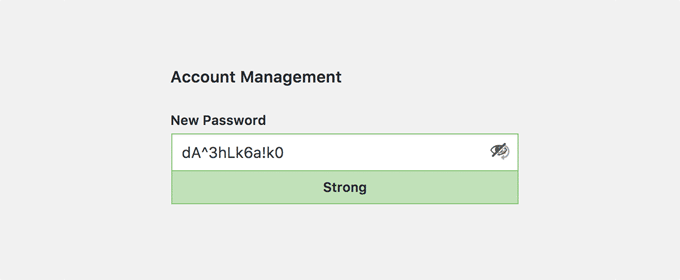
Senhas são sua primeira defesa contra hackers que tentam obter acesso não autorizado ao seu site. Você deve sempre usar senhas fortes e exclusivas para todas as suas contas online.
No entanto, mesmo que você esteja usando senhas fortes, elas podem ser comprometidas sem que você saiba.
É por isso que especialistas em segurança do WordPress recomendam trocar suas senhas do WordPress regularmente. Isso inclui senhas para sua área de administração do WordPress, contas FTP ou SSH e sua senha do banco de dados do WordPress.
Para mais ajuda, confira nosso guia para iniciantes sobre como trocar sua senha no WordPress.
O problema com senhas fortes é que elas são mais difíceis de lembrar. É por isso que recomendamos o uso de aplicativos gerenciadores de senhas como o 1Password para armazenar com segurança e preencher facilmente senhas sem ter que digitá-las.
Para detalhes, veja nosso guia sobre as melhores maneiras de gerenciar senhas do WordPress.
2. Crie um Backup Completo do Seu Site

Um plugin de backup é um dos plugins de backup do WordPress mais importantes em seu arsenal.
Existem muitos ótimos plugins de backup do WordPress como Duplicator, UpdraftPlus ou BlogVault. Essas ferramentas podem ajudar você a automatizar completamente o processo de backup do WordPress.
No entanto, às vezes sua solução de backup pode parar de funcionar sem que você perceba.
De vez em quando, você precisa executar manualmente seu plugin de backup para criar um backup completo do seu site. Após executar o backup, verifique se seus arquivos de backup estão armazenados corretamente no local remoto de sua escolha, como Dropbox ou Google Drive.
Para instruções passo a passo, veja nosso guia sobre como fazer backup do seu site WordPress.
3. Verifique e Atualize Todos os Arquivos do WordPress
O WordPress vem com um sistema integrado para gerenciar atualizações do core, plugins e temas do WordPress. Você deve sempre atualizar o WordPress para usar a versão mais recente, além de manter todos os seus plugins e temas atualizados.
Dito isso, existem algumas situações em que você pode perder uma atualização. Por exemplo, quando a licença de um plugin ou tema premium expira, ele pode falhar ao verificar se há uma atualização.
Você pode ir para a página de Atualizações do WordPress para verificar manualmente as atualizações. Revise todos os seus plugins e temas instalados para garantir que eles estejam executando a versão mais recente. Se não estiverem, certifique-se de documentar o motivo pelo qual você está escolhendo não atualizar.
4. Verifique e Exclua Comentários de Spam
Muitos proprietários de sites usam o Akismet para combater spam de comentários no WordPress. Ele mantém o spam longe da sua fila de moderação de comentários automaticamente.
No entanto, às vezes o Akismet pode acabar marcando um comentário legítimo como spam. De vez em quando, você precisa dar uma olhada rápida nos comentários de spam para garantir que não haja comentários reais incorretamente marcados como spam.
Quando terminar, você pode excluir com segurança todos os comentários de spam do seu site. Se você tiver milhares de comentários de spam, deverá excluir em lote todos os comentários de spam no WordPress.
Isso não necessariamente melhorará o desempenho do site, mas garantirá que você não perca comentários genuínos.
5. Teste Todos os Seus Formulários do WordPress

Plugins de construtor de formulários do WordPress como o WPForms tornam super fácil criar formulários bonitos em seu site.
No entanto, devido à má configuração no seu servidor de hospedagem WordPress ou no seu provedor de serviços de e-mail, às vezes esses formulários podem parar de enviar e-mails repentinamente.
Você precisa verificar todos os formulários em seu site para garantir que eles estejam funcionando corretamente. Se um formulário não estiver funcionando, consulte nosso guia sobre como corrigir o problema de o WordPress não enviar e-mails.
Como uma prática recomendada, sugerimos o uso do plugin WP Mail SMTP, pois ele possui registro de e-mails e o alertará quando um e-mail falhar ao ser enviado.
6. Otimize seu Banco de Dados WordPress

O WordPress armazena a maior parte de seus dados em seu banco de dados do WordPress. Ele contém todo o seu conteúdo, comentários, usuários e configurações.
Com o tempo, seu banco de dados pode acumular muitos dados desnecessários. Isso aumenta o tamanho dos seus backups do WordPress, o que pode afetar o upload, download e restauração de backups.
Otimizar seu banco de dados WordPress permite limpar a desordem, desfragmentar tabelas e melhorar o desempenho do banco de dados.
Para instruções passo a passo, consulte nosso guia sobre como otimizar seu banco de dados do WordPress com um clique.
7. Execute Testes de Desempenho
Muitos usuários otimizam o desempenho do WordPress quando começam a criar seu site e depois se esquecem disso.
Com o passar do tempo, você adiciona novo conteúdo, instala novos plugins e pode até mudar o tema. Todos esses itens podem afetar o desempenho do seu site WordPress.
Sites mais rápidos não são apenas bons para a experiência do usuário, mas também melhoram seu ranking de SEO. É por isso que você precisa fazer regularmente uma revisão completa de desempenho do seu site.
Ao revisar o desempenho do seu site, não se limite apenas a melhorar sua página inicial. Teste também seu conteúdo mais popular e todas as suas páginas importantes.
Para obter melhores resultados, siga nosso guia passo a passo para aumentar a velocidade e o desempenho do WordPress.
8. Encontre e Corrija Erros 404
Quando um usuário solicita uma página que não existe em seu site, o WordPress exibirá uma página de erro 404.
Erros 404 que ocorrem porque um usuário digitou um endereço incorretamente são normais e nada com que se preocupar. No entanto, erros 404 que ocorrem porque uma página não está mais disponível são frustrantes para os usuários e criam uma má experiência.
Se você ainda não está rastreando páginas de erro 404, consulte nosso guia sobre como rastrear páginas de erro 404 no WordPress e redirecioná-las facilmente.
9. Encontre e Corrija Links Quebrados
À medida que seu site cresce, você perceberá que alguns sites externos para os quais você linkou em seus artigos mais antigos não existem mais. Alguns podem ter se mudado para novos locais, enquanto outros podem simplesmente desaparecer.
O problema de links quebrados não se limita apenas a links externos. Você pode acidentalmente adicionar imagens quebradas, links mal formatados ou digitar incorretamente seus próprios links. Isso pode ser frustrante para seus visitantes e prejudica o engajamento do usuário do seu site.
Você precisa verificar seu site em busca de links quebrados como parte de sua rotina de manutenção do WordPress. Para instruções, consulte nosso guia sobre como encontrar e corrigir links quebrados no WordPress.
10. Realize uma Auditoria Completa de Conteúdo e SEO

A próxima coisa que você precisa incluir em suas tarefas regulares de manutenção é uma revisão completa e aprofundada do seu conteúdo. É aqui que os dados do Google Search Console e do Google Analytics entram em jogo.
O Google Analytics mostra de onde vêm seus visitantes e o que eles estão fazendo em seu site. Esses dados permitem descobrir conteúdo em seu site onde você tem muito tráfego, mas sua taxa de conversão é baixa.
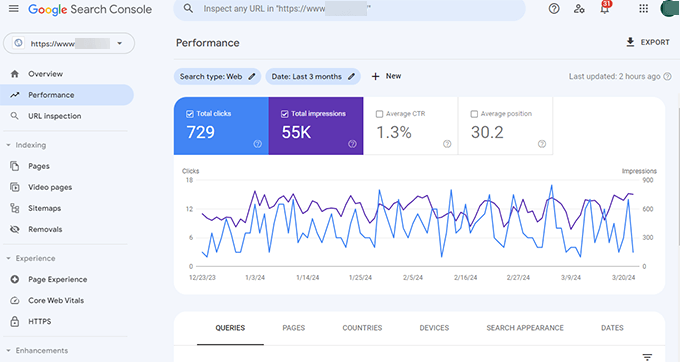
A página Desempenho do Google Search Console pode ajudá-lo a encontrar palavras-chave de pesquisa onde seu site aparece nos resultados. Você pode classificá-la para mostrar palavras-chave onde seu site pode classificar mais alto facilmente, atualizando esses artigos.
Se você estiver usando o All in One SEO, poderá definir uma palavra-chave específica como sua frase-chave de foco.
O All in One SEO fornecerá uma Pontuação SEO Verdadeira, além de dicas específicas de otimização.
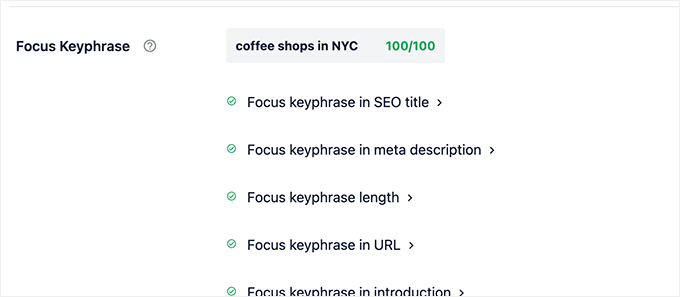
Mesmo com uma excelente pontuação de SEO, você ainda pode melhorar seu conteúdo. Tente adicionar novas informações, adicionar imagens e vinculá-lo de outras páginas do seu site.
Para mais dicas de SEO, siga nosso guia definitivo de SEO para WordPress passo a passo para iniciantes.
Dica Pro: Você pode usar uma ferramenta como o Semrush para executar auditorias automáticas do site. É o que usamos no WPBeginner.
11. Otimize Imagens no Seu Site WordPress

Imagens levam mais tempo para carregar do que texto. Isso significa que elas aumentam o tempo de carregamento da sua página. Você descobrirá algumas imagens excessivamente grandes durante a verificação de desempenho do seu site.
No entanto, você pode perdê-los em seus artigos menos populares. Se você administra um site WordPress com vários autores, alguns de seus autores podem não ser tão cuidadosos com os tamanhos das imagens quanto você.
Revisar suas imagens e biblioteca de mídia permite que você fique por dentro do problema. Você pode realizar essa verificação para encontrar imagens muito grandes e reduzir seu tamanho.
Para mais informações, consulte nosso guia sobre como salvar imagens otimizadas para a web.
12. Revise os Logs de Segurança do WordPress

Alguns usuários do WordPress não percebem que seu site está sob ataque até que ele fique lento ou suas classificações de busca caiam.
Já mencionamos algumas precauções de segurança, como trocar senhas e criar backups manuais como medidas proativas. Você também precisa revisar os logs de acesso e erro do seu site para ver se há alguma atividade incomum.
Outra boa opção é adicionar um plugin de auditoria de segurança ao seu site.
Recomendamos o uso de Sucuri ou MalCare. Ambas são empresas confiáveis de segurança de sites que oferecem um firewall para proteger seu site contra ameaças comuns.
Para uma auditoria de segurança completa do seu site WordPress, siga as instruções em nosso guia definitivo de segurança do WordPress passo a passo.
13. Solução de problemas de tarefas de manutenção
A maioria das tarefas de manutenção de sites WordPress são bastante inofensivas e não afetarão o funcionamento normal do seu site. No entanto, algumas podem deixar seu site mais lento, como a verificação de links quebrados ou a execução de um plugin otimizador de imagens.
Se você tiver um site de staging, poderá realizar suas tarefas de manutenção no site de staging e, em seguida, publicá-las.
No entanto, a maioria dos usuários do WordPress não utiliza um site de staging. Nesse caso, você terá que esperar um site temporariamente lento e alguns erros inesperados.
Uma maneira de lidar com isso é colocando seu site WordPress em modo de manutenção. Alternativamente, você pode realizar essas tarefas durante suas horas de menor tráfego.
Se você encontrar um problema, consulte nosso guia sobre como corrigir erros comuns do WordPress. Se o erro que você está vendo não estiver listado lá, siga as etapas em nosso guia de solução de problemas do WordPress. Ele o ajudará a localizar o problema e encontrar uma solução.
Não quer se preocupar com a manutenção do site e a solução de erros sozinho? Então, considere contratar uma agência de suporte WordPress para cuidar disso para você.
Esperamos que este artigo tenha ajudado você a aprender tarefas cruciais de manutenção do WordPress para realizar regularmente em seu site. Você também pode querer ver nosso guia sobre quanto tempo leva a manutenção do WordPress e nossas melhores escolhas de especialistas para os melhores plugins de cache do WordPress para acelerar seu site.
Se você gostou deste artigo, por favor, inscreva-se em nosso Canal do YouTube para tutoriais em vídeo do WordPress. Você também pode nos encontrar no Twitter e no Facebook.




Olaf
Este é o meu pão de cada dia. Eu cuido de sites de clientes, e parte disso é manutenção regular. É bom saber e ter uma lista de tarefas para realizar de tempos em tempos para manter o site não apenas seguro, mas também rápido e funcional. Como eu desativo as atualizações automáticas em sites de clientes e cuido de tudo sozinho, é a única maneira de ter certeza de que tudo é feito na hora certa e de acordo com meus padrões. Uma lista como esta é algo que todos os novatos em WordPress deveriam ler para finalmente quebrar o mito de que sites não precisam de cuidados. Um site é como um carro — você não pode dirigi-lo sem manutenção regular. As pessoas veem as coisas online de forma diferente, no entanto. Frequentemente me deparei com sites que não são tocados há anos, e isso é uma bomba-relógio. O conselho mais importante que dou aos verdadeiros iniciantes é fazer pelo menos backups e atualizações regulares; todo o resto pode ser resolvido ao longo do caminho. Mas esta lista é praticamente perfeita.
kzain
Fiquei sobrecarregado com a ideia de manter meu site, mas este guia o dividiu em tarefas gerenciáveis. Adoro que ele seja organizado por frequência – diária, semanal, mensal e anual – isso torna muito mais fácil manter o rumo. Suas explicações são claras e concisas, e os links para recursos adicionais são úteis. Obrigado por tirar a adivinhação da manutenção do WordPress e por me ajudar a manter meu site funcionando como uma máquina bem lubrificada!
Joseph Mwaluko
Mesmo sendo novo e tendo um blog pequeno, leio a maioria dos guias que você compartilha comigo. Este guia sobre o qual estou comentando é um dos melhores guias que já li do WPBegginner. Estou ansioso para transformar meu blog em um grande negócio através do seu conteúdo e produtos. Obrigado.
Dennis Muthomi
Obrigado por tudo em um guia!
Eu resumi os pontos principais que você descreveu em um documento que posso consultar mensalmente ao manter meus sites.
Fazer verificações de rotina como otimizar imagens, testar formulários e corrigir erros 404 parece pequeno, mas faz uma grande diferença em manter meus sites funcionando no seu melhor.
Jiří Vaněk
Obrigado pelo tutorial. Fiz uma lista de tarefas com seus pontos individuais, juntamente com um lembrete para repetição periódica.
WPBeginner Support
Glad to hear
Admin
jamilakhan
Obrigado pelas ótimas informações, que são muito úteis para nós.
WPBeginner Support
You’re welcome
Admin
dave billings
Boa informação… A maioria não tem ideia depois que o site é construído…
Richard
Obrigado por este artigo e pelos artigos anteriores que li. Sou um iniciante de verdade, mas espero usar o conhecimento que estou adquirindo em um futuro próximo.
Obrigado novamente.
Liton Biswas
Obrigado por compartilhar esta lista de manutenção do WordPress. Servirá como um lembrete para os usuários do WordPress.
Mark Law
Ótimo post, se você cuida de alguns sites, fazer tudo isso regularmente é complicado. Eu uso o ManageWP para lidar com a maioria dessas tarefas.
Sarah
Yoast,
Não parece mais mostrar o Foco de Palavra-chave?
WPBeginner Support
Oi Sarah,
Você precisa habilitar a opção de Análise de Palavra-chave na página de configurações do plugin.
Admin
Mark Layton
Ótimas informações, Syed e Equipe.
Obrigado por todas as ótimas informações e produtos que vocês oferecem.
Mark