


Criar conteúdo bonito no WordPress não precisa ser complicado.
O editor de blocos (Gutenberg) foi projetado especificamente para tornar a criação de páginas e posts tão simples quanto arrastar e soltar blocos no lugar. Nenhuma habilidade técnica é necessária.
Pense nisso como construir com blocos de Lego digitais. Cada peça de conteúdo – seja texto, imagens ou botões – se torna um bloco que você pode facilmente mover e personalizar.
Nós o usamos há anos. Isso nos ajudou a guiar milhares de usuários do WPBeginner a dominar este sistema.
Neste tutorial, mostraremos exatamente como funciona o editor de blocos do WordPress.
Você aprenderá técnicas simples que tornam a criação de conteúdo mais rápida. Além disso, você descobrirá recursos que dão ao seu site um visual polido sem nenhum conhecimento de codificação.
Observação: Neste artigo, estamos falando sobre o uso do editor de blocos, que foi projetado para editar suas postagens e páginas. Se você está se perguntando como editar todo o seu site com blocos, consulte nosso guia completo de edição de site completo do WordPress.
Qual é a Diferença Entre o Editor de Blocos (Gutenberg) e o Editor Clássico?
A maior diferença está em como você cria conteúdo. O Editor Clássico era um simples editor de texto, enquanto o Editor de Blocos é um construtor de páginas moderno.
Aqui está uma comparação rápida das principais diferenças:
| Recurso | Editor Clássico | Editor de Blocos (Gutenberg) |
|---|---|---|
| Estrutura do Conteúdo | Campo de texto único (como o MS Word) | Blocos individuais para cada elemento |
| Opções de Layout | Limitado (precisa de plugins para colunas) | Arrastar e soltar colunas, grupos e linhas |
| Manipulação de Mídia | Alinhamento básico (esquerda, direita, centro) | Imagens em tela cheia, galerias e blocos de capa |
| Responsividade Móvel | Frequentemente requer código CSS personalizado | Blocos se empilham automaticamente no celular |
| Shortcodes | Colado diretamente no texto | Bloco de Shortcode dedicado para código mais limpo |
O Editor de Blocos oferece mais controle sobre a aparência do seu conteúdo. Você pode criar layouts complexos que simplesmente eram impossíveis com o editor antigo.
Como o Editor de Blocos do WordPress é Melhor que o Editor Clássico?
O editor de blocos do WordPress oferece uma maneira mais rápida e visual de criar conteúdo. Ele elimina a necessidade de muitos plugins de propósito único que costumavam deixar os sites lentos.
Aqui estão os benefícios comprovados de mudar para o Editor de Blocos:
- Riqueza de Mídia: Inclui opções de mídia poderosas como o bloco Capa (para imagens de destaque) e o bloco Mídia e Texto, que antes eram impossíveis sem codificação personalizada.
- Reduz o Inchaço de Plugins: Você não precisa mais de plugins separados para tabelas, botões ou colunas. Todos esses agora são blocos principais integrados.
- Responsivo em Dispositivos Móveis por Padrão: No editor clássico, layouts complexos geralmente quebram em celulares. As colunas de blocos empilham automaticamente verticalmente em dispositivos móveis, garantindo uma experiência perfeita para os visitantes.
- Edição Visual: Você pode ver exatamente como seu conteúdo fica enquanto edita. Não há necessidade de alternar entre o editor e o botão “Visualizar”.
- Preparado para o Futuro: O Editor de Blocos é necessário para recursos modernos do WordPress como Edição de Site Completo (FSE) e Temas de Blocos. O editor clássico não pode acessar essas novas ferramentas de design.
Aqui está o que abordaremos neste tutorial do Gutenberg:
- Usando o Gutenberg – O Editor de Blocos do WordPress
- Criando um Novo Post ou Página no Blog Usando o Editor de Blocos
- Como Adicionar um Bloco no Editor de Blocos
- Trabalhando com Blocos no Novo Editor
- Organizando Blocos em Grupos e Colunas
- Salvando e Reutilizando Conteúdo com Padrões Sincronizados (Blocos Reutilizáveis)
- Opções de Publicação e Gerenciamento no Editor de Blocos Gutenberg
- Opções de Plugin no Gutenberg
- Adding Some Common Blocks in the Block Editor
- Exploring Other Content Blocks in the Block Editor
- Bonus Tips to Use Gutenberg Like a Pro
- Adicionando Mais Blocos ao Editor de Blocos Gutenberg no WordPress
- Perguntas Frequentes Sobre o Gutenberg – O Editor de Blocos no WordPress
- Tutorial em Vídeo
- Recursos Extras
Pronto? Vamos começar.
Usando o Gutenberg – O Editor de Blocos do WordPress
O editor de blocos foi projetado para ser intuitivo e flexível. Embora pareça diferente do editor antigo do WordPress, ele ainda faz tudo o que você podia fazer no editor clássico.
Vamos começar cobrindo as coisas básicas que você fazia no editor clássico e como elas são feitas no editor de blocos.
Criando um Novo Post ou Página no Blog Usando o Editor de Blocos
Você começará a criar uma nova postagem de blog ou página como faria normalmente. Simplesmente clique no menu Posts » Adicionar Nova Postagem no seu painel do WordPress.
Se estiver criando uma página, vá para o menu Páginas » Adicionar Nova.
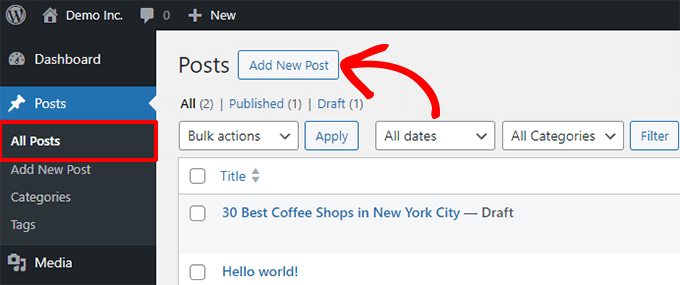
Isso abrirá o editor de blocos.
Como Adicionar um Bloco no Editor de Blocos
O primeiro bloco de cada postagem ou página é o título.
Você pode usar o mouse para ir para baixo do título ou pressionar a tecla Tab no seu teclado para mover o cursor para baixo e começar a escrever.
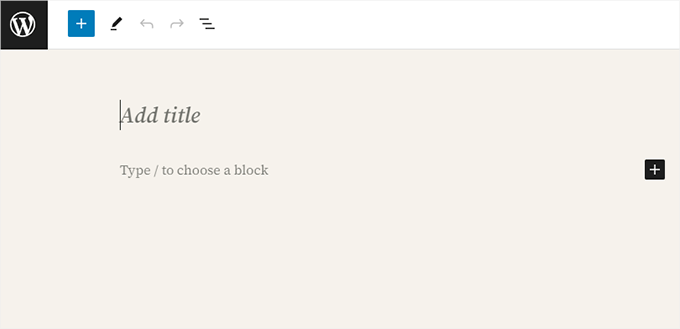
Por padrão, o próximo bloco é um bloco de Parágrafo. Isso permite que os usuários comecem a escrever imediatamente.
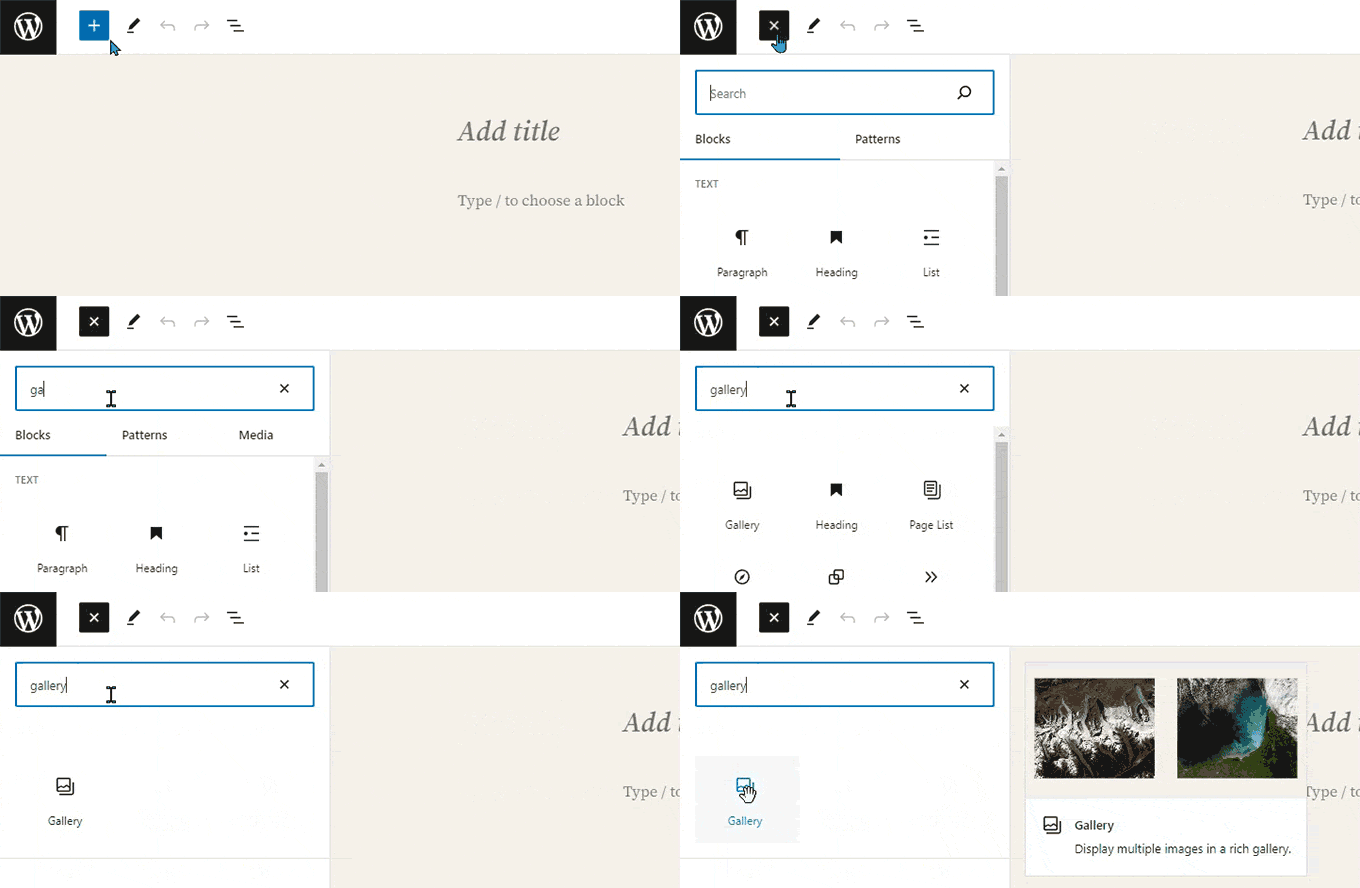
No entanto, se você quiser adicionar algo diferente, pode clicar no botão adicionar novo bloco [+] no canto superior esquerdo do editor, abaixo de um bloco existente, ou no lado direito de um bloco.
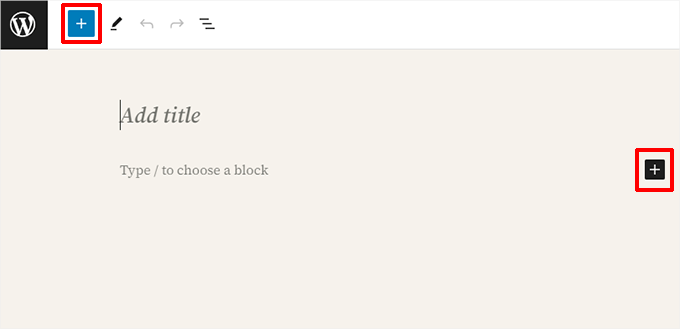
Clicar no botão mostrará o menu adicionar bloco com uma barra de pesquisa no topo e blocos comumente usados abaixo.
Você pode clicar em abas para navegar pelas categorias de blocos ou digitar uma palavra-chave para pesquisar rapidamente um bloco específico.
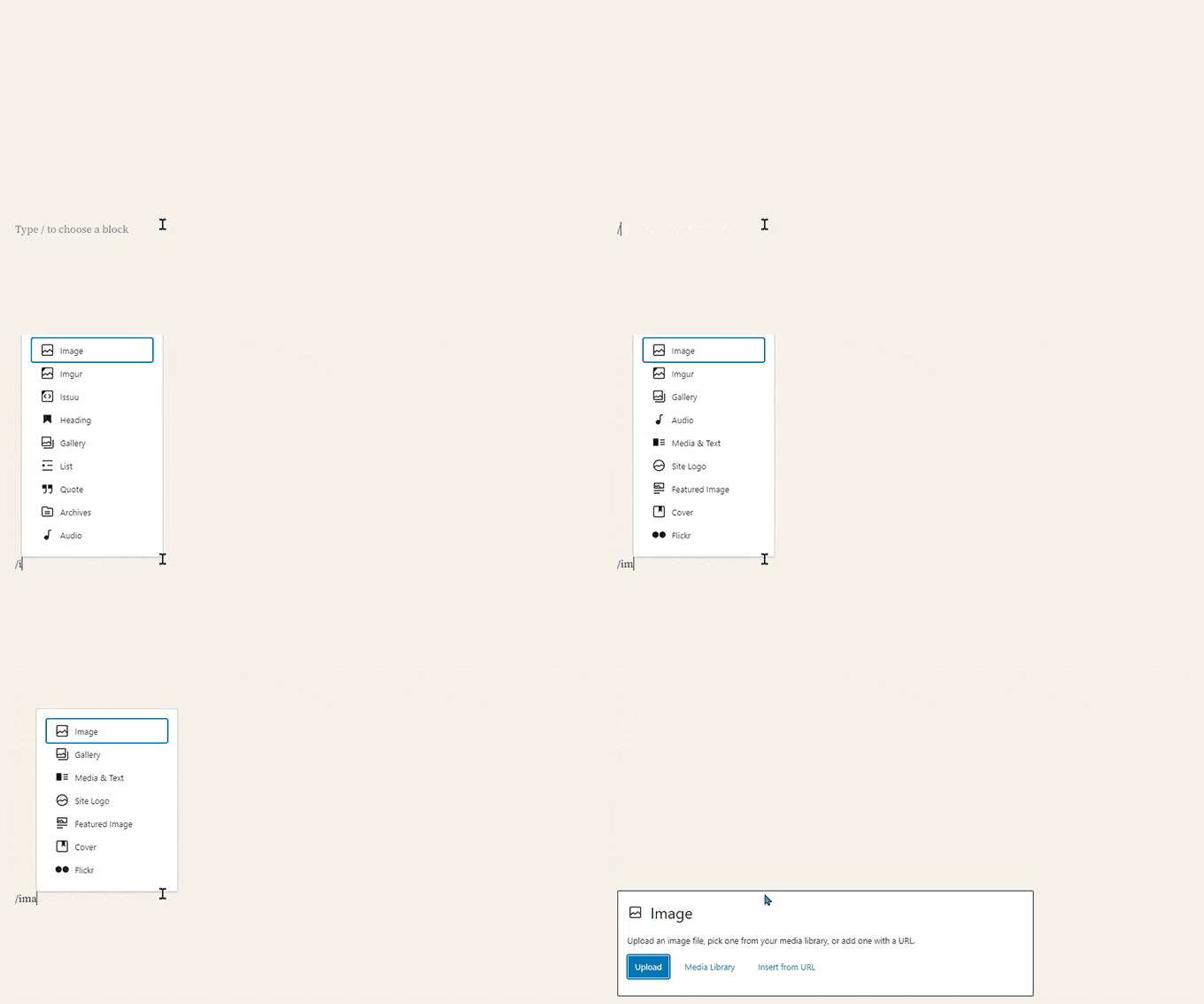
Se você não quiser usar o mouse para clicar no botão, também pode usar um atalho de teclado.
Comece digitando / para pesquisar um bloco e, em seguida, insira-o pressionando a tecla Enter no seu teclado.
Trabalhando com Blocos no Novo Editor
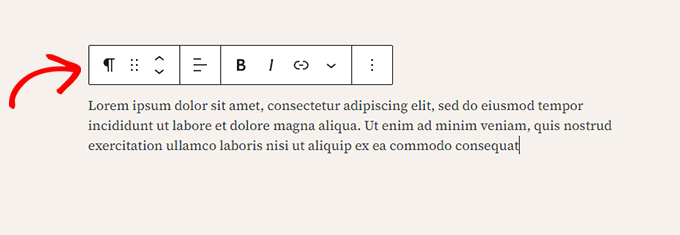
Cada bloco tem uma barra de ferramentas que aparece em cima dele. Os botões na barra de ferramentas mudam dependendo do bloco que você está editando.
Por exemplo, na captura de tela abaixo, estamos trabalhando em um bloco de Parágrafo que mostra botões de formatação básicos como alinhamento de texto, negrito, itálico, inserir link e mais opções que estão disponíveis no menu de três pontos.
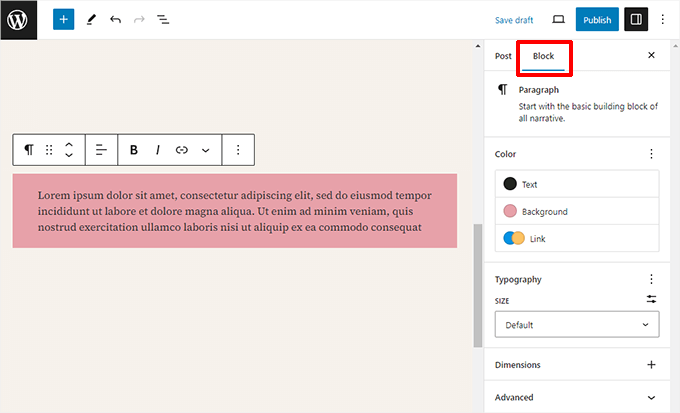
Além da barra de ferramentas, cada bloco pode ter suas próprias configurações de bloco, que aparecem na coluna da direita da tela de edição.
Essas configurações variam dependendo de qual bloco você está editando. Por exemplo, o bloco de Parágrafo permite editar a cor do texto, plano de fundo e link, bem como a tipografia.
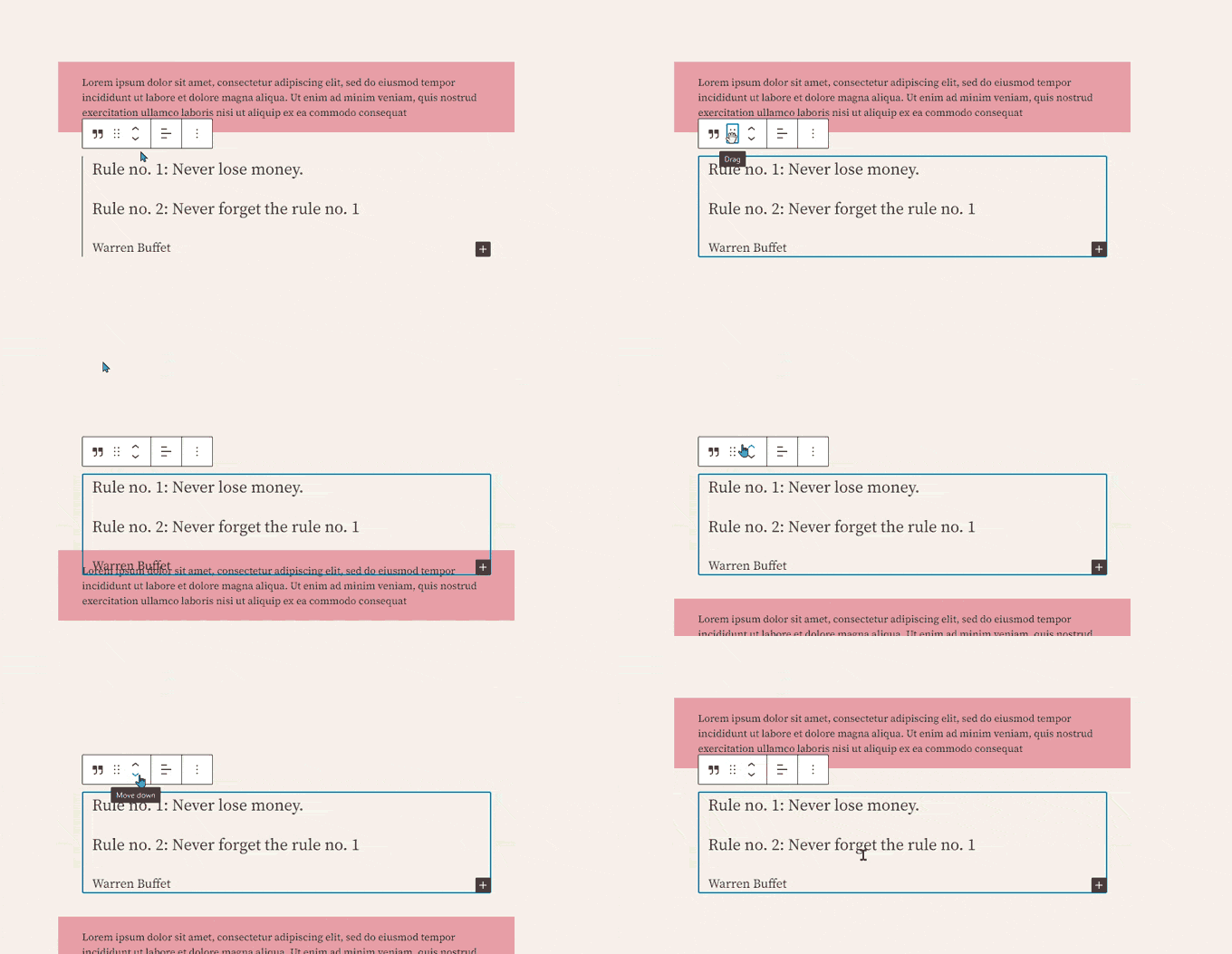
Você pode mover blocos para cima e para baixo e reorganizá-los.
Se você quiser fazer isso, basta clicar para arrastar ou soltar ou clicar nos botões para cima e para baixo na barra de ferramentas do bloco.
Relacionado: Veja nosso guia sobre como remover um bloco no WordPress.
Organizando Blocos em Grupos e Colunas
O editor de blocos vem com ferramentas úteis para gerenciar e organizar seus layouts.
Você pode selecionar vários blocos clicando neles enquanto pressiona a tecla Shift no seu teclado.
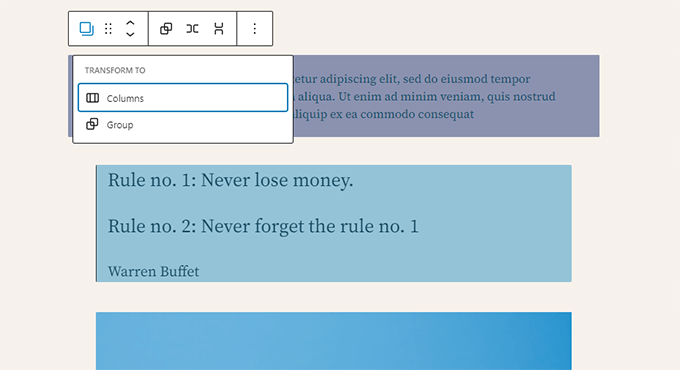
Depois disso, clique no botão do tipo de bloco na barra de ferramentas para transformar os blocos selecionados em Grupos ou Colunas.
Você pode então aplicar estilos a todo o bloco de Grupo, como alterar o alinhamento ou o espaçamento.
Dica Profissional: Ao trabalhar com grupos e colunas, pode ser difícil selecionar o bloco exato que você deseja. Recomendamos o uso da Visualização em Lista.
Basta clicar no ícone de três linhas horizontais na barra de ferramentas superior. Isso mostra um esboço claro de todos os blocos em sua página, facilitando a seleção de grupos aninhados e a movimentação deles.
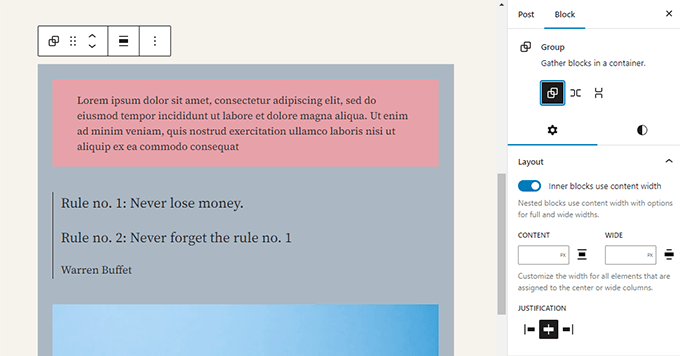
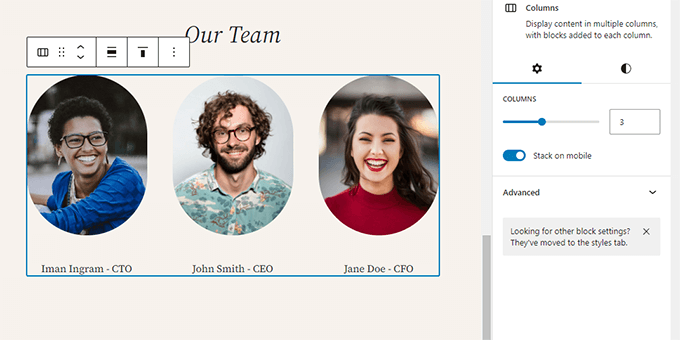
O editor de blocos também permite que você adicione um bloco de Grupo ou Colunas vazio.
Depois disso, você pode preenchê-los com outros blocos.
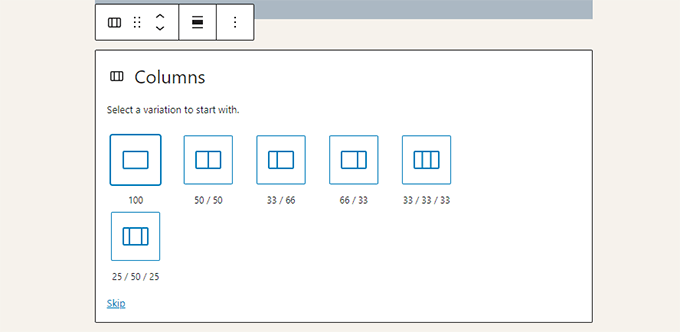
Você pode adicionar qualquer tipo de bloco em cada coluna, conforme necessário.
Isso permite que você crie layouts bonitos para diferentes casos de uso.
Salvando e Reutilizando Conteúdo com Padrões Sincronizados (Blocos Reutilizáveis)
Uma das funcionalidades mais poderosas do editor de blocos é a capacidade de salvar e reutilizar conteúdo em todo o seu site. Isso é feito usando Padrões Sincronizados (anteriormente conhecidos como Blocos Reutilizáveis).
Um Padrão Sincronizado é um bloco, ou um grupo de blocos, que você pode usar em várias postagens e páginas.
A melhor parte é que, ao editar o padrão, ele é atualizado automaticamente em todos os lugares onde você o utilizou. Isso é perfeito para conteúdo que precisa permanecer consistente, como uma caixa de chamada para ação ou uma divulgação de afiliado.
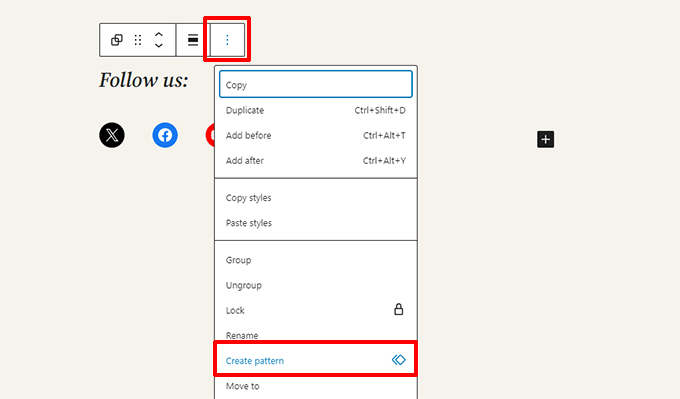
Para criar um, basta selecionar o bloco ou os blocos que você deseja salvar. Em seguida, clique no ícone do menu de três pontos na barra de ferramentas do bloco e escolha a opção 'Criar Padrão'.
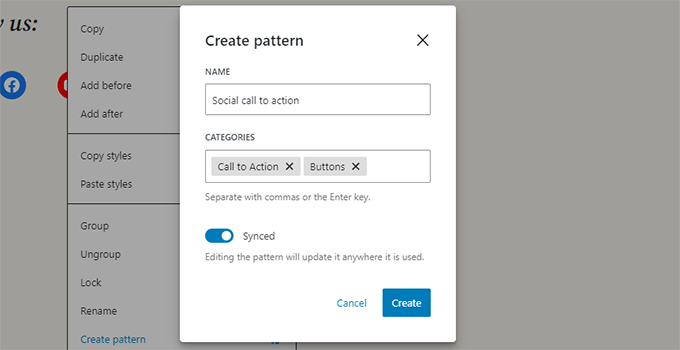
Uma janela pop-up aparecerá. Aqui, você pode dar um nome ao seu padrão e atribuí-lo a uma categoria para manter as coisas organizadas.
Mais importante, você precisa garantir que a opção 'Sincronizado' esteja ativada. É isso que faz com que o padrão seja atualizado em todos os lugares de uma vez.
Observação💡: Você também pode usar grupos e colunas inteiros como blocos reutilizáveis. Isso permite que você salve seções inteiras e as use sempre que necessário.
Após clicar em 'Criar', seu novo Padrão Sincronizado será salvo.
Para usá-lo em outra postagem ou página, basta clicar no botão de inserção de blocos (+) e encontrá-lo na aba 'Padrões', ou simplesmente pesquisar por nome.
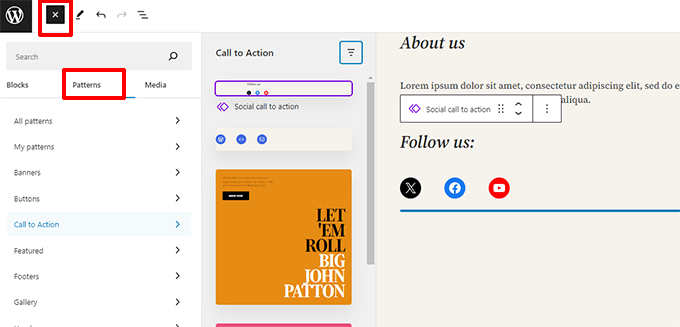
Os padrões facilitam para os proprietários de sites adicionarem elementos comumente usados aos seus layouts, como chamadas para ação, botões de mídia social, banners e muito mais.
Seu tema ou plugins do WordPress podem até vir com seus próprios padrões, ou você pode encontrar padrões criados por outras pessoas na biblioteca de Padrões de Blocos do WordPress.
Se precisar de mais ajuda, temos um guia separado para iniciantes sobre como encontrar e usar padrões de blocos do WordPress.
Opções de Publicação e Gerenciamento no Editor de Blocos Gutenberg
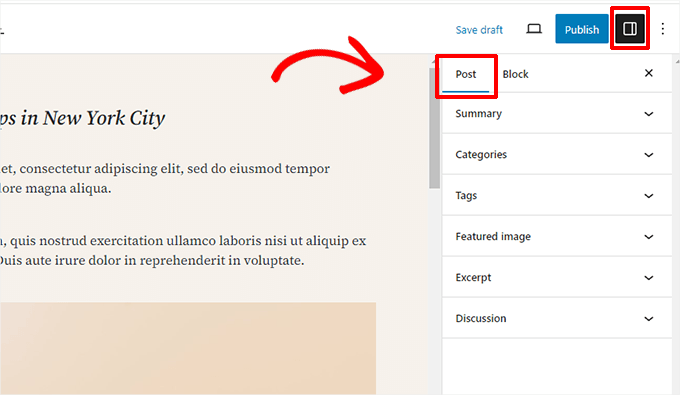
Cada postagem do WordPress contém muitos metadados. Isso inclui informações como a data de publicação, categorias e tags, imagens em destaque e muito mais.
Todas essas opções estão bem posicionadas na coluna da direita na tela do editor.
Opções de Plugin no Gutenberg
Plugins do WordPress podem aproveitar a API do editor de blocos para integrar suas configurações na tela de edição.
Alguns plugins populares vêm com seus próprios blocos.
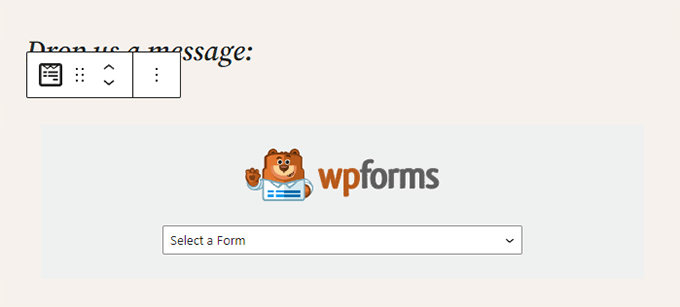
Por exemplo, WPForms, o melhor plugin de formulário de contato do WordPress, permite que você adicione formulários ao seu conteúdo usando um bloco.
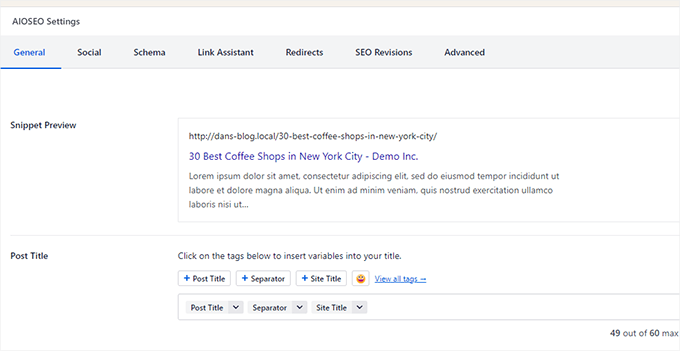
Outros plugins do WordPress também podem adicionar suas configurações à tela do editor de blocos.
Por exemplo, veja como o All in One SEO for WordPress permite que você edite suas configurações de SEO na parte inferior do editor de blocos:
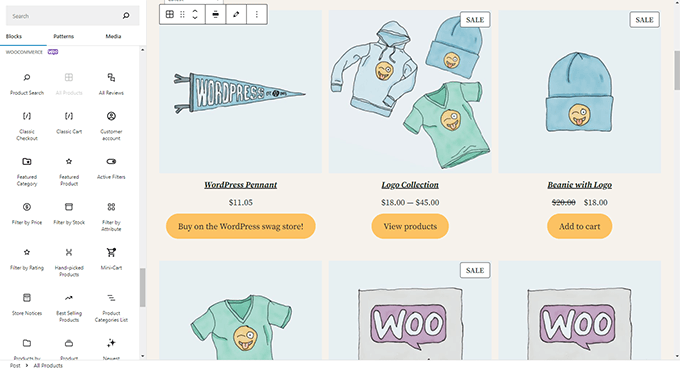
Da mesma forma, se você gerencia uma loja online usando WooCommerce, notará que ele também tem seus próprios blocos.
Esses blocos permitem que você adicione seus produtos a qualquer uma de suas postagens e páginas do WordPress.
Adicionando Alguns Blocos Comuns no Editor de Blocos
O editor de blocos pode fazer tudo o que o editor clássico antigo fazia.
No entanto, você fará as coisas de forma mais rápida e elegante do que antes. Além disso, ele pode fazer muito mais, como permitir que você estilize seu conteúdo com várias opções sem código.
Aqui estão alguns dos blocos comuns que você pode usar.
1. Adicionando uma Imagem no Editor de Blocos do WordPress
Existe um bloco de Imagem pronto para uso no editor de blocos do WordPress. Basta adicionar o bloco e, em seguida, carregar um arquivo de imagem ou selecioná-lo na biblioteca de mídia.
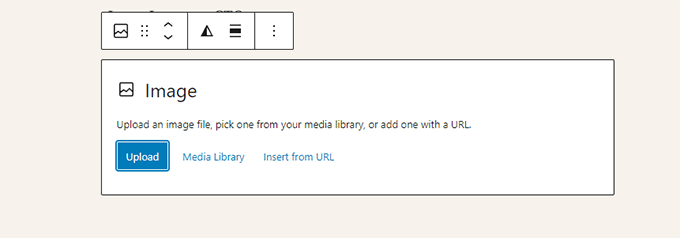
Você também pode arrastar e soltar imagens do seu computador, e o editor criará automaticamente um bloco de Imagem.
Depois de adicionar uma imagem, você poderá ver as configurações do bloco, onde poderá adicionar metadados para a imagem, como o texto alternativo, o tamanho da resolução da imagem e adicionar um link para a imagem.
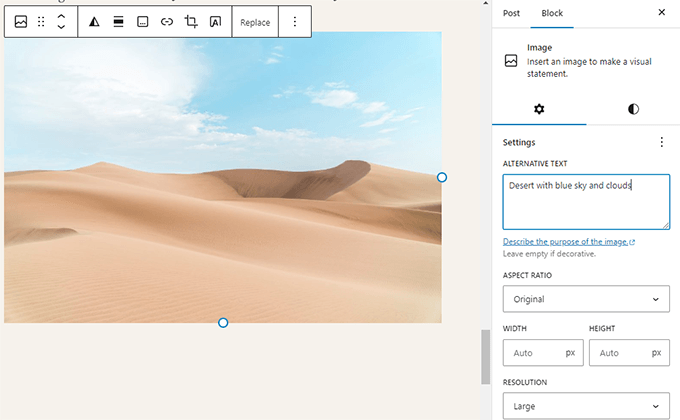
Para mais informações, dê uma olhada em nosso tutorial sobre como adicionar imagens no WordPress.
2. Adicionando um Link no Editor de Blocos
O editor de blocos vem com vários blocos onde você pode adicionar texto. O mais comumente usado é o bloco de Parágrafo, que possui um botão de inserir link na barra de ferramentas.
Todos os outros blocos de texto comumente usados também têm um botão de link na barra de ferramentas.
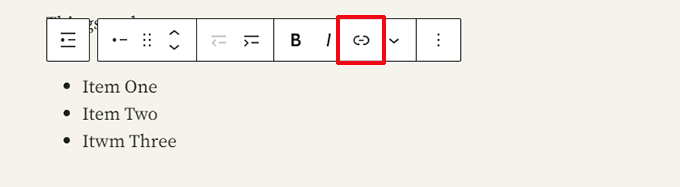
Você também pode inserir um link usando o atalho de teclado, que é Command + K para Mac e CTRL + K em computadores Windows.
3. Adicionando uma Galeria de Imagens no Gutenberg
O bloco Galeria funciona como o bloco de imagem. Você o adiciona e, em seguida, carrega ou seleciona arquivos de imagem.
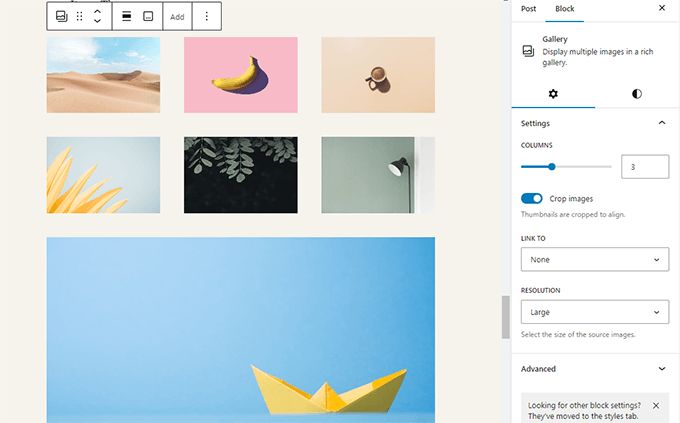
Para mais detalhes, consulte nosso guia sobre como criar uma galeria de imagens no WordPress.
4. Adicionando Shortcodes em Posts do WordPress Usando o Gutenberg
Todos os seus shortcodes funcionarão como antes. No entanto, recomendamos o uso do bloco dedicado 'Shortcode'.
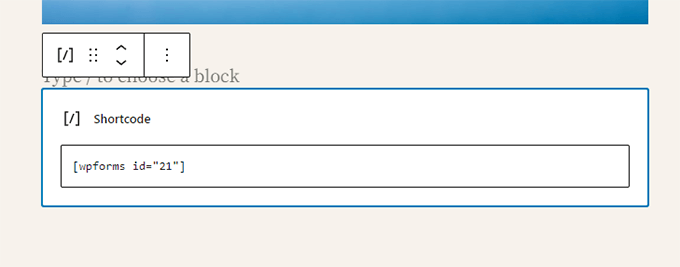
Embora você possa tecnicamente colar shortcodes em um bloco de Parágrafo, o bloco Shortcode evita problemas de formatação e garante que seu código seja renderizado corretamente.
Explorando Outros Blocos de Conteúdo no Editor de Blocos
O editor Gutenberg prometeu resolver alguns problemas de usabilidade de longa data no WordPress, introduzindo novos blocos.
Abaixo estão alguns dos favoritos que acreditamos que os usuários acharão imensamente úteis.
1. Adicionando uma Imagem ao Lado de um Texto no WordPress
Muitos de nossos usuários não conseguiam colocar uma imagem ao lado do texto usando o editor antigo. Agora você pode fazer isso com o bloco Mídia e Texto.
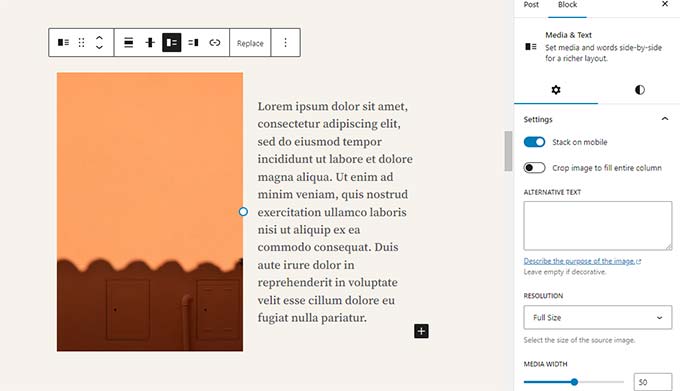
Este bloco simples vem com dois blocos colocados lado a lado, permitindo que você adicione facilmente uma imagem com algum texto ao lado dela.
2. Adicionando um Botão em Posts e Páginas do WordPress
Outra irritação do editor antigo era adicionar um botão aos seus posts ou páginas do blog. Você tinha que usar um plugin que criava um shortcode para o botão ou mudar para o modo HTML e escrever código.
Felizmente, o Gutenberg tem um bloco de Botão que permite adicionar rapidamente um botão a qualquer post ou página.
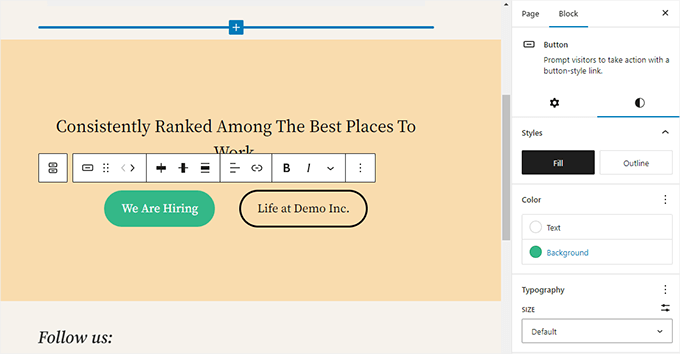
Você pode adicionar um link para seu botão, alterar cores e muito mais. Para detalhes, veja nosso artigo sobre como adicionar botões facilmente no WordPress.
3. Adicionando Belas Imagens de Capa em Posts de Blog e Páginas de Destino
Outro recurso interessante que você pode querer experimentar é o bloco de Capa, que permite adicionar imagens de capa ou fundos de cor às suas postagens e páginas.
Uma imagem de capa é uma imagem mais ampla, frequentemente usada para uma nova seção em uma página ou o início de uma história. Ela fica bonita e permite que você crie layouts de conteúdo envolventes.
Basta adicionar um bloco Capa e, em seguida, carregar a imagem que você deseja usar. Você pode escolher uma cor de sobreposição para a capa ou torná-la uma imagem de fundo fixa para criar um efeito parallax quando os usuários rolarem a página para baixo.
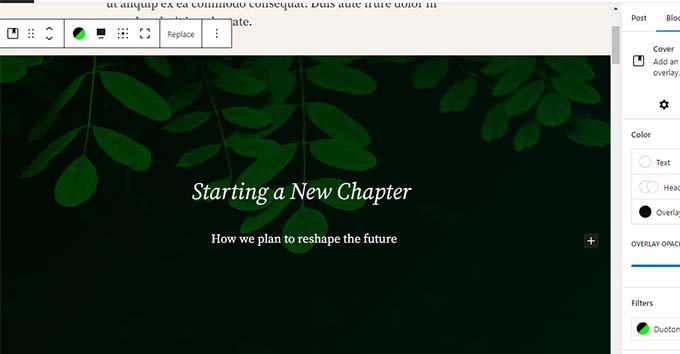
Para mais detalhes, veja nosso artigo sobre a diferença entre imagens de capa e de destaque no WordPress.
4. Criando Tabelas Dentro de Artigos
O editor clássico não tinha um botão para adicionar tabelas às suas postagens do WordPress. Você precisava usar um plugin ou criar uma tabela escrevendo CSS e HTML personalizados.
Agora, o editor de blocos tem um bloco de Tabela padrão, tornando a adição de tabelas às suas postagens e páginas super fácil. Simplesmente adicione o bloco e selecione o número de colunas e linhas que deseja inserir.
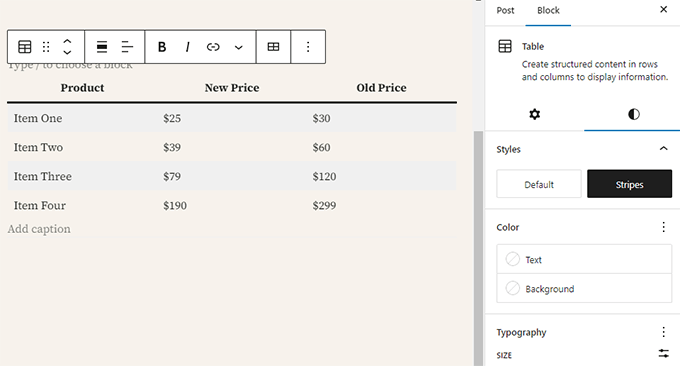
Você agora pode começar a adicionar dados às linhas da tabela. Você sempre pode adicionar mais linhas e colunas, se necessário, e duas opções básicas de estilo estão disponíveis.
5. Criando Conteúdo em Múltiplas Colunas
Criar conteúdo em várias colunas era um grande problema no passado. Felizmente, o editor de blocos permite adicionar facilmente um bloco de Colunas.
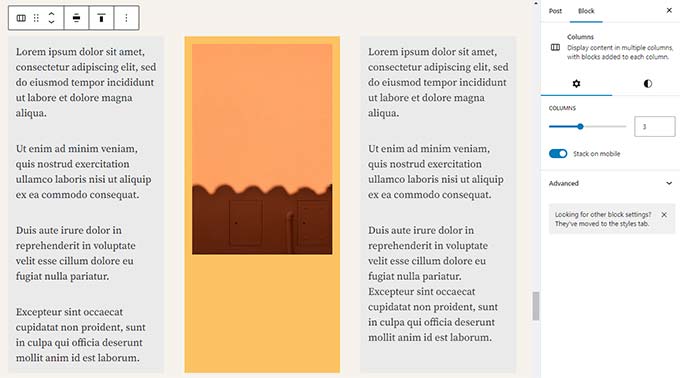
Este bloco é bastante flexível. Você pode adicionar até 6 colunas em uma linha e até mesmo usar outros blocos dentro de cada coluna.
O melhor de tudo é que essas colunas são responsivas para dispositivos móveis. O WordPress as empilha automaticamente verticalmente em telas menores, para que seu site fique ótimo em todos os dispositivos sem codificação extra.
Dicas Extras para Usar o Gutenberg como um Profissional
Olhando para o editor de blocos, você pode se perguntar se passará mais tempo adicionando e ajustando blocos do que criando conteúdo real.
Bem, o editor de blocos é incrivelmente rápido, e até mesmo um uso muito básico por alguns minutos permitirá que você adicione blocos instantaneamente sem nem pensar.
Em pouco tempo, você perceberá o quão mais rápido seu fluxo de trabalho se tornará com essa abordagem.
Aqui estão algumas dicas bônus para usuários avançados para ajudá-lo a trabalhar ainda mais rápido com o editor de blocos do WordPress.
1. Mova a Barra de Ferramentas do Bloco para o Topo
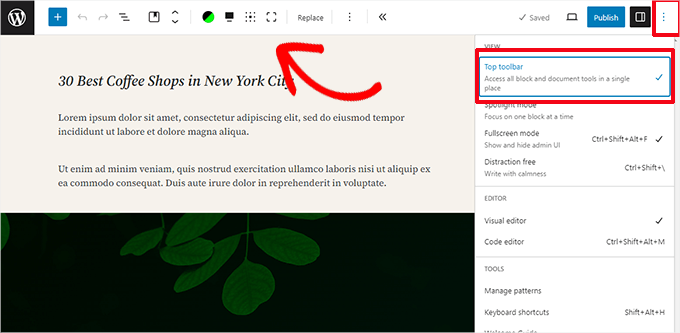
Você pode ter notado nas capturas de tela acima que uma barra de ferramentas aparece no topo de cada bloco. Você pode mover essa barra de ferramentas para o topo do editor.
Para acessar a opção 'Barra de ferramentas superior', clique no botão de três pontos no canto superior direito da tela.
2. Use Atalhos de Teclado
O Gutenberg vem com vários atalhos úteis que tornarão seu fluxo de trabalho ainda mais rápido e fácil. O primeiro que você deve começar a usar imediatamente é o /.
Simplesmente digite /, comece a digitar e, em seguida, o editor mostrará blocos correspondentes que você pode adicionar instantaneamente.
Para mais atalhos, clique no menu de três pontos no canto superior direito da sua tela e selecione 'Atalhos de teclado'.
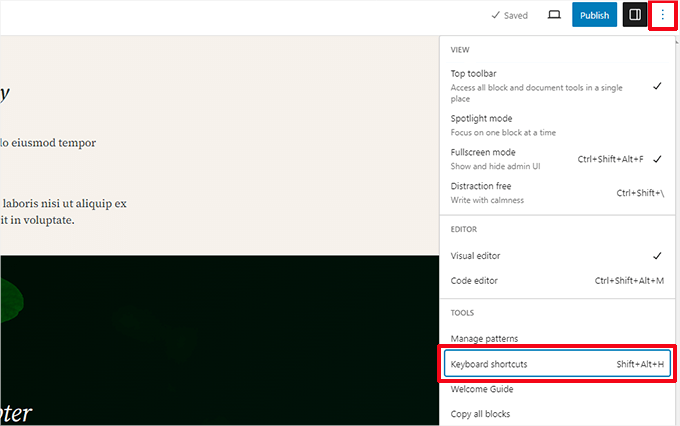
Isso abrirá um pop-up com uma lista de todos os atalhos de teclado que você pode usar. A lista terá atalhos diferentes para usuários de Windows e Mac.
3. Arraste e Solte Mídia para Criar Blocos de Mídia Automaticamente
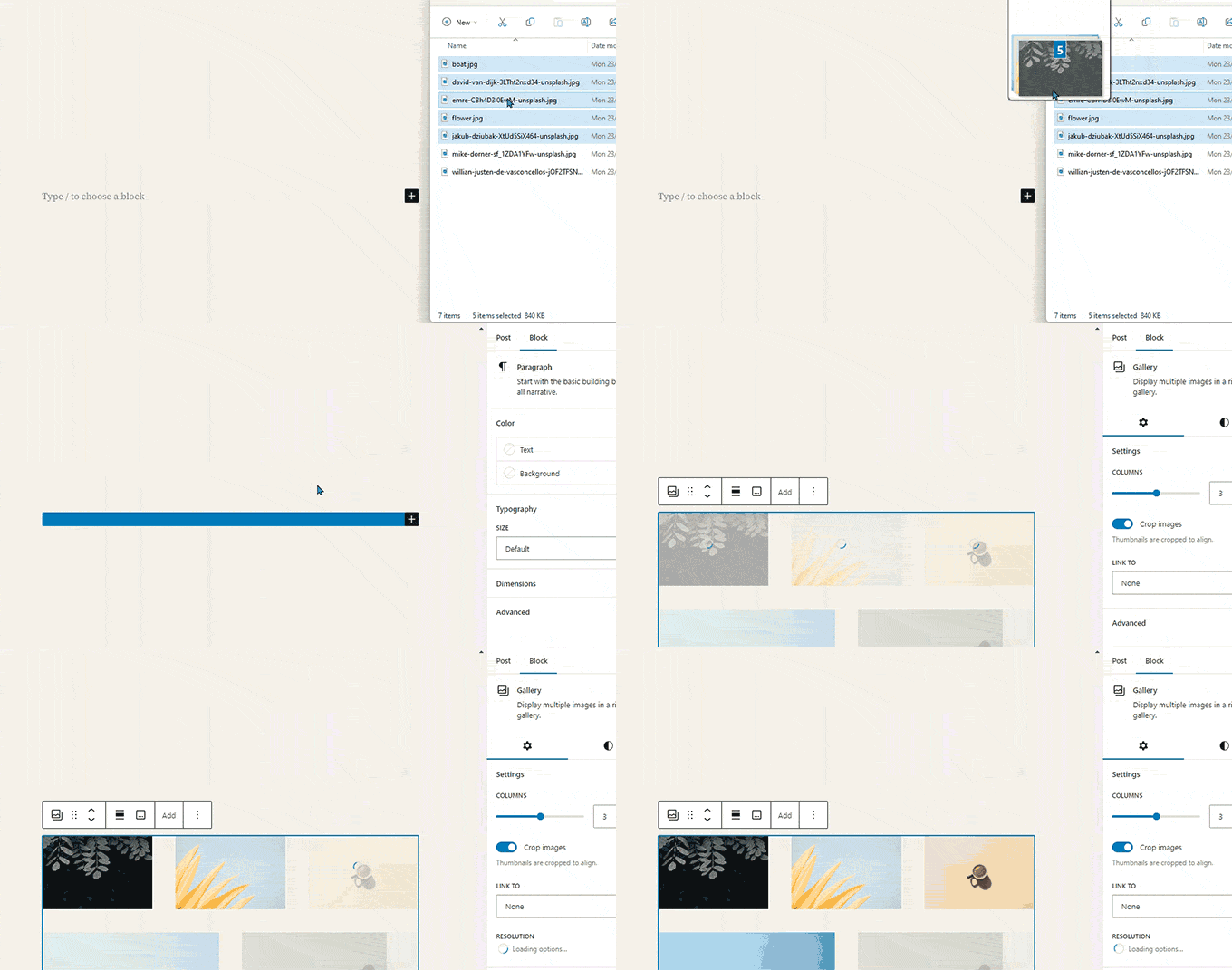
O Gutenberg permite que você arraste e solte arquivos em qualquer lugar da tela, criando automaticamente um bloco para você.
Por exemplo, você pode arrastar e soltar um único arquivo de imagem ou vídeo, e ele criará o bloco para você. Alternativamente, você pode arrastar e soltar vários arquivos de imagem para criar um bloco de Galeria.
4. Adicionando YouTube, Twitter, Vimeo e Outros Embeds
O editor de blocos facilita a incorporação de conteúdo de terceiros em seu conteúdo do WordPress. Existem blocos para serviços populares como YouTube, X (Twitter), Vimeo e Spotify.
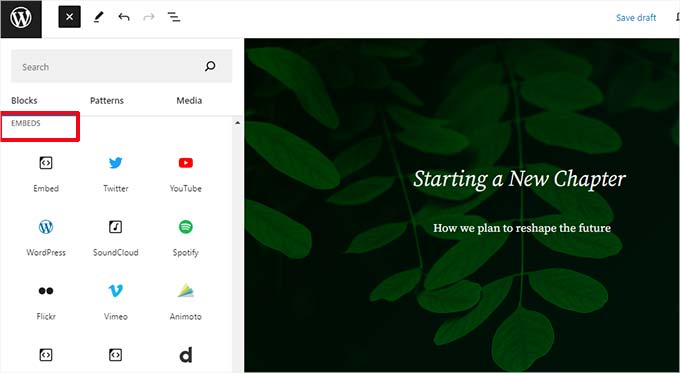
Você também pode simplesmente copiar e colar o URL de incorporação a qualquer momento, e ele criará automaticamente um bloco para você.
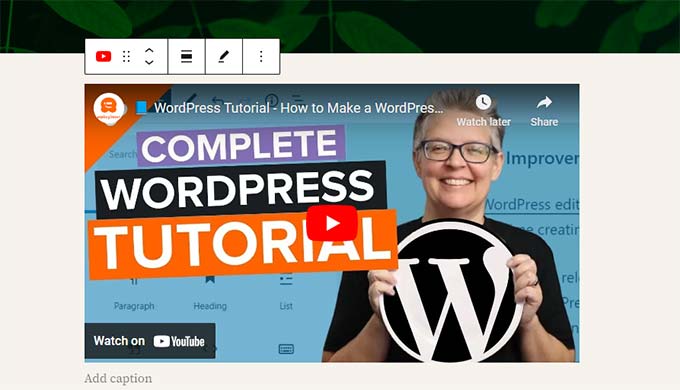
Por exemplo, adicionar um URL de vídeo do YouTube criará automaticamente um bloco de incorporação do YouTube e exibirá o vídeo.
Observação: Colar um URL diretamente NÃO funcionará para posts do Facebook e Instagram. Isso ocorre porque essas plataformas alteraram suas configurações de privacidade de API e removeram o suporte oEmbed aberto.
Para corrigir isso, você precisa usar um plugin que autentique a conexão. Recomendamos o uso de Smash Balloon Social Photo Feed para habilitar o recurso 'oEmbeds'.
Para detalhes completos, veja nosso artigo sobre incorporar posts do Facebook e Instagram no WordPress.
Adicionando Mais Blocos ao Editor de Blocos Gutenberg no WordPress
O editor de blocos no WordPress permite que desenvolvedores criem seus próprios blocos. Alguns excelentes plugins do WordPress oferecem pacotes de blocos para o novo editor.
Aqui estão alguns deles:
1. Blocos Gutenberg do WordPress Spectra
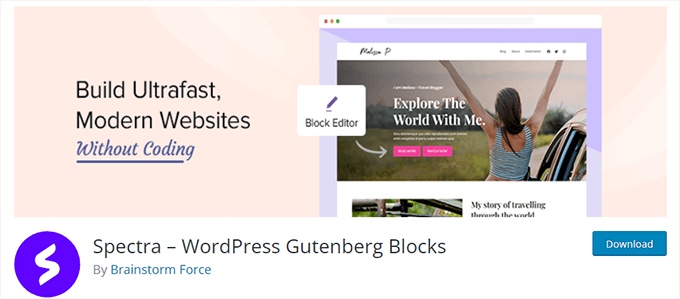
Spectra WordPress Gutenberg Blocks é uma biblioteca de blocos com muitos blocos avançados que ajudam você a adicionar mais elementos de design ao seu conteúdo.
Spectra, criado pelo pessoal por trás do popular tema Astra para WordPress, ajuda você a criar designs bonitos sem escrever nenhum código.
Para mais informações, veja nossa análise completa do Spectra.
2. PublishPress Blocks
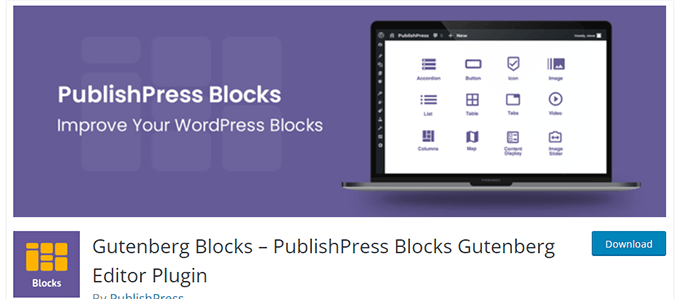
PublishPress Blocks é outra biblioteca de blocos poderosa que vem com blocos adicionais para estender o editor de blocos Gutenberg.
Inclui belas opções de layout, sliders, botões, ícones, galerias de imagens, mapas, abas, depoimentos, acordeões e muito mais.
3. Empilháveis – Blocos Gutenberg
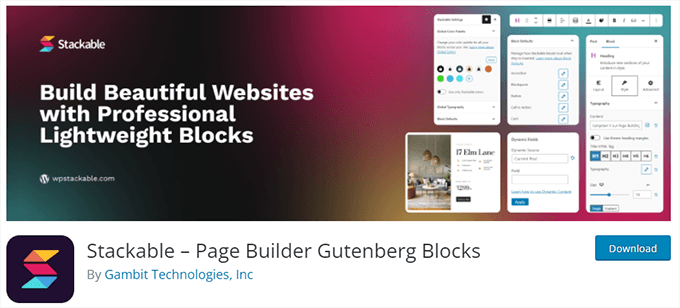
Stackable – Gutenberg Blocks é uma coleção de blocos Gutenberg lindamente projetados que você pode usar em seu site. Inclui blocos para contêiner, posts, grade de recursos, acordeão, caixa de imagem, lista de ícones, chamada para ação e muito mais.
Para mais algumas opções, veja nossa lista completa dos melhores plugins de blocos Gutenberg para WordPress.
Perguntas Frequentes Sobre o Gutenberg – O Editor de Blocos no WordPress
Desde que o Gutenberg se tornou o editor padrão do WordPress, temos recebido muitas perguntas sobre como usá-lo. Aqui estão as respostas para algumas das perguntas mais frequentes sobre o editor de blocos.
1. O que acontece com meus posts e páginas antigos no editor de blocos? Posso editá-los ainda?
O editor de blocos não afeta seus posts e páginas antigos. Você ainda pode editá-los, e o editor de blocos os abrirá automaticamente em um bloco contendo o editor clássico.
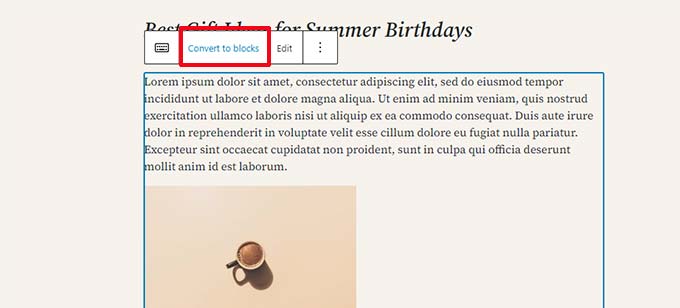
Você pode editá-los dentro do editor antigo, ou pode converter artigos antigos em blocos e usar o editor de blocos.
2. Posso continuar usando o editor antigo?
Sim, você ainda pode continuar usando o editor antigo. Basta instalar e ativar o plugin Classic Editor.
Após a ativação, o editor de blocos será desativado, e você poderá continuar usando o editor clássico.
O plugin Classic Editor será oficialmente suportado no futuro previsível. No entanto, recomendamos fortemente que você comece a usar o editor de blocos agora para se familiarizar com a maneira moderna de criar conteúdo no WordPress.
3. O que devo fazer se o editor de blocos não funcionar com um plugin ou tema que estou usando?
O Projeto Gutenberg esteve em desenvolvimento por muito tempo, o que deu aos autores de plugins e temas tempo suficiente para testar seu código quanto à compatibilidade.
No entanto, ainda há uma chance de que alguns plugins e temas não funcionem bem com o editor de blocos. Nesse caso, você pode instalar o plugin Classic Editor, solicitar ao desenvolvedor que adicione suporte ao Gutenberg ou encontrar um plugin ou tema alternativo.
4. Como posso aprender mais sobre dicas e truques do Gutenberg?
O WPBeginner é o melhor lugar para aprender sobre o editor de blocos no WordPress. Somos o maior site de recursos do WordPress na internet.
Publicaremos novos artigos e atualizaremos nossos recursos antigos para ajudá-lo a dominar o editor de blocos.
Enquanto isso, se você tiver alguma dúvida, sinta-se à vontade para entrar em contato conosco deixando um comentário ou usando o formulário de contato em nosso site.
5. Tendo problemas com o Gutenberg?
Se você está tendo problemas com o editor de blocos do WordPress, criamos um guia rápido de solução de problemas que lista todos os problemas comuns do editor de blocos que os usuários encontram e como resolvê-los.
Tutorial em Vídeo
Prefere vídeo? Você pode assistir ao nosso tutorial abaixo:
Recursos Extras
Os seguintes são alguns recursos adicionais que o ajudarão a usar o editor de blocos de forma mais eficiente:
- Editor de Blocos do WordPress vs. Page Builders: Qual a Diferença?
- Como Criar um Bloco Personalizado no WordPress (Maneira Fácil)
- Como Importar / Exportar Seus Blocos do WordPress Gutenberg (2 Passos)
- Widgets do WordPress vs. Blocos – Qual a Diferença? (Explicado)
- Um Guia Completo para Iniciantes sobre Edição de Site Completo no WordPress
- Melhores Temas de Blocos para Edição de Site Completo no WordPress
- Dicas para Dominar o Editor de Conteúdo do WordPress
Se você gostou deste artigo, por favor, inscreva-se em nosso Canal do YouTube para tutoriais em vídeo do WordPress. Você também pode nos encontrar no Twitter e no Facebook.


ary
Baixei o plugin Gutenberg, mas ainda vejo o mesmo editor clássico. O que preciso fazer?
WPBeginner Support
Se o seu site estiver atualizado, ele deve estar usando o editor de blocos por padrão. Você deve verificar se tem algum plugin ativado para mostrar o editor clássico em vez disso.
Admin
Jackson Ndawala
Preciso adicionar um tema se o editor de blocos puder fazer tudo o que o tema faz? Por favor, ajude.
WPBeginner Support
Você ainda precisará de um tema para o WordPress funcionar por enquanto. O tema é para o design e estilo geral do seu site e você pode usar o editor de blocos para personalizar partes do seu site.
Admin
Cattie Coyle
Eu literalmente acabei de saber sobre essa nova “coisa do Gutenberg” e encontrei seu ótimo tutorial – obrigado, será super útil assim que eu descobrir como fazer o Gutenberg aparecer no meu site. Eu ainda só tenho o editor clássico (e não o tenho como plugin, é como meu site sempre foi), preciso instalar algo para poder ver o editor Gutenberg?
WPBeginner Support
Você precisaria ter certeza de que seu site WordPress está atualizado para a versão mais recente para vê-lo. Você também precisaria verificar se o plugin do editor clássico está ativo em seu site para entender por que o editor de blocos não é o seu editor padrão.
Admin
jo gandomi
Olá
Como você mudou a cor de fundo do editor?
Para mim é branco, mas para você é uma cor diferente
WPBeginner Support
A menos que seu tema substitua isso, o editor de blocos deve usar a mesma cor de fundo do seu conteúdo em seu site.
Admin
Nikki
Obrigado pelo vídeo informativo. Eu estava evitando o novo editor porque uso o WP há muitos anos e não via utilidade em aprender uma nova maneira quando não havia nada de errado com o editor clássico. Eu não sabia que eles descontinuariam o clássico em 2022, então, na verdade, encontrei isso no momento perfeito. Vejo que ainda há uma pequena curva de aprendizado, mas não é tão ruim quanto eu pensava.
WPBeginner Support
Glad our guide was helpful and we hope you enjoy using the new editor
Admin
Michael
Este tutorial realmente me ajudou a entender o que posso fazer usando o Gutenberg. Obrigado
WPBeginner Support
Glad you found our guide helpful
Admin
Arnold
Olá,
Quando uso o editor clássico, a barra de ferramentas tem uma configuração para escolher um tipo de fonte em um menu suspenso.
Como você muda o tipo de fonte ao usar o editor de blocos?
Arnold
WPBeginner Support
Parece que você quer dizer as Ferramentas Avançadas do Editor (TinyMCE Advanced), você pode adicionar algumas dessas ferramentas de volta, mas para mudar a fonte para os visitantes do seu site, você deve dar uma olhada nas recomendações do nosso artigo abaixo:
https://www.wpbeginner.com/wp-themes/how-to-add-custom-fonts-in-wordpress/
Admin
Lio
Por algum motivo misterioso, as configurações de bloco aparecem abaixo da página (como as configurações do YoastSEO etc.) em vez de no lado direito dela. Qual poderia ser o problema?
WPBeginner Support
Muito provavelmente sua janela do navegador está muito estreita, se você expandir a janela do navegador, ela deverá aparecer novamente ao lado.
Admin
Jay
Estou achando o editor de blocos bastante frustrante no momento. Isso porque eu esperava começar as entradas do blog com uma citação, poema ou letra de música. Enquanto estou digitando e pressiono Enter para ir para uma linha diferente no poema, eu recebo um novo bloco. Como posso fazer várias linhas sem obter um novo bloco para cada linha sempre que pressiono Enter?
WPBeginner Support
Você deve usar Shift + Enter em vez de apenas Enter para permanecer dentro do mesmo bloco.
Admin
Lisa Richardson
Finalmente decidi aprender o editor de blocos. Uau! Por que esperei tanto? Li este artigo e comecei uma nova página de rascunho usando o editor de blocos. Tão fácil. Assim que me acostumar com ele e aprender mais, escrever novas páginas e posts será tão fácil e divertido! Para aqueles que ainda usam o editor clássico, vocês realmente precisam começar a aprender e usar o editor de blocos.
WPBeginner Support
Glad you’re liking the block editor and we hope our guide can make the transition a little easier
Admin
Carla
Eu estava me perguntando se há uma maneira de editar um bloco que foi usado em vários posts para que as alterações apareçam simultaneamente?
WPBeginner Support
Você vai querer usar um bloco reutilizável para o que você quer fazer. Você pode ver nosso guia sobre isso abaixo:
https://www.wpbeginner.com/beginners-guide/how-to-create-a-reusable-block-in-wordpress/
Admin
Marcel
por que o Gutenberg aparece na lista de módulos para que possa ser instalado se, quando você instala o WordPress, o editor de blocos é o padrão?
WPBeginner Support
Havia um plugin Gutenberg para o editor de blocos antes de ele ser o editor padrão. Você não precisa mais instalar o plugin Gutenberg para usar o editor de blocos.
Admin
Naureen Amjad
Olá,
Obrigado pelo artigo detalhado.
Há algum tempo, eu excluí o editor de blocos. Como faço para reinstalá-lo? Existem tantos plugins Gutenberg, não consigo descobrir qual é o editor padrão.
Obrigado pela sua ajuda.
WPBeginner Support
Você vai querer desativar o plugin Classic editor para usar o Block editor em seu site normalmente, a menos que esteja usando um plugin diferente.
Admin
Dana
Obrigado! Esta foi a resposta que eu estava procurando LOL. Não conseguia entender por que o editor de blocos não estava aparecendo. Vocês são os melhores.
Muhmmad Humayoon
Senhor, preciso formatar o espaçamento do meu texto, como margem e preenchimento. Qual bloco devo usar?
WPBeginner Support
Isso seria CSS em vez de um bloco específico, para um ponto de partida você vai querer dar uma olhada em nosso guia sobre inspecionar elemento abaixo:
https://www.wpbeginner.com/wp-tutorials/basics-of-inspect-element-with-your-wordpress-site/
Admin
James
Incrível. Muito detalhado e útil.
WPBeginner Support
Glad our guide was helpful
Admin
Steve
Qual é a melhor maneira de copiar conteúdo do MS Word para o Editor de Blocos?
WPBeginner Support
Você vai querer dar uma olhada em nosso artigo que cobre isso abaixo:
https://www.wpbeginner.com/plugins/how-to-import-docx-documents-in-wordpress/
Admin
Ayoola Efunkoya
Postagem legal e útil. No entanto, estou procurando seriamente por recursos sobre como usar o novo editor com leitores de tela. Você pode me ajudar?
WPBeginner Support
Não temos uma recomendação no momento, mas ficaremos atentos.
Admin
Russ
Quando abro minha página e vou editá-la, o tutorial do editor de blocos SEMPRE aparece primeiro. Como faço para que esse pop-up irritante desapareça permanentemente para que eu possa simplesmente editar?
WPBeginner Support
Você pode querer garantir que seu navegador não esteja impedindo que os cookies sejam definidos quando você fecha esse pop-up, por um motivo comum.
Admin
Sameo
Ao usar este editor de blocos, percebi que não há como definir a cor e o tamanho da fonte global para todo o blog. É super demorado mudar cada blog individualmente.
Existe alguma maneira de contornar isso?
WPBeginner Support
Para isso, você precisaria usar CSS. Cobrimos CSS em nossa página de glossário abaixo:
https://www.wpbeginner.com/glossary/css/
Admin
Joshua
Como reduzo a postagem visível colocando 'leia mais' onde quero manter oculto?
WPBeginner Support
For that, you would use the More block
Admin
Colin Burch
Existe uma maneira de indexar um bloco? Reduzir sua largura?
WPBeginner Support
Dependeria das especificidades que você procura ao dizer índice. Para a largura, você pode usar CSS ou colunas como os métodos mais comuns para o que você quer fazer.
Admin
Colin
Eu não vi algo que eu tenha usado com frequência. Exemplo: tenho um bloco de parágrafo onde descrevo uma referência de escritura. Então, crio outro bloco de parágrafo para conter a escritura. Eu gostaria de recuar o bloco da escritura. Como eu faria isso?
WPBeginner Support
For the moment you should be able to use a classic block to add that indent
Admin
Colin
Obrigado pela resposta. Na verdade, decidi usar o bloco 'citação', embora o bloco 'versículo' também funcionasse. Ambos dão um pequeno recuo. O 'citação' também coloca uma barra vertical.
WPBeginner Support
Glad you found a solution that works for you
Nancy
Estou apenas começando no WordPress. Talvez este tenha sido o momento "certo", porque eu não usei a versão antiga ou me acostumei com ela. Começarei imediatamente com o novo editor de blocos. Este guia foi útil. Obrigado.
WPBeginner Support
You’re welcome, glad our guide could be helpful
Admin
Ted Owen
Obrigado por um artigo tão maravilhoso. E obrigado pela sua paciência. Tentei o Gutenberg por um curto período, mas tive dificuldade com uma questão importante: imagens cercadas por texto ficavam muito próximas umas das outras, sem espaço algum. Tentei encontrar uma maneira de adicionar preenchimento, mas não consegui. Então voltei para o Clássico.
Mas agora seu artigo mostra o quanto mais há de bom no Gutenberg, que eu vou apenas perguntar a você – como você adiciona preenchimento (espaço) entre uma imagem e o texto adjacente? Se houver uma resolução atual, voltarei para o Gutenberg em um minuto!
Atenciosamente, Ted
WPBeginner Support
Você poderia usar o bloco de mídia e texto para um método, você também pode querer verificar com o suporte do seu tema para garantir que a estilização do seu tema não seja parte da razão para este problema.
Admin
Ted Owen
Obrigado. Vou tentar no próximo post.
Vatsalya Agnihotri
Senhor, seu blog é incrível, quero perguntar se eu quiser marcar meu post como post em destaque no editor de blocos, como posso fazer isso, por favor, senhor, me diga
WPBeginner Support
Deveria haver uma caixa de seleção nas configurações da postagem para fixar a postagem no topo do blog para o que parece que você quer
Admin
macide
Oi,, Muito obrigado pelo seu artigo.
Eu estava preconceituoso com o novo editor de blocos no início, mas estou agradavelmente surpreso que ele me oferece muito mais opções para transformar minhas páginas.
Meu único problema é que o editor de blocos mostra todos os títulos em maiúsculas no front-end, embora os títulos nas postagens publicadas pareçam como deveriam. Existe alguma maneira de corrigir isso para que eu possa ver o que estou fazendo no editor?
Agradeço antecipadamente.
WPBeginner Support
Não temos uma recomendação neste momento, mas à medida que o editor de blocos melhora, ele deve começar a parecer mais com o front-end do seu site.
Admin
Kathleen
Eu tenho WordPress.com. Estou tentando usar o editor de blocos, mas não consigo encontrar onde inserir tags e categorias. Parece que desapareceu. Alguma dica? Obrigado.
WPBeginner Support
Isso estaria nas configurações do documento, ou você poderia verificar sob os três pontos verticais no canto superior direito em opções. Nossos tutoriais são para instalações auto-hospedadas, então, caso a opção não esteja disponível, você deve entrar em contato com o suporte deles.
Admin
Shannon
existe algum documento que me diga o que todos esses blocos fazem?
WPBeginner Support
Não no momento.
Admin
Sarah
PRECISO QUE ISSO DESAPAREÇA E PRECISO QUE DESAPAREÇA AGORA. Eu não tenho plugins, eu não entendo. Não há opção para editor clássico / normal. Como você volta na versão gratuita? Qualquer hora que eu tento usar qualquer plugin, mesmo os gratuitos, diz que preciso fazer upgrade para uma versão paga do wordpress para usar qualquer um, até os plugins gratuitos, bizarro.
WPBeginner Support
Isso seria devido ao fato de seu site estar no WordPress.com, você está limitado às opções deles para o editor clássico, pois há diferenças entre WordPress.com e WordPress.org:
https://www.wpbeginner.com/beginners-guide/self-hosted-wordpress-org-vs-free-wordpress-com-infograph/
Admin
Dave Tolbert
Obrigado por este artigo, é excelente. Até agora gosto do editor de blocos. Mas quando quero inserir uma imagem em uma lista numerada, parece que não há controle sobre onde a imagem aparece na lista. Existe uma maneira de controlar onde uma imagem aparece em um bloco de lista?
WPBeginner Support
Se você estiver tendo esse problema com vários blocos, talvez queira tentar usar um bloco clássico para criar sua lista.
Admin
Neal Umphred
Obrigado por este tutorial fácil de seguir sobre o Gutenberg.
Cheguei em "Salvando e Reutilizando Blocos no Gutenberg" e segui todos os passos. Cheguei à página onde posso gerenciar meus blocos reutilizáveis.
Agora, como volto para o meu editor?
WPBeginner Support
Você precisaria voltar manualmente para a página através da área de administração de posts/páginas e editar o post novamente
Admin
Neal Umphred
Obrigado — foi o que eu fiz!
Continue o bom trabalho: Este tutorial me ajudou imensamente a superar meu medo de mudar do editor Clássico para o editor Gutenberg (um nome muito mais interessante e elegante do que “editor de blocos”).
PS: Se você tem contato com os Gutenbergers, talvez possa sugerir que eles adicionem uma opção de retornar ao editor naquela página reutilizável.
WPBeginner Support
Que bom que nosso artigo pôde ajudar na sua confiança ao mudar para o novo editor
Senchibald
Prezado(a),
Tenho um problema com o bloco GUTENBERG no WordPress. O bloco ficou subitamente estreito, não ocupa a página inteira e não tenho espaço suficiente. Como resolver este problema?
WPBeginner Support
Para começar, se não for um bloco adicionado por um plugin, você deve entrar em contato com o suporte do seu tema para garantir que não se trata de um erro de estilo no tema.
Admin
Lily Girma
Meus blocos estão todos bagunçados quando tento criar um novo post e nem consigo escrever. Por favor, ajude? Tenho tudo atualizado, então não tenho certeza por que isso está acontecendo. Estou no Chrome.
WPBeginner Support
Existem algumas razões possíveis, para começar, você pode tentar um navegador diferente para ver se um complemento ou similar está causando um problema. Se isso não resolver a localização do bloco, você pode verificar um conflito de tema ou plugin usando nosso guia aqui: https://www.wpbeginner.com/beginners-guide/beginners-guide-to-troubleshooting-wordpress-errors-step-by-step/
Admin
Steve Smith
Este novo sistema de blocos é horrível.
Não consigo fazer o básico de ter uma imagem em miniatura à esquerda e um texto de título h2 centralizado em linha no topo, ao lado dela, com um título h4 abaixo.
Esta era a coisa mais básica a fazer com o sistema antigo e superior.
Tenho a ilusão de ter mais controle, mas a realidade é que tenho mais opções que realizam menos.
Espero poder voltar ao estilo clássico porque isso significa que não posso mais adicionar ao meu site.
Simplesmente apavorante.
WPBeginner Support
É um processo de aprendizado para o novo editor, para o que você deseja, você pode querer tentar o bloco de colunas para criar isso.
Admin
Karen Fontaine
Depois de ler o tutorial, quero desinstalar o plugin para o editor clássico. No entanto, tenho uma postagem que foi escrita tanto em clássico quanto em bloco – as fontes são diferentes e parece estranho. Quando mudo para a visualização em bloco, um dos blocos diz “contém conteúdo inesperado ou inválido”. E então pede para mudar para HTML.
Se eu desinstalar o plugin, terei que recriar esse conteúdo?
WPBeginner Support
Você provavelmente precisará configurar o conteúdo que foi modificado para HTML para recuperar sua formatação, mas, na maior parte, o conteúdo ainda deve estar lá.
Admin
jill
existe uma lista abrangente dos símbolos de bloco e o que cada um faz?
WPBeginner Support
Not at the moment, as plugins add blocks there will also be more blocks in your list but the blocks should state their name below their symbol to give you an idea on what they’re used for
Admin
Annette Abrahamsen
This is a great intoduction! I’ve learned a lot..
However I can’t seem to find a guide on how to make a link block.
I need to link from my site to another site just using a block with a link.
The only option I get is to edit my permalink
Any ideas, you guys??
WPBeginner Support
Ao editar texto em um bloco de parágrafo, destacando-o, você deve ser capaz de usar a pequena nova barra de ferramentas para adicionar um link.
Admin
DaveM
Comecei a usar o WP V2.6 lá em 2008 e converti meus próprios sites PHP desenvolvidos para usar o WP como um CMS. Certamente evoluiu muito desde então. Embora o Gutenberg certamente pareça fornecer uma interface de fluxo de trabalho muito melhor, que é repleta de recursos, onde antes você tinha que codificar sozinho ou adotar um plugin, devo admitir, mesmo como um usuário experiente de WP, a nova interface me deixa confuso com mais frequência do que não. É apenas mais uma curva de aprendizado. Então, obrigado pela introdução, dicas e orientação. Usarei esta informação para me familiarizar com ela! Saudações.
WPBeginner Support
Thanks for sharing how you feel about Gutenberg, as it improves hopefully it should get easier to use
Admin
Michael Lowing
Fiquei satisfeito ao descobrir que podia inserir uma tabela usando o editor de blocos. Preenchi as células com códigos, cada um dos quais eu queria vincular a conteúdo de mídia. No entanto, não consegui encontrar uma maneira fácil de fazer isso. Eu poderia ter vinculado ao URL em cada caso, mas isso é demorado. Obviamente, seria melhor poder adicionar conteúdo de mídia diretamente do editor de blocos – fui estúpido e perdi alguma coisa?
WPBeginner Support
Por enquanto, essa é uma limitação do bloco de tabela, o mais próximo seria criar um bloco de coluna para inserir blocos de mídia como outra opção.
Admin
Jonathan
Desde que atualizei o WordPress, fui alertado que "Conexão perdida". Desativei o plugin do editor clássico antes que fosse resolvido. Por favor, há alguma maneira de usar o editor clássico e desativar o editor de blocos? Desde que o bloco chegou, meu aplicativo WordPress sempre me notifica de erro genérico quando publico. Qual é o problema do aplicativo também?
WPBeginner Support
Você deve entrar em contato com o suporte do aplicativo e informá-los sobre esse problema para que eles possam investigar qual pode ser o problema.
Admin
Curt Byers
Este foi um tutorial incrivelmente útil.
Mas não acho que vi uma solução para minha incapacidade de centralizar o texto do título. O que é ridículo.
Mas as opções de formato da barra lateral que você obtém com Títulos, que têm uma opção CENTRALIZAR, desaparecem com Título e a barra de formato superior, que com Imagens também tem uma opção CENTRALIZAR. também desaparece. Este é o recurso mais importante e visível em uma página e o WordPress parece ter feito de tudo para impedir uma escolha de formatação muito comum. Alguma ajuda? Obrigado novamente por seu serviço à comunidade WordPress.
WPBeginner Support
Se você não vir a opção de centralizar o texto, deverá conseguir clicar nos três pontos no canto superior direito para ativar a barra de ferramentas superior. Com isso ativado, você deverá ter a opção de centralizar o texto no bloco de parágrafo enquanto o bloco estiver selecionado.
Admin
stephen hart
Existe uma maneira fácil de navegar entre os blocos em uma página. Por exemplo, se estou lendo algo no primeiro bloco da página e quero ir para um bloco mais adiante na página, existe uma maneira fácil de pular para um bloco diferente ou você apenas tem que rolar a página?
WPBeginner Support
Por enquanto, você terá que rolar a página
Admin
Jeffrey Christian
Eu detesto a nova formatação do WP, tanto que estou mudando meu provedor de blog. Isso não é mais amigável. Eu costumava conseguir postar facilmente e depois adicionar um vídeo da minha biblioteca. Agora, ele usa o novo formato de bloco por padrão, que é horrível, e que eu não consigo mudar, e quando eu termino frustrantemente a postagem do blog, não consigo adicionar minha mídia de vídeo. O WP está sempre atualizando para tornar a criação de blogs uma experiência mais irritante. Que pena.
WPBeginner Support
Se você quiser continuar no WordPress, há a opção de reverter para o editor clássico usando o método em nosso artigo aqui:
https://www.wpbeginner.com/plugins/how-to-disable-gutenberg-and-keep-the-classic-editor-in-wordpress/
Admin
Nesdon
Embora esse problema irritante seja universal para todas as interfaces de software. Muitas vezes parece que assim que você chega à parte plana da curva de aprendizado, eles atualizam a interface e jogam outra escalada na sua cara.
Acho que saber quanto tempo esperar e o quão longe empurrar as mudanças de design é a chave para a aceitação do progresso pela base de usuários. De fato, o Gutenberg é um grande passo que algumas pessoas não vão querer dar. Mas havia tantos elementos legados incompreensíveis que eles adiaram por tanto tempo, que pode ter sido inevitável.
Eu também estou lutando, especialmente lidando com sites antigos que usam muitos shortcodes, mas espero que, uma vez que eu supere a dificuldade, haverá um belo prado amplo do outro lado.
Larry Dean
Acho que seria útil ter a capacidade de salvar um grupo de blocos como um só e não apenas os blocos individuais. Dessa forma, uma vez que você tenha sua página de postagem como deseja, ela pode ser reutilizada. Isso seria particularmente útil para aqueles de nós que não mudam realmente a estrutura de cada post e não precisam realmente desse grau de flexibilidade.
WPBeginner Support
That could certainly be something to look into for the future as Gutenberg improves
Admin
A O'Brien
Olá! Existe alguma maneira de alterar o tamanho de um bloco de capa? Eu quero que ele tenha metade da largura da página para que eu possa ter dois lado a lado, mas não consigo encontrar nada que suporte isso.
Obrigado!
WPBeginner Support
Você pode querer usar o bloco de colunas para o que parece que você está querendo.
Admin
RK
Existe uma opção para desativar blocos e voltar ao formato do editor antigo?
O Bloco Gutenberg é um lixo, e eu não quero comprometer a qualidade e a velocidade do meu trabalho enquanto eles passam os próximos anos o aprimorando.
WPBeginner Support
Você pode reverter para o editor clássico usando um dos plugins em nosso artigo aqui: https://www.wpbeginner.com/plugins/how-to-disable-gutenberg-and-keep-the-classic-editor-in-wordpress/
Admin
BOSS
O bloco é na verdade ainda lixo. como mudar a altura do bloco??????
WPBeginner Support
O editor de blocos está tentando melhorar lentamente, seu bloco deve mudar sua altura com base no conteúdo adicionado ao bloco
Admin
Danielle
Sou totalmente novato em WP e estou usando o tema 2019. Tudo o que estou tentando fazer é adicionar um trecho para que as postagens completas não apareçam na página inicial. Pelo amor de Deus, não consigo descobrir como fazer isso. Tentei usar a caixa de texto "excerpt" encontrada na barra lateral direita do editor de documentos. Qualquer ajuda aqui seria ótima. Obrigado!
WPBeginner Support
O tema pode não suportar trechos, você pode tentar adicionar o bloco "more" ou "read more" dependendo se você está usando o editor clássico ou de blocos para ver se isso resolve o problema
Admin
David Brittan
Danielle, talvez você queira a ferramenta "Mais", listada em Elementos de Layout. Ela permite adicionar um link "Continuar lendo" após o primeiro (ou qualquer) parágrafo de uma postagem.
nick
Existe uma maneira de reduzir o espaço entre dois blocos?
WPBeginner Support
Se você se refere ao front-end do seu site, normalmente você precisaria editar isso usando CSS
Admin
Lori | Escolhendo Sabedoria
Quando olho para o meu bloco de parágrafo, não vejo as mesmas opções que você mostrou aqui. Não consigo mudar a cor da fonte e existem cores predefinidas nas configurações de cor em estilos personalizados para cores de fundo. Há algo que eu precise ativar para acessar essa opção no bloco de parágrafo?
WPBeginner Support
Você não deve precisar ativar nada, talvez queira garantir que um plugin ou seu tema não esteja removendo essas opções
Admin