


Na WPBeginner, passamos por vários redesenhos de sites e aprendemos muito ao longo do caminho.
Cada atualização nos ensinou o que realmente funciona (e o que não funciona) ao dar uma nova aparência a um site WordPress.
Frequentemente ouvimos de proprietários de empresas que se sentem travados. Eles sabem que seu site precisa de uma atualização, mas temem quebrar algo. E entendemos: mexer em um site que está funcionando pode parecer super arriscado.
É por isso que criamos este guia para redesenhos de WordPress. Mostraremos nosso processo testado e comprovado para reformular seu site WordPress sem perder seu negócio.
Você aprenderá como proteger seu SEO, garantir seu conteúdo e evitar os erros comuns que atrapalham a maioria dos redesenhos.
💡 Resposta Rápida: Como Redesenhar um Site WordPress
Com pressa? Siga estes passos para redesenhar facilmente seu site WordPress:
- Identifique a necessidade de um redesenho – Verifique se seu site tem baixo tráfego, poucas conversões, má experiência em dispositivos móveis ou não reflete mais sua marca.
- Colete dados de desempenho do site – Use ferramentas como o MonsterInsights para rastrear tráfego, taxa de rejeição, páginas principais, conversões e uso de dispositivos.
- Escolha um método de redesenho – As opções incluem personalizar seu tema existente, mudar para um novo tema com um construtor de páginas como o SeedProd ou contratar um serviço de design profissional para um visual totalmente personalizado.
- Lance e audite pós-redesenho – Implante seu novo site e teste tudo: formulários, links, responsividade móvel, velocidade e SEO.
Quando Você Deve Redesenhar Seu Site WordPress? 🧐
Você deve considerar redesenhar seu site WordPress quando ele não atender mais efetivamente aos seus objetivos de negócios, parecer desatualizado ou oferecer uma experiência de usuário inferior.
Você pode ficar tentado a redesenhar seu site WordPress simplesmente porque está entediado com o visual atual. No entanto, um redesenho pode consumir muito tempo, por isso é importante considerar vários fatores e ter certeza absoluta de que você precisa de um antes de começar.
Aqui estão os sinais comuns e suas implicações:
| Sinal de que você precisa de um redesenho | Por que isso importa / Impacto Potencial |
|---|---|
| Baixo Tráfego & Conversões | Uma queda no tráfego ou baixas taxas de conversão geralmente indica que seu site não está atendendo às expectativas dos usuários ou aos objetivos de negócios. |
| Design Desatualizado ou Feio | As primeiras impressões importam. Um visual antiquado pode impactar negativamente a percepção da marca e a confiança do usuário. |
| Experiência do Usuário (UX) Ruim | Visitantes com dificuldade para encontrar informações ou navegar em seu site levam à frustração e altas taxas de rejeição. |
| Tempos de carregamento lentos e problemas de Core Web Vitals | Se o seu site carrega consistentemente devagar ou falha nos Core Web Vitals, isso prejudica o SEO, a satisfação do usuário e as conversões, potencialmente devido a um tema pesado. |
| Não Otimizado para Dispositivos Móveis | Com a maior parte do tráfego vindo de dispositivos móveis, um site não responsivo aliena um público enorme e impacta negativamente o SEO. |
| Não Reflete Sua Marca/Ofertas | Seu site é sua vitrine online. Se ele não representa mais com precisão sua marca ou serviços atuais, é hora de uma atualização. |
Se você marcar algumas ou todas essas caixas, não se preocupe. A próxima seção o guiará por nossa lista de verificação de reformulação de sites WordPress. Abordaremos o que você precisa fazer antes, durante e depois do processo de design.
Sinta-se à vontade para usar os links rápidos abaixo para navegar pelas etapas:
- Coletar Dados de Desempenho do Site
- Executar uma Auditoria de Site WordPress
- Escolher Entre Manter Seu Site Online ou Colocá-lo em Modo de Manutenção
- Choose a WordPress Redesign Method
- Fazer Backup do Seu Site WordPress
- Lançar Seu Site e Executar Outra Auditoria
- Manter Continuamente Seu Site WordPress
- Perguntas Frequentes Sobre a Reformulação de um Site WordPress
1. Coletar dados de desempenho do site
Você pode estar pensando: ‘Eu já sei que estou perdendo tráfego e conversões, então por que preciso coletar dados de desempenho do site antes de redesenhar o WordPress?’
Bem, é importante confirmar esses problemas com dados concretos. Além disso, quando você redesenhar seu site WordPress, vai querer saber se seus esforços estão valendo a pena.
Ao coletar dados de desempenho do seu site atual, você cria benchmarks para comparar após o redesenho. Dessa forma, você pode medir se seu novo design realmente se traduz em melhores resultados.
Para facilitar esse processo, recomendamos o uso do plugin MonsterInsights para Google Analytics. Usamos a ferramenta extensivamente para ajudar a melhorar o desempenho de nossos sites. Chegamos a escrever uma análise completa do MonsterInsights.
Este plugin permite conectar seu site WordPress ao Google Analytics, dando acesso a métricas de desempenho vitais diretamente no seu painel do WordPress.
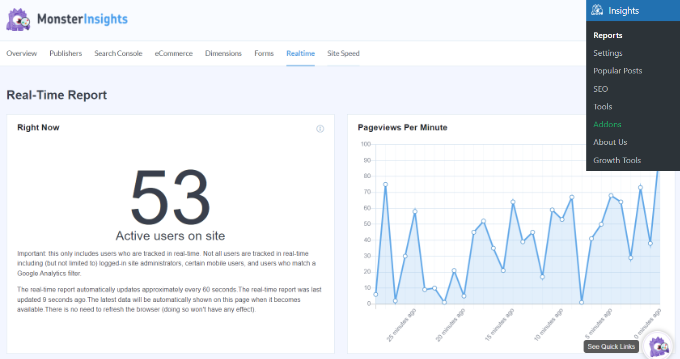
Para um redesenho de site WordPress, sugerimos verificar e usar estes pontos de dados de marketing como benchmarks:
- Tráfego geral – O número total de visitantes do seu site. Pode ajudar a entender o alcance do seu site e se o redesenho melhora a visibilidade geral.
- Taxa de rejeição – A porcentagem de visitantes que saem após visualizar apenas uma página. Pode dizer se o novo design engaja melhor os usuários e melhora a velocidade do seu site.
- Taxa de conversão – A porcentagem de visitantes que completam uma ação desejada (como fazer uma compra ou se inscrever). Você pode determinar se o redesenho melhora a eficácia do seu site em atingir seus objetivos.
- Páginas de melhor desempenho – Quais páginas os visitantes visualizam com mais frequência, ajudando você a proteger conteúdo popular durante o redesenho e a entender o que seu público gosta.
- Principais fontes de tráfego – De onde vêm seus visitantes (mecanismos de pesquisa, mídias sociais, etc.), ajudando você a projetar seu novo site para atender melhor a esses canais e manter ou melhorar o fluxo de tráfego.
- Duração média da sessão – Quanto tempo os visitantes geralmente ficam no seu site, para que você possa ver se o redesenho torna seu conteúdo mais valioso para os usuários.
- Páginas visualizadas por sessão – Quantas páginas um visitante geralmente visualiza. Isso pode indicar se o seu novo design melhora a navegação e incentiva os usuários a explorar mais conteúdo.
- Divisão de tráfego móvel vs. desktop – A proporção de visitantes que usam dispositivos móveis em comparação com computadores desktop. Você pode usar essas informações para orientar seus esforços de redesenho e atender aos dispositivos mais utilizados.
Você pode aprender mais em nosso artigo sobre as métricas mais importantes que você deve rastrear em seu site WordPress.
Com o MonsterInsights, você também pode usar o recurso ‘Conversations AI’ para obter respostas rápidas sobre seus dados.
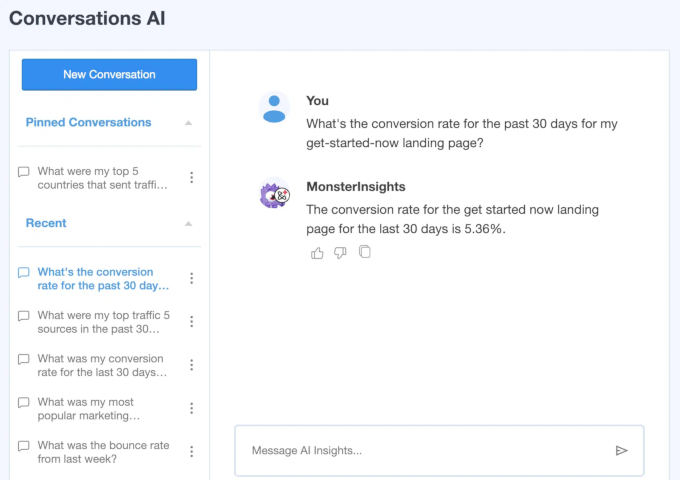
Por exemplo, você pode perguntar: ‘Qual foi minha taxa de conversão no último mês?’ Esse recurso facilita o acesso às informações de que você precisa sem precisar mergulhar em relatórios analíticos complexos.
2. Execute uma Auditoria de Site WordPress
Antes de começar a redesenhar o WordPress, você precisa entender as ações e os fatores que levaram às métricas de desempenho que você coletou na etapa anterior. Dessa forma, você pode tomar decisões informadas sobre o que mudar e o que manter.
Para obter essas informações, você precisa realizar uma auditoria do site, que é uma série de ações que você toma para entender a experiência do usuário em seu site existente.
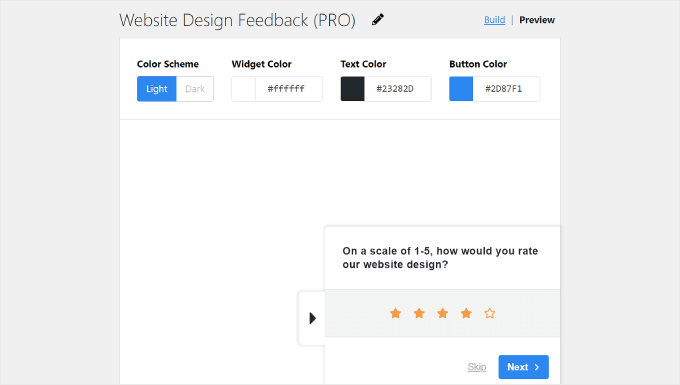
Recomendamos pedir diretamente a opinião dos seus usuários, para que você possa entender as necessidades, preferências e pontos problemáticos deles em primeira mão.
O plugin UserFeedback é uma excelente ferramenta para isso, permitindo que você adicione pesquisas ao seu site e colete rapidamente opiniões de visitantes. Usamos o plugin em nossos próprios sites e você pode saber mais em nossa análise completa do UserFeedback.
Você pode conferir nosso guia completo para saber mais sobre como coletar feedback sobre o design do site no WordPress. Também compilamos uma lista de perguntas de feedback sobre experiência do usuário para fazer aos visitantes do seu site.
Você também vai querer avaliar a jornada do seu usuário. Por exemplo, um visitante pode ler um post de blog, clicar na sua página de serviços e, em seguida, tentar ir para a sua página de contato para entrar em contato. Se houver um link quebrado ou um botão confuso ao longo desse caminho, ele pode desistir e você pode perder um cliente em potencial.
Se você estiver usando o MonsterInsights, o addon User Journey pode ajudar a rastrear jornadas de clientes em plataformas populares de eCommerce do WordPress, como WooCommerce, Easy Digital Downloads e MemberPress.
Por exemplo, no WooCommerce, você pode visualizar toda a jornada de um usuário, incluindo todas as interações, horários e durações.
Para mais detalhes, veja nossos guias sobre ativar o rastreamento de clientes no WooCommerce e rastrear a jornada do cliente usando MemberPress.
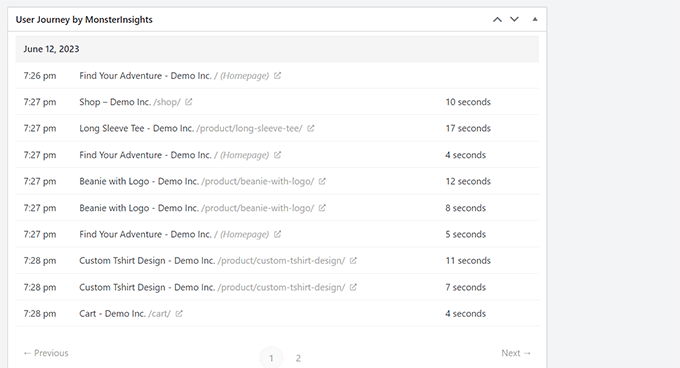
Para sites focados em geração de leads, usar o WPForms junto com o addon User Journey é uma ótima solução. Ele mostra a fonte de referência que trouxe usuários ao seu site e o caminho que eles percorreram antes de enviar um formulário.
📌 Observação Rápida: Nós pessoalmente usamos o WPForms em vários sites de nossas outras marcas e ajudamos clientes a configurá-lo em seus sites. Achamos que ele oferece a melhor e mais direta abordagem para a criação de formulários, e ele se integra perfeitamente com muitos dos plugins mais populares do WordPress.
Para mais detalhes, confira nossa análise do WPForms.
Essas informações ajudam você a entender qual conteúdo engaja os usuários de forma mais eficaz. Saiba mais em nosso guia completo sobre rastreamento da jornada do usuário em formulários de lead do WordPress.

Ferramentas de heatmap são outra parte essencial da auditoria de desenvolvimento do seu site. Elas representam visualmente como os visitantes navegam em suas páginas, fornecendo insights que os dados brutos sozinhos não podem oferecer.
UserFeedback agora inclui um poderoso recurso de heatmap integrado que mostra exatamente onde os visitantes clicam, rolam e movem o mouse em suas páginas.
Como é integrado diretamente ao WordPress, você pode visualizar todos os seus dados de mapa de calor diretamente no seu painel, ao lado dos resultados do feedback do usuário.

Se você procura uma solução gratuita, também recomendamos o Microsoft Clarity, que oferece heatmaps abrangentes, rastreamento de rolagem e rastreamento de cliques sem custo.
Nós o utilizamos em muitos dos sites de nossas marcas, e é uma excelente opção se você está apenas começando com análises de heatmap. Para começar com o Clarity, confira nosso guia sobre como instalar o Microsoft Clarity analytics no WordPress.
3. Decida Manter Seu Site no Ar ou Colocá-lo em Modo de Manutenção
Uma das decisões mais importantes a serem tomadas ao redesenhar o WordPress é se você trabalhará em seu site ativo ou o colocará em modo de manutenção. Essa escolha pode impactar significativamente a experiência do usuário e o ranking nos mecanismos de busca durante o processo de redesenho.
Aqui estão algumas perguntas que você pode se fazer para ajudar a tomar a decisão certa:
- Quão extenso é o seu redesenho? Por exemplo, você está apenas mudando a página inicial ou refazendo o site inteiro?
- Quanto tempo levará o redesenho? É uma atualização rápida que você pode fazer em alguns dias, ou uma grande mudança que precisa de semanas?
- Seu site pode ficar offline por um tempo? Pense se o seu negócio pode lidar com ficar inativo por algum tempo.
- Quantos visitantes seu site recebe? Um site com alto tráfego sofrerá mais com o tempo de inatividade do que um blog pessoal menor.
- Você mudará a forma como seu site está configurado? Você está apenas atualizando a aparência, ou está movendo coisas e alterando endereços web?
- Seu site executa partes importantes do seu negócio? Por exemplo, você tem uma loja online que precisa ficar aberta, ou seu site é principalmente para informações?
Em geral, recomendamos manter seu site no ar durante o redesenho, especialmente se o processo levar um tempo e/ou se as operações do seu negócio forem significativamente impactadas pelo tempo de inatividade. Também é uma boa opção se você não quiser que o SEO do seu site seja afetado.
Neste caso, você precisará configurar um site de staging do WordPress ou um ambiente de desenvolvimento local. Isso permite que você experimente seu redesenho sem afetar seu site ativo.
Um site de staging é essencialmente uma cópia do seu site ativo onde você pode fazer alterações com segurança. Hoje em dia, muitos provedores de hospedagem oferecem recursos de staging com um clique, incluindo o SiteGround (onde hospedamos o WPBeginner).
Para mais informações, confira nosso guia sobre como criar um ambiente de staging para WordPress.

Alternativamente, você pode considerar um site de desenvolvimento local. Esta opção envolve a criação de uma cópia do seu site no seu computador pessoal, oferecendo ainda mais privacidade e tempos de desenvolvimento mais rápidos.
Recomendamos o uso da ferramenta Local WP para este fim, que muitos membros de nossa equipe usam para testar novos recursos. Você pode saber mais sobre isso em nosso artigo sobre como instalar o WordPress localmente no Windows e Mac.
Se o seu redesenho for relativamente rápido e não interromper funções críticas do negócio, colocar seu site em modo de manutenção por um curto período pode ser aceitável. Dito isso, você deve estar ciente dos riscos.
Colocar seu site em modo de manutenção pode impactar seu SEO e pode exigir que você configure alguns redirecionamentos. Isso não é um grande problema para sites pequenos e pessoais, mas pode ser complicado para sites maiores com muitos visitantes.
Nosso método preferido é usar o construtor de páginas SeedProd. Além de ativar o modo de manutenção para o seu site WordPress, ele permite que você crie uma página com boa aparência para informar aos visitantes sobre suas próximas alterações e até mesmo gerar leads criando uma página de lista de espera.
Além disso, ele pode informar aos mecanismos de busca que seu site está apenas temporariamente fora do ar, enviando um código de status HTTP 503 padrão, que é o que o Google sugere fazer.
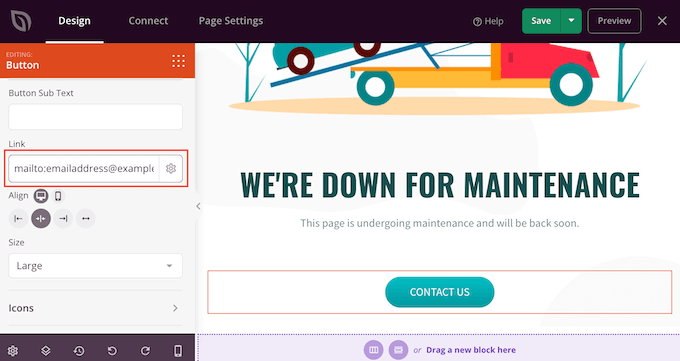
Se você estiver interessado nesta opção, pode querer conferir nossa análise completa do SeedProd.
4. Escolha um Método de Redesign do WordPress
Quando se trata de redesenhar seu site WordPress, você tem 3 opções principais. Vamos explorar os prós e contras de cada método para ajudá-lo a decidir qual é o melhor para o seu processo de redesign.
| Método de Redesign | Melhor Para | Prós | Consumir | |
|---|---|---|---|---|
| 1. | Personalizar Tema Existente | Proprietários de sites geralmente ficam satisfeitos com o design atual, mas desejam uma renovação ou novos recursos. | ✅Familiar com a configuração atual ✅Potencialmente mais rápido, fácil e acessível ✅Mantém a consistência para visitantes regulares | ❌Limitado pela estrutura do tema existente ❌Pode não oferecer uma mudança visual significativa |
| 2. | Escolha um Novo Tema e Personalize-o | Aqueles que procuram uma mudança de design significativa sem altos custos de personalização, ou que desejam novos recursos de tema. | ✅Novo começo com opções de design modernas ✅Acesso a novos recursos e layouts ✅Potencial para melhoria no desempenho do site ✅Mais acessível | ❌Potencial curva de aprendizado com um novo tema ❌Configuração cuidadosa necessária para evitar problemas de compatibilidade |
| 3. | Contrate um Serviço de Design de Sites WordPress Personalizado | Proprietários de negócios ou blogueiros que desejam um design único e profissional adaptado a necessidades específicas e que não têm tempo/habilidade. | ✅Design de tema WordPress único e profissional ✅Tema adaptado às suas necessidades específicas ✅Não é necessário ter habilidades de codificação ✅Acesso a aconselhamento e suporte de especialistas | ❌Custo mais alto (geralmente vários milhares de dólares) ❌Dependente do cronograma do designer |
Opção 1: Personalizar Tema Existente
Ideal para: Proprietários de sites que estão geralmente satisfeitos com seu design atual, mas desejam atualizar sua aparência ou adicionar novos recursos.
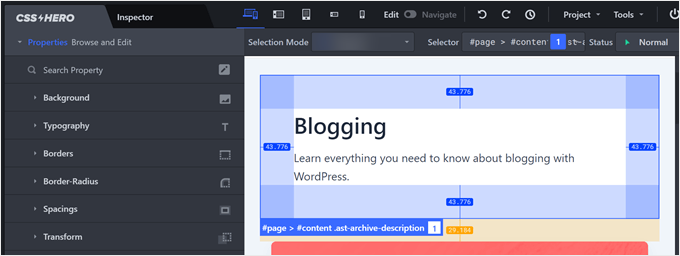
Se você deseja manter seu tema atual, mas obter mais opções de personalização, recomendamos o uso de plugins como CSS Hero e WPCode.
CSS Hero é um plugin editor visual de CSS que permite personalizar a aparência do seu tema WordPress visualmente. Ele funciona gerando CSS personalizado que substitui os estilos padrão do seu tema, para que você não precise mexer em nenhum código ou modificar os arquivos originais do tema.
Você pode aprender mais sobre o plugin em nossa análise do CSS Hero.
Por outro lado, WPCode é um plugin de snippets de código que permite adicionar trechos de código personalizados ao seu tema sem lidar diretamente com os arquivos do tema. Sempre que houver um erro no código, o plugin o desativará e seu tema não será afetado.
A melhor parte é que ele pode preservar as alterações do seu código mesmo quando seu tema é atualizado, para que você não perca suas personalizações.
Você pode ler nossa análise do WPCode para mais detalhes.
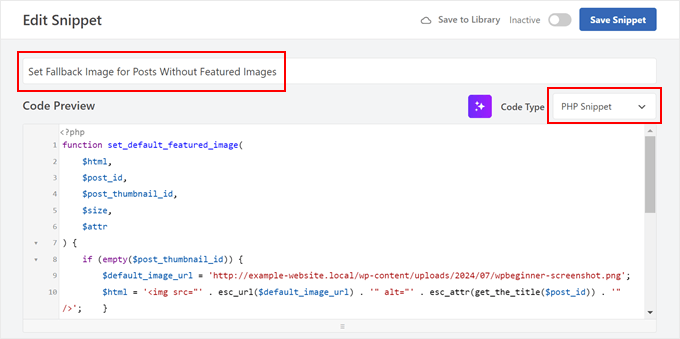
Se você precisar de alguma inspiração sobre o que pode fazer para personalizar seu site atual, aqui estão alguns artigos que você pode conferir:
- Como Estilizar Categorias Individuais de Forma Diferente no WordPress
- Como Estilizar Cada Post do WordPress de Forma Diferente
- Como Adicionar Estilos Personalizados a Widgets do WordPress
- Como Personalizar Cores no Seu Site WordPress
Opção 2: Escolher um Novo Tema e Personalizá-lo
Ideal para: Aqueles que procuram uma mudança de design significativa sem o custo caro de redesenho do site. Ou pessoas que querem aproveitar os novos recursos do tema.
Ao selecionar um novo tema, certifique-se de escolher um que seja rápido, responsivo, compatível com seus plugins atuais e com suporte regular. Você também deve pensar em seu custo-benefício e opções de personalização para que possa editar seu site WordPress exatamente como deseja.
Se você está considerando um tema premium, pode ler nosso guia sobre temas gratuitos vs. premium do WordPress para ajudá-lo a tomar sua decisão. Além disso, certifique-se de seguir nosso guia sobre como alterar um tema do WordPress corretamente para evitar erros comuns.
Para uma solução mais flexível, recomendamos o SeedProd, um construtor de páginas de arrastar e soltar com dezenas de kits de temas e modelos. É também o que usamos para criar páginas de destino personalizadas para nós e nossas marcas.
Na verdade, nossos amigos da OptinMonster usaram o SeedProd para redesenhar sua página de destino e aumentaram suas conversões em 340%.
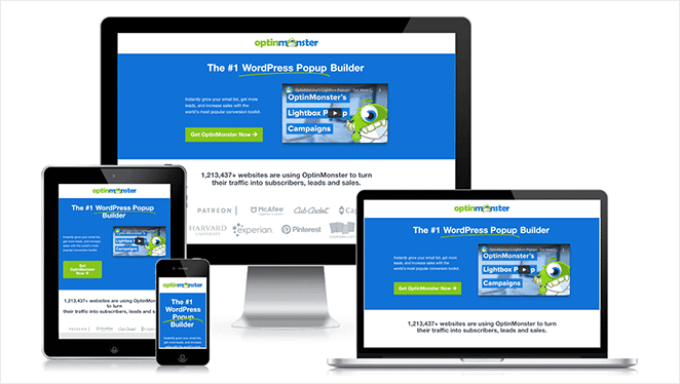
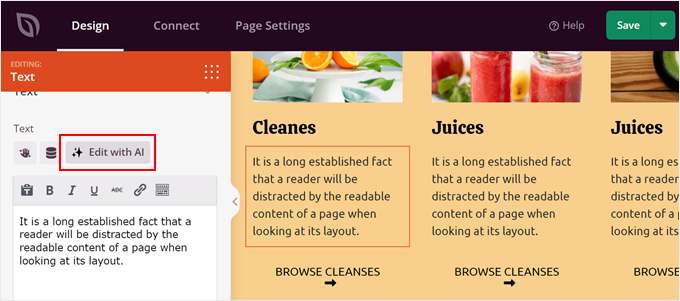
Com este construtor de páginas de arrastar e soltar, você terá um tema e uma ferramenta flexível para personalizá-lo, para que possa criar um design exclusivo sem nenhuma habilidade técnica. Além disso, você terá acesso a ferramentas de IA para gerar conteúdo e imagens personalizadas para suas páginas.
Você pode aprender mais sobre o SeedProd nestes guias:
- Revisão do SeedProd: É o Construtor de Páginas WordPress Certo Para Você?
- Como Criar Facilmente um Tema Personalizado do WordPress (Sem Código)
- How to Add an Animated Background in WordPress
- Como Adicionar Depoimentos Rotativos no WordPress
Alternativamente, você pode navegar em nossa lista dos temas WordPress mais populares.
Opção 3: Contratar um Serviço de Design Personalizado de Sites WordPress
Ideal para: Proprietários de empresas ou blogueiros que desejam um design WordPress exclusivo e profissional, adaptado às suas necessidades específicas e que não têm tempo ou habilidades para criá-lo por conta própria.
Se você está cansado de designs genéricos, esta é uma excelente opção para você. Claro, o desafio é encontrar os designers WordPress certos para trabalhar. Temos uma lista das melhores agências WordPress se você quiser algumas recomendações selecionadas.
5. Faça Backup do Seu Site WordPress
Antes mesmo de começar a redesenhar seu site, há uma etapa que você nunca deve pular: fazer backup do seu site WordPress atual.
Veja por que fazer backup é tão importante:
- Proteção contra erros – Se algo der errado durante a transição, você pode restaurar seu site facilmente.
- Proteção contra reações negativas – Se os usuários reagirem negativamente ao novo design, você pode reverter rapidamente para o antigo.
- Preservando dados importantes – Garante que você não perca nenhum conteúdo ou configuração valiosa durante o redesenho.
- Tranquilidade – Saber que você tem um backup permite que você lance seu site com confiança.
Recomendamos o uso de um plugin de backup como o Duplicator para esta tarefa. O Duplicator facilita a criação e o gerenciamento de backups diretamente em seu site.
Um arquivo de backup é uma cópia completa do seu site, incluindo todas as suas postagens, páginas, imagens, plugins, temas e configurações. Pense nisso como sua rede de segurança definitiva.
Após a criação, você pode armazenar o arquivo de backup no seu computador. Ou, para maior segurança, faça o upload para serviços de armazenamento em nuvem como o Dropbox.
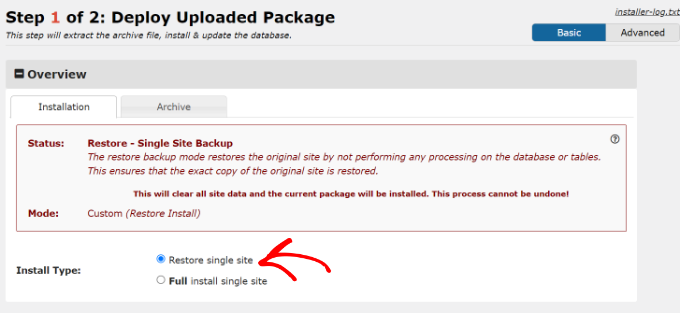
Restaurar seu site com o Duplicator também é simples – você pode simplesmente arrastar e soltar o arquivo de backup. O plugin também permite definir um ponto de recuperação, permitindo restaurar rapidamente seu site para uma data anterior, se necessário.
6. Lance seu Site e Execute Outra Auditoria
Nesta fase, você está pronto para publicar seu site recém-redesenhado e mostrá-lo ao seu público.
Se você estiver colocando seu site em modo de manutenção com o SeedProd, poderá simplesmente desativar esse modo para que todos possam acessar seu site. Você pode consultar nosso guia sobre modo de manutenção do WordPress para mais detalhes.
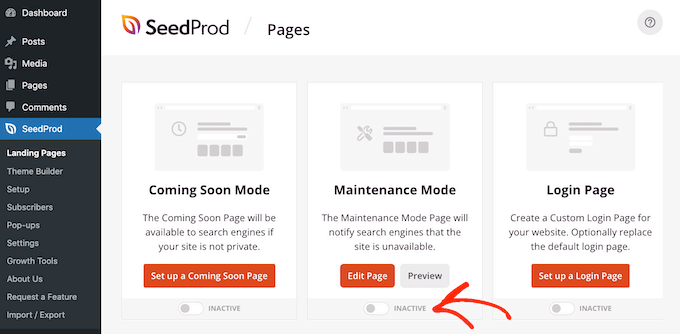
Se você desenvolveu seu site localmente, pode ler nosso guia sobre como mover o WordPress de um servidor local para um site ativo.
Enquanto isso, se você tem usado um site de staging com seu provedor de hospedagem WordPress, você pode simplesmente usar o recurso de deploy integrado para colocar seu site no ar.
O processo exato varia de acordo com a hospedagem; por exemplo, alguns provedores como o Bluehost oferecem uma ferramenta ou plugin dedicado para implantar todas as suas alterações em poucos cliques.
Você pode aprender mais sobre isso em nosso guia sobre ambientes de staging do WordPress.

Assim que seu site estiver ativo, você não pode relaxar ainda. Você precisa garantir que tudo funcione corretamente.
Uma coisa que você precisa prestar atenção são as suas configurações de SEO. Se você decidir reestruturar suas páginas da web, precisará configurar redirecionamentos e atualizar seus links internos para refletir quaisquer alterações de URL. Caso contrário, os motores de busca não conseguirão rastrear seu site corretamente.
Encontrar manualmente cada URL alterada e configurar redirecionamentos pode levar muito tempo.
É por isso que recomendamos o uso de um plugin como o All in One SEO (AIOSEO), que possui ferramentas automatizadas para acelerar o processo.
É também o que usamos para o WPBeginner para garantir que nosso site esteja sempre otimizado para os motores de busca. Para mais detalhes sobre nossa experiência, confira nossa análise completa do All in One SEO.
Você pode usar o AIOSEO para encontrar facilmente links quebrados em todo o conteúdo do seu site. O plugin fornece uma lista clara de todos os links quebrados, permitindo que você os atualize facilmente em um só lugar. Isso ajuda a evitar que os visitantes encontrem páginas de erro 404 frustrantes.
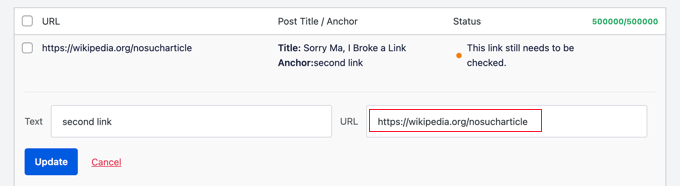
O AIOSEO também permite que você configure redirecionamentos 301 facilmente. Isso será útil se o seu redesenho envolver a reestruturação da hierarquia do seu site.
Você pode ler nosso guia para iniciantes sobre como criar redirecionamentos 301 no WordPress para mais informações.

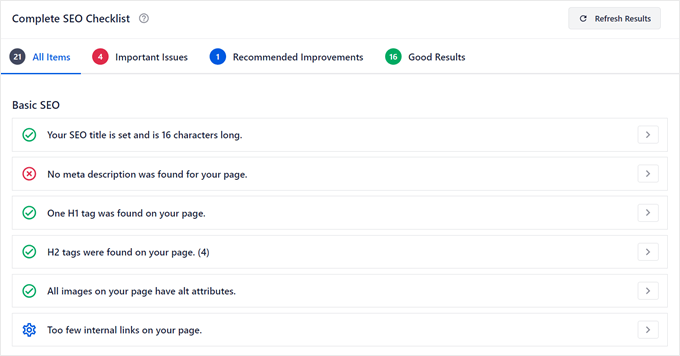
Além disso, também recomendamos fazer uma auditoria de SEO para verificar títulos de SEO ausentes, meta descrições, tags de link canônico, certificados SSL, problemas de velocidade e muito mais. Estes são elementos importantes que podem definir ou destruir sua visibilidade nos motores de busca.
Confira nossa checklist de auditoria de SEO para WordPress para um guia passo a passo.
Por último, revise esta lista de verificação final para garantir que tudo está funcionando como esperado:
- Teste todos os formulários: Preencha e envie todos os formulários de contato, formulários de inscrição e processos de checkout para garantir que funcionem corretamente.
- Verifique links quebrados: Use uma ferramenta para escanear seu site uma última vez em busca de quaisquer links quebrados que você possa ter perdido.
- Verifique o rastreamento de análises: Certifique-se de que seu código de rastreamento do Google Analytics está instalado e registrando visitas no novo site.
- Revise em dispositivos móveis: Teste completamente seu site em diferentes telefones e tablets para verificar quaisquer problemas de design.
- Execute um teste de velocidade: Verifique o desempenho do seu novo site com uma ferramenta de teste de velocidade para garantir que ele esteja carregando rapidamente para os visitantes.
7. Mantenha seu site WordPress continuamente
O trabalho de um proprietário de site nunca termina. Mesmo depois de lançar seu site, você ainda precisa realizar algumas tarefas de manutenção de rotina, mantendo seus plugins atualizados e fazendo backup regularmente de seus arquivos.
Essas tarefas ajudam a garantir que seu site não fique lento, vulnerável a ataques ou comece a apresentar erros.
Não se intimide, no entanto. Temos um guia que detalha as tarefas de manutenção mais importantes do WordPress que você deve realizar, desde a alteração de suas senhas e atualização de seus plugins até a revisão de seus logs de segurança.
Mas se você achar tudo isso muito difícil e tiver algum orçamento sobrando, recomendamos contratar especialistas em manutenção de WordPress.
Com a maioria desses serviços, você receberá:
- Manutenção e suporte de WordPress 24/7
- Monitoramento de tempo de atividade ininterrupto
- Atualizações consistentes do núcleo, temas e plugins do WordPress
- Backups regulares na nuvem e remoção de malware
- Suporte de emergência sob demanda
Lembre-se, a manutenção regular é fundamental para manter seu site WordPress recém-redesenhado funcionando de forma suave e segura. Se você optar por fazer você mesmo ou contratar especialistas, certifique-se de ter um plano em vigor para manter seu site em ótimas condições.
Perguntas Frequentes Sobre a Reformulação de um Site WordPress
Aqui estão algumas das perguntas mais comuns que ouvimos dos usuários sobre o processo de redesenho do WordPress.
Quanto custa redesenhar um site WordPress?
O custo para redesenhar um site WordPress pode variar muito. Uma simples atualização usando um novo tema premium pode custar apenas entre US$ 50 e US$ 200.
Contratar um freelancer ou agência para um design personalizado pode variar de algumas centenas a muitos milhares de dólares, dependendo da complexidade do projeto.
Vou perder meu conteúdo se redesenhar meu site?
Não, você não deve perder seu conteúdo. Todas as suas postagens, páginas e arquivos de mídia são armazenados em seu banco de dados WordPress, separados dos seus arquivos de tema.
Ao ativar um novo tema, ele simplesmente altera a forma como seu conteúdo existente é exibido. No entanto, sempre recomendamos criar um backup completo antes de fazer grandes alterações, apenas para garantir.
Quanto tempo leva o redesenho de um site?
O cronograma depende inteiramente do escopo do projeto. Uma simples troca de tema com personalizações mínimas pode levar apenas alguns dias.
Uma reformulação completa com um design personalizado, nova funcionalidade e migração de conteúdo pode levar várias semanas ou até meses para ser concluída.
Devo redesenhar meu site ou começar do zero?
Para a maioria dos sites estabelecidos, um redesenho é o melhor caminho a seguir. Essa abordagem permite que você mantenha seu conteúdo valioso, autoridade de SEO e base de usuários.
Começar do zero geralmente é recomendado apenas para uma reformulação completa da marca do negócio ou se o site existente tiver problemas técnicos muito difíceis de corrigir.
Esperamos que este artigo tenha ajudado você a aprender como redesenhar seu site WordPress. Você também pode querer conferir nosso artigo sobre coisas que você deve fazer antes de iniciar um negócio de design WordPress e nossas escolhas de especialistas dos melhores plugins de construtores de temas WordPress.
Se você gostou deste artigo, por favor, inscreva-se em nosso Canal do YouTube para tutoriais em vídeo do WordPress. Você também pode nos encontrar no Twitter e no Facebook.


Olaf
Redesenhar sites é uma das tarefas que eu realizo. Em relação ao ponto três, eu quase sempre coloco o site em modo offline. Primeiro, preparo tudo em detalhes em uma cópia do site e, quando tudo está pronto, é importante para mim que o site fique indisponível para os usuários durante a implementação das novas mudanças, com uma mensagem de que estamos trabalhando em um novo visual. Por um lado, isso desperta a curiosidade e, mais importante, é mais seguro. Meu conselho é não pensar demais nisso e fazer tudo com calma em modo de manutenção.
Mrteesurez
Este é um bom artigo. Quando comecei com o WordPress, cometi inúmeros erros e configurações incorretas que afetaram meus sites em termos de velocidade e SEO, o que exigiu um redesenho que fiz posteriormente para o meu site. Acho que vale muito a pena redesenhar um site para ter um novo visual, uma nova versão e oferecer uma interface mais atraente para seus visitantes. Ao fazer isso, deve-se ter cuidado para não interromper os usuários e prejudicar a experiência deles, pois a comunicação é crucial durante a personalização. Além disso, é necessário fazer um backup em caso de problemas que possam surgir.
Samuel
Redesenhar um site WordPress pode dar nova vida à sua presença online. Antes de começar, é crucial definir seus objetivos e identificar o que não está funcionando com seu design atual. Eu também gosto de perguntar: existem boas práticas para priorizar conteúdo e recursos?
WPBeginner Support
Normalmente, o ideal seria tentar manter um cronograma de conteúdo consistente e, em seguida, dependeria do seu público e do que eles receptivos para o que funcionaria melhor para o seu site. É aí que fazer testes A/B é uma boa prática.
Admin
Moinuddin Waheed
Passos muito claros e práticos para redesenhar um site se ele não estiver indo bem.
Já passei por uma situação assim onde, devido a vários fatores, precisei redesenhar o site e acabei estragando o site por vários dias por falta de uma abordagem adequada.
Ter que optar por colocar o site em modo de manutenção, fazer uma auditoria adequada e um backup adequado são as coisas essenciais a serem feitas antes de considerar um redesenho.
Estou pensando em redesenhar o site do instituto e este guia é muito oportuno.
Obrigado pelos passos claros.
Jiří Vaněk
Ter um backup do seu site é absolutamente essencial. Qualquer coisa pode dar errado a qualquer momento, e o pior cenário é que você não consiga restaurá-lo ao seu estado original. Pessoalmente, gosto muito da abordagem de usar um plugin de staging, que elimina muitos desses problemas. O plugin cria uma cópia do site, permitindo que você trabalhe nele sem que os usuários vejam essa versão. Assim que tudo estiver pronto, as alterações do site de staging são aplicadas ao site principal em pouco tempo, então você só precisa colocar o site em modo de manutenção por alguns minutos. É um método brilhante para evitar muitos problemas e decepções.
Moinuddin Waheed
Obrigado por compartilhar sua experiência com o site de staging.
Eu ainda não usei este recurso de servidores de hospedagem, mas parece uma ferramenta muito poderosa.
Eu costumava usar instalações locais do mesmo site e fazia as alterações necessárias antes de fazer o upload para o servidor principal.
Mas ter que fazer grandes atualizações no site de staging deve estar tornando a tarefa mais fácil e suave, e a melhor coisa que parece promissora é que não há tempo de inatividade para manutenção.
Ele pode ir para o ar em poucos passos e em pouco tempo.
Eu definitivamente vou experimentar o recurso de site de staging.
Acho que há duas opções, uma é através de um plugin de staging e a outra é através de servidores de hospedagem que oferecem recursos de staging.
Qual você experimentou para o seu ambiente de staging?