


Gerenciar dois sites WordPress separados geralmente é o dobro do trabalho. Você precisa lidar com várias atualizações, dividir seu orçamento de marketing e criar o dobro de conteúdo.
Frequentemente ouvimos usuários que desejam combinar seus sites, mas têm pavor de perder seus rankings de busca. É uma preocupação válida, pois um movimento errado pode prejudicar seu tráfego.
No entanto, já ajudamos centenas de usuários a consolidar seus sites com sucesso. Em nossa experiência, mesclar seu conteúdo adequadamente pode, na verdade, impulsionar seu SEO e autoridade.
Neste guia, mostraremos como mesclar dois sites WordPress sem perder SEO.
Por que Mesclar Dois Sites WordPress?
Ao longo dos anos, vimos proprietários de sites WordPress mesclarem seus sites por vários motivos, e os benefícios muitas vezes vão além do que eles esperavam inicialmente.
O cenário mais comum que encontramos é a consolidação de negócios. Talvez você tenha iniciado um blog WordPress separado do site da sua empresa, mas agora quer tudo sob o mesmo teto para fortalecer a presença da sua marca e simplificar sua estratégia de conteúdo.
Também ajudamos proprietários de sites que têm um site com baixo desempenho que desejam mesclar com seu site principal de sucesso. Essa abordagem permite que você salve conteúdo valioso e potencialmente redirecione qualquer tráfego de busca existente para seu domínio mais forte.
Mas aqui está o maior motivo que vemos: eficiência. Gerenciar várias instalações do WordPress significa várias atualizações de segurança, rotinas de backup separadas, esforços de marketing divididos e dados de análise fragmentados. É exaustivo e caro.
Quando você une sites estrategicamente, muitas vezes acaba com uma autoridade de domínio mais forte, melhor experiência do usuário e esforços de SEO mais focados. Além disso, você pode finalmente parar de gerenciar vários painéis e se concentrar em expandir um site poderoso.
Pronto para começar? Aqui está nosso processo passo a passo para unir sites WordPress sem perder seus rankings de SEO conquistados a duras penas:
- Preparando para a Migração
- Exportando Conteúdo do Site WordPress Secundário
- Unindo Conteúdo no Site WordPress Principal
- Importando Imagens Externas
- Configurando Redirecionamentos
- Solução de Problemas Após Unir Dois Sites WordPress
- Perguntas Frequentes Sobre a Mesclagem de Sites WordPress
- Recursos Adicionais
1. Preparando para a Migração
Para fins deste tutorial, diremos que você tem um site WordPress secundário em https://secondarysite.com e deseja mesclá-lo com seu site principal em https://primarysite.com/.
Para garantir que seu conteúdo seja transferido sem problemas de um site para o outro, há algumas coisas que você precisa fazer em preparação.
Verifique as Estruturas de Permalink
Você precisa garantir que a estrutura de permalink em ambos os sites seja exatamente a mesma.
Se o seu site antigo usa URLs como domain.com/2024/01/nome-do-post/ e o seu novo site usa domain.com/nome-do-post/, a configuração de redirecionamento será muito difícil e você poderá perder rankings de SEO. É melhor combinar as estruturas antes de começar.

Verificar Configurações de Mídia do WordPress
Você deve verificar suas configurações de mídia para garantir que o site principal não rejeite nenhuma imagem do site secundário por causa do tamanho.
Primeiro, você precisa visitar a página Mídia » Adicionar Nova em ambos os sites.
Procure pelo texto que diz 'Tamanho máximo de upload de arquivo' na parte inferior da área de upload.

Você precisa garantir que esta configuração no site principal seja igual ou maior que a configuração no site secundário. Se for menor, algumas de suas imagens podem não ser importadas corretamente.
Você pode aprender como alterar essa configuração em nosso guia sobre como aumentar o tamanho máximo de upload de arquivos no WordPress.
Instale Quaisquer Plugins Necessários
Muitos plugins do WordPress armazenam dados. Isso inclui plugins de eCommerce, plugins de associação, plugins de fórum e muito mais.
Se esses dados do plugin forem armazenados em uma tabela de banco de dados especial, e essa tabela não existir no site secundário, ela não poderá ser importada. Portanto, certifique-se de instalar os plugins no site principal antes de tentar importar seus dados.
Agora, os plugins lidam com os dados de várias maneiras, então há uma chance de que os dados de alguns plugins não sejam importados de qualquer maneira. É muito importante verificar manualmente se todos os seus dados importantes foram importados com sucesso após seguir este tutorial.
Importante: Não se esqueça de criar um backup completo do WordPress de ambos os seus sites usando um plugin como o Duplicator. Isso será útil caso algo dê errado e você queira reverter as alterações.
2. Exportando Conteúdo do Site WordPress Secundário
Agora, você está pronto para exportar todo o conteúdo do site WordPress secundário.
Primeiro, você precisa visitar a área de administração do seu site WordPress secundário e, em seguida, navegar até a página Ferramentas » Exportar.
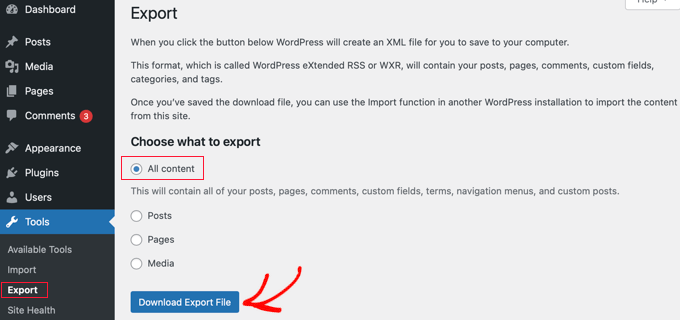
Certifique-se de selecionar a opção 'Todo o conteúdo' e, em seguida, clique no botão 'Baixar arquivo de exportação'.
O WordPress preparará imediatamente um arquivo XML e o baixará para o seu computador. Você precisará deste arquivo na próxima etapa.
Este arquivo exportado conterá o seguinte:
- Todos os seus posts e páginas do WordPress
- Todos os tipos de postagem personalizados (se você tiver algum)
- Todas as categorias e tags e taxonomias personalizadas (se você tiver alguma)
3. Mesclando Conteúdo no Site Principal do WordPress
Agora que você exportou o conteúdo do seu site secundário, é hora de mesclá-lo com o conteúdo do seu site principal do WordPress.
Acesse a área de administração do site de destino (o site principal onde você deseja que o conteúdo seja mesclado) e navegue até a página Ferramentas » Importar.
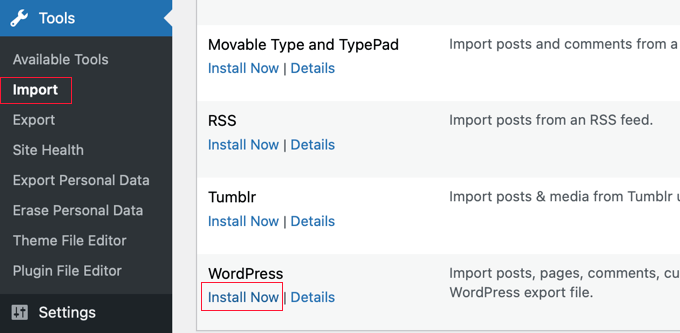
Esta página lista todas as ferramentas de importação que você pode instalar e executar no seu site WordPress. Role para baixo até o final e clique no link 'Instalar agora' em WordPress.
Assim que o importador do WordPress for instalado, clique no link 'Executar importador' para continuar.
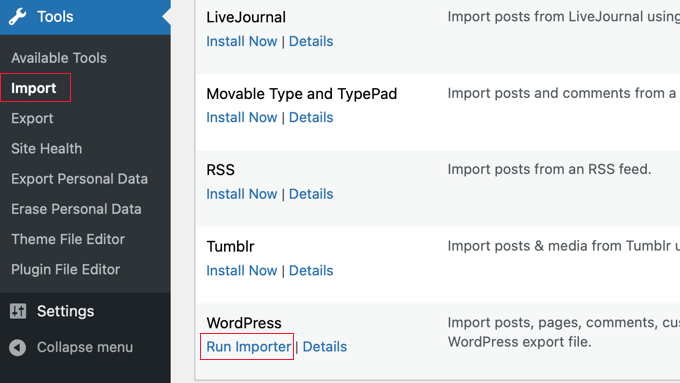
Em seguida, você será solicitado a fazer o upload do arquivo de exportação do WordPress.
Você precisa clicar no botão ‘Escolher arquivo’ e, em seguida, selecionar o arquivo XML que você baixou anteriormente.
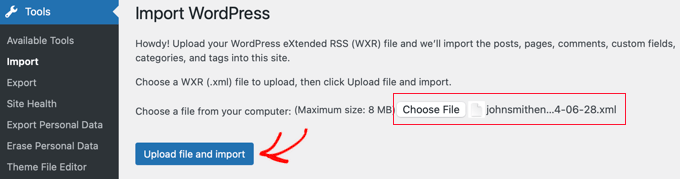
Clique no botão ‘Enviar arquivo e importar’ para continuar.
O WordPress agora fará o upload do seu arquivo de exportação e o analisará. Depois disso, ele o redirecionará para a página de configurações de importação.
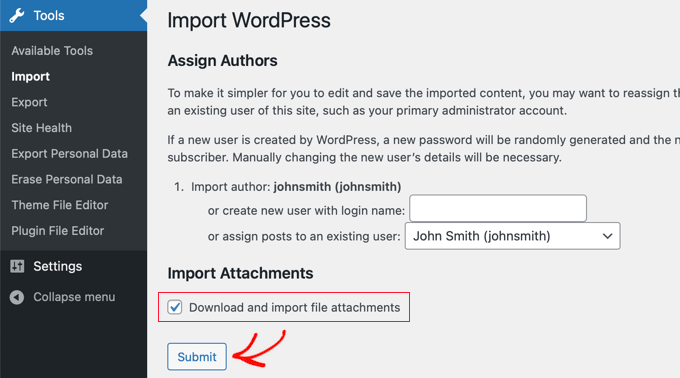
Ele pedirá que você atribua autores ou crie novos autores. Você pode atribuir o conteúdo importado a um usuário existente no seu site WordPress ou criar um novo autor.
Em seguida, marque a caixa na seção ‘Importar anexos’. Isso fará o download e importará anexos de arquivo, como suas imagens e outros arquivos de mídia do outro site.
No entanto, em alguns casos, pode haver imagens que falham na importação, então alguns posts ainda podem vincular a imagens no site secundário. Corrigiremos isso na próxima etapa.
Agora você pode clicar no botão ‘Enviar’ para executar a etapa final da importação.
O WordPress importará o conteúdo do seu arquivo de exportação e o adicionará ao seu site WordPress principal. Assim que terminar, você verá uma mensagem de sucesso.
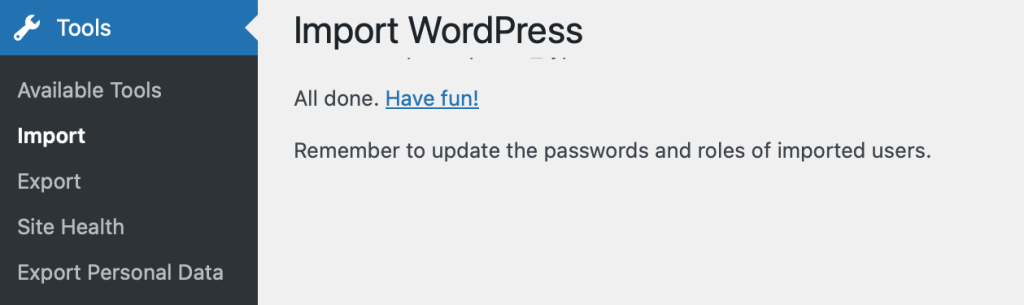
Agora, esta página também pode exibir uma lista de itens que falharam na importação. Frequentemente, isso ocorre porque o item já existe no site, mas nem sempre.
Pode ser que tenha havido um problema na importação de uma imagem ou que uma tabela que existe no seu site secundário não exista no seu site principal. Como dissemos anteriormente, isso pode ser causado por configurações de imagem diferentes nos dois sites, por um plugin ausente ou por algum outro problema.
Você pode querer anotar esses itens com falha caso precise copiá-los manualmente do site secundário.
4. Importando Imagens Externas
Se houve algum problema na importação de imagens, então algumas das postagens que você importou ainda podem estar carregando imagens do site secundário. Estas são chamadas de 'imagens externas' e não são as melhores para o desempenho ou SEO do WordPress. Vamos corrigir isso nesta etapa.
A maneira mais fácil de importar imagens externas é instalar e ativar o plugin Auto Upload Images. Para mais detalhes, consulte nosso guia passo a passo sobre como instalar um plugin do WordPress.
Observação: Embora este plugin não seja atualizado há algum tempo, ele ainda funciona bem em nossos testes. Talvez você queira ler nosso artigo sobre se deve usar plugins não testados com sua versão do WordPress.
As configurações de importação padrão do plugin funcionarão para a maioria dos usuários, mas você pode alterá-las visitando a página Configurações » Auto Upload Images. Por exemplo, se você deseja importar imagens com mais de 600px de largura, precisará alterar as configurações de tamanho da imagem.
Em seguida, você precisa visitar a página Posts » Todos os Posts e selecionar todos os seus posts para que o plugin possa atualizar quaisquer imagens externas que eles contenham.
Você só pode selecionar os posts de uma página por vez, então você fará um progresso mais rápido exibindo o máximo de posts em uma página possível.
Você pode fazer isso clicando no botão Opções de Tela na parte superior da página de Posts.
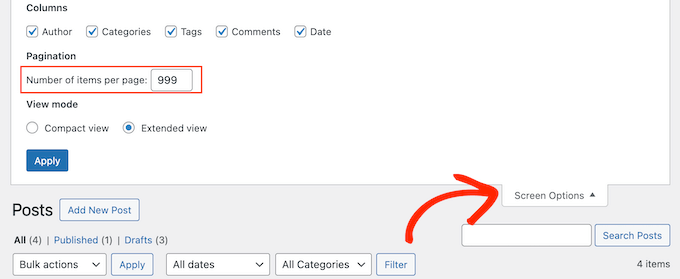
Você precisa aumentar o número no campo ‘Número de itens por página’ para ‘999’ e clicar no botão ‘Aplicar’.
Importante: Se você estiver em hospedagem compartilhada do WordPress, definir este valor para 999 pode causar um timeout no seu servidor. Recomendamos tentar um número menor primeiro, como 50 ou 100, para garantir que seu servidor possa lidar com a atualização em massa.
O WordPress recarregará a página e listará 999 posts. Você pode selecioná-los rapidamente clicando na caixa de seleção ao lado de 'Título'.
Depois disso, selecione 'Editar' no menu Ações em massa e clique no botão 'Aplicar'.
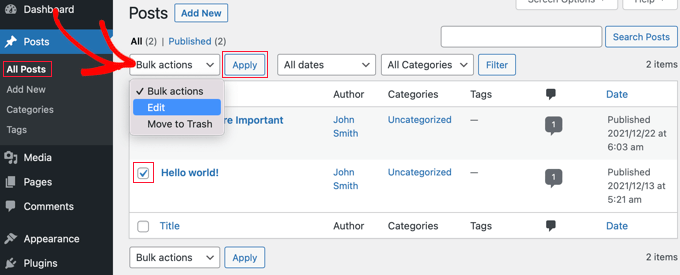
O WordPress agora mostrará uma caixa 'Edição em massa' com todos os posts selecionados. Certifique-se de não alterar nenhuma das configurações nesta caixa.
Simplesmente clique no botão 'Atualizar', e o plugin importará quaisquer imagens externas que encontrar nos posts selecionados.

Agora, se você tiver mais de 999 posts, você precisará visitar a próxima página para selecionar os posts restantes.
Para instruções detalhadas, consulte nosso guia sobre como importar imagens externas no WordPress.
5. Configurando Redirecionamentos
Após mesclar com sucesso o conteúdo de dois sites WordPress, o próximo passo é configurar redirecionamentos para que os usuários que visitam o site antigo sejam automaticamente redirecionados para o novo site WordPress.
Você precisará editar o arquivo .htaccess no site antigo do WordPress.
Você pode editar o arquivo .htaccess conectando-se ao seu site WordPress usando um cliente FTP ou usando a ferramenta Gerenciador de Arquivos no painel de hospedagem WordPress do seu cPanel.
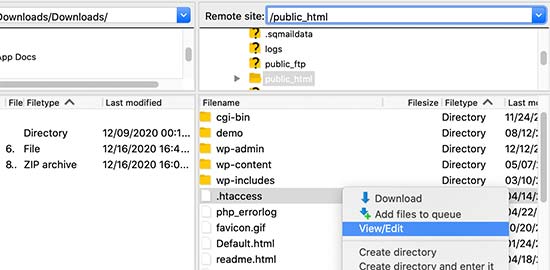
O arquivo .htaccess está localizado na pasta raiz do seu site. Se você não conseguir encontrá-lo, consulte nosso guia sobre por que você não consegue encontrar o arquivo .htaccess no seu site WordPress para torná-lo visível.
Você precisa colocar este código no topo do seu arquivo .htaccess:
#Options +FollowSymLinks
RewriteEngine on
RewriteRule ^(.*)$ http://www.primarysite.com/$1 [R=301,L]
Não se esqueça de substituir primarysite.com pelo nome de domínio do seu site WordPress principal. Em seguida, você precisa salvar suas alterações e enviar o arquivo de volta para o seu servidor.
Agora você pode visitar qualquer URL de postagem do seu site WordPress secundário, e você será redirecionado automaticamente para a mesma postagem no site principal.
6. Solução de problemas após a fusão de dois sites WordPress
Agora que você fundiu seus dois sites WordPress, você deve garantir que não está perdendo nenhum dado importante e que seu site mesclado está funcionando como esperado.
Aqui estão algumas etapas de solução de problemas que você pode seguir.
Como Mesclar e Editar em Massa Categorias e Tags
Você pode querer limpar categorias e tags após mesclar dois sites WordPress. Para instruções detalhadas, confira nosso tutorial sobre como mesclar e editar em massa categorias e tags no WordPress.
Como Corrigir URLs Apontando para o Domínio Antigo em Posts e Páginas
Todos os links internos em posts e páginas importados ainda apontarão para o seu site antigo. Como você configurou redirecionamentos, seus usuários ainda chegarão ao post correto em seu novo site.
No entanto, você ainda precisa atualizar os URLs para melhorar o SEO e a experiência do usuário.
Felizmente, isso é fácil de fazer com o plugin Search & Replace Everything.
Para instruções passo a passo, consulte nosso tutorial sobre como atualizar URLs ao mover seu site WordPress.
Perguntas Frequentes Sobre a Mesclagem de Sites WordPress
Ajudamos muitos usuários a combinar seus sites ao longo dos anos. Aqui estão as respostas para algumas das perguntas mais comuns que recebemos sobre o processo.
1. A fusão de dois sites prejudicará meu SEO?
Se você fizer isso corretamente, seu SEO não será afetado negativamente. Na verdade, consolidar conteúdo geralmente melhora seus rankings porque cria um site único e mais autoritário. A chave é configurar redirecionamentos 301 adequados para que os motores de busca saibam exatamente para onde o conteúdo foi movido.
2. Posso mesclar um site WordPress.com com um site WordPress.org?
Sim, você pode. O processo é muito semelhante. Você exportará seu conteúdo do painel do WordPress.com e o importará para o seu site WordPress auto-hospedado. Você pode seguir nosso guia sobre como migrar do WordPress.com para o WordPress.org para obter detalhes mais específicos.
3. Preciso continuar pagando pela conta de hospedagem antiga?
Você precisa manter sua conta de hospedagem antiga ativa por pelo menos alguns meses. Isso garante que seus redirecionamentos 301 continuem funcionando enquanto o Google atualiza seu índice. Depois disso, você pode potencialmente mudar para o encaminhamento em nível de domínio através do seu registrador, mas manter os redirecionamentos ativos é a opção mais segura para SEO.
4. O que acontece com o nome de domínio antigo?
Você deve manter a propriedade do seu nome de domínio antigo. Mesmo após a fusão, esse domínio provavelmente terá backlinks apontando para ele. Ao manter o domínio e redirecioná-lo, você passa esse “link juice” para o seu novo site. Se você deixá-lo expirar, perderá esse valor de SEO.
5. Posso mesclar lojas WooCommerce?
Sim, é possível mesclar lojas de eCommerce, mas é mais complexo porque você precisa mover dados de clientes e histórico de pedidos. O importador padrão do WordPress não lida bem com esses dados. Recomendamos o uso de um plugin específico projetado para migrações do WooCommerce.
Recursos Adicionais
Agora que você mesclou seus sites WordPress, talvez queira saber mais sobre como manter sua nova configuração e manter seu SEO forte. Aqui estão alguns guias para ajudar você:
- Como Mover Seu Blog do WordPress.com para o WordPress.org
- Guia para Iniciantes para Criar Redirecionamentos 301 no WordPress
- Como Alterar as URLs do Seu Site WordPress (Passo a Passo)
- Plugins Essenciais do WordPress para Todo Site
- Guia Completo de SEO para WordPress para Iniciantes (Passo a Passo)
Se você gostou deste artigo, por favor, inscreva-se em nosso Canal do YouTube para tutoriais em vídeo do WordPress. Você também pode nos encontrar no Twitter e no Facebook.



Melody
Isso seria o mesmo que copiar os posts e produtos para o novo site?
WPBeginner Support
Similar, this would also tell search engines to go to the new post on your site instead of the old post on the old sites
Admin
micibama
Obrigado por compartilhar este guia importante. Segui o guia de acordo, no entanto, o conteúdo do meu site antigo não está aparecendo no meu novo site. Eles estão dizendo página não encontrada. Preciso substituir todos os códigos no .htaccess pelo que foi dado acima? Por favor, ajude
WPBeginner Support
Você não deve precisar substituir todo o seu htaccess, a menos que tenha código que possa conflitar com nossa recomendação. Você provavelmente vai querer salvar novamente seus permalinks para ajudar com os motivos mais prováveis.
Admin
Keval Padia
Conteúdo excelente. Costumávamos manter dois blogs separados para nichos individuais e estávamos procurando fundir ambos sem prejudicar nosso SEO. Estes passos são detalhados e fáceis de seguir, obrigado por escrever!!
WPBeginner Support
You’re welcome, glad our guide was helpful
Admin
Monique Martens
Olá,
Obrigado por este guia interessante e útil!
Você pode nos dizer o que acontecerá com páginas e posts que têm o mesmo nome e/ou número de ID? Por exemplo, cada site tem uma página inicial, blog e contato. Elas serão páginas separadas com o mesmo nome?
Atenciosamente,
Monique
WPBeginner Support
Os posts terão o mesmo nome, mas o slug será modificado para ser único, a menos que sejam uma cópia exata do que você tem atualmente em seu site.
Admin
Keir Briscoe
Recebo um erro 405 ao tentar importar. Sou o criador e administrador de ambos os sites. Também estou logado em ambos os sites. Duvido que alguém responda a esta mensagem, mas pensei em deixá-la mesmo assim.
Romona
Olá,
Se eu tiver um novo tema em meu novo site e um novo host, para onde irão as páginas e elas se ajustarão automaticamente ao novo tema? Por páginas, quero dizer (diy, receitas, vida, etc.). Precisarei desses títulos de página exatos para que caiam na categoria correta ou todas cairão juntas em uma categoria?
OBRIGADO pela sua ajuda!
Paul
Olá,
Muito bom artigo! Exatamente o que eu estava procurando em termos de mesclar dois sites WordPress. Fiquei curioso, no entanto, se isso poderia ser aplicado em sites com WooCommerce, por exemplo?
Obrigado por este procedimento bem escrito.
Steve
Tenho oldsite.org que tem um blog na raiz e mais 2 blogs em /nytips/ e /nynews/ e uma comunidade em /nyforum/ e quero fazer /nytips/ e /nynews/ uma categoria do blog na raiz para que a caixa de pesquisa funcione para o site inteiro, além de me dar a chance de manter um blog e um fórum. Este artigo ajudará ou terei que usar oldsite.net primeiro e depois movê-lo de volta para oldsite.org?
Cada pasta era um domínio que consolidei há mais de 5 anos, pois não queria comprar certificados SSL para cada domínio e seus aliases.
Edmond Chan
Olá equipe, muito obrigado por esta informação. Editei meu arquivo .htaaccess no meu antigo site WordPress para redirecionar para o novo site. Usei o código no artigo acima. No entanto, não consigo mais acessar oldsite.com/wp-admin, pois ele redireciona para newsite.com/wp-admin! Existe alguma maneira de ainda acessar o painel de administração do site antigo para atualizar plugins, o próprio WordPress ou por qualquer outro motivo? Muito obrigado, Ed
WPBeginner Support
Olá Edmond,
Você precisará remover o redirecionamento .htaccess para acessar a área de administração antiga do site.
Admin
Edmond Chan
Olá Equipe,
Muito obrigado pela sua resposta. O problema é que, como a área de administração do site antigo redireciona imediatamente para a área de administração do novo site, eu literalmente não consigo acessar o arquivo .htaccess do site antigo para editar/remover o redirecionamento. É um dilema! Existe alguma maneira de resolver isso?? Muito obrigado, Ed
WPBeginner Support
Olá Edmond,
Você pode usar FTP para editar o arquivo .htaccess.
ranga
Oi!
Nós movemos nosso conteúdo do siteA para o siteB, ambos usam o CMS WordPress. Após a fusão do conteúdo, precisamos alterar o endereço nas ferramentas do Google Webmaster? Obrigado.
Ilyas
Eu fundi meus sites e todos os posts estão no meu novo site.
Mas quando procuro um artigo, a URL e o nome do meu site antigo ainda aparecem no motor de busca.
E se eu excluir meu site antigo ou se ele expirar?
Alan
A melhor coisa é configurar redirecionamentos do seu site antigo para o seu novo site e nunca deixá-lo expirar.
John
Obrigado por um artigo interessante e útil.
Estou no processo de fundir três sites com meu site principal, mais antigo e maior. Tenho feito isso manualmente e está demorando uma eternidade. Eu não sabia que era possível fazer isso automaticamente. NO ENTANTO, um problema que estou enfrentando não parece ser abordado em seu artigo. Se eu escolher "todo o conteúdo" ao exportar de um site, isso incluirá os comentários que os posts atraíram? Se não, como exportar/importar comentários?
Muito obrigado,
John
WPBeginner Support
Olá John,
Sim, os comentários serão incluídos no arquivo de exportação.
Admin
Jack
Seria ok redirecionar posts de blog individuais, um por um, ao longo de um período de um ano.
Por exemplo, toda semana dois posts de um blog (aquele que está perdendo força) são republicados no blog principal. E 2 redirecionamentos são feitos toda semana por um ano.
Este processo continua até que todos sejam movidos para o blog principal (digamos, 100 posts ao longo de um ano). Isso seria uma má ideia em termos de SEO?
Chris
Olá pessoal,
Com uma fusão, qual é a situação dos IDs de página/post? Se estivermos lidando com sites relativamente grandes, certamente há uma chance de o ID da página ser duplicado na importação? Isso causará problemas e, se sim, como evitá-lo/corrigi-lo?
Abraços,
Chris
Jack
Seria ok redirecionar posts de blog individuais, um por um, ao longo de um período de um ano.
Por exemplo, toda semana dois posts de um blog (aquele que está perdendo força) são republicados no blog principal. E 2 redirecionamentos são feitos toda semana por um ano.
Este processo continua até que todos sejam movidos para o blog principal (digamos, 100 posts ao longo de um ano). Isso seria uma má ideia em termos de SEO?
Gemma
Olá,
Estou curioso para saber, ao importar o site ANTIGO para o NOVO, ele adotará as configurações de tema do site NOVO automaticamente?
Como posso garantir que eles correspondam?
Obrigado
Melissa
Quanto tempo antes você poderia excluir o site WP original?
WPBeginner Support
Assim que você estiver satisfeito que o site antigo não está mais recebendo tráfego, você pode excluí-lo. No entanto, se o site original ainda estiver recebendo tráfego significativo de fontes que não sejam mecanismos de busca, então você pode querer manter o domínio ativo o máximo possível.
Admin
Karakaplan
Por quanto tempo devo manter o arquivo htaccess de redirecionamento no servidor antigo?
Alan
Eu gostaria de importar os posts de um site para uma categoria específica ou tipo de post personalizado. Então, um redirecionamento diferente será necessário. Você pode fazer um tutorial para isso?
Valentine
Obrigado por esta informação. Consegui mesclar meus dois sites e eles estão funcionando corretamente a partir de um painel. Bom trabalho
WPBeginner Support
Glad you found it helpful don’t forget to follow us on Facebook for more WordPress tips and tutorials.
Admin
Georgina Moon
Isso é interessante e útil. Mas tenho a pergunta oposta – quero iniciar um novo blog no WordPress e exportar apenas posts específicos para o novo blog (por exemplo, todos os meus posts com certas tags ou categorias, como Grécia, vela, etc.). Tenho copiado e colado laboriosamente, mas tenho que adicionar as fotos novamente, além de tags e categorias. Existe uma maneira mais rápida, por favor?
WPBeginner Support
Olá Georgina,
Sim, você pode fazer isso, veja como.
Primeiro, crie uma nova categoria no WordPress, você pode chamá-la como quiser.
Em seguida, você precisa ir para a tela Posts -> Todos os Posts. Clique no botão Opções de tela no canto superior direito. Em ‘Número de itens a serem exibidos por página’, insira um número maior que o número total de posts em seu site e, em seguida, clique no botão Aplicar.
O WordPress agora carregará todos os seus posts na mesma página. Marque a caixa ao lado dos posts que você deseja mover. Em seguida, selecione 'Editar' no menu suspenso 'Opções em Massa' e clique no botão Aplicar.
Uma caixa aparecerá com várias opções. Simplesmente selecione a categoria que você criou anteriormente para arquivar todos os posts selecionados sob essa categoria. Clique no botão atualizar para salvar suas alterações.
Agora você pode ir para a página Ferramentas -> Exportar. Selecione posts e, em seguida, nas configurações de exportação, selecione a categoria que contém todos os posts que você deseja mover.
Admin