


Já notou como algumas postagens de blog do WordPress chamam sua atenção enquanto outras são completamente ignoradas? Geralmente há um motivo simples: imagens em destaque. Postagens sem essas miniaturas atraentes são praticamente invisíveis, não importa quão bom seja o conteúdo.
Na WPBeginner, fazemos questão de sempre usar imagens em destaque atraentes para nossas postagens de blog. Não apenas para deixar as coisas bonitas, mas porque elas têm um impacto real no engajamento e na forma como as pessoas interagem com nosso conteúdo.
A boa notícia é que adicionar imagens em destaque é muito simples. Você apenas carrega uma imagem, a define como miniatura da postagem e ela instantaneamente torna seu conteúdo mais polido e profissional.
Neste guia, mostraremos exatamente como adicionar imagens em destaque às suas postagens do WordPress. Também compartilharemos os truques que aprendemos para fazê-las funcionar ainda melhor. 🎨
Um Guia para Iniciantes sobre Imagens em Destaque no WordPress
Imagens em destaque são um recurso de tema do WordPress. Quase todos os temas do WordPress vêm com suporte integrado para imagens em destaque, que são exibidas lindamente em diferentes áreas do seu site WordPress.
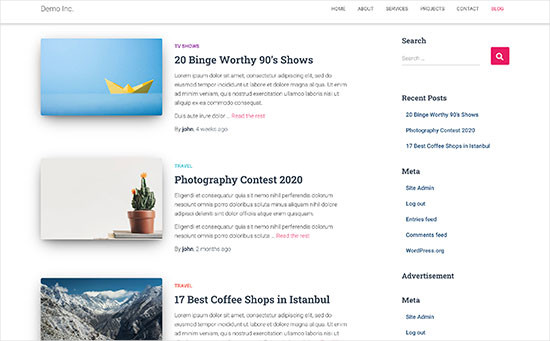
Como humanos, achamos os elementos visuais mais envolventes do que texto simples. Imagens em destaque ajudam você a tornar suas páginas de blog mais atraentes.
Eles também ajudam a aumentar o engajamento do usuário, incentivando-o a explorar mais páginas. Mecanismos de busca e sites de mídias sociais também podem usar essas imagens e exibi-las nos resultados de busca e feeds de notícias de mídias sociais.
Na maioria das vezes, as imagens destacadas são usadas para posts de blog, mas você também pode definir imagens destacadas para páginas e tipos de postagem personalizados.
💡 Observação: Imagens destacadas não são o mesmo que imagens de capa. Veja a diferença entre imagem de capa e imagem destacada no WordPress.
Com isso em mente, mostraremos como adicionar facilmente imagens destacadas no WordPress. E aqui está uma visão geral rápida de todos os tópicos que abordaremos neste guia:
- Adicionando Miniatura de Postagem ou Imagem Destacada no WordPress
- Como Encontrar e Usar Imagens Destacadas de Forma Eficaz
- Guia do Desenvolvedor de Temas para Imagens Destacadas e Miniaturas de Postagem no WordPress
- Perguntas Frequentes Sobre Imagens Destacadas no WordPress
- Recursos Adicionais para Otimizar Imagens Destacadas
- Tutorial em Vídeo
Vamos começar!
Adicionando Miniatura de Postagem ou Imagem Destacada no WordPress
Para adicionar uma imagem destacada a um post do WordPress, basta editar ou criar um novo post de blog.
No editor de conteúdo, você encontrará a aba de imagem destacada na coluna da direita. Aqui, você precisa clicar na área 'Definir imagem destacada'.
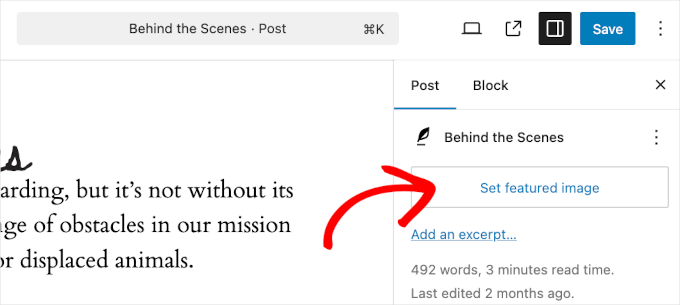
Isso abrirá a janela pop-up do uploader de mídia do WordPress.
A partir daqui, você pode fazer upload de uma imagem do seu computador ou usar uma imagem existente da sua biblioteca de mídia.

Se você estiver carregando um novo arquivo de imagem, não se esqueça de adicionar o texto alternativo e o título da imagem.
Estes dois podem ser correspondências exatas, como no exemplo abaixo:
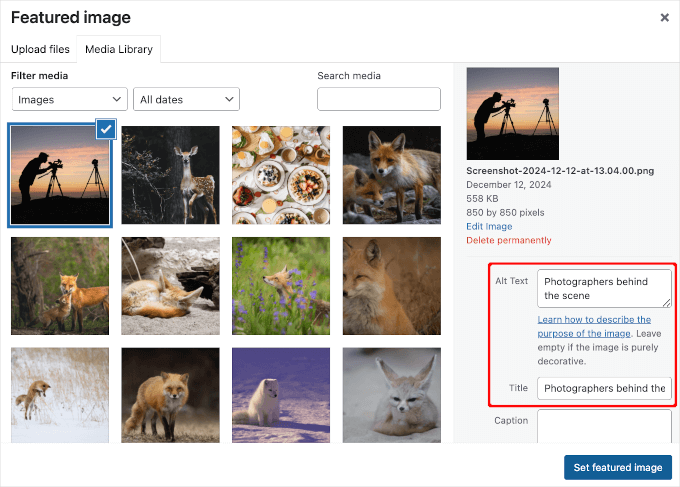
Quando terminar, você pode clicar no botão ‘Definir Imagem Destacada’.
O WordPress agora mostrará uma prévia da imagem destacada na coluna da direita. No entanto, a imagem destacada real terá uma aparência diferente dependendo do seu tema do WordPress.
Agora você pode salvar ou publicar seu post ou visualizá-lo para ver como a imagem destacada aparecerá em seu site ativo.
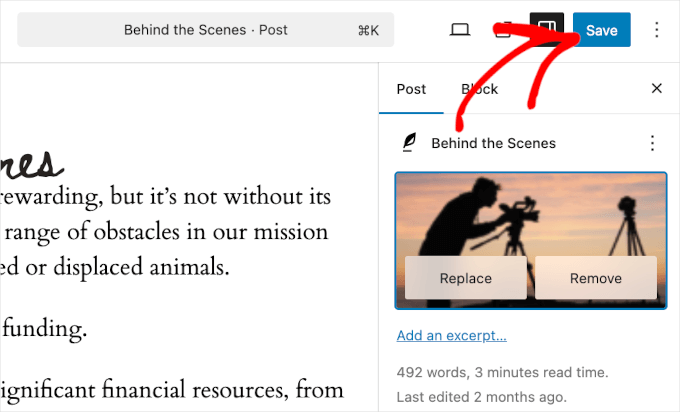
Dependendo das configurações definidas pelo desenvolvedor do seu tema, sua imagem destacada aparecerá automaticamente com seus posts.
Veja como fica em nossa página ‘Blog’:

Como Encontrar e Usar Imagens Destacadas de Forma Eficaz
A próxima grande questão que a maioria dos iniciantes encontra é onde encontrar imagens para usar como imagens destacadas.
Você não pode simplesmente usar a pesquisa de imagens do Google e usar qualquer imagem da internet. Essas imagens são protegidas por leis de direitos autorais, e usá-las sem a devida permissão pode causar problemas legais.
Felizmente, existem vários recursos disponíveis que você pode usar para encontrar imagens gratuitas para seus posts de blog.
Nossos favoritos são:
- Shutterstock – Eles têm algumas imagens gratuitas, mas o valor real vem de seus planos pagos, que dão acesso a toneladas de fotos, ilustrações, desenhos, vídeos de alta qualidade e muito mais.
- Unsplash – Um recurso online popular que publica imagens de alta resolução que você pode usar em seu site e outros projetos.
- Negative Space – Uma coleção bem organizada de imagens livres de direitos autorais.
- New Old Stock – Uma coleção de fotografias vintage de arquivos públicos.
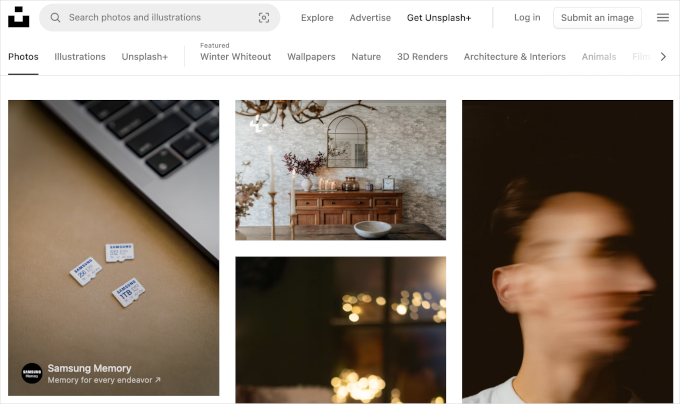
💡 Observação: Todas essas fontes fornecem imagens de alta resolução, o que significa que elas são grandes em tamanho de arquivo e dimensões. Você precisará otimizar imagens para a web antes de usá-las como imagens destacadas.
Agora, observe que as imagens destacadas são gerenciadas pelo seu tema do WordPress. Para alterar como seu tema exibe as imagens destacadas, você precisará de algum CSS básico ou habilidades de codificação do WordPress.
Se você se sente confortável com codificação, continue lendo para mais dicas.
Guia do Desenvolvedor de Temas para Imagens Destacadas e Miniaturas de Posts no WordPress
A imagem destacada é um recurso popular suportado por quase todos os temas do WordPress. Em situações raras, você pode encontrar um tema que não suporta imagens destacadas, ou você pode não gostar de como eles lidam com imagens destacadas.
Nesse caso, você pode adicionar suporte a imagens destacadas ao seu tema ou alterar como elas aparecem.
Se você se sente confortável editando arquivos de tema do WordPress e entende um pouco de CSS personalizado, então você pode fazer isso sozinho.
Se o seu tema não suporta imagens destacadas, você não verá a opção de adicionar uma imagem destacada no editor de conteúdo.
Para adicionar suporte a imagem destacada em um tema do WordPress, você precisa adicionar esta linha de código no arquivo functions.php do seu tema:
add_theme_support( 'post-thumbnails' );
Não recomendamos editar diretamente o arquivo functions.php do seu site se você não for um desenvolvedor. O menor erro pode quebrar o site e causar inúmeros erros.
Uma maneira mais fácil de adicionar código personalizado é usando WPCode, o melhor plugin de trechos de código para WordPress. Você pode gerenciar facilmente todos os trechos de código personalizados usando o plugin e não precisa se preocupar em estragar seu site.
Algumas de nossas marcas parceiras realmente usam o WPCode para adicionar e gerenciar trechos de código personalizados em seus sites. Nós também testamos a ferramenta, e você pode encontrar tudo sobre ela em nossa análise detalhada do WPCode.

Primeiro, você precisará instalar e ativar o plugin WPCode. Se precisar de ajuda, consulte nosso guia sobre como instalar um plugin do WordPress.
Após a ativação, você pode ir para Snippets de Código » + Adicionar Snippet no seu painel do WordPress. A partir daqui, basta selecionar a opção ‘Adicionar Seu Código Personalizado (Novo Snippet)’.

Em seguida, você pode inserir seu código personalizado na área ‘Pré-visualização do Código’.
Não se esqueça de clicar no menu suspenso ‘Tipo de Código’ e selecionar ‘Snippet PHP’ como o tipo.
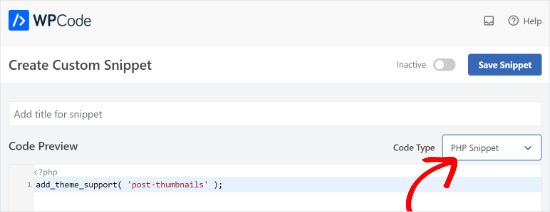
Assim que terminar, você pode rolar para baixo e selecionar o método de Inserção para o seu código.
O WPCode usará a opção ‘Inserir Automaticamente’ por padrão e executará o código em todos os lugares. No entanto, você pode alterar o local e selecionar para executar o código em um local específico, como o cabeçalho, rodapé, antes de um parágrafo e muito mais.
Há também um método de Shortcode, onde você pode inserir um shortcode manualmente para executar o código.
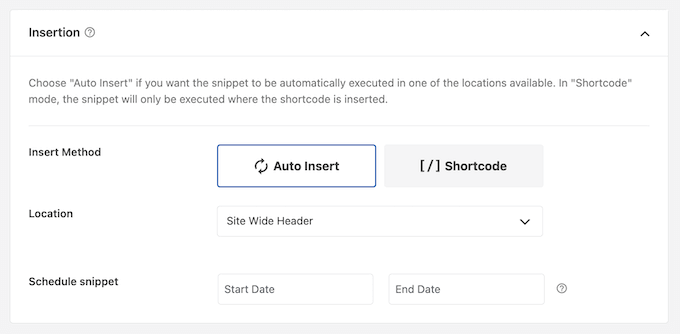
Para este tutorial, você pode usar o método padrão e inserir o código automaticamente em todos os lugares.
Assim que terminar, basta clicar no alternador no topo para ativar o snippet e depois clicar no botão ‘Salvar Snippet’.
Este código habilitará o suporte a imagem destacada para posts e páginas. Agora você pode ir para o editor de blocos do post ou página, e verá a opção de imagem destacada ativada.
No entanto, quando você define uma imagem destacada, ela não será exibida automaticamente no seu tema WordPress. Para exibir imagens destacadas no seu tema, você precisa editar seus modelos e adicionar esta linha de código onde você deseja exibir a imagem destacada:
<?php the_post_thumbnail(); ?>
Os arquivos nos quais você adiciona o código acima variarão dependendo do seu tema. Você vai querer adicionar o código dentro do seu loop de posts.
🔗 Relacionado: Veja a tabela de referência da hierarquia de temas do WordPress para entender melhor como os temas funcionam.
Configure o Tamanho das Suas Imagens Destacadas
O código acima é a função básica que você precisa para adicionar suporte a imagem destacada e exibir imagens destacadas no seu tema.
Para definir o tamanho da imagem para imagens em destaque que você carrega, você precisa adicionar esta linha de código ao seu arquivo functions.php ou snippet do WPCode.
set_post_thumbnail_size( 50, 50);
Os parâmetros para set_post_thumbnail_size estão nesta ordem: largura, altura.
Você também pode definir tamanhos de imagem adicionais para usar com a função the_post_thumbnail(). Por exemplo:
// Image size for single posts
add_image_size( 'single-post-thumbnail', 590, 180 );
Neste exemplo, adicionamos um novo tamanho de imagem chamado single-post-thumbnail com 590px de largura e 180px de altura.
Para usar este tamanho de imagem em nosso tema, ainda precisaremos adicioná-lo ao arquivo de tema apropriado.
Para saber mais, consulte nosso guia sobre como adicionar tamanhos de imagem adicionais no WordPress para mais detalhes.
Se você já fez upload de imagens destacadas anteriormente, mas elas ainda aparecem em outro tamanho, você precisará regenerar miniaturas e tamanhos de imagem para posts mais antigos.
Abaixo está um exemplo da função de imagem em destaque com um tamanho de imagem específico.
<?php the_post_thumbnail( 'single-post-thumbnail' ); ?>
Esta é a versão detalhada da funcionalidade completa. Há muitas outras coisas que você pode fazer com imagens em destaque.
Perguntas Frequentes Sobre Imagens Destacadas no WordPress
Como iniciante, você pode encontrar perguntas ou problemas ao usar imagens em destaque em seu blog. Aqui estão apenas algumas das perguntas mais frequentes sobre imagens em destaque.
1. Por que a imagem em destaque aparece duas vezes em meus posts?
Às vezes, iniciantes adicionam uma imagem em destaque e depois adicionam a mesma imagem dentro da parte de conteúdo do editor de posts.
Tudo o que você precisa fazer é remover a imagem da área de conteúdo e usar apenas a caixa de metadados da imagem destacada para adicionar a imagem destacada. Para mais informações sobre este tópico, veja nosso artigo sobre como corrigir a imagem destacada aparecendo duas vezes no WordPress.
2. Qual é a diferença entre a imagem de capa e a imagem destacada?
As imagens de capa são usadas na área de conteúdo de seus posts ou páginas. Elas são normalmente usadas para separar diferentes seções de uma página ou post extenso.
A imagem destacada é a imagem representativa de um artigo. Ela aparece antes ou ao lado do conteúdo, mas não dentro do artigo em si.
Para mais informações sobre este tópico, consulte nosso guia sobre a diferença entre a imagem de capa e a imagem destacada no WordPress.
3. Como você exibe imagens destacadas ao lado das postagens recentes do blog?
O editor de blocos do WordPress vem com um bloco 'Posts Recentes' que permite exibir posts recentes com miniaturas de posts.
Você também pode exibir posts recentes com miniaturas em widgets de barra lateral usando um plugin. Para mais detalhes, veja nosso artigo sobre como exibir posts recentes no WordPress.
4. Como você lembra os autores de adicionar imagens destacadas no WordPress?
Imagens destacadas são exibidas proeminentemente em sua página inicial, página do blog e outras páginas de arquivo.
Se você ou outro autor em seu blog esqueceu de definir uma e publicou o post, ele aparecerá sem uma imagem destacada. Isso ficará feio e inconsistente, o que não é bom para a experiência do usuário.
Você pode instalar e ativar o plugin PublishPress Checklist, que mostrará uma notificação quando alguém tentar publicar um post sem uma imagem destacada.
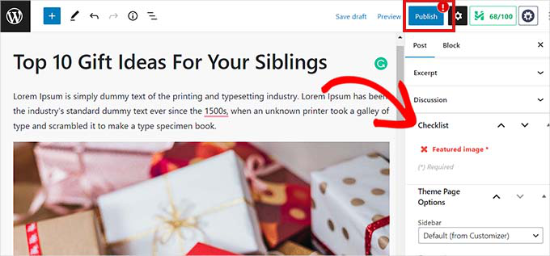
Para mais detalhes, veja nosso artigo sobre como exigir imagens destacadas no WordPress.
5. Por que minha imagem destacada não está aparecendo no WordPress?
Existem várias razões pelas quais sua imagem destacada não está sendo exibida em seu site WordPress. Por exemplo, você pode estar tentando fazer upload de um arquivo de imagem muito grande. Ou, um plugin ou tema pode estar restringindo a exibição da imagem.
Para resolver este problema, confira nosso guia sobre como corrigir a imagem destacada não aparecendo no WordPress.
Recursos Adicionais para Otimizar Imagens Destacadas
Você também pode ler nossos outros guias e tutoriais sobre como aproveitar ao máximo as imagens destacadas em seu site:
- Como editar imagens destacadas em massa no WordPress
- Como adicionar miniaturas / imagens destacadas múltiplas em posts no WordPress
- Como Definir uma Imagem Destacada Padrão no WordPress (Maneira Fácil)
- Imagem de Capa vs. Imagem em Destaque no Editor de Blocos do WordPress (Guia para Iniciantes)
- Como Ocultar Imagens em Destaque em Posts Individuais no WordPress
Tutorial em Vídeo
Antes de ir, você pode querer conferir nosso tutorial em vídeo para adicionar imagens em destaque ou miniaturas de posts no WordPress.
Esperamos que este artigo tenha ajudado você a aprender como adicionar imagens destacadas ou miniaturas de posts no WordPress. Você também pode conferir nosso útil guia sobre como implementar lazy load de imagens facilmente para melhorar a velocidade do seu site e nosso guia para iniciantes em SEO de imagens.
Se você gostou deste artigo, por favor, inscreva-se em nosso Canal do YouTube para tutoriais em vídeo do WordPress. Você também pode nos encontrar no Twitter e no Facebook.




David Lim
A prévia de uma postagem de blog será mais atraente visualmente se houver uma imagem ao lado dela. Obrigado, eu não achava que o WPCode poderia fornecer uma solução para isso.
Freddy
Olá, tive alguns problemas com a imagem assim que a postagem foi publicada.
A foto parece normal na página, mas quando clico nela para ter uma visualização melhor, a foto fica "espremida" e a dimensão fica complicada. Alguma sugestão para resolver esse problema? Tentei redimensionar a foto de paisagem para quadrada, mas o mesmo problema ainda ocorreu.
Obrigado!
WPBeginner Support
Parece que seu tema específico tem um tamanho de imagem preferencial. Se você entrar em contato com o suporte do seu tema, eles poderão informar as dimensões que usam para suas imagens para evitar problemas de redimensionamento no futuro!
Admin
Moinuddin Waheed
Sempre que uso uma imagem destacada e mais uma imagem no topo da postagem, o resultado não fica muito bom no front-end do site. As duas imagens parecem desnecessárias.
E quando não usamos a imagem destacada e usamos apenas uma imagem para a postagem no topo, ela não fica boa no layout das postagens do blog.
É possível garantir que, sempre que tivermos tal cenário, apenas a imagem da postagem fique visível na página de postagens do blog e a imagem destacada apareça no layout das postagens do blog?
Além disso, como podemos evitar a duplicação de imagens que é criada com cada imagem que inserimos na mídia, ocupando espaço desnecessário?
Comentários WPBeginner
Isso soa como se a imagem destacada pudesse estar aparecendo duas vezes. Para corrigir isso, confira: https://www.wpbeginner.com/beginners-guide/how-to-fix-featured-images-appearing-twice-in-wordpress-posts/
Além disso, para responder à sua segunda pergunta e controlar os tipos de miniaturas geradas, confira: https://www.wpbeginner.com/wp-tutorials/how-to-prevent-wordpress-from-generating-image-sizes/
Mrteesurez
Para quem quiser adicionar uma imagem destacada padrão à postagem do blog, para que as postagens recém-publicadas recebam essas imagens padrão como miniatura, enquanto se aguarda o uso da imagem real pretendida para a postagem.
Espero que você tenha uma postagem sobre isso??
WPBeginner Support
Para definir uma imagem destacada padrão, recomendamos que você consulte nosso guia abaixo:
https://www.wpbeginner.com/plugins/how-to-set-a-default-featured-image-in-wordpress-using-a-plugin/
Admin
Mrteesurez
Imagens destacadas são muito importantes para postagens de blog, elas trazem uma sensação de apelo visual para o site.
Se alguém configurar o WPcode para adicionar suporte a imagem destacada, mas não especificar o rodapé ou o cabeçalho e definir para rodar em todo o site, isso não vai deixar o site mais lento ou ter algum efeito na velocidade?
WPBeginner Support
Isso não deve afetar a velocidade do seu site; você precisaria editar seus modelos para que a imagem destacada também seja exibida.
Admin
Patricia
As miniaturas estão aparecendo no final da página com 'Artigos Relacionados' — apenas caixas pretas. O que estou fazendo de errado ou perdendo? Nós as tivemos em um ponto, mas após a última atualização do Wordpress, as imagens se transformaram em caixas pretas.
WPBeginner Support
Você deve verificar com o suporte da ferramenta que está usando para seus posts relacionados, seja seu tema ou um plugin, pois parece que ele não está capturando suas imagens destacadas corretamente.
Admin
E
Como posso mudar o tamanho da minha imagem destacada? Ela é sempre tão grande no meu post de blog. Procurei em Configurações>Mídia para mudá-la como sugerido, mas isso não aparece.
WPBeginner Support
Para mudar o tamanho da sua imagem destacada, você deve entrar em contato com o suporte do seu tema específico e eles devem ser capazes de ajudar.
Admin
Josh
Pergunta rápida, é possível adicionar suporte a imagem destacada a um tema sem que o Wordpress gere tamanhos de miniatura extras?
WPBeginner Support
Sim, você usaria o add_theme_support e o the_post_thumbnail apenas deste artigo para fazer isso. Você pode querer definir um tamanho para as imagens destacadas para que todas tenham o mesmo tamanho.
Admin
Josh
Isso ficaria parecido com
ou precisa ser um valor numérico ou algo mais?
WPBeginner Support
It would be the same code as in our article above
Nwankwo ekene
Meu site não está exibindo a imagem destacada na pesquisa do Google e quando compartilhado no WhatsApp
O que devo fazer para corrigir isso
WPBeginner Support
Você vai querer garantir que tem a marcação correta, semelhante ao nosso guia abaixo para o Facebook:
https://www.wpbeginner.com/wp-tutorials/how-to-fix-facebook-incorrect-thumbnail-issue-in-wordpress/
Admin
R Taylor
Como posso definir os “posts recentes” à direita da tela para que permaneçam em ordem por data? Eles continuam se movendo toda vez que abro o blog. Obrigado.
WPBeginner Support
Você vai querer garantir que seu tema ou um plugin não esteja modificando a ordem. Por padrão, o widget de posts recentes exibiria por data.
Admin
Neshadkhan
Olá wpbegginers, estou seguindo vocês há 2 anos, por favor, me digam como adicionar o título do nosso post na imagem em miniatura, como muitos blogs estão fazendo.
WPBeginner Support
Dependendo do que você está olhando, alguns desses são adicionados usando editores de imagem como GIMP ou Photoshop.
Admin
Rizard
Obrigado.. isso funciona para mim..
WPBeginner Support
Glad our guide was helpful
Admin
Sunil
Eu uso o tema supermag e a imagem destacada de um dos meus posts está aparecendo em outro post... como resolver isso?
WPBeginner Support
Você vai querer entrar em contato com o suporte do seu tema para saber como corrigir erros de exibição.
Admin
Nate
como posso fazer com que a imagem destacada desapareça quando eles clicam no post? Eu só quero que a imagem seja destacada.
WPBeginner Support
Isso seria determinado pelo seu tema. Se você entrar em contato com o suporte do seu tema, eles podem ter um método recomendado para remover a imagem destacada na própria postagem.
Admin
Nick Sim
Ótima explicação! Mas estou tendo problemas para adicionar miniaturas de várias postagens a um tipo de postagem personalizado. Como você resolve isso?
kar
Olá, minha imagem destacada está substituindo minha imagem de banner principal. Toda vez que defino uma imagem destacada para uma postagem, ela substitui a imagem de banner principal do site. Como faço para impedir que isso aconteça?
Maj
Olá a todos, na verdade estou usando o WordPress 4.9.1 para fazer upload de um vídeo do YouTube para a página inicial do nosso site, mas depois que fiz o upload do vídeo e acessei o site pelo laptop, notei que a imagem de pôster que deveria ser exibida apenas quando acessado pelo telefone está aparecendo na página inicial por 3 segundos e isso faz com que os primeiros 3 segundos do vídeo enviado não sejam vistos, depois você pode assistir ao vídeo.
Por favor, preciso da sua ajuda e sugestão para resolver este problema. Muito obrigado.
carlos ballin
preciso de 2 ou 3 imagens em destaque, instalei o plugin DFI mas não funciona. Existe outro processo para fazer tudo isso?
Joao Cerca
Olá,
Tenho um problema com a imagem destacada. Toda vez que faço upload de uma nova imagem para um perfil, a imagem não se transforma em uma miniatura na lista de perfis. É um problema do tema ou da configuração do WordPress?
Aqui você pode verificar meu problema
Atenciosamente,
WPBeginner Support
Olá Joao Cerca,
Realmente não podemos dizer o que pode estar causando o problema. Você está usando o WordPress.com? Nesse caso, você pode querer entrar em contato com o suporte do WordPress.com. Se você estiver em um site WordPress.org auto-hospedado, então você pode tentar nossas dicas de solução de problemas do WordPress para descobrir o problema.
Admin
Emily
Na maioria das vezes, quando compartilho links para minhas postagens no Facebook, a imagem de destaque aparece como miniatura, mas às vezes simplesmente não aparece sem motivo. Não estou fazendo nada de especial (nem diferente) de semana para semana. O que está acontecendo?
Saransh Sagar
Olá, leva algum tempo para carregar a imagem da sua postagem/página ou a imagem de destaque, e o tempo de carregamento pode variar entre diferentes tipos de mídias sociais! No LinkedIn, ele busca muito rápido e no FB leva algum tempo!
Nsereko Eriab
Olá, quero colocar 5 trechos de postagens na minha página inicial, mas quero que a mais nova (a primeira postagem) tenha uma imagem em miniatura maior do que as outras 4. Ajuda, obrigado.
Bankole Emmanuel
por favor, o que eu preciso é como inserir a imagem do meu primeiro post como minha imagem em destaque
Liz Johnson
Oi, obrigado por postar isso! Eu tinha acabado de te deixar uma pergunta sobre isso. Meu tema tem uma opção de imagem em destaque. Além disso, encontrei uma configuração nas minhas configurações gerais para a miniatura, mas ela ainda não está aparecendo quando eu posto no Twitter. Não tenho certeza se preciso ir para a opção de codificação CSS?!?? Obrigado
Amanda
Olá. Tenho tentado encontrar ajuda com meu blog, mas não consigo encontrar as respostas que procuro. Estou usando o tema Hemingway do WordPress e não consigo descobrir como fazer a imagem que está no topo do meu post aparecer na minha página inicial ao lado do resumo do post. Tentei definir uma imagem em destaque, mas ela ainda não aparece na página inicial, e quando faço isso, a imagem é colocada no cabeçalho quando vou para o post. Quando eu estava olhando a amostra do Hemingway no site do WordPress, ele mostrava imagens ao lado dos posts na página inicial. Não entendo por que não consigo fazer isso no meu blog.
Rul
estou usando o tema zerif pro, mas agora a imagem em destaque do meu portfólio não está organizada corretamente (2 linhas x 4 colunas) como deveria ser. alguma ideia do que causa esse problema e como consertá-lo?
Kim
Oi. Tenho a imagem em destaque ativada no meu blog. Estava funcionando bem até hoje. Com nosso último post, ele não está sendo exibido corretamente em nossa página inicial quando visto de um celular. Todos os posts abaixo dele na página inicial aparecem corretamente, mas não consigo descobrir onde errei com este. Ele aparece com um espaço enorme entre algumas palavras. Alguma sugestão de como consertar isso?
Dennis
Olá,
Alguma sugestão de plugins para gerar miniaturas de post // imagens em destaque para vídeos do Facebook? Já tentei 'Featured Video Plus', mas esse não está funcionando para vídeos do Facebook
Asen
Quero que minhas imagens destacadas apareçam em minhas postagens e, por algum motivo, elas não aparecem quando clico na categoria específica no meu menu principal.
Deixe-me explicar melhor: se você visitar meu site e clicar em “Action Heroes” na aba do menu, as postagens aparecem com o resumo, mas nenhuma imagem é exibida. Quero que o título da postagem apareça com o resumo, assim como a imagem destacada associada antes que o leitor clique em “Continuar lendo”. O mesmo vale para a seção Notícias e Fatos.
Como posso mudar isso e por que a imagem não aparece?
WPBeginner Support
Olá Asen,
Muito provavelmente o seu tema do WordPress não exibe imagens destacadas corretamente. Tente mudar para um tema padrão do WordPress como o Twenty Seventeen; se ele exibir suas imagens destacadas, você pode entrar em contato com o desenvolvedor do seu tema para obter suporte.
Admin
pawan kumar mandawariya
Prezada equipe do wpbeginner,
você pode me orientar como exibir imagens de postagens na página inicial. Não consigo fazer isso. No momento, as imagens estão aparecendo nas postagens/artigos, mas não na página inicial. Você pode ver este problema aqui
WPBeginner Support
Olá Pawan,
Este pode ser um problema de tema ou plugin. Pode ser também um problema com SSL. Consulte nosso guia de solução de problemas do WordPress para descobrir o que está causando o problema.
Admin
hristiqn
Olá, eu uso o WordPress com o tema Fashionistas instalado, mas entendo que a imagem destacada não está mostrando a imagem completa enviada. Eu gostaria que a imagem completa aparecesse em vez do dimensionamento padrão do tema para a imagem destacada. Quais configurações devo fazer no painel de administração?
Obrigado antecipadamente.
E realmente espero que você possa me ajudar.
Tony Joy
O Wordpress está cortando automaticamente minha imagem destacada. Você pode me ajudar?
balaram tankala
obrigado por este artigo…
mahesh chapgaonkar
obrigado…
Esch
O que preciso fazer para que a imagem destacada apareça apenas ao lado de cada post na lista do blog, mas não quando você está lendo posts individuais? Devo inserir a linha de código no meu arquivo index.php ou há algo mais? Obrigado!
Jurgen
Olá,
é possível incorporar um código como imagem destacada? Por exemplo: Getty Images oferece fotos gratuitas para blogueiros. Assim que eu copio o código, é fácil incorporá-lo na postagem, mas preciso das fotos como minha imagem destacada. Existe alguma maneira de fazer isso? Plugin?
Obrigado pela sua ajuda!
lauren lynch
Não consigo encontrar a parte de imagens destacadas nisso e posso usar isso para um laptop HP Windows?????
WPBeginner Support
Você tem certeza de que está usando um site WordPress.org auto-hospedado? Consulte nosso guia sobre a diferença entre WordPress.org auto-hospedado vs blog gratuito WordPress.com.
Admin
Sumit Kumar Gogawat
Quero remover o espaço em branco da imagem destacada do post do WordPress. Você pode me ajudar, por favor.
carlita
Preciso de ajuda com fotos distorcidas na aparência do site no celular. Quando você clica em ler mais, as fotos ficam distorcidas, alguém pode explicar o que preciso fazer. obrigado
Adam
Como edito uma postagem para que a imagem fique ao lado da descrição de uma postagem de blog?
Harini
Não sei como converter um arquivo HTML para WordPress. Como iniciante, você pode me ajudar?
Astha
thanks
Abs
Olá,
Obrigado pelas informações. Tenho acompanhado este blog e ele tem ajudado muito.
Tenho uma pergunta sobre a miniatura.
1. É possível que a miniatura ou imagem destacada apareça na lista de posts do blog, mas quando o usuário clica e abre a postagem inteira, a imagem destacada seja ocultada?
2. Ou é possível que uma das imagens dentro da postagem seja usada como imagem destacada?
O motivo para isso é que, no meu blog, nem todas as postagens têm uma imagem no início. Quando defino uma imagem destacada, ela é inserida automaticamente no início da postagem.
Obrigado.
Isabel
Olá, consigo fazer o upload de uma imagem destacada com sucesso, mas quando abro a postagem, a imagem não aparece. Qual pode ser o problema? Para um melhor entendimento, você pode verificar minha postagem abaixo para entender o que quero dizer. Eu também uso o plugin WP Smush, então não tenho certeza se isso afeta.
Gaby
Eu estava usando o Timthumb há um tempo, e eu estava meio receosa de mudar para as imagens destacadas nativas do WordPress, mas este tutorial funcionou perfeitamente – e o WordPress está lidando com imagens de tamanhos diferentes sem problemas! Então, muito obrigada por ele!
Abraços!
Tracy Quinn
Obrigada pelo artigo, me ajudou muito hoje, agora tenho imagens na minha lista de posts do blog.
Abraços Tracy
Filip
Obrigado por tornar tudo tão simples! Eu estava apavorada de mexer no código, mas com sua ajuda finalmente consertei a coisa que me incomodava há dias!
Obrigado!
Barry Richardson
Defini uma Imagem Destacada para a maioria das minhas postagens de blog. (Em cada caso, a imagem já está presente na postagem.) Minha configuração de Leitura está definida para mostrar a postagem mais recente ao visualizar a página inicial.
No entanto, na página inicial, a imagem em destaque é repetida acima da postagem, e eu não quero isso. Como posso evitar essa duplicação?
Não estou recebendo nenhuma resposta do Fórum de Suporte do WP.
bobbi
Eu tenho o mesmo problema que o Barry.
Então eu removo o original e tento me lembrar de definir o FI primeiro.. é mais ou menos ok.
Mas quando passo o mouse sobre a imagem, não recebo as informações do título (Firefox) que estão lá.. ???
Milagros Cuevas
Olá,
Não tenho certeza se isso se encaixa no problema da "imagem destacada", mas espero usar um mapa de link de imagem na imagem destacada (meu cliente insiste em tê-lo), mas não consigo encontrar onde posso editar o código facilmente. O tema que eles selecionaram está utilizando uma barra lateral esquerda como o "cabeçalho" regular, então tive que definir uma imagem destacada para ser o "cabeçalho" em cada postagem. Não quero começar a mexer com o .php ou a folha de estilo até saber se posso realmente fazer isso, ou ter mais informações sobre como fazer isso.
Anne Seabrook
Socorro!! Nosso site caiu e foi reconstruído, mas agora há um problema com a imagem destacada. As imagens estão cortando o topo das fotos, como as cabeças das pessoas. Além disso, ao definir imagens destacadas, as fotos não estão sendo carregadas no tamanho de imagem destacada e estão sendo carregadas no centro, não à esquerda.
Espero que isso faça sentido. Tentei tudo o que pude pensar, não tenho certeza sobre mudar o código em php, pois um esforço anterior fez o site cair. Qualquer ajuda será muito bem recebida.
WPBeginner Support
Consulte nosso guia Como regenerar miniaturas e novos tamanhos de imagem no WordPress.
Admin
Lionel
Thanks for this tip, that’s exactly what I need !
Daniel Keith
Olá,
Ótimo tutorial mesmo. Especialmente, os links que você forneceu no final deste tutorial são incríveis.
Personalizar um site WordPress é sempre um charme.