


Sei un professionista esperto con preziose competenze da condividere? Stanco della routine 9-5 e sogni di avere un impatto reale sulla vita delle persone? Avviare un'attività di coaching online potrebbe essere la tua occasione per guadagnare online.
Ma diciamocelo: lanciare la tua attività di coaching può sembrare scoraggiante. Dalla configurazione di un sito web professionale alla gestione dei clienti e al distinguersi in un mercato affollato, c'è molto da capire.
Ci siamo passati, ma dopo aver creato il nostro sito di membership basato su video, sappiamo esattamente cosa funziona.
In questa guida completa, ti illustreremo i passaggi esatti per avviare la tua attività di coaching online utilizzando WordPress, la piattaforma di siti web più popolare sul mercato.
Cosa ti serve per avviare un'attività di coaching online di successo
Prima di poter iniziare ad aiutare le persone, dovrai sapere quale tipo di coaching desideri offrire.
Ci sono molte nicchie di coaching, dal coaching benessere e salute al coaching fitness, al life coaching e al career coaching. È meglio scegliere una specializzazione di coaching basata sulle tue competenze e aree di competenza.
Dovrai anche scegliere un mercato di riferimento per la tua attività. Ti consigliamo di fare una ricerca di mercato per vedere chi sarebbe più interessato ai tuoi servizi di coaching.
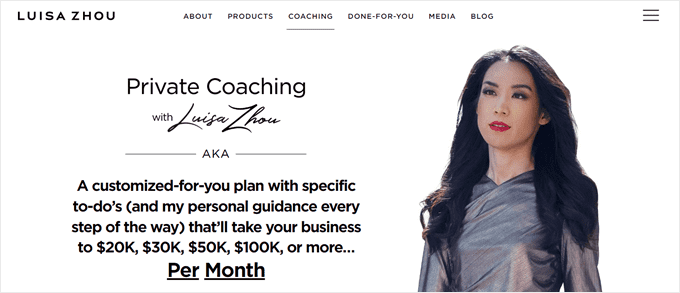
Oltre a ciò, dovrai decidere quale modello di business di coaching vuoi utilizzare. Molti coach lavorano direttamente con i clienti tramite chiamate individuali, mentre alcuni fanno sessioni di gruppo e altri una combinazione.
Tenendo conto di ciò, discutiamo come impostare la tua attività di coaching online e creare un sito web WordPress per essa. Puoi utilizzare i collegamenti rapidi qui sotto per navigare in questa guida passo passo:
- Passaggio 1: Ottieni un piano di hosting e un nome di dominio
- Passaggio 2: Crea un nuovo sito web WordPress
- Passaggio 3: Scegli un tema WordPress per coach
- Passaggio 4: Imposta le tue pagine web
- Passaggio 5: Installa e configura il plugin MemberPress
- Passaggio 6: Configura l'add-on CoachKit™
- Passaggio 7: Crea i tuoi programmi di coaching
- Passaggio 8: Seleziona una piattaforma di videoconferenza
- Passaggio 9: Crea account professionali sui social media
- Passaggio 10: Promuovi i tuoi servizi di coaching online
- Domande frequenti sull'avvio di un'attività di coaching online
Passaggio 1: Ottieni un piano di hosting e un nome di dominio
Qualsiasi attività di coaching online fiorente inizia con un piano di hosting potente e un nome di dominio.
L'hosting web è il servizio che memorizza i file del tuo sito web e li rende disponibili online. Nel frattempo, un nome di dominio è l'indirizzo che gli utenti inseriscono nei loro browser Internet per raggiungere il tuo sito.
Se offri un programma di coaching online, allora vorrai un servizio di hosting che possa mantenere il tuo sito web online in ogni momento, anche quando ricevi improvvisamente un'enorme quantità di traffico.
Consigliamo Bluehost, che è uno dei provider più conosciuti nel settore dell'hosting.

Con Bluehost, ottieni un servizio di web hosting già ottimizzato per WordPress, il costruttore di siti web più diffuso al mondo.
WordPress.org è la piattaforma che useremo per creare un sito web di coaching perché è facile da usare e offre molti modi per personalizzare il tuo sito in seguito.
Fortunatamente, Bluehost ci ha fornito un link di sconto esclusivo per i lettori di WPBeginner. Basta fare clic sul pulsante qui sotto per utilizzare questa offerta:
Dato che sei solo all'inizio, ti consigliamo di optare per il piano Starter. Questo piano ti darà abbastanza potenza per gestire una piccola attività, come 10 GB di spazio di archiviazione NVMe e CDN gratuito per rendere il tuo sito veloce.
Puoi sempre passare a un piano di livello superiore con pochi clic se inizi a superare questo piano.

Una volta scelto un piano, puoi scegliere un nuovo nome di dominio. I coach online di solito usano il proprio nome, come tonyrobbins.com. Oppure possono aggiungere una parola chiave relativa al coaching dopo di esso, come andyallencoaching.com.
Se hai bisogno di ispirazione, puoi consultare il nostro articolo su come scegliere un nome di dominio e utilizzare il nostro generatore gratuito di nomi aziendali.
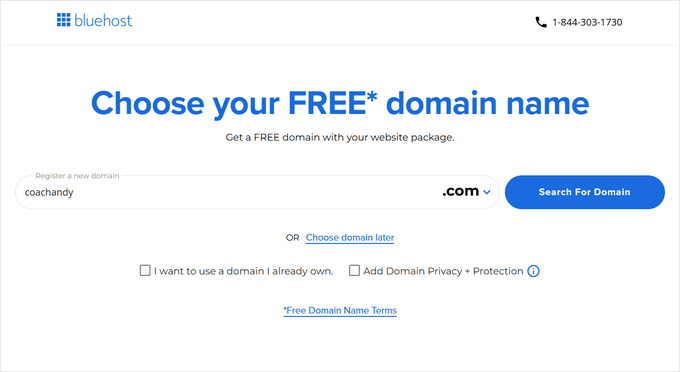
Dopo aver registrato un nome di dominio, devi compilare le tue informazioni per il tuo account Bluehost e completare i dettagli di pagamento.

In alternativa, se scegli di non utilizzare Bluehost, puoi consultare le nostre raccomandazioni per il miglior hosting WordPress per creare il tuo sito web.
Passaggio 2: Crea un nuovo sito web WordPress
Se scegli di impostare un piano di hosting WordPress Bluehost, Bluehost installerà WordPress automaticamente per te e potrai saltare questo passaggio.
Detto questo, forse decidi di saltare la parte di installazione, o hai già un piano Bluehost e non sei sicuro di come configurare un nuovo sito web nel tuo account. In tal caso, segui questo tutorial per creare un nuovo sito WordPress.
Nota: Se utilizzi altri servizi di hosting come SiteGround, Hostinger o WP Engine, puoi seguire la nostra guida definitiva su come installare WordPress.
La prima cosa che farai è accedere al tuo account Bluehost per accedere al tuo pannello di controllo Bluehost.
Dopodiché, naviga nel menu 'Siti Web' e fai clic su 'Aggiungi Sito'.

Da qui, puoi semplicemente selezionare 'Installa WordPress'.
Quindi, fai clic su 'Continua'.

Una volta fatto, puoi compilare il campo Titolo del Sito, che sarà il nome del tuo sito web. Può essere semplicemente il nome del brand della tua attività di coaching o qualcosa come 'Coaching Con [Il Tuo Nome]'.
Dopo aver completato quel campo, fai semplicemente clic su 'Continua'.

Successivamente, dovrai collegare un dominio esistente al tuo sito web.
In alternativa, puoi utilizzare un sottodominio temporaneo finché non sarai pronto ad acquistare un nuovo dominio per lanciare il tuo sito web. Quindi, procedi e fai clic su 'Continua'.

Al termine dell'installazione, dovresti tornare al menu Siti Web e vedere il tuo nuovo sito elencato lì.
Per accedere all'area di amministrazione di WordPress, seleziona semplicemente 'Modifica sito'. Oppure, puoi utilizzare l'URL di accesso del tuo sito web per accedere al pannello di amministrazione.

Con WordPress configurato, passiamo ai prossimi passaggi.
Passaggio 3: Scegli un tema WordPress per coach
Un tema WordPress è una serie di file di template che controllano l'aspetto del tuo sito web e rendono facile la progettazione delle tue pagine.
Con un tema, non dovrai scrivere codice o progettare alcuna parte del tuo sito da zero. Scegli semplicemente un tema che soddisfi le tue esigenze e modifica colori, font e altre opzioni di personalizzazione per adattarle al tuo brand.
Per raccomandazioni sui temi, puoi consultare il nostro elenco dei migliori temi WordPress per life coach.
Una volta scelto un tema, puoi seguire la nostra guida passo passo su come installare un tema WordPress.
Per modificare il tema, puoi usare l'Editor del sito completo (FSE) di WordPress o il Personalizzatore del tema. Entrambi sono le funzionalità predefinite di WordPress per la creazione di temi e sono piuttosto semplici da usare per i principianti.
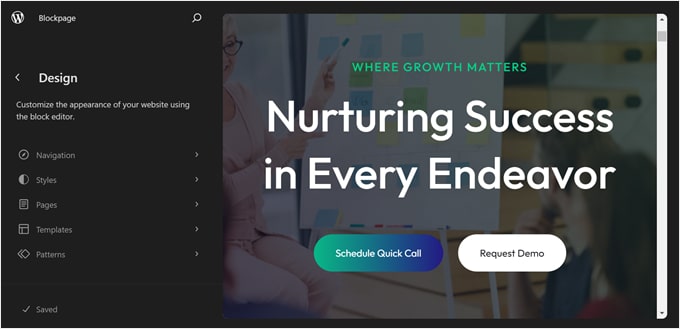
Tuttavia, molti utenti WordPress li hanno trovati limitanti, soprattutto in termini di opzioni di personalizzazione. Per questo motivo, consigliamo invece di utilizzare un plugin per page builder come SeedProd.
Tra tutti i plugin per page builder che abbiamo provato, SeedProd è stato il più facile da usare e ha offerto ottime funzionalità per personalizzare il tuo sito. Puoi facilmente trascinare e rilasciare elementi nella tua pagina web e modificare ogni blocco o sezione della pagina.
Inoltre, SeedProd ha kit di modelli di temi WordPress di alta qualità per servizi di coaching, come questo per il life coaching:
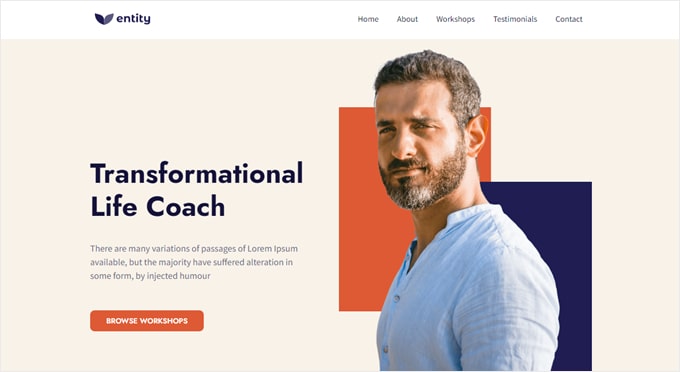
Come installare un modello di tema SeedProd
Per utilizzare un tema SeedProd, devi prima installare il plugin SeedProd. Per una guida passo passo, consulta il nostro articolo su come installare un plugin di WordPress.
Nota: La versione gratuita di SeedProd è disponibile nella directory dei plugin di WordPress. Tuttavia, consigliamo di utilizzare la versione Pro perché puoi ottenere l'accesso completo ai suoi modelli e alle funzionalità del theme builder.
Dopodiché, assicurati di attivare la tua chiave di licenza SeedProd. Incolla semplicemente la chiave di licenza dalla pagina del tuo account SeedProd e fai clic su 'Verifica chiave'.

Una volta fatto, vai su SeedProd » Theme Builder dal tuo dashboard.
Quindi, fai clic su 'Theme Template Kits'.

Ora, cerca il modello di tema che meglio si adatta alle tue preferenze. Se inserisci il termine 'coach' nella barra di ricerca, troverai diversi temi per siti web di coaching tra cui scegliere.
Se hai deciso su un tema specifico, semplicemente passa il mouse sopra il tema che ti piace e fai clic sul pulsante con il segno di spunta arancione.
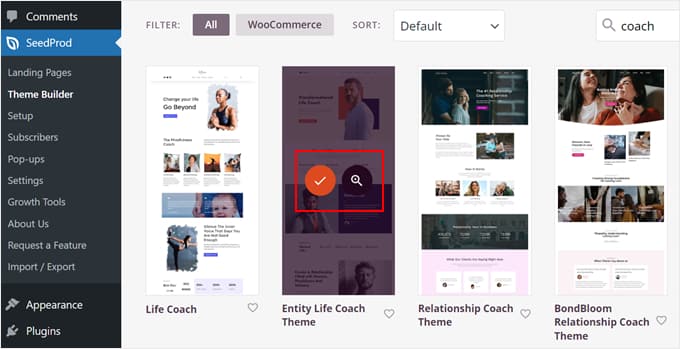
A questo punto, verrai reindirizzato al page builder di SeedProd.
Ci sono molte cose che puoi fare qui, come cambiare gli elementi all'interno del tema, aggiungere nuove sezioni e trascinare e rilasciare contenuti nella pagina.
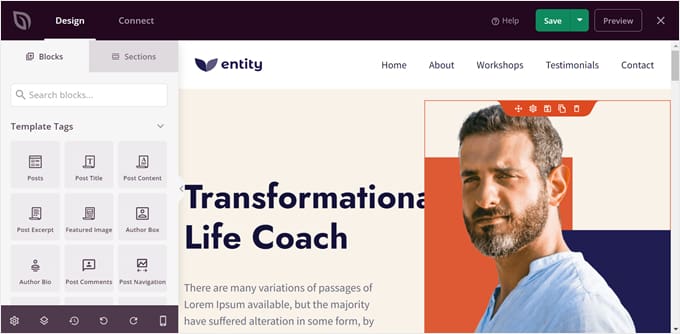
Per istruzioni passo passo, ti consigliamo di consultare il nostro corso WPBeginner su come iniziare con SeedProd e la nostra guida per principianti su come personalizzare il tuo tema WordPress.
Passaggio 4: Imposta le tue pagine web
Il passo successivo è impostare le pagine del tuo sito web. Per maggiori informazioni, puoi leggere sulla creazione di pagine personalizzate in WordPress nel nostro articolo.
Per un'attività di coaching online, consigliamo di avere almeno le seguenti pagine:
- Homepage – Questo è il luogo in cui la maggior parte degli utenti atterrerà per la prima volta sul tuo sito web, quindi è importante fare una buona impressione su questa pagina. Puoi leggere la nostra guida su come creare una homepage personalizzata per maggiori informazioni.
- Pagina Chi siamo – Su questa pagina, è una buona idea spiegare di più sul tuo background e su cosa ti qualifica per essere un coach online nel tuo campo.
- Pagina Contatti – Questa pagina rende facile per le persone contattarti e conoscere i tuoi servizi di coaching prima di iscriversi. Assicurati di aggiungere un modulo di contatto qui usando un costruttore di moduli facile da usare come WPForms.
- Pagina di prenotazione consulenza gratuita – Questa è opzionale, ma alcuni coach consentono agli utenti di prenotare una consulenza gratuita per aumentare le loro possibilità di ottenere clienti. Puoi aggiungere un modulo di prenotazione qui per rendere più facile ai visitatori fissare un appuntamento.
- Pagina servizi di coaching – Puoi spiegare di più sulle tue offerte di coaching, nonché sui livelli di appartenenza e sui vantaggi per i clienti qui. Sentiti libero di creare pagine secondarie per spiegare di più su ciascun programma e visualizzarle su una pagina principale per tutti i tuoi servizi.
Per saperne di più sulle pagine indispensabili del tuo sito web, leggi la nostra guida su pagine importanti che qualsiasi sito WordPress dovrebbe avere.
Passaggio 5: Installa e configura il plugin MemberPress
Con tutte le tue pagine impostate, procediamo all'installazione di un plugin di membership per il coaching sul tuo sito web WordPress.
Un plugin di membership ti permette di impostare e gestire i tuoi servizi a pagamento e i livelli di membership per i clienti. Inoltre, puoi limitare alcuni tipi di contenuti solo ai clienti di coaching.
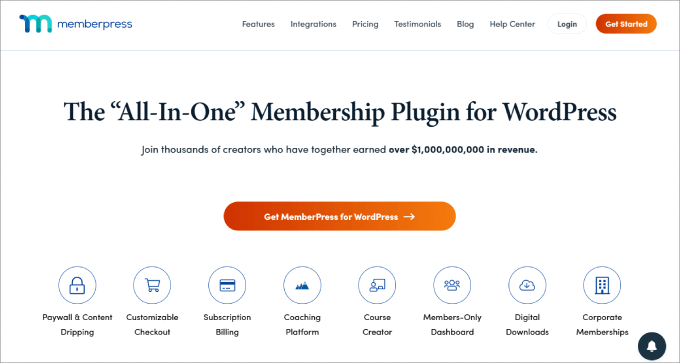
Dopo aver provato molti plugin di adesione, troviamo MemberPress l'opzione più semplice per i principianti. Il plugin è rapido e facile da configurare e offre un componente aggiuntivo CoachKit™ per creare la piattaforma di coaching online di cui hai bisogno.
Con questo componente aggiuntivo di MemberPress, puoi creare programmi di coaching illimitati, impostare traguardi per i clienti per motivare il loro apprendimento e integrare il tuo sito web con Calendly per programmare chiamate o sessioni di coaching offline con i clienti.
Nota: Se stai cercando un'alternativa, consigliamo anche AccessAlly perché viene fornito con potenti funzionalità di coaching di gruppo.
Prima di tutto, devi installare MemberPress. Se hai bisogno di aiuto, puoi seguire il nostro tutorial su come installare un plugin di WordPress. Per questa guida, utilizzeremo il piano Elite MemberPress perché è lì che è disponibile il componente aggiuntivo CoachKit.
Una volta installato e attivato il plugin, non dimenticare di attivare la tua licenza MemberPress. Vai semplicemente su MemberPress » Impostazioni e inserisci la chiave di licenza dove appropriato. Dopodiché, fai clic su ‘Attiva chiave di licenza.’

Abbiamo già una guida approfondita su come creare un sito di adesione. Ti guiderà attraverso passaggi importanti come l'impostazione dei metodi di pagamento e l'aggiunta di moduli di iscrizione.
Ma a scopo dimostrativo, ti mostreremo come creare un piano di membership e limitarne il contenuto ai membri. Puoi ripetere questo passaggio per creare tutti i piani necessari.
Creazione di un piano di membership
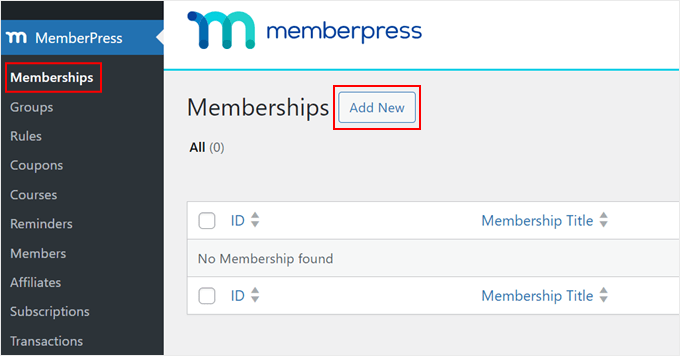
Per creare un piano di membership, vai su MemberPress » Membership. Quindi, fai clic su 'Aggiungi nuovo'.
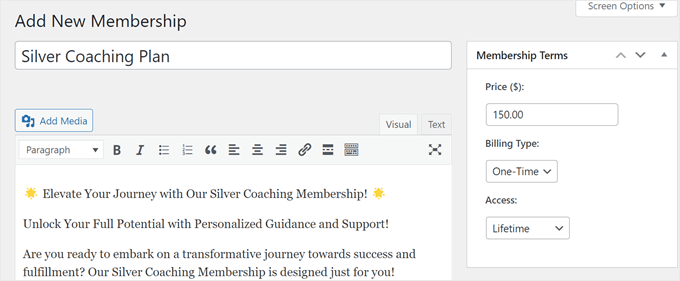
Ora, arriverai alla pagina dell'editor dei piani di adesione, che assomiglia all'editor classico di WordPress. In alto, puoi dare un nome al tuo piano di adesione e un breve testo descrittivo per promuoverlo.
Nella sezione ‘Termini di iscrizione’, puoi aggiungere un prezzo, cambiare il tipo di fatturazione da una tantum a ricorrente e modificare l'accesso da Illimitato a Scade o Scade Fissa.
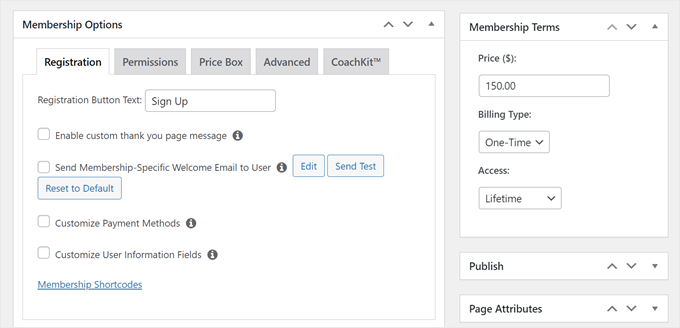
Successivamente, scorri verso il basso fino alla sezione Opzioni di iscrizione.
Nella scheda 'Registrazione', puoi personalizzare il testo del pulsante di registrazione, abilitare un messaggio di ringraziamento personalizzato, attivare un'e-mail di benvenuto per i nuovi utenti, personalizzare i metodi di pagamento e personalizzare i campi delle informazioni utente nel modulo di registrazione.
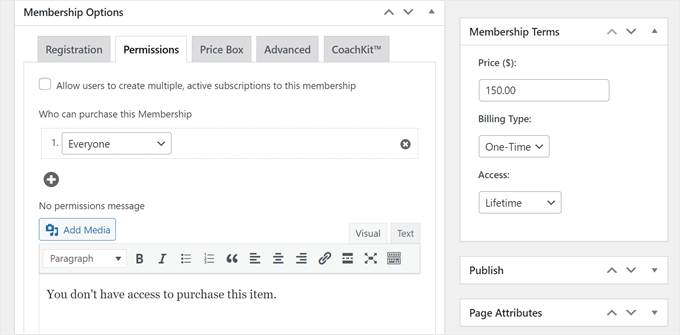
Passando alla scheda ‘Autorizzazioni’, puoi selezionare il tipo di utente che può acquistare il piano e creare un messaggio personalizzato di nessuna autorizzazione per gli utenti senza accesso autorizzato.
Dato che venderai questo piano di iscrizione a nuovi utenti, puoi lasciare l'impostazione ‘Chi può acquistare questa iscrizione’ su ‘Tutti’.
Navighiamo nella scheda 'Price Box', dove puoi personalizzare l'aspetto della casella del prezzo del piano di adesione nella tua pagina dei prezzi in seguito.
Sentiti libero di inserire un testo di intestazione, un testo sui benefici, un testo di piè di pagina e un testo del pulsante per rendere il tuo piano di iscrizione più attraente.
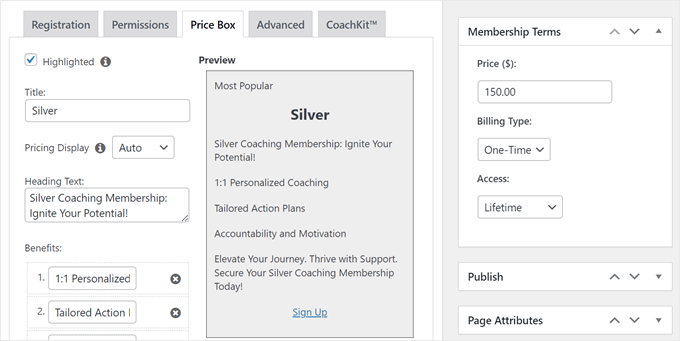
Una volta soddisfatto del piano di iscrizione, fai clic su ‘Pubblica’ per rendere attivo il piano di iscrizione.
Restrizione dei contenuti basata sull'iscrizione
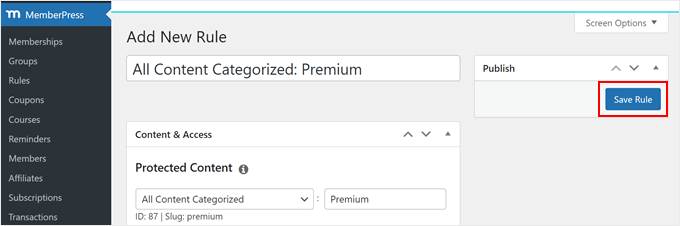
Ora, creiamo le regole per restringere i contenuti in base ai livelli di iscrizione. Innanzitutto, vai su MemberPress » Regole e fai clic sul pulsante ‘Aggiungi nuovo’.
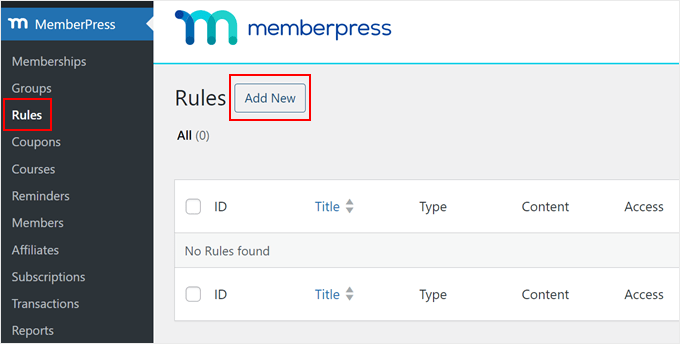
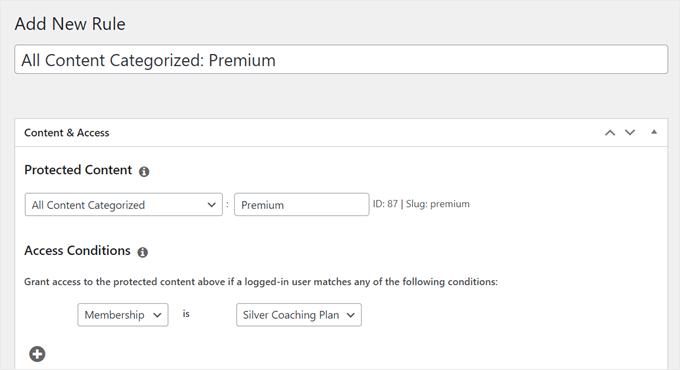
Nell'editor delle regole, puoi scegliere quale tipo di contenuto di coaching sarà accessibile a determinati livelli di appartenenza.
In questo esempio, abbiamo impostato che tutte le pagine o i post categorizzati come ‘Premium’ saranno disponibili per le persone con l'abbonamento Silver Coaching Plan. Sentiti libero di aggiungere tutte le condizioni di accesso necessarie.
Scorrendo verso il basso, puoi abilitare una funzionalità di Drip o Scadenza.
Contenuti a goccia significa che tutti i contenuti saranno disponibili gradualmente anziché tutti in una volta. Nel frattempo, Scadenza significa che il contenuto non sarà più disponibile dopo un certo periodo di tempo.
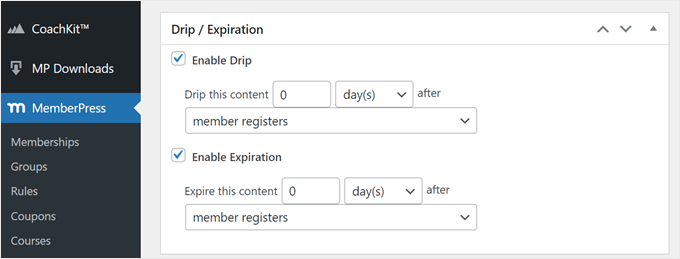
Queste funzionalità possono rendere il tuo programma di appartenenza più coinvolgente e incoraggiare gli utenti a leggere tutti i tuoi contenuti prima che diventino non disponibili.
Una volta terminate le impostazioni della regola, puoi scorrere verso l'alto e fare clic su ‘Salva Regola’ per implementare la nuova regola.
Per ulteriori informazioni sulla creazione di un sito di appartenenza, consulta i seguenti articoli:
- Come creare un portale clienti in WordPress
- Come aggiungere abbonamenti di prova gratuiti in WordPress
- Come vendere adesioni di gruppo in WordPress (per servizi di coaching aziendale)
Passaggio 6: Configura l'add-on CoachKit™
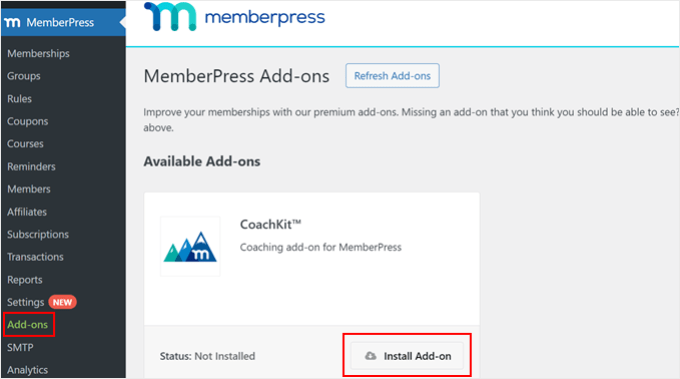
Ora, impostiamo CoachKit™. Tutto quello che devi fare è andare su MemberPress » Add-ons. Quindi, individua l'add-on CoachKit™ e fai clic sul pulsante ‘Installa Add-on’.
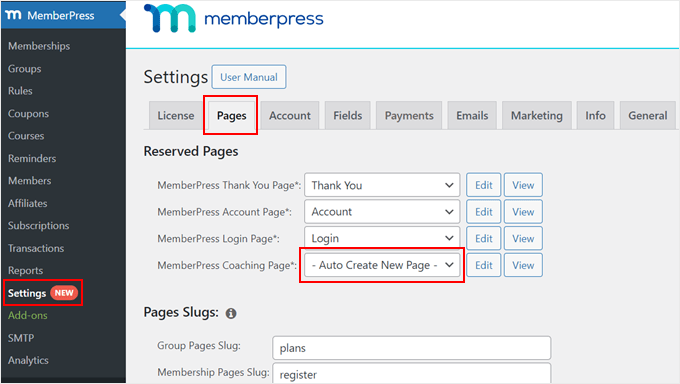
Dopo averlo fatto, vai su MemberPress » Impostazioni e naviga nella scheda ‘Pagine’.
Per impostazione predefinita, MemberPress creerà una pagina di Coaching per te, dove gestirai i tuoi clienti e monitorerai i loro progressi. Tuttavia, se desideri utilizzare una pagina esistente diversa, puoi farlo.
Oppure puoi scegliere ‘Crea automaticamente nuova pagina’ per consentire al plugin di impostare automaticamente una nuova pagina.
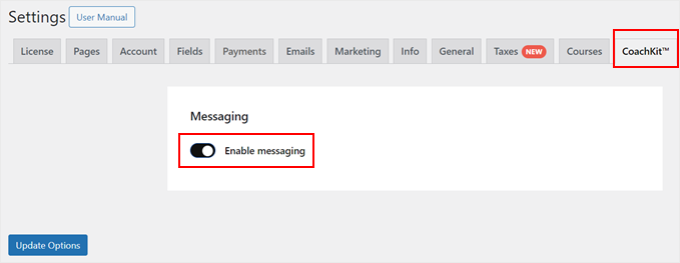
Ora, passiamo alla scheda 'CoachKit™'. Qui, puoi scegliere di abilitare la funzione di chat dal vivo per parlare direttamente con i tuoi clienti sul tuo sito di adesione.
Ti consigliamo di attivare questa funzione in modo che i tuoi clienti possano fare tutto ciò che riguarda il tuo programma di coaching in un unico posto.
Un'altra scheda che dovresti visitare è ‘ReadyLaunch™’.
Quello che vuoi fare qui è caricare un logo per la tua attività, scegliere un colore del marchio e assicurarti che il modello Coaching Pro Mode sia abilitato.
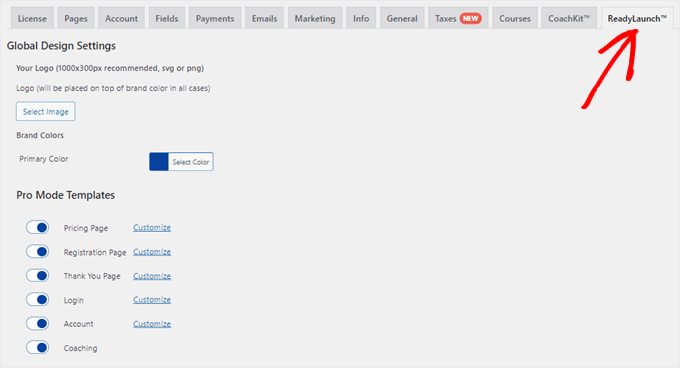
Per impostazione predefinita, MemberPress utilizzerà il modello Pro Mode per tutte le tue pagine di membership.
Ecco come appare la pagina Coaching:
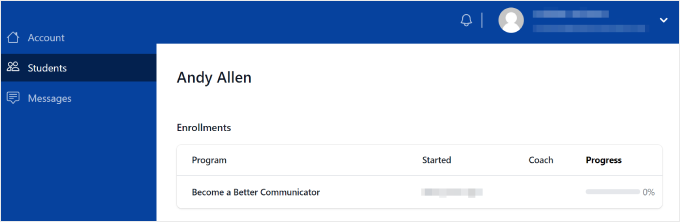
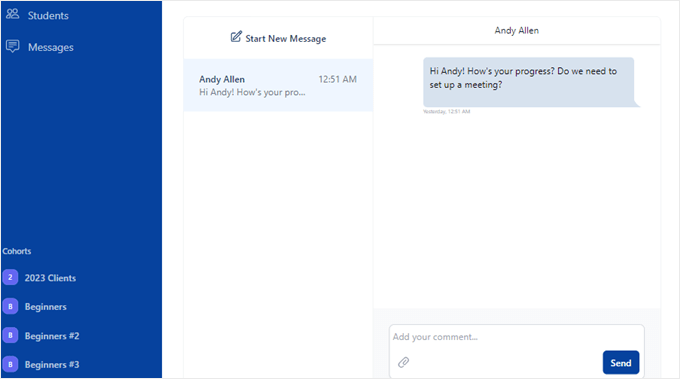
Puoi anche accedere alla funzione di messaggistica dalla pagina Coaching.
Questo è l'aspetto della funzione quando stai avviando una nuova conversazione. Puoi anche inserire allegati se necessario.
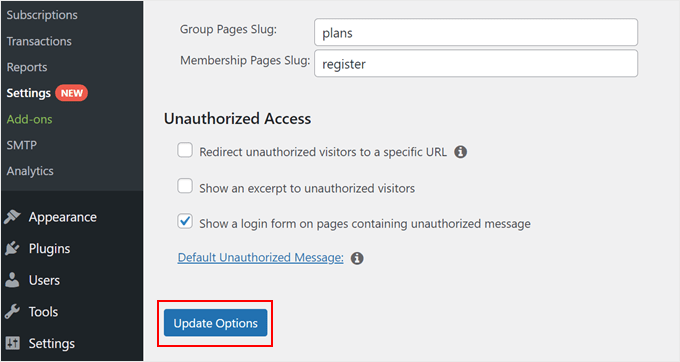
Una volta che sei soddisfatto di tutte le impostazioni, scorri semplicemente la pagina verso il basso.
Dopodiché, fai clic su 'Aggiorna Opzioni'.
Passaggio 7: Crea i tuoi programmi di coaching
A questo punto, puoi creare un programma di coaching per i tuoi piani di abbonamento. Dovrai andare su CoachKit™ » Programmi.
Quindi, fai semplicemente clic su 'Aggiungi Nuovo Post' per creare un nuovo programma di coaching.
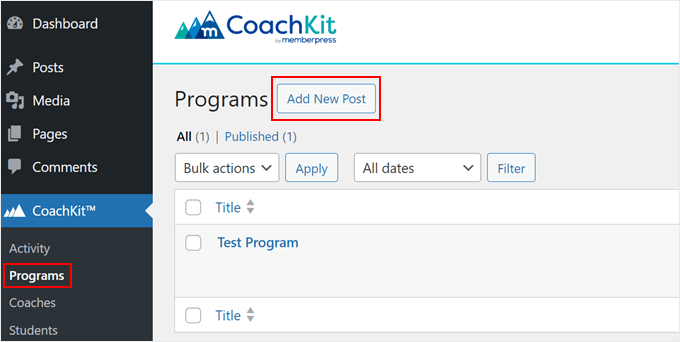
Per prima cosa, diamo un titolo al tuo nuovo programma.
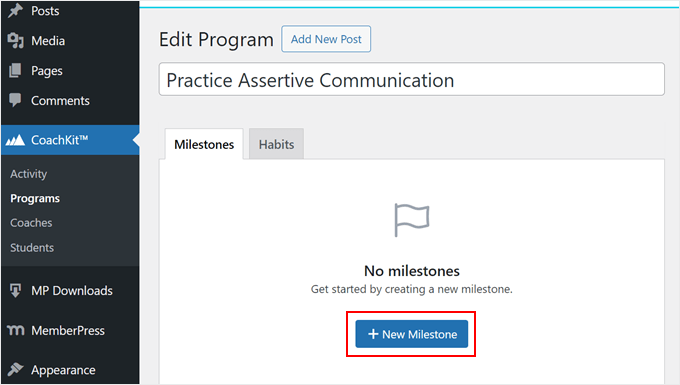
Successivamente, puoi impostare alcune Pietre Miliari e/o Abitudini per il programma.
Una Pietra Miliara è un obiettivo a tempo limitato per monitorare i progressi del tuo cliente. Puoi aggiungere tutte le Pietre Miliari che desideri e impostare scadenze per quando i clienti dovrebbero raggiungerle.
Per aggiungerne una, fai semplicemente clic su '+ Nuova Pietra Miliara'.
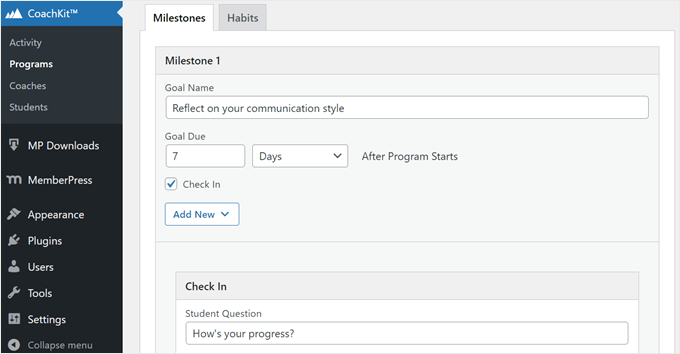
Ora, procedi e inserisci un nome per l'obiettivo e una data di scadenza per l'obiettivo dopo l'inizio del programma.
Puoi anche selezionare la casella 'Check-in' per aggiungere una domanda per verificare con i tuoi clienti.
Suggerimento Pro: Ti consigliamo inoltre di installare i componenti aggiuntivi Download e Corsi per aggiungere file scaricabili e corsi alle Pietre Miliari. Per maggiori informazioni su come configurarli, consulta queste guide:
D'altra parte, le Abitudini sono compiti regolari e puoi usarle per motivare i clienti a sviluppare una nuova abitudine.
Per creare una nuova abitudine, passa alla scheda 'Abitudini' e fai clic su '+ Nuova Abitudine'.
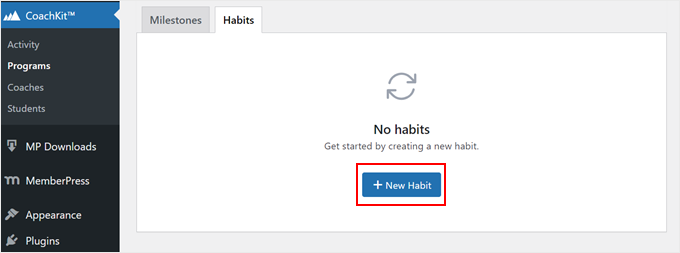
Ora, dai un nome alla tua nuova abitudine e scegli con quale frequenza l'abitudine dovrebbe essere svolta.
Simile alle Pietre Miliari, puoi abilitare una domanda di check-in anche per le Abitudini.
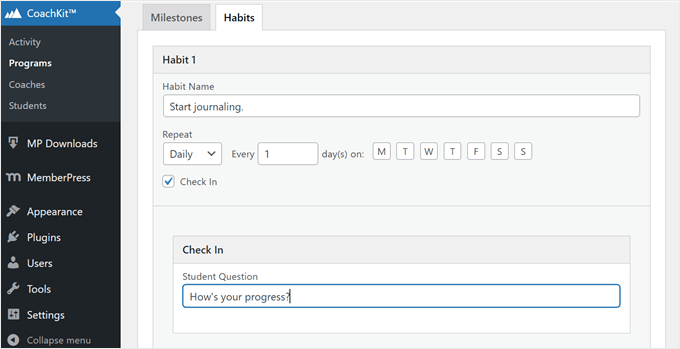
Puoi impostare tutte le Pietre Miliari e le Abitudini necessarie per il tuo programma di coaching.
Una volta che sei soddisfatto delle Pietre Miliari e delle Abitudini, naviga nella sezione 'Coorti'. Dopodiché, fai semplicemente clic su 'Nuova Coorte'.
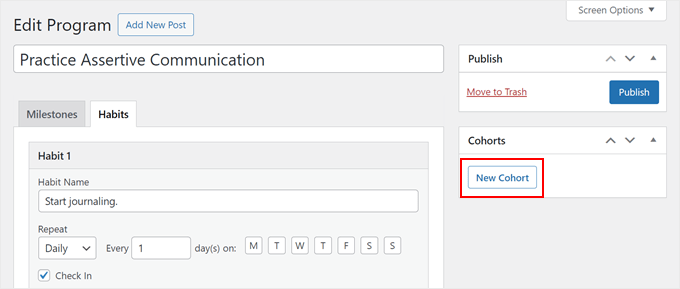
Una coorte è fondamentalmente un gruppo di studenti iscritti al tuo programma di coaching, simile a una classe in una scuola.
Il motivo per cui i tuoi clienti sono organizzati in coorti è limitare il numero di persone che possono iscriversi a un singolo programma. In questo modo, tu o il tuo team di coach non sarete sopraffatti.
Puoi leggere istruzioni più dettagliate nella nostra guida su come offrire corsi online basati su coorti.
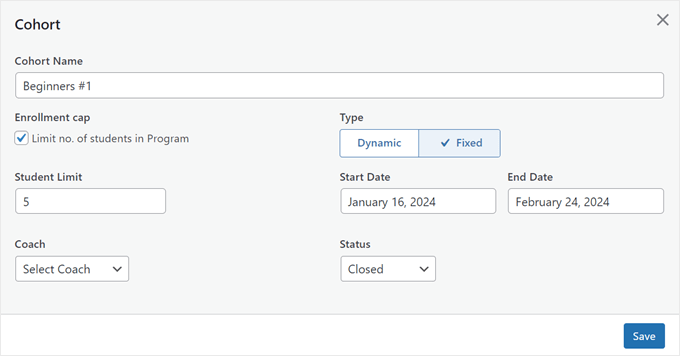
Nel popup Cohort, puoi nominare la tua coorte, limitare il numero di studenti che possono iscriversi al programma e assegnare un coach.
Oltre a ciò, puoi selezionare se lo studente può iniziare il programma ogni volta che viene iscritto (Dinamico) o con una data di inizio e fine fissa (Fisso).
Puoi anche scegliere di rendere lo stato del programma aperto o chiuso per le iscrizioni.
Se scegli il tipo Dinamico, ti consigliamo di impostare lo Stato su 'Chiuso' finché non sarai assolutamente pronto a eseguire il programma. Altrimenti, non sarai in grado di apportare modifiche al programma mentre è già in corso.
Dopo aver configurato tutte le impostazioni della Coorte, fai clic su 'Salva'.
Una volta fatto, puoi rendere disponibile il nuovo programma di coaching.
Per fare ciò, fai semplicemente clic sul pulsante ‘Pubblica’.
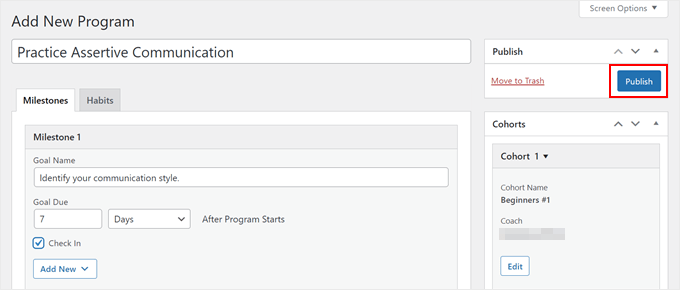
Quello che vuoi fare ora è aggiungere il tuo programma di coaching a un piano di abbonamento.
Vai su MemberPress » Abbonamenti dal pannello di controllo e seleziona il piano che hai appena creato facendo clic sul link ‘Modifica’ sotto di esso.
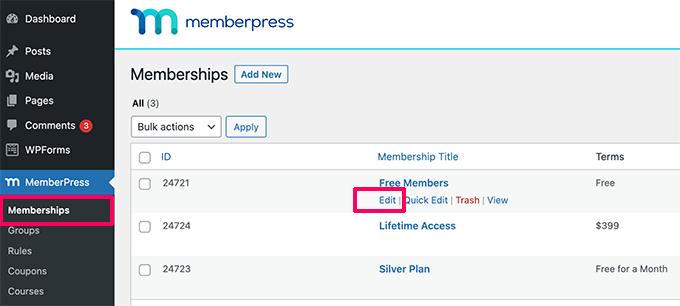
Una volta che sei sulla nuova pagina di abbonamento, scorri verso il basso fino alla sezione ‘Opzioni di abbonamento’ e passa alla scheda ‘CoachKit™’.
Nel menu a discesa, devi selezionare quali programmi di coaching vuoi che questo piano di abbonamento includa. Puoi anche abilitare la funzione di messaggistica per consentire loro di contattarti direttamente.
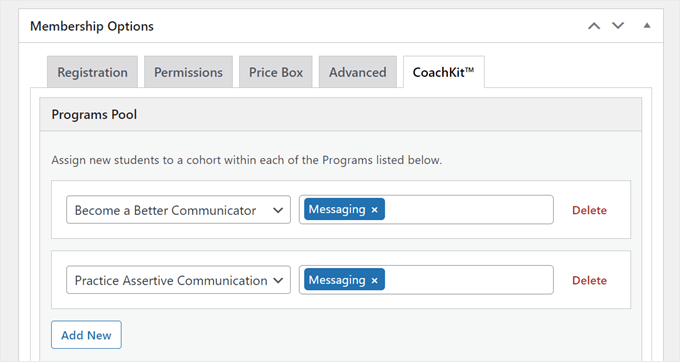
E questo è tutto! Ora, sentiti libero di creare tutti i programmi di coaching e/o piani di abbonamento necessari.
Passaggio 8: Seleziona una piattaforma di videoconferenza
Ciò che rende il coaching diverso dall'insegnamento è che dovrai offrire una linea di comunicazione diretta affinché i clienti possano contattarti. Per questo motivo, avrai bisogno di un software di videochiamata per raggiungere i tuoi membri.
Consigliamo di utilizzare Nextiva, che è uno dei migliori servizi telefonici per aziende sul mercato. Il loro software di chat video è interamente basato su cloud, quindi la qualità audio e video è incredibilmente alta, con pochi o nessun problema.

In alternativa, puoi utilizzare opzioni popolari come Zoom e Google Meet.
Per saperne di più sui due software, consulta il nostro articolo su Google Meet vs Zoom: quale è migliore per la tua attività.
Passaggio 9: Crea account professionali sui social media
Per raggiungere il maggior numero possibile di potenziali clienti, dovresti creare account professionali sui social media per la tua attività di coaching. In genere, avrai bisogno di un account Facebook, Instagram e X/Twitter per iniziare.
Ma se gestisci un servizio di coaching aziendale, allora ti consigliamo anche di avere una presenza online su LinkedIn per trovare clienti aziendali.
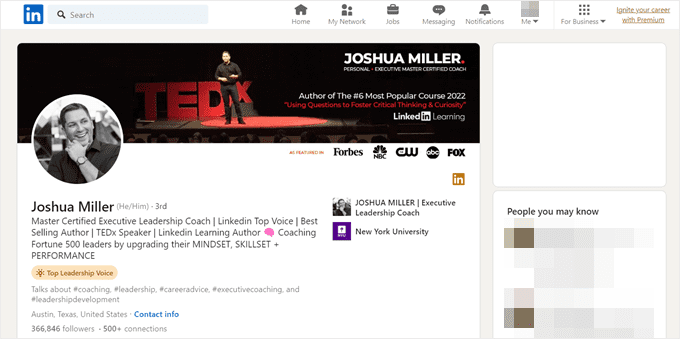
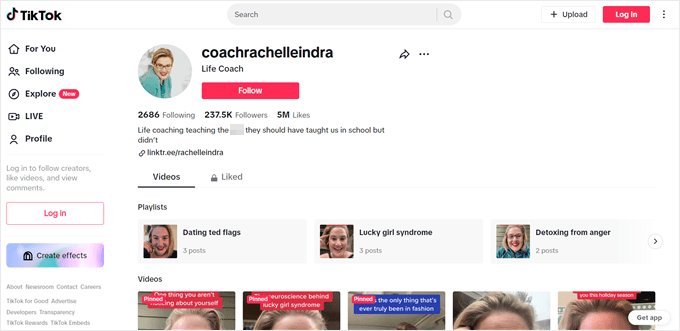
A seconda della tua nicchia e del tuo pubblico demografico, potresti anche voler creare un account TikTok.
Molti coach di lifestyle, benessere e salute utilizzano questa piattaforma per creare contenuti con consigli e trucchi e raggiungere il loro pubblico di riferimento.
Una volta configurate le tue piattaforme social media, puoi:
- Aggiungi icone dei social media e pulsanti di condivisione social al tuo sito web.
- Crea contenuti video per TikTok, Instagram Reels e/o YouTube Shorts per trovare nuovi clienti.
- Crea gruppi Facebook per la tua community per connettersi con te.
Passaggio 10: Promuovi i tuoi servizi di coaching online
Infine, avrai bisogno di un modo per portare più visitatori sul tuo sito web e farli iscrivere ai tuoi servizi di coaching online.
Ecco alcune strategie di marketing che puoi utilizzare per far crescere la tua attività di coaching online:
- Ottimizza il tuo sito web per i motori di ricerca. Consigliamo di installare un plugin SEO come All in One SEO per rendere il tuo sito web più SEO-friendly e ottenere più traffico.
- Lancia un programma di referral per i clienti per spargere la voce sui tuoi servizi, e puoi offrire loro uno sconto in cambio.
- Iscriviti a una piattaforma di recensioni dei consumatori come Trustpilot e mostra le testimonianze dei tuoi clienti sul tuo sito web.
- Crea una lista email per gli utenti per ricevere offerte e contenuti esclusivi da te. Puoi usare OptinMonster per aumentare le tue possibilità di ottenere iscritti.
- Avvia un podcast e invita leader del settore per espandere la tua rete e la tua portata. Oppure potresti diventare un ospite di podcast per farti conoscere.
- Organizza un concorso per permettere agli utenti di vincere un programma di coaching gratuito. Puoi usare RafflePress per lanciare questo contenuto sul tuo sito web.
- Crea eBook come lead magnet per attrarre potenziali clienti.
Con una solida strategia di marketing, puoi gestire un'attività di coaching di successo che risuoni con i clienti e abbia un impatto duraturo.
Domande frequenti sull'avvio di un'attività di coaching online
Affrontiamo alcune domande frequenti sull'avvio di un'attività di coaching online.
Il coaching online è redditizio?
Sì, il coaching online può essere redditizio. Molte figure pubbliche come Tony Robbins hanno gestito un'attività di coaching online di successo che genera migliaia di dollari. Naturalmente, il potenziale di profitto dipende da vari fattori, come la tua esperienza e la tua nicchia.
Quali sono alcune idee redditizie per un'attività di coaching online?
Sulla base della nostra osservazione, il business coaching (soprattutto per settori o competenze specifiche come il marketing digitale) e il transformation coaching (come la perdita di peso o le transizioni di vita) tendono ad avere il più alto potenziale di guadagno.
La chiave è scegliere una nicchia in cui si possiedono sia competenza che passione, e in cui il pubblico di riferimento ha sia la motivazione che i mezzi per investire in soluzioni.
Quanto costa avviare un'attività di coaching online?
I costi di avvio possono variare notevolmente. Come minimo, potresti aver bisogno di un sito web, una piattaforma di appartenenza e spese di marketing, che possono totalizzare tra $200 e $1000 all'anno. Puoi leggere di più su questo nel nostro articolo su quanto costa avviare un sito di appartenenza.
Come stabilire il prezzo della mia attività di coaching online?
Inizia ricercando quanto fanno pagare gli altri nella tua nicchia, ma non copiare semplicemente i loro prezzi. Considera la tua esperienza, la trasformazione che offri e l'investimento di tempo richiesto per ogni cliente.
Ti consigliamo di offrire 2-3 diversi livelli di prezzo (come coaching di gruppo, sessioni 1:1 e pacchetti VIP) per rendere i tuoi servizi accessibili a diversi budget, massimizzando al contempo il tuo potenziale di guadagno.
Quali sono i vantaggi del coaching online?
Il coaching online offre flessibilità sia ai coach che ai clienti, permettendoti di fare sessioni ovunque e ridurre i costi operativi. Puoi anche connetterti con clienti a livello globale, espandendo la tua portata oltre la tua sede.
Speriamo che questo articolo ti abbia aiutato a imparare come avviare un'attività di coaching online. Potresti anche voler consultare la nostra guida su come avviare servizi di personal training con WordPress e i nostri suggerimenti e trucchi per far crescere la tua attività online.
Se ti è piaciuto questo articolo, iscriviti al nostro Canale YouTube per tutorial video su WordPress. Puoi trovarci anche su Twitter e Facebook.



Jiří Vaněk
Sto attualmente lavorando a un sito web per mia moglie incentrato sul concetto di "Forest Mind". Coinvolge il coaching e la formazione di persone all'aperto nella natura, con l'obiettivo di alleviare i problemi psicologici moderni. Creare un sito web del genere è una sfida personale significativa per me perché voglio che sia perfetto in ogni aspetto. Questo articolo ha fornito molte ottime idee e consigli che mi hanno ispirato. Grazie mille per queste idee. Mi hanno aiutato molto.
David Michael Reynolds
Sono in procinto di avviare un'attività di coaching. Le informazioni sono state molto utili e mi hanno aiutato con il mio business plan. Penso che WP mi sarà di grande aiuto.
Supporto WPBeginner
Glad our guide was helpful
Amministratore