


Creare un forum sul tuo sito WordPress è un ottimo modo per riunire le persone e mantenerle coinvolte. Permette ai visitatori di condividere idee, fare domande e aiutarsi a vicenda, il che può rendere il tuo sito più utile nel tempo.
Può anche ridurre il numero di richieste di supporto o domande ripetute che devi gestire, poiché le risposte sono facili da trovare per tutti.
WordPress non include funzionalità di forum per impostazione predefinita, ma è semplice aggiungerle con gli strumenti giusti. Abbiamo testato i plugin per forum più popolari per WordPress per vedere quali sono i più facili da configurare e offrono la migliore esperienza sia per i proprietari del sito che per gli utenti.
In questa guida, ti mostreremo due modi semplici per creare un forum in WordPress, senza bisogno di codifica. 💬
Perché aggiungere un forum al tuo sito WordPress?
Aggiungere un forum è un modo eccellente per costruire una comunità online attiva direttamente sul tuo sito web. Quando i visitatori possono iscriversi, pubblicare argomenti e rispondere agli altri, si crea un potente centro di coinvolgimento.
Un forum online offre diversi vantaggi chiave per il tuo sito:
- Aumenta il coinvolgimento: Un forum può aumentare significativamente le tue visualizzazioni di pagina poiché gli utenti trascorrono più tempo interagendo con i contenuti.
- Costruisce la fedeltà: Una community attiva aiuta a costruire la fedeltà al marchio e incoraggia più visitatori abituali. Per i blog WordPress monetizzati, questo può anche portare a maggiori entrate pubblicitarie.
- Migliora il supporto clienti: Se gestisci un negozio online, un forum è un ottimo canale per il supporto clienti. Molte persone preferiscono pubblicare domande piuttosto che chiamare, e i membri spesso si aiutano a vicenda, riducendo il carico di lavoro del tuo team.
- Migliora la SEO con contenuti generati dagli utenti: Le discussioni del forum creano un flusso costante di contenuti scritti dai tuoi utenti. Questi contenuti sono spesso ricchi di parole chiave pertinenti e a coda lunga che possono aiutare il tuo sito web a posizionarsi più in alto nei risultati dei motori di ricerca.
Tenendo presente questo, ti mostreremo come aggiungere un forum in WordPress. Questa guida copre 2 metodi semplici, ed ecco un breve riassunto per aiutarti a scegliere:
- Metodo 1 (bbPress): La scelta migliore se hai bisogno di un forum gratuito, semplice e leggero. È perfetto per iniziare senza alcun costo.
- Metodo 2 (BuddyBoss): È una soluzione potente e premium per costruire una community online completa con funzionalità social avanzate oltre un semplice forum.
Puoi utilizzare i collegamenti rapidi qui sotto per saltare al metodo che desideri utilizzare:
- Method 1: How to Add a Forum in WordPress With bbPress (Free)
- Method 2: How to Add a Forum in WordPress With BuddyBoss (Recommended)
- Bonus Method: How to Make Your Forum Members-Only
- Pro Tips to Grow Your New Forum Community
- Domande frequenti sull'aggiunta di un forum in WordPress
- Altre guide per la creazione di community in WordPress
Iniziamo!
Metodo 1: Come aggiungere un forum in WordPress con bbPress
Il modo più semplice per aggiungere un forum al tuo sito web WordPress è utilizzare il plugin gratuito bbPress. Ha tutto ciò di cui hai bisogno per creare, moderare e mantenere una bacheca di discussione online.
📝 Nota: bbPress funziona bene con i temi classici e molti dei migliori temi WordPress sono dotati di stili personalizzati per bbPress. Puoi dare un'occhiata alla nostra selezione di esperti dei migliori temi WordPress per bbPress.
Tuttavia, durante i test, abbiamo riscontrato un problema in cui la pagina 'Forum' non veniva caricata correttamente su alcuni temi a blocchi. Quindi, se non funziona con il tuo tema, puoi passare al Metodo 2 in questo tutorial.
Crea un nuovo forum con bbPress
Innanzitutto, dovrai installare e attivare il plugin bbPress. Se hai bisogno di aiuto, consulta la nostra guida su come installare un plugin WordPress.
Dopo l'attivazione, navighiamo su Forum » Aggiungi Nuovo.
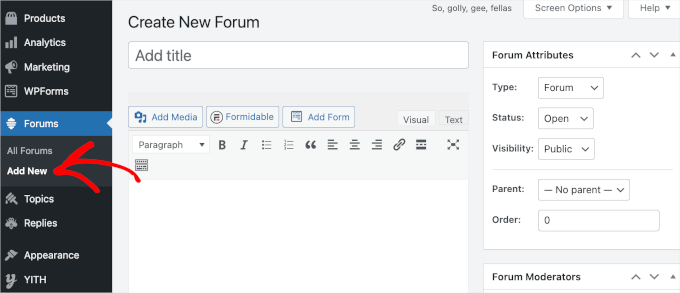
Per iniziare, digita un nome per il nuovo forum di WordPress.
Questo sarà visibile ai visitatori, quindi dovresti usare un titolo che descriva lo scopo del forum.
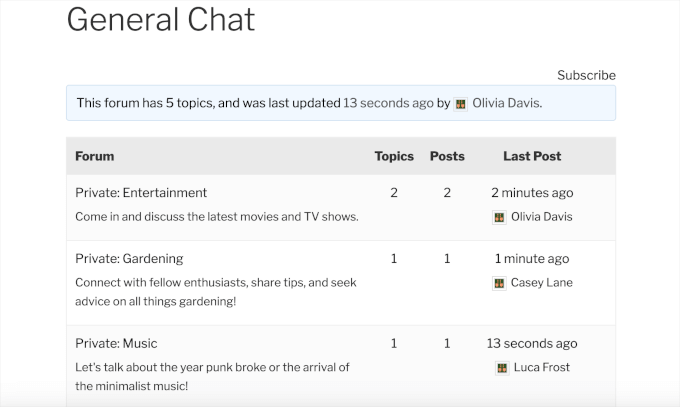
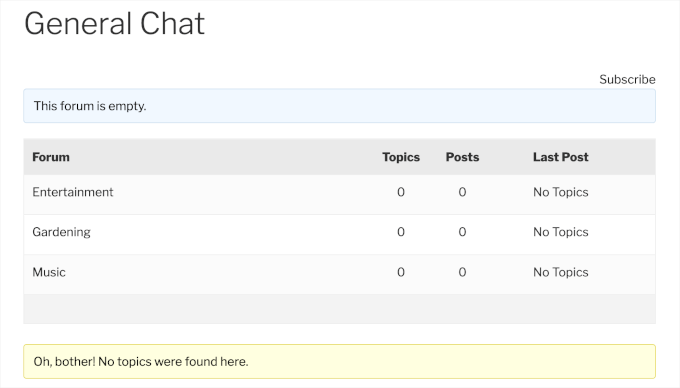
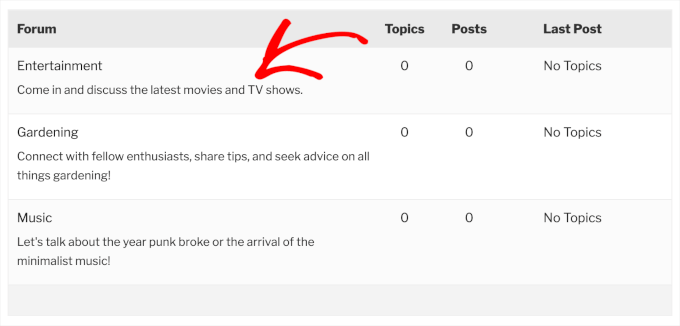
Ad esempio, l'immagine seguente mostra l'indice dei forum, che include 1 forum padre chiamato 'Chat Generale' e 3 forum figli: 'Intrattenimento', 'Giardinaggio' e 'Musica'.
Il titolo verrà utilizzato anche nell'URL del forum, quindi è saggio pensare alla SEO e includere parole chiave pertinenti ove possibile.
Puoi anche aggiungere una descrizione facoltativa digitandola nell'editor del post principale. Questa descrizione apparirà nella pagina dell'indice del forum del tuo sito.
Per impostazione predefinita, i forum di bbPress sono pubblici, il che significa che chiunque può vedere il forum, comprese le persone che non si sono registrate al tuo sito WordPress. Questo può incoraggiare le persone a iscriversi e unirsi alla conversazione.
Tuttavia, a volte, potresti voler limitare l'accesso a un forum. Ad esempio, potresti creare un forum privato per gli studenti che hanno acquistato il tuo ultimo corso online.
Per creare un forum a cui solo gli utenti registrati possono accedere, apri il menu a discesa 'Visibilità' e scegli 'Privato'.
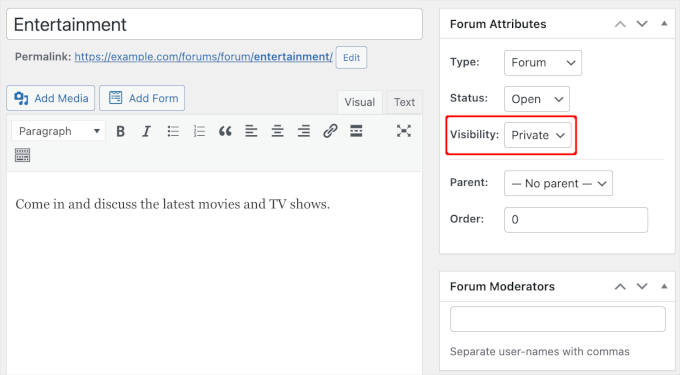
📝 Nota: Il menu a discesa 'Visibilità' ha anche un'opzione 'Nascosto' che concede l'accesso solo ai moderatori e ai keymaster di bbPress. Questa impostazione ti consente di rimuovere un forum dal tuo sito senza eliminarne i contenuti, simile a reimpostare un post attivo su 'Bozza'.
Crea Moderatori del Forum
Successivamente, potresti voler aggiungere moderatori. Questo ruolo utente di WordPress consente alle persone di modificare ed eliminare post di altri utenti, modificare il forum e gestire i tag del forum.
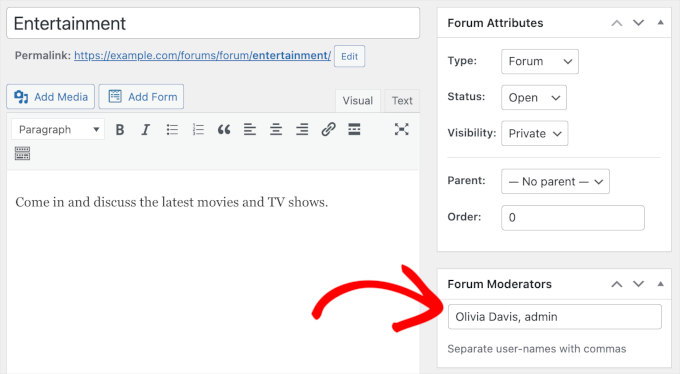
Per assegnare il ruolo di moderatore a qualcuno, inizia semplicemente a digitare il suo nome utente nel campo 'Moderatori del Forum'. Per aggiungere più moderatori, separa semplicemente ogni nome con una virgola.
Se la persona non ha già un account, consulta la nostra guida su come aggiungere nuovi utenti a WordPress.
Organizza i tuoi forum WordPress
Se stai creando più forum, potresti voler organizzarli in una struttura genitore-figlio. Ad esempio, potresti creare un forum 'Supporto Clienti' e poi avere un forum figlio separato per ogni prodotto WooCommerce.
Per impostazione predefinita, bbPress crea ogni forum come forum padre.
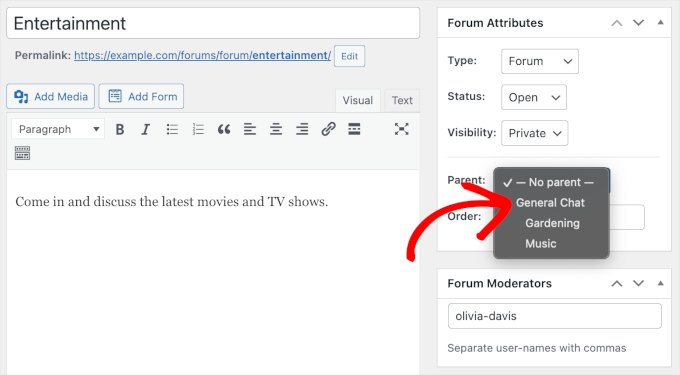
Per trasformarlo in un figlio, apri semplicemente il menu a discesa 'Genitore' e scegli il forum che desideri utilizzare come genitore.
Questo è simile a come crei categorie e sottocategorie in WordPress.
Quando sei soddisfatto di come è configurato il forum, fai clic sul pulsante 'Pubblica'.
Puoi creare altri forum ripetendo il processo descritto sopra. Quando pianifichi i tuoi forum, potrebbe essere utile pensare alle parole chiave per cui desideri posizionarti.
Incoraggiando i membri a parlare di argomenti particolari, potresti essere in grado di migliorare la tua SEO WordPress includendo molte parole chiave pertinenti in modo organico.
Ad esempio, se desideri che il tuo sito web appaia quando le persone cercano 'migliore attrezzatura per la palestra domestica', potresti decidere di creare un forum 'Allenamenti a casa' o simile.
Aggiungi l'indice del forum bbPress al tuo sito WordPress
bbPress crea automaticamente un indice del forum contenente collegamenti a tutti i tuoi forum. Per visualizzare questa pagina già pronta, aggiungi semplicemente 'forums' alla fine dell'URL del tuo sito, come www.example.com/forums.
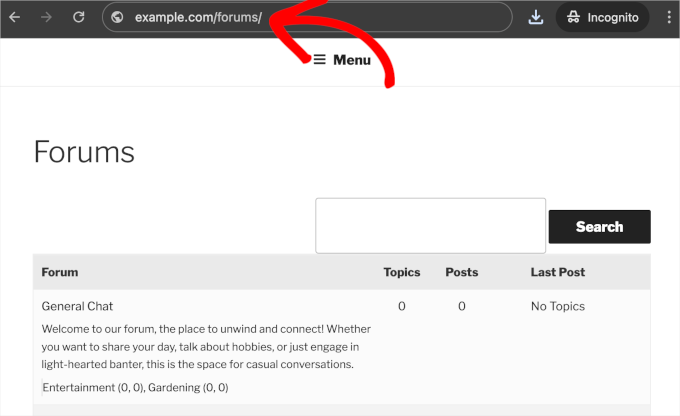
Puoi anche aggiungere l'indice del forum a qualsiasi area del tuo sito, il che ti dà un maggiore controllo sul suo aspetto.
Ad esempio, potresti voler progettare una pagina personalizzata utilizzando un page builder WordPress drag-and-drop come SeedProd e quindi incorporare l'indice del forum.
Puoi aggiungere l'indice a qualsiasi pagina o post utilizzando lo shortcode [bbp-forum-index].
Per maggiori informazioni su come inserire lo shortcode, consulta la nostra guida su come aggiungere uno shortcode in WordPress.
Aggiungi Forum al Menu di WordPress
Per aiutare i visitatori a trovare il tuo forum, ti consigliamo di aggiungerlo al menu di navigazione principale del tuo sito.
Per aggiornare il menu del tuo sito, vai semplicemente su Aspetto » Menu. Nel menu a discesa, puoi selezionare il menu che desideri modificare e quindi fare clic su ‘Seleziona’.
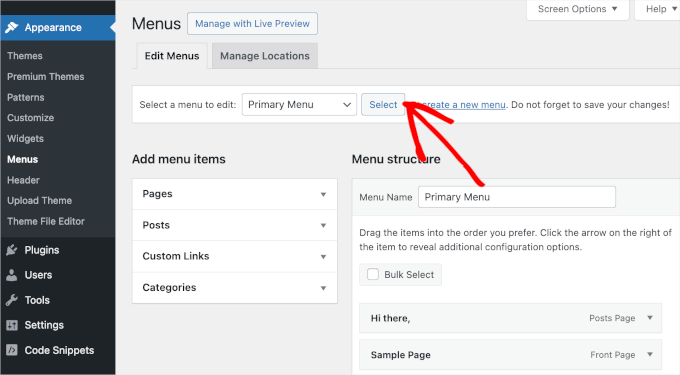
Puoi aggiungere il link all'indice del tuo forum in modo che i visitatori possano scegliere il forum che desiderano visitare.
Fai semplicemente clic per espandere la sezione ‘Link personalizzati’ e quindi aggiungi il link dell'indice al campo ‘URL’. Ricorda, questo è semplicemente il nome di dominio del tuo sito con ‘/forums‘ alla fine, come www.example.com/forums.
Dovrai anche digitare nel campo ‘Testo del link’, che apparirà nel menu. I visitatori vedranno questa etichetta, quindi vorrai usare qualcosa di descrittivo.
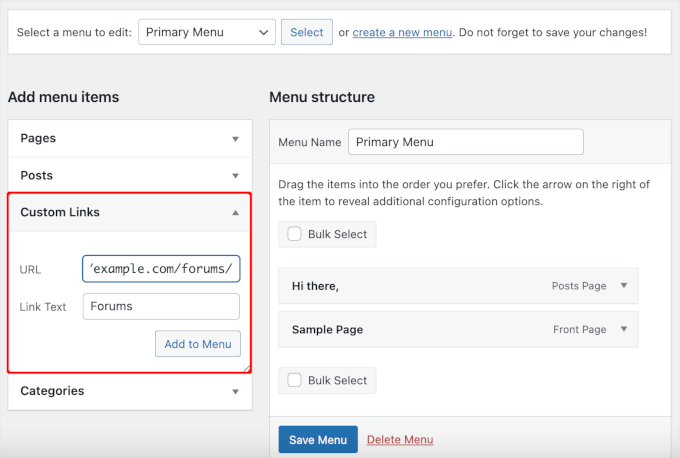
Dopo di che, procedi e fai clic sul pulsante ‘Aggiungi al menu’.
Questo aggiungerà la pagina al pannello ‘Struttura del menu’, dove puoi anche fare clic sul pulsante ‘Salva menu’ per applicare le tue modifiche.
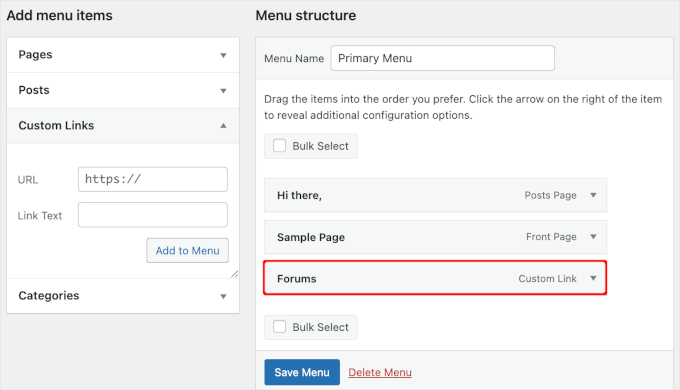
Ora, se visiti il tuo sito, vedrai il menu aggiornato in azione.
Ecco come appare sul nostro sito demo:
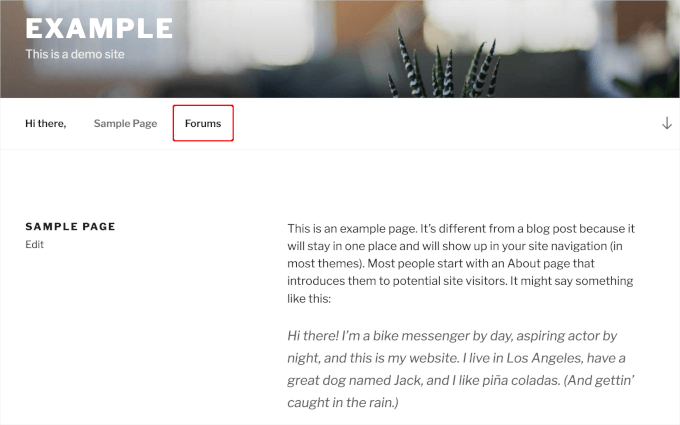
Se stai utilizzando un tema a blocchi, dovrai invece andare su Aspetto » Editor. Quindi, puoi seguire il nostro tutorial su come aggiungere un menu di navigazione personalizzato in WordPress.
Consenti la registrazione degli utenti sul tuo forum WordPress
Anche se hai creato un forum pubblico, le persone dovranno comunque registrarsi prima di poter pubblicare. Ciò significa che dovrai abilitare la registrazione utente sul tuo sito se non l'hai già fatto.
Dopo di che, dovrai creare una pagina di registrazione in modo che i visitatori possano iscriversi al tuo forum.
bbPress ha un modulo di registrazione utente integrato da aggiungere al tuo sito. Apri semplicemente la pagina o il post in cui desideri inserire il modulo e crea un nuovo blocco shortcode.
Puoi quindi aggiungere il seguente shortcode: [bbp-register].
Per istruzioni passo passo, consulta la nostra guida su come aggiungere uno shortcode in WordPress.
Ora puoi pubblicare o aggiornare la pagina per rendere il modulo attivo. Se visiti la pagina di registrazione mentre sei connesso al tuo account, vedrai un messaggio 'Sei già connesso'.
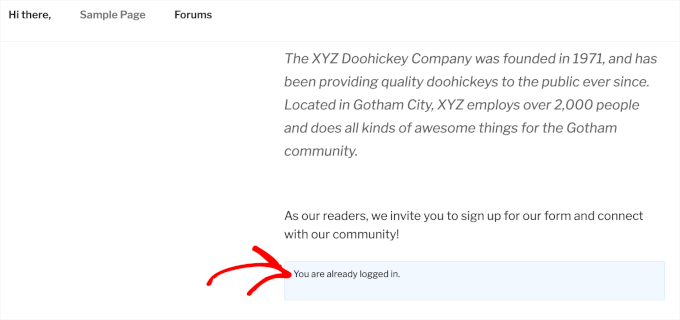
Prova a visitare la stessa pagina nella scheda in incognito del tuo browser o quando sei disconnesso dal tuo account WordPress.
Ora vedrai invece il modulo di registrazione utente.
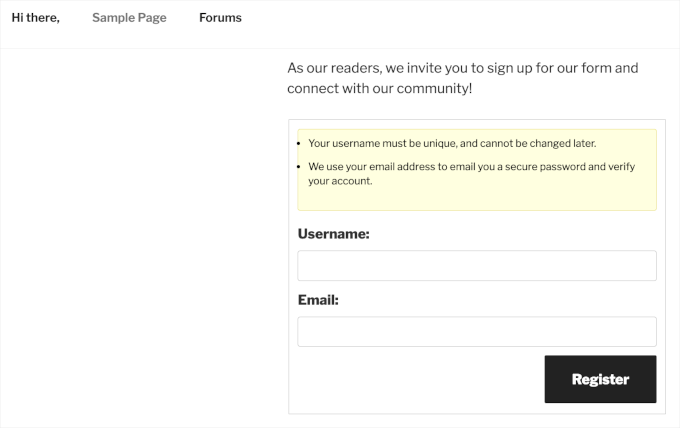
Successivamente, dovrai creare una pagina di reimpostazione password per consentire ai visitatori di recuperare i propri account.
Apri semplicemente la pagina o il post in cui desideri aggiungere il modulo di reimpostazione password di bbPress o crea una nuova pagina. Quindi, crea un blocco shortcode e aggiungi il seguente codice: [bbp-lost-pass].
Quando sei soddisfatto dell'aspetto della pagina, puoi fare clic su 'Pubblica' o 'Aggiorna' per rendere effettive le tue modifiche.
Per vedere il modulo in azione, semplicemente disconnettiti dal tuo account o visita la pagina di recupero password in una scheda in incognito.
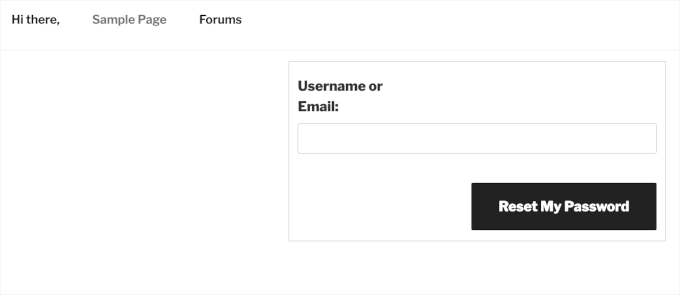
Infine, dovrai aggiungere un modulo di accesso in modo che gli utenti registrati possano accedere ai propri account e pubblicare sul tuo forum.
Fortunatamente, bbPress viene fornito con un widget di accesso pronto all'uso che puoi aggiungere a qualsiasi area predisposta per i widget. Ciò consente ai visitatori di accedere al proprio account da qualsiasi pagina del tuo blog WordPress o sito web.
Per aggiungere il widget, andiamo su Aspetto » Widget. Quindi, trova l'area in cui desideri mostrare il widget di accesso e fai clic sulla sua freccia per espanderla.
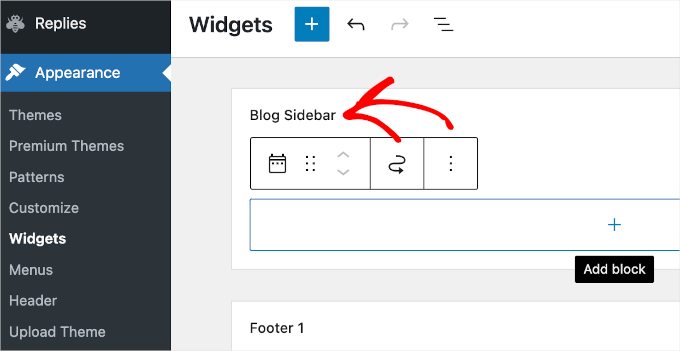
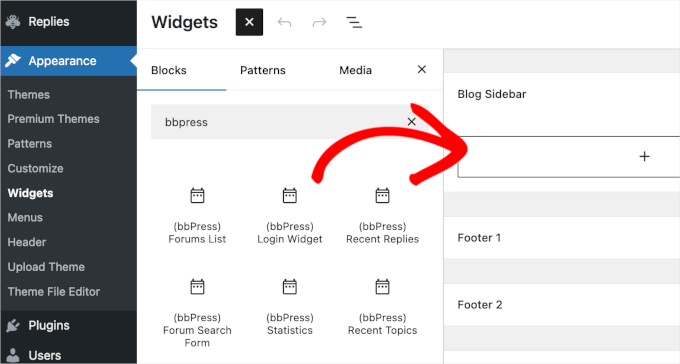
Dopodiché, fai clic sul pulsante '+' e cerca 'bbPress Login Widget'.
Quando appare il widget corretto, trascinalo dove desideri mostrare il modulo di accesso.
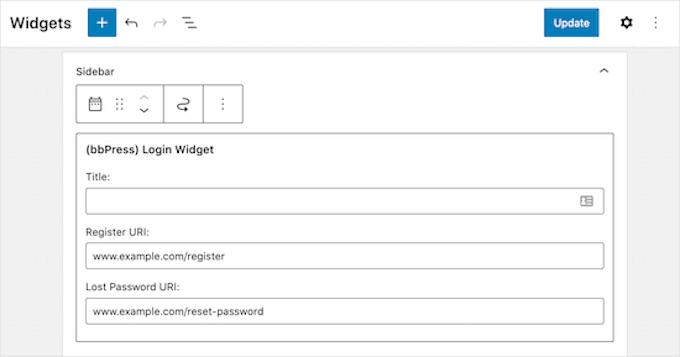
Questo modulo può anche reindirizzare i visitatori alle pagine di registrazione e password dimenticata del tuo sito, quindi assicurati di aggiungere questi URL ai campi del widget.
Dopo aver aggiunto queste informazioni ai campi 'URL di registrazione' e 'URL password dimenticata', fai clic sul pulsante 'Aggiorna'.
Prova a visitare il tuo sito mentre sei connesso e vedrai un link 'Esci' più il tuo nome utente e avatar utente.
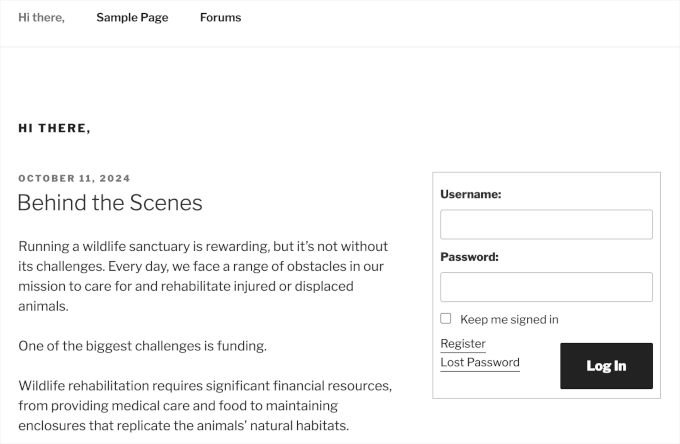
Se visiti il tuo sito web mentre sei disconnesso, vedrai il modulo di accesso con i link ai moduli di registrazione e di reimpostazione della password.
Gestisci le impostazioni del forum bbPress
A differenza di altri software per forum popolari, bbPress ha una pagina di configurazione molto semplice.
Per gestire le impostazioni dei tuoi forum bbPress, vai semplicemente su Impostazioni » Forum.
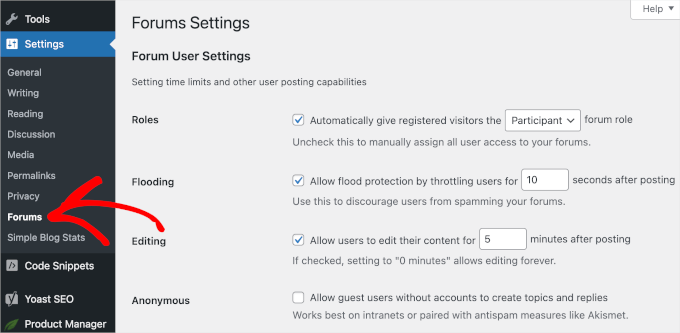
Le opzioni predefinite in questa pagina dovrebbero funzionare bene per la maggior parte dei forum. Tuttavia, ci sono alcune impostazioni chiave che potresti voler modificare.
Per impostazione predefinita, un membro può pubblicare sul tuo forum una volta ogni 10 secondi.
Questa funzionalità (chiamata 'Flooding') aiuta a proteggere il tuo sito da spammer e bot. Puoi rendere questo ritardo più lungo o più corto digitando un numero diverso nel campo 'Consenti protezione flood limitando gli utenti per ... secondi dopo la pubblicazione'.
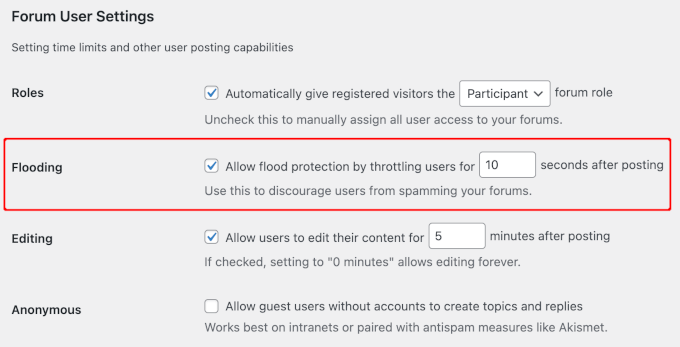
Di default, bbPress consente agli utenti di modificare i propri post per 5 minuti dopo la pubblicazione. Questo dà ai membri la possibilità di correggere eventuali errori di battitura o altri errori evidenti.
Puoi concedere ai visitatori del forum più o meno tempo digitando un nuovo numero nella casella ‘Editing’.
Tuttavia, in genere vorrai evitare di concedere troppo tempo ai membri, poiché potrebbero tornare indietro e modificare un post a cui qualcuno ha già risposto. Questo può rendere la discussione difficile da leggere e comprendere per gli altri membri del forum.
È anche una buona idea esaminare la sezione ‘Funzionalità del forum’, che contiene tutte le funzionalità che puoi aggiungere e rimuovere dai tuoi forum.
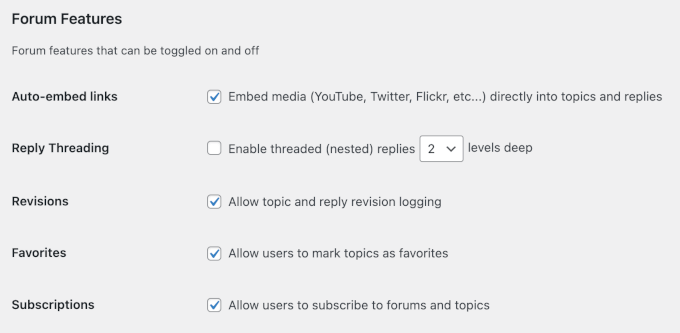
Ad esempio, bbPress consente ai visitatori di incorporare video da piattaforme popolari come YouTube e Facebook. Tuttavia, se ciò influisce sulla velocità di caricamento della pagina del tuo forum, potresti voler provare a disabilitare la funzione di incorporamento video.
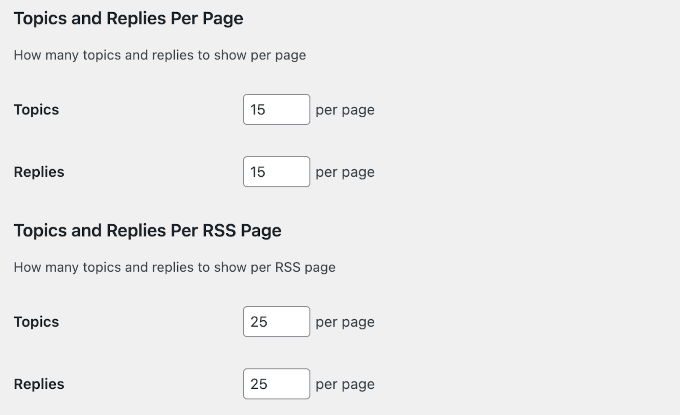
Puoi anche cambiare il numero di argomenti e risposte che bbPress mostra per pagina digitando nuovi numeri nella sezione ‘Argomenti e Risposte per Pagina’.
Le pagine con molti contenuti potrebbero richiedere più tempo per caricarsi, ma navigare tra molte pagine diverse può essere frustrante. Detto questo, potresti voler provare diverse impostazioni per vedere cosa funziona meglio per il tuo forum.
Se provi diverse impostazioni del forum, ti consigliamo di monitorare i visitatori del tuo sito WordPress per vedere come rispondono a queste modifiche.
Se thread lunghi con molti commenti rallentano il tuo sito, potresti anche voler consultare i nostri migliori consigli su come velocizzare le prestazioni di WordPress.
Allo stesso modo, puoi modificare quanti argomenti e risposte bbPress mostra nel tuo feed RSS.
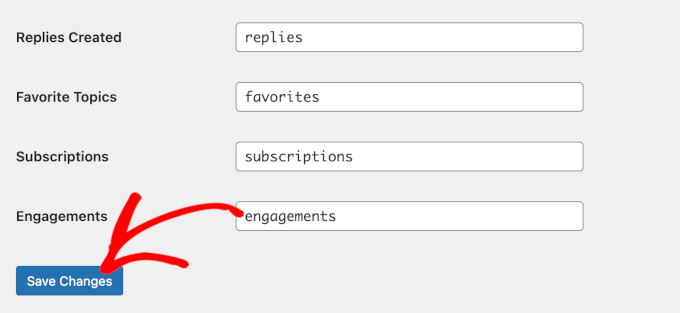
Ci sono altre impostazioni che potresti voler esaminare, ma questo dovrebbe essere un buon punto di partenza per la maggior parte dei forum WordPress. Dopo aver lavorato attraverso la pagina delle impostazioni, non dimenticare di fare clic su ‘Salva modifiche’ per memorizzare le tue impostazioni.
Se vuoi rendere i tuoi forum ad accesso esclusivo per i membri, puoi passare direttamente al Metodo Bonus.
Metodo 2: Come aggiungere un forum in WordPress con BuddyBoss
Per coloro che cercano più di un semplice forum, BuddyBoss è il miglior plugin per forum WordPress che ti consente anche di creare una community online completa.
Sebbene sia uno strumento a pagamento, offre un'esperienza più raffinata e completa. BuddyBoss include un potente motore di forum integrato (basato su bbPress), quindi non è necessario installare il plugin separato bbPress.
Dopo un'analisi approfondita delle sue funzionalità, BuddyBoss è la nostra raccomandazione principale per i siti incentrati sulla community. Per saperne di più sul plugin, consulta la nostra recensione onesta di BuddyBoss.
Per iniziare, dovrai prima iscriverti per un account sul sito web di BuddyBoss.
Ora è il momento di installare e attivare BuddyBoss sul tuo sito WordPress.
Per fare ciò, dovrai scaricare i file zip di BuddyBoss Platform e BuddyBoss Platform Pro dal tuo account e quindi caricarli sul tuo sito WordPress. Se hai bisogno di aiuto, puoi leggere la nostra guida per principianti su come installare un plugin WordPress.
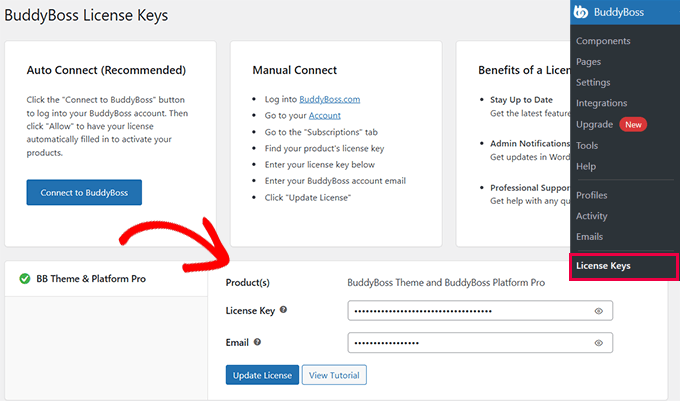
Dopo aver attivato gli strumenti, dovrai inserire la tua chiave di licenza e la tua email.
Attiva il componente Forum
Il primo passo è configurare il plugin per soddisfare le esigenze della tua community, specialmente se vuoi impostare forum per conversazioni strutturate.
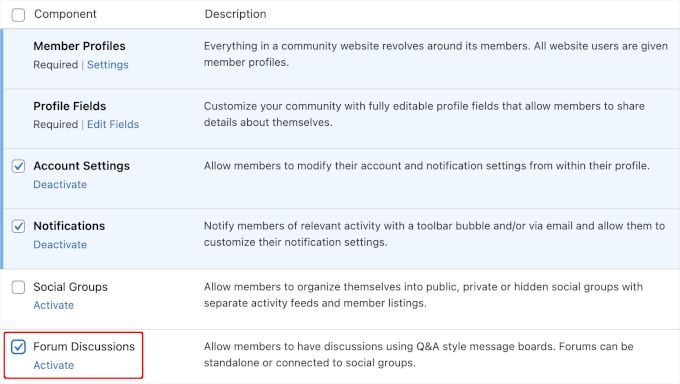
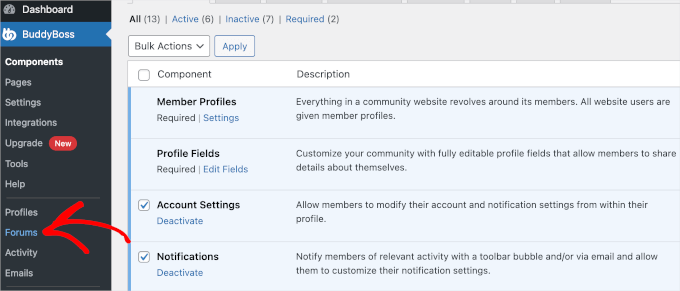
BuddyBoss include varie funzionalità note come 'Componenti'. Per creare un forum, dovrai attivare il componente 'Forum'.
Quindi, navighiamo su BuddyBoss » Componenti nella tua bacheca di WordPress.
Il componente 'Discussioni del Forum' dovrebbe essere elencato tra gli altri, come 'Profili Utente', 'Gruppi Sociali' e 'Feed Attività'. Puoi scorrere l'elenco 'Componente' per trovarlo.
Una volta trovato, dovrai selezionare la casella a sinistra di 'Discussioni del Forum' e fare clic sul link 'Attiva'.
Questo aggiungerà una voce di menu 'Forum' nella sezione BuddyBoss della tua area di amministrazione.
Ecco come appare:
Creare Forum con BuddyBoss
Ora puoi creare il tuo primo forum BuddyBoss.
Dalla tua area di amministrazione, naviga su BuddyBoss » Forum » Nuovo Forum.
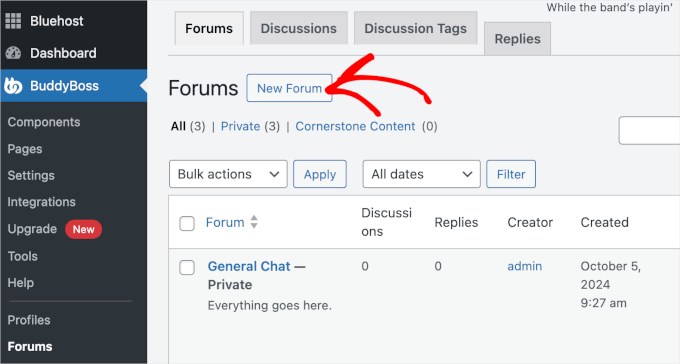
Nel costruttore di forum di BuddyBoss, procedi a compilare i dettagli necessari, come il nome e la descrizione del forum.
Quindi, puoi impostare le regole del forum, come renderlo pubblico o privato e scegliere il forum padre o figlio.
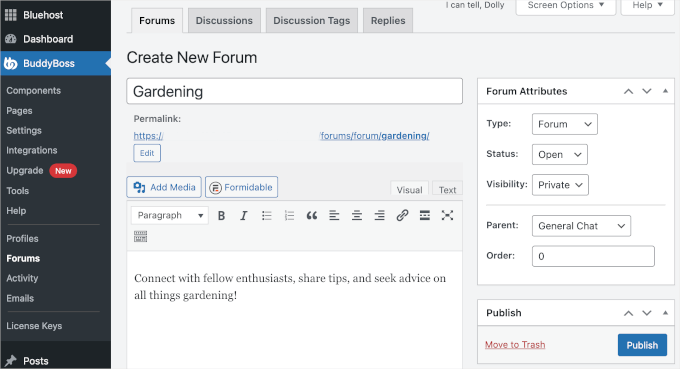
Una volta fatto questo, fai clic sul pulsante ‘Pubblica’. Puoi ripetere questo processo per creare altri forum.
Impostazione della pagina del forum
Dopo aver creato i forum, è necessario preparare le pagine necessarie per essi.
Per fare ciò, vai su BuddyBoss » Pagine. Da qui, puoi aprire il menu a discesa e scegliere una pagina esistente per i tuoi forum.
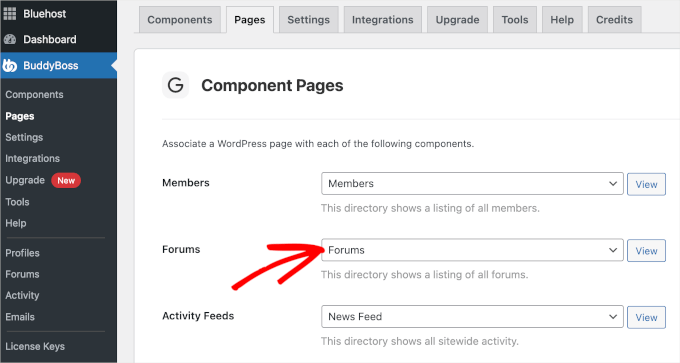
Se non hai ancora la pagina, puoi crearne una nuova.
Fai clic su Pagine » Aggiungi nuova nell'area di amministrazione di WordPress e intitola la pagina con qualcosa di rappresentativo come ‘Forum della community’.
Una volta fatto, puoi fare clic su ‘Pubblica‘ per renderlo live sul tuo sito WordPress. Se hai bisogno di aiuto, puoi consultare la nostra guida su come creare una pagina personalizzata in WordPress.
Da qui, puoi selezionare questa pagina nelle impostazioni della pagina di BuddyBoss per indirizzare gli utenti al tuo forum. Non dimenticare di scorrere la pagina verso il basso e fare clic su ‘Salva impostazioni’ in modo da non perdere i tuoi progressi.
Ora, puoi fare clic sul pulsante ‘Visualizza’ accanto al menu a discesa per vedere la tua pagina ‘Forum’ in azione.
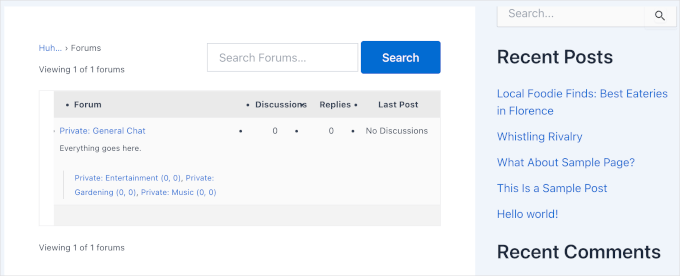
Fatto! I tuoi forum sono fondamentalmente attivi e funzionanti ora.
E se fai clic sul link ‘Chat generale’, WordPress elencherà tutti i tuoi sottoforum in questo modo:
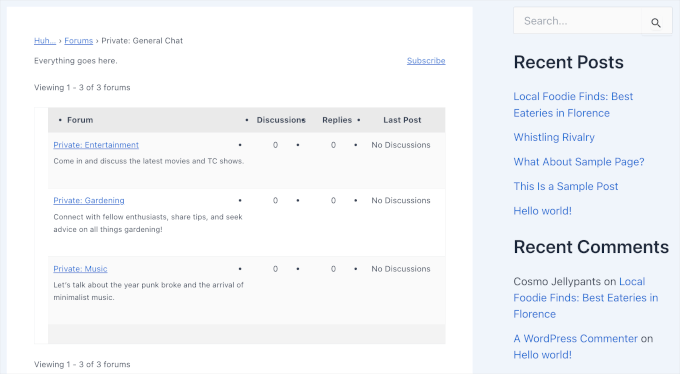
Ora, poiché abbiamo impostato la ‘Visibilità’ su ‘Privato’, ti consigliamo di aggiungere un modulo di accesso a questa pagina.
Aggiungere un modulo di accesso alla pagina dei forum
Per consentire l'accesso degli utenti, dirigiamoci prima alle impostazioni di BuddyBoss.
Da qui, scorri fino alla sezione ‘Registrazione’ e seleziona la casella che dice ‘Consenti ai non membri di registrare nuovi account.’
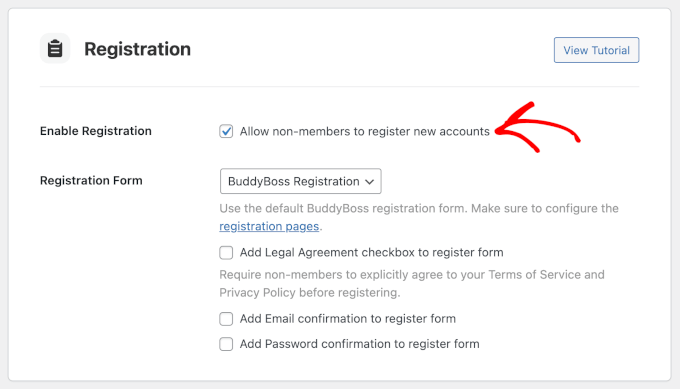
Nel menu a discesa ‘Modulo di registrazione’ puoi scegliere ‘URL personalizzato’ se hai già una pagina di registrazione o accesso utente.
Quindi, inserisci semplicemente l'URL della pagina nel campo disponibile.
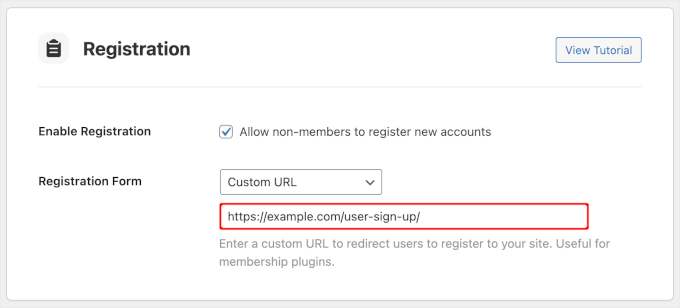
Una volta terminato, puoi scorrere la pagina verso il basso e fare clic su ‘Salva impostazioni’.
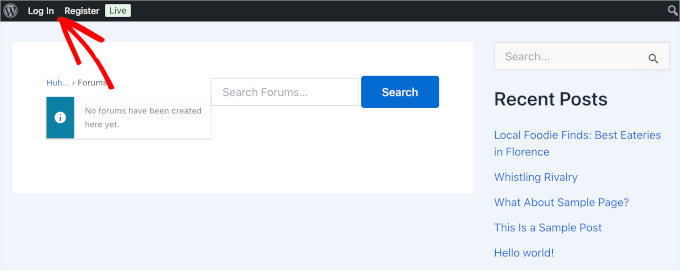
Ora, se visiti la pagina ‘Forum’, vedrai le schede ‘Accedi’ e ‘Registrati’.
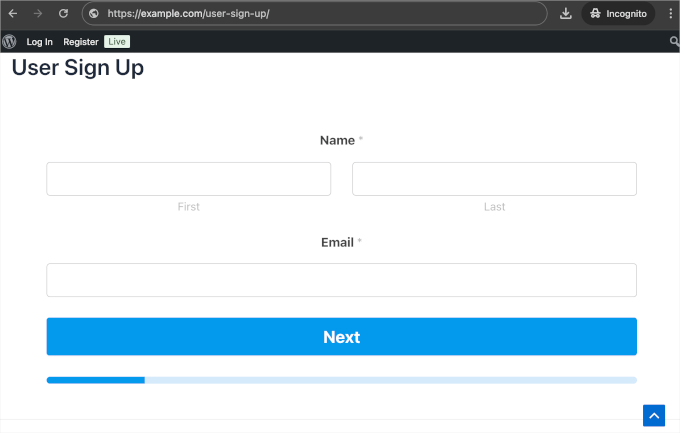
Se fai clic su ‘Registrati’, verrà visualizzata la tua pagina ‘Registrazione utente’.
Ecco come appare sul nostro sito demo:
Personalizzare la tua esperienza sul forum
Per garantire che il tuo forum sia coinvolgente, dovresti personalizzarne l'aspetto e le funzionalità. Il tema ufficiale BuddyBoss è ottimizzato per questo, ma puoi anche utilizzare page builder come SeedProd o Thrive Architect per progettare layout personalizzati.
Per utilizzare un tema BuddyBoss, puoi esplorare il tema principale di BuddyBoss e un tema figlio nel tuo account BuddyBoss.
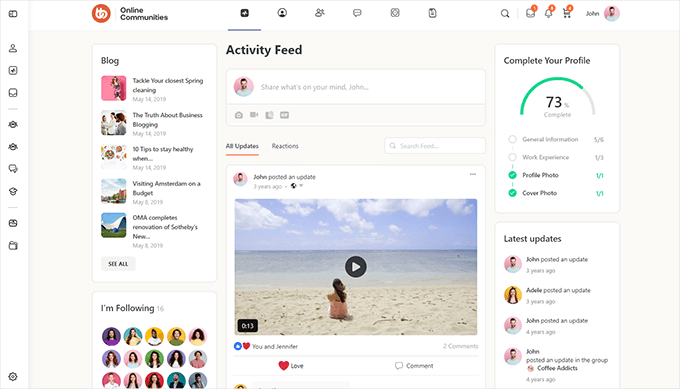
È anche importante impostare strumenti di moderazione per mantenere un ambiente di discussione sano. BuddyBoss consente ai membri di segnalare contenuti e bloccare utenti, e l'attivazione di queste funzionalità è fondamentale per creare una community rispettosa.
Per istruzioni più dettagliate, puoi consultare la nostra guida su come creare la tua community privata con WordPress.
Metodo Bonus: Come rendere il tuo forum ad accesso esclusivo per i membri
Se gestisci un sito di appartenenza, puoi anche creare un forum riservato ai membri per i tuoi clienti paganti.
In questa sezione, ti mostreremo come impostare forum riservati ai soli membri utilizzando MemberPress e bbPress o BuddyBoss.
👉 Lo sapevi? MemberPress alimenta il nostro sito di tutorial video! Lo usiamo per gestire la nostra area membri gratuita e ci affidiamo ad esso da anni. Per saperne di più, consulta la nostra recensione completa di MemberPress.

Puoi configurare i forum che hai appena creato utilizzando bbPress o BuddyBoss per limitare l'accesso a specifici livelli di appartenenza. Questo assicura che solo i membri paganti possano unirsi alla discussione.
Per coloro che non hanno ancora un sito di appartenenza ma desiderano creare questo tipo di forum, non preoccuparti. Ti aiuteremo a configurarne uno.
Creare un Sito Web di Appartenenza
Per creare il tuo sito web di membership WordPress, la prima cosa da fare è installare e attivare il plugin MemberPress. Se hai bisogno di aiuto, puoi consultare la nostra guida su come installare un plugin WordPress.
Dopo aver attivato il plugin, dovrai inserire la tua chiave di licenza.
Puoi farlo andando su MemberPress » Impostazioni. Nella scheda 'Licenza', dovresti vedere un campo 'Chiave di licenza' dove puoi inserire la tua chiave.

Da qui, i passaggi generali sono configurare i tuoi metodi di pagamento e creare diversi livelli di appartenenza.
Inoltre, non dimenticare di creare una pagina dei prezzi dove gli utenti possano controllare le loro opzioni e assicurarti che chiunque tenti di accedere a contenuti riservati venga reindirizzato lì.
Fatto ciò, puoi aggiungere moduli per l'iscrizione e l'accesso, modificare i tuoi modelli di email per i membri e monitorare le prestazioni del tuo sito web con i report.
Per istruzioni dettagliate, puoi consultare la nostra guida definitiva alla creazione di un sito di membership WordPress.
Assegna una pagina di accesso all'iscrizione ai tuoi forum utilizzando bbPress
Ora che hai configurato le iscrizioni, puoi assegnare i tuoi membri MemberPress ai forum creati utilizzando bbPress.
Il primo passo è andare su MemberPress » Regole.
Una volta nell'area 'Regole', dovrai creare una nuova regola per controllare chi può accedere al tuo forum bbPress. Quindi, fai clic sul pulsante 'Aggiungi nuova'.
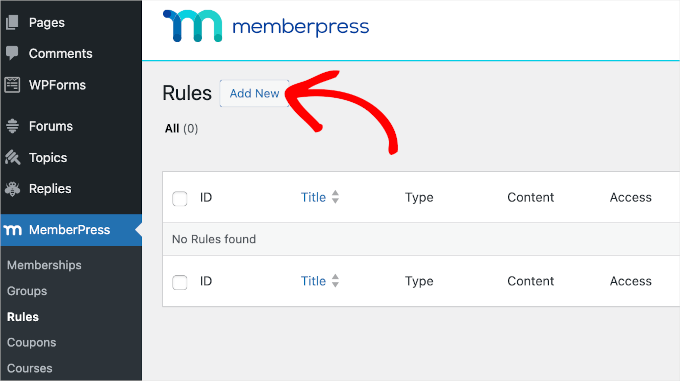
Questo ti porterà all'editor delle regole di MemberPress.
Nel menu a discesa ‘Contenuti Protetti‘, vedrai che MemberPress ti consente di scegliere di limitare l'accesso a molte cose, tra cui:
- Un singolo forum
- Tutti i forum
- Forum figli di altri forum specifici
Per questo tutorial, sceglieremo di rendere tutti i nostri forum per bambini accessibili solo ai membri.
Quindi, accanto al menu a discesa, puoi digitare il titolo del forum. In questo caso, lo stiamo compilando con 'Chat generale'.
MemberPress ti mostrerà quindi l'ID del forum e lo slug corrispondenti, sui quali dovresti fare clic per aggiungerli alla configurazione.
🧑💻 Suggerimento esperto: questo campo distingue tra maiuscole e minuscole, quindi dovrai assicurarti di conoscere il nome esatto del forum e la sua capitalizzazione. Altrimenti, l'ID e lo slug non appariranno.
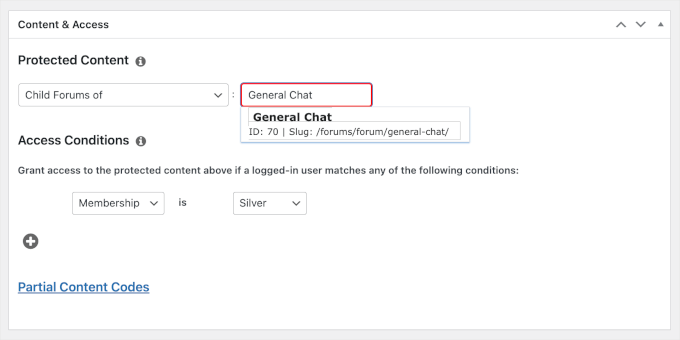
Successivamente, impostiamo le 'Condizioni di accesso'. Puoi selezionare 'Iscrizione' nel primo menu a discesa e scegliere un piano nel secondo.
Non dimenticare di fare clic su 'Salva regola' e poi su 'Pubblica' una volta creata la tua regola.
E questo è tutto! Hai reso i tuoi forum bbPress solo per i membri.
Ora, se vai su Forum » Tutti i forum nella tua bacheca di WordPress, vedrai che tutti i forum figli di bbPress sono impostati su accesso 'Argento'.
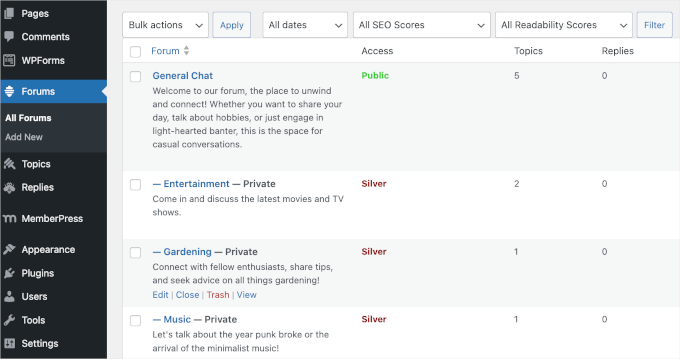
Se stai usando BuddyBoss, puoi utilizzare i passaggi seguenti invece.
Assegna una pagina di accesso/registrazione ai tuoi forum utilizzando BuddyBoss
Assegnare una pagina di accesso all'iscrizione ai forum BuddyBoss è facile.
Innanzitutto, naviga su MemberPress » Memberships e copia l'URL della pagina di accesso dell'iscrizione. Nella colonna 'URL', procedi e copia l'URL negli appunti.
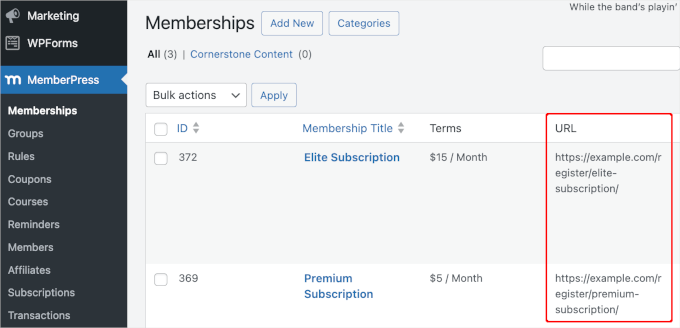
Ora, vai su BuddyBoss » Settings e scorri fino alla sezione 'Registration'.
Da qui, dovrai consentire la registrazione degli utenti selezionando la casella accanto a 'Allow non-members to register new accounts.'
Successivamente, apri il menu a discesa 'Registration Form' e scegli 'Custom URL'. Nel campo che appare, incolla l'URL della pagina di accesso di MemberPress.
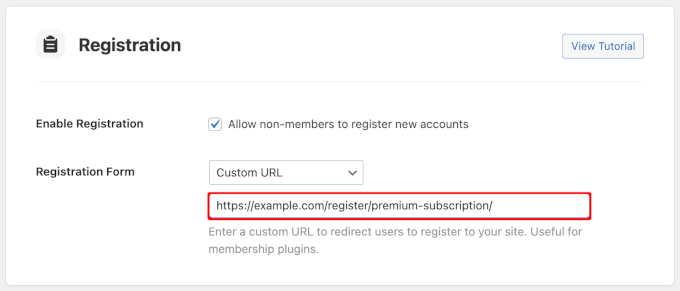
Fatto ciò, puoi fare clic sul pulsante 'Save Settings' in fondo alla schermata.
E questo è tutto: hai reso i tuoi forum BuddyBoss solo per membri.
Crea una community fiorente riservata ai membri
MemberPress è il plugin di monetizzazione e membership numero 1 per WordPress. Ti consente di limitare facilmente l'accesso ai tuoi forum, creare diversi livelli di membership e vendere abbonamenti direttamente dal tuo sito WordPress.
3 Pro Tip per far crescere la tua nuova community di forum
Ora che hai creato un forum WordPress, è il momento di promuoverlo e ottenere molti nuovi membri. Diamo un'occhiata ad alcuni plugin che possono aiutarti a far crescere rapidamente il tuo forum online.
1. Organizza concorsi con RafflePress
Ci sono molti modi per costruire il tuo pubblico, ma un giveaway virale può darti risultati immediati.
RafflePress è il miglior plugin per concorsi a premi WordPress sul mercato e ti consente di gestire facilmente concorsi sul tuo forum.
Su WPBeginner, utilizziamo RafflePress per gestire i nostri concorsi a premi. Per uno sguardo più approfondito sulla piattaforma, consulta la nostra recensione completa di RafflePress.
RafflePress offre anche integrazioni con i social media per le piattaforme più popolari, così puoi far conoscere il tuo forum a un pubblico più ampio.
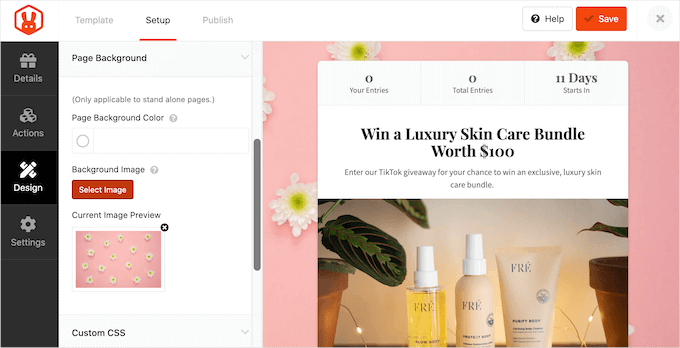
Per saperne di più, consulta la nostra guida passo passo su come creare un concorso a premi virale.
2. Tieni traccia delle analisi con MonsterInsights

Monitorando i tuoi forum, puoi conoscere meglio i tuoi visitatori. Ad esempio, potresti creare forum di supporto per i diversi prodotti del tuo marketplace online.
Se molte persone visitano un particolare thread di supporto, ciò suggerisce che tutti i tuoi clienti stanno riscontrando lo stesso problema.
MonsterInsights è la migliore soluzione di analisi per WordPress e ti consente di impostare l'analisi in pochi clic.
MonsterInsights è stato il nostro strumento di riferimento per il monitoraggio delle conversioni del sito per molto tempo. Ad esempio, lo utilizziamo per monitorare le prestazioni dei nostri moduli, pulsanti e link di riferimento. Puoi leggere la nostra recensione approfondita di MonsterInsights per maggiori dettagli su ciò che può fare.
Con MonsterInsights, puoi vedere tutte le azioni che le persone intraprendono sul tuo forum, inclusi i thread che visitano.
Per saperne di più sul monitoraggio del tuo forum, consulta la nostra guida passo passo su come installare Google Analytics in WordPress.
3. Crea moduli di contatto con WPForms

Ogni forum ha bisogno di un modulo di contatto in modo che i membri possano mettersi in contatto se hanno domande o desiderano saperne di più sui tuoi prodotti.
WPForms è il miglior plugin per moduli di contatto per WordPress. Viene fornito con un modello di modulo di contatto pronto all'uso che puoi aggiungere al tuo sito web con pochi clic.
Utilizziamo WPForms sul nostro sito per tutto, dai moduli di contatto alle richieste di migrazione del sito. Vuoi saperne di più sul plugin? Dai un'occhiata alla nostra recensione completa di WPForms!
WPForms ha un editor drag-and-drop, quindi puoi personalizzare completamente il modello senza dover scrivere una sola riga di codice.
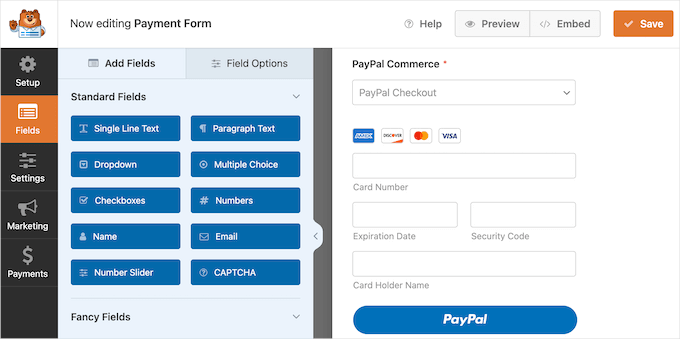
Inoltre, WPForms AI ti consente di creare moduli in pochi secondi utilizzando un semplice prompt. Inoltre, Choices AI ti aiuta a generare opzioni a scelta multipla per i tuoi moduli molto facilmente.
Per maggiori dettagli, consulta la nostra guida su come creare un modulo di contatto in WordPress.
Puoi persino usare WPForms per creare sondaggi e quiz per i tuoi membri in modo da poter ottenere feedback e scoprire come migliorare l'esperienza utente.
Domande frequenti sull'aggiunta di un forum in WordPress
Qual è il miglior plugin gratuito per forum per WordPress?
Per la maggior parte degli utenti, bbPress è il miglior plugin gratuito per forum di WordPress. È leggero, facile da usare e si integra perfettamente con il core di WordPress poiché è costruito dallo stesso team.
Avere un forum può rallentare il mio sito web?
Un forum può aggiungere un carico aggiuntivo al tuo sito WordPress perché genera molti contenuti dinamici guidati dall'utente.
Tuttavia, questo può essere facilmente gestito con alcuni passaggi chiave. L'utilizzo di un buon provider di hosting WordPress e di un plugin di caching sono i modi più efficaci per garantire che il tuo forum funzioni rapidamente senza rallentare il resto del tuo sito.
Come modero efficacemente un forum WordPress?
Una moderazione efficace inizia con l'impostazione di chiare linee guida della community in modo che i membri conoscano le regole. Dovresti anche assegnare agli utenti fidati il ruolo di 'Moderatore', che consente loro di modificare o eliminare post che violano le tue linee guida.
Inoltre, l'utilizzo di un plugin anti-spam come Akismet può aiutare a mantenere il tuo forum libero da spam.
Posso guadagnare con il mio forum online?
Sì, ci sono diversi modi per monetizzare un forum. Puoi vendere l'accesso privato a forum riservati ai soli membri utilizzando un plugin come MemberPress, visualizzare annunci, creare sezioni sponsorizzate per i marchi o promuovere prodotti affiliati pertinenti alla tua community.
Altre guide per la creazione di community in WordPress
Speriamo che questo articolo ti abbia aiutato a imparare come aggiungere un forum in WordPress con bbPress o BuddyBoss.
Successivamente, potresti essere interessato a queste altre guide sulla creazione di community e sulla gestione dei membri:
- Come creare un portale clienti in WordPress
- Come gestire eventi riservati ai membri in WordPress
- Come richiedere l'accesso per visualizzare una pagina in WordPress
- Come bloccare le registrazioni spam sul tuo sito di membership WordPress
- I migliori plugin per la protezione dei contenuti di WordPress
Se ti è piaciuto questo articolo, iscriviti al nostro Canale YouTube per tutorial video su WordPress. Puoi trovarci anche su Twitter e Facebook.




Mrteesurez
Questo dimostra quanto sia potente Wordpress, dal blog all'ecommerce, ai forum e alle community.
Penso che abbiamo anche buddypress per questo scopo, che è uno che uso, o c'è qualcosa di diverso da bbpress e buddypress, dato che vedo che fanno lo stesso scopo. (sito web della community)
Supporto WPBeginner
BuddyPress is slightly different, we would recommend taking a look at our guide below for understanding what you can do with BuddyPress
https://www.wpbeginner.com/plugins/how-to-turn-your-wordpress-site-into-a-social-network/
Amministratore
Farhad
Un video per bbpress sarebbe utile.
Supporto WPBeginner
We will look into the possibility in the future
Amministratore
Dr. Donna
Grazie! Questo articolo è stato estremamente utile!
Supporto WPBeginner
Siamo contenti che il nostro articolo sia stato utile!
Amministratore
Polly
una pagina utile grazie. Ho impostato un forum bbpress ma sono confuso sulla differenza tra categorie e forum. Se ho molte categorie impostate all'interno del mio forum, non riesco a capire come aggiungere argomenti. Gli argomenti possono essere aggiunti alle categorie?
Supporto WPBeginner
Gli argomenti dovrebbero poter essere aggiunti a una categoria se hai aggiunto categorie al tuo forum. Le categorie sono sottosezioni per aiutare a organizzare il contenuto
Amministratore
Deborah
Ciao, grazie per questo articolo, ma i miei utenti non riescono ad accedere perché la mia funzione email non funziona.
Cosa devo fare?
Supporto WPBeginner
Dipenderebbe dal problema specifico, ma il motivo più comune sarebbe un problema SMTP, puoi configurare SMTP per inviare le tue email seguendo la nostra guida qui:
https://www.wpbeginner.com/plugins/how-to-send-email-in-wordpress-using-the-gmail-smtp-server/
Amministratore
Danijel
Ho configurato tutto, anche il widget di accesso, e quando clicco su registra ottengo una pagina bianca con questo link elencato nella barra: about:blank#blocked
? Sai come risolvere questo problema e cosa sta bloccando l'opzione di registrazione. Ho impostato nelle impostazioni l'opzione che tutti possono registrarsi come abbonati.
Supporto WPBeginner
Potresti provare a salvare nuovamente i tuoi permalink utilizzando uno dei metodi della nostra guida qui: https://www.wpbeginner.com/wp-tutorials/how-to-fix-wordpress-posts-returning-404-error/
e se ciò non dovesse funzionare, potresti dover controllare i tuoi plugin di sicurezza per vedere se uno di questi potrebbe essere la causa del problema.
Amministratore
Marc
Ho un sito HostGator, una delle pagine predefinite è una pagina blog. Sono interessato a convertire questa pagina blog in una pagina forum. Posso avere una rapida panoramica su come farlo?
Supporto WPBeginner
Dovresti modificare il tuo menu per collegarlo alla pagina del forum se non potessi impostare una pagina post, se è quello che vuoi fare.
Amministratore
Christian
Ciao
È possibile concedere l'accesso solo a un gruppo specifico di membri? I membri dovrebbero essere in grado di leggere e scrivere solo all'interno del forum.
n
Christia
Emmanuel Viardo
Ho un blog Wordpress e recentemente ho aggiunto un altro dominio registrato come dominio aggiuntivo. Come posso installare Wordpress bb su questo dominio aggiuntivo?
Numan
Ciao
Voglio creare un forum ma voglio usare BuddyPress, è meglio di bbPress o quale tema sarà perfetto per questo e la mia ultima domanda è dovrei usare un sottodominio per il mio forum
Questo articolo è stato aggiornato l'ultima volta nel 2013, spero che ne scriverai uno nuovo usando anche altri plugin e temi
Per favore rispondi
Pawan Kr Singh
I dettagli sopra sono stati davvero facili da usare e immensamente facili da seguire. Ho configurato con successo il mio sito web usando le tue istruzioni. Grazie mille per tali articoli. Vorrei inoltre imparare come aggiungere l'accesso e la registrazione dell'account utente sul mio negozio o sulla pagina del blog. In attesa di tue notizie presto.
Supporto WPBeginner
Ciao Pawan,
Per un blog, puoi consultare il nostro articolo su come consentire agli utenti di registrarsi sul tuo sito WordPress. Per un negozio online, troverai l'opzione nelle impostazioni di WooCommerce dove puoi chiedere ai clienti di registrarsi prima del checkout.
Amministratore
Dilfgem
Bene, ma gestivo un blog di intrattenimento prima, quindi voglio aggiungere una pagina forum lì, per favore, come posso visualizzare il forum nella mia landing page di intrattenimento in modo che le persone clicchino semplicemente sul nome del forum e poi verranno indirizzate al forum dove avverrà la registrazione o il login?
Patricia May
Ho già la registrazione utenti sul mio sito, come posso configurare bbpress in modo che i miei utenti registrati non debbano registrarsi di nuovo per il forum.
Grazie
Joe
Grazie! Un grande aiuto! Ora vediamo se riesco a costruire una community =)
Yogen Basnet
Posso iniziare dicendo, grazie mille per questo bel pezzo di informazione.
Mi piace bbPress ma adoro Question2Answer. Questo è il motivo per cui non riesco a decidere quale dei due sia più orientato alla community.
Dal punto di vista delle funzionalità penso che Question2Answer sia fantastico, ma per quanto riguarda il supporto e l'integrazione, bbPress è il migliore. Potresti scrivere la tua opinione a riguardo in modo che io possa analizzare e prendere una decisione giusta?
Mick E
Posso inserire il forum in un'area membri (pagina), questa è protetta da password
Juan Ruiz
Questo plugin è compatibile con il tema optimizepress?
Grazie
Supporto WPBeginner
Ciao Juan,
È compatibile con tutti i temi WordPress conformi agli standard. Puoi anche consultare il nostro elenco dei migliori temi WordPress per bbPress.
Amministratore
muazzam
Tutorial molto semplice e facile, ho seguito tutte queste procedure ma quando clicco sul pulsante di registrazione non viene visualizzato nulla nella pagina.
Per favore, come posso aggiungere la registrazione?
derek
Ottimo articolo utile – non vedo l'ora di provarci
Martin Rathmanner
Ciao!
La mia pagina utilizza WP-Members per limitare alcuni contenuti solo agli utenti registrati
Se mostro le pagine del forum solo ai "membri", devono registrarsi di nuovo a bbPress per pubblicare/creare?
grazie
Mo
esiste un plugin wp che possa mostrare miniature di anteprime del contenuto dei post nel pannello di amministrazione?
Ho familiarità con il plugin 'Featured Image Admin Thumb', ma non è quello che mi serve.
Sto cercando un concetto simile, tuttavia ho bisogno di visualizzare in anteprima il contenuto effettivo del post tramite una miniatura in modo da poter rivedere rapidamente il contenuto effettivo del post.
Suggerimenti?
Grazie!
Nana Kwenu
Sono grato per l'articolo, Dio ti benedica. Dopo aver seguito questo articolo per creare un forum con bbpress, la mia pagina di registrazione e la pagina password dimenticata appaiono vuote, cosa devo fare per favore.
Grazie
Peter
Le istruzioni sono molto chiare ma la registrazione non funziona. Se visito il mio sito e provo a registrarmi ricevo il seguente errore:
"Autorizzazione richiesta
Questo server non è riuscito a verificare che tu sia autorizzato ad accedere al documento richiesto. O hai fornito credenziali errate (ad esempio, password errata), o il tuo browser non capisce come fornire le credenziali richieste."
Lavoro su questo problema da molto prima di arrivare su questo sito. Sono stato sui forum di supporto di bbpress. La gente dice che è un problema del server e di contattare il mio host. Sono stato dal mio host e non sono d'aiuto. Mi hanno rimandato ai forum di bbpress. Ho detto loro che ero stato sui forum e poi mi hanno chiesto
"bbPress è un plugin che richiede una connessione in uscita dal server alla sua API?"
Penso che abbiano posto quella domanda perché sapevano che non avrei saputo la risposta e questo avrebbe posto fine alla conversazione. Sai la risposta alla loro domanda?
Supporto WPBeginner
Ciao Peter,
No, non richiede una connessione in uscita.
Amministratore
Jamal Smith
Ciao. Grazie per questa spiegazione super chiara.
In qualche modo non ricevo l'email con la mia password.
Ho fatto qualcosa di sbagliato?
E inoltre è possibile cambiare la lingua?
Grazie
Supporto WPBeginner
Ciao Jamal,
Hai controllato la cartella Spam? Se non è lì, allora WordPress probabilmente non è riuscito a inviare l'email. Consulta la nostra guida su come reimpostare la password di WordPress utilizzando phpmyadmin. Sì, puoi cambiare lingua nella pagina Impostazioni nell'area di amministrazione di WordPress.
Amministratore
Sheldon McMeekan
Sto riscontrando lo stesso problema. Ricevo l'email dell'amministratore che dice che un nuovo utente si è registrato, ma il nuovo utente non riceve mai l'email della password per poter utilizzare il sito.
Non va niente nello spam.
Supporto WPBeginner
Ciao Sheldon,
Per maggiori informazioni, dai un'occhiata al nostro articolo su come risolvere il problema di WordPress che non invia email.
marjan
Ho seguito le istruzioni ma stranamente quando qualcuno si registra ha accesso alla dashboard di wordpress (e vede la barra nera sopra il sito). Voglio solo che abbiano accesso al forum. Dove ho sbagliato??
Wendy
Grazie per queste informazioni. Esiste un plug-in aggiuntivo o un modo per creare categorie di forum?
Categoria A
Forum 1
Forum 2
Categoria B
Forum 3
Forum 4
Kaushal Bhatt
Grazie per un post così ben descritto e illuminante.
Inna
In realtà è difficile costruire qualcosa di unico usando un tema. Non sono riuscito a capirlo.
Un mio amico mi ha mostrato un buon tema, l'ho provato e sono riuscito a creare qualcosa. Si è scoperto che richiedeva un po' più di sforzo per creare un buon sito.
Heather Brooks
Ottimo post. Questo articolo ha fatto la differenza per me. L'ho seguito letteralmente passo dopo passo e ho messo in funzione il mio forum in meno di 15 minuti. Secondo me non serve alcun video.
Supporto WPBeginner
Ciao Heather,
Grazie per le gentili parole. Siamo lieti che tu l'abbia trovato utile. Non dimenticare di iscriverti alla nostra newsletter gratuita o di seguirci su Facebook per altri suggerimenti e tutorial su WordPress.
Amministratore
Ghulam
Questo articolo non ha video????
Se ne ha, per favore caricalo.
VoN
Questo ha davvero aiutato, grazie. Eternamente grato. L'impostazione del mio forum è stata un gioco da ragazzi e ciò è stato possibile solo grazie al tuo grande, semplice e completo aiuto. Grazie ancora.
anudeep ananth
C'è un modo per aggiungere la funzionalità che permetta agli utenti di includere audio e immagini nei forum?
Bangi
Molto utile e preciso.
Martin
Salve,
Sto usando PilotPress per gestire un sito di appartenenza e vorrei includere un forum senza che le persone debbano effettuare nuovamente l'accesso (come hanno già fatto tramite PilotPress). Hai qualche suggerimento per integrare questo?
Grazie!
Martin
Williams
grazie, molto utile
Iwuala Valentine
Grazie mille perché mi hai davvero aiutato, amo tutti i tuoi post perché sono tutti utili e vanno dritti al punto
Showhan Ahmed
Bel articolo. Grazie mille.
Joseph
per favore, come incollo il codice nella pagina?
michael solomon
grazie per questo articolo. per favore, se clicco su un argomento qualsiasi del mio forum, di solito mi riporta indietro o meglio mi reindirizza alla mia pagina principale.
Isaac
1. Ho già un blog WordPress e vorrei creare un forum come categoria sul sito. Sarebbe una buona idea?
2. Quando scelgo l'opzione CHIUNQUE PUÒ REGISTRARSI, ciò influenzerà anche il mio blog, dato che sono l'unico a voler pubblicare sul blog, mentre sul forum chiunque può pubblicare o registrarsi?
Renu Bakshi
Per il mio sito sto usando WordPress versione 4.5.1 e il tema child Modern Blogger Pro di Genesis. Ho installato e attivato bbPress. Ma bbPress non ha aggiunto le voci di menu Forum, Argomenti e Risposte nel mio pannello di amministrazione di WordPress. Quindi, non posso creare forum.
Aiuto per favore...
Glen
È possibile impostare più pagine di forum? Ad esempio, una pagina forum per ogni membro amministratore?
Swagatam
Grazie per queste informazioni dettagliate! Avevo una domanda che forse non è ancora stata risposta da nessuna parte finora.
Ho un sito web ospitato da Hostgator ma è gestito come dominio personalizzato dalla mia precedente interfaccia di Blogger.
Sono interessato a utilizzare il mio software wordpress.org che è inattivo su Hostgator per creare un forum utilizzando il metodo spiegato nell'articolo sopra.
Si prega di consigliare, sarebbe possibile senza avere un sito wordpress.org precedente.
Grazie
Projjal
Grazie mille per questo tutorial. Ora ho creato il mio forum. Tuttavia, non sono sicuro se dovrei impostare il mio forum su noindex-follow o index-follow?
Fatemi sapere.
vicky
come aggiungere un tema in bbpress
Carolyn
Grazie per questo manuale chiaro e conciso per l'impostazione di bbPress. Le tue istruzioni sono state di gran lunga superiori alla guida fornita sul sito web di bbPress. Leggerò regolarmente il tuo blog d'ora in poi.
Supporto WPBeginner
Sono contento che tu l'abbia trovato utile.
Amministratore
mohanad
Ciao, ho installato il forum e funziona bene quando lo uso con il mio accesso, ma quando voglio registrarmi come nuovo utente, appare solo una pagina vuota!.
Cosa posso fare per risolvere questo problema??
Supporto WPBeginner
Prova ad aggiornare i tuoi permalink. Vai su Impostazioni > Permalink e fai clic sul pulsante Salva modifiche senza apportare alcuna modifica.
Amministratore
seth
Il tuo post su Come aggiungere un forum…BBpress è stato molto utile e ha rapidamente configurato il mio forum. Un paio di domande aggiuntive:
– Come mostrato, ho aggiunto sia una pagina di registrazione che una pagina password dimenticata, e inserito gli shortcode appropriati, e ho aggiunto il widget di accesso alla mia barra laterale destra. La mia comprensione è che un nuovo visitatore del mio sito che desidera iscriversi e pubblicare sui forum, vedrà una casella nome utente e accesso nella barra laterale destra, più i link Registrati e Password dimenticata. Se cliccano su Registrati e inseriscono la loro scelta di Utente/Password, verrà quindi inviato automaticamente alla mia email per l'approvazione e la verifica?
– Come Keymaster, quando voglio avviare un nuovo argomento in uno dei miei forum, clicco sul titolo di quel forum e mi porta a una pagina con un titolo vuoto e una casella di modifica del testo. È questo che vedranno anche gli utenti iscritti, in modo che possano anche accedere facilmente per avviare nuovi argomenti?
— Nella pagina dell'indice dei Forum, come possiamo ottenere i titoli dei forum in quel bel colore blu acqua invece che nero. Sta prendendo i titoli dai Forum che ho creato, e l'editor di testo di WP ti permette di selezionare il colore del testo per il testo del corpo del contenuto, ma non per la casella del titolo?
Kelly Drury
Ho installato bbPress sul mio sito web. Voglio consentire la registrazione automatica. Ho cliccato su "chiunque può registrarsi" e l'ho impostato per il livello "partecipante". Tuttavia, il mio sito web richiede ancora agli utenti di inserire il loro nome e indirizzo email e poi attendere un'email con un link a una password lunga, ecc. Questo è troppo complicato. Presumo che questa sia l'iscrizione manuale. Se è così, come posso eliminarla? Nella registrazione automatica, gli utenti possono semplicemente creare il proprio nome utente e password ed essere registrati automaticamente?
Julie Maxwell
Ciao, l'ho configurato ma le persone che richiedono l'iscrizione non ricevono le email. inoltre, quando li approvo sul retro, non compaiono sotto i membri.
Inoltre, ho bisogno sia di bbpress che di buddy press o solo di uno? e quale è il migliore?
Julie
Supporto WPBeginner
Per le email, consulta la nostra guida su come risolvere il problema di WordPress che non invia email. bbPress e BuddyPress sono entrambi software diversi. Possono anche funzionare insieme. Devi configurarli in base alle tue esigenze.
Amministratore
Julie Maxwell
Grazie. Qual è il software migliore? Inoltre, perché non vedo i membri approvati nell'elenco?
Kimberly
Sono due cose diverse che possono funzionare separatamente/indipendentemente. bbPress è un forum e BuddyPress è più simile a un social network e discussione. Puoi avere entrambi o solo uno. Ho iniziato con entrambi, ma ora non sono così sicuro di aver bisogno di BuddyPress. Non posso rispondere all'altra domanda... dato che lo sto appena installando.