


“Come faccio a rendere questa pagina privata solo per i membri?” Questa è una delle domande più comuni che ricevo dai miei amici che usano WordPress.
Ricordo di essermi posto la stessa domanda quando stavamo costruendo il nostro sito di membership video su WPBeginner.
Fortunatamente, è sorprendentemente facile limitare l'accesso alle pagine agli utenti che hanno effettuato l'accesso in WordPress. Non è necessario assumere uno sviluppatore o imparare codici complessi. Finché hai il plugin giusto, puoi configurare tutto in pochissimo tempo.
Dopo aver aiutato diversi proprietari di siti web a risolvere questo esatto problema, l'ho ridotto a 2 metodi infallibili che funzionano per qualsiasi sito WordPress.
Lascia che ti mostri come richiedere il login a WordPress per visualizzare una pagina o persino l'intero sito web.
💡Risposta rapida: Come richiedere il login per visualizzare una pagina
In breve, il modo più semplice per richiedere un login è con un plugin WordPress. Ecco i due metodi migliori che raccomandiamo in base a ciò che vuoi proteggere:
- Per proteggere pagine o post specifici, consigliamo di utilizzare il plugin MemberPress. Ti offre il pieno controllo per creare contenuti riservati ai membri, corsi online e altro ancora.
- Per rendere privato l'intero sito web, il plugin gratuito My Private Site è la soluzione perfetta. Questo è ottimo per siti in fase di sviluppo o intranet aziendali privati.
Quando dovresti richiedere agli utenti di accedere per visualizzare una pagina?
Non tutte le pagine del tuo sito web devono essere bloccate, ma in alcuni casi, richiedere agli utenti di accedere è il modo migliore per proteggere i tuoi contenuti.
Ecco alcune situazioni in cui richiedere l'accesso utente è una buona idea:
- Siti di appartenenza e corsi online – Se offri contenuti esclusivi, tutorial o materiale formativo, richiedere un accesso garantisce che solo i membri paganti possano accedere ai tuoi contenuti premium.
- Portali Clienti Privati – Se stai condividendo documenti riservati, aggiornamenti di progetto o fatture nei portali clienti, limitare l'accesso mantiene le informazioni sensibili al sicuro.
- Contenuti Esclusivi del Blog – Alcuni siti web offrono articoli premium, guide o report di ricerca solo agli utenti registrati o agli abbonati. Questo può aiutare a far crescere la tua lista email e aumentare l'engagement.
- Forum della community e bacheche di discussione – Se gestisci un forum riservato ai membri, richiedere l'accesso aiuta a mantenere la conversazione privata e pertinente per il tuo pubblico.
- Intranet Aziendale e Risorse del Team – Le aziende utilizzano spesso WordPress per condividere documenti interni, materiali di formazione o annunci con i dipendenti. Richiedere il login per l'accesso mantiene queste informazioni al sicuro.
Se una di queste opzioni si applica al tuo sito, allora impostare un requisito di accesso è una mossa intelligente.
Ora, diamo un'occhiata a 2 modi semplici per richiedere l'accesso per visualizzare una pagina in WordPress. Ti mostrerò come farlo sia per pagine specifiche che per tutte le pagine.
Puoi usare i collegamenti rapidi qui sotto per passare al metodo che desideri utilizzare:
- Metodo 1: Richiedi l'accesso per visualizzare una pagina in WordPress con MemberPress (per pagine e articoli specifici)
- Metodo 2: Richiedi l'accesso per visualizzare tutte le pagine in WordPress con My Private Site (per tutte le pagine e articoli)
- Suggerimento Pro: Migliora la sicurezza per i tuoi contenuti privati
- Domande frequenti sulla richiesta di accesso per visualizzare una pagina in WordPress
- Guide correlate per siti di appartenenza e accesso utente
Metodo 1: Richiedi l'accesso per visualizzare una pagina in WordPress con MemberPress (per pagine e articoli specifici)
Se stai cercando un modo semplice e potente per limitare l'accesso a pagine o post specifici, allora MemberPress è un'ottima scelta.
Con MemberPress, puoi facilmente controllare chi ha accesso ai tuoi contenuti, che si tratti di membri, abbonati o clienti paganti. Ti permette di creare un potente sito web di membership che si adatta alle tue esigenze specifiche.
Secondo me, è il miglior plugin di protezione dei contenuti per WordPress. Rende semplicissimo richiedere agli utenti di accedere prima di visualizzare una pagina.
Su WPBeginner, abbiamo utilizzato MemberPress per creare il nostro sito di appartenenza video gratuito dove solo gli abbonati possono accedere alle lezioni. Per i dettagli, consulta questa guida su come WPBeginner utilizza un sito di appartenenza video gratuito per far crescere la nostra lista email.
Passaggio 1: Installa e attiva MemberPress
Ora, per iniziare, dovrai installare e attivare il plugin MemberPress. Per istruzioni passo passo, consulta il nostro tutorial su come installare un plugin di WordPress.
Una volta attivato il plugin, vai alla pagina MemberPress » Impostazioni per inserire la tua chiave di licenza. Puoi trovare queste informazioni nell'area del tuo account sul sito web di MemberPress.

Passaggio 2: Configura un gateway di pagamento in MemberPress
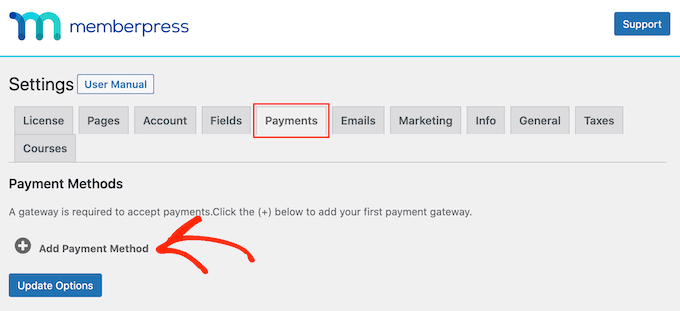
Se hai intenzione di offrire abbonamenti a pagamento, dovrai configurare un gateway di pagamento. Passa alla scheda 'Pagamenti' per aggiungere un gateway di pagamento. MemberPress supporta opzioni popolari come PayPal e Stripe.
Fai clic sul pulsante '+ Aggiungi metodo di pagamento' e scegli il gateway di tua scelta. Se hai bisogno di istruzioni passo passo, consulta questo tutorial su come accettare pagamenti Stripe in WordPress.
Passaggio 3: Crea livelli di abbonamento
Una volta configurati i tuoi metodi di pagamento, dovrai creare diversi livelli di iscrizione. Con ogni iscrizione, puoi specificare il livello di accesso che un utente ha per la visualizzazione di contenuti riservati.
Per iniziare, vai alla pagina MemberPress » Iscrizioni dal pannello di amministrazione di WordPress e fai clic sul pulsante 'Aggiungi nuovo'.
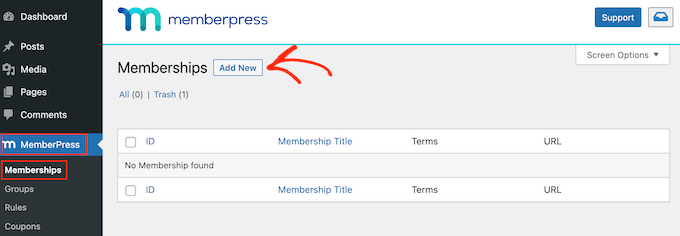
Questo aprirà l'editor delle iscrizioni, dove dovrai aggiungere un nome e una descrizione per la tua iscrizione.
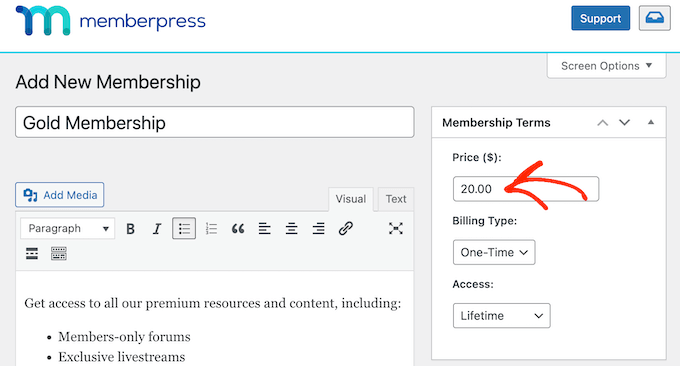
Successivamente, imposta il prezzo e la scadenza per il tuo piano di abbonamento. Se desideri creare un abbonamento gratuito in cui gli utenti devono solo accedere, imposta semplicemente il prezzo a 0.
Per i piani a pagamento, puoi selezionare il tipo di fatturazione (ricorrente o una tantum) e scegliere l'intervallo (annuale, mensile, settimanale o personalizzato).
Se sei nuovo nell'uso di MemberPress, puoi consultare la guida definitiva di WPBeginner alla creazione di un sito di appartenenza per ulteriori istruzioni.
Dopo aver completato il tuo piano di iscrizione, fai clic sul pulsante 'Pubblica' per salvare le tue impostazioni. Ora puoi ripetere il processo per aggiungere tutti i livelli di iscrizione che desideri.
Passaggio 4: Imposta le regole di restrizione dei contenuti
Successivamente, devi limitare l'accesso ai tuoi contenuti in modo che solo gli utenti registrati possano visualizzarli. Per fare ciò, vai alla pagina MemberPress » Regole dal dashboard di WordPress.
Qui, fai clic sul pulsante ‘Aggiungi nuovo’ in alto.

Questo ti porterà a una nuova schermata, dove dovrai scegliere l'opzione ‘Una singola pagina’ dal menu a discesa ‘Contenuto protetto’.
Successivamente, inizia a digitare il titolo della pagina che desideri proteggere nella casella di testo. MemberPress cercherà automaticamente la pagina e potrai selezionarla dall'elenco che appare.
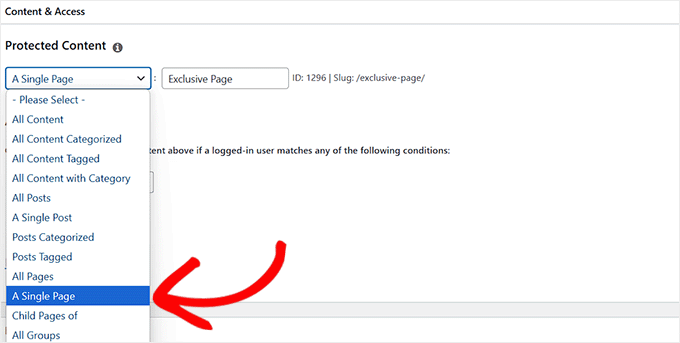
Nota: Sebbene l'utilizzo di MemberPress sia ideale per avere un controllo granulare sui contenuti riservati, è anche possibile scegliere l'opzione 'Tutte le pagine' dal menu a discesa per richiedere l'accesso a WordPress per tutte le pagine del tuo sito.
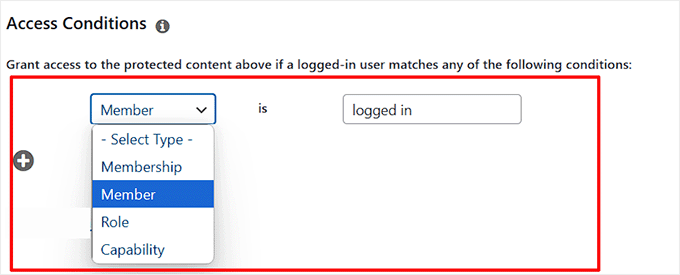
Ora, devi impostare una condizione per il tipo di membri che possono visualizzare questa pagina.
Per fare ciò, seleziona 'Membro' dal menu a discesa e digita 'loggato' nel campo accanto. Ciò significa che chiunque abbia il ruolo utente Membro può accedere a questo contenuto una volta effettuato l'accesso.
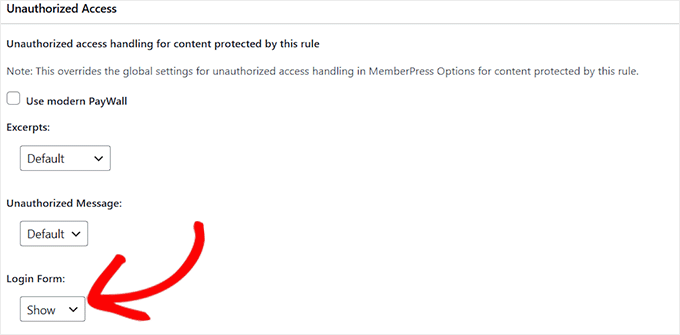
Successivamente, scorri verso il basso fino alla sezione ‘Accesso non autorizzato’ e scegli l'opzione ‘Mostra’ per il modulo di accesso dal menu a discesa.
Quindi, fai clic sui pulsanti ‘Salva regola’ e ‘Pubblica’ in alto.
Passaggio 5: Progetta una pagina di accesso personalizzata
A questo punto, dovrai creare la pagina di accesso che gli utenti vedranno quando tenteranno di accedere al tuo contenuto riservato.
Per fare ciò, vai su Pagine » Aggiungi nuova pagina dalla barra laterale di amministrazione di WordPress.
Questo aprirà l'editor a blocchi, dove puoi personalizzare la pagina. Una volta qui, ti consiglio di dare alla pagina un titolo descrittivo, come 'Non autorizzato' o 'Accedi qui', per far capire agli utenti perché stanno visualizzando la pagina.
Sotto il titolo, potresti anche voler aggiungere un semplice messaggio come “Non puoi visualizzare questa pagina perché non hai effettuato l'accesso.”
Successivamente, fai clic sul pulsante ‘Aggiungi blocco’ (+) e scegli il blocco ‘Modulo di accesso’.

Ti stai chiedendo da dove provenga questo utile blocco? MemberPress lo crea automaticamente, quindi non devi farlo tu. Questo è solo un altro vantaggio dell'utilizzo del plugin.
Aggiungere il modulo di accesso qui consente agli utenti di accedere rapidamente in modo da poter visualizzare la tua pagina esclusiva.
Una volta aggiunto il blocco di accesso alla tua pagina, ti consiglio vivamente di includere un link alla tua pagina principale di iscrizione o prezzi utilizzando l'icona del link nella barra degli strumenti. Questo offre ai visitatori un chiaro passo successivo se non sono ancora membri.
Puoi aggiungere un breve e cordiale messaggio insieme al link per incoraggiare le iscrizioni, qualcosa come: “Nuovo qui? Visita la nostra pagina di iscrizione per scegliere il tuo piano di abbonamento.”
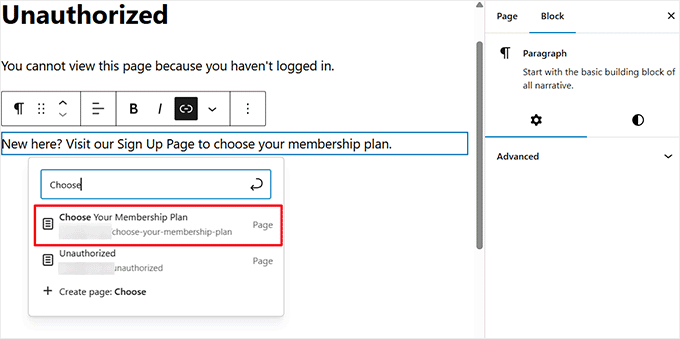
Assicurati che il tuo messaggio sia chiaro, invitante e corrisponda al tono del sito. Se non sei sicuro di come inserire un link, consulta il nostro tutorial passo passo su come aggiungere un link in WordPress.
Una volta terminate le modifiche, fai clic sul pulsante 'Pubblica' nell'angolo in alto a destra dell'editor per rendere attiva la tua pagina di accesso.
Passaggio 6: Reindirizza l'accesso non autorizzato
Ora, copia l'URL della tua nuova pagina di accesso. Ti servirà tra poco.
💡 Non hai ancora creato la tua pagina di iscrizione? Dai un'occhiata alla nostra recensione approfondita di MemberPress per saperne di più sulle funzionalità di registrazione integrate del plugin e su come possono farti risparmiare tempo.
Visita MemberPress » Impostazioni » Pagine dalla barra laterale di amministrazione e scorri fino alla sezione 'Accesso non autorizzato'.
Ora, seleziona semplicemente l'opzione 'Reindirizza i visitatori non autorizzati a un URL specifico'.
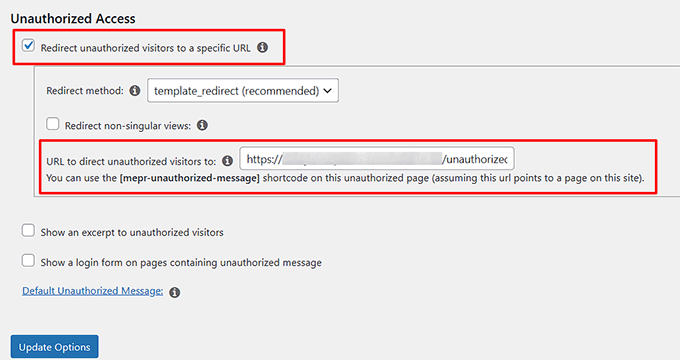
Quindi, aggiungi l'URL della pagina pubblicata che hai copiato in precedenza e fai clic sul pulsante 'Aggiorna opzioni' per salvare le modifiche.
Ora, quando gli utenti tenteranno di visitare la tua pagina con contenuti esclusivi senza accedere, verranno automaticamente reindirizzati alla pagina 'Non autorizzato'.
Qui, possono accedere per visualizzare il contenuto bloccato su questa pagina.
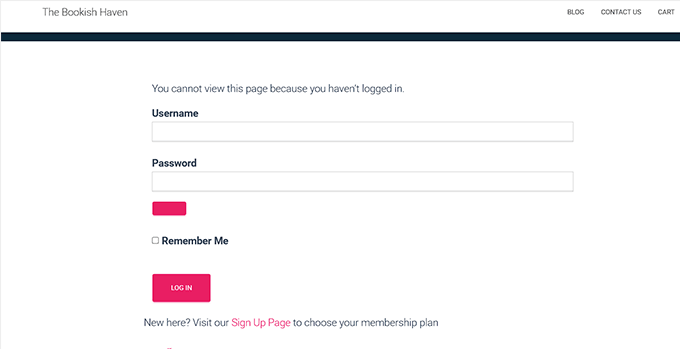
Se un nuovo visitatore arriva su questa pagina, può semplicemente fare clic sul link di iscrizione per essere indirizzato direttamente alla pagina di registrazione o ai piani di appartenenza.
Ora che la tua pagina 'Non autorizzato' è configurata con chiari link di accesso e iscrizione, è facile per i visitatori agire, sia che si tratti di utenti abituali o nuovi sul tuo sito.
Passaggio 7: Mostra estratti del contenuto (facoltativo)
Ma cosa succede se vuoi fare un passo in più e dare ai nuovi visitatori uno sguardo a ciò che si stanno perdendo se non si iscrivono? È qui che MemberPress eccelle davvero.
Ti consente di andare oltre il semplice blocco delle pagine. Puoi effettivamente mostrare un frammento o un'anteprima del tuo contenuto utilizzando le opzioni di teaser di contenuto integrate di MemberPress.
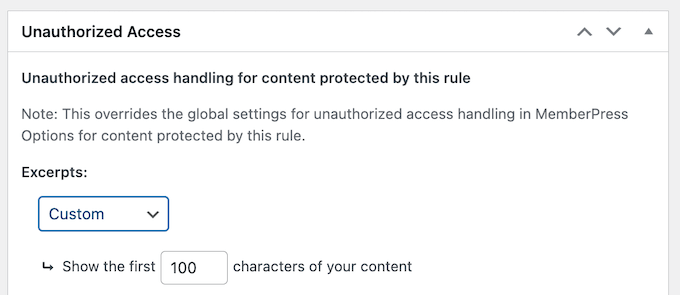
Questo è perfetto per anticipare post del blog, lezioni o risorse protette.
Ad esempio, potresti mostrare i primi paragrafi di un articolo a tutti, ma poi chiedere loro di registrarsi o di aggiornare il loro piano per continuare a leggere.
Questo approccio non solo migliora l'esperienza utente, ma può anche aumentare le tue conversioni, poiché i visitatori possono vedere il valore dei tuoi contenuti prima di iscriversi.
Per maggiori informazioni su questa funzionalità, consulta la nostra guida su come creare opzioni di paywall in WordPress (con opzioni di anteprima).
Alternativa: Sebbene raccomandi vivamente MemberPress per la creazione di contenuti riservati ai membri, sono disponibili molte altre opzioni sul mercato. Per ulteriori raccomandazioni, consulta la nostra selezione di esperti dei migliori plugin per membership di WordPress.
Metodo 2: Richiedi l'accesso per visualizzare tutte le pagine in WordPress con My Private Site (per tutte le pagine e articoli)
Se stai cercando un modo gratuito e semplice per limitare l'accesso all'intero sito web, allora usare My Private Site è un'ottima opzione.
Attenzione: Questo metodo serve a rendere privato l'intero sito web. È una soluzione 'tutto o niente' ideale per casi d'uso come un'intranet aziendale, un blog privato di famiglia o un sito in fase di sviluppo.
Se hai bisogno di proteggere solo alcune pagine specifiche, ti consigliamo di utilizzare il Metodo 1.
Questo plugin gratuito blocca il tuo sito WordPress, richiedendo agli utenti di accedere prima di poter visualizzare qualsiasi pagina.
Tuttavia, tieni presente che non ti consente di scegliere quali pagine desideri rendere private, quindi non sarà adatto a meno che tu non voglia richiedere l'accesso per l'intero sito web.
Passaggio 1: Installa e attiva Il mio sito privato
Innanzitutto, devi installare e attivare il plugin My Private Site. Per i dettagli, consulta questo tutorial su come installare un plugin di WordPress.
Passaggio 2: Abilita la privacy a livello di sito
Dopo aver attivato il plugin, devi recarti alla pagina My Private Site » Site Privacy dalla dashboard di WordPress e selezionare la casella ‘Enable login privacy’.

Quindi, fai clic sul pulsante ‘Save Privacy Status’ per salvare le modifiche. Ora, gli utenti dovranno accedere per visualizzare qualsiasi pagina del tuo sito web.
Passaggio 3: Configura il reindirizzamento post-accesso
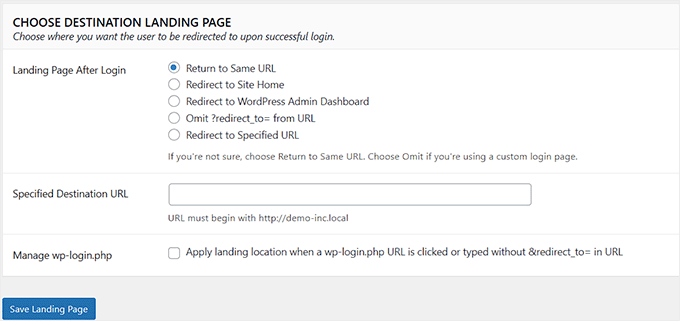
Successivamente, vai alla sezione ‘Landing Page’. Qui decidi dove gli utenti devono essere reindirizzati dopo aver effettuato l'accesso.
Puoi scegliere di restituirli allo stesso URL, in modo che tornino sulla pagina a cui stavano cercando di accedere. In alternativa, puoi reindirizzarli alla home page. Puoi anche inviare gli utenti alla dashboard di WordPress dopo che hanno effettuato l'accesso.
Se nessuna di queste opzioni funziona per te, puoi impostare un URL personalizzato. In questo modo, puoi reindirizzare gli utenti a una pagina specifica, come una pagina di benvenuto o un'area di contenuti riservati ai membri.
Assicurati di fare clic sul pulsante 'Salva pagina di destinazione' per memorizzare le modifiche.
Passaggio 4: Rendi pubblica la home page (facoltativo)
Successivamente, passa alla scheda 'Pagina principale'.
Qui puoi selezionare la casella 'Consenti alla home page del sito di rimanere accessibile senza richiedere il login' se desideri che la home page rimanga accessibile a tutti.
Quindi, fai clic sul pulsante 'Rendi pagina pubblica'.
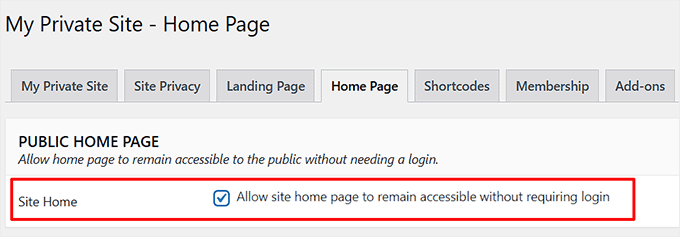
Ora, quando visiti il tuo sito web, la tua home page sarà visibile a tutti.
Tuttavia, quando gli utenti tentano di accedere a qualsiasi altra pagina senza effettuare l'accesso, verranno reindirizzati alla pagina di login predefinita di WordPress, dove potranno inserire i loro dati.

Suggerimento Pro: Migliora la sicurezza per i tuoi contenuti privati
Sebbene la richiesta di accesso sia un primo passo cruciale per proteggere i tuoi contenuti, è altrettanto importante garantire la sicurezza del processo di accesso stesso.
Ecco alcune best practice per mantenere veramente sicure le tue aree riservate ai membri:
- Applica password complesse: Incoraggia o richiedi agli utenti di creare password complesse per prevenire attacchi di forza bruta.
- Implementa l'autenticazione a due fattori (2FA): Aggiungi un ulteriore livello di sicurezza richiedendo agli utenti di verificare la propria identità con un secondo dispositivo o metodo.
- Limita i tentativi di accesso: Proteggi dagli attacchi di forza bruta bloccando automaticamente gli utenti dopo un certo numero di tentativi di accesso falliti. Plugin come Limit Login Attempts Reloaded possono aiutare in questo.
- Mantieni WordPress aggiornato: Aggiorna regolarmente il tuo core, i temi e i plugin di WordPress per correggere le vulnerabilità di sicurezza.
Adottando questi passaggi aggiuntivi, puoi migliorare significativamente la sicurezza dei tuoi contenuti privati e dei dati degli utenti.
Domande frequenti sulla richiesta di accesso per visualizzare una pagina in WordPress
Ecco alcune domande che i nostri lettori hanno posto frequentemente sulla richiesta di accesso per visualizzare una pagina in WordPress:
Come posso rendere il mio sito WordPress visibile solo agli utenti connessi?
Puoi rendere il tuo sito WordPress visibile solo agli utenti registrati utilizzando MemberPress, il miglior plugin per la protezione dei contenuti. Ti consente di bloccare l'intero sito in modo che i visitatori debbano accedere prima di visualizzare qualsiasi contenuto.
Come si aggiunge un pulsante di accesso alla home page di WordPress?
Puoi aggiungere un pulsante di accesso alla tua home page di WordPress utilizzando un link di menu, un widget o un pulsante del page builder. La maggior parte dei plugin ti consente anche di inserire facilmente un link di accesso ovunque nella tua home page.
Come proteggo una pagina in WordPress con accesso?
Puoi proteggere una pagina in WordPress con accesso impostando regole di visibilità che richiedono agli utenti di accedere prima di potervi accedere. Questo viene solitamente fatto utilizzando un plugin di appartenenza o di restrizione dei contenuti come MemberPress.
Posso proteggere una pagina con password su WordPress?
Sì, puoi proteggere una pagina con password in WordPress utilizzando le impostazioni di visibilità integrate. Imposta semplicemente la pagina su "Protetto da password" e condividi la password con gli utenti a cui desideri concedere l'accesso.
Per maggiori informazioni, consulta il nostro tutorial su come proteggere una pagina o un articolo con password in WordPress.
Come creare una pagina di accesso sicura in WordPress?
Puoi creare una pagina di accesso sicura in WordPress utilizzando un plugin di accesso affidabile e abilitando funzionalità di sicurezza come reCAPTCHA e l'applicazione di password complesse. Questo aiuta a proteggere il tuo sito dagli attacchi di forza bruta.
Guide correlate per siti di appartenenza e accesso utente
Cerchi altri suggerimenti e trucchi per gestire il tuo sito di appartenenza o le pagine di accesso degli utenti? Dai un'occhiata a queste utili guide qui sotto:
- Come creare un portale clienti in WordPress (modo semplice)
- Come aggiungere un URL di accesso personalizzato in WordPress (passo dopo passo)
- Come personalizzare la pagina di reimpostazione password di WordPress
- Come limitare i contenuti agli utenti registrati in WordPress
- Come e perché limitare i tentativi di accesso in WordPress
- Come aggiungere un modulo di accesso nella barra laterale di WordPress
Se ti è piaciuto questo articolo, iscriviti al nostro Canale YouTube per tutorial video su WordPress. Puoi trovarci anche su Twitter e Facebook.




maryam
Come posso limitare pagine specifiche solo agli utenti con accesso effettuato in WordPress?
Supporto WPBeginner
Il primo metodo servirebbe a proteggere pagine specifiche
Amministratore