


“Scrivo ottimi contenuti, ma nessuno li trova mai.” Sentiamo questa frustrazione dai principianti di WordPress costantemente, e abbiamo vissuto la stessa identica lotta quando abbiamo iniziato.
È frustrante passare ore a scrivere un post del blog solo per vedere zero traffico. Fortunatamente, far notare il tuo sito ai motori di ricerca non richiede una magia complicata.
Abbiamo sviluppato un sistema semplice e passo dopo passo che porta milioni di visitatori ai nostri siti web ogni mese. In questa guida SEO definitiva, ti illustreremo il nostro processo esatto.
Imparerai come configurare correttamente il tuo sito in modo che più persone possano scoprire il tuo duro lavoro. Continua a leggere per dare al tuo sito web l'attenzione che merita.
Probabilmente hai sentito dire che WordPress è SEO-friendly, ed è vero. Questo è il motivo per cui molte persone scelgono WordPress per avviare un blog o un sito web.
WordPress è costruito con codice pulito che segue le migliori pratiche SEO, rendendo più facile per i motori di ricerca comprendere e indicizzare i tuoi contenuti.
Tuttavia, mentre WordPress fornisce una solida base, c'è ancora lavoro da fare per massimizzare la visibilità del tuo sito web e attrarre traffico organico.
Questa guida fornisce una roadmap completa per potenziare il tuo SEO WordPress con strategie attuabili che puoi mettere in pratica immediatamente.
Per aiutarti a navigare in questa guida approfondita, abbiamo creato un comodo indice qui sotto:
Indice dei contenuti
Introduzione
Le Basi della SEO di WordPress
- Controlla le impostazioni di visibilità del tuo sito
- Utilizzo di una struttura URL SEO-friendly in WordPress
- WWW vs non-WWW negli URL
Il Miglior Plugin SEO per WordPress
- Scegliere il Miglior Plugin SEO per WordPress
- Aggiungi sitemap XML in WordPress
- Aggiungi il tuo sito a Google Search Console
- Ottimizzare i tuoi post del blog per la SEO
- Fare ricerca di parole chiave per il tuo sito web
- Ottimizzare il tuo sito web per la SEO locale
Best Practice SEO per WordPress
- Utilizzare correttamente categorie e tag in WordPress
- Rendi l'internal linking un'abitudine
- Aggiungi markup schema e rich snippet
- Ottimizza i commenti di WordPress
- Link esterni NoFollow in WordPress
- Post completi vs riassunti (estratti)
Velocità e Sicurezza per la SEO di WordPress
- Ottimizza la velocità e le prestazioni del tuo sito
- Ottimizzazione delle immagini in WordPress per la SEO
- Sicurezza del tuo sito WordPress
- Inizia a usare SSL/HTTPS
Infine, consulta altri strumenti e risorse SEO per portare il tuo SEO WordPress ancora più lontano.
Introduzione
Sappiamo che l'idea di ottimizzare per la SEO di WordPress può intimidire i principianti, specialmente se non sei un esperto di tecnologia.
Ma non preoccuparti, non deve essere complicato. Inizia qui per imparare le basi, e poi potrai iniziare ad applicarle al tuo sito web:
Cos'è la SEO?
SEO è l'acronimo di Search Engine Optimization (Ottimizzazione per i Motori di Ricerca). È una strategia utilizzata dai proprietari di siti web per aumentare la loro visibilità online e attrarre più visitatori posizionandosi più in alto nei risultati dei motori di ricerca, in particolare su Google.

Pensa alla SEO come all'organizzazione di una biblioteca. Proprio come i libri hanno bisogno di un sistema chiaro per aiutare i lettori a trovarli, il tuo sito web deve essere organizzato in modo che i motori di ricerca possano trovare e consigliare i tuoi contenuti quando le persone cercano argomenti correlati.
L'ottimizzazione per i motori di ricerca non riguarda l'ingannare Google o manipolare il sistema. Si tratta in realtà di creare un sito web ben strutturato con codice ottimizzato, formattazione chiara e contenuti di valore.
Quando le persone cercano sul web argomenti di cui scrivi, questi sforzi di ottimizzazione aiutano i tuoi contenuti ad apparire più in alto nei risultati di ricerca, portando più visitatori a trovare il tuo sito web in modo naturale.
Perché la SEO è importante
I motori di ricerca sono spesso la principale fonte di traffico per la maggior parte dei siti web.
Google e altri motori di ricerca utilizzano algoritmi avanzati per comprendere e classificare le pagine in modo appropriato nei risultati di ricerca. Tuttavia, quegli algoritmi non sono perfetti, hanno ancora bisogno del tuo aiuto per capire di cosa trattano i tuoi contenuti.
Abbiamo visto innumerevoli esempi in cui contenuti non ottimizzati faticano a posizionarsi, anche quando sono preziosi e ben scritti. Se i tuoi contenuti non sono ottimizzati correttamente, i motori di ricerca non sapranno come classificarli.
Ciò significa che quando le persone cercano argomenti di cui scrivi, il tuo sito web potrebbe non apparire nei risultati di ricerca, facendoti perdere traffico prezioso.
Sulla base della nostra esperienza, riteniamo essenziale che tutti i proprietari di aziende rendano i propri siti web "search engine friendly". Questo semplice investimento in SEO può aumentare drasticamente la tua visibilità online e aiutarti a raggiungere più potenziali clienti.
Fondamenti di SEO per WordPress
La SEO può diventare tecnica, ma non deve esserlo. Imparare solo alcuni suggerimenti di base per la SEO di WordPress per ottimizzare il tuo sito può darti un notevole aumento del traffico del tuo sito web.
Non devi essere un genio della tecnologia per utilizzare le tecniche seguenti. Se stai già usando WordPress, allora hai quello che serve!
Iniziamo a ottimizzare il tuo sito web.
Controlla le impostazioni di visibilità del tuo sito
WordPress è dotato di un'opzione integrata per nascondere il tuo sito web dai motori di ricerca. Questa opzione ti dà il tempo di lavorare sul tuo sito web prima che sia pronto per essere reso pubblico.
Tuttavia, a volte, questa opzione può essere selezionata accidentalmente e rende il tuo sito web non disponibile ai motori di ricerca.
Se il tuo sito web non compare nei risultati di ricerca, la prima cosa da fare è assicurarsi che questa opzione non sia selezionata.
Accedi semplicemente all'area amministrativa del tuo sito WordPress e visita la pagina Impostazioni » Lettura.
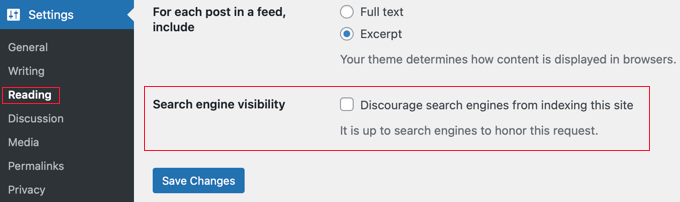
Devi scorrere fino alla sezione ‘Visibilità ai motori di ricerca’ e assicurarti che la casella accanto a ‘Scoraggia i motori di ricerca dall'indicizzare questo sito’ sia deselezionata.
Non dimenticare di fare clic sul pulsante ‘Salva modifiche’ per memorizzare le tue modifiche.
Utilizzo di strutture URL SEO-friendly in WordPress
Gli URL SEO-friendly contengono parole che spiegano chiaramente il contenuto della pagina e sono facili da leggere sia per gli esseri umani che per i motori di ricerca.
Alcuni esempi di URL SEO-friendly sono:
https://www.wpbeginner.com/how-to-install-wordpress/https://www.wpbeginner.com/common-wordpress-errors-and-how-to-fix-them/
Nota che questi URL sono leggibili e un utente può intuire cosa vedrà sulla pagina semplicemente guardando il testo dell'URL.
Quindi, come appare un URL non SEO-friendly?
https://www.wpbeginner.com/?p=10467
http://example.com/archives/123
Nota che questi URL utilizzano numeri non correlati al contenuto e un utente non può intuire cosa troverà sulla pagina guardando l'URL.
L'utilizzo di una struttura di permalink SEO-friendly aumenta le tue possibilità di ottenere posizioni migliori nei risultati di ricerca.
Ecco come puoi controllare e aggiornare la struttura dei permalink del tuo sito WordPress.
Devi visitare la pagina Impostazioni » Permalink. Seleziona l'opzione nome articolo e quindi fai clic sul pulsante ‘Salva modifiche’ per memorizzare le tue impostazioni.
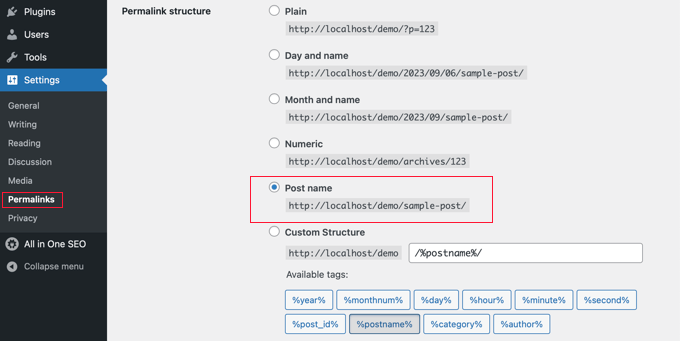
Per istruzioni più dettagliate, dai un'occhiata alla nostra guida su cos'è una struttura di URL SEO-friendly in WordPress.
Nota: Se il tuo sito web è attivo da più di 6 mesi, non cambiare la struttura dei tuoi permalink a meno che tu non stia utilizzando l'opzione numeri. Se stai utilizzando Giorno e Nome o Mese e Nome, continua a utilizzarla.
Modificando la struttura dei tuoi permalink su un sito consolidato, perderai tutti i conteggi di condivisione sui social media e correrai il rischio di perdere il tuo attuale posizionamento SEO.
Se devi modificare la struttura dei tuoi permalink, dovrai impostare reindirizzamenti 301 corretti per evitare link interrotti. Puoi assumere un professionista per farlo, oppure puoi usare uno strumento potente come l'All in One SEO Redirection Manager per gestirlo in sicurezza da solo. Tieni presente che perderai comunque i conteggi delle condivisioni social sulle pagine.
WWW vs. non-WWW
Se stai appena iniziando con il tuo sito web, devi scegliere se vuoi usare www (https://www.example.com) o non-www (https://example.com) nell'URL del tuo sito.
I motori di ricerca considerano questi due siti web diversi, quindi significa che devi sceglierne uno e attenerti ad esso.
Puoi impostare la tua preferenza visitando la pagina Impostazioni » Generali. Inserisci il tuo URL preferito sia nel campo ‘Indirizzo WordPress’ che in quello ‘Indirizzo Sito’.

Nonostante ciò che qualcun altro potrebbe dire, dal punto di vista SEO, non c'è alcun vantaggio nell'usare l'uno o l'altro.
Per informazioni più dettagliate su questo argomento, dai un'occhiata alla nostra guida su www vs non-www: quale è meglio per il SEO di WordPress.
Il Miglior Plugin SEO per WordPress
Una delle cose migliori di WordPress è che esiste un plugin per tutto, e la SEO non fa eccezione. Ci sono migliaia di opzioni, il che rende più difficile per i principianti scegliere il miglior plugin SEO per WordPress.
Invece di installare plugin separati per singole attività SEO, ti aiuteremo a scegliere il miglior plugin SEO per WordPress che fa tutto, ed è gratuito al 100%.
Scegliere il miglior plugin SEO per WordPress
Quando si tratta di scegliere il miglior plugin SEO per WordPress, molto probabilmente restringerai le tue scelte alle due soluzioni più popolari: All in One SEO (AIOSEO) o Yoast SEO.
Nella nostra esperienza, i plugin SEO premium come questi valgono la pena per la maggior parte dei siti web, anche se se hai un budget limitato, entrambe le soluzioni offrono versioni gratuite che ti permettono di iniziare.
AIOSEO è il plugin SEO originale per WordPress utilizzato su oltre 3 milioni di siti web.
Questo è il plugin che utilizziamo sul sito web di WPBeginner.
Viene fornito con potenti funzionalità per automatizzare il SEO di WordPress, tra cui l'analisi on-page TruSEO, markup dello schema dei rich snippet, integrazioni con i social media, navigazione breadcrumb, supporto SEO avanzato per eCommerce per WooCommerce, SEO locale, assistente per i link interni e molto altro.
In parole povere, AIOSEO gestisce tutta l'ottimizzazione tecnica SEO per il tuo sito WordPress.
In questo tutorial, utilizzeremo AIOSEO per screenshot ed esempi.
Per maggiori dettagli, puoi consultare la nostra guida completa su come configurare All In One SEO per WordPress.
Usavamo Yoast SEO, ma siamo passati ad All in One SEO perché innova più velocemente e ha funzionalità più potenti. Per maggiori dettagli, consulta la nostra guida sui motivi per cui siamo passati da Yoast ad AIOSEO.
Aggiungi Sitemap XML in WordPress
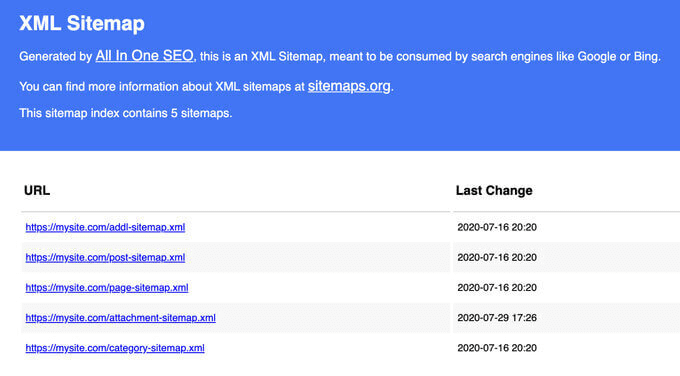
Una sitemap XML è un file formattato in modo speciale che elenca ogni singola pagina del tuo sito web. Questo rende facile per i motori di ricerca trovare tutti i tuoi contenuti.
Sebbene l'aggiunta di una sitemap XML non aumenti il posizionamento del tuo sito nei motori di ricerca, aiuta i motori di ricerca a trovare le pagine rapidamente e a iniziare a indicizzarle.
Se stai usando il plugin AIOSEO, allora creerà automaticamente una sitemap XML per te. Per trovare la tua sitemap, vai semplicemente a questo URL (non dimenticare di sostituire example.com con il tuo nome di dominio):
http://example.com/sitemap.xml
Ti mostreremo come inviare la tua sitemap XML a Google nel prossimo passaggio.
Aggiungi il tuo sito a Google Search Console
Google Search Console, noto anche come Webmaster Tools, è un set di strumenti offerti da Google che consente ai proprietari di siti web di vedere come i loro contenuti vengono visti dal motore di ricerca.
Fornisce report e dati per aiutarti a capire come le tue pagine appaiono nei risultati di ricerca. Puoi anche vedere i termini di ricerca effettivi che le persone utilizzano per trovare il tuo sito web, come ogni pagina appare nei risultati di ricerca e quante volte le tue pagine vengono cliccate.
Tutte queste informazioni ti aiutano a capire cosa funziona sul tuo sito e cosa no. Puoi quindi pianificare la tua strategia di contenuti di conseguenza.
Google Search Console ti avvisa anche quando c'è qualcosa che non va nel tuo sito web, ad esempio quando i crawler dei motori di ricerca non riescono ad accedervi, trovano contenuti duplicati o risorse limitate.
Se stai usando AIOSEO, puoi seguire questa guida su come aggiungere Google Search Console.
Se non stai usando AIOSEO, puoi guardare il nostro video che mostra un modo alternativo:
Puoi anche leggere questa guida passo passo su come aggiungere il tuo sito WordPress a Google Search Console.
Una volta aggiunto il tuo sito web a Google Search Console, fai clic su 'Sitemap' dal menu di sinistra e quindi incolla l'ultima parte dell'URL della sitemap.

Non dimenticare di fare clic sul pulsante 'Invia' per salvare le modifiche.
Google Search Console verificherà ora la tua sitemap e la utilizzerà per migliorare il crawling del tuo sito web.
Una volta aggiunta correttamente la tua sitemap, apparirà come in sospeso. Google impiega del tempo per eseguire il crawling del tuo sito web.
Dopo qualche ora, potrai visualizzare alcune statistiche sul tuo sitemap. Ti mostrerà il numero di link trovati nel tuo sitemap, quanti di essi sono stati indicizzati, il rapporto tra immagini e pagine web, e altro ancora.
Ti consigliamo di controllare la tua Search Console almeno una volta al mese per raccogliere informazioni e vedere i progressi SEO del tuo sito web.
Aggiornamento: Il team di AIOSEO ha un'integrazione con Google Search Console che ti permette di avere una dashboard completa delle statistiche di ricerca direttamente all'interno del tuo sito WordPress.

Oltre a Google Search Console, ti consigliamo anche di inviare il tuo sito web ad altri motori di ricerca popolari come Bing, Yahoo, DuckDuckGo e altri.
Insieme a varie console di ricerca, dovresti anche usare MonsterInsights per analizzare il tuo traffico organico. MonsterInsights rende facile vedere le statistiche di Google Analytics direttamente dalla tua dashboard di WordPress.
Segui questo tutorial per imparare come installare Google Analytics in WordPress con MonsterInsights.
Ottimizzare i tuoi post del blog per la SEO
Spesso, i principianti commettono l'errore di pensare che installare e attivare un plugin SEO per WordPress sia tutto ciò che è necessario. La SEO è un processo continuo che devi mantenere se vuoi vedere risultati massimi.
Tutti i migliori plugin SEO ti permettono di aggiungere un titolo SEO, una meta descrizione e una parola chiave principale a ogni post del blog e pagina. Ti mostra anche un'anteprima di ciò che gli utenti vedranno quando cercheranno il tuo sito web su Google.
Ti consigliamo di ottimizzare il tuo titolo e la tua descrizione per ottenere il massimo dei clic nei risultati dei motori di ricerca.
Quando scrivi il tuo post del blog, scorri semplicemente verso il basso fino alla sezione SEO e sfruttala appieno.
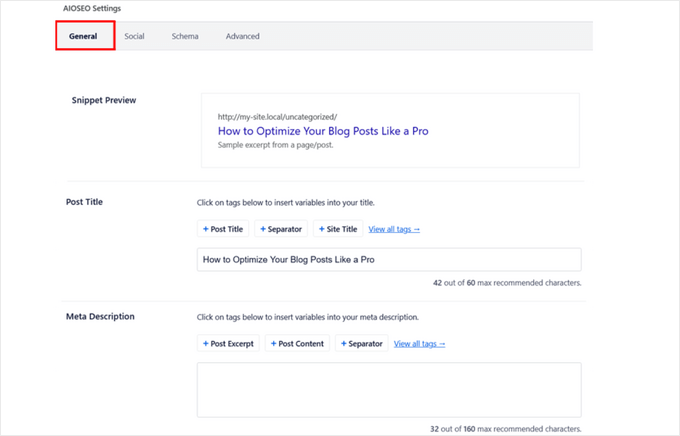
Se ti stai chiedendo come scegliere una parola chiave o una frase chiave principale, o come scrivere un buon titolo o meta descrizione, allora l'abbiamo trattato in dettaglio nella nostra guida per principianti su come ottimizzare i tuoi post del blog per la SEO.
Ti consigliamo inoltre di utilizzare strumenti di controllo SEO per analizzare i punti di forza, di debolezza e le prestazioni dei tuoi contenuti mentre scrivi. Questo evidenzierà come puoi migliorare la chiarezza, la pertinenza e il coinvolgimento degli utenti dei tuoi post del blog mentre scrivi.
Ti consigliamo vivamente di leggerla perché la SEO on-page è fondamentale per il successo della tua strategia SEO.
Fare ricerca di parole chiave per il tuo sito web
Molti principianti usano le loro migliori congetture per capire quali argomenti le persone cercano e cosa dovrebbero aggiungere ai loro blog e siti web.
È come sparare una freccia nel buio. Non devi farlo quando puoi usare dati reali per scoprire cosa cercano le persone.
La ricerca per parole chiave è una tecnica di ricerca utilizzata da creatori di contenuti ed esperti SEO. Ti aiuta a scoprire le parole che gli utenti inseriscono nei motori di ricerca per trovare contenuti, prodotti e servizi nel tuo settore.
Puoi quindi utilizzare quelle parole e frasi sul tuo sito web per ottenere più traffico di ricerca.
Ci sono un sacco di strumenti per la ricerca di parole chiave (sia gratuiti che a pagamento) che puoi utilizzare. Ti consigliamo di usare LowFruits, poiché ti aiuta a scoprire parole chiave a bassa concorrenza e persino a trovare le parole chiave per cui i tuoi concorrenti si stanno posizionando.
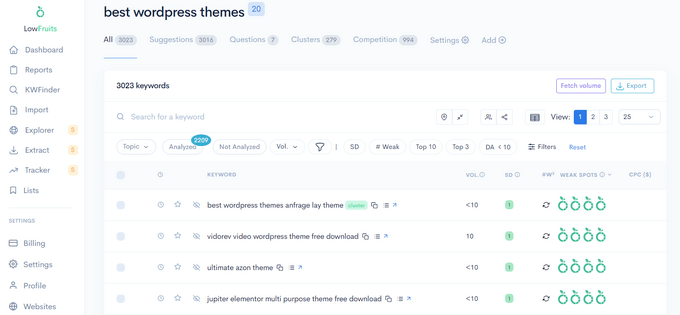
Viene fornito anche con una funzione di Raggruppamento Parole Chiave che può aiutarti a creare cluster di argomenti SEO. Questo può aiutarti a costruire la tua autorità e a posizionarti per più parole chiave correlate.
Se stai cercando un'alternativa gratuita, allora puoi usare il Generatore di Parole Chiave di WPBeginner. Ti permette di generare istantaneamente oltre 300 idee di parole chiave in un report scaricabile, gratuitamente.
WPBeginner ha anche un Controllo Densità Parole Chiave gratuito, che ti permette di inserire l'URL del tuo concorrente per rivelare per quali parole chiave si stanno ottimizzando.
Per maggiori dettagli, consulta la nostra guida per principianti su come fare ricerca di parole chiave per il tuo sito web WordPress.
Ottimizzare il tuo sito web per la SEO locale
Se il tuo negozio online o la tua attività ha una sede fisica, come un ristorante, un negozio al dettaglio o un ufficio regionale, allora devi anche ottimizzarlo per la SEO locale. Questo permetterà al tuo sito web di essere elencato nei risultati di ricerca locali quando gli utenti cercano attività come la tua nella loro zona.
Ad esempio, quando qualcuno cerca 'ristoranti italiani vicino a me', vedrà le attività pertinenti vicino a loro in un elenco e una mappa nei risultati di ricerca.
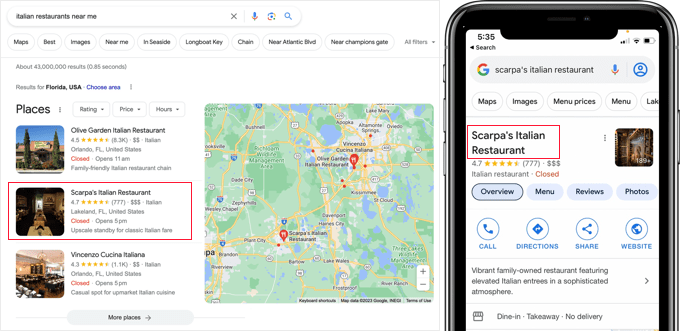
Infatti, Google riporta che le ricerche di luoghi locali, come 'negozi vicino a me', sono cresciute in modo esponenziale di anno in anno (fonte). Ciò significa che potresti perdere clienti preziosi se la tua attività non è visibile nei risultati di ricerca locali.
I fattori chiave che influenzano i ranking di ricerca locali includono:
- Avere una scheda Google Business
- Visualizzazione di recensioni positive da parte di clienti reali
- Assicurarsi che le informazioni e i contenuti della tua attività corrispondano alle parole chiave giuste
- Assicurati che il tuo nome, indirizzo commerciale e numero di telefono siano coerenti su tutte le piattaforme online
- La tua attività è vicina a chi cerca
L'utilizzo dello schema markup per le attività commerciali locali sul tuo sito web aiuterà i motori di ricerca a comprendere accuratamente le informazioni sulla tua attività.
Il modo più semplice per aggiungere questi dati strutturati al tuo sito è utilizzare All in One SEO (AIOSEO). Il suo modulo premium Local SEO ti consente di aggiungere dati sulla posizione, informazioni di contatto, orari di apertura, mappe con indicazioni stradali e molto altro.
E non preoccuparti se la tua attività ha più sedi. Basta attivare l'impostazione 'Multiple Locations' in AIOSEO per aggiungere informazioni locali per tutti i tuoi negozi o uffici.

Best Practice SEO per WordPress
Se segui le basi della SEO per WordPress e utilizzi il miglior plugin SEO per WordPress, sarai già avanti rispetto alla maggior parte dei siti web.
Tuttavia, se desideri risultati ancora migliori, devi seguire le best practice SEO per WordPress di seguito.
Queste non sono troppo tecniche e la maggior parte non richiederà nemmeno di toccare alcun codice. Ma faranno una grande differenza se le seguirai.
Utilizzo corretto di categorie e tag in WordPress

WordPress ti consente di ordinare i tuoi post del blog in categorie e tag. Questo ti rende facile gestire i tuoi contenuti per argomenti e ai tuoi utenti trovare i contenuti che stanno cercando.
Categorie e tag aiutano anche i motori di ricerca a comprendere la struttura e il contenuto del tuo sito web.
Spesso, i principianti si confondono su come utilizzare al meglio categorie e tag. Dopo aver spiegato questo a migliaia di lettori, ecco come affrontiamo categorie e tag.
Le categorie servono per il raggruppamento generale dei tuoi post. Se il tuo blog fosse un libro, le categorie sarebbero l'indice.
Ad esempio, su un blog personale, puoi avere categorie come musica, cibo e viaggi. Le categorie sono gerarchiche, quindi puoi aggiungere loro sottocategorie.
D'altra parte, i tag sono parole chiave più specifiche che descrivono il contenuto di un singolo post. Ad esempio, un post del blog archiviato nella categoria cibo può avere tag come insalata, colazione e pancake. Pensali come sezioni di indice in un libro di testo.
Per saperne di più su questo argomento, consulta la nostra guida su categorie vs tag e le migliori pratiche SEO per organizzare i tuoi contenuti.
Utilizzando correttamente categorie e tag, rendi facile per i tuoi utenti navigare sul tuo sito web. Poiché è facile per gli utenti, è anche più facile per i motori di ricerca navigare sul tuo sito web.
Puoi saperne di più sull'ottimizzazione delle tue categorie e dei tuoi tag per la ricerca nella nostra guida su SEO della tassonomia.
Rendi l'Internal Linking un'abitudine
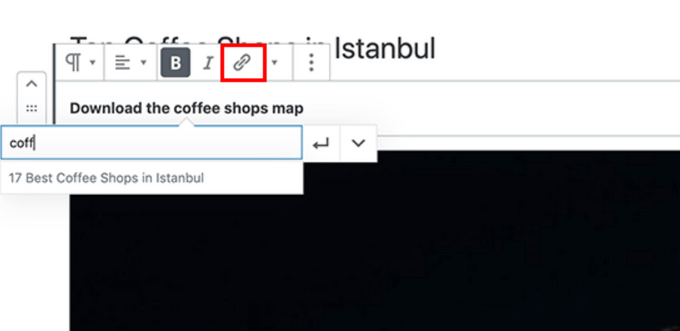
I motori di ricerca assegnano a ogni pagina del tuo sito web un punteggio chiamato 'autorità della pagina'. La ricetta di questo punteggio è tenuta segreta in modo che le persone non possano manipolare i risultati. Tuttavia, i segnali di autorità più comuni sono i link.
Ecco perché è importante collegare i tuoi contenuti dai tuoi altri post e pagine del blog.
Dovresti prendere l'abitudine di collegare i tuoi post ogni volta che è possibile. Se hai più autori, puoi creare una checklist pre-pubblicazione che richieda loro di collegare almeno altri 3 post del blog.
Questo ti aiuterà ad aumentare le tue visualizzazioni di pagina, aumentare il tempo che gli utenti trascorrono sul tuo sito e, in definitiva, migliorare il punteggio SEO dei tuoi singoli post e pagine del blog.
Aggiungere link al tuo sito web può richiedere molto tempo ed è facile dimenticare di linkare qualcosa di importante. Puoi semplificare il linking interno utilizzando un plugin SEO per link di WordPress.
Ad esempio, il team di All in One SEO ha creato una potente funzionalità premium chiamata WordPress Link Assistant.
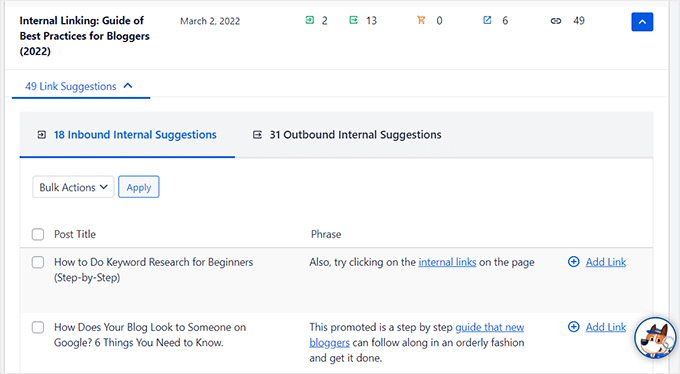
Link Assistant esegue automaticamente la scansione dei collegamenti sul tuo sito WordPress e ti fornisce suggerimenti pertinenti per il linking interno che puoi aggiungere ai tuoi contenuti con 1 clic.
In parole povere, automatizza il processo di aggiunta di collegamenti interni in blocco, il che consente di risparmiare molto tempo.
Durante l'interlinking, assicurati di dare priorità ai collegamenti verso i tuoi articoli più completi e performanti (spesso chiamati contenuti pilastro o pagine principali). Questo aiuta a distribuire l'autorità del tuo sito e indica ai motori di ricerca quali pagine sono le più importanti.
Puoi saperne di più nel nostro elenco dei migliori plugin per il linking interno per WordPress. Potresti anche voler leggere la nostra guida al linking interno con le migliori pratiche per la SEO.
Correlati: All in One SEO ha anche rilasciato il plugin gratuito Broken Link Checker. Scansiona automaticamente tutti i tuoi link interni per assicurarsi che funzionino correttamente. Se vengono trovati link interrotti, puoi correggere rapidamente gli URL direttamente all'interno del plugin.
Schema Markup e Rich Snippet (Schema FAQ, Recensioni e altro)
Ti sei mai chiesto perché alcuni elenchi di siti web si distinguono di più nei risultati di ricerca di Google? Forse hanno valutazioni a stelle accanto a loro, o sono molto più grandi con domande FAQ sotto di essi.
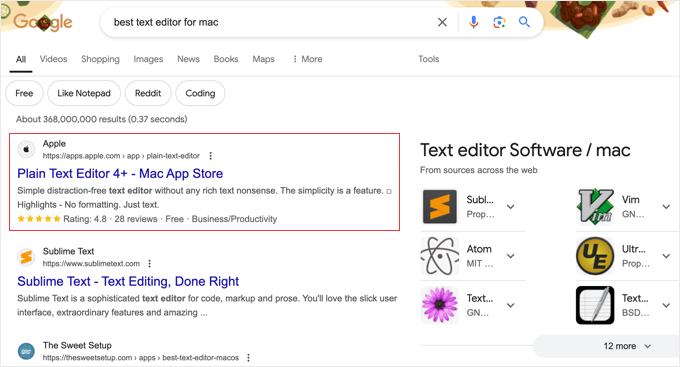
Esistono diversi modi in cui Google presenta i risultati più pertinenti in cima agli elenchi di ricerca. Questi includono box delle risposte di Google, rich snippet e panoramiche AI.
Il modo migliore per ottenere rich snippet su Google e altri motori di ricerca è utilizzare lo schema markup. Lo schema personalizzato aiuta il tuo sito web a distinguersi in modo da ottenere un migliore tasso di clic (CTR). A sua volta, questo finisce per aiutare il tuo sito WordPress a posizionarsi più in alto nella SEO.
Ora, potresti chiederti come funziona realmente il markup dello schema.
In parole povere, il markup dello schema è un tipo speciale di codice HTML che puoi aggiungere al tuo sito web WordPress per fornire maggiori informazioni ai motori di ricerca sui tuoi contenuti.
Ad esempio, puoi dire ai motori di ricerca che una particolare pagina è un post del blog, una ricetta, una FAQ, un articolo di notizie o una pagina di prodotto nel tuo negozio online. I motori di ricerca possono quindi utilizzare questi dati per visualizzare risultati avanzati.
Ora, la buona notizia è che la maggior parte dei proprietari di siti web non aggiunge effettivamente codice per aggiungere il markup dello schema.
Potenti plugin SEO per WordPress come AIOSEO fanno già questo per te aggiungendo queste impostazioni nell'editor dei tuoi post e delle tue pagine. Puoi personalizzare ulteriormente lo schema markup per ogni post. Abbiamo trattato maggiori dettagli su come farlo nella nostra guida per principianti su come utilizzare i rich snippet.

Ad esempio, se stai cercando di aggiungere lo schema FAQ in WordPress, tutto ciò che devi fare è selezionare il modello di schema FAQ e aggiungere le domande lì.
Dietro le quinte, AIOSEO aggiungerà il codice corretto (noto come markup schema JSON-LD) al tuo sito web senza che tu debba fare alcun lavoro tecnico.
Una volta aggiunto, l'elenco del tuo sito web si distinguerà maggiormente su Google in questo modo.
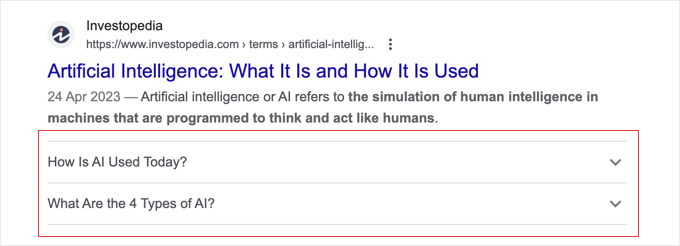
Puoi anche usare una tecnica simile per aggiungere lo schema delle ricette, lo schema dei prodotti, lo schema degli eventi e altri tipi di markup schema.
Raccomandiamo sempre ai nostri utenti di sfruttare lo strumento di markup dello schema personalizzato in AIOSEO per far risaltare il tuo sito web in modo da poter migliorare il tuo posizionamento SEO.
Ottimizza i commenti di WordPress

I commenti possono essere un forte indicatore di coinvolgimento degli utenti sul tuo sito web. Utenti coinvolti significano più link al tuo sito, più traffico e un miglioramento della SEO.
Tuttavia, devi assicurarti che i tuoi commenti siano reali e non spam. Gli spammer inviano commenti con link dannosi, che potrebbero influire e persino rovinare il tuo posizionamento sui motori di ricerca.
Ecco perché raccomandiamo a tutti di iniziare a usare Akismet. È uno dei due plugin preinstallati con ogni sito WordPress e ti aiuta a combattere lo spam nei commenti.
Se Akismet da solo non è in grado di gestire lo spam nei commenti, consulta questi suggerimenti e strumenti per combattere lo spam nei commenti in WordPress.
Se i tuoi post del blog attirano molti commenti genuini e privi di spam, dovresti congratularti con te stesso per aver creato un sito web così coinvolgente!
Tuttavia, troppi commenti su un post possono rallentarne il caricamento, il che influisce anche sul tuo posizionamento sui motori di ricerca. (Continua a leggere qui sotto per scoprire di più su come la velocità influisce sulla SEO.)
Per preparare il tuo sito web in modo che possa gestire il carico che i commenti mettono sul tuo server e sulla velocità, puoi dividere i commenti in più pagine. Vedi il nostro tutorial su come impaginare i commenti in WordPress.
Se desideri ricevere più commenti sul tuo sito, dai un'occhiata a questi modi per ottenere più commenti sui tuoi post del blog di WordPress.
Link esterni NoFollow in WordPress
Come accennato in precedenza, i link aiutano i motori di ricerca a decidere quali pagine sono importanti. Quando crei un link a un sito web, stai trasferendo parte del punteggio SEO del tuo sito a quel link. Questo punteggio SEO è comunemente chiamato 'link equity' o 'autorità'.
Per posizionarti bene, vuoi che il tuo sito sia visto come un'autorità. Collegarsi ad altri siti web può talvolta trasferire una piccola quantità dell'autorità del tuo sito, o link equity, a loro.
Aggiungere un attributo 'nofollow' ai link esterni (link a siti che non possiedi) dice ai motori di ricerca che non stai necessariamente approvando la pagina collegata. Questa è una best practice che ti aiuta a preservare il valore SEO del tuo sito Web.
Un normale link esterno appare così in HTML:
<a href="http://example.com">Example Website</a>
Un link esterno con l'attributo nofollow appare così:
<a href="http://example.com" rel="nofollow">Example Website</a>
Per impostazione predefinita, WordPress non offre un'opzione per rendere i link nofollow. Tuttavia, se stai usando il plugin AIOSEO, lo rende facile.
Quando aggiungi un link, fai semplicemente clic sull'opzione Aggiungi “nofollow” al link.
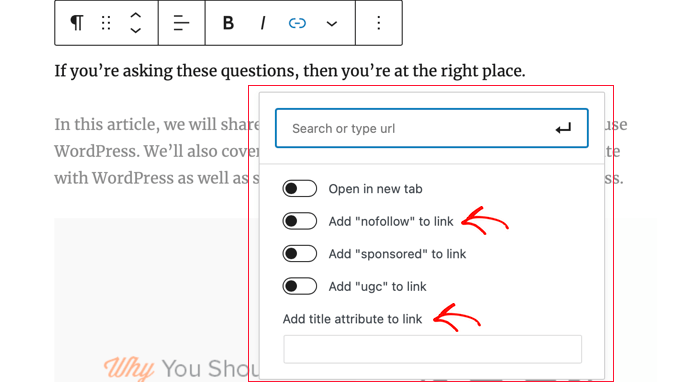
Per maggiori dettagli e metodi alternativi, consulta la nostra guida su come aggiungere link nofollow in WordPress.
Post completi vs. Riassunti o Estratti
WordPress visualizza e collega i tuoi post da diverse pagine, come la home page, gli archivi per categoria, gli archivi per tag, gli archivi per data, le pagine autore e altro ancora.
Per impostazione predefinita, mostra il contenuto completo dell'articolo su tutte queste pagine. Ciò influisce sull'SEO del tuo sito, poiché i motori di ricerca potrebbero considerarlo contenuto duplicato. Gli articoli completi rallentano anche il caricamento delle tue pagine di archivio.
Mostrare articoli completi ovunque influisce anche sulle tue visualizzazioni di pagina. Ad esempio, gli utenti che si iscrivono al tuo feed RSS potranno leggere l'articolo completo nel loro lettore di feed senza mai visitare il tuo sito web.
Il modo più semplice per risolvere questo problema è mostrare riassunti o estratti invece di articoli completi.
Per il tuo feed RSS, puoi cambiarlo facilmente andando su Impostazioni » Lettura e selezionando 'Riassunto'.
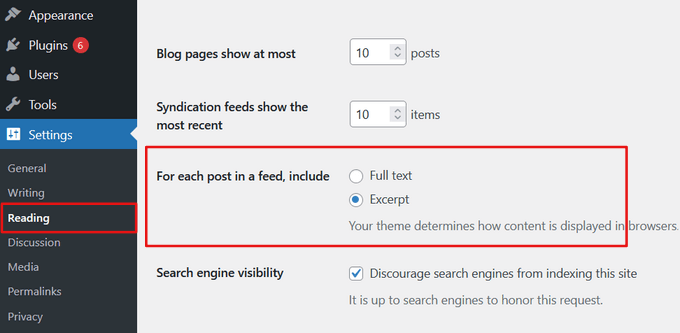
Per il front-end effettivo del tuo sito web, di solito puoi impostare le tue pagine di archivio per mostrare estratti utilizzando le impostazioni del tuo tema nel Personalizzatore o nell'Editor del sito, o utilizzando il blocco 'Altro' nei tuoi singoli post.
Per istruzioni dettagliate, consulta la nostra guida su come personalizzare gli excerpt di WordPress senza codice.
Velocità e Sicurezza per la SEO di WordPress
Oltre ai tuoi contenuti e alle parole chiave, la salute generale del tuo sito web gioca un ruolo enorme nei tuoi posizionamenti. Questo è spesso chiamato 'SEO tecnica'. Anche con i migliori articoli, un sito web lento o insicuro farà fatica a posizionarsi bene nei risultati di ricerca.
Ecco come impedire al tuo sito di perdere traffico dai motori di ricerca a causa di prestazioni lente o sicurezza lassista.
Ottimizza la velocità e le prestazioni del tuo sito
La ricerca dimostra che nell'era di Internet, la durata media dell'attenzione umana è inferiore a quella di un pesce rosso.
Gli esperti di usabilità web ritengono che gli utenti decidano se vogliono rimanere o andarsene entro pochi secondi dalla visita di un sito web.
Ciò significa che, in qualità di proprietario di un sito web, hai solo pochi secondi per presentare i tuoi contenuti e coinvolgere gli utenti. Non vuoi sprecare questo prezioso tempo facendo aspettare il tuo visitatore affinché il tuo sito web si carichi.
Poiché l'esperienza utente è così importante, i motori di ricerca come Google danno priorità ai siti web più veloci nei loro risultati. In altre parole, i siti web più veloci si posizionano più in alto su Google.
Per migliorare la velocità del tuo sito web, devi avere un provider di hosting WordPress veloce come SiteGround o Hostinger (Bonus: Ottieni il 79% di sconto con il nostro codice coupon Hostinger!)
Dopo di che, devi installare un plugin di caching e seguire la nostra guida definitiva per velocizzare WordPress.
Per vedere esattamente dove si trova attualmente la performance del tuo sito web, puoi eseguire un test rapido utilizzando il tool gratuito di Google PageSpeed Insights .
Ottimizzare le immagini in WordPress per la SEO
Le immagini sono più coinvolgenti del testo, ma richiedono anche più tempo per essere caricate. Se non fai attenzione alle dimensioni e alla qualità delle immagini, queste possono rallentare il tuo sito web.
Devi assicurarti di utilizzare immagini ottimizzate per caricare più velocemente. Vedi la nostra guida su come velocizzare WordPress ottimizzando le immagini per il web.
Un altro trucco che puoi usare per ottimizzare le tue immagini per i motori di ricerca è usare un titolo descrittivo e tag alt. Questi tag aiutano i motori di ricerca a capire di cosa tratta la tua immagine.
Assicurati solo di descrivere l'immagine in modo naturale, piuttosto che riempire il testo alt con le tue parole chiave di destinazione.
WordPress ti consente di aggiungere facilmente titoli e tag alt quando carichi un'immagine.
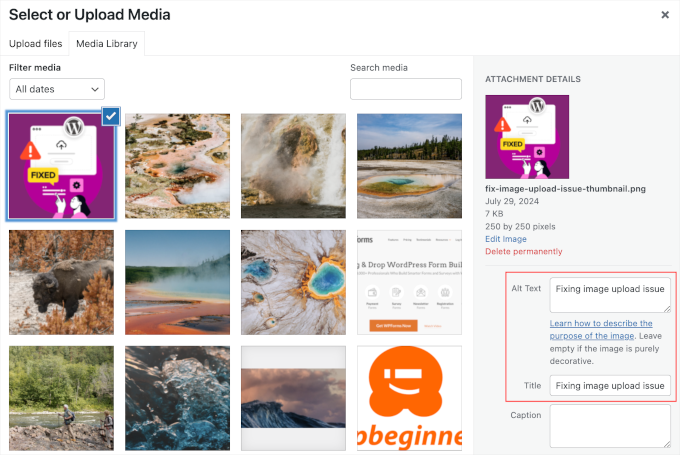
Se sei un fotografo o aggiungi molte immagini al tuo sito WordPress, allora devi usare un plugin per gallerie.
Consigliamo di utilizzare il plugin Envira Gallery insieme ad AIOSEO. Nei nostri test di velocità, lo abbiamo trovato il plugin per gallerie WordPress più veloce. È anche completamente reattivo e ottimizzato per la SEO fin da subito.
Per ulteriori suggerimenti, consulta la nostra guida completa per principianti alla SEO delle immagini.
E se hai contenuti video, anche quelli dovrebbero essere ottimizzati. Puoi consultare la nostra guida passo passo su come impostare correttamente la SEO video in WordPress per i dettagli.
Sicurezza e Protezione del Tuo Sito WordPress
Ogni settimana, Google mette in blacklist migliaia di siti web per malware e phishing. Quando un sito viene messo in blacklist, non compare affatto nei risultati di ricerca.
Ciò significa che la sicurezza del tuo sito WordPress è fondamentale per ottenere buoni posizionamenti. Non vorrai che tutto il tuo duro lavoro sulla SEO vada sprecato se il tuo sito viene compromesso da un hacker.
La buona notizia è che non è così difficile mantenere sicuro il tuo sito WordPress. Dai un'occhiata alle istruzioni passo passo nella nostra guida definitiva alla sicurezza di WordPress.
Su WPBeginner, utilizziamo attualmente Cloudflare per proteggere il nostro sito web dagli attacchi e abbiamo usato Sucuri per molti anni. Per capire perché raccomandiamo questo tipo di servizi, leggi il nostro studio di caso su come Sucuri ci ha aiutato a bloccare 450.000 attacchi WordPress in 3 mesi.
Inizia a usare SSL/HTTPS

SSL (Secure Sockets Layer) è una tecnologia che crittografa la connessione tra il browser di un utente e il server a cui si sta connettendo. Questo aggiunge un ulteriore livello di sicurezza al tuo sito WordPress.
I siti web protetti con SSL sono indicati da un'icona a forma di lucchetto o da un'icona a forma di 'sintonizzatore' nella barra degli indirizzi del browser. Questo rende il tuo sito web più affidabile ed è richiesto se gestisci un negozio online con WordPress ed elabori informazioni di pagamento sensibili.
Tutte le migliori società di hosting WordPress offrono certificati SSL gratuiti con Let’s Encrypt. Consulta la nostra guida su come ottenere un certificato SSL gratuito per il tuo sito web per maggiori dettagli.
Se desideri un certificato SSL wildcard premium o semplicemente un certificato normale con una garanzia di sicurezza, ti consigliamo di utilizzare Namecheap.
I loro certificati SSL sono dotati di notevoli garanzie di sicurezza. Ottieni anche un sigillo del sito TrustLogo da visualizzare sul tuo sito per una maggiore credibilità.
Tutorial video
Domande frequenti sull'ottimizzazione SEO di WordPress
Ecco le risposte ad alcune delle domande più frequenti che riceviamo su WordPress SEO. Questo dovrebbe chiarire qualsiasi dubbio tu possa avere.
1. Quanto tempo ci vuole perché WordPress SEO funzioni?
Mentre l'ottimizzazione on-page di base può mostrare risultati minori rapidamente, spesso ci vogliono da 3 a 6 mesi per vedere cambiamenti significativi nei tuoi posizionamenti sui motori di ricerca. La SEO è una strategia a lungo termine che si costruisce nel tempo con uno sforzo costante.
2. WordPress è valido per la SEO fin da subito?
Sì, WordPress fornisce una solida base per la SEO perché è costruito con codice pulito che i motori di ricerca possono leggere facilmente. Tuttavia, per massimizzare veramente la visibilità del tuo sito, devi aggiungere un plugin SEO come All in One SEO e seguire le best practice di questa guida.
3. Posso occuparmi della SEO da solo o devo assumere un esperto?
Puoi assolutamente occuparti della tua SEO seguendo questa guida e utilizzando gli strumenti giusti. Molti proprietari di piccole imprese gestiscono con successo l'ottimizzazione dei loro siti. Se lo trovi troppo dispendioso in termini di tempo o troppo tecnico, allora assumere un professionista è un'ottima opzione da considerare.
4. Qual è la parte più importante della SEO per un principiante?
Per un principiante, le parti più importanti sono la ricerca delle parole chiave e la SEO on-page. Innanzitutto, comprendi cosa cerca il tuo pubblico. Quindi, ottimizza i titoli delle tue pagine, le meta descrizioni e i contenuti per corrispondere a tali parole chiave per il massimo impatto iniziale.
5. Qual è la guida essenziale per la SEO di WordPress?
Questo articolo serve come la tua roadmap essenziale, passo dopo passo! Seguendo queste pratiche fondamentali e utilizzando un potente plugin, avrai tutto ciò di cui hai bisogno per iniziare a dominare i risultati di ricerca.
Altri strumenti e risorse SEO
Una volta che avrai preso confidenza con le migliori pratiche SEO di WordPress, vorrai portare le tue competenze ancora più avanti per superare la concorrenza.
Abbiamo compilato un elenco dei migliori plugin e strumenti SEO per WordPress per potenziare la tua SEO.
Le nostre prime 5 raccomandazioni per i migliori plugin e strumenti SEO per WordPress sono:
- AIOSEO, noto anche come All in One SEO, è il miglior plugin SEO per WordPress utilizzato da oltre 3 milioni di siti web. Esiste anche una versione gratuita di AIOSEO.
- Semrush è la nostra scelta per il miglior strumento di ricerca di parole chiave e analisi della concorrenza. Sebbene sia costoso, è davvero potente ed è la scelta n. 1 per i professionisti. (Alternative gratuite: Generatore di parole chiave WPBeginner e Controllo densità parole chiave.)
- MonsterInsights è il miglior plugin di Google Analytics che ti aiuta a visualizzare tutte le statistiche importanti in un unico posto. Ricorda, non puoi migliorare ciò che non puoi misurare. Oltre 3 milioni di siti web utilizzano MonsterInsights. È disponibile anche una versione gratuita MonsterInsights Lite.
- Lowfruits è un potente strumento di ricerca di parole chiave che ti aiuterà a monitorare le tue classifiche su Google e a identificare parole chiave a bassa concorrenza che sono più facili da posizionare. Può aiutarti a superare i tuoi concorrenti e a generare traffico organico verso il tuo sito.
- SEOBoost è un assistente di scrittura basato sull'intelligenza artificiale che ti aiuta a scrivere contenuti ad alto posizionamento. Identifica le migliori parole chiave da utilizzare nei tuoi post del blog e analizza i tuoi contenuti per densità di parole chiave, leggibilità e pertinenza per migliorare la tua SEO on-page.
Se sei pronto a provare tecniche più avanzate, puoi anche consultare il nostro archivio di articoli SEO per WordPress. Di seguito sono riportate alcune guide selezionate che potresti trovare utili:
- Checklist per l'audit SEO di WordPress per migliorare i tuoi posizionamenti
- Come creare un report SEO per il tuo sito WordPress
- Come aggiungere IndexNow in WordPress per velocizzare i risultati SEO
- Il problema del crawl budget SEO di WordPress e come risolverlo
- Come ottenere i sitelink di Google per il tuo sito WordPress
- Come creare un indice dei contenuti in WordPress per migliorare le classifiche SEO
- Come aggiungere una sitemap RSS in WordPress per migliorare le classifiche SEO
- Come inviare il tuo sito WordPress a Google News
- Come reindirizzare una pagina o un URL in WordPress
- Come eseguire un reindirizzamento dell'intero sito in WordPress
- SEO per la ricerca vocale – come ottimizzare il tuo blog WordPress per la ricerca vocale
Speriamo che questo articolo ti abbia aiutato a imparare come ottimizzare correttamente il tuo sito WordPress per la SEO. Prosegui e implementa alcuni di questi suggerimenti SEO per WordPress, e dovresti vedere un aumento del tuo traffico entro pochi mesi, man mano che i motori di ricerca elaborano le tue modifiche.

Oyekanmi olamilekan
Non mi avete mai deluso quando si tratta di costruire un sito web che soddisfi le aspettative. I vostri contenuti sono ricchi e mi fanno mantenere i miei clienti.
Supporto WPBeginner
Glad you found our guide helpful
Amministratore
Sora
Grazie mille per l'articolo dettagliato. Ho una domanda. Ho recentemente avviato un blog di viaggi e sto pensando a un plugin SEO per WordPress. Quale è meglio: AIOSEO o Yoast Seo?
Supporto WPBeginner
Per le nostre raccomandazioni, dovresti dare un'occhiata alla nostra lista qui sotto:
https://www.wpbeginner.com/showcase/9-best-wordpress-seo-plugins-and-tools-that-you-should-use/
Amministratore
Amber German
Volevo solo dire che siete brillanti. Ho recentemente spostato il mio blog da un account Blogger gratuito a un account WordPress self-hosted, basandomi sulle vostre raccomandazioni e sapendo che sarebbe stato meglio per il mio blog. Adoro vedere le vostre spiegazioni per tutti i passaggi e le opzioni per costruire un sito web o un blog, e poi vederli in azione proprio qui sul vostro. Aiuta il processo di apprendimento. Non è sicuramente semplice come avevo immaginato (200 semplici passaggi equivalgono a molta più complicazione), ma grazie a questo sito, so che ci arriverò alla fine. Letteralmente non potrei farlo senza di voi.
Supporto WPBeginner
Glad you found our content helpful
Amministratore
Andre Lima
Articolo perfetto. Mi aiuta molto e riesco a ottenere un punteggio SEO migliore. Ho un dubbio: il mio sito è senza prefisso WWW. Ma riesco a raggiungere entrambi (con e senza WWW). La mia configurazione in WordPress è senza WWW. Ci sono problemi per i motori di ricerca nel mantenere la configurazione così?
Supporto WPBeginner
Non dovrebbe esserci alcun problema, potresti voler assicurarti con il tuo host che stai reindirizzando alla versione che preferiresti fosse trovata il tuo sito.
Amministratore
Mireia
Questo è fantastico, grazie!
Supporto WPBeginner
Glad you found it helpful
Amministratore
Rustom Gutierrez
Contenuto molto utile. Mi piace tutto l'articolo. Lo applicherò.
Supporto WPBeginner
Glad you found our guide helpful
Amministratore
Kate
Fantastico! Ho ottenuto molte informazioni utili da questo articolo, grazie mille.
Supporto WPBeginner
Glad you found our guide helpful
Amministratore
Shiv Raj
Grazie per gli ottimi consigli
Supporto WPBeginner
You’re welcome, glad our guide was helpful
Amministratore
Chinny Ivy
Ci rendi la vita più facile. Grazie. Questo è stato molto utile
Supporto WPBeginner
Glad our guide was helpful
Amministratore
Veting
Sarà utile condividere il link al mio sito?
Supporto WPBeginner
Condividere link al tuo sito può aiutare le persone a trovarlo.
Amministratore
James Emmanuel
Ottimo articolo, grazie per i passaggi ben analizzati. Li prenderò in considerazione uno per uno per il mio post.
Continua così.
Supporto WPBeginner
Glad you found our content helpful
Amministratore
shoaib sohail
ottimo articolo, mi ha aiutato molto e ha apportato molti cambiamenti!
grazie ragazzi! continuate così!
Supporto WPBeginner
Glad our guide was helpful
Amministratore
Trina
Letteralmente il miglior articolo che abbia letto da quando ho deciso di iniziare un blog. Mi ci sono volute ore per leggerlo ma ho preso tanti appunti e non vedo l'ora di applicare tutto ciò che hai trattato. Un enorme merito a te per aver reso questo articolo interessante e molto utile. Tornerò per saperne di più!
Supporto WPBeginner
Glad our guide was helpful
Amministratore
Azeem Haq
Ottimo lavoro! Articolo molto dettagliato. Grazie.
Supporto WPBeginner
You’re welcome
Amministratore
Nisar Ahmad
Informazioni eccellenti e molto utili.
Supporto WPBeginner
Glad you felt our guide was helpful
Amministratore
Malati Shankar
Informazioni così approfondite. Come nuovo blogger, questo tipo di post sono davvero incoraggianti e motivanti.
Grazie e saluti.
Supporto WPBeginner
Glad our guide is helpful
Amministratore
Sumedha Dutta
Thanks a ton for this really informative and in-depth article. Means a lot to new bloggers such as myself.
Supporto WPBeginner
You’re welcome
Amministratore
Adam Joseph
Nella sezione che menziona i permalink, non riesco a seguire i passaggi perché l'opzione non è disponibile nel menu di amministrazione. Questa opzione è disponibile solo per gli account WordPress Business? Ho solo un account Premium.
Supporto WPBeginner
Le nostre guide sono per WordPress.org, puoi vedere il nostro confronto tra le due piattaforme nel nostro articolo qui sotto:
https://www.wpbeginner.com/beginners-guide/self-hosted-wordpress-org-vs-free-wordpress-com-infograph/
Amministratore
Riyanna
Grazie per questo articolo così meraviglioso e informativo. Come principiante, le informazioni condivise qui mi hanno aiutato molto a ottenere una comprensione molto migliore della SEO di WordPress. Grazie e ti auguro tutto il meglio per i tuoi futuri successi...
Supporto WPBeginner
Glad you found our content helpful
Amministratore
Mohd Noman Khan
Grazie mille, è stato molto utile.
Supporto WPBeginner
You’re welcome
Amministratore
Max Lai
Grazie mille! Molto utile
Supporto WPBeginner
You’re welcome, glad our post was helpful
Amministratore
AbdulRaheem
Articolo carino e utile. Questo sito web è stato il mio riferimento principale negli ultimi 6 anni e i contenuti sembrano ancora nuovi.
Supporto WPBeginner
Glad you continue to find our content helpful
Amministratore
Ogbonnia Victor
Questo è fantastico
Non sapevo di poter trovare contenuti così utili
Grazie
Supporto WPBeginner
Glad our guide was helpful
Amministratore
Domenica
Grazie per queste informazioni. È chiaro e facile da capire.
Supporto WPBeginner
Glad our guide was helpful
Amministratore
Rashidah
Un articolo molto informativo (per un principiante digitale come me); grazie!
Questo post è pieno zeppo di consigli utili. I lettori troveranno informazioni preziose che coprono molti argomenti.
Cercavo di imparare WordPress da ogni dove (intendevo iniziare a bloggare). Era confusionario ma da quando mi sono iscritto alla pagina FB di WPBeginner, imparare è molto più facile (è come un centro di apprendimento unico).
Continuate così, Team!
Supporto WPBeginner
Glad you found our content and Facebook group helpful
Amministratore
Muhammad Usman
Sito molto utile
Supporto WPBeginner
Thank you
Amministratore
Dhruvi Gohil
Grazie mille! Questo blog mi aiuta molto e risolve persino le confusioni che ho avuto finora!
Supporto WPBeginner
You’re welcome
Amministratore
Akaninyene
Chiaro e facile da seguire. Molto utile. Molte grazie.
Supporto WPBeginner
You’re welcome, glad our guide was helpful
Amministratore
MANOJ CHITARA
come sempre ottimi contenuti ottima conoscenza continuate così
Supporto WPBeginner
Thank you
Amministratore
Hannan Ahmed
wpbeginner è semplicemente fantastico. Concetti molto chiari, usa parole comuni in inglese. Non ho mai visto questo tipo di blog utile.
Supporto WPBeginner
Glad you found our guide helpful
Amministratore
Isaias Cuvula
Adoro questo articolo, è molto semplice e chiaro!
La SEO era un mondo sconosciuto per me, con questo articolo, non mi sento più perso! Applicherò tutti questi consigli. Grazie
Supporto WPBeginner
You’re welcome, glad our guide could help clear up any confusion
Amministratore
Drivestreak
Questo è un post fantastico. Ho salvato questo URL per riferimento futuro.
Supporto WPBeginner
Glad you found our post helpful
Amministratore
Wanja Wannbäck
Grazie mille per tutte le informazioni, mi ha insegnato molto.
Supporto WPBeginner
You’re welcome
Amministratore
Helen
Wow… grazie mille!
Supporto WPBeginner
You’re welcome
Amministratore
zelmer william
Apprezzo molto, grazie
Supporto WPBeginner
You’re welcome
Amministratore
nissi
È molto utile. Grazie per aver condiviso
Supporto WPBeginner
You’re welcome
Amministratore
Bijendra Patre
Molto informativo per i nuovi blogger, è davvero utile.
Supporto WPBeginner
Glad you found our article helpful
Amministratore
Alberto
Grazie per questo ottimo contenuto.
Continuerò a esplorarlo e a promuoverlo!
Saluti
Supporto WPBeginner
Glad you like our articles and thank you for sharing it to those who may need them
Amministratore
Sahil Ahuja
Mannnn. I have learned so much from your website. Let me know how can I ever pay you back. Not with real money of course
Supporto WPBeginner
Glad our guides have been helpful to you
Amministratore
leeken
ottimo articolo ho letto questo articolo è molto utile per la SEO.
Supporto WPBeginner
Thank you, glad you like our article
Amministratore
David Mortimer
Un altro ottimo articolo da wpbeginner! Grazie per la guida, sto cercando di migliorare la SEO per il mio sito web. Due giorni fa non sapevo nulla di SEO, ma questo mi ha aiutato a migliorare la mia comprensione.
Supporto WPBeginner
You’re welcome, glad you liked our article and hope our guides continue to help you
Amministratore
Prabin
Contenuti fantastici e ottimi. È il blog perfetto per imparare tutto dalla A alla Z su WP.
Mi è piaciuto.
Supporto WPBeginner
Thank you, glad you’ve found our content helpful
Amministratore
Daleen
Ciao
Qual è la differenza tra https e http e posso semplicemente inserire https nelle mie impostazioni o ho bisogno di un plugin per questo?
Daleen
Supporto WPBeginner
Per HTTPS è necessario un certificato SSL, ti consigliamo di consultare il nostro articolo qui:
https://www.wpbeginner.com/wp-tutorials/how-to-add-ssl-and-https-in-wordpress/
Amministratore
Komal Tariq
Come posso fare una buona SEO per il mio sito web di negozio online? Per favore, guidami a riguardo.
Supporto WPBeginner
La maggior parte delle raccomandazioni in questo articolo dovrebbe ancora essere in grado di aiutare con un negozio, ma in futuro cercheremo di includere dettagli più specifici per i negozi.
Amministratore
Abhay
Ho iniziato il mio blog ma non ricevevo traffico e dopo avervi seguito ricevo traffico, non tantissimo ma sì, la gente arriva.
Supporto WPBeginner
Siamo lieti che la nostra guida ti abbia aiutato a migliorare la tua SEO
Amministratore
Mary J. Freese
Se sei serio riguardo all'aumento del traffico del tuo sito web, allora devi prestare attenzione alle migliori pratiche SEO di WordPress.
Supporto WPBeginner
Thanks for sharing how you feel, we hope our article helps people looking to improve their SEO
Amministratore
Angelia Vangiller
Sempre informativo e interessante. Le mie domande trovano sempre risposta quando vengo su questo sito, quindi è diventato il mio punto di riferimento quando non sono sicuro di cosa fare. Grazie!
Supporto WPBeginner
You’re welcome, glad our articles have been helpful
Amministratore
Kiran patil
Grazie per averci guidato all'inizio dell'apprendimento di Wordpress.
Supporto WPBeginner
You’re welcome, glad you’ve found our guides helpful
Amministratore
Shaneen
Chiaro e conciso, grazie. Molto informativo
Supporto WPBeginner
You’re welcome, glad you liked our article
Amministratore
Ankush Singla
Articolo molto buono. Ho imparato moltissimo da esso.
Supporto WPBeginner
Thank you, glad you liked our guide
Amministratore