


Hai appena organizzato un fantastico calendario eventi su Facebook, ma i visitatori del tuo sito WordPress se lo stanno perdendo. Frustrante, vero?
Fortunatamente, integrare i tuoi eventi di Facebook direttamente nel tuo sito WordPress è più facile di quanto pensi. Ed è la chiave per mantenere il tuo pubblico coinvolto senza raddoppiare il tuo carico di lavoro.
In questa guida, ti mostreremo come incorporare senza problemi il tuo calendario eventi di Facebook nel tuo sito WordPress.
Perché aggiungere un calendario eventi di Facebook sul tuo sito web?
Un calendario rende facile per le persone conoscere i tuoi prossimi eventi, webinar, ritiri virtuali, sermoni online, chiamate di coaching e altro ancora.
Facebook ha un calendario eventi integrato che puoi utilizzare per promuovere eventi sia di persona che online ai tuoi follower sui social media. Tuttavia, le persone non vedranno questo programma se visitano solo il tuo sito web WordPress.
Tenendo presente ciò, è una buona idea aggiungere un calendario di Facebook a WordPress in modo che più persone possano vedere i tuoi eventi imminenti. Queste persone potrebbero persino visitare la tua pagina Facebook e contrassegnarsi come interessate all'evento o iniziare a seguirti su Facebook.
Puoi aggiungere eventi al tuo sito web utilizzando un plugin calendario WordPress. Tuttavia, aggiungere ogni evento manualmente può richiedere molto tempo.
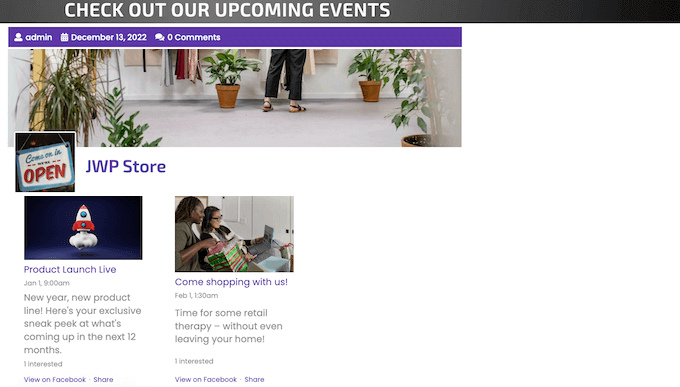
Se utilizzi già il calendario eventi di Facebook, è molto più facile aggiungere un feed di social media al tuo sito web WordPress.
Questo feed estrarrà automaticamente gli eventi da Facebook, facendoti risparmiare un sacco di tempo e fatica. Significa anche che i visitatori vedranno sempre i tuoi eventi più recenti, mantenendo il tuo sito web fresco e interessante.
Detto questo, vediamo come puoi aggiungere un calendario di eventi di Facebook in WordPress. Puoi utilizzare questi collegamenti rapidi per navigare tra i passaggi:
Passaggio 1: Aggiungi un plugin per eventi di Facebook in WordPress
Il modo più semplice per incorporare un calendario eventi di Facebook in WordPress è utilizzare il plugin Custom Facebook Feed Pro.
Smash Balloon è il miglior plugin per feed di social media sul mercato. Ti consente di visualizzare facilmente le recensioni della tua pagina Facebook, album, video e altro sul tuo sito web WordPress.
Nota: Anche se esiste una versione gratuita di Smash Balloon, utilizzeremo la versione Pro poiché consente di incorporare eventi di Facebook, non solo post di stato.
Innanzitutto, devi installare e attivare il plugin Custom Facebook Feed Pro. Per maggiori dettagli, consulta la nostra guida passo passo su come installare un plugin WordPress.
Dopo l'attivazione, vai su Facebook Feed » Impostazioni e inserisci la tua chiave di licenza nel campo ‘Chiave di licenza’.
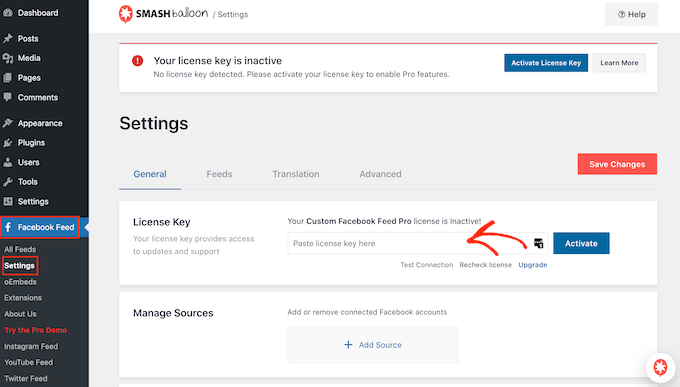
Troverai queste informazioni nel tuo account sul sito web di Smash Balloon.
Dopo aver inserito la chiave, fai semplicemente clic su 'Attiva'.
Passaggio 2: Collega Facebook a WordPress e crea un token di accesso agli eventi
Smash Balloon Custom Facebook Feed ti consente di incorporare eventi dalla tua pagina Facebook. Puoi persino visualizzare gli eventi in un popup lightbox in modo che i visitatori possano scorrere l'intero programma.
Il primo passo è collegare la tua pagina Facebook a WordPress, quindi vai su Facebook Feed » Tutti i feed e fai clic sul pulsante 'Aggiungi nuovo'.
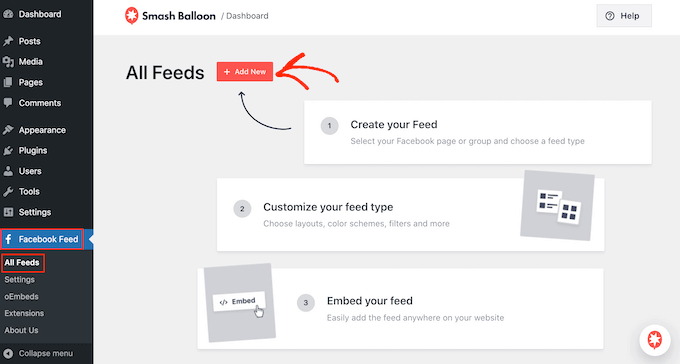
Nella schermata successiva, puoi vedere che Smash Balloon ti consente di incorporare video di Facebook in WordPress, mostrare stati, post della community e altro ancora.
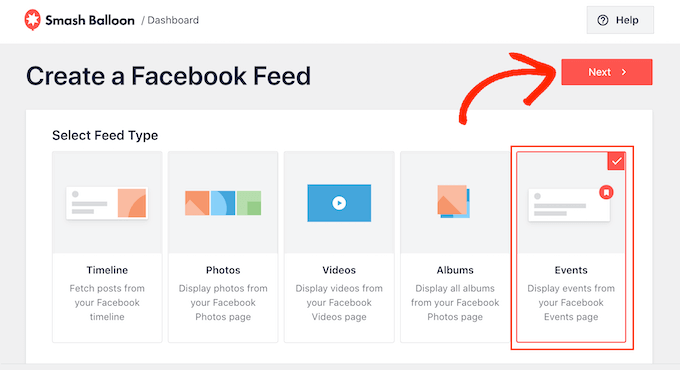
Per aggiungere un calendario eventi di Facebook in WordPress, seleziona 'Eventi' e quindi fai clic su 'Avanti'.
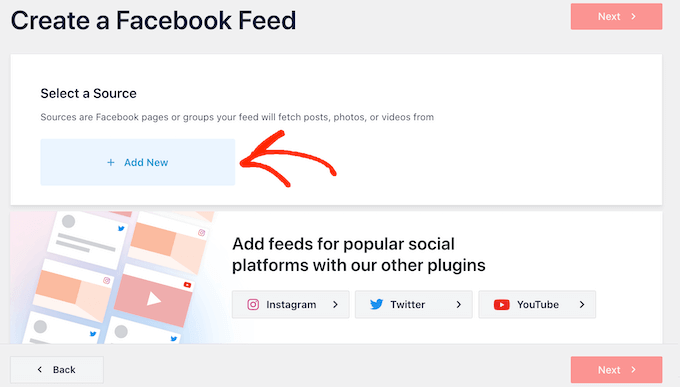
Ora, devi selezionare la pagina Facebook da cui otterrai il calendario eventi.
Per fare ciò, fai clic sul pulsante 'Aggiungi nuovo'.
A causa di come è impostato Facebook, vedrai un popup che ti chiede di creare un'app e quindi di inserire un ID pagina e un token di accesso agli eventi. Facciamolo ora.
In una nuova scheda, vai alla pagina degli sviluppatori di Facebook.
Nella barra degli strumenti, fai clic su 'Accedi' e quindi inserisci il nome utente e la password del tuo account Facebook personale.
Se è la prima volta che accedi al sito per sviluppatori di Facebook, fai clic su 'Inizia' e quindi segui le istruzioni sullo schermo per creare un account gratuito.
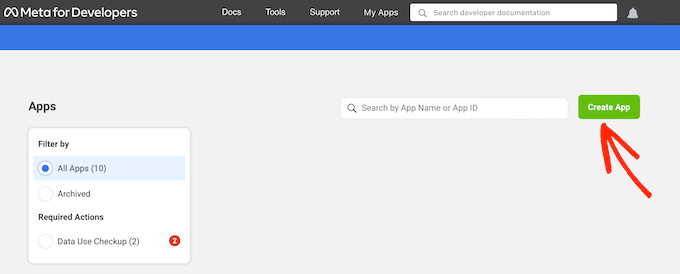
Una volta effettuato l'accesso alla dashboard degli sviluppatori di Facebook, fai clic sul pulsante 'Crea app'.
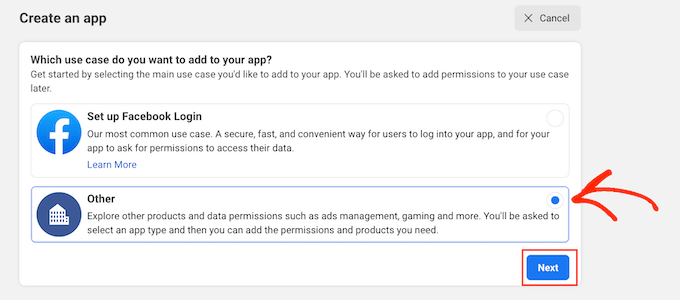
Nella schermata successiva, dovrai selezionare il caso d'uso principale della tua app.
‘Imposta accesso Facebook’ è utile se vuoi aggiungere login social a WordPress. Tuttavia, poiché stai aggiungendo un calendario eventi a WordPress, dovrai selezionare ‘Altro’ e quindi fare clic sul pulsante ‘Avanti’.
Ora vedrai tutte le diverse app che puoi creare per la tua pagina Facebook.
Per incorporare eventi Facebook, dovrai selezionare ‘Business’ e quindi fare clic su ‘Avanti’.
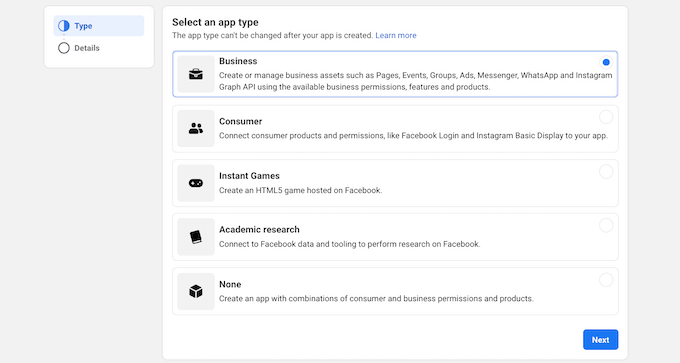
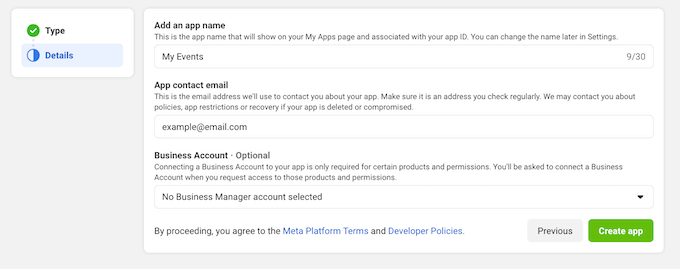
Nella schermata successiva, dai un nome alla tua app. Questo è solo per riferimento, quindi puoi usare quello che vuoi.
Qui puoi anche digitare il tuo indirizzo email e aggiungere un Account aziendale opzionale. Quando sei soddisfatto delle informazioni inserite, fai semplicemente clic su ‘Crea app.’
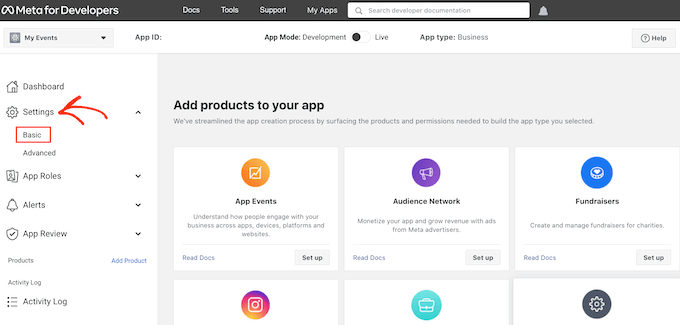
Dopo qualche istante, vedrai la dashboard della tua nuova app Facebook.
Nel menu a sinistra, fai clic su ‘Impostazioni’ e quindi seleziona ‘Generale’.
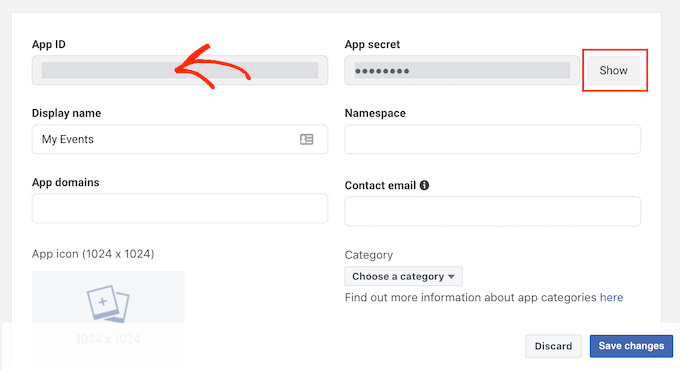
La dashboard mostra l’ID app per impostazione predefinita.
Per visualizzare il Segreto dell’app, fai clic sul pulsante ‘Mostra’.
In una nuova scheda, vai alla documentazione ufficiale di Smash Balloon.
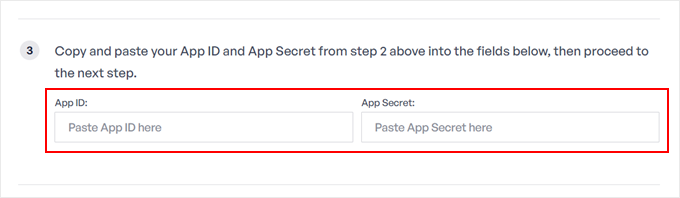
Ora, trova il passaggio 3 e copia l’ID app e il Segreto dell’app nei campi.
In un'altra nuova scheda, vai all'Esplora API Graph di Facebook.
Nel menu a discesa ‘App Meta’, seleziona l’app Facebook che abbiamo creato in precedenza e quindi fai clic su ‘Aggiungi un permesso’.
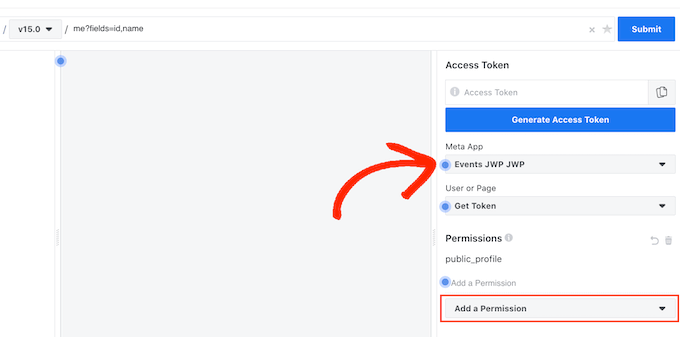
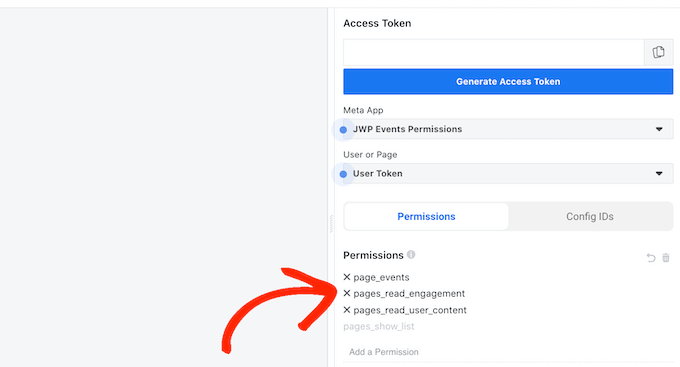
Nel menu a discesa che appare, devi fare clic su ‘Gruppi di eventi Pagine’. Quindi, seleziona tutte le seguenti autorizzazioni: page_events, pages_read_engagement, pages_read_user_content.
Dopo aver aggiunto queste autorizzazioni, fai clic su ‘Genera token di accesso’.
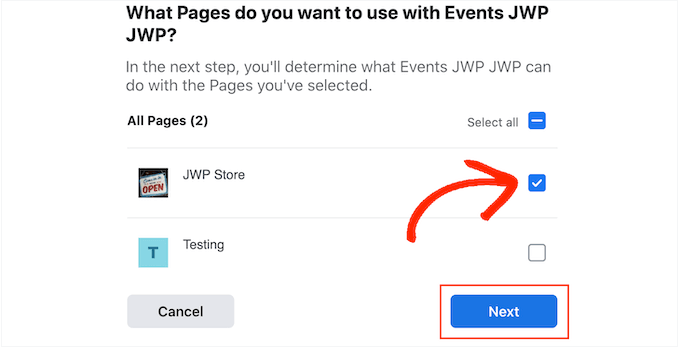
Nel popup che appare, seleziona la casella accanto alla pagina Facebook da cui desideri ottenere gli eventi.
Quindi, fai clic sul pulsante ‘Avanti’.
Ora, Facebook mostrerà tutte le informazioni a cui Smash Balloon avrà accesso e le azioni che può eseguire.
Per limitare l'accesso di Smash Balloon alla tua pagina Facebook, fai semplicemente clic per disattivare uno qualsiasi degli interruttori. Sii consapevole che ciò potrebbe influire sugli eventi che puoi incorporare nel tuo blog o sito web WordPress, quindi ti consigliamo di lasciare tutti gli interruttori attivati.
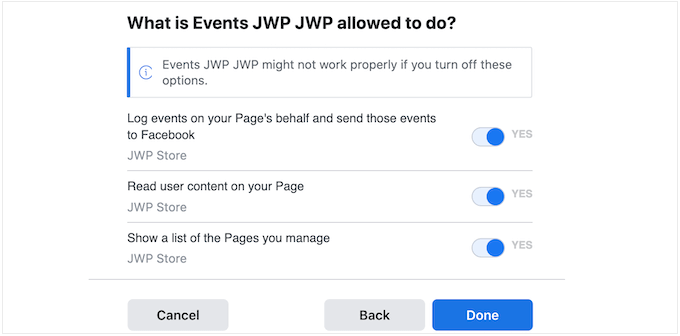
Quando sei soddisfatto di come sono impostate le autorizzazioni, fai clic su ‘Fatto.’
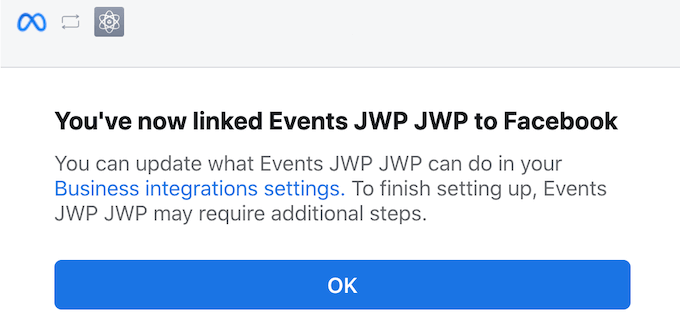
Dopo qualche istante, dovresti vedere un messaggio che conferma che hai collegato il tuo sito web WordPress a Facebook. Fatto ciò, sei pronto per fare clic su ‘OK.’
Di nuovo nella dashboard di Graph API Explorer, vedrai un token di accesso temporaneo, valido per circa 1 ora.
Per trasformare questo in un token di accesso permanente, torna alla documentazione di Smash Balloon e scorri fino al passaggio 13. Ora puoi incollare il token temporaneo in questo campo e fare clic su ‘Estendi il mio token.’
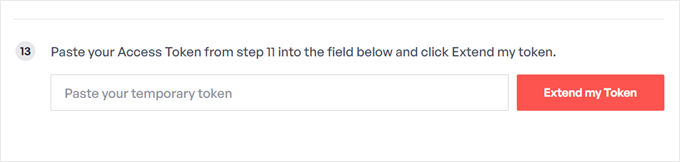
Smash Balloon creerà ora un token di accesso alla pagina permanente.
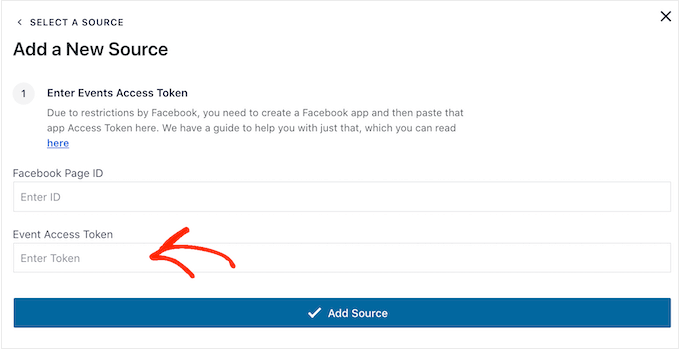
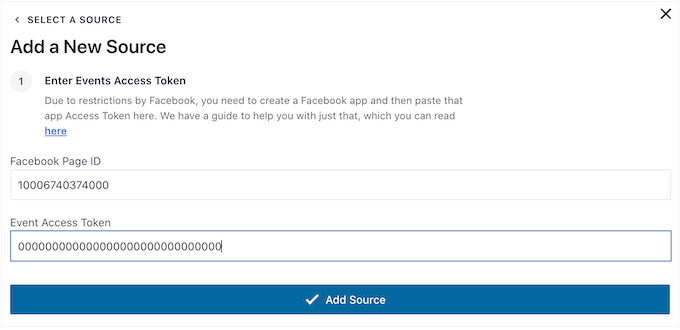
Copia questo valore e torna alla tua dashboard di WordPress. Ora puoi incollare il token nel campo 'Token di accesso eventi'.
Infine, abbiamo bisogno dell'ID della tua pagina Facebook.
Puoi semplicemente visitare la tua pagina in una nuova scheda e guardare la barra degli indirizzi. L'ID della pagina è il valore dopo id=. Ad esempio, nell'immagine seguente, l'ID della pagina è 10006740374000.
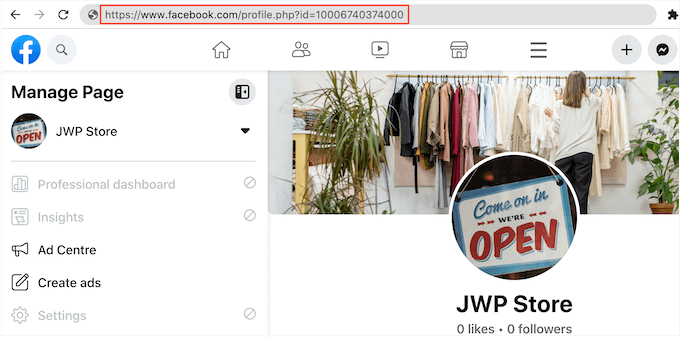
Copia questo valore e quindi torna alla dashboard di WordPress.
Ora puoi incollare l'ID nel campo 'ID pagina Facebook' e quindi fare clic su 'Aggiungi origine'.
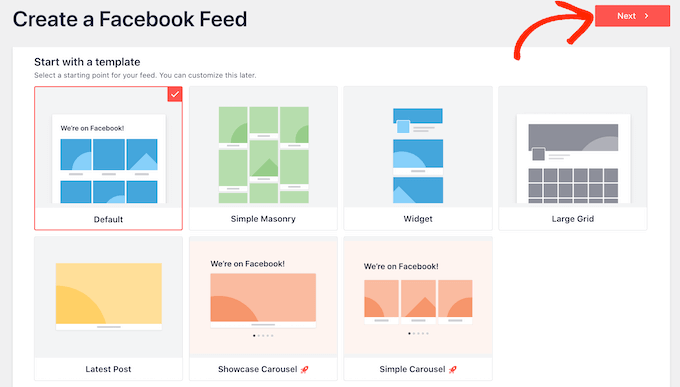
Nella schermata successiva, scegli il modello che desideri utilizzare per il calendario degli eventi.
Tutti i template di Smash Balloon sono completamente personalizzabili, quindi puoi mettere a punto il design a seconda di come vuoi visualizzare il tuo feed Facebook personalizzato in WordPress.
Stiamo usando il modello 'Predefinito', ma puoi usare qualsiasi modello desideri. Dopo aver effettuato la selezione, fai clic su 'Avanti'.
Smash Balloon creerà ora un feed basato sulla tua pagina Facebook e sul modello. Questo è un buon inizio, ma potresti voler perfezionare come gli eventi appaiono sul tuo sito.
Passaggio 3: Personalizza il tuo calendario di eventi di Facebook incorporato
Dopo aver creato il tuo feed, verrai portato automaticamente all'editor di Smash Balloon.
Sul lato destro, vedrai un'anteprima del tuo calendario eventi di Facebook. Sul lato sinistro, vedrai tutte le diverse impostazioni che puoi utilizzare per personalizzare come gli eventi appaiono sul tuo sito.
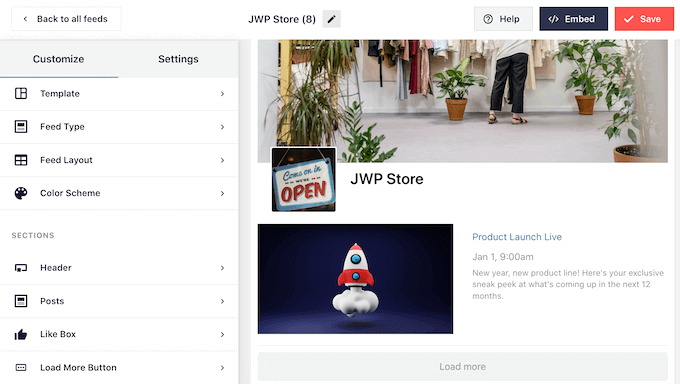
La maggior parte di queste impostazioni sono autoesplicative, ma copriremo rapidamente alcune aree chiave.
Se desideri cambiare il modello che stai utilizzando, fai semplicemente clic su 'Modello'. Quindi, premi il pulsante 'Cambia' per scegliere un nuovo modello.
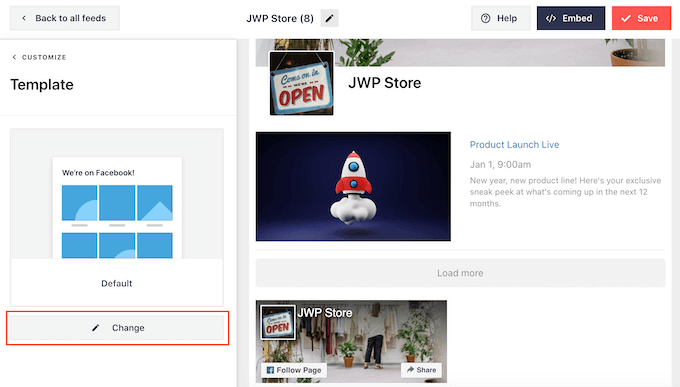
Una volta terminate queste impostazioni, puoi fare clic sul link 'Personalizza' per tornare all'editor principale di Smash Balloon.
Successivamente, vogliamo esaminare le impostazioni 'Layout del feed'.
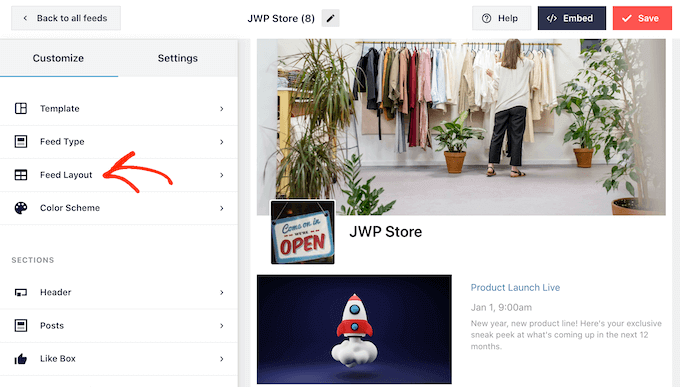
In questa schermata, puoi passare tra i layout a griglia e a elenco e modificare l'altezza del feed.
Man mano che apporti modifiche, l'anteprima si aggiornerà automaticamente, così potrai provare diverse impostazioni finché non sarai soddisfatto di come appare il calendario eventi di Facebook.
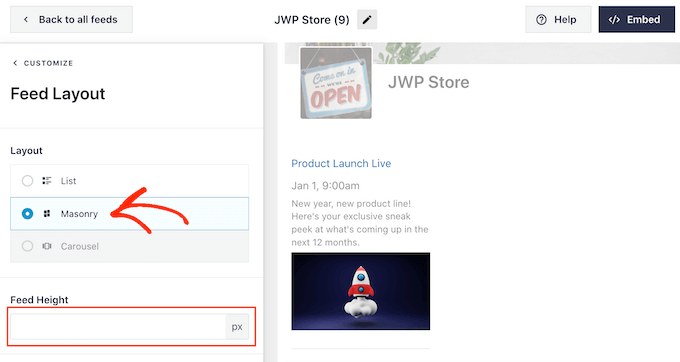
Per impostazione predefinita, Smash Balloon mostrerà un numero diverso di eventi di Facebook sui computer desktop e sui dispositivi mobili.
Puoi visualizzare in anteprima come apparirà il tuo calendario eventi su computer desktop, tablet e smartphone utilizzando la riga di pulsanti nell'angolo in alto a destra.
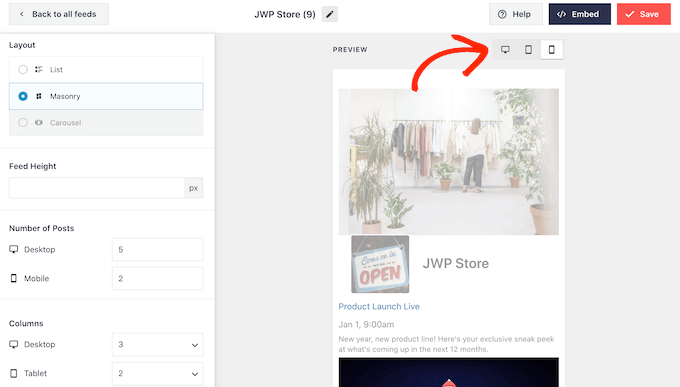
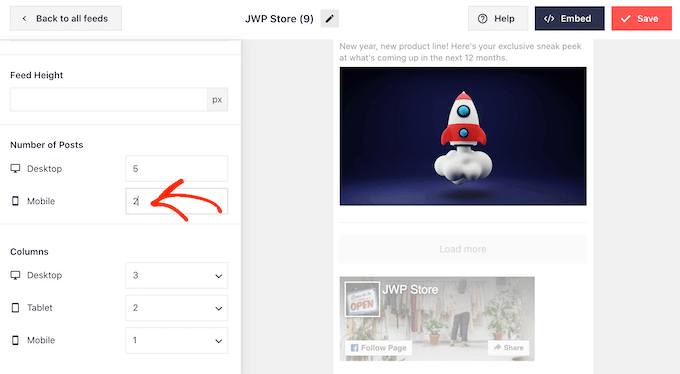
Dopo aver testato la versione mobile del tuo sito web, potresti voler cambiare il numero di eventi che mostri su smartphone e tablet in modo che tutto il contenuto si adatti comodamente allo schermo.
Per apportare questa modifica, individua semplicemente la sezione ‘Numero di Post’ e digita un numero diverso nel campo ‘Mobile’.
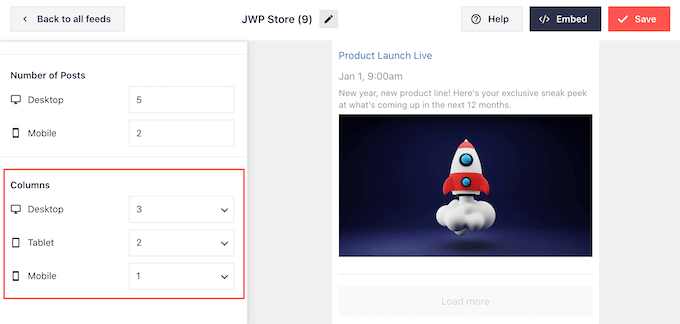
Un'altra opzione è mostrare meno colonne su smartphone e tablet modificando le impostazioni ‘Colonne’.
Ad esempio, stiamo mostrando 3 colonne sul desktop, 2 colonne sui tablet e 1 colonna sui dispositivi mobili.
Quando sei soddisfatto di come appare il calendario su tutti i dispositivi, fai clic su ‘Personalizza’ per tornare alla schermata principale dell'editor.
Qui, fai clic sull'opzione di impostazione successiva, che è ‘Schema colori’.
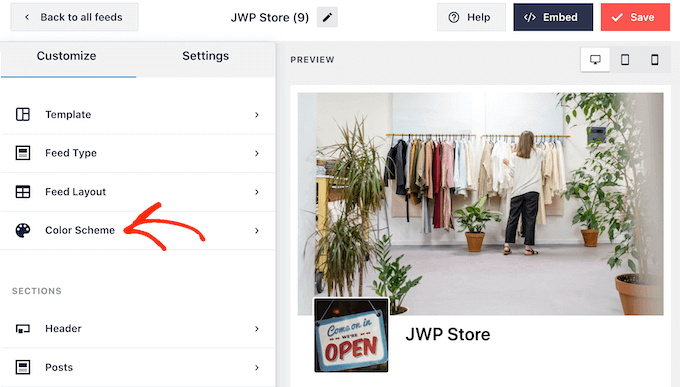
Per impostazione predefinita, Smash Balloon utilizza la stessa combinazione di colori del tuo tema WordPress per il calendario degli eventi.
Se non ti piace come appare, puoi passare a uno schema di colori 'Chiaro' o 'Scuro'.
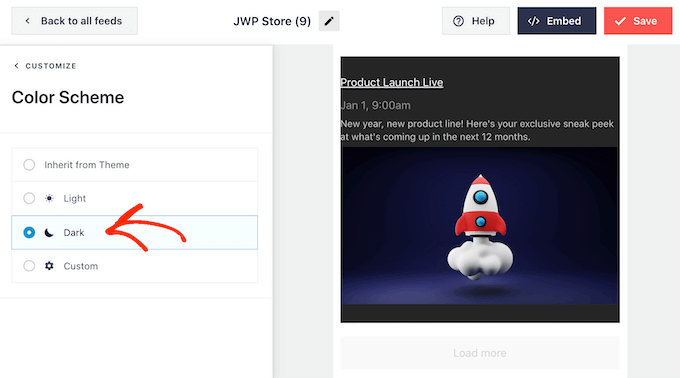
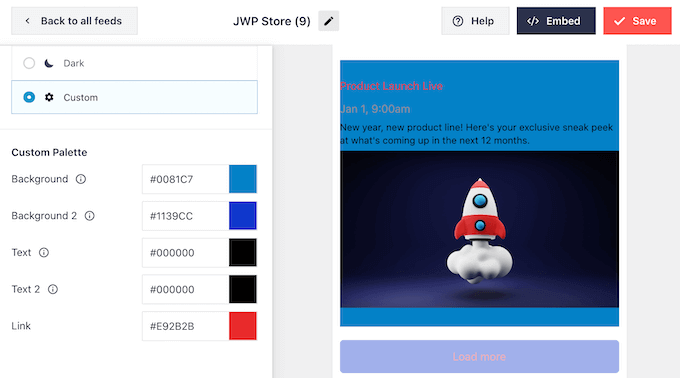
Un'altra opzione è progettare il tuo schema di colori selezionando 'Personalizzato'.
Puoi usare i controlli per cambiare il colore dei link, il colore dello sfondo e cambiare il colore del testo in WordPress, e altro ancora.
Per impostazione predefinita, Smash Balloon aggiunge un'intestazione sopra il tuo calendario eventi. Questo fa sapere ai visitatori che gli eventi sono correlati alla tua pagina o attività di Facebook e li incoraggia anche a visitare la tua pagina di Facebook.
Per personalizzare la sezione dell'intestazione, fai clic su 'Intestazione' nel menu a sinistra. Per iniziare, puoi passare dagli stili di intestazione visiva e testuale.
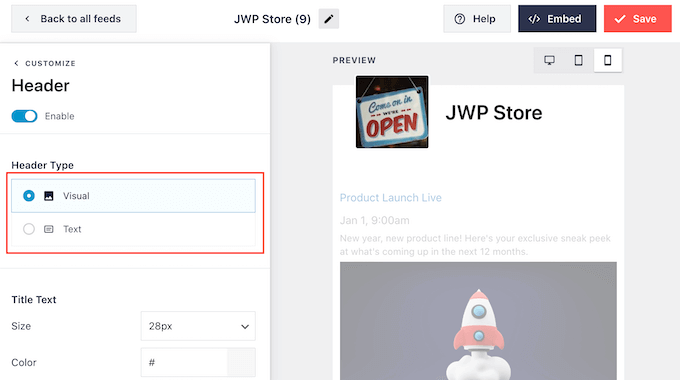
Se stai utilizzando lo stile 'Visivo', puoi anche utilizzare i controlli per cambiare la dimensione dell'intestazione, nascondere la foto di copertina, cambiare il colore dello sfondo e altro ancora.
Se stai utilizzando uno stile 'Testo', puoi personalizzare il testo che viene visualizzato nell'intestazione.
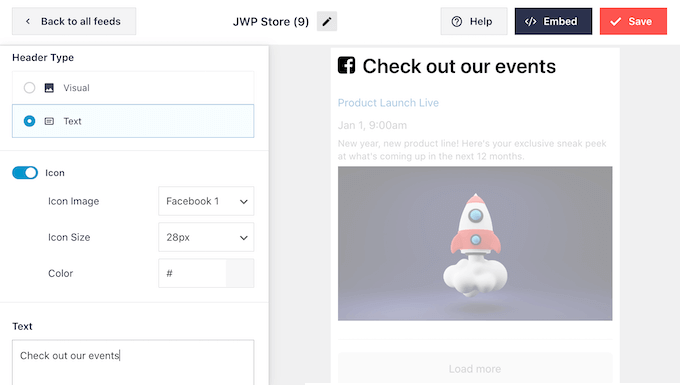
Puoi anche cambiare la dimensione del carattere, il colore e altro ancora.
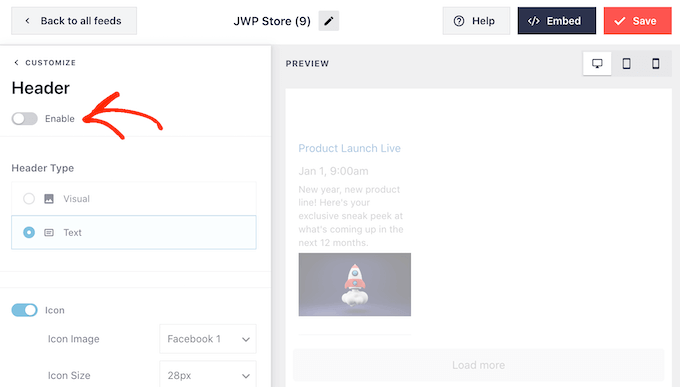
Se vuoi creare un calendario eventi più semplice, puoi sempre rimuovere l'intestazione facendo clic per disattivare l'interruttore 'Abilita'.
Una volta fatto ciò, puoi cambiare l'aspetto dei singoli eventi all'interno del tuo calendario selezionando 'Stile post' dal menu a sinistra.
Successivamente, fai di nuovo clic su 'Stile post'.
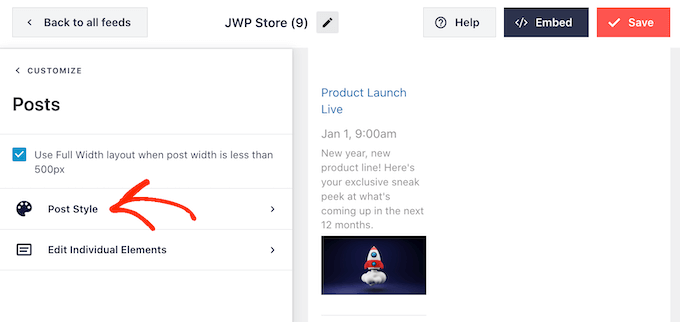
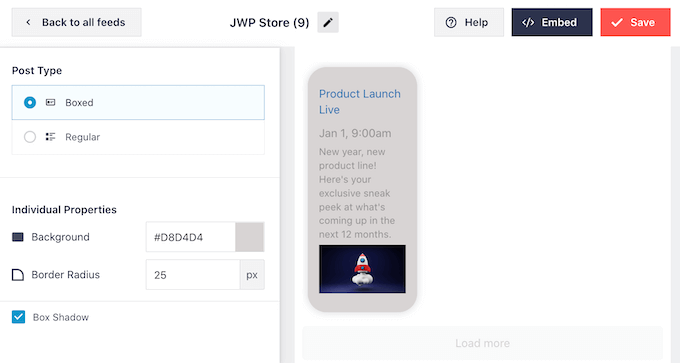
In questa schermata, puoi scegliere tra un layout regolare e un layout a riquadri per il tuo calendario.
Se selezioni 'Riquadri', puoi creare uno sfondo colorato per ogni evento. Puoi anche aumentare il raggio del bordo per creare angoli arrotondati e aggiungere un'ombra a riquadro.
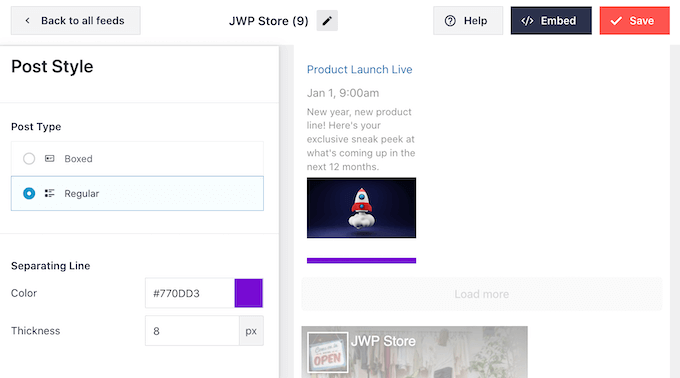
Se scegli 'Regolare', puoi cambiare lo spessore e il colore della linea che separa i tuoi diversi eventi.
Nell'immagine seguente, abbiamo aggiunto una linea più spessa al calendario e ne abbiamo cambiato il colore.
Puoi anche personalizzare le singole parti all'interno di ogni evento tornando alla schermata delle impostazioni principali.
Ancora una volta, seleziona 'Stile post', ma questa volta, scegli 'Modifica elementi individuali'.
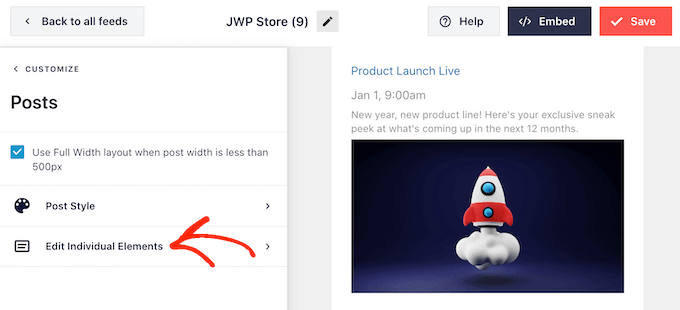
Ora vedrai tutti i diversi contenuti che Smash Balloon mostra per ogni evento, come il suo titolo, la data e i dettagli dell'evento.
Per nascondere un contenuto, fai semplicemente clic per deselezionare la sua casella.
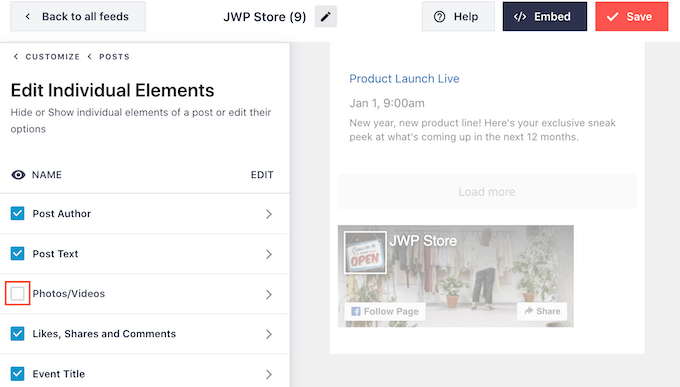
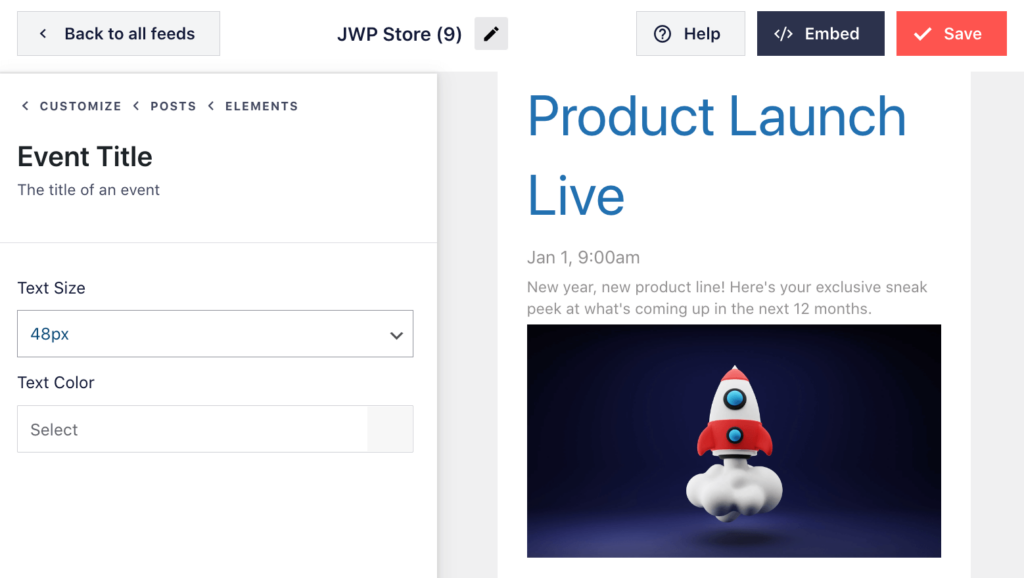
Puoi anche cambiare l'aspetto di un elemento facendo clic sul suo nome.
Le opzioni che vedrai nella schermata successiva varieranno. Tuttavia, in genere puoi cambiare la dimensione del testo e il colore del testo.
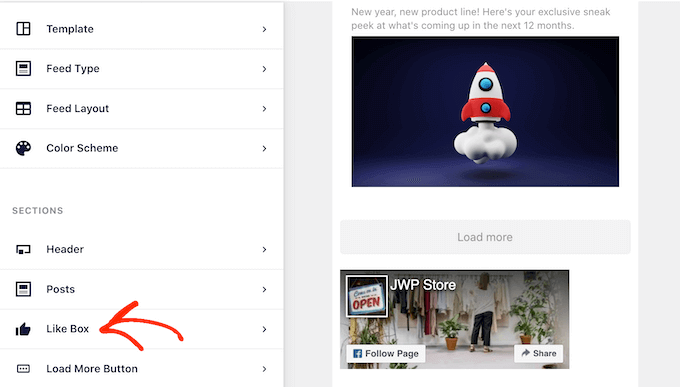
Per impostazione predefinita, Smash Balloon aggiunge un pulsante Mi piace di Facebook sotto il tuo calendario degli eventi, che consente ai visitatori di seguire la tua pagina Facebook o condividerla con altre persone.
Questa funzionalità può farti ottenere più follower e condivisioni social, quindi vale la pena fare clic su 'Like Box' per vedere quali modifiche puoi apportare.
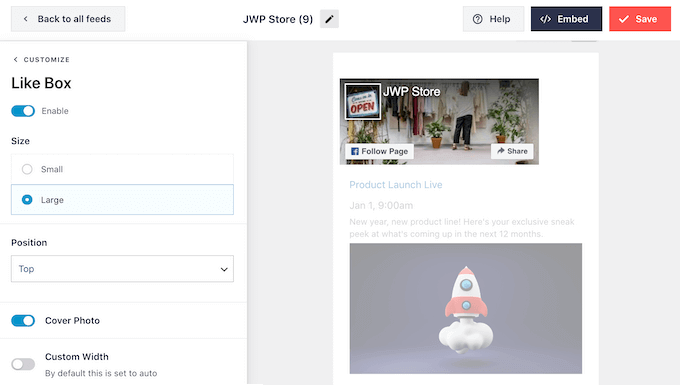
Per iniziare, puoi cambiare se la casella appare sopra o sotto il tuo calendario eventi utilizzando il menu a discesa 'Posizione'.
Puoi anche cambiare la dimensione o la larghezza della casella, o aggiungere la foto di copertina della tua pagina.
Un gran numero di follower è una grande prova sociale che incoraggerà più persone a seguirti sui social media e a partecipare ai tuoi eventi. Tenendo presente questo, potresti voler fare clic per abilitare l'interruttore ‘Mostra fan’.
Se preferisci rimuovere la casella 'Mi piace', fai semplicemente clic sull'interruttore 'Abilita' per trasformarla da blu a grigio.
Quando sei soddisfatto di come è impostato il pulsante 'Mi piace', puoi passare alle impostazioni del 'Pulsante Carica Altro'.
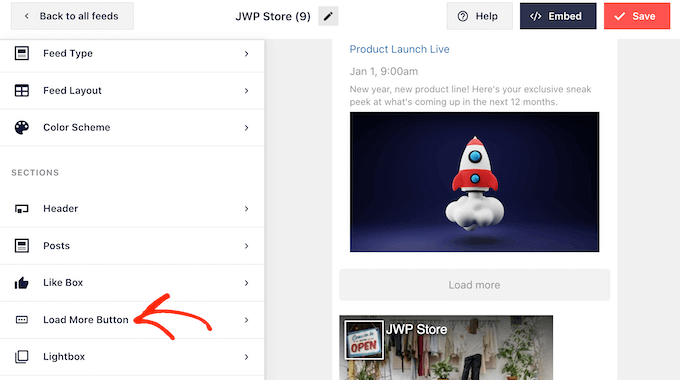
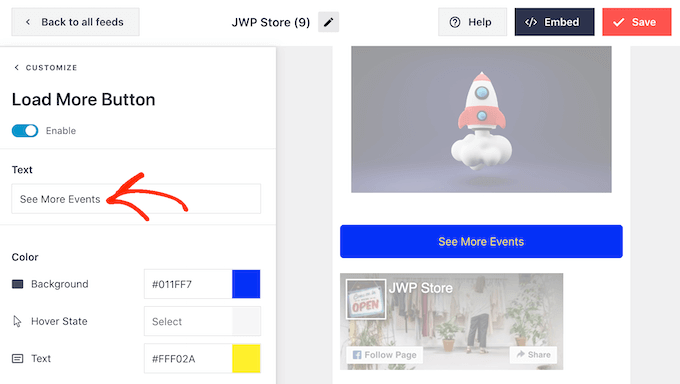
Il pulsante 'Carica Altro' offre ai visitatori un modo semplice per scorrere tutti i tuoi eventi. Tenendo conto di ciò, potresti voler far risaltare questo pulsante dal resto del tuo sito cambiando il suo colore di sfondo, lo stato al passaggio del mouse e il colore del testo.
Il pulsante mostra 'Carica Altro' per impostazione predefinita, ma puoi sostituirlo con il tuo messaggio digitando nel campo 'Testo'.
Ad esempio, potresti voler usare qualcosa come ‘Vedi altri eventi’ o ‘Esplora il nostro calendario.’
Smash Balloon dispone di una funzionalità lightbox che consente ai visitatori di vedere i tuoi eventi in un popup.
I visitatori possono semplicemente fare clic sull'immagine di un evento per aprire il popup lightbox.
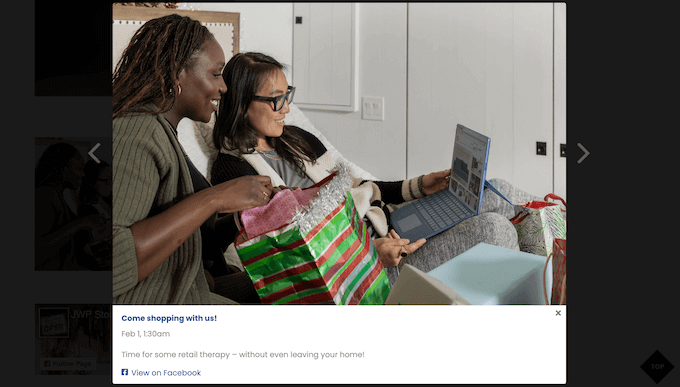
I visitatori possono quindi scorrere tutti i tuoi eventi utilizzando le frecce, in modo simile a incorporare un album di Facebook in WordPress.
Per personalizzare il lightbox predefinito, seleziona semplicemente ‘Lightbox’ dal menu a sinistra.
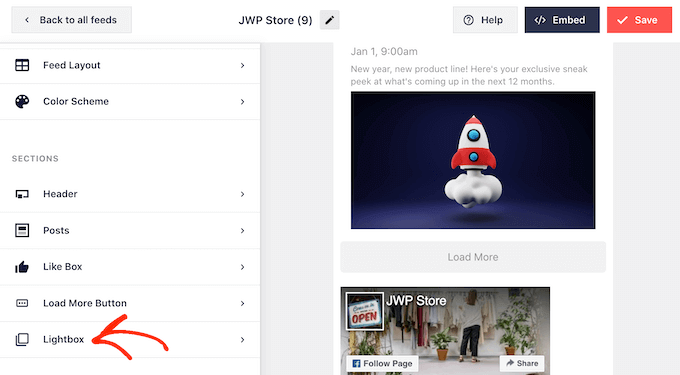
Qui puoi cambiare il colore del testo, dei link e dei colori di sfondo della lightbox.
Il popup lightbox rende facile per i visitatori esplorare il tuo calendario, ma consente anche alle persone di scorrere tutti i tuoi eventi senza visitare il tuo gruppo Facebook.
Se vuoi incoraggiare le persone a visitare la tua pagina Facebook, potresti voler disabilitare la funzionalità lightbox facendo clic sull'interruttore ‘Abilita’ in modo che passi da blu a grigio.
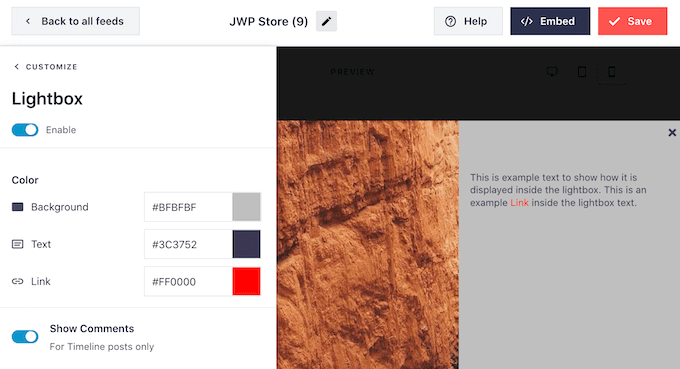
Se disabiliti la funzionalità lightbox, fare clic su un evento aprirà la tua pagina Facebook in una nuova scheda.
Quando sei soddisfatto dell'aspetto del calendario eventi di Facebook, non dimenticare di fare clic su ‘Salva’ per memorizzare le tue modifiche. Ora sei pronto per aggiungere questo feed al tuo sito web WordPress.
Passaggio 4: Incorpora il tuo calendario eventi di Facebook in WordPress
Per aggiungere il calendario eventi di Facebook, puoi fare clic sul pulsante ‘Incorpora’ in alto sullo schermo.
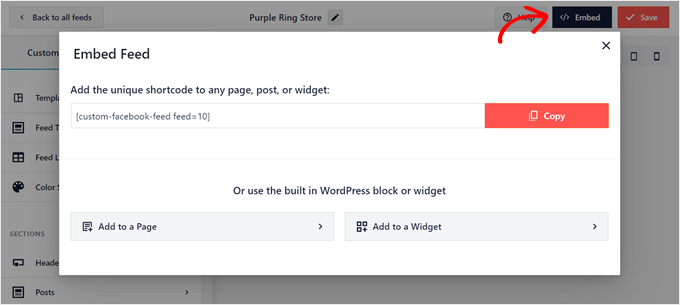
Puoi aggiungere il calendario eventi di Facebook in WordPress utilizzando uno shortcode, un blocco o un widget.
Secondo la nostra esperienza, è più facile incorporare il feed di Facebook utilizzando un blocco o un widget, quindi ti mostreremo prima questi metodi.
Aggiungere il calendario eventi di Facebook a una pagina
Innanzitutto, puoi fare clic su ‘Aggiungi a una pagina.’ Successivamente, seleziona una pagina a cui desideri aggiungere il calendario eventi e fai clic su ‘Aggiungi.’
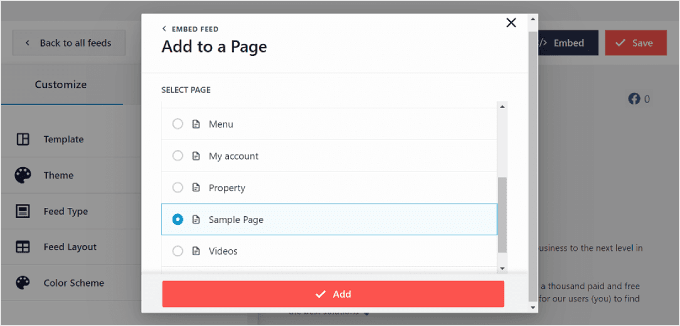
Verrai quindi indirizzato all'editor a blocchi.
Qui, fai clic sul pulsante ‘+ Aggiungi blocco’ e cerca il blocco ‘Feed di Facebook’.
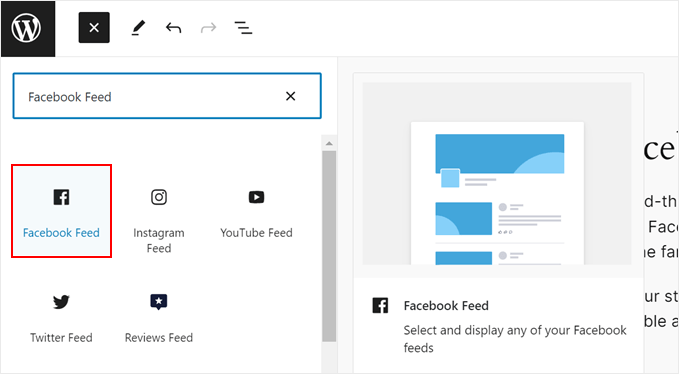
Una volta fatto, puoi selezionare il Feed di Facebook con il calendario eventi che hai creato in precedenza.
Il blocco Gutenberg verrà quindi automaticamente modificato nel calendario eventi.
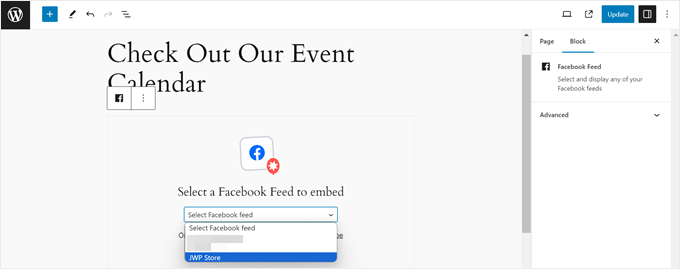
Se utilizzi un tema a blocchi e desideri aggiungere questo blocco a una parte del template o a uno schema, puoi farlo anche utilizzando gli stessi passaggi ma nell'Editor del sito completo.
Per ulteriori informazioni su come fare ciò, leggi la nostra guida sull'editing completo del sito WordPress.
Aggiungere il calendario eventi di Facebook a un'area pronta per i widget
Un altro posto dove puoi visualizzare il calendario eventi è in un'area pronta per i widget, come una barra laterale. In questo modo, puoi comunque mostrare i tuoi prossimi eventi di Facebook senza distrarre gli utenti dal contenuto principale.
Quello che devi fare è fare clic su ‘Aggiungi a un widget‘ nel popup Incorpora feed. Verrai quindi indirizzato alla pagina dell'editor dei widget di WordPress.
Ora, fai clic sul pulsante ‘+ Aggiungi blocco’ nell'area pronta per i widget desiderata e seleziona il blocco ‘Feed di Facebook’.
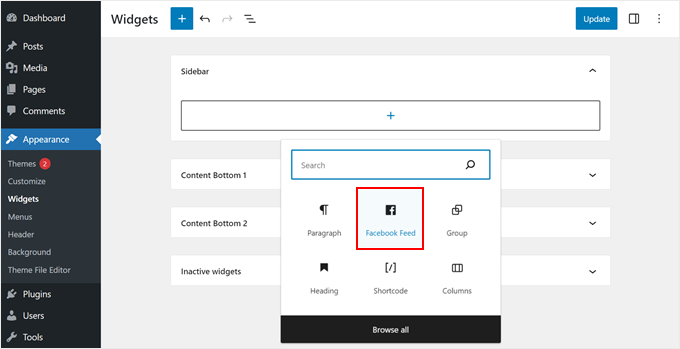
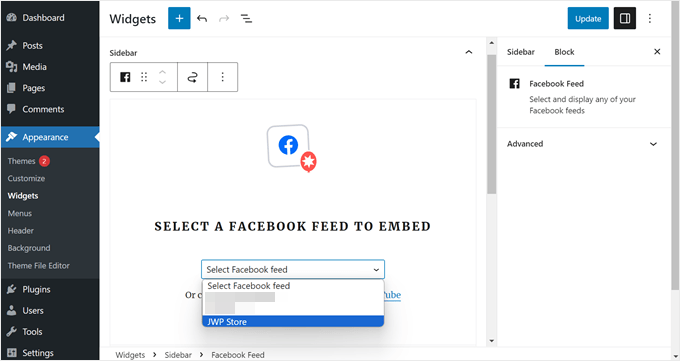
Come prima, seleziona semplicemente il feed del calendario eventi che hai creato in precedenza.
Una volta fatto, fai semplicemente clic sul pulsante ‘Aggiorna’ nell'angolo in alto a destra.
Aggiungere il calendario eventi di Facebook utilizzando uno shortcode di WordPress
Se i metodi con blocchi o widget non funzionano, puoi provare ad aggiungere il calendario eventi di Facebook utilizzando uno shortcode.
Copia semplicemente il codice disponibile nel popup Incorpora feed e incollalo in un blocco shortcode nell'editor di blocchi o widget.
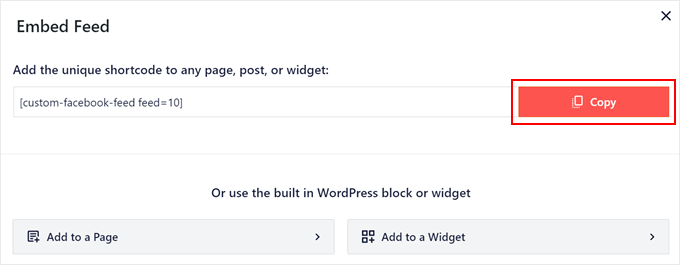
Per ulteriori informazioni sugli shortcode, puoi leggere il nostro articolo su come aggiungere shortcode in WordPress.
Bonus: Migliora la tua integrazione WordPress-Facebook
Vuoi portare la tua integrazione WordPress e Facebook al livello successivo? Dai un'occhiata a queste guide aggiuntive:
- Come aggiungere un concorso Facebook in WordPress per aumentare l'interazione – Impara a gestire concorsi coinvolgenti che aumentano i tuoi follower su Facebook.
- Come pubblicare automaticamente su Facebook da WordPress – Semplifica la tua strategia sui social media automatizzando i tuoi post su Facebook.
- Come correggere il problema della miniatura errata di Facebook in WordPress – Assicurati che i tuoi contenuti condivisi abbiano sempre un bell'aspetto su Facebook.
- Come correggere il problema oEmbed di Facebook e Instagram in WordPress – Risolvi i problemi comuni di incorporamento per una visualizzazione fluida dei social media.
- Come visualizzare la tua timeline di Facebook in WordPress – Mostra la tua attività di Facebook direttamente sul tuo sito WordPress.
- Modi rapidi per ottenere più Mi piace su Facebook utilizzando WordPress – Fai crescere il tuo pubblico su Facebook con queste strategie efficaci.
- Come aggiungere reazioni Mi piace di Facebook ai tuoi post di WordPress – Aumenta l'interazione aggiungendo la popolare funzione di reazioni di Facebook ai tuoi contenuti.
- Come aggiungere una casella Mi piace / Fan Box di Facebook in WordPress – Incoraggia più Mi piace e follower con una casella Mi piace incorporata.
Speriamo che questo articolo ti abbia aiutato a imparare come aggiungere un calendario di eventi di Facebook in WordPress. Potresti anche voler vedere le nostre scelte esperte per i migliori plugin di Facebook per il tuo blog o imparare come programmare post di WordPress per i social media.
Se ti è piaciuto questo articolo, iscriviti al nostro Canale YouTube per tutorial video su WordPress. Puoi trovarci anche su Twitter e Facebook.





Moinuddin Waheed
Facebook ha una vasta base di risorse ed è una delle migliori piattaforme per ottenere traffico di qualità.
Integrare il calendario degli eventi di Facebook con quello del sito web aiuterà sicuramente nell'acquisizione di quel grande traffico in clienti.
Grazie per il post dettagliato su come creare un evento nel calendario di Facebook.
Ahmed Omar
Facebook è uno dei social media importanti che non si possono ignorare, e in questo modo sarà facile importare gli eventi da Facebook
ottimo post con dettagli importanti
Grazie
Supporto WPBeginner
You’re welcome
Amministratore
Lilja Níelsdóttir
Sto provando il metodo 1: Aggiungere eventi di Facebook al tuo sito senza un plugin, ma non funziona. Riesco a ottenere l'anteprima corretta, ma quando pubblico o visualizzo la pagina, non viene trasferita, non ricevo alcuna informazione sugli eventi o altro sulla pagina. È vuota. Questo metodo è ancora corretto?
Supporto WPBeginner
A meno che non sentiamo diversamente, questo metodo dovrebbe ancora funzionare. Non dimenticare di svuotare la cache del tuo sito come possibile motivo.
Amministratore
Lacey
“Si è verificato un errore. La tua modifica potrebbe non essere stata salvata. Riprova.”
Ogni volta che provo a modificare il file header.php secondo le istruzioni, ricevo un errore. Questo metodo è ancora valido con tutti gli aggiornamenti apportati da Facebook?
Pau
Ho provato il metodo 1 e un strano quadrato grigio sotto il piè di pagina è apparso sul mio sito web, gli eventi di Facebook non ci sono.
jon
C'è un modo per mostrare solo il pulsante "Interessato" all'evento di Facebook su un sito WordPress?
Michelle Platt
Ho trovato questo molto facile da seguire. Ho aggiunto molti widget di testo prima. Hai idea del perché posso vederlo mentre sono su WordPress (visualizzo il mio sito) ma non sul mio telefono o su qualsiasi altro computer? Non c'è nemmeno uno spazio per esso nella barra laterale. Semplicemente non c'è. Di nuovo, lo vedo dalla mia parte e l'ho sicuramente salvato.
Ashiq hussain
Grazie per le informazioni su WordPress, utili per imparare WordPress.
Awontis
Tutto può essere risolto con i plugin!