


Vuoi condividere la storia della tua azienda senza annoiare i tuoi visitatori con muri di testo? Una timeline visiva è la soluzione perfetta.
Le timeline degli eventi sono un modo fantastico per evidenziare la tua storia o mostrare momenti chiave in un modo che coinvolga veramente il tuo pubblico.
Invece di scorrere velocemente muri di testo, i visitatori vengono attratti in un viaggio visivo che li accompagna attraverso ogni traguardo.
Dopo aver testato molte soluzioni per timeline per WordPress, ne abbiamo trovate due che sono facili da usare e offrono risultati dall'aspetto professionale. In questa guida, ti mostreremo come creare bellissime timeline che mantengono i visitatori interessati e li fanno scorrere. 🚀
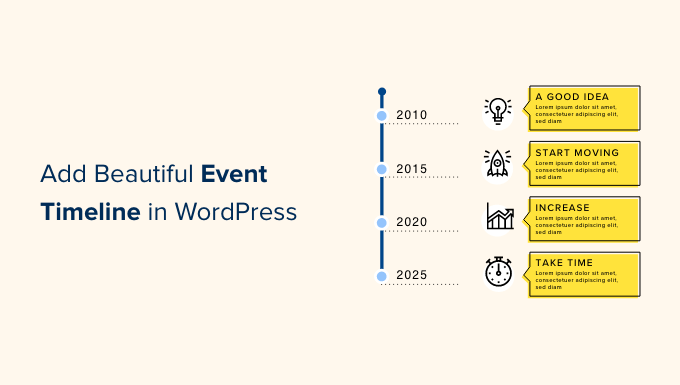
📌 Risposta rapida: Il modo più semplice per aggiungere una timeline a WordPress è utilizzare il plugin Cool Timeline. Offre due metodi:
| Funzionalità | Metodo 1 – Storie della timeline | Metodo 2 – Blocco timeline |
| 🌟 Ideale per | Timeline globali riutilizzabili | Timeline uniche e una tantum |
| 🎢 Flessibilità | Alta (Aggiornamenti globali) | Moderata (Specifico per pagina) |
| ⚙️ Configurazione | Menu della dashboard | Editor a Blocchi |
Perché aggiungere una bellissima timeline di eventi in WordPress?
Le timeline di eventi evidenziano traguardi significativi con una struttura chiara e cronologica. Gli studi dimostrano che i contenuti con elementi visivi pertinenti ottengono il 94% di visualizzazioni in più rispetto ai contenuti solo testuali, e l'uso di una timeline può aiutare a migliorare l'aspetto narrativo dei tuoi contenuti.
Oltre ai traguardi, le timeline ti permettono di rappresentare visivamente progressi, fasi e l'interconnessione degli eventi. Questo può rendere i tuoi contenuti più coinvolgenti.
Quando si tratta di casi d'uso, molti siti web WordPress utilizzano le timeline per visualizzare eventi correlati in modo organizzato e visivamente accattivante.
Aziende e organizzazioni utilizzano spesso le timeline per mostrare la loro storia.
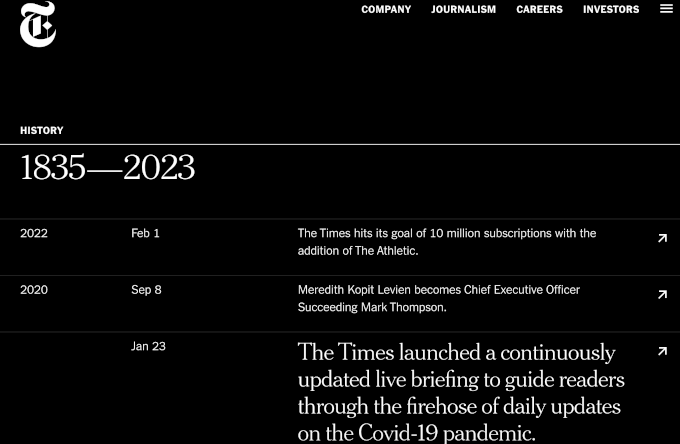
Se hai un sito web portfolio, come un portfolio fotografico online, allora puoi mostrare le tue fotografie in una bella timeline verticale che mostra il tuo viaggio in giro per il mondo.
Questo può essere più coinvolgente che scrivere la tua storia e aggiungerla al tuo sito come una pagina di testo semplice.
Come aggiungere una timeline di eventi in WordPress
Il modo più semplice per aggiungere una timeline di eventi in WordPress è utilizzare il plugin Cool Timeline. Questo plugin gratuito e facile da usare ti permette di creare splendide timeline in modo rapido e semplice.
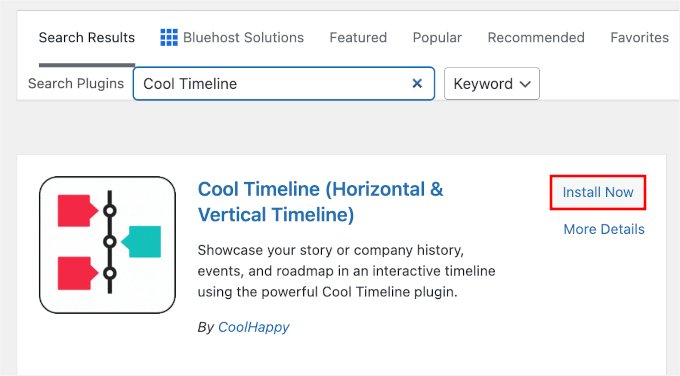
Per iniziare, puoi navigare su Plugin » Aggiungi Plugin nella tua bacheca di amministrazione di WordPress.

Nella schermata successiva, digita 'Cool Timeline' nella barra di ricerca per trovare rapidamente il plugin.
Quando lo vedi, fai clic su 'Installa ora' e 'Attiva'.
Per i dettagli, puoi fare riferimento alla nostra guida su come installare un plugin WordPress.
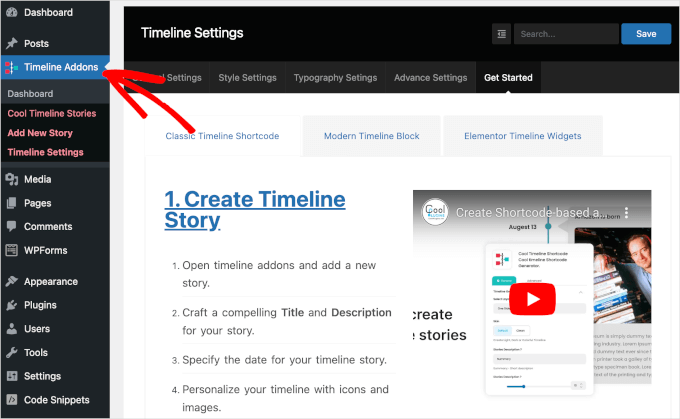
Dopo l'attivazione, vedrai un nuovo menu Componenti aggiuntivi per timeline nella barra laterale di amministrazione di WordPress.
Con questo plugin, puoi creare timeline di eventi in 2 metodi.
Il primo metodo prevede l'aggiunta di storie individualmente tramite il menu Timeline Addons. Questo crea un database di eventi che ti permette di visualizzare automaticamente la stessa identica timeline su più pagine del tuo sito.
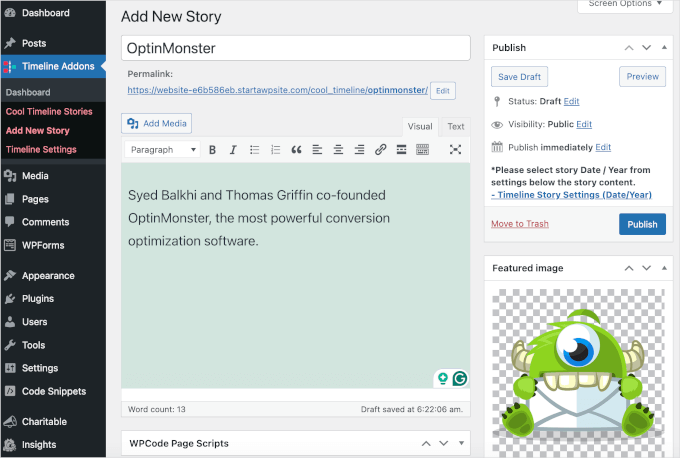
Tuttavia, questo metodo non ti permette di riutilizzare la stessa timeline sul tuo sito web a meno che tu non la salvi come Modello Sincronizzato (precedentemente noto come Blocco Riutilizzabile).
L'altra opzione è utilizzare il Blocco Cool Timeline per creare una timeline visiva all'interno dell'editor a blocchi di WordPress. Questo ti permette di mostrare diverse timeline in diverse parti del tuo sito.
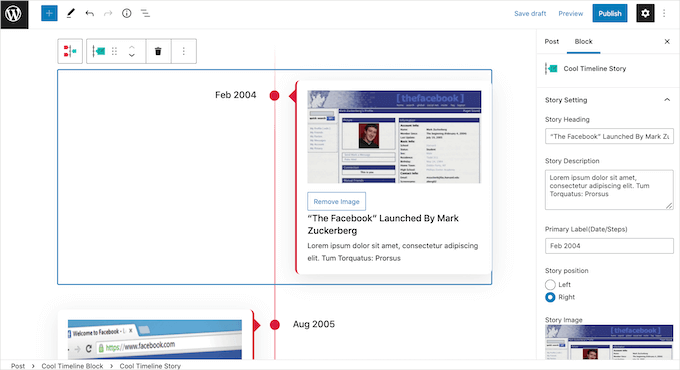
Di contro, questo metodo non ti permette di riutilizzare la stessa timeline sul tuo sito web a meno che tu non la salvi come modello a blocchi.
In questa guida, tratteremo entrambi i metodi. Indipendentemente da come crei la tua timeline, dovrai installare e attivare il plugin Cool Timeline.
Una volta fatto, sarai pronto per creare la tua timeline utilizzando il menu Timeline Addons o l'editor a blocchi. Se preferisci passare direttamente a un metodo particolare, puoi utilizzare i link qui sotto:
- Metodo 1. Come creare una timeline di eventi riutilizzabile utilizzando il menu Timeline Addons
- Metodo 2. Come creare timeline di eventi multiple in WordPress utilizzando il blocco Timeline
- Suggerimento bonus: aggiungi lo schema eventi in WordPress
- Domande frequenti: aggiungi una bellissima timeline di eventi al tuo sito WordPress
- Guide correlate per la gestione degli eventi di WordPress
Pronto? Iniziamo.
Metodo 1. Come creare una timeline di eventi riutilizzabile utilizzando il menu Timeline Addons
Per creare il tuo primo evento, puoi andare su Timeline Addons » Add New Story dalla tua bacheca di WordPress.
Puoi quindi dare un titolo all'evento digitandolo nel campo 'Add Title'.
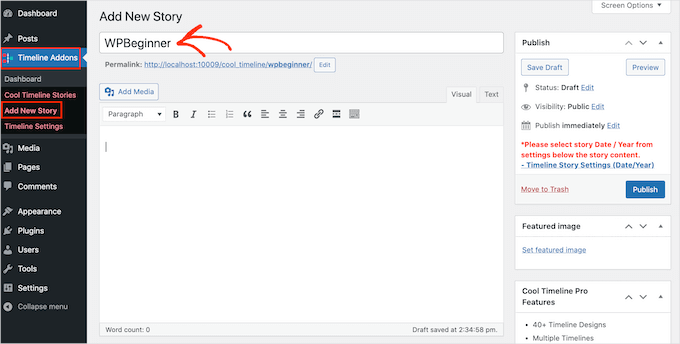
Nell'editor principale, digita la descrizione dell'evento.
Una volta fatto ciò, fai clic sul link 'Imposta immagine in evidenza' nella colonna di destra.
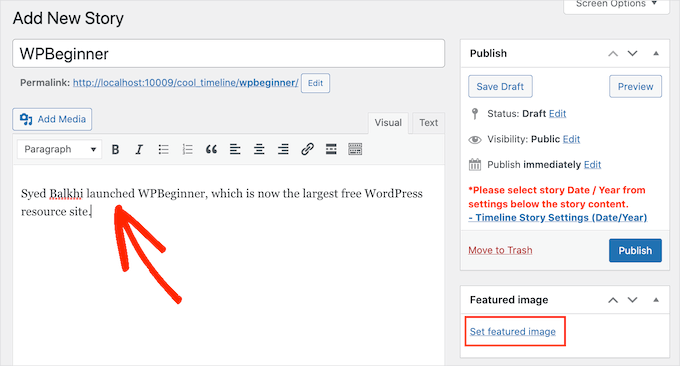
Ora puoi scegliere l'immagine che rappresenterà l'evento sulla tua timeline. Puoi fare clic per scegliere un'immagine dalla libreria multimediale di WordPress o caricare un nuovo file immagine dal tuo computer.
Successivamente, dovrai scorrere verso il basso fino alla sezione 'Timeline Story Settings'. Qui, puoi fare clic sul campo 'Story Date / Year' e utilizzare il popup del calendario per selezionare l'ora e la data in cui è avvenuto l'evento.
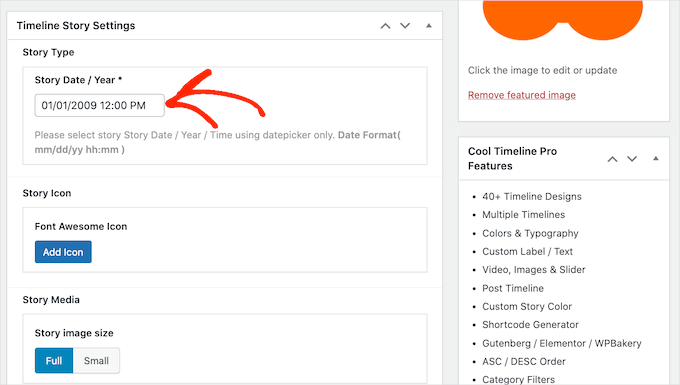
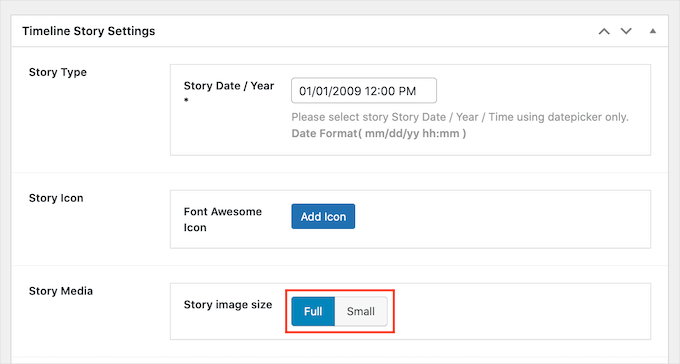
Puoi anche scegliere tra un'immagine 'Full' o 'Small' per l'evento.
Nell'immagine seguente, puoi vedere un esempio di immagine 'Full'.
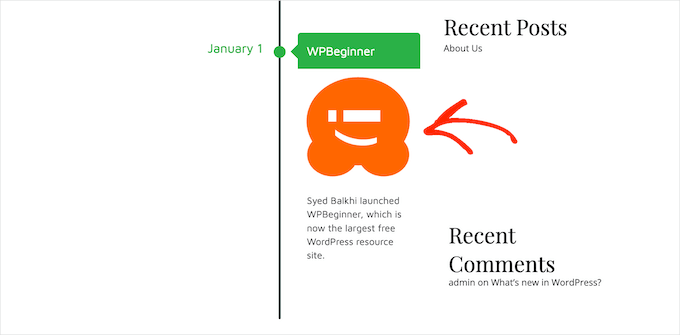
Le immagini più grandi attireranno l'attenzione del visitatore sugli eventi più importanti della timeline. Tuttavia, le immagini 'Full' occupano più spazio.
L'immagine seguente mostra lo stesso evento, ma questa volta con un'immagine 'Small' invece.
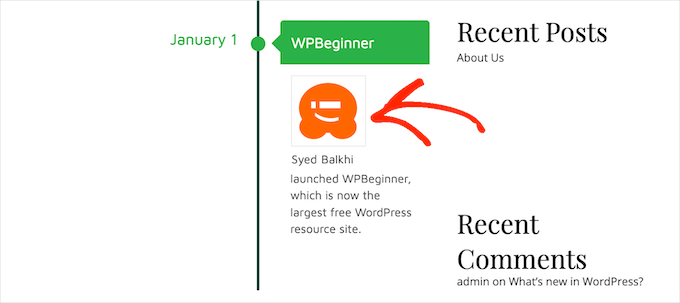
🧑💻 Suggerimento Pro: Consigliamo di utilizzare immagini 'Grandi' per le pietre miliari importanti (come la fondazione di un'azienda) e immagini 'Piccole' per gli aggiornamenti minori. Questo crea un aspetto equilibrato che non risulta troppo opprimente.
Se vuoi aggiungere molti eventi diversi alla tua timeline, potresti voler utilizzare l'impostazione 'Small'.
Questo può aiutare a evitare che la tua timeline appaia disordinata.
Dopo aver apportato queste modifiche, dovrai scorrere fino in cima alla pagina e fare clic sul pulsante 'Publish'.
E questo è tutto: ora puoi ripetere questi passaggi per creare altri eventi.
Vuoi vedere tutti gli eventi che hai creato finora? Allora vai semplicemente su Timeline Addons » Cool Timeline Stories.
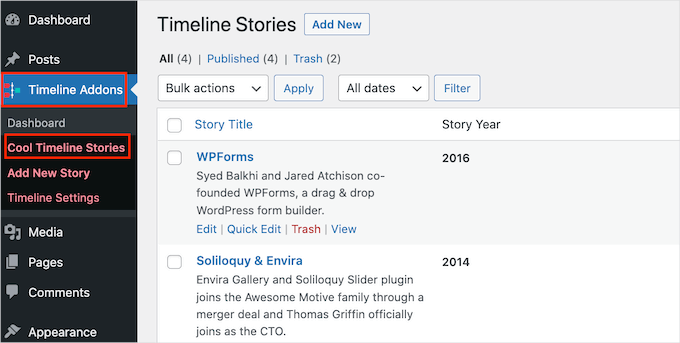
Una volta creati tutti i tuoi eventi, il passo successivo è personalizzare l'aspetto della timeline sul tuo sito web.
Per fare ciò, puoi andare su Timeline Addons » Timeline Settings » General Settings.
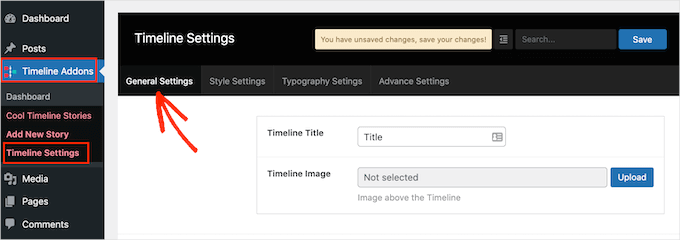
Nella sezione ‘Timeline Title’, puoi digitare il titolo che apparirà sopra la tua timeline.
Cool Timeline può anche visualizzare un'immagine sopra la tua timeline, come il logo della tua azienda. Questo può aiutare a rafforzare il tuo branding e far sapere ai visitatori cosa mostra la timeline.
Per aggiungere questa immagine opzionale, dovrai fare clic sul pulsante ‘Upload’.
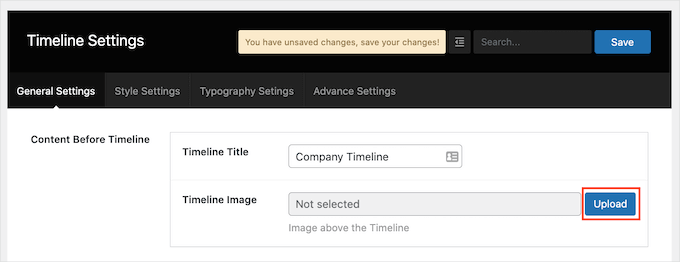
Ora puoi scegliere un'immagine dalla tua libreria multimediale di WordPress o caricare un nuovo file dal tuo computer.
Se aggiungi molto testo a una timeline, questa può apparire disordinata e sgradevole.
Tenendo presente questo, potresti voler impostare un numero massimo di parole da visualizzare sulla timeline. Per impostare un limite massimo di parole, digita semplicemente un numero nel campo ‘Content Length’.
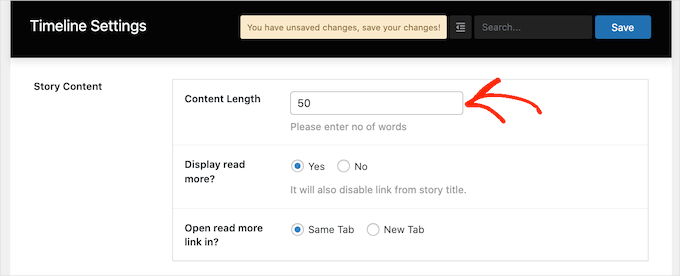
Se imposti un limite, è una buona idea aggiungere link ‘Leggi di più’ alla tua timeline. Cool Timeline aggiungerà quindi questo link a qualsiasi descrizione più lunga del tuo limite di parole.
Per aggiungere questo link, trova la sezione ‘Display read more?’ e fai clic sul pulsante ‘Yes’.
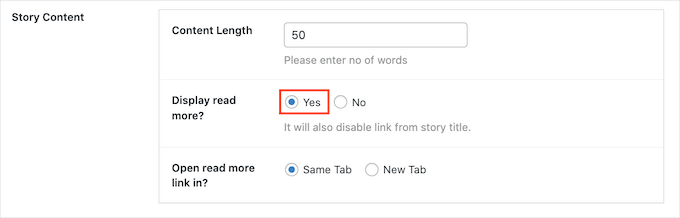
Ora puoi decidere se fare clic sul link ‘Leggi di più’ mostrerà il resto del tuo testo nella stessa scheda o in una nuova scheda del browser. Per fare questa scelta, fai semplicemente clic sul pulsante radio ‘Same Tab’ o ‘New Tab’.
Per impostazione predefinita, la timeline mostra l'anno in cui si è verificato ciascun evento. Tuttavia, potresti non aver sempre bisogno di mostrare queste informazioni. Ad esempio, se tutti gli eventi sono accaduti nello stesso anno.
Per nascondere l'etichetta dell'anno, fai semplicemente clic sul cursore 'Etichetta Anno' per impostarlo da 'Mostra' a 'Nascondi'.
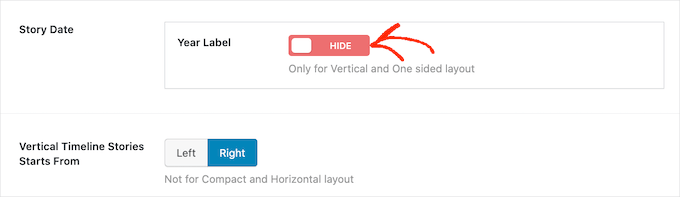
Per impostazione predefinita, il primo evento nella tua timeline apparirà sul lato destro della linea verticale della timeline.
Vuoi mostrare questo evento sul lato sinistro della timeline invece? Allora, fai semplicemente clic sul pulsante 'Sinistra' accanto a 'Le Storie della Timeline Verticale Iniziano Da'.
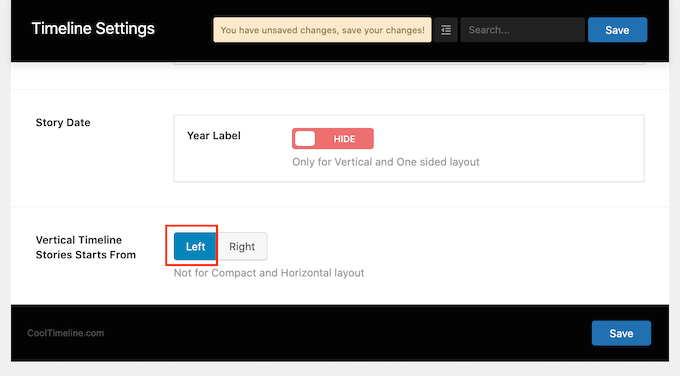
Quando sei soddisfatto delle tue modifiche, fai clic sul pulsante 'Salva' per salvarle.
Ora puoi passare alla scheda 'Impostazioni stile'.
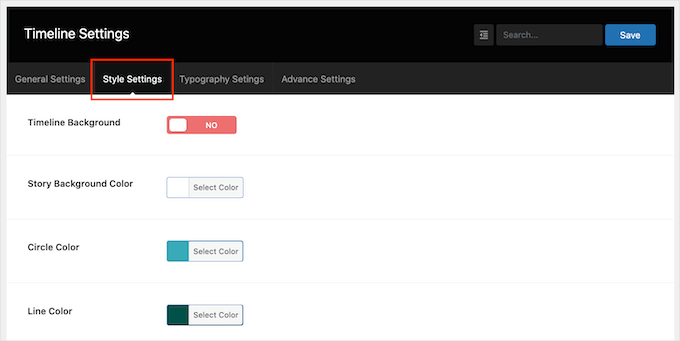
Per impostazione predefinita, la timeline non ha uno sfondo.
Se lo desideri, puoi aggiungere uno sfondo colorato alla tua timeline facendo clic sul cursore 'Sfondo timeline' per impostarlo da 'No' a 'Sì'.
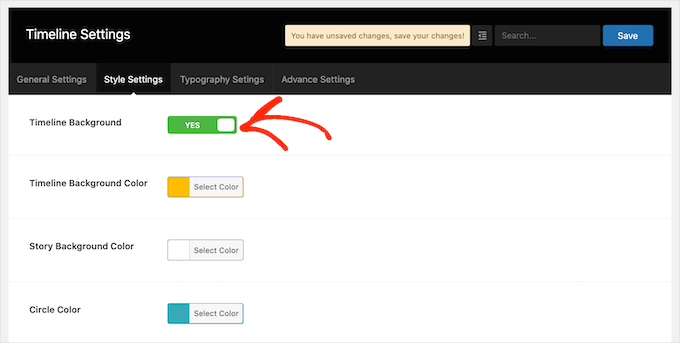
Quindi, procedi e fai clic sul pulsante accanto a 'Colore sfondo storia'.
Ora dovresti essere in grado di scegliere un colore di sfondo utilizzando le impostazioni del selettore di colori.
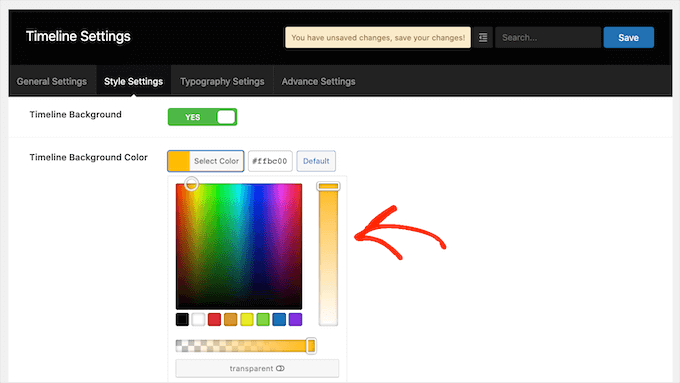
Questa schermata presenta anche impostazioni di colore simili per tutte le diverse parti della tua timeline, inclusa la linea verticale e i titoli degli eventi. Per modificare uno qualsiasi di questi colori predefiniti, fai semplicemente clic sul pulsante della sezione e quindi utilizza il selettore di colori che appare.
Quando sei soddisfatto delle modifiche apportate, non dimenticare di fare clic sul pulsante 'Salva'.
Successivamente, potresti voler andare alla scheda 'Impostazioni tipografia'. Qui puoi cambiare il font e regolare la dimensione dei diversi contenuti nella tua timeline, come il titolo della timeline e il titolo della storia.
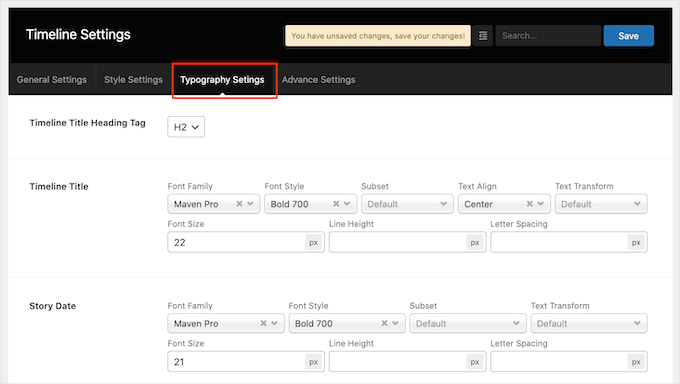
Se modifichi le impostazioni di tipografia predefinite, non dimenticare di salvare le modifiche facendo clic sul pulsante 'Salva'.
Una volta terminata la personalizzazione della timeline, sei pronto per aggiungerla al tuo sito web. Apri semplicemente la pagina o il post in cui desideri mostrarla, quindi fai clic sul pulsante '+'.
Ora, digita 'Cool Timeline' nella barra di ricerca dei blocchi. Poiché hai creato i tuoi eventi utilizzando il menu 'Storie', devi selezionare il blocco Cool Timeline Shortcode per visualizzarli.
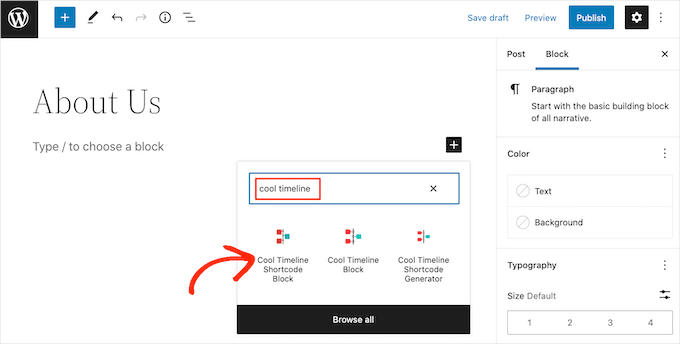
Questo importerà automaticamente le storie che hai appena creato e le visualizzerà in un layout verticale.
Puoi quindi aggiornare o pubblicare la tua pagina normalmente.
Ora, se visiti il tuo sito web, vedrai la timeline live.
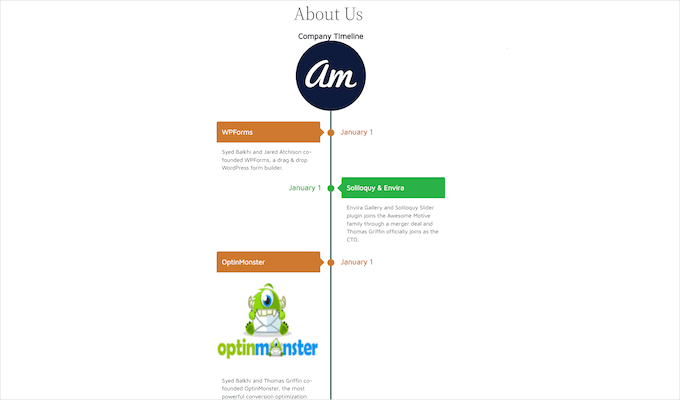
Metodo 2. Come creare timeline di eventi multiple in WordPress utilizzando il blocco Timeline
Il blocco Cool Timeline ti consente di creare una timeline visivamente all'interno dell'editor a blocchi.
Questo blocco ha molti contenuti segnaposto. Per creare la tua timeline, devi semplicemente sostituire ogni segnaposto con il tuo testo e le tue immagini. Questo ti permette di creare la tua timeline in modo più visivo.
Prima di iniziare, tieni presente che questo metodo non utilizza le storie che abbiamo creato nel Metodo 1. Invece, inserirai manualmente i dettagli dell'evento direttamente nel blocco.
Per fare ciò, apri semplicemente la pagina o il post in cui desideri aggiungere una timeline.
Puoi quindi fare clic sull'icona ‘+’ e digitare ‘Cool Timeline Block.’ Quando questo blocco appare, fai clic per aggiungerlo alla pagina o al post.
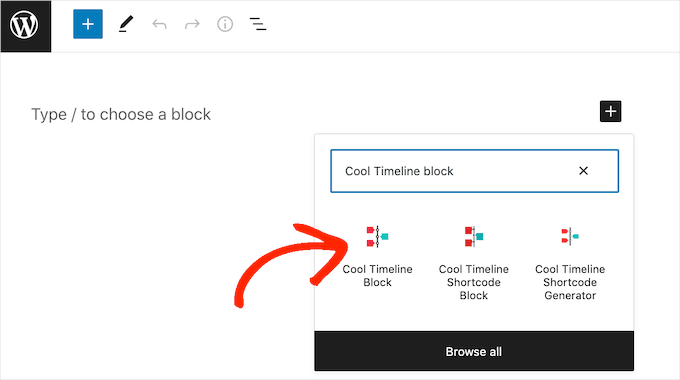
Il blocco Cool Timeline ha 4 eventi segnaposto. Puoi iniziare a modificarli uno per uno facendo clic sul primo evento nella timeline.
Nel menu a destra, sostituisci semplicemente il segnaposto ‘Intestazione storia’ con l'intestazione che desideri utilizzare per questo evento.
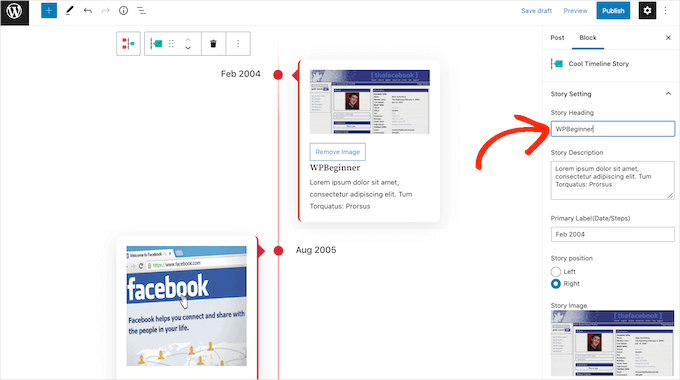
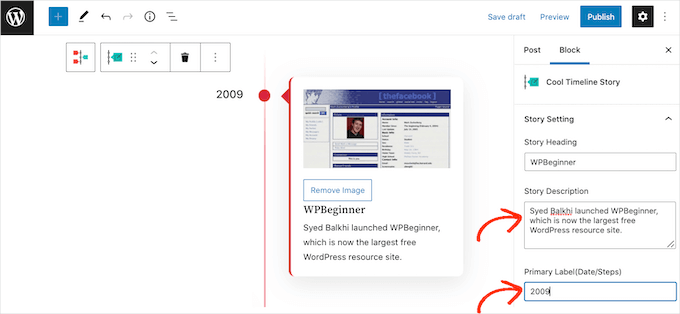
Successivamente, puoi aggiungere una descrizione al campo ‘Descrizione storia’.
Dopo di che, dovrai trovare il campo ‘Etichetta primaria (Data/Passaggi)’. Qui, procedi e digita la data in cui si è verificato questo evento.
Per impostazione predefinita, il blocco Cool Timeline mostra il primo evento sul lato destro della timeline.
Se preferisci mostrare l'evento sul lato sinistro della linea verticale, puoi fare clic sul pulsante radio ‘Sinistra’.
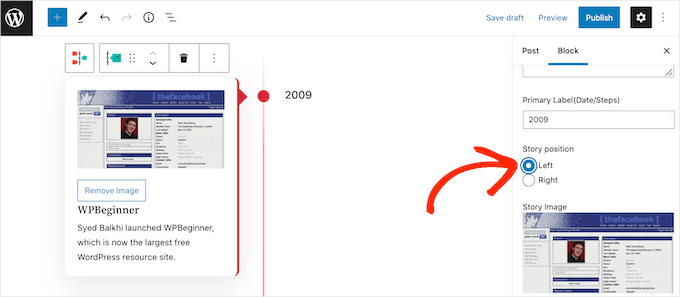
Ora, il blocco Cool Timeline ha un'immagine segnaposto per ogni evento. Per sostituire questo segnaposto con la tua immagine, fai semplicemente clic sul pulsante ‘Rimuovi’.
Una volta fatto ciò, fai clic sul pulsante ‘Carica/Scegli immagine’.
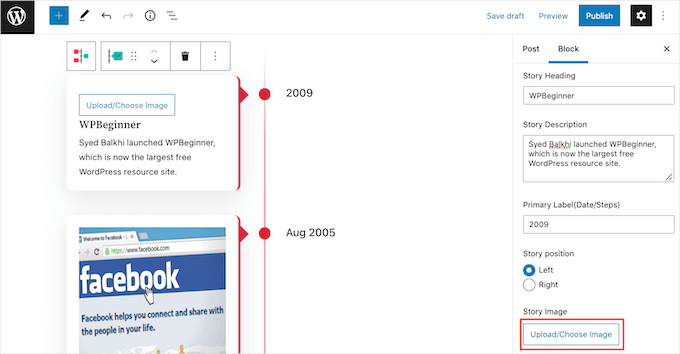
Puoi quindi scegliere un'immagine dalla libreria multimediale o caricare un nuovo file dal tuo computer.
Per ottenere i migliori risultati, consigliamo di utilizzare immagini con lo stesso rapporto d'aspetto, ad esempio tutte quadrate o tutte in orizzontale, in modo che la tua timeline appaia ordinata e professionale.
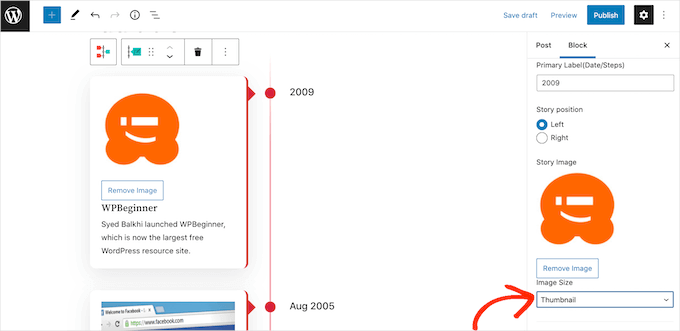
Il blocco Cool Timeline mostrerà quindi ogni immagine a dimensione intera. Per mostrare invece un'immagine più piccola, apri il menu a discesa 'Dimensione immagine' e scegli 'Media' o 'Miniatura'.
Non appena fai clic su una delle diverse dimensioni dell'immagine, il blocco si aggiornerà per mostrare la nuova immagine. Questo ti permette di provare diverse dimensioni per vedere quale si adatta meglio al tuo sito web.
Per impostazione predefinita, la timeline contrassegna ogni evento sulla linea verticale con un punto. Potresti voler sostituire questo semplice punto con un'icona personalizzata.
Ad esempio, potresti utilizzare icone diverse per diversi tipi di eventi. Quindi, puoi esplorare le diverse icone personalizzate che puoi utilizzare per la tua timeline facendo clic sul pulsante radio ‘Personalizzata (Icona Font Awesome)’.
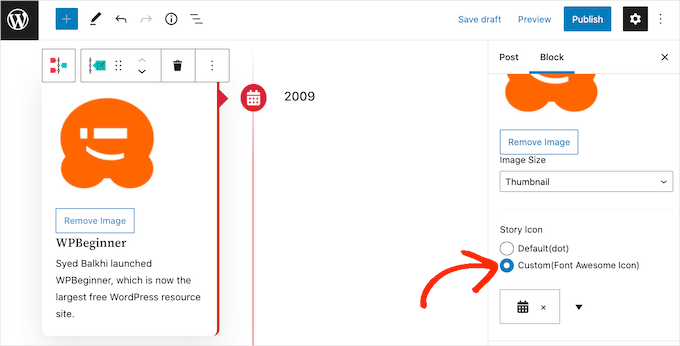
Una volta fatto ciò, apparirà un menu a discesa con un'icona a freccia. Dovrai espanderlo per scorrere tutte le diverse icone.
Quando trovi l'icona perfetta da usare per il tuo evento, puoi cliccarci sopra.
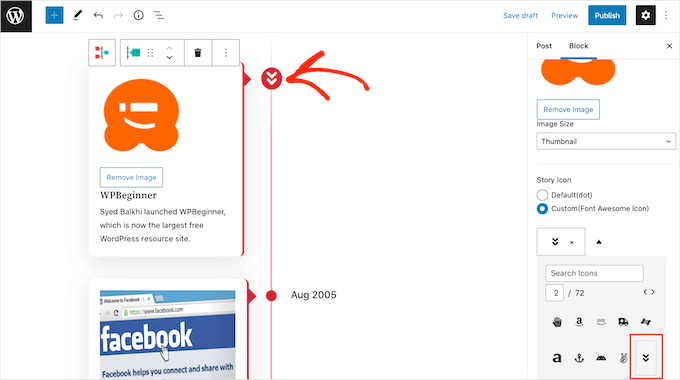
Ora puoi personalizzare il resto degli eventi segnaposto seguendo lo stesso processo descritto sopra.
Se vuoi aggiungere altri eventi alla timeline, fai semplicemente clic sull'icona 'Aggiungi storia'. Questo aggiungerà un nuovo evento segnaposto pronto per essere personalizzato.
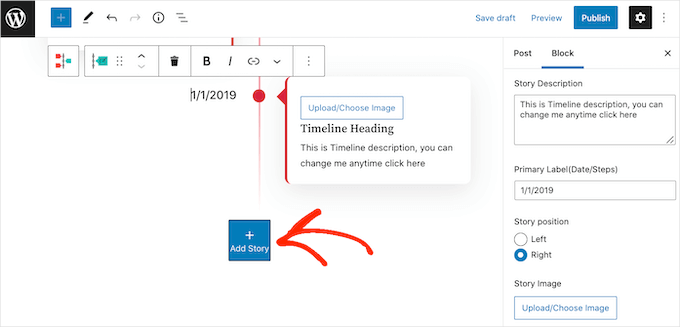
Quando sei soddisfatto dell'aspetto della timeline, puoi aggiornare o pubblicare la pagina come al solito. Una volta fatto, la tua timeline sarà attiva sul tuo sito web WordPress.
Suggerimento bonus: Aggiungi schema evento in WordPress
Una volta creata una bellissima timeline per mostrare i tuoi eventi o traguardi, puoi fare un passo in più aiutando i motori di ricerca a capire di cosa si tratta.
È qui che entra in gioco lo schema markup per eventi.
Lo schema evento è un tipo speciale di codice che funziona dietro le quinte. Fornisce a Google un riepilogo chiaro dei dettagli chiave del tuo evento, come data, ora, luogo e magari informazioni sui biglietti, in un formato strutturato che può leggere facilmente.
Inoltre, l'aggiunta dello schema evento può aiutare i tuoi contenuti ad apparire nei rich snippet o negli elenchi di eventi di Google. Sia che tu stia condividendo eventi imminenti o la storia dell'azienda, aiuta le persone giuste a trovarti quando cercano attività o traguardi correlati.
Uno dei modi più semplici per farlo è utilizzare AIOSEO Pro, il miglior plugin SEO per WordPress. Offre un potente generatore di Schema che supporta più tipi di schema, incluso Evento, per aiutare i motori di ricerca a comprendere meglio e mettere in evidenza i tuoi contenuti.
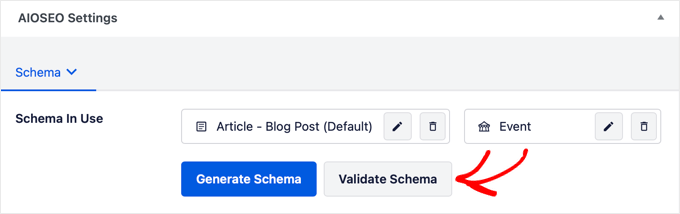
Per maggiori dettagli, consulta la nostra guida su come aggiungere lo schema eventi in WordPress.
Domande frequenti: aggiungi una bellissima timeline di eventi al tuo sito WordPress
Hai domande su come mostrare i tuoi eventi in formato timeline su WordPress? Ecco alcune risposte rapide per aiutarti a iniziare.
WordPress ha una funzionalità integrata di calendario o timeline?
WordPress non include una funzionalità di calendario o timeline integrata per impostazione predefinita. Tuttavia, puoi facilmente aggiungerne una utilizzando plugin come Cool Timeline o Sugar Calendar.
Il plugin Cool Timeline è gratuito da usare?
Sì, Cool Timeline ha una versione gratuita che è abbastanza potente per la maggior parte dei siti web. Include le funzionalità principali necessarie per creare timeline verticali. Per layout orizzontali e skin di design avanzate, dovrai passare alla versione Pro.
Come creo una timeline di eventi in WordPress?
Il modo più semplice è utilizzare un plugin come Cool Timeline. Una volta installato, puoi aggiungere eventi o traguardi come storie della timeline, personalizzare il layout e visualizzarli utilizzando uno shortcode o un blocco.
Posso aggiungere una visualizzazione calendario accanto alla timeline?
Sì, puoi. Mentre il plugin Cool Timeline si concentra sulle timeline visive, non offre una vista calendario tradizionale. Se desideri visualizzare i tuoi eventi in un formato di calendario mensile o giornaliero, ti consigliamo di utilizzare un plugin calendario come Sugar Calendar.
Come mostro la data odierna in WordPress?
Puoi utilizzare uno shortcode, un widget o codice personalizzato per visualizzare la data odierna. Anche alcuni widget dei page builder e temi hanno questa funzionalità integrata.
Guide correlate per la gestione degli eventi di WordPress
Speriamo che questo articolo ti abbia aiutato a imparare come aggiungere una bellissima timeline di eventi al tuo sito web WordPress.
Se l'hai trovato utile, potresti anche voler consultare le nostre guide su:
- Come mostrare eventi imminenti in WordPress
- Come gestire eventi riservati ai membri in WordPress
- Come creare una pagina di registrazione eventi in WordPress
- Come aggiungere un widget di conto alla rovescia in WordPress
- I migliori plugin per calendari WordPress
Se ti è piaciuto questo articolo, iscriviti al nostro canale YouTube per tutorial video su WordPress. Puoi anche trovarci su Twitter e Facebook.



Dennis Muthomi
Ecco perché amo i tuoi tutorial, è facile da implementare e seguire.
Grazie per la dettagliata guida di entrambi i metodi che utilizzano il plugin Cool Timeline. Lo sto implementando su un sito di un cliente, sono sicuro che apprezzeranno una timeline di eventi sul loro sito.
Un ENORME grazie a te WPBeginner!
Jiří Vaněk
Una timeline è un'aggiunta assolutamente fantastica al sito web di un'azienda, specialmente per una startup. Ho imparato a crearle usando Elementor e l'estensione Royal Addons per Elementor. Permette di creare bellissime timeline. Tuttavia, su un sito web dove il proprietario non vuole Elementor, le mie mani erano legate, e di solito risolvevo queste cose usando Canva. Grazie per il suggerimento sul plugin perfetto per le timeline che posso usare anche senza Elementor, solo in Gutenberg. Vedo che il proprietario si prende cura eccellentemente del plugin, ed è stato persino aggiornato tre giorni fa, il che è un'altra ottima notizia.
Gunjan
Puoi creare diverse timeline. Ad esempio, ne voglio una per mostrare il mio lavoro retribuito e un'altra con le mie posizioni di volontariato.
Supporto WPBeginner
La versione pro del plugin consente più timeline.
Amministratore
NICHOLAS AMOL GOMES
Grazie per avermi dato i migliori plugin
Supporto WPBeginner
Glad our recommendations are helpful
Amministratore
Sunday Adeniran
L'ho ottenuto come A B C. Stavo cercando una timeline interessante cercando su wpbeginners quando ho visto la timeline express.
Mille grazie wpbeginners.
Supporto WPBeginner
Glad our recommendation could help
Amministratore
Thomas
Non sono sicuro se la mia prima domanda sia andata persa, quindi riprovo.
C'è qualche possibilità di includere, di inserire post più vecchi e già esistenti nella timeline?
Ho diversi post che appartengono a informazioni storiche risalenti all'inizio del 1900 e voglio collegarli in modo che i clienti utilizzino le funzioni della timeline per vedere cosa è successo qui 100 anni fa.
Supporto WPBeginner
Ciao Thomas,
Puoi creare annunci con date corrispondenti e poi aggiungere il testo che vuoi mostrare nella timeline.
Amministratore
Syed
Ciao. è possibile cambiare "Leggi di più" per avere un altro nome come "Apri per saperne di più"
Jocelyn Edwards
Ciao, mi stavo chiedendo se c'è un modo per cambiare le impostazioni di questo plugin in modo che le date possano essere visualizzate in base all'anno (cioè 2007) anziché a una data specifica dell'anno (17 luglio 2007) Grazie.
Gen
Esiste un plugin simile che possa fornire le informazioni sull'attività dei membri di un sito come timeline? Voglio dire, ai membri stessi, nel loro pannello personale ad esempio?
bob
Non riesco a scaricarlo. Ho seguito tutti i passaggi, ma non riesco a trovare la sezione "aggiungi plugin". Quindi ho bisogno di una versione diversa di wordpress?
Supporto WPBeginner
Ciao Bob,
Probabilmente stai usando WordPress.com. Consulta la nostra guida sulla differenza tra WordPress.org self-hosted vs blog WordPress.com gratuito.
Amministratore
Mariana Cubillos
Ho problemi con le icone perché ogni volta che aggiungo un nuovo post non corrispondono al post e vanno nella direzione opposta. C'è un modo per far cambiare le icone rispettivamente al post? Ad esempio, se su un post c'è una freccia verso destra, non appena pubblico un nuovo post, il post si sposta a sinistra ma la freccia corrispondente rimane a destra. Come posso risolvere questo problema?
Adam
Mi dispiace, non funziona
a) non posso inserire una data precedente al 2007 – è una linea temporale!
b) il menu a tendina per l'annuncio dell'icona non si apre
Perdita di tempo
Ron
Fa schifo! Ho perso tempo ad installare. Le istruzioni sono scarse. Annunci? Che ne dici di post?
Sidhesh Halarnkar
Signore
Vorrei creare un sito web per un Dipartimento di Ricerca e il suo layout è il seguente:
1) Hanno uno slider principale che attraversa la home page.
3) Dopo lo slider hanno la sezione "chi siamo".
2) Dopo "chi siamo" hanno due sezioni, fondamentalmente Notizie ed Eventi, nella stessa riga con effetti di scorrimento.
Trovo molto difficile creare queste due sezioni nella homepage, ha qualche suggerimento per farlo, per favore mi dica signore.
Attendo la tua risposta
Grazie e cordiali saluti,
Sidhesh Halarnkar
Owais Ali
Come posso rimuovere la data dell'annuncio nel mio post?
Evan Herman
Ciao Owais,
Puoi nascondere facilmente le date dalla pagina delle impostazioni. Vai su 'Timeline Express > Impostazioni' e disattiva la visibilità della data.
Se hai ancora problemi, consulta la nostra documentazione:
Evan
Lindsey @ Hut Marketing
Hai notato che le immagini non sono responsive? Sul mio telefono sembrano schiacciate...
Caricherò una serie di immagini invece di perdere tempo con una timeline lol
John Morken
Ho sei annunci pubblicati. Quando premi il pulsante leggi di più, ottengo il testo aggiuntivo ok ma poi un lungo elenco sotto di tutte le pagine e altro sul mio sito web. Inoltre, il video (e l'immagine) del primo annuncio migra agli altri annunci che sono solo video e li sostituisce.
Chris
Hi there! The plugin is not working correctly. When you set up the announcements and post them to the page they are not displayed ok if you remove the “read more” option. Event icons are one over another and the text boxes have no space between them. The top one end just over the heading of the next one.
When you turn on the read more option the whole mess is fixed but not everyone wants to have the read more button
Supporto WPBeginner
Prova il plugin con un tema predefinito e vedi se si comporta ancora in modo anomalo. Se non lo fa, significa che il CSS del tuo tema è in conflitto con il CSS del plugin.
Amministratore
Andrew Hansen
Questo è fantastico. Sto lavorando a un romanzo e questo sarà ottimo una volta che inizierò a scrivere sul mio blog di scrittura di narrativa. Potrò usarlo per definire la mia trama dopo che il mio romanzo sarà pubblicato (spero lol), così le persone potranno rivedere l'ordine degli eventi in un formato facilmente comprensibile.