


Mantenere il tuo sito WordPress aggiornato con immagini fresche può sembrare un compito gravoso, specialmente se stai già pubblicando tutto su Flickr.
Invece di aggiornare due posti separatamente, puoi collegare Flickr a WordPress.
Quando lo fai, i tuoi ultimi scatti appariranno automaticamente sul tuo sito.
Questo mantiene i tuoi contenuti freschi, offre ai visitatori un motivo per tornare e aiuta a far crescere il tuo seguito su Flickr, risparmiando spazio di archiviazione di WordPress.
Nel corso degli anni, ho testato diversi modi per rendere questa connessione facile e affidabile. In questo tutorial, ti mostrerò il modo più semplice per aggiungere un widget Flickr a WordPress (senza bisogno di codice).
Perché dovrei aggiungere un widget Flickr in WordPress?
Aggiungere un widget Flickr a WordPress mantiene il tuo sito aggiornato automaticamente con le tue foto più recenti. Ti evita caricamenti extra, fa sembrare il tuo sito attivo e aiuta a far crescere il tuo pubblico su Flickr.
Ecco solo alcuni modi in cui questo può aiutare:
- 📸 Fotografi – Dedichi già così tanto tempo a perfezionare i tuoi scatti — lascia che il tuo portfolio online si aggiorni da solo, così potrai concentrarti sulla tua arte.
- 🌍 Blogger di viaggi – Non c'è bisogno di caricare due volte perché puoi condividere le tue ultime avventure senza sforzo mentre le vivi.
- 🎨 Creativi visivi – Mostra il tuo lavoro in una galleria fotografica che si aggiorna da sola. In questo modo, potrai dedicare più tempo alla creazione e meno alla gestione.
- 📅 Proprietari di siti impegnati – Anche se i post del blog rallentano, il tuo sito sembrerà comunque attivo.
Soprattutto, i visitatori possono fare clic per seguirti su Flickr, aiutandoti a far crescere il tuo pubblico su tutte le piattaforme. E poiché le immagini sono ospitate esternamente su Flickr, risparmierai spazio di archiviazione di WordPress e aiuterai il tuo sito a caricarsi più velocemente.
Tenendo presente questo, ti guideremo nel modo più semplice per aggiungere un widget Flickr a WordPress.
Ecco una rapida panoramica di ciò che tratteremo in questa guida:
- Come aggiungere un widget Flickr in WordPress
- Passaggio 1: Installa, attiva e configura un plugin per widget Flickr
- Passaggio 2: Autentica e configura il tuo account Flickr
- Passaggio 3: Personalizza le impostazioni del tuo widget Flickr
- Passaggio 4: Incorpora il blocco della galleria Flickr automatizzata
- Suggerimento bonus: Prevenire il furto di immagini in WordPress
- Domande frequenti sui widget Flickr
- Continua a esplorare: Altri modi per utilizzare le immagini in WordPress
Nota: Anche se lo chiamiamo 'widget Flickr', lo strumento che utilizzeremo è un 'blocco' di WordPress. Ciò significa che puoi aggiungerlo ovunque all'interno dei tuoi post e delle tue pagine, non solo nelle aree widget tradizionali come la barra laterale.
Come aggiungere un widget Flickr in WordPress
Il modo più semplice per aggiungere un widget Flickr in WordPress è utilizzare Photonic. Dopo aver testato diverse opzioni, questo plugin si è distinto perché consente di mostrare contenuti da molti siti Web e piattaforme. Includono Google Foto, SmugMug e Flickr.
⚠️ Importante: Per mostrare contenuti da Flickr, avrai bisogno di un certificato SSL. Se hai bisogno di aiuto, consulta la nostra guida su come ottenere un certificato SSL gratuito per il tuo sito Web WordPress.
Passaggio 1: Installa, attiva e configura un plugin per widget Flickr
Una volta fatto ciò, sei pronto per installare e attivare il plugin gratuito Photonic. Puoi consultare la nostra guida su come installare un plugin WordPress per istruzioni passo passo.
Dopo l'attivazione, dovrai andare su Photonic » Impostazioni. Puoi quindi procedere e fare clic sulla scheda 'Flickr'.
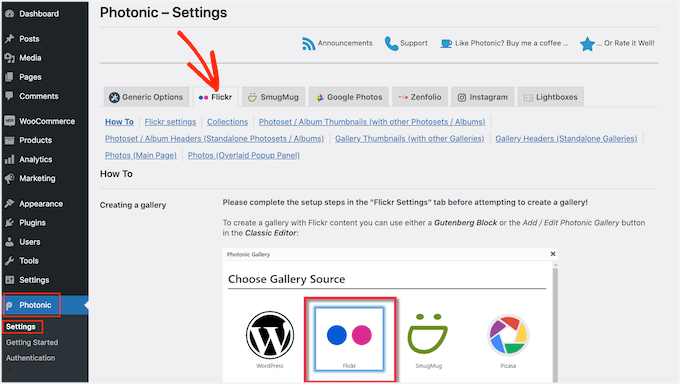
Il passo successivo è fare clic sul link 'Impostazioni Flickr'.
Per iniziare, dovrai collegare Photonic al tuo account Flickr creando una chiave API e una chiave segreta. Per ottenere queste informazioni, dovrai creare un'app sul sito web di Flickr.
Creare un'app può sembrare tecnico, ma non preoccuparti. Non è necessario conoscere alcun codice e ti guideremo passo dopo passo.
Ora, è intelligente creare la chiave e il segreto in una nuova scheda in modo da poter passare facilmente tra il sito web di Flickr e la tua bacheca di WordPress.
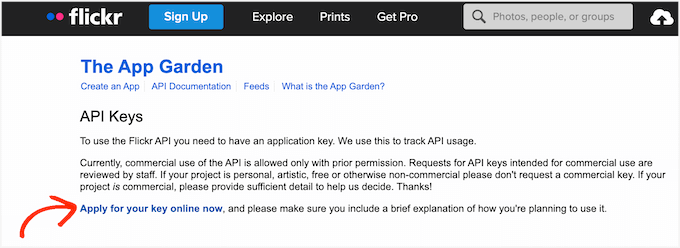
Nella nuova scheda del browser, puoi visitare la pagina API di Flickr. In questa pagina, fai semplicemente clic sul link 'Applica subito la tua chiave online'.
Ora puoi digitare l'indirizzo email e la password che utilizzi per il tuo account Flickr.
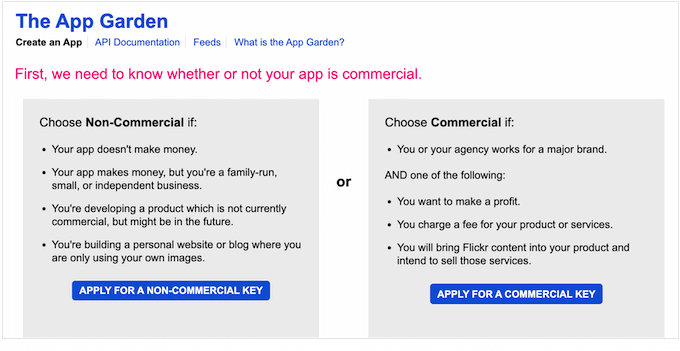
Una volta effettuato l'accesso al tuo account, dovrai informare Flickr se intendi utilizzare il widget Flickr per un progetto commerciale o non commerciale.
Se stai creando un blog WordPress personale o un sito Web per piccole imprese, puoi fare clic sul pulsante 'Richiedi una chiave non commerciale'.
Nella schermata successiva, dovrai dare un nome alla tua app digitandolo nel campo ‘Qual è il nome della tua app’. Nota che i visitatori del tuo sito non vedranno il nome; è solo per tuo riferimento.
C'è anche un campo di testo ‘Cosa stai costruendo’ dove puoi dire a Flickr come utilizzerai l'app.
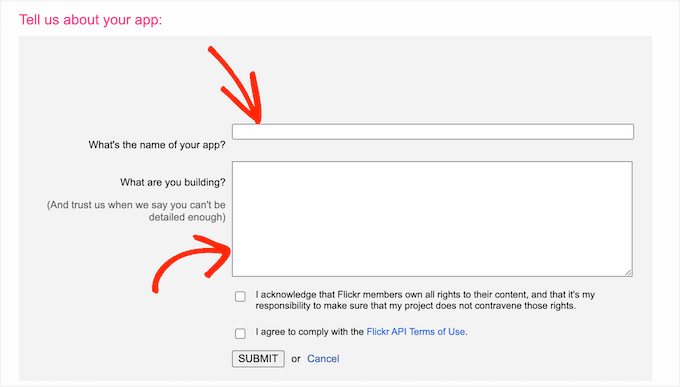
Dopo aver digitato tutte queste informazioni, è una buona idea leggere attentamente i termini e le condizioni di Flickr. Se tutto è a posto, puoi fare clic sul pulsante ‘Invia’.
Flickr mostrerà ora una chiave API e un segreto che puoi utilizzare per collegare il sito web di Flickr all'app Photonic.
Copia semplicemente la chiave e il segreto, quindi torna alla tua bacheca di WordPress. Ora puoi incollare questi due valori nei campi ‘Flickr API Key’ e ‘Flickr API Secret’.
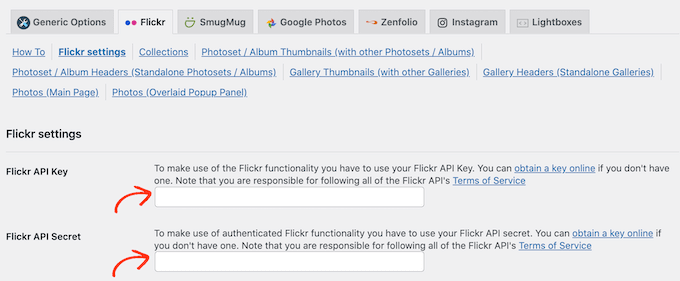
Dopodiché, scorri fino in fondo alla schermata e fai clic sul pulsante ‘Salva impostazioni Flickr della pagina’.
A questo punto, Photonic avrà accesso al sito web di Flickr. Quindi, il passo successivo è dare al plugin il permesso di accedere al tuo account Flickr.
Passaggio 2: Autentica e configura il tuo account Flickr
Da qui, puoi andare su Photonic » Autenticazione dalla tua bacheca di amministrazione di WordPress.
Quindi, procedi e fai clic sul pulsante ‘Accedi e ottieni token di accesso da Flickr’.
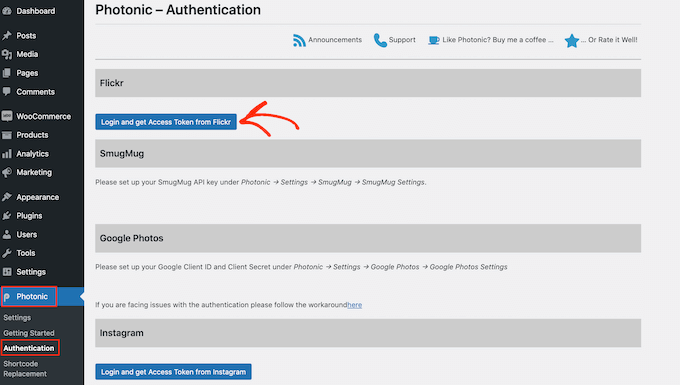
Questo ti porterà a una schermata in cui puoi digitare il tuo nome utente e password di Flickr.
Una volta fatto ciò, fai semplicemente clic su ‘Accedi’.
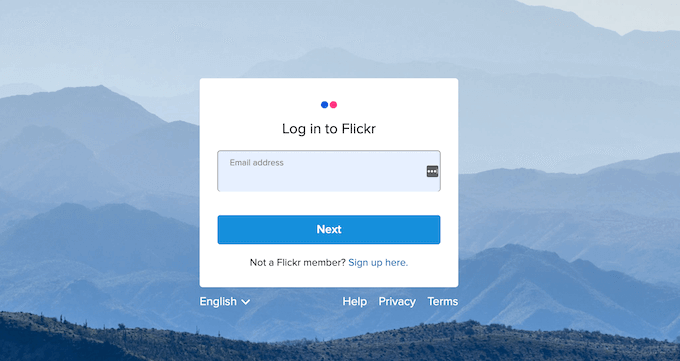
Flickr mostrerà ora alcune informazioni sulle azioni che Photonic può eseguire e sui dati a cui può accedere.
Se sei felice di concedere a Photonic queste autorizzazioni, puoi fare clic sul pulsante ‘OK, autorizzerò’.
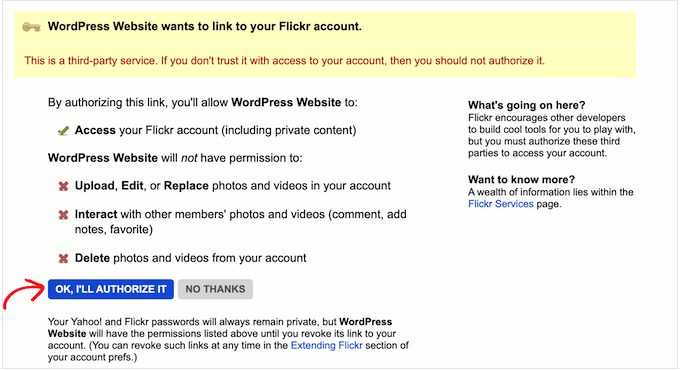
Dopo aver fatto clic su questo pulsante, verrai reindirizzato automaticamente all'area di amministrazione di WordPress.
Nella schermata seguente, vedrai le nuove informazioni ‘Access Token’ e ‘Access Token Secret’. Per aggiungere questi token alle impostazioni di Photonic, fai semplicemente clic sul pulsante ‘Salva Token’.
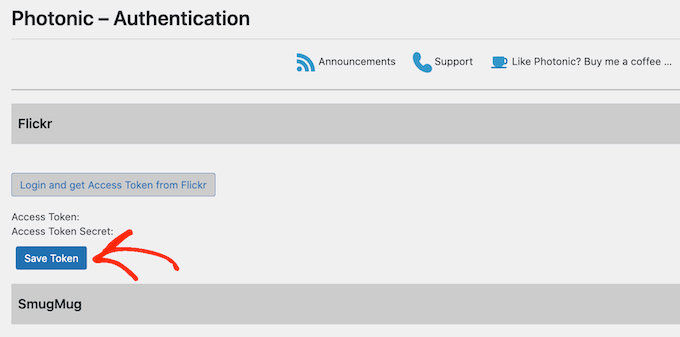
WordPress ti porterà ora all'area delle impostazioni di Photonic, dove ‘Access Token’ e ‘Access Token Secret’ sono già stati incollati nei campi corretti.
Dopodiché, dovrai configurare alcune altre impostazioni.
Per fare ciò, potresti voler impostare un utente predefinito. Photonic ti consente di mostrare contenuti dal tuo account Flickr personale o da qualsiasi altro account pubblico.
Nelle sezioni seguenti, ti mostreremo come visualizzare diversi account Flickr durante la creazione del widget Flickr.
Tuttavia, potresti voler prima impostare un account predefinito. Ad esempio, se hai intenzione di mostrare solo contenuti dal tuo account Flickr personale, impostarlo come predefinito può farti risparmiare tempo. Puoi sempre sovrascrivere questa impostazione se necessario.
Per impostare un utente predefinito, apri una nuova scheda e quindi vai all'account Flickr che desideri utilizzare. Puoi quindi copiare l'URL nella barra degli indirizzi del tuo browser, che dovrebbe essere simile a https://www.flickr.com/photos/username/.
Ora, puoi tornare alla tua bacheca di WordPress e incollare l'URL di Flickr nel campo 'Utente predefinito'.
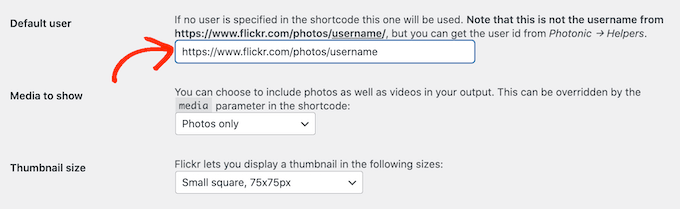
Una volta fatto ciò, puoi personalizzare come Photonic mostra i contenuti all'interno del widget Flickr del tuo sito web.
Passaggio 3: Personalizza le impostazioni del tuo widget Flickr
Per iniziare, puoi fare clic sul menu a discesa ‘Media da mostrare’ e scegliere se mostrare solo foto, solo video o sia foto che video.
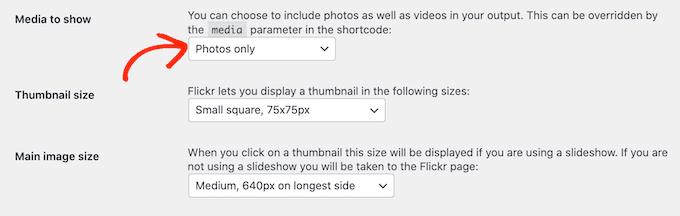
Dopodiché, puoi scegliere quanto grandi devono apparire le miniature delle foto o dei video nel tuo widget Flickr.
Quando un visitatore arriva sul tuo sito, Photonic mostrerà un'anteprima in miniatura di tutte le tue immagini e video, come mostrato nell'immagine seguente:
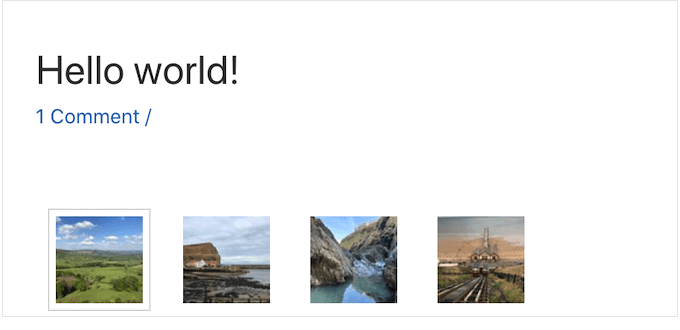
I visitatori possono vedere una versione più grande di ogni immagine o video facendo clic sulla sua miniatura.
Photonic ha alcuni layout diversi, ma l'immagine seguente mostra un esempio di come le versioni più grandi potrebbero apparire sul tuo sito web.
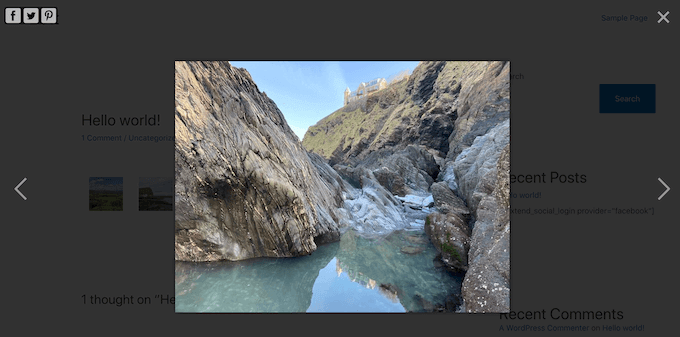
Per modificare la dimensione delle miniature, apri il menu a discesa ‘Dimensione miniatura’ e scegli un valore dall'elenco.
Successivamente, puoi scegliere la dimensione dell'immagine che appare quando il visitatore fa clic su una miniatura. Per fare ciò, apri semplicemente il menu a discesa ‘Dimensione immagine principale’ e scegli una dimensione dall'elenco.
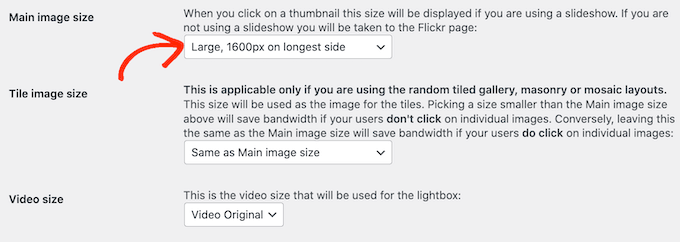
Hai intenzione di mostrare video nel tuo widget Flickr? In tal caso, dovrai aprire il menu a discesa ‘Dimensione video’ e scegliere quanto grande apparirà il lightbox video sul tuo sito web.
Un lightbox è semplicemente una finestra popup che mostra il contenuto video, simile a un lettore video. Mentre il lightbox è aperto, i visitatori non potranno interagire con il resto della pagina.

Ci sono alcune impostazioni aggiuntive che potresti voler esaminare. Tuttavia, questo dovrebbe essere un buon punto di partenza per la maggior parte dei siti web WordPress.
Quando sei soddisfatto delle informazioni che hai aggiunto, puoi scorrere fino in fondo alla schermata e quindi fare clic sul pulsante ‘Salva impostazioni pagina Flickr’.
Passaggio 4: Incorpora il blocco della galleria Flickr automatizzata
Ora che hai configurato il plugin, puoi aggiungere un widget Flickr a qualsiasi post, pagina o area pronta per i widget.
Per questo esempio, ti mostreremo come aggiungerlo a un post o pagina, ma i passaggi sono simili per qualsiasi area pronta per i widget.
Per iniziare, apri semplicemente la pagina o il post in cui desideri aggiungere il widget Flickr. Qui, fai clic sull'icona + e quindi digita 'Photonic Gallery' per trovare il blocco corretto.
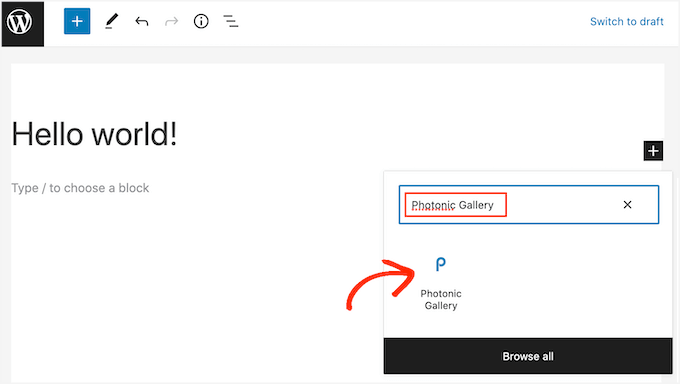
Una volta fatto clic sul blocco Photonic Gallery, questo verrà aggiunto al tuo sito web.
Dopodiché, fai clic su 'Aggiungi Photonic Gallery'.
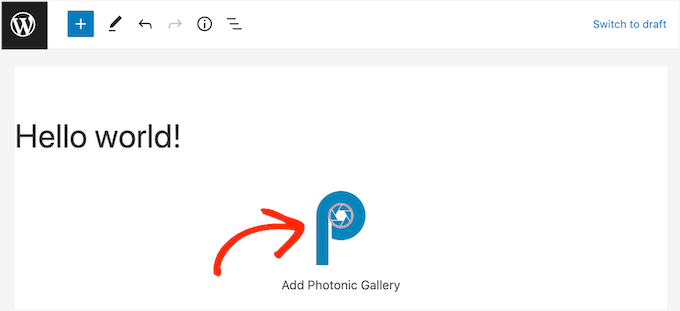
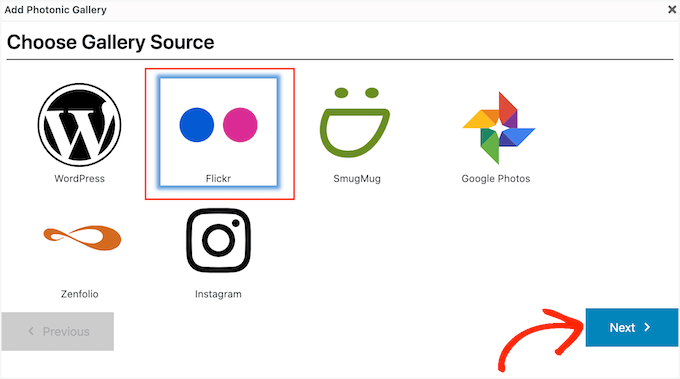
Si aprirà un popup in cui puoi scegliere da dove Photonic deve recuperare le sue immagini e i suoi video, come Instagram o Google Foto.
💡 Nota: Vuoi configurare una galleria Instagram sul tuo sito Web? Ti consigliamo il plugin Smash Balloon perché è facile da usare e super potente.
Per maggiori dettagli, consulta la nostra guida su come creare un feed fotografico Instagram personalizzato in WordPress.
Poiché vogliamo aggiungere un widget Flickr in WordPress, facciamo clic su 'Flickr' e sul pulsante 'Avanti'.
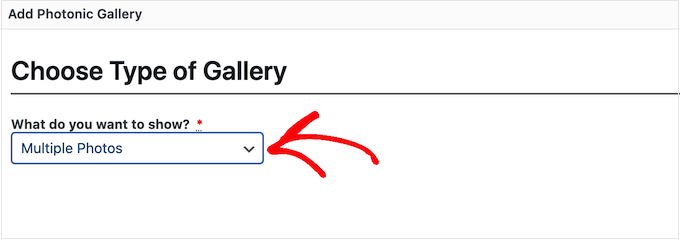
Ora puoi aprire il menu a discesa e scegliere il tipo di contenuto che desideri mostrare.
Questa potrebbe essere una singola foto, più foto, o persino interi album Flickr, gallerie di immagini, o raccolte.
Dopo aver scelto un'opzione, dovrai specificare l'account Flickr da cui Photonic deve recuperare il contenuto.
L'opzione più semplice è ottenere le foto o i video dal nome utente predefinito che hai aggiunto alle impostazioni di Photonic. Per fare ciò, fai semplicemente clic sul pulsante di opzione 'Utente corrente'.
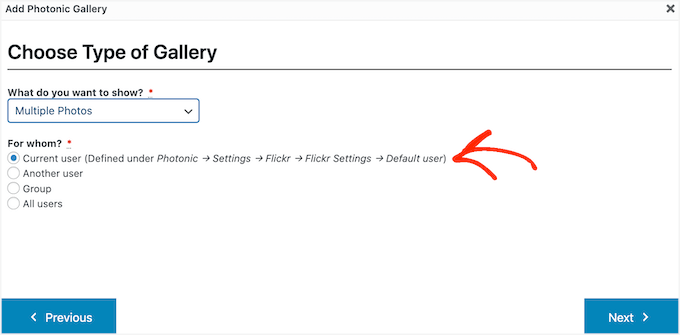
Vuoi mostrare contenuti da un account Flickr diverso? Allora, dovresti scegliere invece il pulsante di opzione 'Altro utente'.
Questo aggiungerà un nuovo campo in cui puoi incollare l'URL dell'account Flickr che desideri utilizzare.
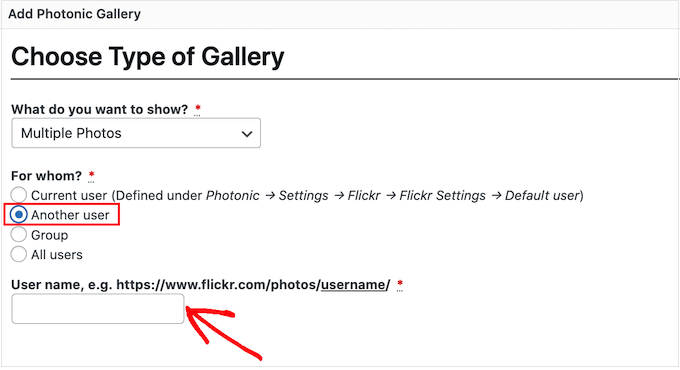
Un'altra opzione è mostrare immagini e video da un gruppo Flickr. Per fare ciò, fai semplicemente clic sul pulsante di opzione 'Gruppo'.
Quindi, in una nuova scheda, puoi accedere al gruppo che desideri utilizzare. Copierai l'URL, che dovrebbe assomigliare a https://www.flickr.com/groups/nome-gruppo.
Una volta fatto, torna alla dashboard di WordPress e incolla l'URL nel campo 'Nome gruppo'.
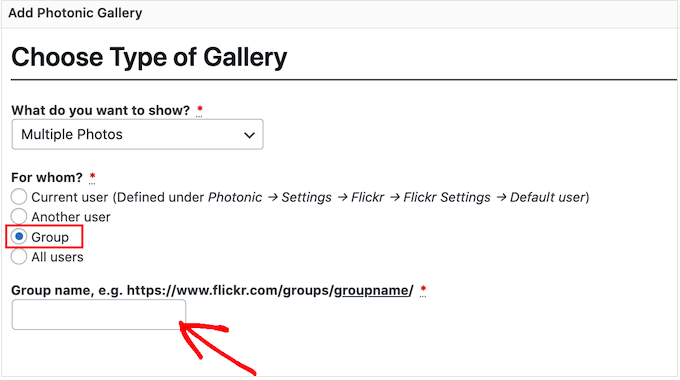
Dopo aver scelto un'opzione, procedi e fai clic sul pulsante 'Avanti'.
Nella schermata successiva, vedrai un'anteprima di tutte le diverse immagini e video che Photonic mostrerà nel tuo widget Flickr.
Se non vuoi mostrare tutte queste immagini e video, puoi filtrare i contenuti in base a come sono taggati su Flickr.
Nel campo 'Tag', digita semplicemente i tag che desideri utilizzare. Se vuoi usare più tag nel tuo filtro, dovrai separare ogni tag con una virgola.
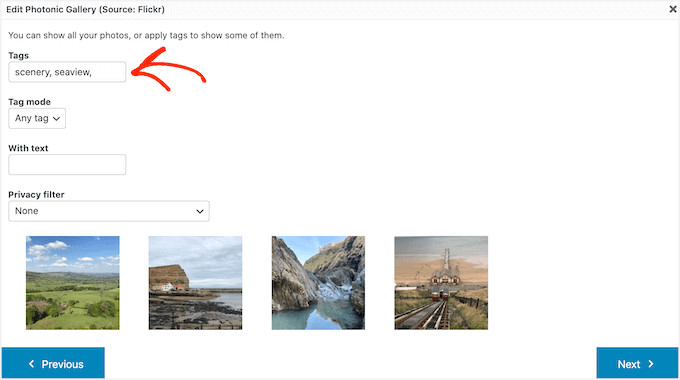
Ora, Photonic mostrerà solo le immagini e i video che hanno questi tag.
Se digiti più di un tag, dovrai scegliere se mostrare tutti i media con uno di questi tag o solo i media con tutti i tag.
Per fare ciò, apri il menu a discesa 'Modalità tag' e fai clic su 'Qualsiasi tag' o 'Tutti i tag'.
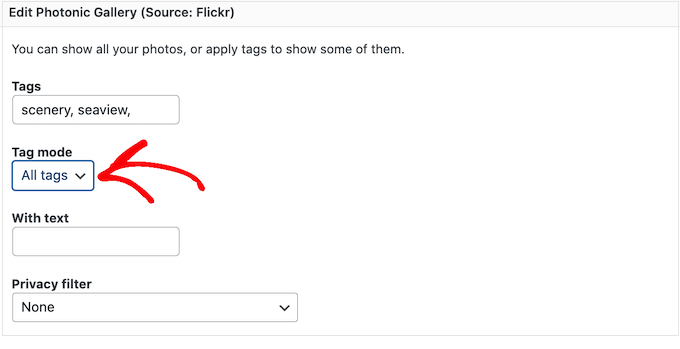
Tieni presente che le anteprime delle miniature in questa pagina non si aggiorneranno automaticamente. Se apporti modifiche, l'anteprima potrebbe non mostrare le immagini e i video che saranno inclusi nel tuo widget Flickr finito.
Quando sei soddisfatto delle tue modifiche, fai clic su 'Avanti'.
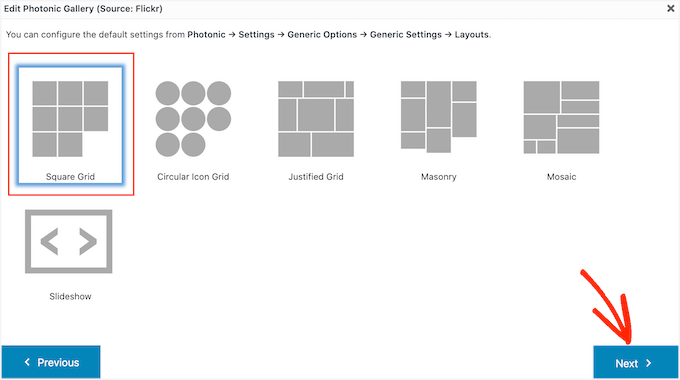
In questa schermata, vedrai tutti i diversi layout per il widget Flickr, come 'Griglia quadrata' e 'Presentazione'.
Fai semplicemente clic sul layout che desideri utilizzare e quindi fai clic sul pulsante 'Avanti'.
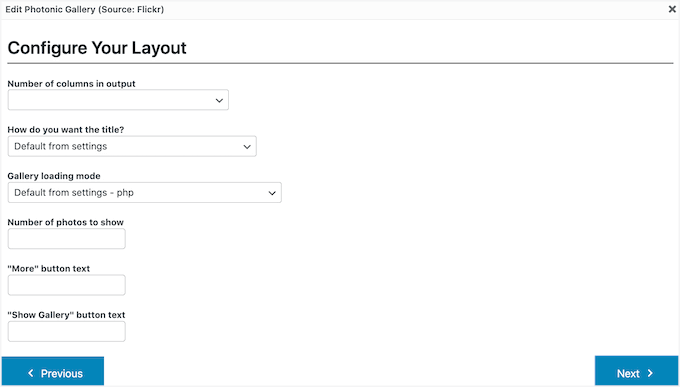
Quindi, vedrai alcune impostazioni che puoi utilizzare per personalizzare come vengono visualizzate le immagini e i video nel tuo widget Flickr.
Potresti vedere impostazioni diverse a seconda del layout scelto. Ad esempio, se stai utilizzando un layout 'Griglia di icone circolari' o 'Griglia quadrata', potrai decidere quante colonne includere nel widget Flickr.
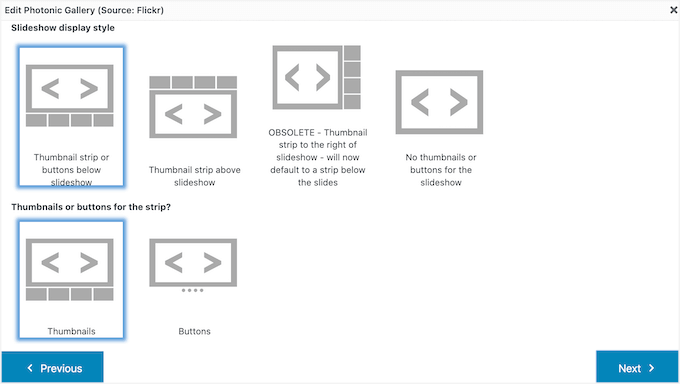
Nel frattempo, se stai utilizzando un layout di presentazione, dovrai scegliere se mostrare le miniature sopra o sotto la presentazione.
Una volta terminata la revisione delle impostazioni del layout, fai clic sul pulsante 'Avanti'.
Il popup mostrerà ora il codice che verrà aggiunto al tuo sito web. Quando tutto ti sembra perfetto, puoi fare clic sul pulsante 'Avanti'.
Photonic non mostra i contenuti di Flickr all'interno dell'editor dei post, quindi dovrai fare clic sul pulsante ‘Anteprima’ per vedere come apparirà il widget alle persone che visitano il tuo sito web.
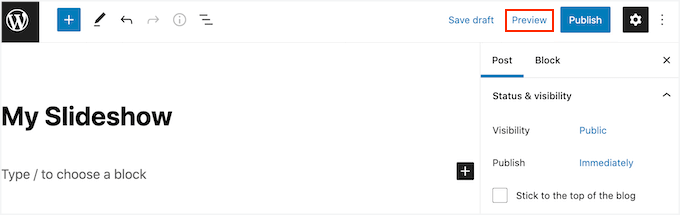
Una volta che sei soddisfatto di come appare il widget di Flickr, puoi procedere ad aggiornare o pubblicare questa pagina normalmente.
Suggerimento bonus: Prevenire il furto di immagini in WordPress
Le leggi sul copyright sono universali e proteggono automaticamente il tuo lavoro creativo. Indipendentemente dal fatto che sia menzionato o meno sul tuo blog WordPress, le tue immagini, testi, video e altri contenuti sono protetti da copyright.
Il problema è che immagini e testi possono essere facilmente copiati. Inoltre, molte persone pensano che nessuno se ne accorgerà se rubano un'immagine e la usano sul proprio sito. 🤔
Sebbene sia lusinghiero quando gli altri usano il tuo lavoro, può essere spiacevole vedere un palese disprezzo per i tuoi diritti. Rubare il lavoro altrui non è solo illegale, è non etico.
Sebbene non sia possibile impedire completamente il furto di immagini, ci sono molti modi per scoraggiarlo:
- Disabilitare il clic destro.
- Utilizzo delle filigrane sulle tue immagini.
- Disabilitazione del hotlinking.
- Aggiungere avvisi di copyright al tuo sito.
Dopo aver esaminato molti plugin per immagini di WordPress, riteniamo che Envira Gallery sia tra i migliori per la protezione delle immagini.

Viene fornito con potenti strumenti per proteggere le tue immagini, tra cui un componente aggiuntivo per la filigrana e un'opzione per disabilitare il clic destro. Questi sono due dei modi più efficaci per scoraggiare il furto. Puoi leggere la nostra recensione completa di Envira Gallery per una ripartizione completa delle funzionalità.
Per istruzioni dettagliate, consulta i nostri suggerimenti esperti per prevenire il furto di immagini in WordPress.
Domande frequenti sui widget Flickr
Hai domande sull'aggiunta di un widget Flickr a WordPress? Ti abbiamo coperto. Di seguito sono riportate alcune delle domande più comuni che sentiamo dagli utenti.
Posso visualizzare foto da un account Flickr privato?
In generale, i plugin come Photonic richiedono che le tue foto o i tuoi album su Flickr siano pubblici. Questo consente al plugin di recuperare le immagini utilizzando l'API pubblica di Flickr senza richiedere credenziali di accesso speciali per ogni visitatore.
Mentre un utente autenticato come te può vedere contenuti privati quando è loggato, i tuoi visitatori pubblici non possono. Per una galleria che tutti possono vedere, dovrai utilizzare foto o album pubblici.
L'aggiunta di un widget Flickr rallenterà il mio sito web?
La visualizzazione di molte immagini può influire sui tempi di caricamento della pagina. Ma poiché le foto sono ospitate sui server di Flickr, riduce il carico sull'hosting del sito web di WordPress.
Per garantire che il tuo sito rimanga veloce, consigliamo sempre di utilizzare un buon plugin di caching come WP Rocket. Puoi anche abilitare il caricamento lazy per tutte le tue immagini.
Questi approcci aiutano a migliorare le prestazioni e l'esperienza utente complessiva.
Posso personalizzare l'aspetto della mia galleria Flickr?
Sì, il plugin Photonic offre diverse opzioni di personalizzazione. Come abbiamo trattato nel tutorial, puoi scegliere diversi layout come griglie o slideshow, regolare le dimensioni delle miniature e filtrare i contenuti che desideri mostrare.
Per uno stile più avanzato, funzionalità come la filigrana e l'integrazione con l'eCommerce, potresti prendere in considerazione un plugin per gallerie premium. Utilizziamo e raccomandiamo Envira Gallery per la sua potenza e facilità d'uso.
Continua a esplorare: Altri modi per utilizzare le immagini in WordPress
E questo è tutto! Speriamo che questo articolo ti abbia aiutato a imparare come aggiungere un widget Flickr in WordPress. Successivamente, puoi anche consultare le nostre guide su:
- Come ridimensionare e ingrandire le immagini senza perdere qualità
- Come aggiungere collegamenti personalizzati alle immagini della galleria in WordPress
- Come aggiungere effetti di hover alle immagini in WordPress
- Come creare una galleria fotografica con album in WordPress
- Come consentire agli utenti di caricare immagini su un sito WordPress
- Come creare un concorso fotografico in WordPress
- I migliori plugin per slider di WordPress per prestazioni e qualità
Se ti è piaciuto questo articolo, iscriviti al nostro Canale YouTube per tutorial video su WordPress. Puoi trovarci anche su Twitter e Facebook.




Jasper Frumau
Questo plugin Quick Flickr Widget non viene aggiornato da tempo e non funziona più correttamente.
aman
Quick Flickr Widget non funziona! mostra l'errore sulla pagina SSL è richiesto