


Hai mai aperto il Personalizzatore del tema di WordPress, guardato tutte quelle opzioni e ti sei sentito completamente sopraffatto?
Ci sono dozzine di impostazioni per colori, font e layout, che possono sembrare troppe quando stai solo cercando di rendere il tuo sito bello. Modifichi alcune cose, ma in qualche modo il tuo sito web finisce per sembrare peggio di quando hai iniziato.
Abbiamo visto molti principianti incontrare lo stesso problema, e la buona notizia è che è più facile da risolvere di quanto pensi.
In questa guida, ti spiegheremo passo dopo passo come usare il Personalizzatore del tema di WordPress in modo da poter creare un sito web curato e facile da usare senza confusione. Condivideremo anche alcuni suggerimenti che ti faranno risparmiare ore di tentativi ed errori. 🙌
📚 Punti chiave: Il Customizer consente l'anteprima live delle modifiche, viene utilizzato per l'identità del sito, i colori e i menu nei temi classici, mentre i temi a blocchi utilizzano invece l'Editor del Sito Completo (FSE).
Come accedere al Personalizzatore del tema di WordPress
Il customizer del tema è una funzionalità predefinita per i temi WordPress classici che ti consente di controllare l'aspetto del tuo sito. Viene fornito con tutti i temi classici e include un pannello di impostazioni per controlli a livello di sito come la tipografia, il design dell'intestazione e altro ancora.
Puoi accedervi effettuando l'accesso alla tua area di amministrazione di WordPress. Quindi, naviga su Aspetto » Personalizza dalla barra laterale sinistra del tuo pannello di amministrazione.
Questo aprirà l'interfaccia del Personalizzatore con il tuo tema corrente.

🧐 Nota: Se stai utilizzando un tema a blocchi, il Personalizzatore del tema non apparirà nell'area di amministrazione di WordPress per impostazione predefinita. I temi a blocchi si basano invece sull'Editor del Sito Completo.
Se desideri comunque accedere al Personalizzatore, questa guida ti mostra come correggere il personalizzatore del tema mancante nell'area di amministrazione di WordPress.
Puoi anche utilizzare il personalizzatore del tema di WordPress per uno qualsiasi dei temi installati sul tuo sito web, anche se sono inattivi. Questa funzione ti consente di vedere un'anteprima dal vivo del tema e apportare modifiche prima di attivarlo.
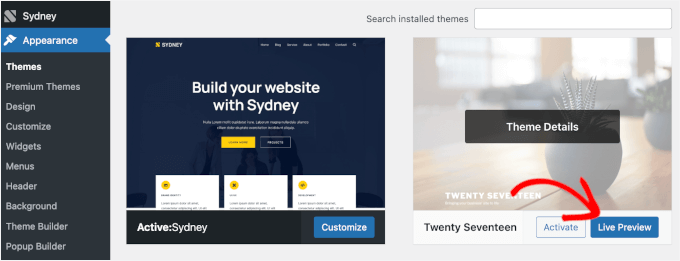
Per farlo, dovrai andare alla pagina Aspetto » Temi. Successivamente, posiziona il cursore del mouse su qualsiasi tema installato e fai clic sul pulsante 'Anteprima dal vivo' per aprire la pagina del personalizzatore del tema di WordPress.
Come utilizzare il personalizzatore del tema di WordPress
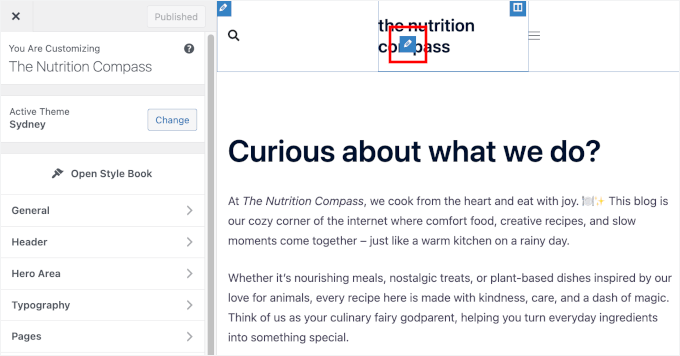
Dopo aver aperto il personalizzatore del tema di WordPress, vedrai tutte le impostazioni di personalizzazione sul lato sinistro dello schermo. L'anteprima live del tuo sito sarà sul lato destro.
Il personalizzatore del tema di WordPress viene fornito con un set di pannelli predefiniti indipendentemente dal tuo tema.
Devi fare clic sui singoli pannelli per apportare modifiche. Puoi anche fare clic su una qualsiasi delle icone a matita blu sul lato destro dello schermo per aprire le impostazioni per quel particolare elemento.
☝ Nota: I temi WordPress avanzati avranno pannelli di impostazioni aggiuntivi per opzioni di personalizzazione extra (ne parleremo più avanti).
Nelle sezioni seguenti, ti mostreremo le opzioni predefinite disponibili nel personalizzatore del tema di WordPress, oltre a condividere alcuni suggerimenti e alternative di personalizzazione.
Se sei interessato a un argomento particolare, puoi fare clic sul link per saltare avanti nell'articolo:
- Pannello Identità del Sito: Aggiungi Titolo, Logo e Favicon
- Personalizzatore del Tema WordPress: Cambia i Colori sul Tuo Sito Web
- Aggiungere Menu di Navigazione nel Personalizzatore del Tema
- Controllare i Widget sul Tuo Sito Web nel Personalizzatore del Tema
- Pannello Impostazioni Homepage nel Personalizzatore del Tema
- Pannello CSS Aggiuntivo per Aggiungere CSS Personalizzato
- Altre Opzioni del Personalizzatore del Tema
- Anteprima del Tuo Sito Web in Diverse Risoluzioni dello Schermo
- Pubblica, Salva o Pianifica le Impostazioni del Personalizzatore
- Anteprima Diversi Temi Senza Andare in Diretta
- Importa o Esporta le Impostazioni del Personalizzatore del Tema
- Suggerimento bonus: Alternative al personalizzatore del tema di WordPress
- Domande Frequenti sull'Utilizzo del Personalizzatore del Tema di WordPress
- Continua a Esplorare: Progetta e Personalizza come un Professionista
Pronto? Iniziamo.
Pannello Identità del Sito: Aggiungi Titolo, Logo e Favicon
Il pannello 'Identità del Sito' nel personalizzatore del tema di WordPress ti consente di aggiungere o modificare il titolo e la tagline del tuo sito web.
Per impostazione predefinita, WordPress aggiunge 'Just Another WordPress Site' come motto del sito. Si consiglia di modificarlo dopo aver installato WordPress sul tuo sito. Tuttavia, se il logo del tuo sito include già il nome del tuo brand, puoi lasciare vuoto il motto per evitare ripetizioni.
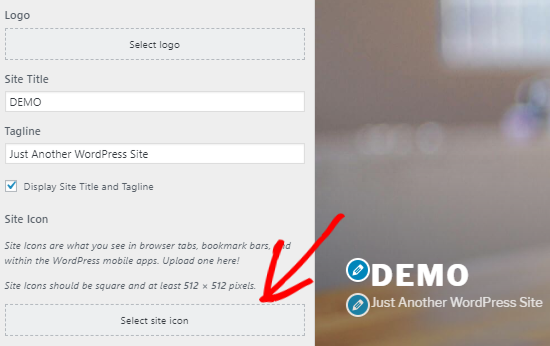
Il pannello 'Identità del Sito' nel personalizzatore del tema di WordPress ti consente anche di aggiungere il logo del tuo sito. Fai semplicemente clic sull'opzione Seleziona logo per caricare il logo del tuo sito web.
Vuoi aggiungere una favicon al tuo sito? Puoi farlo facendo clic sull'opzione 'Seleziona icona del sito'.
Per istruzioni dettagliate, puoi seguire la nostra guida su come creare e aggiungere una favicon al tuo sito.
Personalizzatore del Tema WordPress: Cambia i Colori sul Tuo Sito Web
I controlli nel pannello 'Colori' varieranno principalmente a seconda del tema di WordPress che stai utilizzando.
Ad esempio, il tema Sydney ti consente di selezionare uno schema di colori per l'intero sito nelle opzioni Colori globali. Ti consente inoltre di modificare lo sfondo, il testo, i collegamenti, le intestazioni, i campi modulo e la barra laterale.
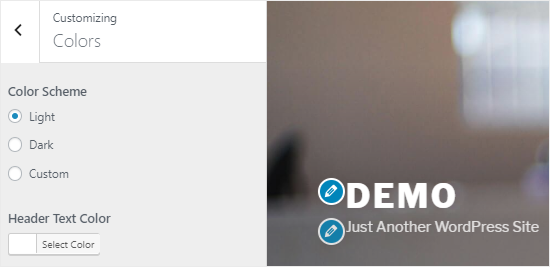
Altri temi di WordPress potrebbero avere opzioni di colore diverse, come controlli separati per i colori dell'intestazione, i menu di navigazione, i pulsanti o sezioni specifiche del sito.
Aggiungere Menu di Navigazione nel Personalizzatore del Tema
Il pannello 'Menu' ti consente di creare menu di navigazione e di controllarne la posizione sul tuo sito web.
In questa scheda, troverai tutti i menu di WordPress esistenti che hai creato in precedenza. Puoi fare clic sul pulsante ‘Visualizza tutte le posizioni’ per verificare le posizioni dei menu disponibili supportate dal tuo tema.
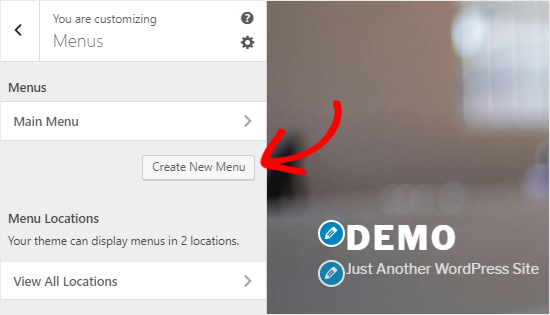
Per creare un nuovo menu, devi fare clic sul pulsante ‘Crea nuovo menu’.
Successivamente, dovrai dare un nome al tuo menu in modo da poterlo gestire facilmente in seguito. Puoi anche selezionare la posizione del menu e fare clic su ‘Avanti’ per procedere.
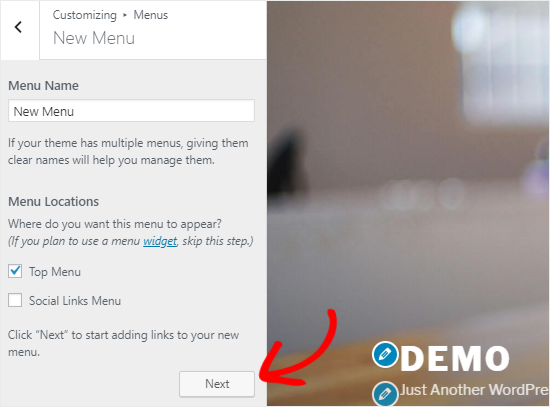
Per aggiungere elementi a questo menu, dovrai iniziare facendo clic sul pulsante ‘Aggiungi elementi’. Si aprirà un nuovo pannello.
Ora puoi aggiungere link personalizzati, pagine, articoli, categorie e tag come elementi del menu nei rispettivi campi.
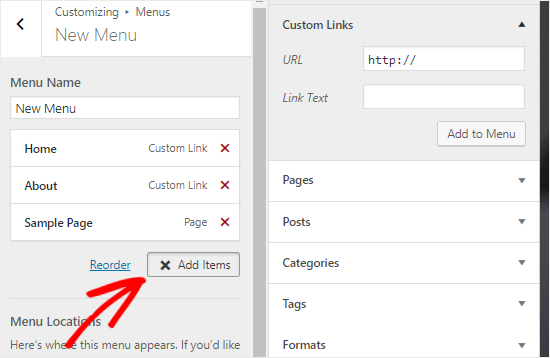
Per riordinare gli elementi, puoi fare clic sul link ‘Riordina’ e quindi utilizzare le icone a freccia per regolare gli elementi del menu.
Controllare i Widget sul Tuo Sito Web nel Personalizzatore del Tema
Il pannello 'Widget' ti consente di aggiungere e gestire i widget sul tuo sito. Facendo clic su di esso, verranno visualizzate le diverse posizioni in cui è possibile aggiungere widget.
E ancora, questo varierà a seconda del tema WordPress che stai utilizzando.
Ad esempio, il tema Sydney offre cinque posizioni per i widget, mentre un tema classico predefinito potrebbe averne solo una.
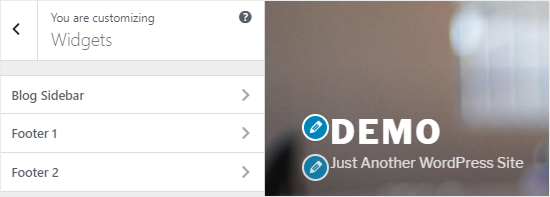
Quando fai clic su uno di essi, vedrai i widget che hai precedentemente aggiunto a quella posizione.
Per aggiungere un nuovo widget, puoi fare clic sul pulsante 'Aggiungi un widget'. Questo aprirà un nuovo pannello dove potrai aggiungere blocchi (come paragrafi, immagini o elenchi) a queste aree widget.
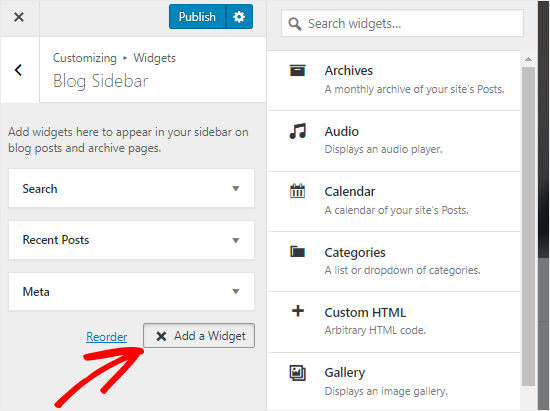
Quindi, dovrai fare clic su quello che desideri aggiungere. Puoi anche apportare modifiche ai widget appena aggiunti e regolarne la posizione trascinandoli su o giù.
Pannello Impostazioni Homepage nel Personalizzatore del Tema
Per impostazione predefinita, WordPress visualizza gli ultimi articoli del blog sulla tua homepage.
Tuttavia, la maggior parte degli utenti preferisce utilizzare una homepage personalizzata per i siti web aziendali. Ciò ti consente di avere una pagina di destinazione appropriata che mostri i tuoi prodotti e servizi.
Per utilizzare una pagina iniziale personalizzata, dovrai selezionare l'opzione 'Una pagina statica' nel pannello 'Impostazioni pagina iniziale'.
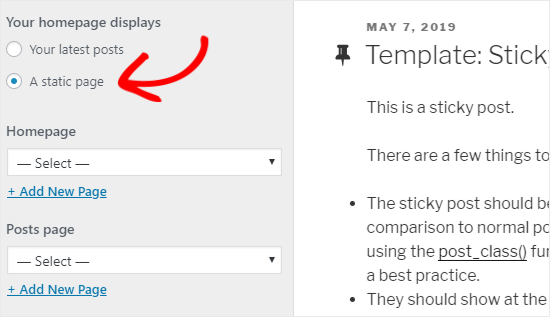
Questo aprirà due nuovi menu a discesa che puoi utilizzare per selezionare una pagina per la tua homepage e un'altra per visualizzare i tuoi post del blog.
Se non hai le pagine sul tuo sito, puoi crearne una nuova facendo clic sul collegamento ‘+ Aggiungi nuova pagina’ presente sotto il menu a discesa. Questo creerà una pagina vuota con il nome da te scelto.
Pannello CSS Aggiuntivo per Aggiungere CSS Personalizzato
Vuoi aggiungere codice CSS personalizzato per stilizzare il tuo sito web? Puoi farlo nel pannello ‘CSS aggiuntivo’.
Gli utenti intermedi e avanzati di WordPress a volte aggiungono codice CSS direttamente al file style.css del loro tema.
Non raccomandiamo questo metodo per i principianti perché l'aggiornamento del tema eliminerà tali modifiche. Inoltre, richiede passaggi aggiuntivi, come l'accesso FTP all'hosting WordPress e la modifica dei file del tema, tra le altre cose.
Una soluzione più semplice per i principianti è aggiungere il tuo codice CSS personalizzato al pannello ‘CSS aggiuntivo’ nel personalizzatore del tema di WordPress. Questo ti permetterà di apportare modifiche al tuo sito e vederle in tempo reale sul lato destro dello schermo.
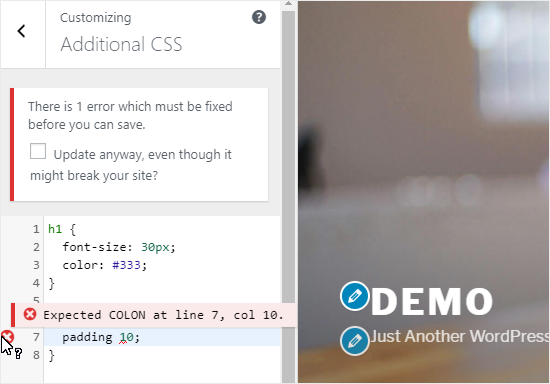
Quando inizi a scrivere del codice CSS, WordPress ti suggerirà automaticamente gli attributi in base alle lettere che digiti. Visualizzerà anche messaggi di errore se non hai scritto un'istruzione CSS corretta.
Per i dettagli, consulta la nostra guida su come aggiungere facilmente codice CSS personalizzato al tuo sito WordPress.
☝ Nota: Se desideri personalizzare il tuo sito web senza scrivere codice, continua a leggere. Condivideremo tre opzioni adatte ai principianti che ti permetteranno di personalizzare facilmente il tuo tema e persino di creare un tema WordPress personalizzato.
Altre Opzioni del Personalizzatore del Tema
Alcuni temi gratuiti e premium offrono più opzioni del Personalizzatore del tema.
A seconda del tema che stai utilizzando, potresti essere in grado di cambiare lo stile del carattere, aggiungere un'immagine di sfondo, cambiare il layout, modificare i colori, aggiungere immagini casuali nell'intestazione e molto altro.
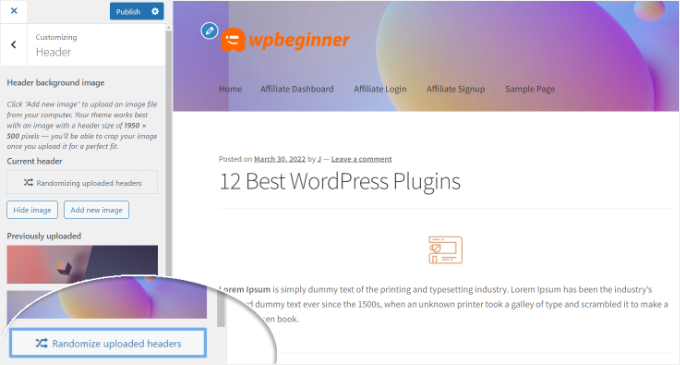
Puoi anche aggiungere funzionalità specifiche al tuo personalizzatore di temi con l'aiuto dei plugin.
Ad esempio, puoi aggiungere font personalizzati in WordPress utilizzando il plugin Easy Google Fonts.
Anteprima del Tuo Sito Web in Diverse Risoluzioni dello Schermo
È importante che ogni proprietario di sito web si assicuri che il proprio sito sia responsive per dispositivi mobili e abbia un bell'aspetto su tutte le dimensioni dello schermo.
Grazie al personalizzatore di temi di WordPress, puoi facilmente verificare come appare il tuo sito web su diverse dimensioni dello schermo.
In fondo al pannello del personalizzatore di temi, troverai tre icone e il link 'Nascondi controlli'.
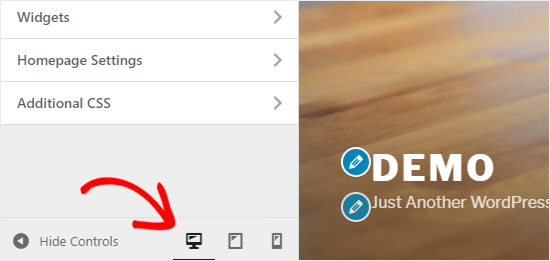
Queste icone ti permettono di simulare l'aspetto del tuo sito su dispositivi desktop, tablet e mobili. Sebbene questo sia un ottimo punto di partenza, consigliamo sempre di controllare il tuo sito su un vero telefono cellulare per assicurarti che appaia perfetto al 100%.
Il link 'Nascondi controlli' è utile per nascondere il pannello del personalizzatore di WordPress in modo da poter visualizzare correttamente il tuo sito su un desktop.
Pubblica, Salva o Pianifica le Impostazioni del Personalizzatore
Una volta apportate le modifiche necessarie, devi applicarle al tuo sito. Altrimenti, tutto il tuo duro lavoro andrà perso.
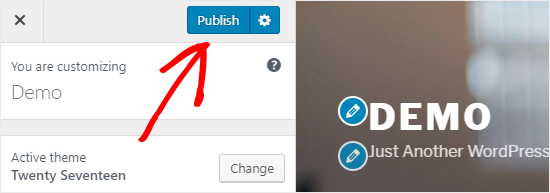
Fai clic sul pulsante ‘Pubblica’ per applicare le modifiche. Una volta completato il processo, puoi fare clic sul pulsante di chiusura nell'angolo in alto a sinistra dello schermo per uscire dal personalizzatore del tema.
E se avessi bisogno di più tempo per finalizzare il tuo nuovo design di WordPress? In tal caso, puoi salvare il tuo nuovo design come bozza e persino condividerlo con qualcuno senza dargli accesso alla tua area di amministrazione.
Per fare ciò, dovrai fare clic sull'icona dell'ingranaggio accanto al pulsante 'Pubblica'. Questo aprirà il pannello 'Azione'.
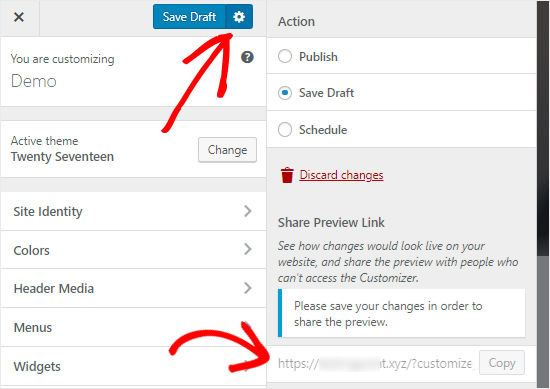
Qui troverai tre opzioni: 'Pubblica', 'Salva bozza' e 'Pianifica'.
Seleziona semplicemente l'opzione 'Salva bozza' nel pannello 'Azione'. Quindi, fai clic sul pulsante 'Salva bozza' per memorizzare le tue modifiche.
Ora puoi copiare il link di anteprima e condividerlo con altri per ottenere feedback.
L'opzione 'Pianifica' ti consente di pubblicare le tue modifiche in una data e ora specifiche. Ad esempio, puoi pianificare che le modifiche al tuo tema vengano attivate nel momento in cui ricevi meno traffico.
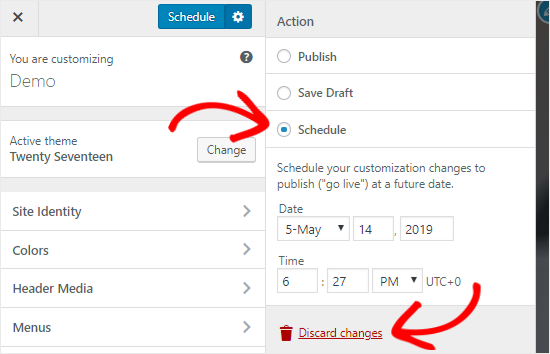
Infine, se desideri reimpostare le modifiche non pubblicate, puoi fare clic sul collegamento 'Annulla modifiche' nel pannello Azione.
Anteprima Diversi Temi Senza Andare in Diretta
Ci sono momenti in cui vuoi controllare come un nuovo tema apparirebbe sul tuo sito. Tuttavia, non vuoi attivarli sul tuo sito web live.
In tal caso, puoi aprire il Personalizzatore di WordPress per testare nuovi temi senza andare in diretta.
Nel pannello Personalizzatore, troverai il nome del tuo tema attivo e il pulsante 'Cambia'.
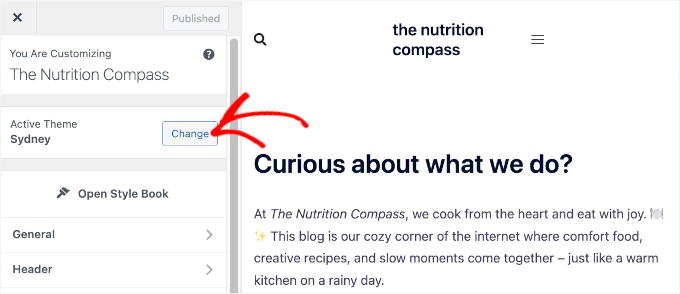
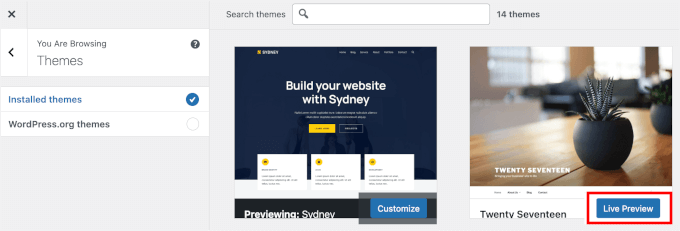
Se fai clic su quel pulsante, WordPress visualizzerà tutti i tuoi temi installati sul lato destro della pagina.
Per controllare un tema particolare, devi fare clic sul pulsante 'Anteprima Live'.
Puoi anche visualizzare in anteprima i temi dal Repository dei temi di WordPress.
Per fare ciò, dovrai selezionare la casella di controllo 'Temi WordPress.org' nel pannello di sinistra. Questo mostrerà i temi dalla directory WordPress.org.
Fai semplicemente clic sul pulsante 'Installa e anteprima' per controllare il tema che ti piace.
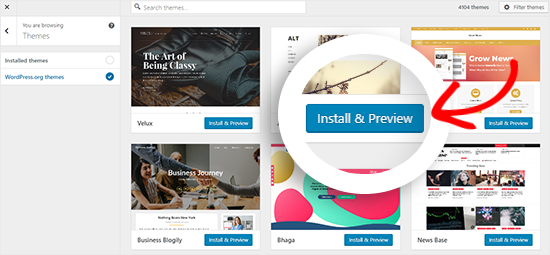
Puoi anche filtrare i temi facendo clic sul pulsante 'Filtra temi' nell'angolo in alto a destra dello schermo.
☝ Nota: Ti consigliamo di utilizzare un sito web di staging di WordPress per testare nuovi temi invece di utilizzare il personalizzatore su un sito live.
Importa o Esporta le Impostazioni del Personalizzatore del Tema
Sapevi che puoi importare ed esportare le impostazioni del tuo personalizzatore di temi?
Questo è estremamente utile quando apporti modifiche al tuo tema sul tuo server locale o su un sito di staging. Invece di copiare manualmente le impostazioni sul tuo sito web live, puoi utilizzare un plugin per esportare le impostazioni del personalizzatore del tema per risparmiare tempo.
Per istruzioni dettagliate, puoi seguire la nostra guida su come importare ed esportare le impostazioni del personalizzatore del tema in WordPress.
Suggerimento bonus: Alternative al personalizzatore del tema di WordPress
Sebbene il personalizzatore di WordPress ti permetta di apportare modifiche al tuo sito, il numero di controlli varierà a seconda del tema che stai utilizzando.
Cosa succede se ti piace il tuo tema ma desideri che avesse opzioni di personalizzazione aggiuntive?
In tal caso, la soluzione migliore è utilizzare uno dei tre plugin di personalizzazione che funzionano insieme al personalizzatore del tema di WordPress.
SeedProd
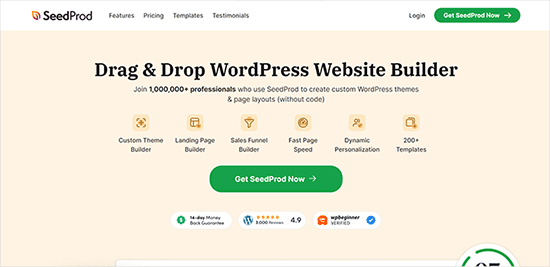
SeedProd è il miglior costruttore di siti web e pagine AI per WordPress. Puoi usarlo per creare facilmente temi WordPress personalizzati e layout di pagina – senza modificare alcun codice, in meno di 60 secondi.
Alcuni dei nostri marchi partner hanno utilizzato SeedProd per costruire i loro siti. Curioso della nostra esperienza? Immergiti nella nostra recensione dettagliata di SeedProd per ulteriori approfondimenti.
SeedProd offre centinaia di layout di pagina predefiniti per landing page, pagine di vendita, pagine di registrazione webinar, pagine "coming soon", pagine in modalità manutenzione e molto altro.
La personalizzazione è facile con blocchi pronti all'uso come moduli di iscrizione, profili social, pulsanti, timer per il conto alla rovescia, moduli di contatto e altro ancora.
Puoi anche impostare schemi di colori, salvare combinazioni di font e riutilizzare pagine ed elementi di pagina in modo da non doverli creare di nuovo.
Thrive Theme Builder
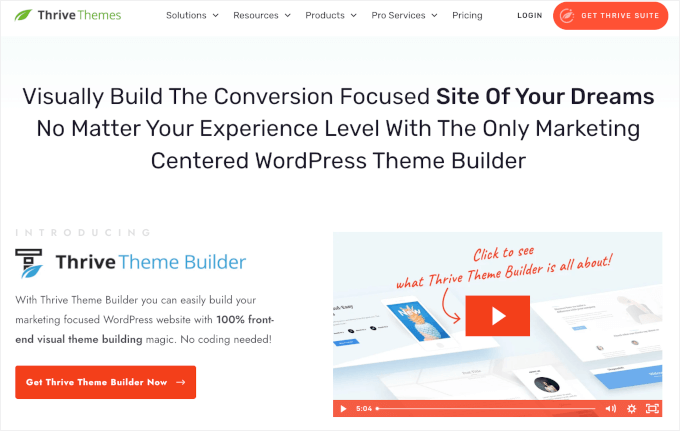
Thrive Theme Builder è un altro eccellente plugin per la creazione di temi drag-and-drop per WordPress. Puoi usarlo per creare facilmente un tema WordPress personalizzato, senza bisogno di codice.
Viene fornito con quattro diversi modelli di tema pronti all'uso per iniziare rapidamente. Ogni modello di tema include una varietà di pagine predefinite che puoi aggiungere al tuo sito.
Per un'analisi approfondita, puoi consultare la nostra recensione completa di Thrive Themes Suite.
Con questo plugin, puoi modificare ogni parte del tuo tema, inclusi intestazione, piè di pagina, articoli del blog, pagine di categoria e altro, semplicemente puntando e cliccando.
Inoltre, ci sono oltre 100 elementi di design e di creazione di siti che puoi aggiungere rapidamente al tuo tema trascinandoli e rilasciandoli in posizione.
CSS Hero
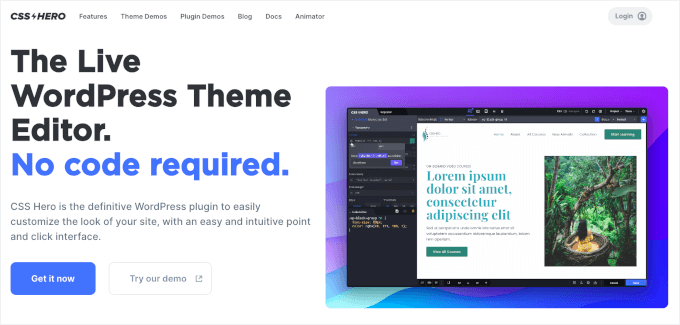
CSS Hero è un plugin WordPress che ti permette di personalizzare il tuo sito senza scrivere una singola riga di codice CSS. Hai la libertà di stilizzare ogni elemento del tuo sito senza alcun problema.
Vuoi personalizzare la pagina di login del tuo sito WordPress? CSS Hero ti permette di farlo in pochi minuti.
Puoi anche modificare e visualizzare in anteprima le modifiche sul front-end per assicurarti che il tuo design sia perfetto su ogni dispositivo.
Beaver Builder
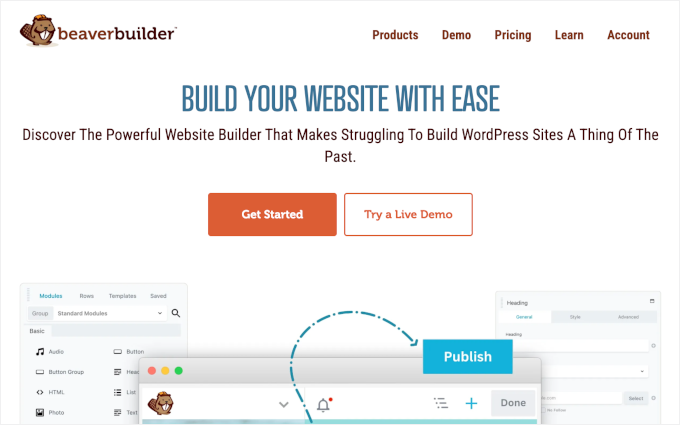
Beaver Builder è un altro dei migliori page builder per WordPress. Ti permette di creare pagine straordinarie per il tuo sito utilizzando un'interfaccia drag-and-drop.
La parte migliore è che Beaver Builder funziona con quasi tutti i temi WordPress. Questo ti permette di usarlo con il tuo tema attuale. Lo abbiamo testato a fondo e puoi scoprire tutto nella nostra recensione completa di Beaver Builder.
Beaver Builder supporta l'uso di shortcode e widget. Offre anche diversi tipi di moduli che puoi usare per stilizzare facilmente il tuo sito web. Puoi consultare la nostra guida su come creare layout personalizzati in WordPress per istruzioni dettagliate.
Domande Frequenti sull'Utilizzo del Personalizzatore del Tema di WordPress
Hai ancora domande su come sfruttare al meglio il Personalizzatore del tema? Ecco alcune domande comuni che sentiamo dagli utenti di WordPress.
Posso personalizzare ogni tema usando il Personalizzatore del tema di WordPress?
Non tutti i temi. Molti temi WordPress classici supportano ancora il Personalizzatore temi e offrono varie opzioni di progettazione. Tuttavia, i temi basati su blocchi che utilizzano la Modifica completa del sito (FSE) si basano sull'Editor del sito, e il Personalizzatore non apparirà in quei temi.
La modifica dei temi eliminerà le mie impostazioni del Personalizzatore?
No, non li eliminerà, ma non verranno trasferiti. Le impostazioni del Personalizzatore sono legate al tema specifico che stai utilizzando. Quando passi a un nuovo tema, inizierai da zero con le impostazioni predefinite di quel tema.
Tuttavia, le tue vecchie impostazioni sono salvate nel database. Se dovessi tornare al tuo tema precedente, le tue vecchie impostazioni di design verranno ripristinate automaticamente.
Cosa devo fare se non riesco a trovare il Personalizzatore del tema in WordPress?
Se non vedi l'opzione Aspetto » Personalizza nella tua dashboard, potresti utilizzare un tema basato su blocchi (Modifica completa del sito). Questi temi utilizzano l'Editor del sito, che troverai sotto Aspetto » Editor.
Come posso aggiungere opzioni di personalizzazione extra al mio tema?
Se il tuo tema attuale ti sembra troppo limitato, puoi provare a creare un tema child o utilizzare plugin page builder come SeedProd, Thrive Theme Builder o CSS Hero. Questi strumenti offrono un maggiore controllo sul design senza dover toccare alcun codice.
È sicuro apportare modifiche nel Personalizzatore del tema su un sito web live?
Sì, è sicuro apportare modifiche all'interno del Personalizzatore temi perché non verranno pubblicate finché non fai clic su 'Pubblica'. Detto questo, se stai pianificando modifiche importanti, è meglio testarle prima in un ambiente di staging per evitare di interrompere il tuo sito live.
Continua a Esplorare: Progetta e Personalizza come un Professionista
Speriamo che questa guida ti abbia aiutato a imparare come utilizzare il Personalizzatore del tema di WordPress come un professionista.
Se l'hai trovato utile, potresti anche voler vedere le nostre altre guide su:
- Come personalizzare il tuo tema WordPress
- Come aggiungere un effetto parallasse a qualsiasi tema WordPress
- Come trovare e tradurre un tema WordPress pronto per la traduzione
- Come testare il tuo tema WordPress rispetto agli standard più recenti
- I migliori temi WordPress semplici da provare
Se ti è piaciuto questo articolo, iscriviti al nostro Canale YouTube per tutorial video su WordPress. Puoi trovarci anche su Twitter e Facebook.


Dayo Olobayo
È molto più facile di quanto pensassi. Ho appena cambiato i colori sul mio sito web usando il personalizzatore e sembra già molto meglio. Sono entusiasta di provare le altre opzioni e vedere cos'altro posso personalizzare. Grazie mille!
Moinuddin Waheed
Ho visto molti temi premium presentare molte funzionalità nel personalizzatore.
Sembra di avere il controllo di tutte le cose del sito web direttamente all'interno del personalizzatore stesso.
Ad esempio, se guardiamo Astra, offre molto controllo sull'aspetto e sulla sensazione direttamente dal personalizzatore stesso.
C'è qualche vantaggio nell'avere temi premium che fanno molto all'interno del personalizzatore in termini di velocità del sito web rispetto a quelli che non offrono tale controllo?
Supporto WPBeginner
Il vantaggio è che i temi premium a volte possono avere quei controlli, mentre non tutti i temi gratuiti hanno opzioni di personalizzazione complete. Per la velocità, dipende dal design stesso per determinare se un tema è più veloce o meno.
Amministratore
Moinuddin Waheed
Ho usato molti temi premium e hanno molte più opzioni nel pannello di personalizzazione stesso.
A volte sembra che avere queste opzioni personalizzate sia la prova che il tema è efficiente e leggero.
Ad esempio, Astra ha molte opzioni nel suo personalizzatore.
Ho una domanda però, aggiungendo CSS aggiuntivo al personalizzatore, questo viene aggiunto al file style.css principale e, in tal caso, come menzionato, l'aggiornamento del tema lo sovrascriverà?
Supporto WPBeginner
Il CSS aggiuntivo nel customizer non è memorizzato in style.css, quindi non devi preoccuparti quando aggiorni il tuo tema.
Amministratore
Shelley
Potresti per favore spiegare perché la casella di controllo "mostra titolo e slogan del sito" non appare sul mio sito web?
Supporto WPBeginner
Il tuo tema specifico potrebbe non avere al momento lo stile per questo, quindi non offrirebbe la possibilità di nascondere il titolo e lo slogan per impostazione predefinita.
Amministratore
Craig
Grazie per aver fornito queste informazioni. Sono completamente nuovo allo sviluppo di siti web e, dopo alcune ricerche iniziali, ho appreso del page builder drag & drop di Elementor, tuttavia, ho anche scoperto una curva di apprendimento piuttosto ripida associata alla personalizzazione di questi temi, che è diventata un po' più confusa poiché sembrava esserci tre aree diverse in cui le mie personalizzazioni potevano essere applicate e mi sarei perso tra cosa dovrei personalizzare e dove. Quindi capire quali personalizzazioni sono meglio gestite in quali campi del customizer è un argomento molto utile!
Supporto WPBeginner
Thank you, glad you like our article
Amministratore
Leslie
Ho già Divi per le mie esigenze di tema (ma non l'ho ancora usato molto dato che sono un principiante totale e sto ancora costruendo il mio sito web). Le informazioni di cui sopra mi sarebbero comunque utili o farò tutto tramite Divi? Grazie!
Supporto WPBeginner
Using a theme like Divi you would likely want to follow their documentation for customizing but knowing the customizer is still helpful
Amministratore