


Sembra che tutti parlino di Intelligenza Artificiale (IA) ultimamente. È emozionante pensare di usarla per creare un sito web, ma può anche sembrare un puzzle enorme e confuso.
Potresti chiederti se devi essere un esperto di tecnologia o se gli strumenti sono troppo complicati da usare. Siamo stati proprio lì con te, testando decine di strumenti IA per vedere cosa funziona davvero per la creazione di siti WordPress.
La buona notizia è che puoi assolutamente usare l'IA per creare un sito web bellissimo, spesso molto più velocemente di quanto ti aspetti. Abbiamo trovato il processo sorprendentemente semplice una volta che sai quali strumenti usare.
In questa guida, ti illustreremo i diversi metodi per creare un sito web WordPress con l'IA.
Pensa a questi strumenti IA come potenti assistenti che possono occuparsi del lavoro pesante di design e creazione di contenuti. Tu sei ancora il direttore creativo, prendendo le decisioni finali e aggiungendo i tocchi personali che rendono unico il tuo sito.
Pro e contro dell'utilizzo dell'IA per creare un sito web WordPress
Prima di iniziare a creare un sito web WordPress con l'IA, è importante comprenderne i punti di forza e i limiti.
Questo ti aiuterà a decidere se l'IA è lo strumento giusto per il tuo progetto, soprattutto se sei un imprenditore che considera di creare un sito WordPress da zero.
| Pro | Contro |
|---|---|
| Creazione più rapida – Gli strumenti IA possono automatizzare molte attività coinvolte nella creazione di un sito web, rendendola ideale per principianti o imprenditori con tempo limitato. Queste includono la generazione di layout di web design, la proposta di contenuti e la scrittura di codice. | Personalizzazione limitata – Se hai in mente un design molto specifico, l'IA potrebbe non essere in grado di fare il lavoro. Layout altamente unici potrebbero richiedere alcune conoscenze di codifica per lavorare a fianco degli strumenti di IA. |
| Stimola la creatività – Ti senti bloccato su un'idea di design? L'IA può aiutare. Alcuni strumenti di IA offrono suggerimenti di contenuti e immagini per personalizzare il tuo sito web e superare i blocchi creativi. | Contenuti con un tocco umano – I contenuti generati dall'IA possono essere un ottimo punto di partenza, ma potrebbero richiedere la tua revisione per assicurarti che riflettano la voce del tuo brand e risuonino con il tuo pubblico di riferimento. |
| Risoluzione rapida dei problemi – Anche se sei un web designer o sviluppatore web esperto, potresti aver bisogno di aiuto di tanto in tanto. L'IA può essere un assistente intelligente che ti aiuta a superare alcuni problemi relativi al codice o al design. | Curva di apprendimento – Potrebbe esserci una leggera curva di apprendimento nell'utilizzo dell'IA, specialmente se sei completamente nuovo alla creazione di siti web. Tuttavia, con abbondanza di tutorial e supporto disponibili, puoi metterti rapidamente al passo. |
Correlati: Leggi altri nostri pensieri sul fatto se i costruttori di siti web basati sull'IA valgono l'hype.
Tenendo conto di tutto ciò, diamo un'occhiata a 5 diversi modi in cui puoi utilizzare l'IA per creare un sito web WordPress. Puoi utilizzare i collegamenti rapidi qui sotto per saltare al tuo metodo preferito:
- Option 1: Use a Page Builder With AI Features (Easiest Way)
- Option 2: Use a WordPress Hosting Provider With an AI Assistant
- Option 3: Use WordPress Plugins With AI Features
- Option 4: Use AI Tools to Build Your WordPress Website
- Frequently Asked Questions About Making a WordPress Website With AI
- Risorse aggiuntive per l'uso dell'IA
Opzione 1: Utilizza un Page Builder con Funzionalità AI (Il Modo Più Semplice)
Ti senti un po' intimidito dalla creazione del tuo primo sito web? Non preoccuparti. Creare un sito web professionale con WordPress è più facile che mai, grazie ai page builder basati sull'IA.
Un page builder è uno strumento visivo con funzionalità drag-and-drop, che ti consente di creare il tuo sito web senza scrivere codice. Questa è un'opzione fantastica per i principianti o per chiunque desideri un modo infallibile per creare un sito web.
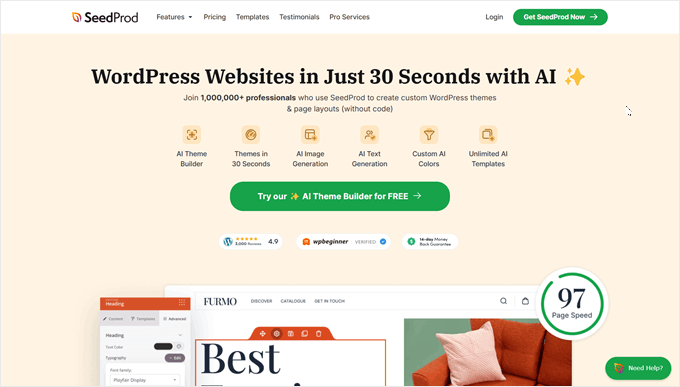
Tra tutti i page builder che abbiamo testato, SeedProd si distingue per le sue eccezionali funzionalità IA. Con una valutazione di 4,9 stelle su G2 e oltre 200 modelli progettati professionalmente, offre un solido punto di partenza per qualsiasi progetto.
SeedProd offre un generatore di siti AI veloce, un intuitivo builder drag-and-drop, un generatore di immagini AI e un generatore di contenuti AI, tutto in un unico pacchetto user-friendly.
Ciò significa che puoi creare immagini straordinarie e contenuti web accattivanti con pochi clic, pur potendo personalizzare tutto e rendere il sito web tuo. Inoltre, SeedProd ha oltre 200 modelli di siti web professionali in varie categorie di settori.
Per saperne di più, consulta la nostra recensione completa di SeedProd.
Mentre le funzionalità IA di SeedProd richiedono un piano pro, puoi effettivamente provare prima la versione gratuita per farti un'idea del plugin e delle sue funzionalità di base. Inoltre, offriamo un codice coupon SeedProd che può farti risparmiare fino al 60% sul tuo primo acquisto.
Una volta che hai un piano a pagamento, procedi e installa il plugin SeedProd. Abbiamo una guida passo passo su come installare un plugin WordPress per guidarti attraverso i passaggi.
Dopo aver attivato il plugin, sei pronto per personalizzare il tuo sito web. SeedProd ti consente di progettare un tema personalizzato per l'intero sito web, oppure puoi concentrarti sulla creazione di una landing page straordinaria per iniziare.
Abbiamo alcuni tutorial utili per guidarti anche attraverso questi processi:
- Come creare una landing page in WordPress
- Come creare bellissime pagine "Coming Soon" in WordPress
- Come creare una landing page virale per lista d'attesa in WordPress
Ora, diamo uno sguardo più da vicino a come utilizzare le funzionalità AI di SeedProd:
Come generare un intero sito web con SeedProd AI
Una delle cose che amiamo dell'AI di SeedProd è che ti permette di creare un intero sito web in pochi secondi.
Tutto quello che devi fare è descrivere il tuo sito in poche parole, e l'AI utilizzerà quelle informazioni per generare un tema SeedProd personalizzato per te.
Innanzitutto, vai su SeedProd AI Website Builder. Inserisci semplicemente il tuo indirizzo email per continuare.
Ora atterrerai sul generatore di siti IA di SeedProd.
Inserisci il nome della tua attività e fornisci una breve descrizione del sito web che desideri creare.
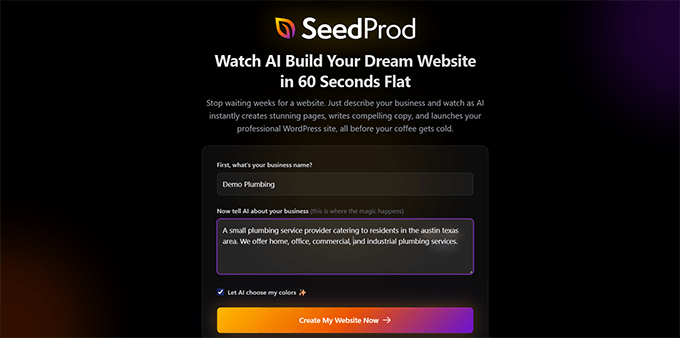
Fai clic sul pulsante 'Crea il mio sito web ora'.
In pochi secondi, il tuo sito generato dall'IA sarà pronto.
Infatti, il nostro sito demo era pronto in soli 26 secondi e viene fornito con pagine personalizzate, testi e foto stock selezionate in base alla descrizione del nostro sito web.
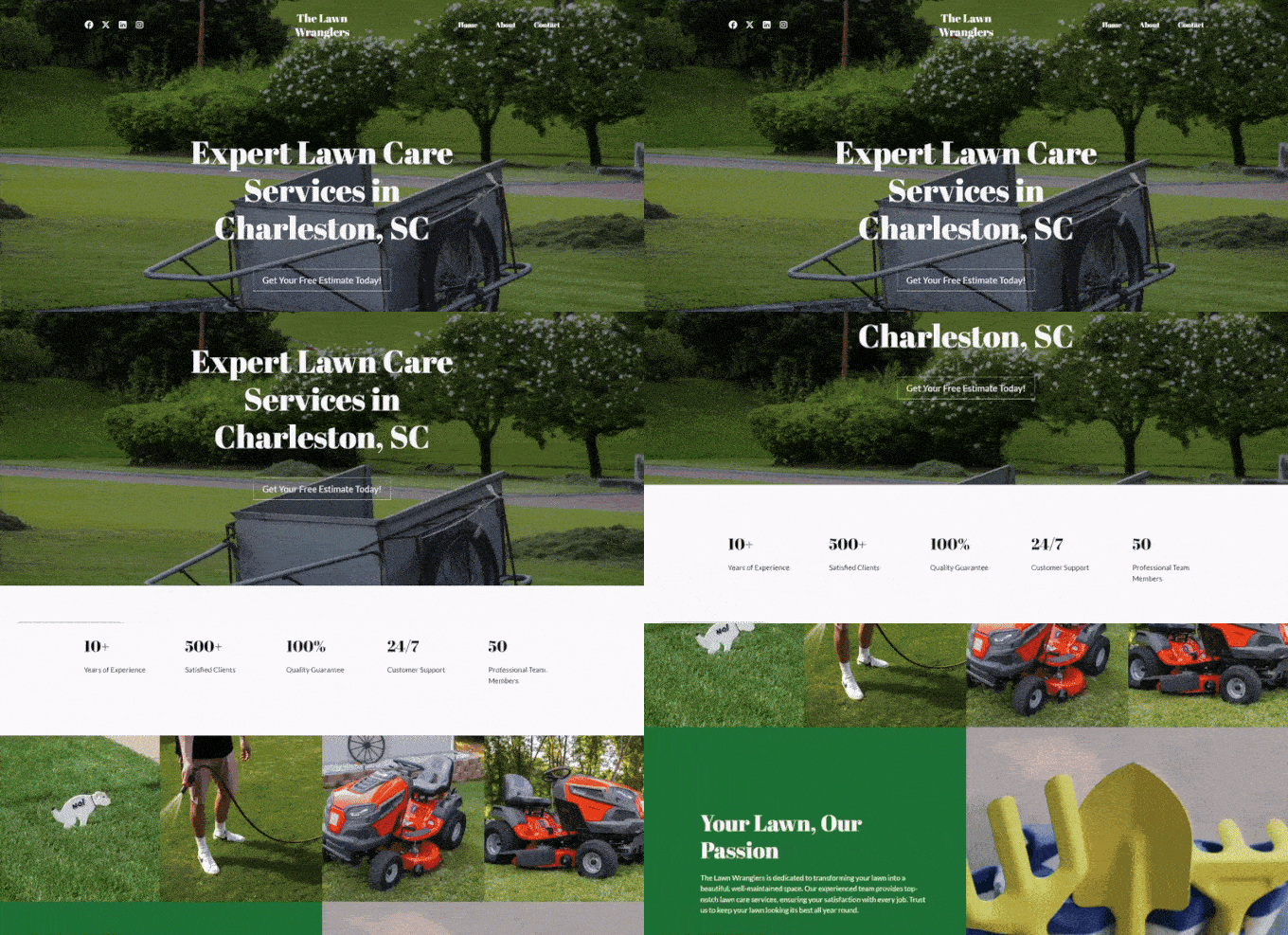
Se ti piace il design generato dall'IA, sentiti libero di usarlo.
Per fare ciò, torna alla dashboard del tuo generatore di temi AI di Seedprod. Quindi, fai clic sull'icona di WordPress per accedere alla tua dashboard di amministrazione temporanea.
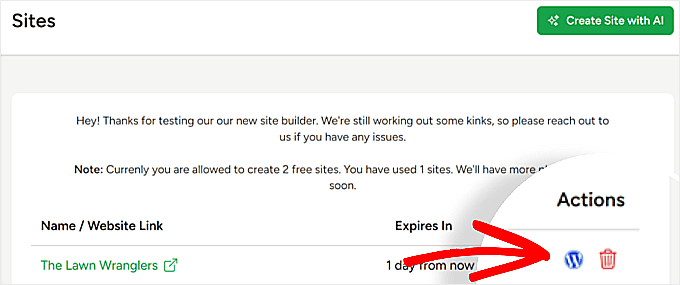
Dopodiché, vai su SeedProd » Importa / Esporta.
Qui, puoi fare clic su 'Esporta file del tema' per esportare il file del tema del sito web generato con SeedProd.
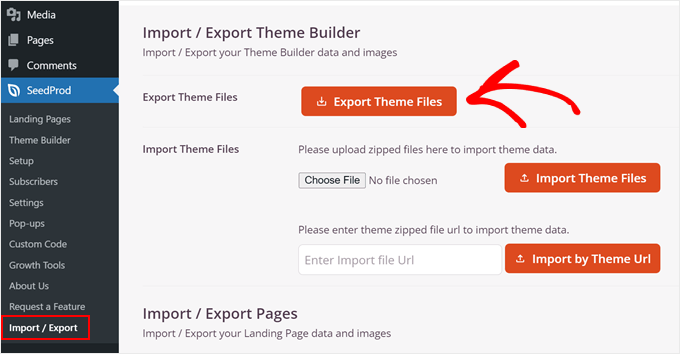
Sul pannello di amministrazione di WordPress del tuo sito, puoi aprire la stessa pagina 'Importa / Esporta' per importare il tema caricando qui il file del tema.
Puoi individuare il tuo tema generato dall'IA facendo clic su 'Scegli file' e quindi selezionando 'Importa file del tema' per iniziare a caricarlo.
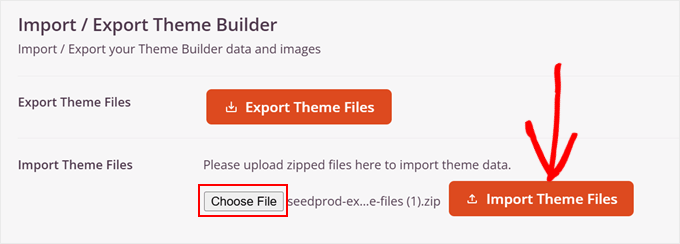
Ora che il tuo tema generato dall'IA è installato, puoi navigare su SeedProd » Theme Builder.
Qui vedrai tutti i modelli generati dall'IA di SeedProd. Puoi passare il mouse sopra uno qualsiasi di essi e fare clic sul pulsante 'Modifica design' per aprire il builder drag-and-drop.
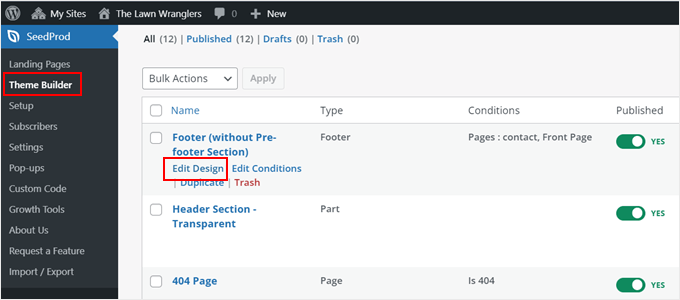
Per modificare ulteriormente il sito, puoi leggere la nostra guida passo passo su come creare facilmente un tema WordPress personalizzato senza codice.
Come utilizzare il generatore di immagini AI di SeedProd
Un'altra cosa che puoi fare con SeedProd è generare immagini con l'IA.
Per fare ciò, inizia creando la tua pagina o layout utilizzando il builder drag-and-drop di SeedProd. Quindi, aggiungi e seleziona un blocco 'Immagine' nell'editor e fai clic sul pulsante 'Aggiungi con AI'.
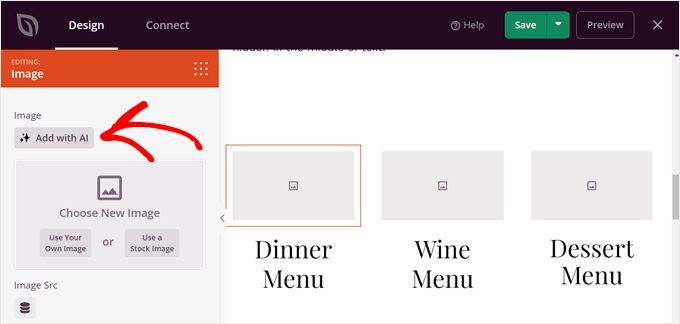
Nel nuovo popup, descrivi l'immagine che hai in mente. È bene essere il più specifici possibile in modo che l'IA possa ottenere l'immagine corretta.
Oppure, sentiti libero di scegliere un prompt suggerito da SeedProd.
Suggerimento Pro: Suddividi scene complesse in elementi più piccoli per ottenere risultati migliori.
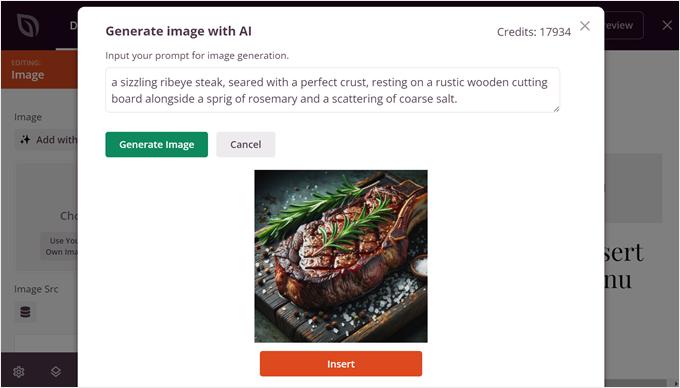
Ad esempio, invece di 'bistecca di ribeye', puoi dire 'una bistecca di ribeye sfrigolante, scottata con una crosta perfetta, adagiata su un tagliere rustico di legno accanto a un rametto di rosmarino e una spolverata di sale grosso'.
Dopodiché, fai clic su 'Genera immagine'.
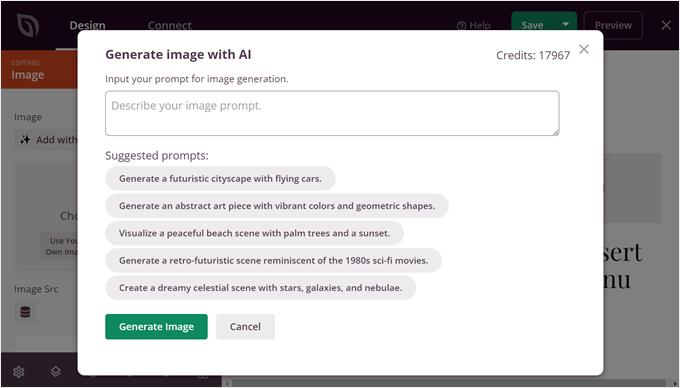
SeedProd genererà ora un'immagine basata sulla tua descrizione.
Per aggiungerla alla tua pagina, fai semplicemente clic su 'Inserisci'.
Vuoi perfezionare ulteriormente l'immagine? Nessun problema. SeedProd ti consente di descrivere modifiche specifiche che desideri apportare utilizzando prompt di testo, e l'IA adeguerà l'immagine di conseguenza.
Fai semplicemente clic sull'immagine che hai appena creato e fai clic su 'Modifica con AI' nella barra laterale sinistra.
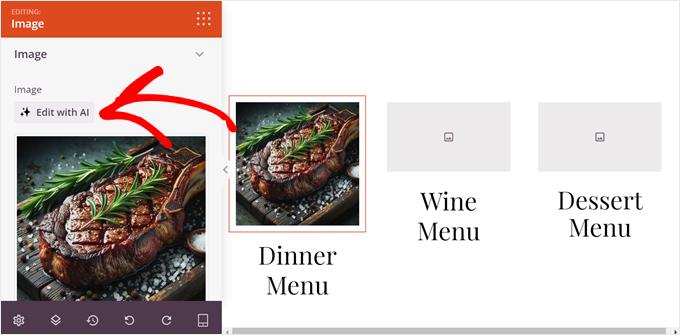
Ora apparirà un nuovo popup.
Qui, puoi fare clic su 'Variazioni' o 'Modifica immagine' per perfezionare la tua immagine corrente. Se vuoi creare un'immagine completamente diversa, seleziona 'Genera con un prompt' e ripeti i passaggi precedenti.
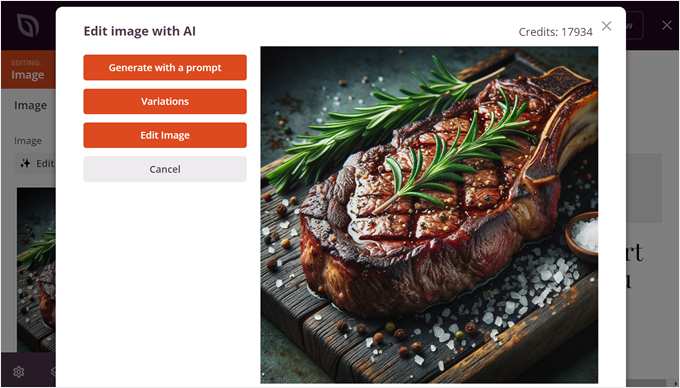
Se fai clic su 'Variazioni', genererai varianti della stessa immagine.
Questa è una buona opzione se ti piace l'immagine che hai, ma vuoi vedere cos'altro l'IA può fare. Puoi procedere e fare clic su 'Inserisci' per aggiungere l'immagine appena generata alla pagina.
Prova diversi prompt per sperimentare con gli stili. Potresti creare scatti di prodotti da diverse angolazioni o immagini di sfondo per altre sezioni del tuo sito con lo stesso tema.
Stacey Corrin, Writer at the SeedProd Blog
 Stacey Corrin, Writer at the SeedProd Blog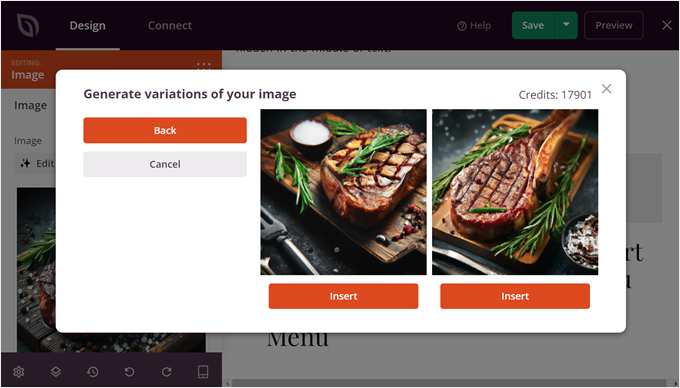
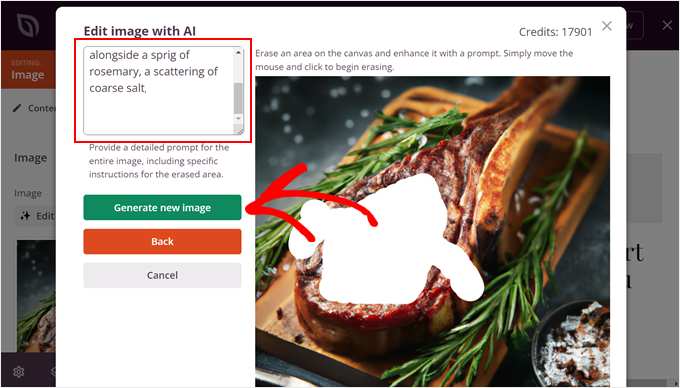
SeedProd offre un livello di controllo ancora più dettagliato con l'opzione 'Modifica immagine'. Questo ti permette di utilizzare uno strumento pennello per individuare aree specifiche dell'immagine che desideri modificare.
Elimina semplicemente l'area indesiderata usando lo strumento pennello, quindi affina il tuo prompt originale per descrivere le modifiche desiderate. È importante riformulare il tuo prompt originale completo insieme alle modifiche, perché l'AI ha bisogno del contesto completo per generare correttamente la nuova immagine.
Una volta descritte le tue modifiche, fai clic sul pulsante 'Genera nuova immagine'.
In pochi secondi, l'IA di SeedProd genererà due varianti dell'immagine che riflettono le tue modifiche.
Puoi quindi scegliere la variazione che meglio si adatta al tuo blog WordPress o sito facendo clic sul pulsante 'Inserisci' situato sotto di esso.
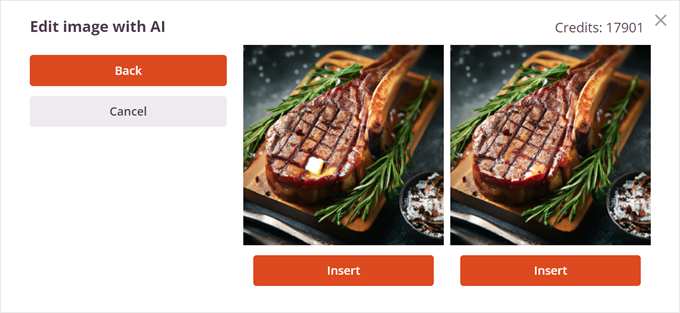
Come puoi vedere, abbiamo utilizzato questa funzione per generare nuove immagini di una costata di manzo senza rosmarino sopra.
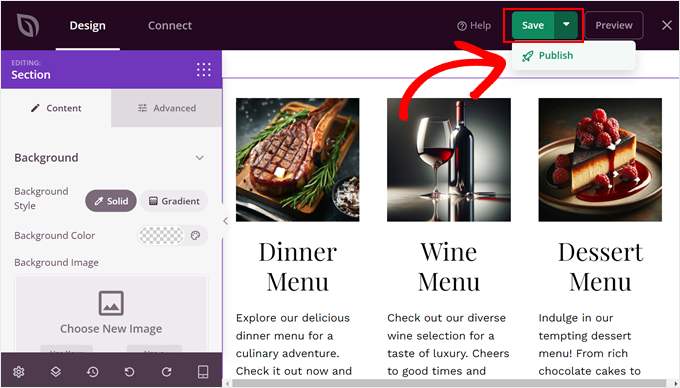
Quando sei soddisfatto dell'aspetto dell'immagine, premi semplicemente i pulsanti 'Salva' e 'Pubblica' situati nell'angolo in alto a destra del builder di SeedProd.
Come usare il generatore di contenuti AI di SeedProd
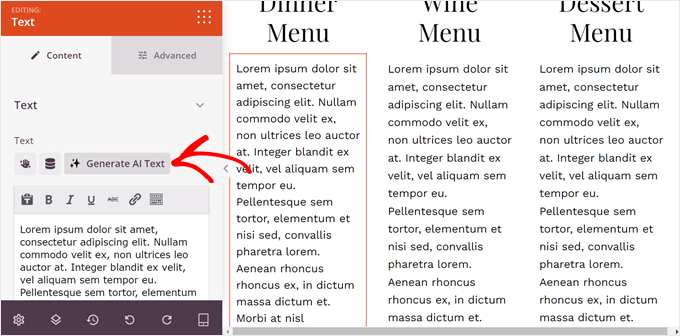
Per utilizzare il generatore di contenuti AI di SeedProd, aggiungi e seleziona semplicemente qualsiasi blocco Titolo o Testo all'interno del theme builder drag-and-drop di SeedProd.
Quindi, nella barra laterale delle impostazioni a sinistra, fai clic sul pulsante 'Genera testo AI'.
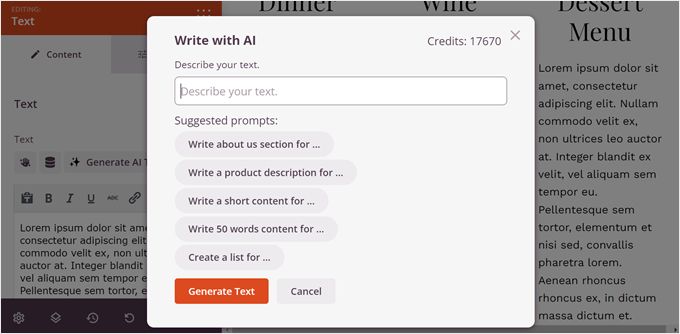
Successivamente, puoi digitare il contenuto desiderato nel campo di testo o scegliere un prompt dai suggerimenti forniti.
Puoi dare all'AI un punto di partenza inserendo una parola chiave o una frase relativa al tuo contenuto. Più informazioni fornisci, più pertinente sarà il contenuto generato.
Una volta fornita qualche indicazione, fai clic sul pulsante ‘Genera testo’.
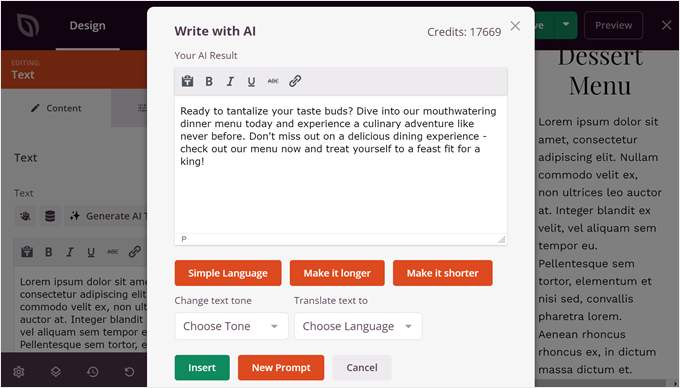
L’Assistente AI di SeedProd genererà quindi automaticamente contenuti per te.
Puoi quindi perfezionare il testo, regolare il tono per adattarlo alla voce del tuo brand, accorciare o allungare il testo, o persino tradurlo in una delle oltre 50 lingue. Quest'ultima opzione è ottima per siti WordPress multilingue.
Quando i tuoi contenuti ti soddisfano, premi semplicemente il pulsante ‘Inserisci’ per aggiungerli senza problemi alla tua pagina.
Ricorda, i contenuti generati dall’IA saranno un punto di partenza, non un prodotto finito. Assicurati di rivedere il testo e aggiungere il tuo tocco personale per rendere il testo più umano.
Opzione 2: Utilizza un Provider di Hosting WordPress con un Assistente AI
Un altro modo semplice per creare un sito web WordPress con l'AI è tramite un provider di hosting WordPress che integra funzionalità AI. Questo approccio differisce dal metodo di SeedProd, poiché spesso integra l'AI builder direttamente nell'editor completo del sito nativo di WordPress anziché richiedere l'importazione di un file tema.
Non tutti i provider di hosting hanno padroneggiato l'AI, ma Bluehost e Hostinger sono alcuni dei pochi che ci sono riusciti. Vediamo come funzionano le funzionalità AI di ciascuno.
Come utilizzare Bluehost AI Site Creator per WordPress
Bluehost è uno dei maggiori provider di hosting al mondo e un host consigliato ufficialmente da WordPress.org. È anche uno dei servizi di hosting che utilizziamo per il nostro servizio di impostazione o migrazione gratuita del blog.
Siamo clienti di lunga data di Bluehost, ospitando diversi siti web con loro. Amiamo le prestazioni e la facilità d'uso che offre e l'abbiamo trovato uno dei provider di hosting WordPress più affidabili. Puoi saperne di più nella nostra recensione di Bluehost.
La funzionalità AI Site Creator è disponibile in tutti i piani di hosting Bluehost, quindi puoi usarla per creare un blog personale, un sito aziendale o persino un negozio online.
Puoi anche utilizzare il nostro codice coupon Bluehost per ottenere uno sconto del 70% sul tuo primo piano di hosting.
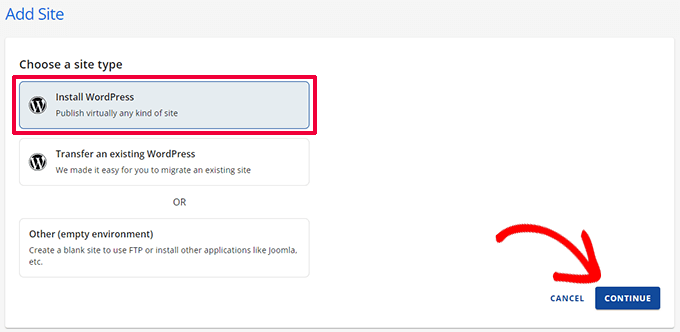
Una volta acquistato un piano di hosting Bluehost, puoi accedere alla tua dashboard di hosting Bluehost. Quindi, naviga nella scheda 'Siti web' e fai clic su 'Aggiungi sito'.

Ora passerai attraverso la procedura guidata di configurazione per impostare un nuovo sito Bluehost.
Nel primo passaggio, seleziona 'Installa WordPress' e fai clic sul pulsante 'Continua'.
Fatto ciò, procedi e digita un titolo per il tuo nuovo sito web.
Puoi inserire il nome del tuo marchio o della tua attività, se preferisci. Quindi, premi il pulsante 'Continua'.

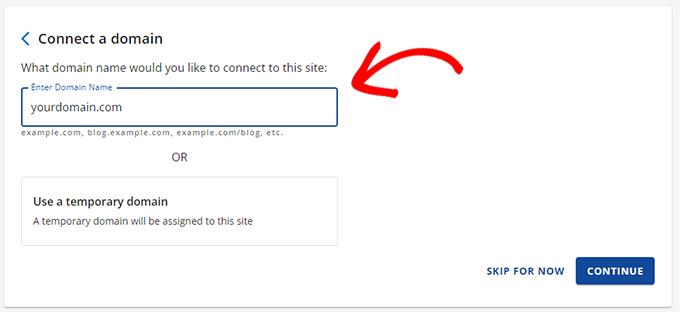
Ora puoi inserire il tuo nome di dominio desiderato e acquistarlo qui.
In alternativa, puoi utilizzare un sottodominio temporaneo di Bluehost se non sei ancora pronto per utilizzare un nome di dominio. Dopodiché, fai semplicemente clic su 'Continua'.
Bluehost configurerà ora WordPress per il tuo sito web. Questo richiederà alcuni minuti.
Una volta completato il processo, verrai reindirizzato nuovamente alla scheda 'Siti web'. Qui, fai semplicemente clic su 'Modifica sito' sul tuo sito appena creato.

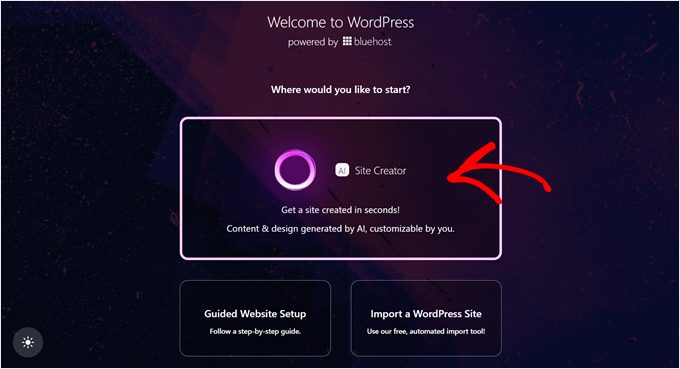
Bluehost ti mostrerà ora diverse opzioni per creare il tuo sito WordPress.
Per utilizzare la funzionalità AI, fai clic sull'opzione 'AI Site Creator'.
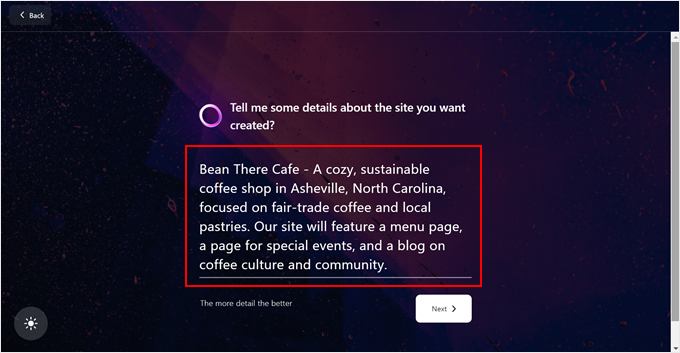
In questa fase, puoi indicare a Bluehost che tipo di sito web stai pianificando di creare. È bene essere il più descrittivi possibile in modo che lo strumento possa personalizzare il sito in base alle tue esigenze specifiche.
Puoi menzionare che tipo di attività stai gestendo, quali pagine dovrebbe avere il sito e cosa si propone di fare il sito.
Una volta digitata la descrizione del tuo sito web, fai clic su 'Avanti'.
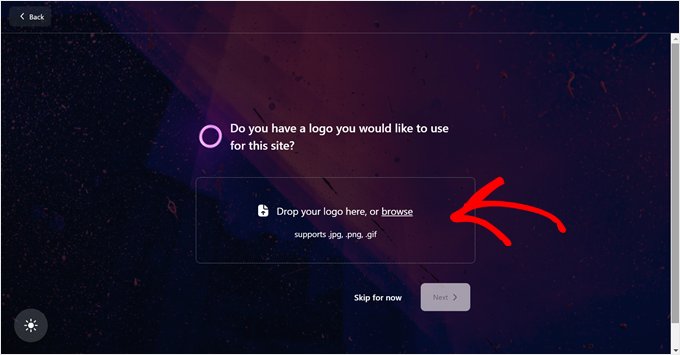
Il passaggio successivo è facoltativo, ma puoi caricare il tuo logo personalizzato per il tuo sito web. Bluehost lo posizionerà automaticamente nei punti in cui solitamente viene visualizzato un logo su un sito.
Puoi anche saltare questo passaggio se non hai ancora un logo.
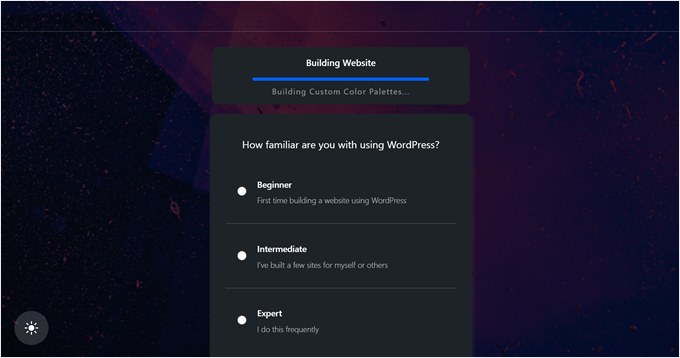
Ora, Bluehost ti chiederà quanto hai familiarità con WordPress.
Ci sono 3 opzioni: Principiante, Intermedio ed Esperto. Se hai poca o nessuna esperienza con WordPress, è meglio scegliere 'Principiante'.
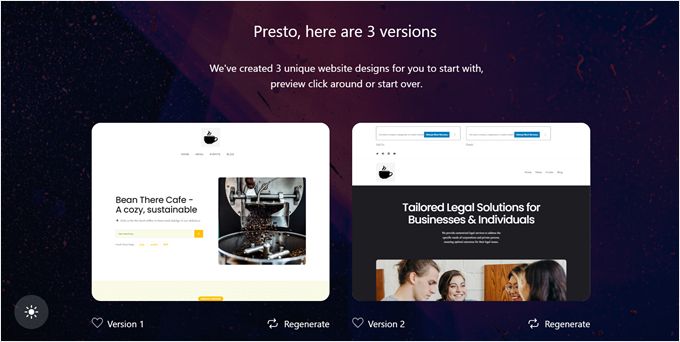
Ora che lo strumento ha tutte le informazioni necessarie, inizierà a creare 3 diverse versioni di un tema personalizzato basate sulle tue descrizioni.
Puoi scegliere quello che ti piace di più o fare clic su ‘Rigenera’ per far ricreare il tema da Bluehost.
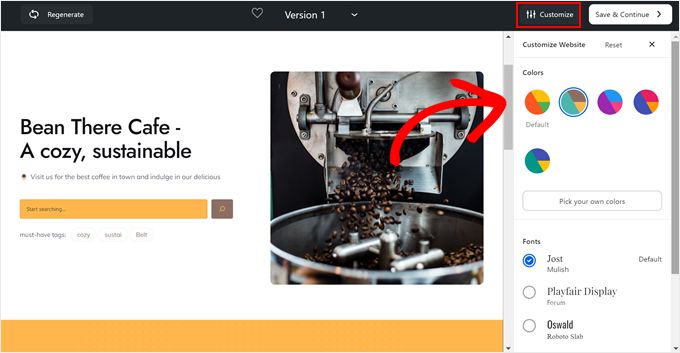
Una volta selezionato un tema, lo visualizzerai in anteprima completo. Puoi anche cambiarne l'aspetto facendo clic sul pulsante ‘Personalizza’.
Sentiti libero di modificare la palette di colori e il set di font in modo che il design del tema si adatti meglio al tuo brand.
Una volta terminato, fai clic su ‘Salva e continua’.
A questo punto, verrai reindirizzato alla tua bacheca di amministrazione di WordPress.
Per modificare ulteriormente il tema, vai semplicemente su Aspetto » Editor.
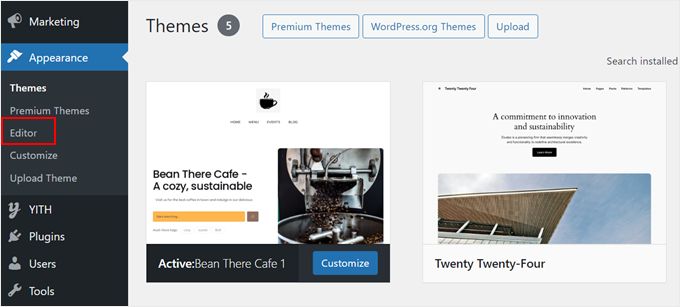
Questo aprirà la pagina di modifica completa del sito di WordPress.
Puoi navigare verso una scheda specifica nell'editor completo del sito per modificare una parte del tuo tema. Oppure, puoi fare clic sulla sezione di anteprima del tema per iniziare a modificare la tua pagina.
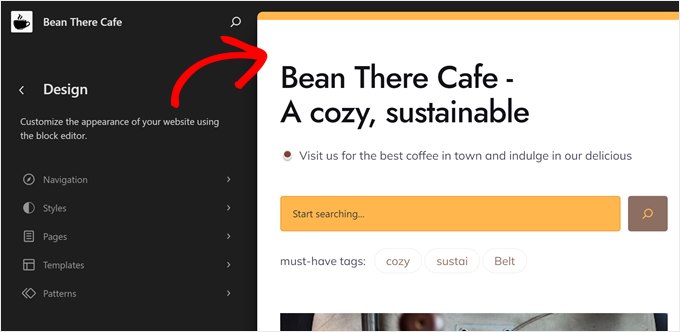
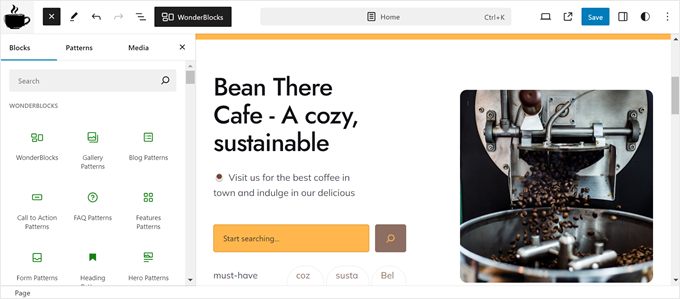
Nell'editor del sito completo, vedrai che Bluehost ha aggiunto un plugin WonderBlocks (un prodotto Bluehost), che aggiunge più blocchi di quelli che WordPress non fornisce per impostazione predefinita.
Puoi fare clic sul pulsante ‘+’ per trovare tutti i blocchi disponibili da WordPress e dal plugin WonderBlocks.
Per saperne di più sulla modifica del tuo sito web con l'editor completo del sito, consulta la nostra guida completa per principianti all'editing completo del sito WordPress.
Come usare l'assistente AI di WordPress di Hostinger
Disponibile con il piano Business Web Hosting e livelli superiori, l'assistente AI WordPress di Hostinger è ottimo per la generazione di contenuti. È importante notare che questo strumento è principalmente un creatore di contenuti, non un costruttore completo di layout di siti web come gli strumenti di SeedProd o Bluehost.
Utilizziamo Hostinger da diversi anni e alcuni membri del nostro team lo utilizzano per i propri progetti personali. Apprezziamo le sue prestazioni veloci, con un tempo di risposta medio spesso inferiore a 400 ms nei nostri test, e l'ottimo servizio clienti. Per maggiori dettagli su Hostinger e i suoi servizi, consulta la nostra completa recensione di Hostinger.
Per utilizzare l'assistente AI di WordPress di Hostinger, è necessario disporre di un piano Business Web Hosting, che costa 13,99 $ al mese. Detto questo, puoi utilizzare il nostro codice coupon Hostinger per uno sconto fino al 79% sul tuo acquisto, quindi costa solo 2,69 $ al mese.
Una volta scelto un piano, completerai una rapida procedura guidata di configurazione all'interno della tua dashboard Hostinger (hPanel). Dopo aver fornito i dettagli di accesso e scelto alcune impostazioni di base, verrai indirizzato alla tua nuova dashboard di WordPress facendo clic sul pulsante 'Pannello di amministrazione'.
Una cosa che noterai nel menu a sinistra della tua dashboard è che Hostinger ha configurato un plugin per te. È qui che puoi utilizzare il loro generatore di contenuti AI.
Per iniziare, vai su 'Hostinger', quindi fai clic su 'Genera contenuto' nella scheda 'Onboarding'.
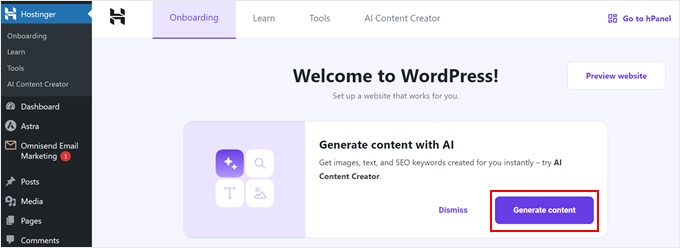
Vedrai diverse impostazioni da configurare affinché Hostinger generi il contenuto.
Per prima cosa, scegli tra la creazione di contenuti per post o pagine.
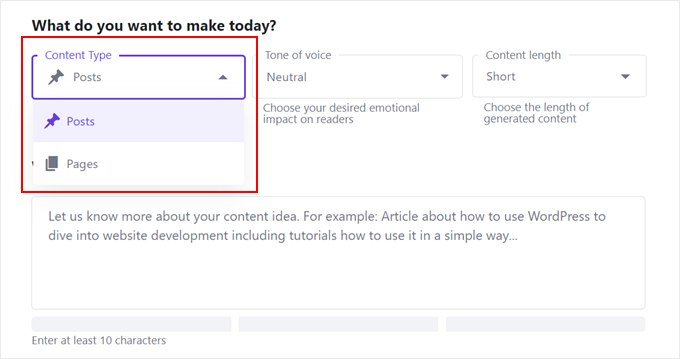
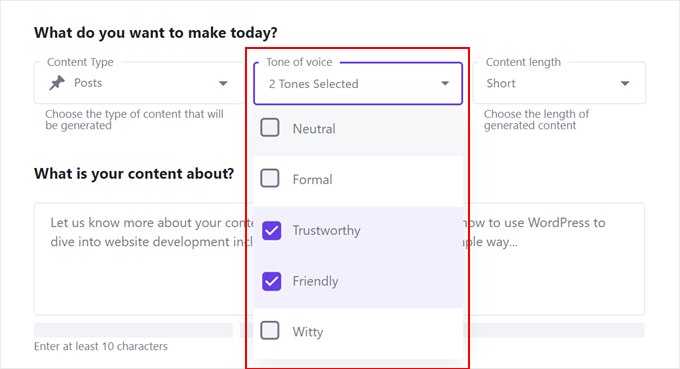
Dopodiché, seleziona un tono (neutro, formale, affidabile, amichevole o spiritoso).
Sentiti libero di selezionare più caselle contemporaneamente per consentire all'IA di creare contenuti in modo più accurato in base alla personalità del tuo brand.
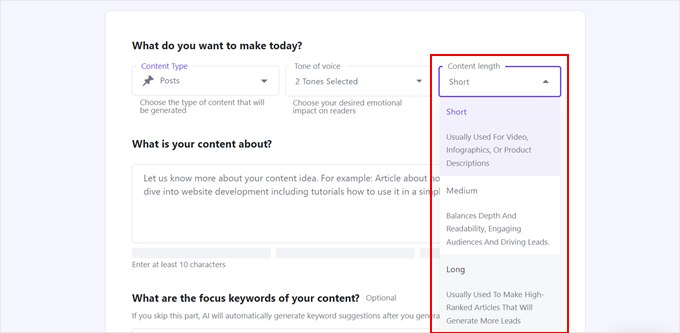
Ora, specifica semplicemente la lunghezza del contenuto (breve, medio o lungo).
Hostinger ha incluso alcune indicazioni qui per aiutarti a scegliere la lunghezza giusta per le tue esigenze.
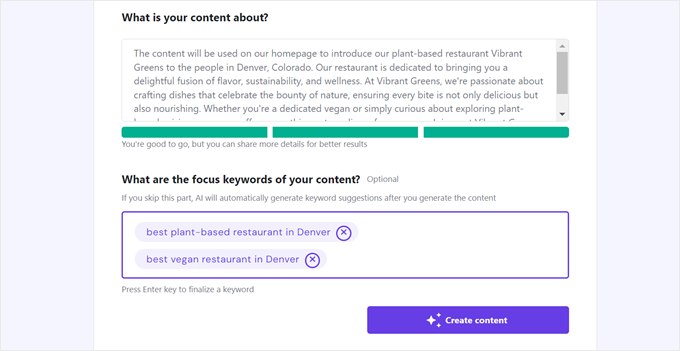
Una volta terminato, procedi a fornire prompt dettagliati per guidare l'IA nella generazione di contenuti pertinenti. Come sempre, è bene essere il più descrittivi e chiari possibile.
Puoi spiegare per quale tipo di pagina o post è il contenuto, quali punti chiave dovrebbe avere e persino quale tono dovrebbe avere esattamente.
Sotto, puoi fornire parole chiave mirate per aiutare l'IA a ottimizzare i contenuti per motori di ricerca come Google. Assicurati di premere il tasto 'Invio' ogni volta che digiti una parola chiave.
Ora, fai semplicemente clic sul pulsante 'Crea contenuto'.
Hostinger genererà ora il contenuto per te. Dopodiché, puoi iniziare a rivedere ciò che ha prodotto in base alle tue descrizioni.
Innanzitutto, puoi rivedere la meta descrizione e l'immagine generate dall'IA. Puoi far apparire l'immagine come immagine in evidenza o all'interno del corpo del contenuto stesso.
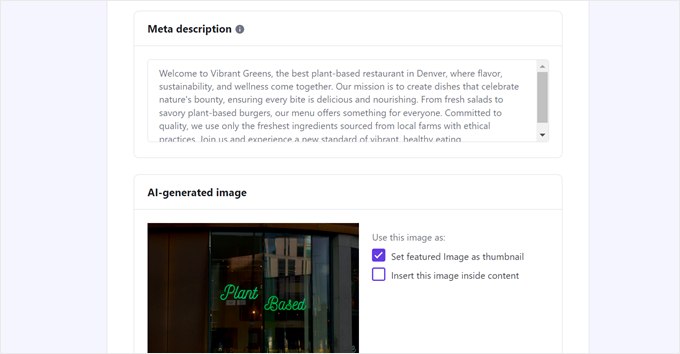
Se scorri verso il basso, troverai il contenuto testuale completo generato dall'IA.
Ti suggeriamo di esaminarla più da vicino e di modificarla facendo clic su 'Modifica come bozza'. In questo modo, puoi perfezionare il contenuto per le tue esigenze specifiche nell'editor a blocchi.
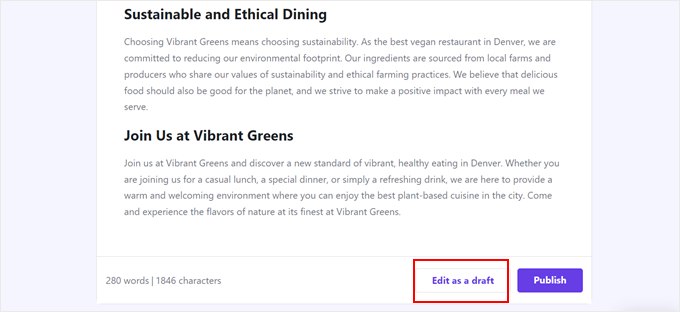
Fatto ciò, puoi semplicemente ripetere gli stessi passaggi per creare altri tipi di contenuti sul tuo sito web. Il plugin Hostinger può anche generare testi in più lingue, il che è ottimo per rivolgersi a un pubblico internazionale.
Il plugin può generare contenuti in oltre 50 lingue. Nel frattempo, la sua interfaccia utente – ciò che vedi utilizzando il plugin – è disponibile in dieci lingue: inglese, francese, spagnolo, arabo, cinese, indonesiano, lituano, portoghese, ucraino e turco. L'interfaccia si adatta automaticamente se la lingua della tua bacheca di WordPress è impostata su una di quelle menzionate sopra.
 Gediminas Gasiulis, Communications Specialist at Hostinger
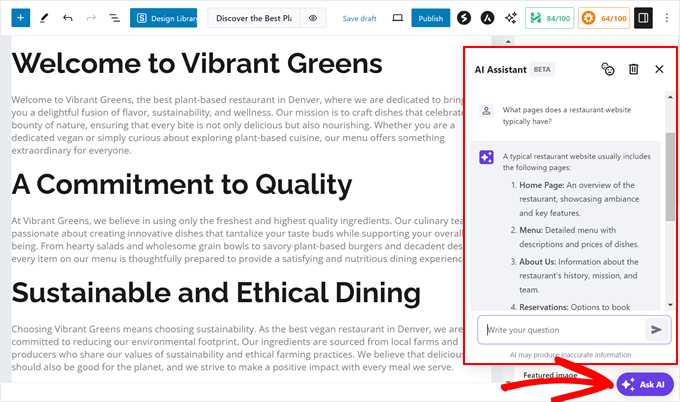
Hostinger offre anche una chatbot beta all'interno dell'intera area di amministrazione di WordPress per assistenza AI istantanea. Puoi accedervi facendo clic sul pulsante ‘Chiedi all’AI’ ovunque in WordPress.
Quindi, se hai bisogno di aiuto, puoi semplicemente fare clic sul pulsante della chatbot per chiedere suggerimenti.
Opzione 3: Utilizza Plugin WordPress con Funzionalità AI
Per un approccio più mirato, puoi migliorare aree specifiche del tuo sito web con plugin basati sull'IA. Questi strumenti possono semplificare attività come l'ottimizzazione per i motori di ricerca con AIOSEO, la generazione di lead con OptinMonster e persino la generazione di codice personalizzato con WPCode.
Ecco alcuni dei migliori plugin per aggiungere funzionalità AI al tuo sito:
All in One SEO (AIOSEO)
Vuoi che il tuo sito web risplenda nei risultati di ricerca? AIOSEO è uno strumento potente che aiuta il tuo sito a farsi notare dai motori di ricerca come Google.
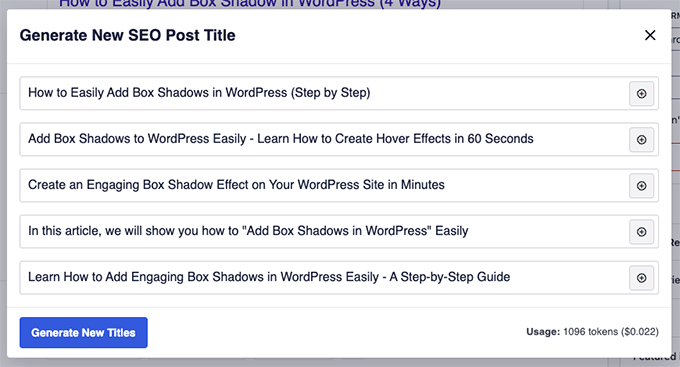
Le sue funzionalità IA possono suggerire titoli e descrizioni accattivanti per le tue pagine per attirare più visitatori. Non c'è bisogno di essere un esperto SEO, perché AIOSEO lo rende semplice.
Inoltre, il generatore di titoli e descrizioni basato sull'IA di AIOSEO funziona perfettamente all'interno del tuo editor di WordPress. Basta fare clic sull'icona del robot accanto ai campi 'Titolo del post' e 'Meta descrizione' nell'editor a blocchi.
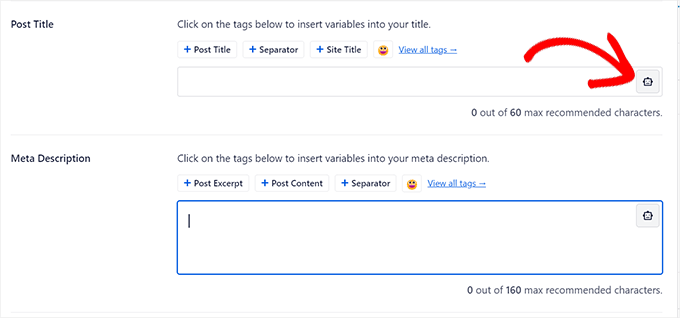
Quindi, il plugin ti offrirà istantaneamente suggerimenti creativi ed efficaci basati sul tuo contenuto.
Per maggiori informazioni, consulta il nostro articolo su come utilizzare l'IA per la SEO in WordPress e come scrivere titoli efficaci utilizzando l'IA in WordPress.
OptinMonster
Se vuoi convertire i visitatori del sito web in iscritti o clienti, OptinMonster è la tua arma segreta. Questo strumento utilizza l'IA per aiutarti a creare popup, moduli e altri strumenti che catturano l'attenzione e incoraggiano gli utenti ad agire.
La funzionalità Smart Optimizations basata sull'IA di OptinMonster ti consente di migliorare qualsiasi testo nelle tue campagne con pochi clic.
Nell'editor di popup di OptinMonster, seleziona semplicemente uno dei campi di testo nella tua campagna e fai clic sul pulsante ‘Consenti all'IA di migliorare il tuo titolo’.
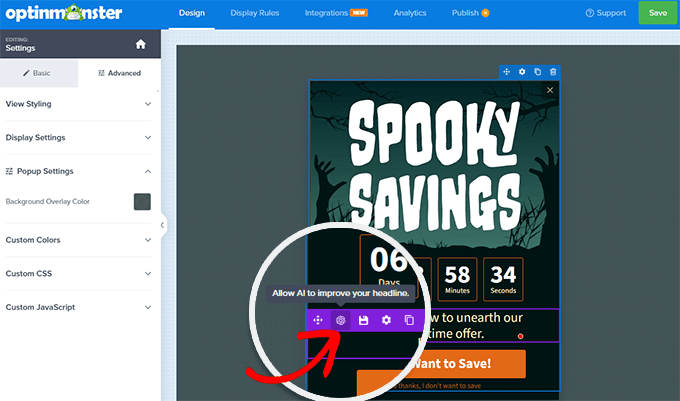
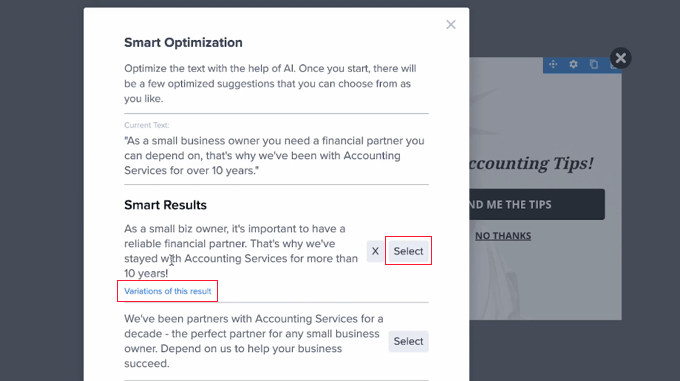
Quindi, l'IA genererà diverse varianti tra cui scegliere.
Questo rende più facile trovare le parole perfette per coinvolgere il tuo pubblico.
Se desideri maggiori dettagli, consulta le nostre guide su come aggiungere un popup di modulo di contatto in WordPress e come utilizzare l'IA per aumentare la tua generazione di lead.
WPForms
Hai bisogno di progettare moduli di contatto, sondaggi o qualsiasi altro tipo di modulo per il tuo sito web? WPForms è il perfetto costruttore di moduli online per questo lavoro.
WPForms è dotato di un generatore di moduli AI in cui è sufficiente digitare il tipo di modulo desiderato in inglese semplice. Quindi, con un singolo clic, il plugin creerà un modulo completamente funzionante, completo di tutti i campi necessari.

Per maggiori dettagli sull'utilizzo del plugin, consulta la nostra recensione completa di WPForms.
MonsterInsights
L'IA non serve solo a creare contenuti o loghi. Può anche aiutarti a perfezionare il design del tuo sito web per una migliore esperienza utente.
Un modo potente per farlo è utilizzare MonsterInsights, un plugin di Google Analytics.
Con questo plugin, puoi accedere facilmente alle statistiche di Google Analytics direttamente dalla tua dashboard di WordPress. Ciò rende comodo monitorare le prestazioni del tuo sito web e identificare le aree di miglioramento.
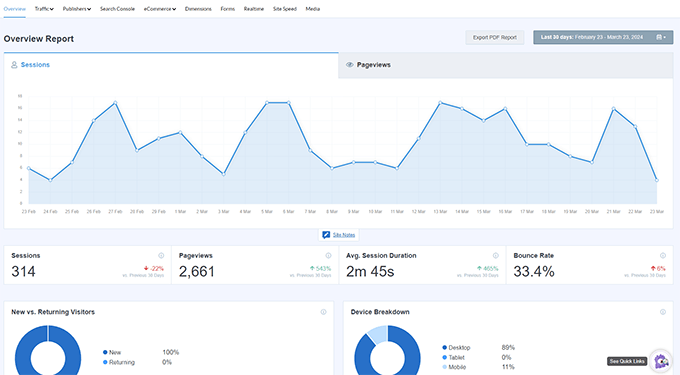
Inoltre, puoi utilizzare la sua chatbot basata sull'intelligenza artificiale chiamata Conversations AI per comprendere e agire sui tuoi dati. Quindi, invece di leggere report e numeri complessi, puoi semplicemente chiedere alla chatbot le informazioni che desideri conoscere.
Ad esempio, potresti chiedere il tasso di conversione del tuo negozio online per identificare potenziali problemi nel tuo carrello WooCommerce e nel checkout.
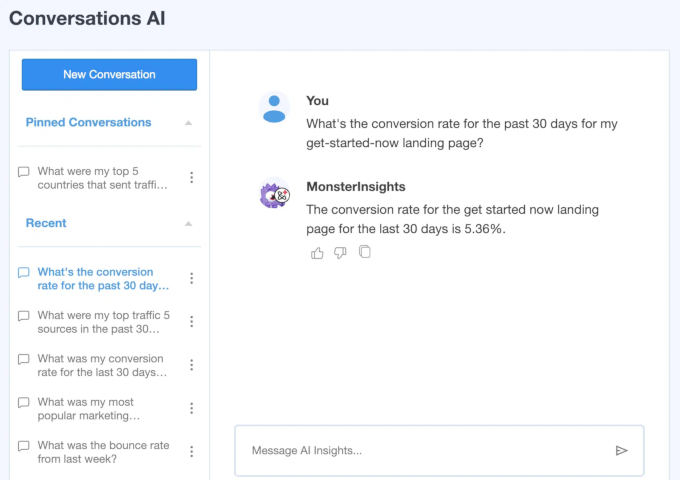
Ciò che ci piace di questa funzionalità AI è che puoi salvare e fissare le conversazioni avute con la tua chatbot. In questo modo, puoi rileggere facilmente questi messaggi nel caso in cui tu debba rinfrescarti la memoria.
WPCode
A volte, potresti dover aggiungere codice personalizzato al tuo sito WordPress per funzionalità o modifiche specifiche. Ma se sei un principiante, l'idea di manipolare il codice può essere intimidatoria. È qui che entra in gioco WPCode.
Questo utile plugin non solo semplifica il processo di aggiunta di snippet di codice al tuo sito, ma include anche un generatore di codice AI.
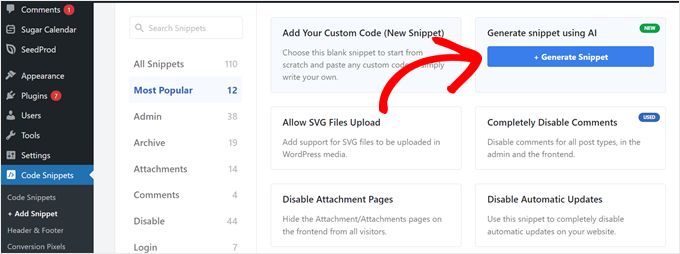
Ciò significa che puoi semplicemente descrivere ciò che vuoi ottenere e l'IA di WPCode genererà il codice corrispondente per te.
Assicurati di essere il più chiaro e descrittivo possibile nella tua richiesta, ma mantienila concisa. Concentrati sui dettagli che l'IA potrebbe non conoscere, come il tema specifico che stai utilizzando o altri plugin che potrebbero interagire con il codice.
Ad esempio, potresti chiedere a WPCode di creare uno snippet di codice che cambi il colore predefinito di selezione del testo sul tuo sito web WordPress. Questo è un ottimo modo per allineare ogni dettaglio ai colori del tuo brand e creare un'esperienza utente più raffinata.
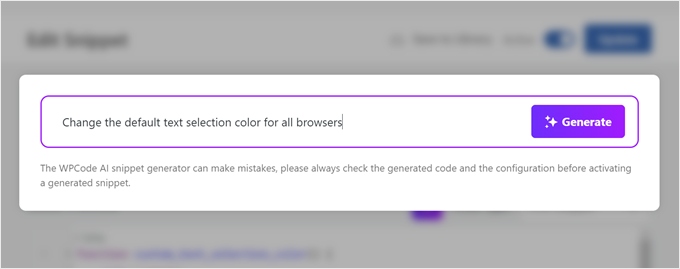
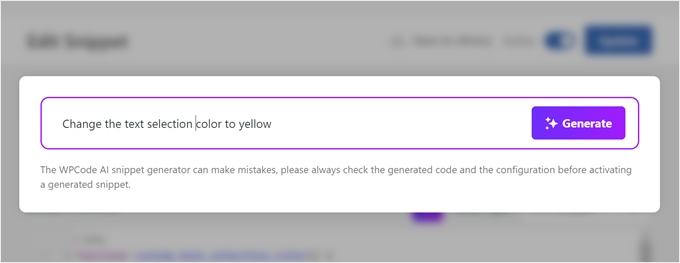
L'IA non è perfetta, ma WPCode rende facile perfezionare il codice generato. C'è un comodo pulsante 'Migliora con AI' direttamente nell'editor.
Fai clic su di esso e apparirà una casella di testo specificamente adattata al tuo snippet di codice. Puoi quindi fornire istruzioni all'IA per apportare modifiche o ottimizzazioni.

Questo processo iterativo ti consente di mettere a punto il codice finché non soddisfa perfettamente le tue esigenze, il tutto senza dover essere un esperto di codifica.
Per saperne di più sul plugin, consulta la nostra completa recensione di WPCode.
Uncanny Automator
Questo plugin serve ad automatizzare le attività del tuo sito in modo che tu possa concentrarti sulle cose che contano di più per la tua attività.
Con la sua integrazione OpenAI, Uncanny Automator può eseguire automaticamente attività in base alle azioni compiute sul tuo sito.
Ad esempio, supponiamo che tu abbia un modulo che raccoglie suggerimenti di contenuti dai tuoi lettori. Ogni volta che qualcuno compila questo modulo, puoi dire a Uncanny Automator di far raccogliere a ChatGPT queste idee su un foglio di calcolo.
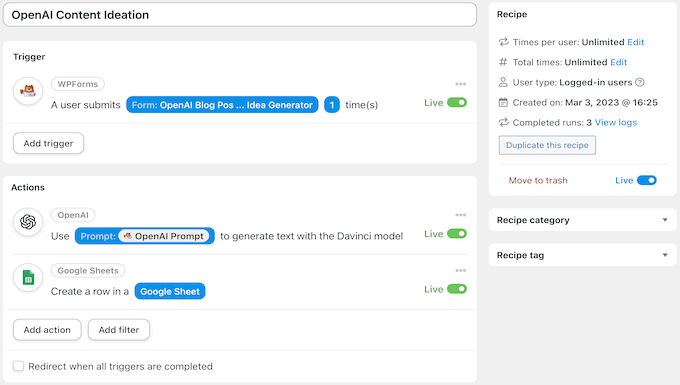
Per saperne di più, consulta la nostra recensione completa di Uncanny Automator e il nostro tutorial su come impostare flussi di lavoro automatizzati in WordPress.
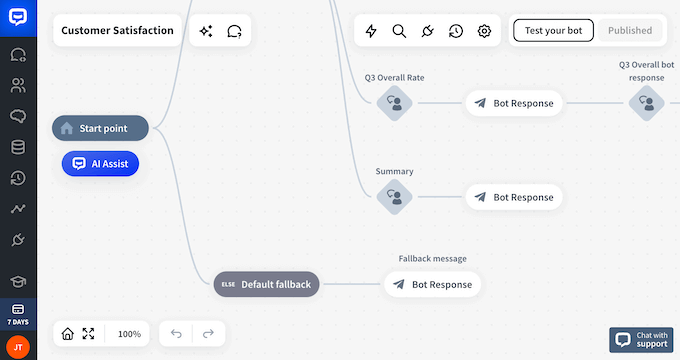
ChatBot
Se vuoi fornire assistenza clienti istantanea sul tuo sito web, ChatBot è la soluzione ideale. Questo plugin crea un agente di chat virtuale basato sull'IA che può interagire con i tuoi visitatori, rispondere alle loro domande e guidarli attraverso il tuo sito web.
ChatBot impara dalle tue interazioni nel tempo, migliorando la sua capacità di comprendere e rispondere alle esigenze dei tuoi clienti. Ciò significa che puoi fornire assistenza 24 ore su 24, 7 giorni su 7, anche quando non sei presente.
Se desideri aggiungere questo plugin al tuo sito web, puoi leggere la nostra recensione di ChatBot e la nostra guida passo passo su come aggiungere un chatbot in WordPress.
Vuoi altre raccomandazioni di plugin? Dai un'occhiata alla nostra lista dei migliori plugin WordPress basati su ChatGPT.
Opzione 4: Utilizza Strumenti AI per Creare il Tuo Sito Web WordPress
Oltre ai plugin integrati, puoi utilizzare potenti strumenti AI esterni per ogni fase della creazione del sito web, dalla pianificazione della struttura del tuo sito con ChatGPT alla progettazione di un logo con Tailor Brands e alla generazione di idee di design con Canva.
Ecco alcuni modi in cui puoi utilizzare strumenti AI esterni per creare il tuo sito web WordPress:
1. Brainstorming e pianificazione del tuo sito
Prima di immergerti nello sviluppo web, l'IA può essere il tuo compagno di brainstorming.
Strumenti come ChatGPT o Gemini possono aiutarti a definire la struttura del tuo sito web, suggerire argomenti di contenuto in base alla tua nicchia e persino aiutarti a definire il tuo pubblico di destinazione.
Fornisci semplicemente alcuni prompt sullo scopo e sugli obiettivi del tuo sito web e l'IA può generare tonnellate di idee per iniziare.
Ecco un modello di prompt che puoi utilizzare per pianificare la struttura del tuo sito web:
I'm building a website for [Your Business Name/Website Name] with the purpose of [Main Purpose of Your Website - e.g., selling products, providing information, showcasing a portfolio]. My target audience is [Describe Your Ideal Visitor - e.g., age, interests, demographics].

I'd like you to help me create a basic website structure, including:

- Homepage: What sections should be included? What key information should be highlighted?
- About Us Page: What should be the focus of this page? What story should it tell?
- Product/Services Page(s): How should I organize my products/services? What details should be included on these pages?
- Blog Page (if applicable): What categories or topics should I consider?
- Contact Page: What information should I provide for visitors to get in touch?
- Additional Pages (optional): Are there any other essential pages I might need (e.g., FAQ, testimonials, portfolio)?

Please also suggest a clear and intuitive navigation menu structure that would work well for this website.
Da qui, puoi porre domande di approfondimento per rendere la struttura il più ponderata possibile.
Ecco un esempio di ciò che Gemini ha prodotto quando gli abbiamo chiesto di creare una struttura di sito web per un ristorante utilizzando il modello di prompt sopra:
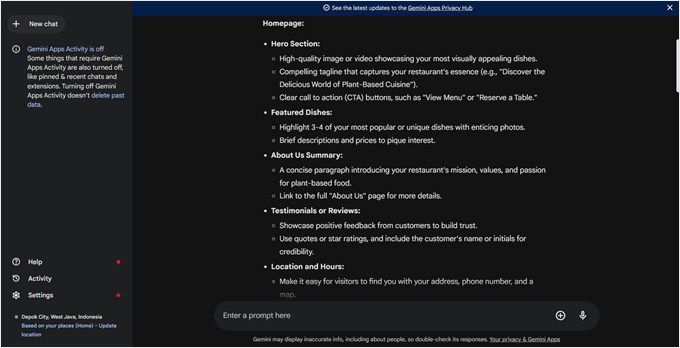
Per ulteriori idee sui prompt, consulta la nostra lista dei migliori prompt AI per blogger, marketer e specialisti dei social media.
2. Creazione e ottimizzazione dei contenuti
Sebbene molti plugin offrano funzionalità di generazione di contenuti, l'utilizzo di un chatbot come ChatGPT o Gemini può essere più semplice e veloce in alcuni casi.
La cosa fantastica di questi strumenti chatbot è che possono sembrare conversazionali, quindi è come avere un compagno di brainstorming o un partner di scrittura. Inoltre, molti di essi sono gratuiti, anche se potresti dover sperimentare con prompt diversi per ottenere i migliori risultati.
Dalla nostra esperienza, è meglio fare qualche ricerca e creare una bozza approssimativa dei tuoi contenuti prima di utilizzare uno strumento AI. In questo modo, puoi fornire all'AI una direzione e un focus chiari, pur beneficiando della sua capacità di generare testo in modo rapido ed efficiente.
Ecco due prompt che puoi utilizzare per generare contenuti con una chatbot AI:
I'd like you to act as a content writer who can write an actionable and informative blog post for [blog title], written in the style of their expert content writers.
Here are some key points to consider:
- Target Audience: [insert target audience]
- Style: Actionable, helpful, clear, concise, and conversational.
- Language: Simple, familiar words, free of fluff.
- Structure: Short paragraphs, ideally 2-3 sentences each. This means the information should be presented in a clear and easy-to-read format. We do not use bullet points or numbered lists unless we say we need to.
Do you have any questions about the information I have shared with you?

// Let the AI reply with their response.

Great! Let's work together to create a content piece titled [blog post title].
Here's the collaborative workflow I propose:
1. Outline Sharing: I'll share an outline section-by-section. Each section will include the heading title, key points I want covered, and keywords I'd like to target.
2. Content Generation: Based on the provided information, you'll craft the content for each section in the style of a [blog title] article, considering their target audience, style, language, and structure.
3. Iteration: I'll then review the generated content for each section and provide feedback or request adjustments.
4. Repeat: We'll repeat steps 1-3 until the entire content piece is complete.
Is this process clear? Let me know if you have any questions.

// Let the AI reply with their response, and start pasting your outline section by section.
Esistono anche molti strumenti AI realizzati specificamente per la scrittura, come ContentShake AI.
Questi strumenti ti permettono di generare un'intera personalità di brand, che puoi poi utilizzare per impostare il tono di tutti i contenuti che pubblichi, sia che si tratti di testi per il tuo sito web o per i social media.
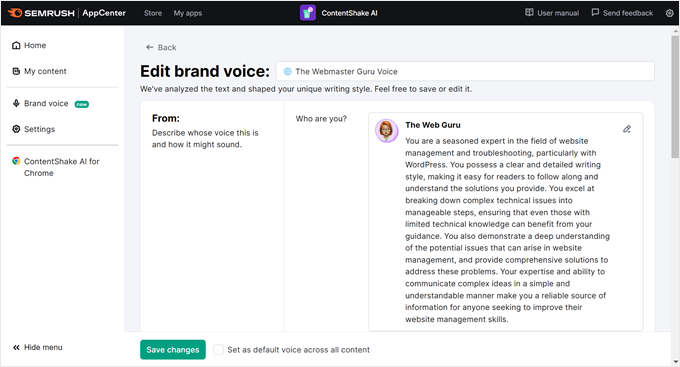
Per l'ottimizzazione dei motori di ricerca, strumenti basati sull'IA come SEOBoost sono un'ottima soluzione.
Questo plugin può analizzare i tuoi contenuti e offrire suggerimenti basati sui dati per migliorarli, incluse le raccomandazioni di parole chiave.
Suggerimento dell'esperto: Su WPBeginner, utilizziamo SEOBoost per analizzare i nostri contenuti e identificare opportunità di miglioramento. I suggerimenti basati sull'IA ci aiutano a ottimizzare i nostri articoli per posizionarci meglio nei risultati di ricerca e fornire più valore ai nostri lettori.
Questo elimina le congetture dall'SEO e ti aiuta a prendere decisioni informate per migliorare la visibilità del tuo sito nei risultati di ricerca. Infatti, utilizziamo SEOBoost da tempo e lo adoriamo per l'ottimizzazione dei contenuti.
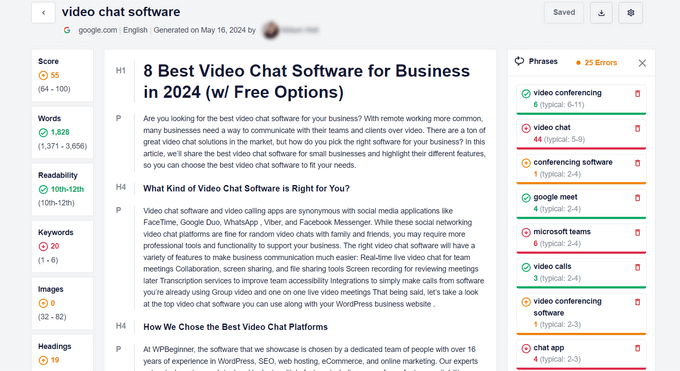
Ricorda, i contenuti generati dall'IA sono un punto di partenza. Rivedili e perfezionali sempre per assicurarti che siano in linea con la voce del tuo brand e risuonino con il tuo pubblico. Puoi saperne di più sulle migliori pratiche per i contenuti SEO AI nel nostro articolo su se i contenuti AI fanno male alla SEO.
3. Creazione di un logo personalizzato
Creare un logo unico e memorabile è essenziale per l'identità del tuo marchio. Ma assumere un designer di loghi professionista può essere spesso costoso, specialmente per piccole imprese o individui con budget limitati.
Fortunatamente, i creatori di loghi basati sull'IA sono emersi come un'alternativa conveniente ed efficiente.
Con questi strumenti, è sufficiente inserire il nome della tua attività e rispondere ad alcune domande sulle tue preferenze, come il tuo settore, il pubblico di destinazione e lo stile preferito.
L'IA genera quindi più opzioni di logo in base al tuo input, facendoti risparmiare tempo e denaro rispetto al processo di progettazione tradizionale.
Un ottimo esempio è Tailor Brands. Qui, sarai guidato attraverso una serie di domande per aiutare l'IA a comprendere la tua visione.
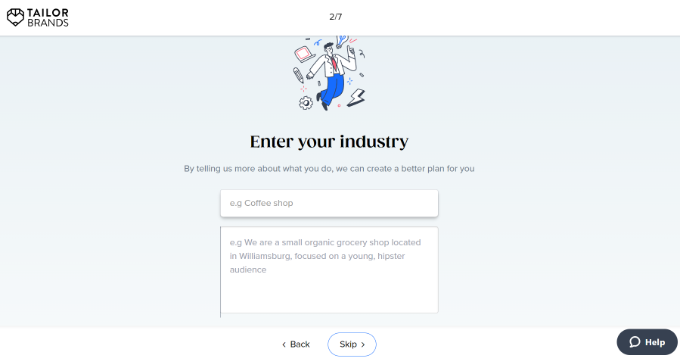
Ti verrà quindi presentata una gamma di concetti di logo, ognuno personalizzato in base alle tue esigenze specifiche.
Tailor Brands mostra persino come apparirebbe il tuo logo su vari materiali come biglietti da visita, magliette o intestazioni di siti web, offrendoti un'anteprima realistica della sua versatilità.
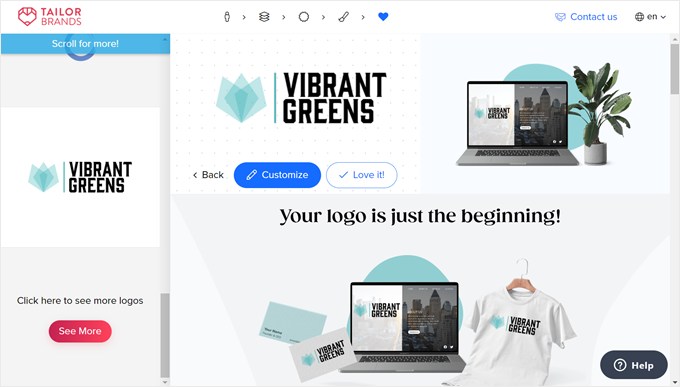
Per istruzioni più complete, consulta la nostra guida per principianti su come creare un logo per il tuo sito web.
4. Generare idee per il web design
Potresti già sapere come l'IA può aiutarti a creare immagini personalizzate per il tuo sito web, risparmiandoti il costo delle foto stock. Trattiamo questo argomento in modo approfondito nella nostra guida su come utilizzare l'IA per generare immagini in WordPress.
Ma i generatori di immagini IA possono fare più che creare immagini. Possono anche aiutarti a fare brainstorming e visualizzare esempi di web design. Questo è particolarmente utile se hai un'idea generale di come vuoi che il tuo sito web appaia, ma hai bisogno di aiuto per dargli vita visivamente.
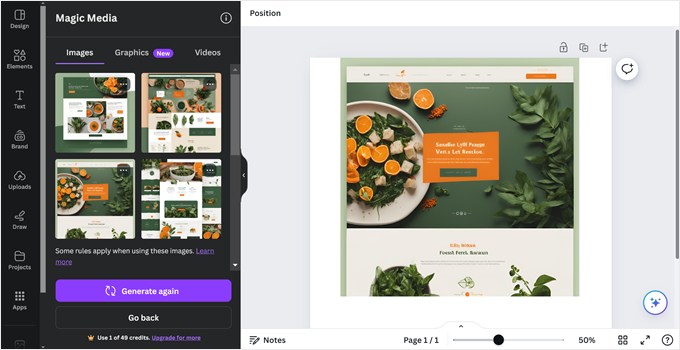
Prendiamo come esempio il generatore di immagini IA di Canva.
Puoi inserire un prompt dettagliato che descrive il design del sito web desiderato. Sii specifico sul tipo di sito web e pagina, sul suo scopo, sulla palette di colori che immagini e sullo stile generale che stai cercando.
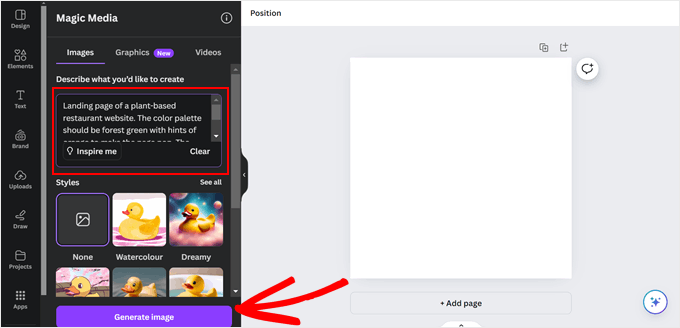
Ad esempio, potresti inserire un prompt come questo: 'Pagina di destinazione di un sito web di un ristorante a base vegetale. La palette di colori dovrebbe essere verde foresta con tocchi di arancione per far risaltare la pagina. Lo stile del web design è trendy e minimalista.'
Quindi, fai clic su 'Genera immagine'. Questo è il risultato:
Domande frequenti sulla creazione di un sito web WordPress con l'IA
L'IA può creare da sola un sito web WordPress completo?
L'IA può generare un layout completo del sito web, testi e immagini, ma richiede comunque una supervisione umana. Dovrai rivedere, modificare e personalizzare l'output finale per assicurarti che sia in linea con il tuo marchio e i tuoi obiettivi.
È gratuito creare un sito web WordPress con l'IA?
Sebbene alcuni strumenti di IA offrano piani gratuiti, la maggior parte delle funzionalità avanzate nei page builder come SeedProd o nei provider di hosting come Bluehost richiede un piano a pagamento. Tuttavia, questi strumenti sono spesso più convenienti rispetto all'assunzione di uno sviluppatore web professionista.
Ho ancora bisogno di sapere come programmare per usare i costruttori di siti web AI?
No, non è necessaria alcuna conoscenza di codifica. Il vantaggio principale dei website builder e dei plugin basati sull'IA è che gestiscono gli aspetti tecnici, permettendoti di creare e personalizzare il tuo sito utilizzando prompt in linguaggio naturale e interfacce visive drag-and-drop.
Risorse aggiuntive per l'uso dell'IA
Speriamo che questo articolo ti abbia aiutato a imparare come creare un sito web WordPress con l'IA. Potresti anche voler consultare le nostre altre guide per aiutarti a preparare il tuo nuovo sito per il lancio.
- Ho provato i siti web di Vibe Coding su 4 piattaforme (ecco i risultati)
- I generatori di siti web IA valgono l'hype? (Recensione onesta)
- Ho testato 7 dei migliori strumenti AI per il content marketing: ecco cosa ho scoperto
- Come usare l'IA per generare immagini in WordPress
Se ti è piaciuto questo articolo, iscriviti al nostro Canale YouTube per tutorial video su WordPress. Puoi trovarci anche su Twitter e Facebook.



Hai una domanda o un suggerimento? Lascia un commento per iniziare la discussione.