


Cambiare il tema di WordPress può dare al tuo sito web un aspetto nuovo e migliorarne la funzionalità, ma non è qualcosa da prendere alla leggera. Senza le giuste preparazioni, può portare a layout interrotti, contenuti persi o problemi di SEO che possono danneggiare le prestazioni del tuo sito.
Nel corso degli anni, abbiamo lavorato su innumerevoli siti web WordPress e cambiato con successo temi senza alcun problema. Attraverso tutte queste esperienze, abbiamo imparato le migliori pratiche per rendere i cambi di tema fluidi e sappiamo esattamente quali passi intraprendere per evitare errori comuni.
In questa checklist per WordPress, condivideremo le cose principali che devi fare prima di cambiare tema di WordPress.
Nota dell'editore: Se stai cercando istruzioni passo passo su come cambiare tema, consulta la nostra guida per principianti su come cambiare correttamente il tuo tema WordPress.
Perché usare una checklist per cambiare tema di WordPress?
Cambiare tema è una decisione importante che ogni proprietario di sito web prende almeno una volta ogni pochi anni. Naturalmente, devi decidere perché stai cambiando e scegliere un tema che soddisfi tutte le tue esigenze.
Abbiamo un elenco dei migliori temi WordPress multiuso e dei migliori temi WordPress per blog che puoi consultare se stai cercando raccomandazioni.
Tuttavia, senza un'adeguata preparazione, un cambio di tema può portare a problemi imprevisti come collegamenti interrotti, contenuti mancanti o persino un calo nei ranking dei motori di ricerca.
Una checklist ti aiuta a rimanere organizzato e assicura che ogni passaggio sia coperto, riducendo al minimo il rischio di problemi durante la transizione.
Ti aiuta anche a evitare di trascurare compiti importanti, come il backup del tuo sito o il test del nuovo tema su un sito di staging. Seguendo una guida chiara e passo dopo passo, puoi assicurarti che tutti i tuoi contenuti, le impostazioni e gli sforzi SEO vengano preservati.
Detto questo, diamo un'occhiata alla nostra checklist qui sotto per assicurarci che tu non perda alcun contenuto o dato durante il processo.
1. Prendi nota di eventuali personalizzazioni del tema WordPress
Alcuni proprietari di siti web WordPress personalizzano i propri temi WordPress aggiungendo snippet di codice direttamente ai file del loro tema. Gli snippet di codice possono essere un ottimo modo per aggiungere nuove funzionalità al tuo sito web che non fanno parte del tema standard.
Ma se aggiungi questi snippet direttamente ai file del tuo tema, può essere facile perderne traccia.
Se tu o uno sviluppatore web avete apportato queste modifiche, assicuratevi di esaminare i file del vostro tema attuale e di annotare tutto il codice aggiuntivo che è stato aggiunto.
Per aggiungere snippet di codice in futuro, consigliamo sempre di utilizzare un plugin per snippet di codice come WPCode. In questo modo, puoi conservare questi snippet anche se cambi tema in seguito.
Per maggiori dettagli, consulta la nostra guida per principianti su come incollare snippet dal web in WordPress.
2. Ottieni le metriche di performance del tema WordPress attuale
Prima di cambiare tema, dovresti controllare la velocità di caricamento e le prestazioni del tuo sito web attuale. Questo ti permette di confrontare eventuali differenze nei tempi di caricamento della pagina dopo aver cambiato tema.
Poiché la velocità e le prestazioni di WordPress giocano un ruolo importante nell'esperienza utente e nella SEO di WordPress, devi assicurarti che il nuovo tema sia più veloce di quello che stai utilizzando attualmente.
Puoi facilmente controllare le metriche di velocità del tuo sito web attuale utilizzando uno strumento di test della velocità di WordPress come lo strumento gratuito di test della velocità del sito web di IsItWP.

Per maggiori dettagli, consulta la nostra guida su come eseguire un test di velocità del sito web.
3. Prendi nota delle barre laterali e delle aree widget del tema corrente
Le barre laterali vengono utilizzate per aggiungere diversi widget al tuo sito web, come moduli di iscrizione alla newsletter via email, pulsanti dei social media, post più popolari e altro ancora.
Poiché ogni tema ha aree widget diverse, i tuoi widget potrebbero spostarsi inaspettatamente o scomparire dal tuo sito se cambi tema.
Ecco perché è importante annotare quali widget stai utilizzando nelle barre laterali di WordPress e in qualsiasi altra area widget del tuo sito web prima di cambiare tema. Quindi, puoi replicarli facilmente dopo averli cambiati.
Se hai aggiunto codice personalizzato o shortcode, assicurati di copiare questo codice e salvarlo in un luogo sicuro in modo da poterlo utilizzare con il tuo nuovo tema.
4. Copia i codici di tracciamento WordPress esistenti
Molti utenti aggiungono il codice di tracciamento delle analisi direttamente ai file del loro tema. Alcuni temi WordPress consentono anche di aggiungere codici di tracciamento direttamente nel pannello delle opzioni del tema.
È un errore comune trascurare questi importanti codici di tracciamento.
Devi assicurarti di copiare tutti i codici di tracciamento del tuo sito web che stai utilizzando per analisi, pubblicità e altro, in modo da poterli aggiungere al tuo nuovo sito web.
Se vuoi semplificarti la vita, ti consigliamo di utilizzare un plugin come MonsterInsights per installare Google Analytics in WordPress.
Utilizzando MonsterInsights, puoi stare certo che non ci saranno interruzioni nelle tue analisi o perdite di dati. Sbloccherai anche il monitoraggio bonus come il monitoraggio dei clic sui link e sui pulsanti, le analisi delle categorie e dei tag di WordPress, il monitoraggio degli autori e molto altro.
Puoi utilizzare il plugin gratuito WPCode per tutti gli altri codici di tracciamento. Per maggiori dettagli, consulta la nostra guida su come aggiungere codice nell'header e nel footer in WordPress.
5. Esegui il backup del tuo attuale sito WordPress
È sempre una buona idea eseguire regolarmente il backup del tuo sito web. Prima di cambiare tema, dovresti eseguire un backup completo dei tuoi post, pagine, plugin, media e database.
Il modo più semplice per farlo è utilizzare un plugin di backup per WordPress per creare un backup dell'intero sito.
Consigliamo di utilizzare il plugin Duplicator. Ti consente di creare facilmente backup automatici e pianificati e salvarli su servizi di archiviazione cloud come Dropbox, Google Drive e altro.

Abbiamo testato ampiamente lo strumento in tempo reale e possiamo affermare con sicurezza che è affidabile. Per saperne di più, consulta la nostra recensione di Duplicator.
Esiste anche una versione gratuita di Duplicator per iniziare. Per maggiori dettagli, consulta questa guida su come eseguire il backup di un sito WordPress.
Questo ti aiuterà a garantire che tu possa recuperare facilmente il tuo sito web se qualcosa va storto durante il cambio di tema.
6. Metti il tuo sito WordPress in modalità di manutenzione
Quando apporti modifiche al tuo sito, è sempre una buona pratica metterlo in modalità di manutenzione. La modalità di manutenzione ti consente di mostrare un avviso amichevole ai tuoi visitatori.
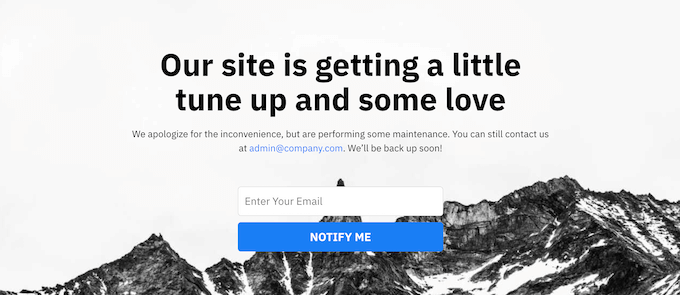
Questo aiuta a evitare che i tuoi visitatori vedano il tuo sito web quando è incompleto o in costruzione.
Per fare ci ilde{A } questo, ti consigliamo di utilizzare il plugin SeedProd. ilde{A } il miglior page builder drag and drop per WordPress utilizzato da oltre 1 milione di siti web.
Ti permette di creare facilmente pagine personalizzate per la manutenzione, landing page, pagine "coming soon", pagine 404 e altro ancora. Diversi dei nostri brand partner lo hanno utilizzato per creare pagine di manutenzione e i risultati sono stati ottimi. Per saperne di pi ilde{A }, consulta la nostra recensione di SeedProd.

Per maggiori dettagli, consulta la nostra guida su come mettere il tuo sito WordPress in modalit ilde{A } di manutenzione.
7. Testa tutte le funzionalità e i plugin WordPress installati
Una volta attivato un nuovo tema WordPress, devi assicurarti di avere le stesse funzionalit ilde{A } di prima e che tutti i tuoi vecchi plugin funzionino con il tuo nuovo tema.
Puoi iniziare aggiungendo nuovamente gli snippet di codice che hai copiato dai file del tuo vecchio tema WordPress. Per maggiori dettagli, consulta la nostra guida per principianti su come incollare snippet di codice in WordPress.
Quindi, dedica del tempo a utilizzare le funzionalit ilde{A } del tuo sito che sono alimentate dai plugin di WordPress. Se riscontri errori in questo momento, consulta la nostra guida per principianti su come risolvere gli errori di WordPress.
8. Testa il nuovo tema di WordPress su browser e dispositivi diversi
Il test cross-browser ti aiuterà a garantire che il tuo nuovo sito web abbia un bell'aspetto su diversi browser, dimensioni dello schermo, sistemi operativi e dispositivi mobili.
La maggior parte dei tuoi visitatori utilizzerà probabilmente Google Chrome per visitare il tuo blog WordPress. Tuttavia, altri browser web come Firefox, Microsoft Edge, Safari e altri sono ancora utilizzati da centinaia di milioni di utenti in tutto il mondo.
Se il tuo nuovo sito web non funziona correttamente su uno di questi browser, perderai visitatori e traffico.
Fortunatamente, puoi utilizzare tutti i tipi di strumenti di test cross-browser per vedere come appare il tuo sito web su diversi browser e dispositivi.
Per maggiori dettagli, consulta la nostra guida su come testare un sito WordPress su diversi browser.
9. Elimina i plugin di WordPress che non ti servono più
Alcuni temi WordPress preinstalleranno plugin quando installerai il tema. Alcuni di questi potrebbero essere utili, ma altre volte non ti serviranno.
Vai semplicemente su Plugin » Plugin installati per vedere se il tuo tema ha aggiunto nuovi plugin.

Questo è anche un buon momento per esaminare l'intero elenco dei tuoi plugin per vedere se ci sono plugin che vale la pena eliminare.
Se stai cercando plugin di alta qualit ilde{A } da utilizzare con il tuo nuovo tema, allora consulta le nostre scelte dei plugin WordPress indispensabili.
10. Fai sapere ai tuoi utenti che il tuo nuovo sito web è online
Una volta che sei pronto a rendere live il tuo nuovo tema WordPress, puoi disattivare la modalit ilde{A } di manutenzione.
Dovresti anche metterti in contatto con i tuoi lettori per informarli del tuo nuovo sito web. Questo preparerà il tuo pubblico in modo che non sia confuso da grandi cambiamenti di design, e aiuterà anche a mantenere i tuoi iscritti coinvolti e a tornare sul tuo sito per vedere il nuovo design.
Ecco un esempio di post che abbiamo condiviso su Facebook riguardo al nostro nuovo redesign del sito web.
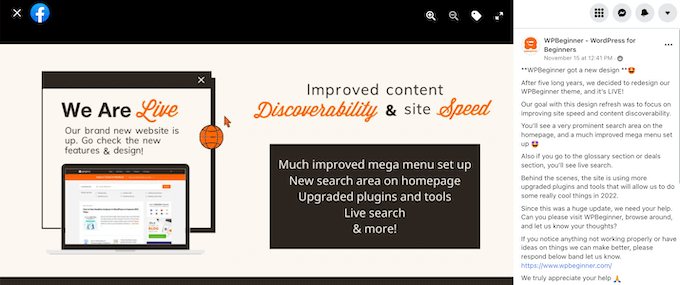
Ti consigliamo di notificare il tuo pubblico tramite la tua newsletter via email, i social media e le notifiche push.
Se stai cercando altri modi per promuovere il tuo sito, consulta la nostra guida su come condividere i tuoi post del blog con i lettori.
11. Testa la velocità di caricamento per il tuo nuovo tema WordPress
Una volta che il tuo nuovo tema è online e hai seguito i passaggi precedenti, è ora di fare un altro test di velocità. Idealmente, il tuo nuovo sito web sarà più veloce e otterrà punteggi migliori nel tuo test di velocità.
Per fare ciò, utilizza semplicemente lo stesso strumento di velocità del sito web che hai usato in precedenza e confronta i risultati.
Se il nuovo tema è più lento del tuo vecchio tema, assicurati di eseguire più test, testare da aree diverse e verificare se ci sono impostazioni di cache o firewall che potrebbero causare il calo.
12. Monitora il tasso di rimbalzo del tuo sito web WordPress
Il tasso di rimbalzo è la percentuale di visitatori che atterrano sul tuo sito web e se ne vanno senza continuare verso una seconda pagina. Un alto tasso di rimbalzo significa che non hai convinto il tuo visitatore a rimanere sul tuo sito abbastanza a lungo da intraprendere un'azione.
Dopo aver cambiato tema, è importante monitorare il tuo tasso di rimbalzo. Alcuni temi sono semplicemente più adatti ad aiutare i visitatori a navigare nel tuo sito.
Se il tuo tasso di rimbalzo ilde{A } aumentato da quando hai cambiato tema, allora vorrai lavorare per abbassarlo. Puoi farlo migliorando i tuoi menu di navigazione, aggiungendo un widget per i post popolari, aggiungendo pi ilde{A } link interni e altro.
Per maggiori dettagli, consulta la nostra guida su come aumentare le visualizzazioni di pagina e ridurre il tasso di rimbalzo in WordPress.
13. Ascolta il feedback dei lettori per migliorare il tuo sito WordPress
Infine, è importante ascoltare il feedback dei lettori dopo aver cambiato tema. Alcuni lettori potrebbero amare o odiare certe parti del tuo design.
Non devi ascoltare ogni lettore e apportare le modifiche che suggeriscono. Ma se c'è un gruppo di lettori che sta riscontrando lo stesso problema, allora vale la pena indagare.
Puoi raccogliere feedback dai visitatori aggiungendo un modulo di contatto al tuo sito web, o eseguendo un sondaggio chiedendo il feedback dei lettori sul tuo nuovo design.
Il modo pi ilde{A } semplice per farlo ilde{A } utilizzare WPForms. ilde{A } il miglior plugin per sondaggi WordPress sul mercato utilizzato da oltre 6 milioni di siti web.

Ti consente di creare facilmente moduli di sondaggio accattivanti con il generatore drag and drop.
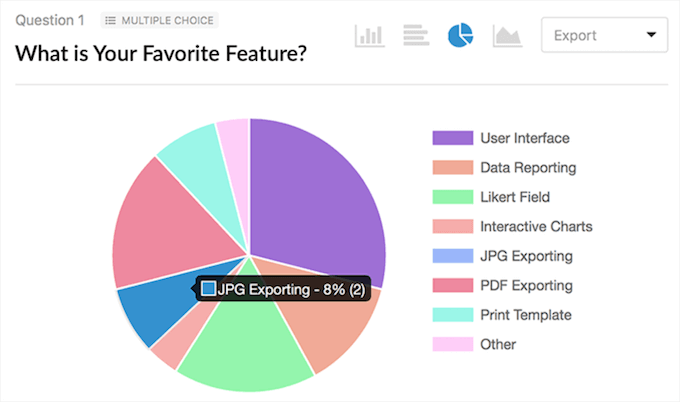
Inoltre, la sezione di reportistica crea automaticamente bellissimi report per aiutarti ad analizzare i tuoi risultati.
Per maggiori dettagli, consulta la nostra guida su come creare un sondaggio in WordPress.
Speriamo che questo articolo ti abbia aiutato a capire esattamente cosa dovresti fare prima di cambiare tema WordPress. Potresti anche voler vedere la nostra lista dei migliori temi WordPress per blog di moda e come personalizzare il tuo tema WordPress.
Se ti è piaciuto questo articolo, iscriviti al nostro Canale YouTube per tutorial video su WordPress. Puoi trovarci anche su Twitter e Facebook.




Olaf
Questo è un articolo incredibilmente dettagliato, complimenti. Molte persone prendono semplicemente un nuovo tema, lo attivano, apportano il minimo indispensabile di modifiche e questo è l'intero processo per loro. Hai catturato perfettamente come dovrebbe apparire l'intero processo, passo dopo passo, senza tralasciare alcun dettaglio essenziale. Chiunque abbia scritto questo articolo ci ha davvero messo molto impegno.
Kzain
Ho riscontrato questo problema con le barre laterali e le aree widget che ho dovuto rifare. Devo sempre annotare il tema corrente. Grazie per questo.
Supporto WPBeginner
You’re welcome!
Amministratore
Edwine Ogada
Grazie per questo ottimo contributo, ma vorrei sapere se consiglia temi GPL dato che la sicurezza del sito dovrebbe essere presa in seria considerazione.
Supporto WPBeginner
Yes, we recommend GPL themes as that should not be a factor in the security of a site. Our guide below can tell you more a bout GPL and what it means
https://www.wpbeginner.com/glossary/gpl/
Amministratore
Dennis Muthomi
Che ne dici di impostare un ambiente di staging per testare il nuovo tema e assicurarsi che tutto funzioni correttamente prima di applicare le modifiche al sito web live?
Supporto WPBeginner
It is not a requirement but it is something you can do for live sites that you want to be extra certain about the changes before committing them
Amministratore
Dennis Muthomi
Sì, è meglio stare sul sicuro, sai, ma consiglierei davvero a chiunque di usare ambienti di staging se possibile.
Dayo Olobayo
Ottimo punto sul prendere nota delle personalizzazioni del tema attuale. Non ci avevo pensato. È facile trasferire quelle personalizzazioni a un nuovo tema?
Supporto WPBeginner
Dipenderebbe molto dalla personalizzazione specifica che stai cercando di spostare.
Amministratore
Mrteesurez
Sì, dipende, ma è possibile in una certa misura. Innanzitutto, nota che il tuo nuovo tema ha il suo stile, aspetto e layout. Se hai aggiunto del CSS personalizzato, assicurati che tutto il codice CSS che hai aggiunto al personalizzatore venga copiato nel nuovo tema e usa la stessa combinazione di colori del tuo tema precedente.
Ayanda Temitayo
Cambiare il tema di WordPress influisce sul posizionamento come tale? Ho cambiato il tema di uno dei miei blog un po' di tempo fa e ho perso il posizionamento di alcuni dei miei post... Forse no. Ma non cambierò più nessun tema del blog.
Grazie per questa intuizione.
Supporto WPBeginner
Dipenderebbe dalle modifiche, ma dato che stai apportando una grande quantità di modifiche al tuo sito, le modifiche possono anche migliorare il tuo posizionamento in classifica.
Amministratore
Peter Iriogbe
Grazie per la guida passo passo. È necessario creare una pagina 404 per informare gli utenti, o è accettabile visualizzare un messaggio sullo schermo che indica che il sito web è in modalità di manutenzione? Cosa consiglieresti?
Supporto WPBeginner
È importante avere una pagina "coming soon" o "in manutenzione". Una pagina 404 sarebbe utile solo se qualcuno accede a un link errato sul tuo sito invece che a una pagina che hai pubblicato.
Amministratore
Muhammad Hammad
La mia preoccupazione è che ho un sito con il tema Uncode installato da 8 anni che sta causando molti problemi poiché non è possibile aggiornarlo. Sto pensando di cambiarlo con il tema Hello Elementor. Avrà un impatto sulla SEO del sito?
Supporto WPBeginner
Qualsiasi modifica a un sito avrà probabilmente un impatto sulla tua SEO, ma può essere un cambiamento positivo o negativo. Se il tuo tema attuale sta causando errori e problemi, è probabile che vedrai un miglioramento nella SEO del tuo sito.
Amministratore
Moinuddin Waheed
Ho usato Updraft Plus per creare backup, che è una buona scelta per fare backup.
Darò una possibilità anche a Duplicator in futuro per vedere tutte le funzionalità che ha per rendere il processo di backup facile e intuitivo.
Il passaggio da un tema all'altro è infatti una decisione importante e bisogna prestare la massima cura nel fare una transizione fluida senza perdere nulla nel processo
Jiří Vaněk
Forse un'altra regola che seguo è creare un nuovo modello di aspetto per un tema figlio. Dopotutto, apportare modifiche in un tema figlio tende ad essere più facile e di qualità superiore rispetto al tema principale, dove le modifiche potrebbero sempre essere sovrascritte durante gli aggiornamenti. Questo è qualcosa che non dimenticherei.
Supporto WPBeginner
Thank you for sharing your recommendation
Amministratore
andri
Quello che faccio, creo prima in locale il nuovo tema, dopo tutte le correzioni, lo cambio online
Aditya B
Ciao team di WP Beginner, grazie per un blog fantastico. Questo è esattamente quello che stavo cercando. Ho una domanda però. Ho usato plugin come Monster Insights e Header and Footer Code per aggiungere codice di tracciamento al mio sito web. Se cambio tema, dovrò ripetere di nuovo il processo e perderò tutti i miei dati analitici? Spero di vedere presto la vostra risposta.
Supporto WPBeginner
Se hai aggiunto il codice utilizzando un plugin, non dovresti preoccuparti poiché il codice rimarrebbe quando cambi tema. Ti consigliamo solo di aggiungere il codice utilizzando un solo metodo, poiché più istanze del codice potrebbero causare problemi con il tuo tracciamento.
Amministratore
Ally StirlIng
Ciao
Sono un principiante e sto ancora lavorando al mio sito da autore. Non sono sicuro di aver scelto il tema giusto, ma sono così avanti che ho paura che tutto scompaia se ne provo un altro. Mentre sono ancora in modalità 'coming soon', posso provare un altro tema?
Supporto WPBeginner
Puoi certamente provare altri temi sul tuo sito e dovresti vedere i tuoi temi precedentemente attivati nell'area Aspetto>Temi del tuo sito, quindi il vecchio tema non dovrebbe scomparire.
Amministratore
Lynn
Ho installato un nuovo tema e stavo per attivarlo, e ora sono completamente bloccato con il seguente messaggio di errore.
Errore fatale: Impossibile utilizzare il valore restituito dal metodo in contesto di scrittura in /home/easc/public_html/wp-content/themes/hestia/inc/core/class-hestia-public.php alla riga 864
Come posso correggerlo?
Supporto WPBeginner
Dovresti seguire la nostra guida qui sotto su come cambiare il tuo tema quando non riesci ad accedere:
https://www.wpbeginner.com/beginners-guide/beginners-guide-to-troubleshooting-wordpress-errors-step-by-step/
Amministratore
raj
ciao, ho recentemente cambiato il tema del mio sito web WordPress, è necessario incollare di nuovo il codice di verifica di Google Search Console, per favore dimmi che il mio post non viene indicizzato su Google
Supporto WPBeginner
Dipenderebbe da come hai aggiunto il codice in precedenza. Se hai modificato manualmente il tema, dovrai aggiungerlo di nuovo. Se hai utilizzato un plugin, dovresti ancora avere il codice sul tuo sito.
Amministratore
Shawn Bird
Quando mi sono iscritto per la prima volta a Wordpress, un decennio fa, potevamo visualizzare in anteprima il nostro sito con un nuovo tema e poi decidere se attivarlo.
Come facciamo ora?
Dove sono le opzioni di anteprima e attivazione?
Supporto WPBeginner
Dovresti andare su Aspetto>Personalizza e cambiare il tema lì. Finché non salvi le modifiche, il tema non cambierà sul tuo sito. Potresti anche voler dare un'occhiata alla creazione di un sito di staging per testare le tue modifiche seguendo la nostra guida qui sotto:
https://www.wpbeginner.com/wp-tutorials/how-to-create-staging-environment-for-a-wordpress-site/
Amministratore
Olid Ahmed
Ho installato l'importatore demo sul mio tema, ora ha aggiunto automaticamente così tanti articoli, cosa faccio ora con quegli articoli?
Supporto WPBeginner
Puoi rimuovere i contenuti demo se vuoi.
Amministratore
Anna
Grazie mille per questo. È così utile.
Supporto WPBeginner
You’re welcome
Amministratore
Janien
Ho tratto molto da questo articolo su "cosa fare quando si cambiano temi". Non sapevo che i temi avessero le proprie pagine ed è per questo che ho sempre avuto più pagine del necessario.
Supporto WPBeginner
Dipenderebbe dal tema, alcuni hanno contenuti demo che hai la scelta di scaricare o meno.
Amministratore
ZUBAIR
stavo avendo problemi ad accedere alla mia dashboard di WordPress... il mio cpanel è facilmente accessibile, ma non la dashboard...
quando provo ad accedervi, viene visualizzato questo
La pagina non viene reindirizzata correttamente
Si è verificato un errore durante una connessione
riprova
Supporto WPBeginner
Potresti voler esaminare i suggerimenti nel nostro articolo qui sotto:
https://www.wpbeginner.com/wp-tutorials/how-to-fix-error-too-many-redirects-issue-in-wordpress/
Amministratore
Mike
Grazie per i suggerimenti. Queste sono ottime informazioni.
Supporto WPBeginner
You’re welcome, glad you found our guide helpful
Amministratore
Oluwaseun
Ciao, le mie pagine web appaiono vuote anche dopo aver modificato le pagine e aggiornato. Ho provato a disattivare tutti i plugin e ad attivarli uno per uno ma senza miglioramenti. Cosa dovrei fare? Dovrei cambiare il mio tema?
Supporto WPBeginner
Potresti voler provare questo, per altri passaggi che puoi provare dovresti dare un'occhiata al nostro articolo qui: https://www.wpbeginner.com/beginners-guide/beginners-guide-to-troubleshooting-wordpress-errors-step-by-step/
Amministratore
Kenny Lambert
Sto usando il plugin Google Analytics for WordPress by MonsterInsights e ho cambiato tema diverse volte.
Ho controllato e il codice di monitoraggio di Google Analytics è ancora intatto
Questo plugin inserisce anche il codice di monitoraggio quando lo installi
Supporto WPBeginner
Normalmente dovrai collegare il plugin ma sì, il plugin ti permette di cambiare facilmente tema e mantenere le tue informazioni di monitoraggio
Amministratore