


Avant de commencer à traduire WPBeginner dans d'autres langues, nous avons remarqué que nous passions à côté de nouveaux visiteurs et clients en ne proposant que du contenu en anglais.
J'ai également aidé des propriétaires de boutiques à localiser leurs boutiques WooCommerce, et j'ai appris que proposer du contenu traduit est un obstacle courant pour de nombreuses personnes qui essaient de développer leur clientèle internationale.
Ce que la plupart des propriétaires de boutiques ne réalisent pas, c'est que la traduction d'une boutique WooCommerce ne doit pas être compliquée ou coûteuse.
Après des années de test de différentes solutions, j'ai identifié trois méthodes fiables qui fonctionnent pour les entreprises de toutes tailles.
Dans ce guide, je vais vous présenter ces approches pour traduire votre boutique WooCommerce.
💡 Réponse rapide : Les 3 méthodes de traduction les plus simples
- Weglot : Idéal pour les débutants qui souhaitent une solution de traduction rapide et entièrement automatisée.
- TranslatePress : Idéal pour ceux qui préfèrent un éditeur visuel en front-end pour traduire le contenu directement sur la page.
- WPML : Le choix le plus puissant pour les boutiques volumineuses et complexes nécessitant un contrôle granulaire et une intégration de services de traduction professionnels.
Pourquoi s'embêter à traduire votre boutique WooCommerce ?
Traduire votre boutique WooCommerce est une stratégie clé pour développer votre entreprise. Elle vous permet d'atteindre un public mondial, de renforcer la confiance des clients et d'augmenter les ventes.
Pensez-y : êtes-vous déjà arrivé sur un site web dans une langue que vous ne parlez pas ? C'est frustrant. Imaginez maintenant que cela arrive à des clients potentiels dans votre boutique.
Lorsque votre boutique parle la langue de vos clients, plusieurs choses formidables se produisent :
- Les clients peuvent comprendre les informations sur vos produits, ce qui les aide à décider d'acheter plus rapidement.
- Cela renforce la confiance. Les gens se sentent plus en confiance lorsqu'ils lisent dans leur langue maternelle.
- Cela crée une expérience d'achat plus fluide et plus agréable.
- C'est très utile si vous expédiez à l'international et que vos clients parlent d'autres langues.
- Cela conduit à plus de ventes (car plus de personnes peuvent réellement acheter).
- Cela ouvre votre boutique à de nouveaux publics dans différents pays et régions.
- C'est indispensable si vous vendez des produits numériques qui fonctionnent dans plusieurs langues.
Et voici la bonne nouvelle : traduire votre boutique WooCommerce ne doit pas être difficile. Vous n'avez pas besoin de connaître plusieurs langues ni d'engager un professionnel.
La méthode la plus simple consiste à utiliser un plugin multilingue WordPress.
Cela dit, je vais partager trois plugins WordPress différents qui peuvent bien faire le travail. Vous pouvez utiliser les liens rapides ci-dessous pour accéder directement à la méthode que vous souhaitez utiliser :
- Method 1: Use Weglot to Automatically Translate Your WooCommerce Store (Recommended)
- Method 2: Use TranslatePress to Translate Your WooCommerce Store
- Method 3: Use WPML to Translate Your WooCommerce Store
- Foire Aux Questions sur la Traduction d'une Boutique WooCommerce
- Guides bonus pour vous aider à gérer une boutique multilingue
Méthode 1 : Utiliser Weglot pour traduire automatiquement votre boutique WooCommerce (recommandé)
De loin, la façon la plus simple de traduire votre boutique WooCommerce est d'utiliser Weglot. Il utilise un apprentissage automatique puissant pour traduire automatiquement l'intégralité de votre site.
Cette traduction complète couvre non seulement les pages et les articles standard, mais s'étend à l'ensemble de votre boutique WooCommerce. Cela inclut les produits, les catégories, les étiquettes et les pages comme votre boutique, le panier et la caisse.
De plus, lorsque vous ajoutez de nouveaux produits ou mettez à jour votre boutique WooCommerce, Weglot détecte et traduit tout instantanément, sans travail manuel.
Étape 1 : Créez un compte Weglot
Pour commencer, vous devez visiter le site Web de Weglot et créer un nouveau compte.
Note📓 : Weglot propose un plan gratuit, mais il est limité à la traduction de 2 000 mots dans une seule langue. Avec le plan Pro, vous pouvez traduire jusqu'à 200 000 mots dans cinq langues.
Entrez simplement votre adresse e-mail et votre mot de passe, puis cliquez sur le bouton « S'inscrire » pour finaliser l'enregistrement.

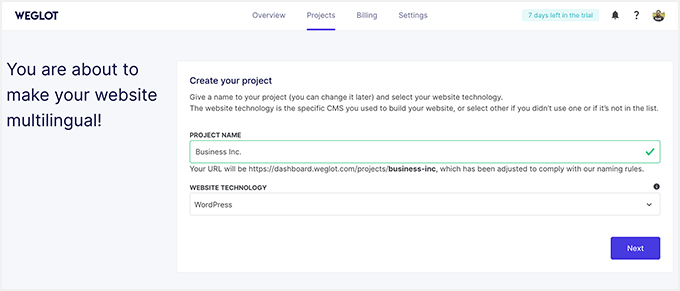
Une fois l'enregistrement terminé, vous serez dirigé vers la page « Projets ».
Ici, vous devez entrer un nom pour votre nouveau projet de traduction. Le nom peut être ce que vous voulez, comme le titre de votre site web.
Vous devez également sélectionner le type de constructeur de site Web que vous utilisez, alors choisissez « WordPress » dans le menu déroulant. Ensuite, cliquez sur le bouton « Suivant » pour continuer.
Étape 2 : Installez et configurez le plugin Weglot
Sur la page suivante, vous devez suivre le processus étape par étape pour installer et activer le plugin Weglot gratuit sur votre site WordPress.
Si vous avez besoin d'aide, consultez notre guide complet sur comment installer un plugin WordPress.
N'oubliez pas de copier également la clé API affichée à l'écran.
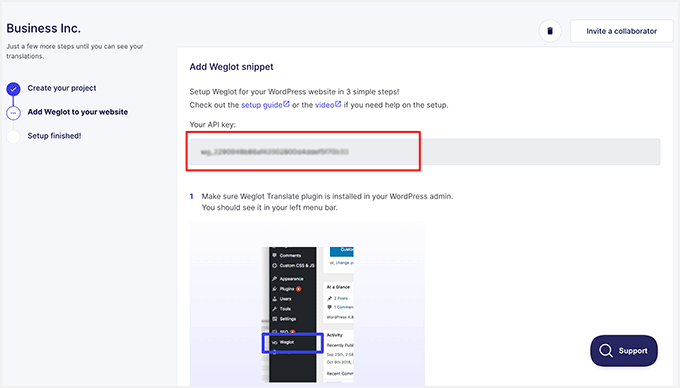
Une fois le plugin installé et activé, cliquez sur l'élément de menu Weglot dans votre tableau de bord WordPress.
Cela vous mènera à la zone de configuration principale du plugin où vous devrez coller votre clé API dans le champ « API Key ».
Étape 3 : Choisissez une langue pour votre boutique multilingue
Une fois votre clé API vérifiée, vous pouvez choisir la langue dans laquelle vous souhaitez traduire votre boutique WooCommerce.
Cliquez simplement sur le menu déroulant sous « Langues de destination » et sélectionnez la langue dans la liste.
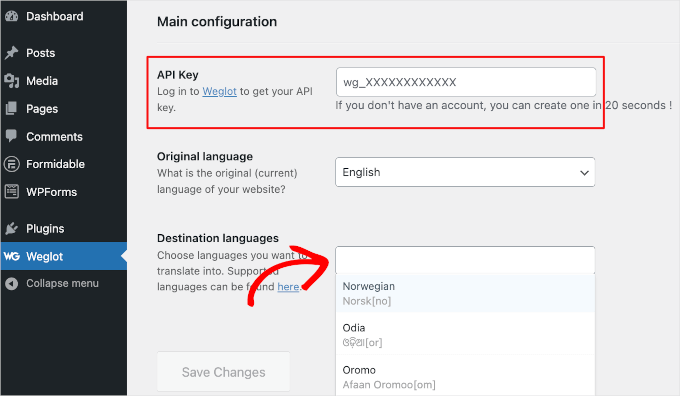
Weglot prend en charge plus de 110 langues, vous pouvez donc en choisir plus d'une si votre forfait le permet.
Lorsque vous avez terminé de choisir vos langues de destination, cliquez sur le bouton « Enregistrer les modifications ».
Désormais, Weglot s'occupera de traduire automatiquement l'intégralité de votre boutique WooCommerce.
En quelques instants, vous devriez voir un message de succès indiquant : « Bien joué ! Votre site web est maintenant multilingue. »

Pour voir la version traduite de votre boutique WooCommerce, vous pouvez cliquer sur le bouton « Aller sur ma page d'accueil ».
Ensuite, faites défiler jusqu'au bouton de sélection de langue que Weglot a ajouté dans le coin inférieur droit de votre site web.
Cliquez simplement sur le sélecteur de langue, choisissez la nouvelle langue dans le menu déroulant, et Weglot traduira automatiquement la page.
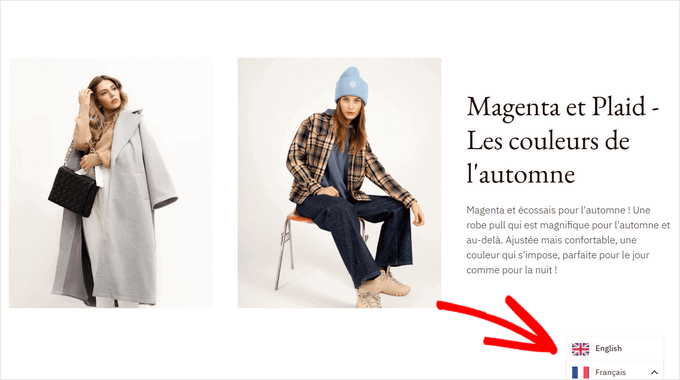
Oui, c'est aussi simple que ça avec Weglot !
Pour en savoir plus sur ce puissant plugin de traduction et toutes ses fonctionnalités, vous pouvez consulter notre avis complet sur Weglot.
Méthode 2 : Utiliser TranslatePress pour traduire votre boutique WooCommerce
Si vous recherchez un moyen simple de traduire votre boutique WooCommerce directement sur le front-end, alors TranslatePress est un excellent choix.
Vous pouvez simplement parcourir votre site, cliquer sur le texte que vous souhaitez traduire et taper la version traduite. Pas besoin de chercher dans les paramètres ou les menus du back-end, car tout se passe dans un éditeur visuel. Cela le rend parfait pour les débutants qui souhaitent une solution simple et sans code.
Étape 1 : Installez et activez le plugin TranslatePress
Tout d'abord, vous devez installer et activer le plugin TranslatePress. Pour plus de détails, consultez notre guide étape par étape sur comment installer un plugin WordPress.
Note📓: Vous pouvez utiliser la version gratuite de TranslatePress pour traduire votre site dans une autre langue. Cependant, pour des langues illimitées, vous avez besoin du plan Pro.
Après l'activation, visitez la page Paramètres » TranslatePress » Licence depuis le tableau de bord WordPress et entrez votre clé de licence.
Vous pouvez trouver ces informations dans votre compte sur le site Web de TranslatePress.
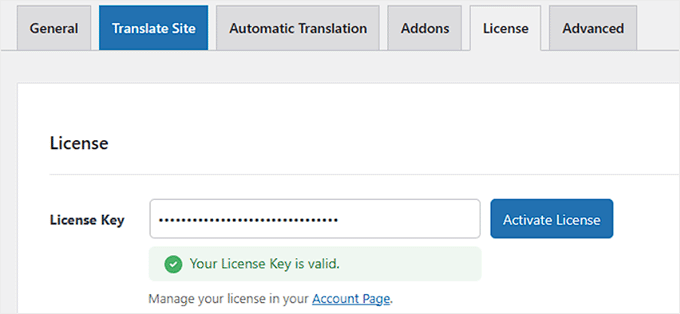
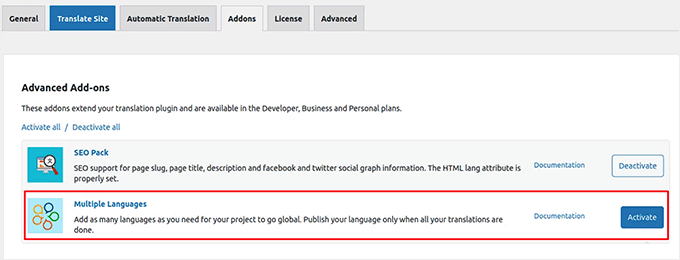
Ensuite, rendez-vous dans l'onglet « Extensions » et activez l'extension « Plusieurs langues ».
Gardez à l'esprit que cette fonctionnalité n'est disponible que dans la version Pro.
Étape 2 : Choisissez vos langues de traduction
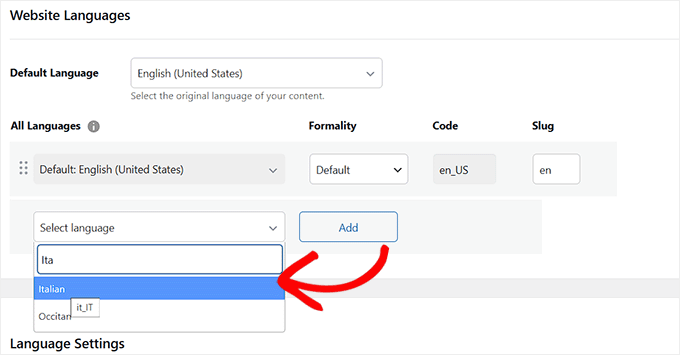
Ensuite, cliquez sur l'onglet « Général ». Ici, vous devez vérifier que votre langue par défaut est correctement définie. Vous devez également choisir les langues supplémentaires pour votre boutique en ligne.
Pour ce faire, sélectionnez votre langue préférée dans le menu déroulant sous la section « Toutes les langues », et cliquez sur le bouton « Ajouter » à côté.
Répétez ce processus pour toutes les langues que vous souhaitez utiliser pour votre boutique.
Étape 3 : Configurez les paramètres de l'URL de langue et du sélecteur
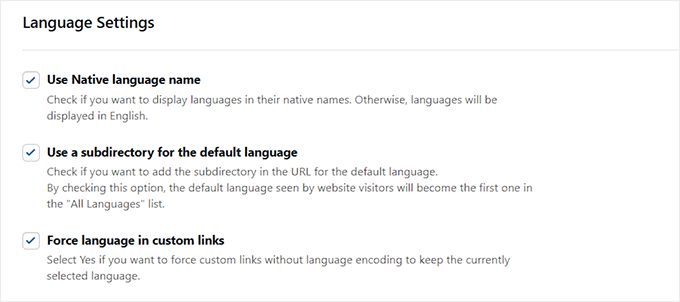
Après cela, faites défiler jusqu'à la section « Paramètres de langue ». Vous pouvez maintenant cocher l'option « Utiliser le nom de langue natif » afin que les visiteurs voient des noms de langue comme Español au lieu de Spanish, ou Français au lieu de French.
Si vous laissez cette option décochée, les noms des langues apparaîtront dans leur version anglaise, comme « Spanish », « French », « German », etc.
Ensuite, cochez la case « Utiliser un sous-répertoire pour la langue par défaut » si vous souhaitez que la langue par défaut obtienne son propre sous-répertoire dans l'URL, comme votreboutique.com/fr/.
Enfin, cochez l'option « Forcer la langue dans les liens personnalisés » pour que vos visiteurs restent dans la bonne langue lorsqu'ils cliquent sur des liens personnalisés, tels que des boutons, des bannières ou des éléments de menu.
Une fois cela fait, allez dans la section « Sélecteur de langue ».
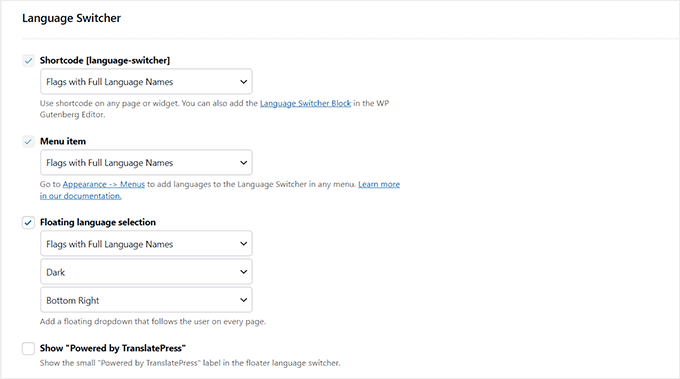
C'est ici que vous pouvez personnaliser l'apparence des options de langue sur votre site. Vous pouvez choisir le style et la position du sélecteur, et même ajuster le design pour qu'il corresponde à l'apparence de votre site.
Par défaut, le sélecteur apparaîtra sur la page d'accueil de votre boutique. Mais si vous préférez le placer quelque part de spécifique, comme une page dédiée ou le pied de page, vous pouvez utiliser le shortcode fourni dans cette section.
Ensuite, cliquez sur le bouton « Enregistrer les modifications » pour sauvegarder vos paramètres.
Maintenant que vous avez configuré les paramètres de base du plugin, commençons à traduire votre boutique WooCommerce.
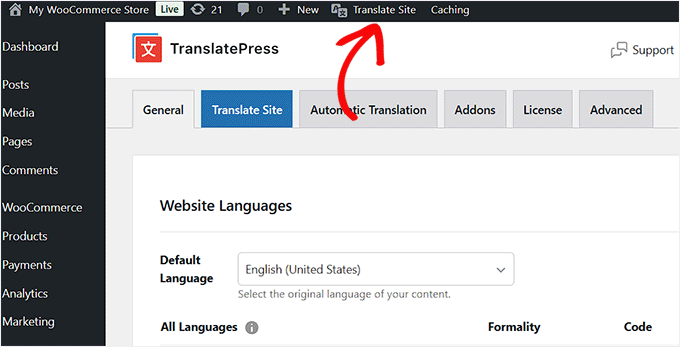
Vous pouvez le faire en cliquant sur l'onglet « Traduire le site » dans la barre d'administration WordPress.
Cela ouvrira l'éditeur de traduction front-end, où vous verrez votre site web à droite et les outils de traduction à gauche.
Vous pouvez visiter n'importe quelle page de votre site et survoler le texte que vous souhaitez traduire avec votre souris. Lorsque vous le ferez, une icône de crayon bleue apparaîtra. Cliquez simplement dessus pour commencer à modifier.
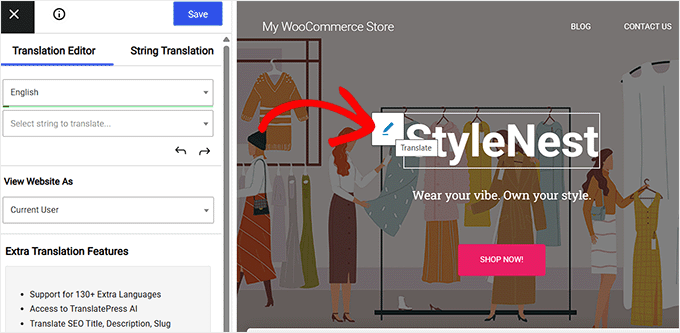
Ensuite, tapez votre traduction dans le panneau de gauche. Vous pouvez répéter cela pour n'importe quel texte et pour toutes les langues que vous avez ajoutées à votre site.
Une fois que vous avez terminé, n'oubliez pas de cliquer sur le bouton « Enregistrer » en haut de l'écran.
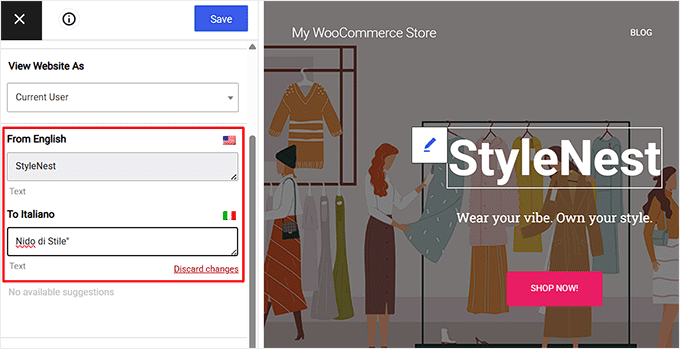
Après cela, visitez votre boutique en ligne pour voir le texte traduit. Cliquez ensuite simplement sur le sélecteur de langue et choisissez la langue souhaitée.
Vous verrez maintenant votre boutique WooCommerce dans une langue différente.
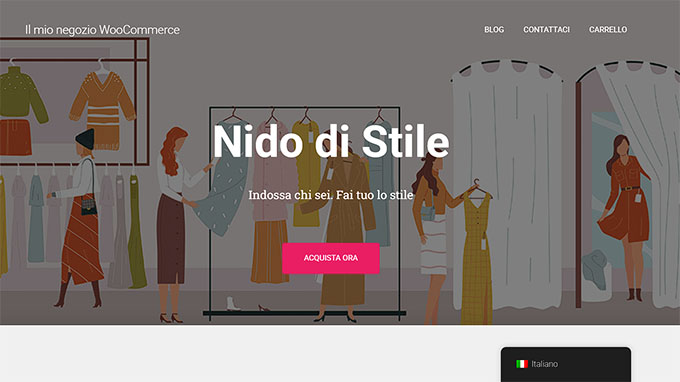
Note📓 : Gardez à l'esprit que TranslatePress détecte automatiquement le texte de WordPress et de tous les plugins que vous utilisez. Cela rend ces chaînes de texte disponibles pour que vous puissiez les traduire à l'aide de l'éditeur visuel.
Pour plus d'aide avec le plugin, consultez notre article sur la traduction de votre site WordPress avec TranslatePress.
Traduisez automatiquement votre boutique WooCommerce avec TranslatePress
Vous pouvez traduire automatiquement votre site Web à l'aide de TranslatePress AI. Une fois activée, elle traduit l'intégralité du contenu de votre site Web dans les langues sélectionnées.
Visitez simplement la page Paramètres » TranslatePress » Traduction automatique et activez le commutateur « Activer la traduction automatique ».
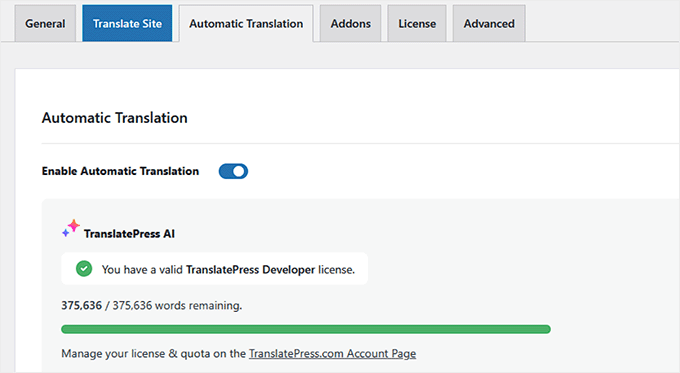
Une fois que vous aurez fait cela, l'IA traduira le site en quelques minutes seulement. Cependant, cette fonctionnalité n'est disponible que dans le plan Pro.
Si vous utilisez la version gratuite, vous pouvez activer la traduction automatique avec Google Translate.
Choisissez simplement cette option dans le menu déroulant « Moteurs alternatifs » et ajoutez votre clé API Google Translate.

Si vous avez besoin d'aide pour obtenir votre clé API Google Translate, cliquez simplement sur le lien sous le champ API pour un guide utile.
Une fois que vous aurez fait cela, Google Translate traduira automatiquement la boutique en ligne pour vous.
Méthode 3 : Utiliser WPML pour traduire votre boutique WooCommerce
WPML est un plugin de traduction plus avancé, conçu pour les configurations multilingues plus importantes et les boutiques WooCommerce complexes. Si vous avez besoin de plus de contrôle, de plusieurs langues et de fonctionnalités de traduction plus poussées, c'est un excellent choix.
Bien que ce soit la méthode la plus puissante, elle implique également plus d'étapes de configuration, alors assurez-vous de suivre attentivement ce guide.
WPML dispose d'une interface conviviale qui facilite la connexion de votre site avec des services de traduction professionnels tiers.
De plus, le plugin prend en charge 65 langues, et vous pouvez également ajouter vos propres variantes linguistiques, telles que l'espagnol mexicain ou le français canadien.
Pour plus d'informations, consultez notre avis complet sur WPML.
Étape 1 : Installez WPML et les modules complémentaires requis
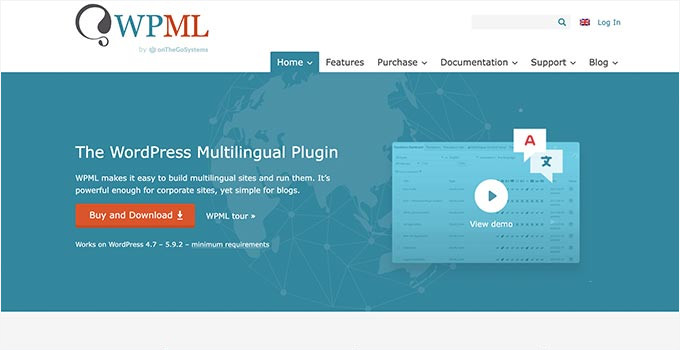
Tout d'abord, vous devez visiter le site Web de WPML et vous inscrire pour obtenir un compte. Gardez à l'esprit que vous devrez acheter le plan Multilingual CMS pour traduire WooCommerce.
Ensuite, vous devez installer et activer le plugin OTGS Installer. Pour plus de détails, consultez notre guide étape par étape sur comment installer un plugin WordPress.
Lors de l'activation, un onglet « Commercial » sera ajouté à la page « Ajouter des plugins ». Ici, vous devez entrer votre clé de site WPML et cliquer sur le bouton « Enregistrer ».
Ces informations se trouvent sur votre page de compte WPML.
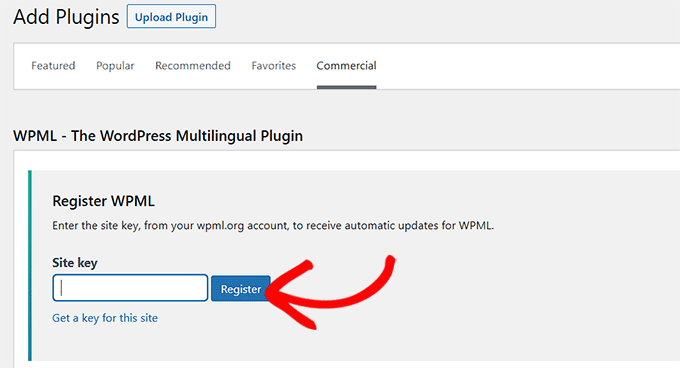
Une fois que vous avez fait cela, le plugin WPML et une liste de ses extensions apparaîtront à l'écran. Dans cette liste, cochez les cases pour les paramètres suivants :
- WPML Multilingual CMS
- Traduction de chaînes (cela vous aide à traduire du texte en dehors de vos articles et pages, comme le slogan de votre site ou les titres de widgets)
- WooCommerce Multilingual & Multicurrency
- Traduction de médias
Après avoir sélectionné ces options, cliquez sur le bouton « Télécharger » pour télécharger et installer les extensions nécessaires pour votre boutique.
Cela garantira que votre boutique WooCommerce prend en charge le contenu multilingue, plusieurs devises et la traduction des médias. Gardez à l'esprit que vous devrez également activer ces outils depuis votre page « Plugins ».

Étape 2 : Complétez l'assistant de configuration initiale
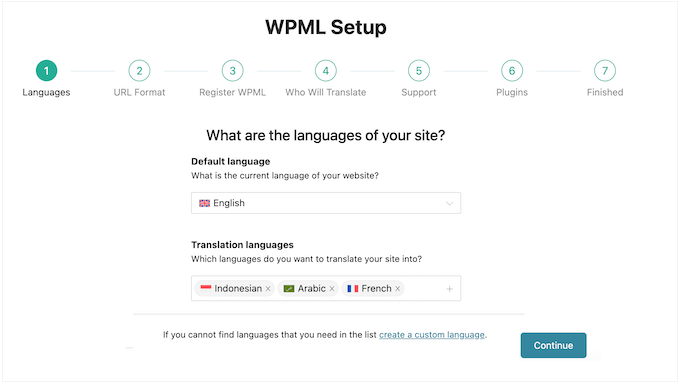
Après l'activation, un assistant de configuration s'ouvrira sur votre écran, où le plugin affichera la langue par défaut de votre boutique qu'il a automatiquement détectée.
Cependant, vous pouvez changer cette langue pour une autre si vous le souhaitez. Ensuite, sélectionnez les autres langues que vous souhaitez utiliser sur votre boutique en ligne et cliquez sur le bouton « Continuer ».
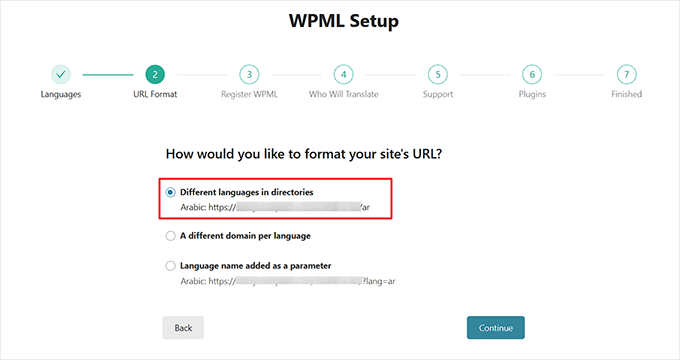
Ensuite, choisissez le format d'URL pour les différentes langues.
Par exemple, vous pouvez sélectionner une structure de répertoire, configurer des domaines ou sous-domaines distincts pour chaque langue, ou ajouter la langue en tant que paramètre.
Je recommande la première option car elle est plus favorable au référencement (SEO).
Cliquez sur le bouton « Continuer » une fois que vous avez terminé.
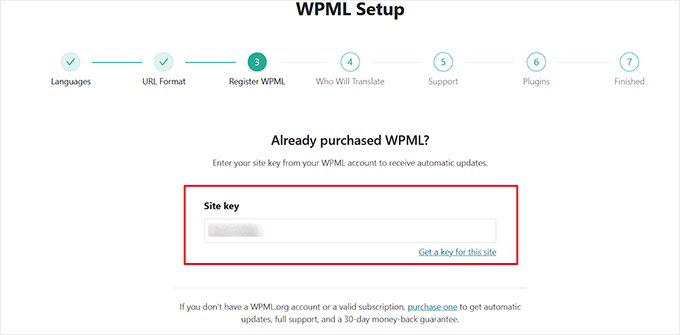
À l'étape suivante, le plugin vous demandera à nouveau d'entrer la « Clé de site », qui est essentiellement la clé de licence.
Vous pouvez trouver ces informations sur votre compte sur le site Web de WPML.
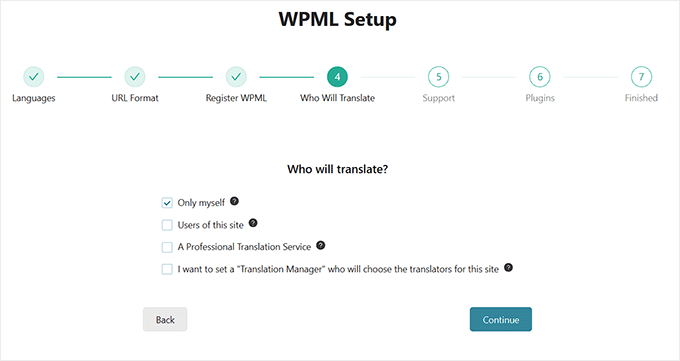
Ensuite, le plugin vous demandera qui traduira le contenu de votre boutique.
Vous pouvez ajouter vous-même les traductions, permettre aux utilisateurs de traduire, choisir un service de traduction professionnel, ou ajouter un gestionnaire de traduction qui choisira les traducteurs pour votre site.
Gardez à l'esprit que vous pouvez toujours modifier la façon dont vous gérez les traductions sur votre site Web.
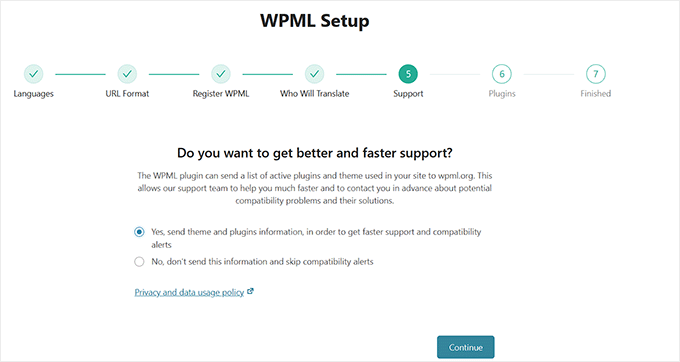
Maintenant, lorsque vous cliquerez sur le bouton « Continuer », le plugin vous donnera la possibilité de partager une liste de vos plugins actifs et de votre thème avec l'équipe de support de WPML.
Cela les aidera à fournir un meilleur support car ils sauront déjà quels plugins et thèmes vous utilisez.
Faites simplement un choix et passez à l'étape suivante.
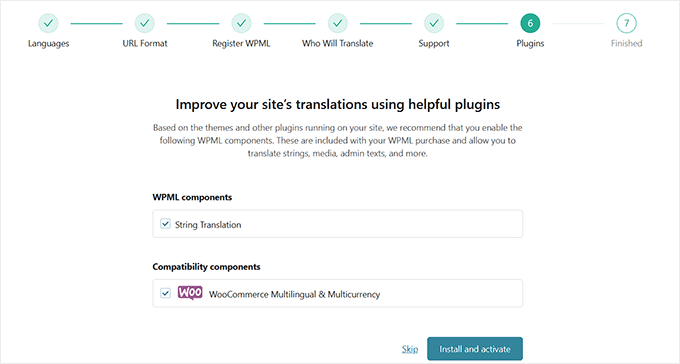
WPML vous suggérera ensuite des outils de traduction intégrés et tiers qui peuvent aider à fluidifier le processus de traduction.
Vous pouvez cliquer sur le lien « Ignorer » pour l'instant et installer ces plugins plus tard si nécessaire.
Étape 3 : Configurez le module complémentaire WooCommerce Multilingual
Vous avez maintenant configuré avec succès WPML pour créer et gérer votre site Web multilingue. Cependant, votre boutique en ligne ne sera pas encore entièrement traduite.
Pour que WPML fonctionne avec votre boutique WooCommerce, vous devrez configurer le module complémentaire WooCommerce Multilingual & Multicurrency que vous avez installé précédemment avec WPML.
Cette extension connecte WPML à vos produits, votre panier d'achat, votre processus de paiement et d'autres pages de la boutique, afin que tout fonctionne de manière fluide dans plusieurs langues et devises.
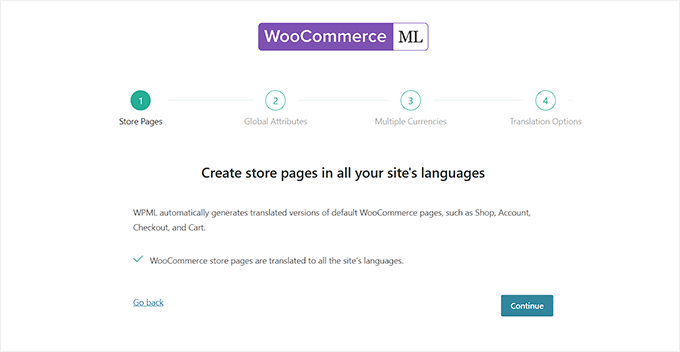
Pour commencer, rendez-vous sur la page WooCommerce » WooCommerce Multilingual & Multicurrency. Cela ouvrira un autre assistant de configuration où vous devrez cliquer sur le bouton « Continuer ».
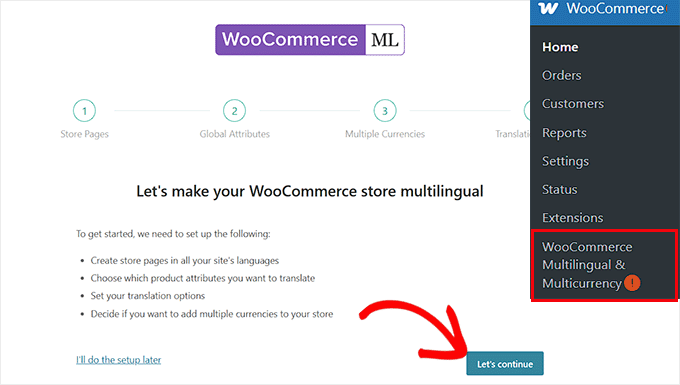
WPML vous demandera alors l'autorisation de générer automatiquement des versions traduites des pages WooCommerce par défaut, telles que Boutique, Compte, Paiement et Panier.
Cliquez sur le bouton « Continuer ».
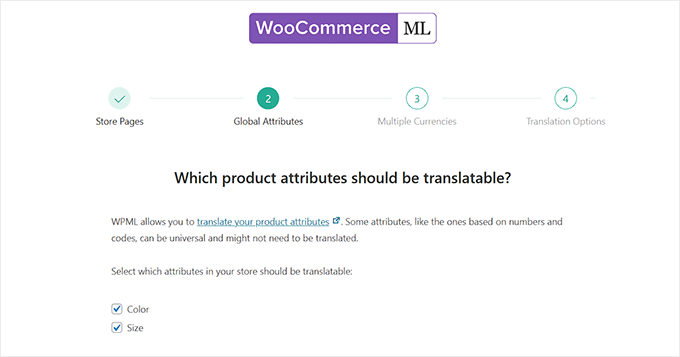
Maintenant, vous devez choisir quels attributs de produit (comme la couleur ou la taille) doivent être traduits pour votre boutique multilingue.
Les attributs avec des valeurs universelles (tels que les nombres ou les codes) peuvent ne pas nécessiter de traduction, mais les options comme les noms de couleurs ou les tailles dans différentes langues le font souvent.
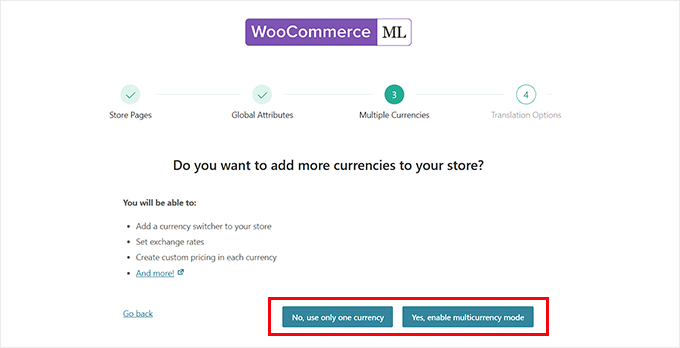
Après cela, il vous sera demandé si vous souhaitez activer les multiples devises sur votre site.
Si vous préférez rester simple et n'afficher que la devise par défaut pour chaque langue, choisissez « Non, utiliser une seule devise ». Par exemple, si votre site est disponible en français, tous les utilisateurs qui le consultent en français verront toujours les prix en Dollars.
C'est parce que la devise ne changera pas en fonction de la langue ou de la localisation.
D'un autre côté, si vous souhaitez offrir une expérience d'achat plus localisée avec différentes devises en fonction du pays ou de la langue du visiteur, choisissez « Oui, activer le mode multidevise ».
Après cela, cliquons sur le bouton « Continuer » pour passer à l'étape suivante.
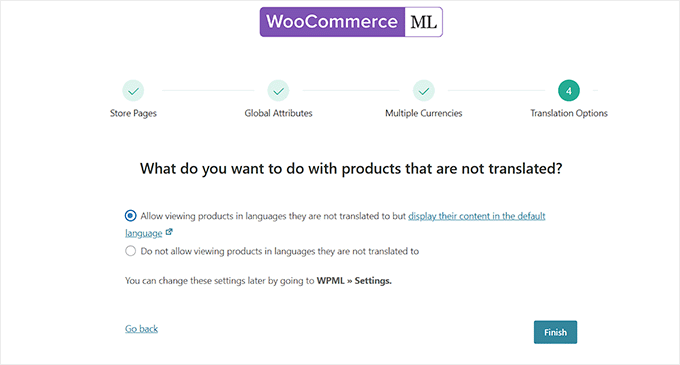
Ensuite, on vous demandera de choisir ce qui se passe lorsqu'un produit n'a pas encore été traduit dans une langue.
Si vous souhaitez que les visiteurs voient toujours ces produits, même s'ils ne sont pas disponibles dans leur langue sélectionnée, vous pouvez choisir la première option.
Par exemple, si votre langue par défaut est l'anglais et qu'un produit n'a pas été traduit en français, les utilisateurs qui naviguent sur votre site en français verront toujours le produit, mais le titre et la description apparaîtront en anglais.
Alternativement, vous pouvez choisir de masquer complètement les produits non traduits. Cela signifie que si un produit n'est pas disponible dans la langue sélectionnée par un visiteur, il n'apparaîtra tout simplement pas.
Cette option permet de créer une expérience entièrement localisée, mais peut limiter la visibilité des produits, surtout si vous n'avez pas encore fini de tout traduire.
Choisissez simplement une option et cliquez sur le bouton « Terminer ».
Étape 4 : Traduire les produits et les pages du magasin
Vous serez maintenant dirigé vers le « Tableau de bord de traduction » où vous devrez développer l'onglet « Produits ».
Remarque: Pour traduire les pages de la boutique, telles que le paiement ou le panier, vous devrez développer l'onglet « Pages ».
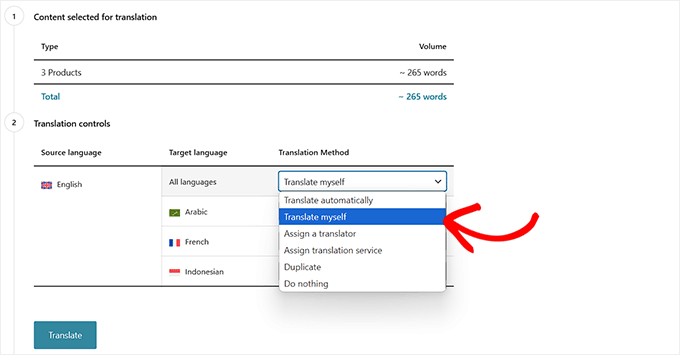
Ensuite, cochez tous les produits que vous souhaitez traduire et cliquez sur le bouton « Traduire votre contenu ».

Une fois que vous aurez fait cela, il vous sera demandé de choisir une méthode de traduction. Vous pouvez opter pour l'option « Traduire moi-même » si vous souhaitez le faire manuellement.
Cliquez sur le bouton « Traduire ».
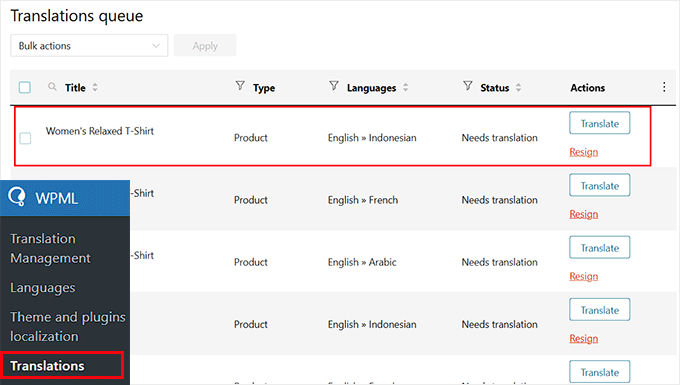
Maintenant, allez à la page WPML » Traductions depuis la barre latérale d'administration de WordPress.
Ici, cliquez sur le bouton « Traduire » à côté de la page produit de votre choix.
WPML lancera son Éditeur de traduction, où vous verrez les versions traduites des pages de vos produits. Sur le côté droit, vous trouverez le contenu traduit, tandis que le contenu original reste sur la gauche.
Remarque : Par défaut, la traduction automatique est activée dans WPML, c'est pourquoi le contenu traduit apparaît instantanément dans l'éditeur.
Avant de décider si vous souhaitez utiliser cette fonctionnalité pour l'ensemble de votre boutique, je vous recommande de consulter la section suivante, où j'explique comment fonctionne la traduction automatique et comment les crédits sont utilisés.
Si vous préférez traduire le contenu manuellement, cliquez simplement sur le bouton « Annuler la traduction ».
Cela supprimera la traduction générée par la machine afin que vous puissiez saisir votre propre version à la place.

Après cela, vous pouvez commencer à ajouter vos chaînes de traduction à côté de chaque phrase.
Assurez-vous de passer en revue ces traductions en profondeur pour vous assurer qu'elles sont exactes. Une fois que vous êtes satisfait, cliquez simplement sur le bouton « Terminer la traduction ».

Répétez maintenant ce processus pour toutes les pages et tous les produits de votre boutique WooCommerce afin de vous assurer que l'intégralité de votre site est traduite et prête pour vos clients multilingues.
Vous pouvez également utiliser le plugin pour traduire les catégories, les modèles, les articles et les étiquettes. Pour des instructions étape par étape, consultez notre tutoriel sur comment créer un site WordPress multilingue avec WPML.
Étape 5 : Configurer plusieurs devises et la traduction des médias
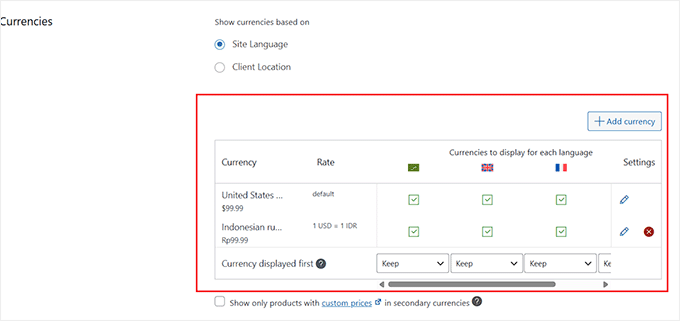
Ensuite, visitez la page WooCommerce » WooCommerce Multilingual & Multicurrency » Multicurrency depuis la barre latérale d'administration.
Ici, allez dans la section « Devises » et sélectionnez « Langue du site » comme option pour l'affichage des devises. Ensuite, cliquez sur « Ajouter une devise » pour ajouter les devises appropriées pour chaque langue dans laquelle vous avez traduit votre site.
Par exemple, vous pourriez ajouter des Euros pour le français, des USD pour l'anglais et des CAD pour le français canadien.
Une fois que vous avez ajouté toutes les devises, cliquez sur le bouton « Enregistrer les modifications ».
Ensuite, allez à la page WPML » Traduction des médias depuis votre administration WordPress.
Remarque : Cette fonctionnalité ne sera pas disponible à moins que vous n'ayez installé le module complémentaire Traduction des médias.
Cette extension vous permet d'ajouter des versions traduites de vos titres d'images pour chaque langue de votre boutique WooCommerce.
Cliquez simplement sur l'icône en forme de crayon à côté de l'image sous la langue dans laquelle vous souhaitez la traduire.
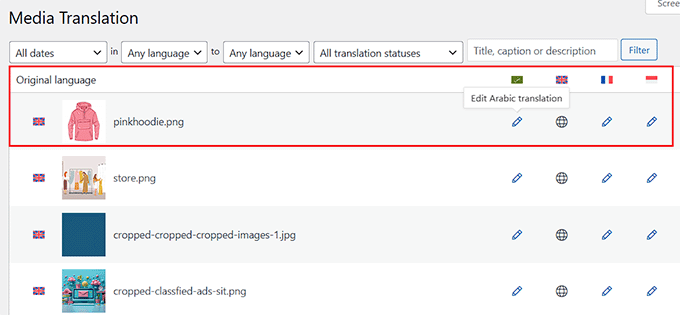
Cela ouvrira une fenêtre contextuelle où vous devrez taper le nom traduit de l'image. Vous pouvez également sélectionner une image différente à utiliser pour la version traduite.
Lorsque vous avez terminé, cliquez simplement sur le bouton « Enregistrer la traduction des médias ».
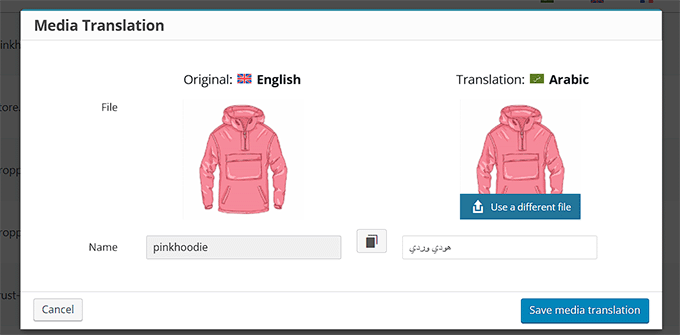
Une fois que vous avez fait cela, visitez votre site Web et faites défiler jusqu'en bas.
Ici, vous verrez une liste de toutes les langues dans lesquelles les clients peuvent traduire votre site Web.
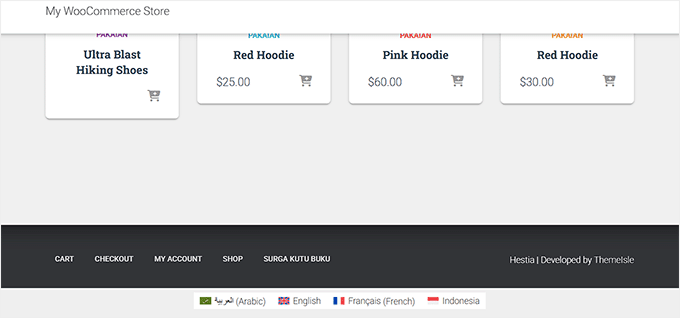
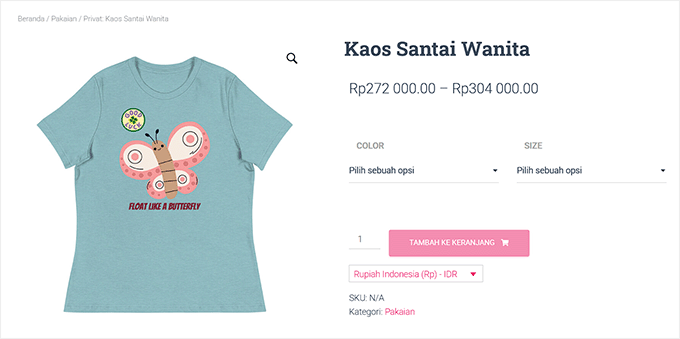
Sélectionnez simplement une langue, et votre boutique WooCommerce sera maintenant affichée dans une langue différente.
Voici un aperçu de ce à quoi cela peut ressembler :
Traduire automatiquement votre boutique WooCommerce avec WPML
Si la traduction manuelle de chaque produit et page de votre boutique WooCommerce vous semble fastidieuse, il existe une meilleure option.
WPML dispose d'une fonctionnalité de traduction automatique intégrée qui s'en charge pour vous. Vous n'avez pas besoin de connaître plusieurs langues ni d'embaucher un traducteur. Laissez simplement le plugin faire le travail.
En coulisses, WPML utilise de puissants moteurs de traduction automatique tels que WPML AI, DeepL, Google Translate et Microsoft Translator. Ces services sont réputés pour fournir des résultats précis pour les langues courantes, afin que votre boutique puisse paraître naturelle dans plusieurs langues.
Visitez simplement la page WPML » Paramètres et choisissez le service de traduction que vous préférez.
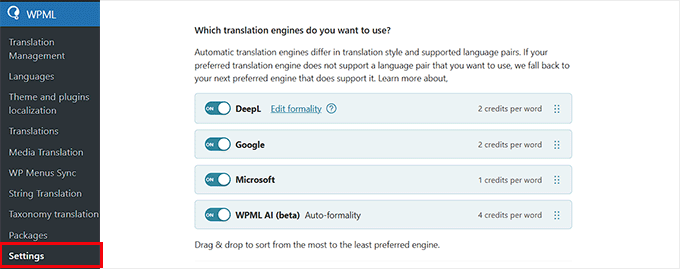
Cependant, vous devez savoir que la traduction automatique dans WPML fonctionne sur un système basé sur des crédits. Chaque mot ou courte phrase traduit utilise un petit nombre de crédits.
Cela signifie :
- Vous recevrez un certain nombre de crédits gratuits chaque mois, en fonction de votre plan.
- Si vous en avez besoin de plus, vous pouvez acheter des crédits supplémentaires directement auprès de WPML selon vos besoins.
- Vous avez le contrôle total : traduisez autant ou aussi peu que vous le souhaitez.
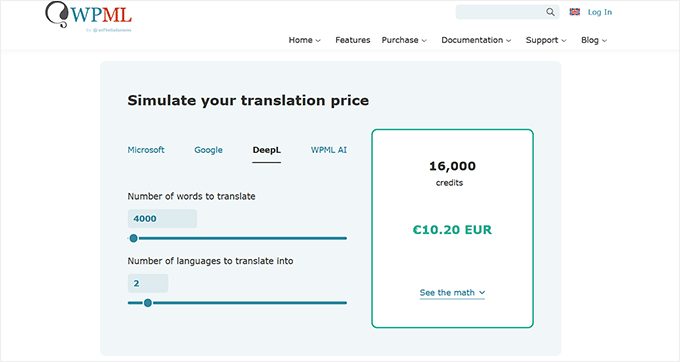
De plus, voici la partie intéressante : cette fonctionnalité est activée par défaut dans l'éditeur de traduction de WPML.
Cela signifie que lorsque vous ouvrez un produit, un article ou une page à traduire, WPML générera automatiquement la traduction pour vous en utilisant vos crédits disponibles.
Sauf si vous cliquez sur le bouton « Annuler la traduction », ce que vous voyez est du contenu traduit automatiquement, ajouté instantanément sans que vous ayez à lever le petit doigt.
Vous pouvez également voir en haut combien de crédits sont utilisés pour chaque page.

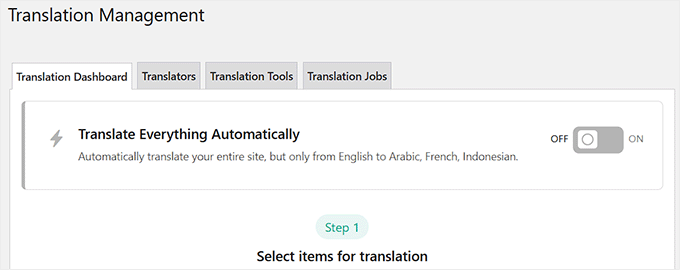
Vous pouvez également aller plus loin en vous rendant sur la page WPML » Gestion des traductions et en activant simplement l'option « Tout traduire automatiquement ».
Lorsque cela est activé, WPML parcourra l'intégralité de votre boutique WooCommerce et traduira automatiquement tout votre contenu en utilisant vos crédits disponibles, sans aucun travail manuel requis.
Foire Aux Questions sur la Traduction d'une Boutique WooCommerce
Voici les réponses à certaines des questions les plus fréquentes que je reçois concernant la localisation d'une boutique WooCommerce.
Quel plugin de traduction WooCommerce est le meilleur ?
Le meilleur plugin dépend de vos besoins. Pour les débutants qui souhaitent la solution la plus rapide et la plus automatisée, Weglot est un excellent choix.
Si vous préférez voir vos modifications en temps réel et traduire le contenu visuellement sur le front-end, alors TranslatePress est idéal. Pour les grandes boutiques qui ont besoin d'un contrôle détaillé et de flux de travail de traduction professionnels, WPML est l'option la plus puissante.
L'utilisation de la traduction automatique affectera-t-elle mon SEO ?
Les plugins de traduction modernes sont conçus pour être optimisés pour le SEO. Ils ajoutent automatiquement les balises hreflang correctes et créent des versions indexables de vos pages pour chaque langue. Cela informe Google de votre contenu traduit.
Cependant, la qualité de la traduction est ce qui compte le plus. Bien que la traduction automatique soit très bonne, il est judicieux de réviser manuellement les pages clés pour s'assurer qu'elles sonnent naturellement. Une bonne expérience utilisateur est toujours bonne pour le SEO.
Dois-je connaître une autre langue pour traduire ma boutique ?
Non, vous n'avez pas besoin d'être un polyglotte pour traduire votre boutique. Tous les plugins mentionnés utilisent une traduction automatique puissante pour faire le travail initial pour vous.
Ils proposent également des éditeurs qui permettent à vous ou à un locuteur natif de réviser et d'affiner facilement les traductions si nécessaire.
Combien coûte la traduction d'une boutique WooCommerce ?
Le coût varie en fonction du plugin et de la taille de votre boutique. Weglot et TranslatePress proposent des plans gratuits limités qui conviennent aux très petits sites ou pour des tests.
Pour la plupart des magasins, vous aurez besoin d'un plan premium, qui peut coûter entre environ 100 $ et plusieurs centaines de dollars par an, en fonction du nombre de mots et du nombre de langues dont vous avez besoin.
Guides bonus pour vous aider à gérer une boutique multilingue
Gérer une boutique WooCommerce multilingue va au-delà de la simple traduction des pages produits. De la gestion du SEO dans différentes langues à la gestion des devises et des paramètres régionaux, quelques étapes supplémentaires peuvent faire une grande différence.
Pour vous aider, j'ai rassemblé quelques guides et ressources supplémentaires :
- Comment ajouter une recherche multilingue dans WordPress (méthodes faciles)
- Comment utiliser l'administration WordPress en anglais sur un site multilingue
- Guide du débutant pour créer un sitemap multilingue dans WordPress
- Comment créer facilement un site WordPress multilingue
- Comment créer des formulaires multilingues dans WordPress
- Conseils SEO internationaux pour WordPress – Comment attirer plus de visiteurs mondiaux
- Comment trouver et traduire un thème WordPress prêt pour la traduction
J'espère que cet article vous a aidé à apprendre comment traduire votre boutique WooCommerce. Vous pourriez également aimer consulter notre liste des plugins WooCommerce indispensables et notre tutoriel sur comment ajouter des restrictions par pays pour les produits WooCommerce.
Si vous avez aimé cet article, abonnez-vous à notre Chaîne YouTube pour des tutoriels vidéo WordPress. Vous pouvez également nous trouver sur Twitter et Facebook.



Dennis Muthomi
s'il vous plaît, aidez-moi, j'ai une question : y a-t-il un moyen de détecter automatiquement la localisation d'un visiteur et de lui proposer de passer à la version linguistique locale du site ?
par exemple, si quelqu'un d'Espagne arrive sur ma boutique woocommerce qui est en anglais, pourrait-il y avoir une fenêtre pop-up disant « Voulez-vous voir ceci en espagnol à la place ? » et ensuite recharger tout en espagnol s'il clique sur oui ? Je sais que Shopify fait quelque chose comme ça, ce qui est vraiment utile. Cela rendrait l'expérience multilingue encore plus fluide, surtout pour les boutiques qui réalisent beaucoup de ventes internationales.
TranslatePress ou WPML ont-ils cette sorte de commutation linguistique par géolocalisation intégrée ? ou peut-être existe-t-il un autre plugin qui pourrait fonctionner avec eux pour ajouter cette fonctionnalité ?
Support WPBeginner
Bien que ce ne soit pas par géolocalisation, les deux plugins disposent d'outils pour détecter la langue d'un navigateur afin de traduire le contenu. Si vous préférez une fenêtre contextuelle de géolocalisation spécifiquement, nous vous recommandons notre guide ci-dessous !
https://www.wpbeginner.com/wp-tutorials/how-to-create-a-wordpress-popup-based-on-location/
Admin
Jiří Vaněk
J'utilise le plugin PolyLang pour la traduction, et il y a une option pour définir la version linguistique du site Web en fonction de la langue du navigateur de l'utilisateur. Ainsi, si le navigateur de l'utilisateur est en espagnol et que j'ai une version espagnole du site dans PolyLang, il affichera automatiquement cette version. Je l'utilise sur mon blog, qui a plusieurs langues, et cela fonctionne très bien.