


Faire acheter un client une fois, c'est bien, mais le transformer en quelqu'un qui revient encore et encore ? C'est là que votre boutique commence à grandir.
Si vous avez déjà eu l'impression que les nouveaux clients disparaissent après leur première commande, vous n'êtes pas seul.
L'une des façons les plus simples que nous ayons vues pour que les propriétaires de boutiques créent des relations durables est d'envoyer des messages attentionnés et personnels, comme des e-mails d'anniversaire.
Ces petits gestes font que les gens se sentent appréciés, et ils conduisent souvent à plus d'achats répétés.
Dans ce guide, nous vous montrerons une méthode simple pour configurer des e-mails automatisés d'anniversaire dans WooCommerce.
💡 Réponse rapide : Comment envoyer des e-mails automatisés pour les anniversaires
La manière la plus simple d'envoyer des e-mails automatisés d'anniversaire et de commémoration dans WooCommerce est d'utiliser le plugin FunnelKit Automations.
Il vous permet de collecter facilement les dates de naissance des clients sur la page de paiement ou la page « Mon compte ». Ensuite, vous pouvez utiliser le flux de travail prêt à l'emploi « Rappel d'anniversaire » pour envoyer automatiquement des salutations personnalisées et des coupons.
Pourquoi envoyer des e-mails automatisés d'anniversaire ?
L'envoi d'e-mails automatisés pour les anniversaires et les dates anniversaires est l'un des moyens les plus efficaces de fidéliser la clientèle et de stimuler les ventes répétées. Contrairement aux e-mails promotionnels standard, ces messages sont très personnels et pertinents pour l'utilisateur spécifique.
Voici les principaux avantages d'ajouter ces flux de travail automatisés à votre boutique WooCommerce :
- Renforcez la fidélité des clients : Une simple salutation d'anniversaire donne aux clients le sentiment d'être valorisés plutôt que d'être juste un autre e-mail dans votre base de données.
- Taux d'engagement plus élevés : Selon Omnisend, les e-mails d'anniversaire ont un taux d'ouverture de 45 % et un taux de clics de 12 %, ce qui est bien supérieur à la moyenne de l'industrie.
- Augmenter les revenus : En incluant un coupon personnalisé ou un cadeau gratuit, vous donnez aux clients une raison convaincante de revenir et d'effectuer un achat.
Astuce de pro : Même si WordPress peut envoyer des messages, vous ne devriez jamais utiliser WordPress pour envoyer des e-mails. Pour trouver une meilleure alternative, veuillez consulter notre sélection d'experts des meilleurs services de marketing par e-mail pour les petites entreprises.
Cela étant dit, voyons comment vous pouvez envoyer des e-mails automatisés d'anniversaire et de commémoration dans WooCommerce.
Comment envoyer des e-mails automatisés d'anniversaire et de commémoration
La manière la plus simple d'envoyer des e-mails automatisés d'anniversaire et de commémoration dans WooCommerce est d'utiliser FunnelKit Automations Pro. Après l'avoir testé sur plusieurs boutiques démo, nous avons conclu que c'est le meilleur outil d'automatisation pour les sites Web WooCommerce.
Il vous permet de personnaliser vos e-mails WooCommerce à l'aide d'un constructeur par glisser-déposer et de créer des campagnes d'e-mails et de SMS automatisées.
Vous souhaitez un aperçu plus détaillé ? Consultez notre avis complet sur FunnelKit Automations pour voir comment il fonctionne et pourquoi nous le recommandons.
Tout d'abord, vous devrez installer et activer le plugin FunnelKit Automations Pro. Pour plus de détails, consultez notre guide sur comment installer un plugin WordPress.
Vous aurez également besoin du plugin gratuit FunnelKit Automations, car le plugin premium l'utilise comme base pour ses fonctionnalités plus avancées.
Après activation, allez dans FunnelKit Automations » Paramètres et ajoutez la licence dans le champ « FunnelKit Automations Pro ».
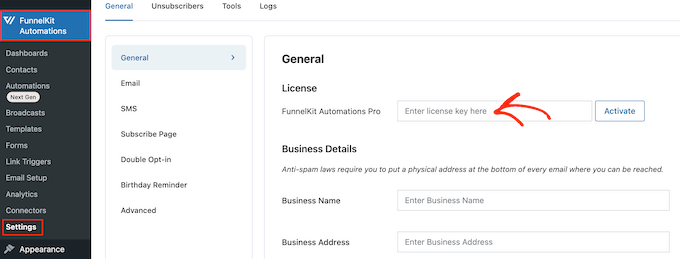
Vous pouvez trouver ces informations dans votre compte sur le site web de FunnelKit. Après avoir saisi la clé, cliquez simplement sur le bouton « Activer ».
Maintenant, vous êtes prêt à créer des e-mails automatisés de rappel d'anniversaire et de date anniversaire. Utilisez simplement les liens rapides ci-dessous pour accéder directement à la campagne d'e-mails que vous souhaitez créer.
Comment envoyer des e-mails d'anniversaire automatisés dans WooCommerce
Les messages d'anniversaire personnalisés peuvent vous aider à établir une relation plus solide avec vos clients, tout en encourageant la fidélité à la marque.
Mieux encore, vous pouvez ajouter un cadeau à vos messages d'anniversaire, tel qu'un code de réduction personnalisé, une mise à niveau gratuite ou un téléchargement numérique gratuit, comme un ebook. Ces cadeaux peuvent stimuler l'engagement, inciter les clients à visiter votre site Web et même vous rapporter plus de ventes.
Cela étant dit, voyons comment vous pouvez envoyer des e-mails d'anniversaire automatisés à l'aide du plugin FunnelKit Automations.
Étape 1. Obtenir la date de naissance du client
Avant de pouvoir envoyer des e-mails automatisés d'anniversaire, vous devrez connaître la date de naissance du client. Vous pouvez collecter ces informations sur la page de paiement de WooCommerce, la page Mon compte ou la page de remerciement.
Pour commencer, accédez à FunnelKit Automations » Paramètres dans le tableau de bord WordPress.
Dans le menu de gauche, sélectionnez « Rappels d'anniversaire ».
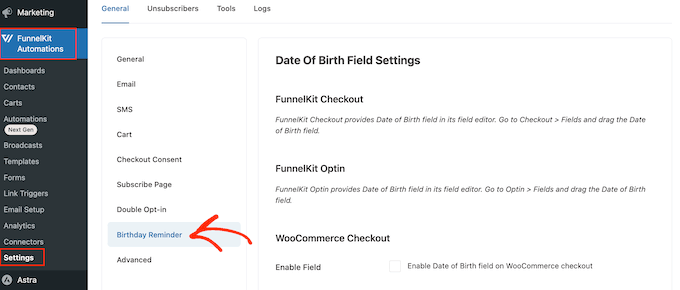
Vous pouvez maintenant choisir où ajouter le champ de date de naissance.
La première option consiste à collecter ces informations sur la page de paiement.
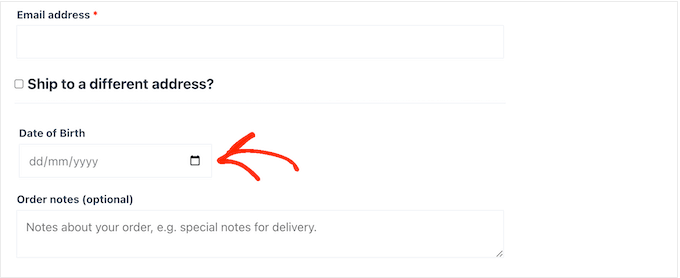
En faisant de ce champ une partie du processus de paiement, vous êtes assuré d'obtenir les informations. Cependant, cela ajoute une étape supplémentaire au processus d'achat, ce qui peut augmenter vos taux d'abandon de panier.
Pour ajouter un champ à la page de paiement WooCommerce, cochez simplement la case à côté de : « Activer le champ Date de naissance sur la page de paiement WooCommerce ».
Par défaut, FunnelKit utilisera l'étiquette ‘Date de naissance’, mais vous pouvez la remplacer par votre propre formulation personnalisée comme ‘Anniversaire’ en tapant dans ‘Étiquette du champ’.
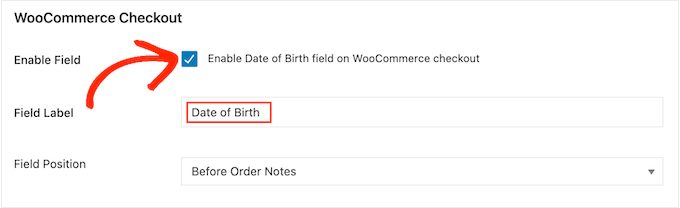
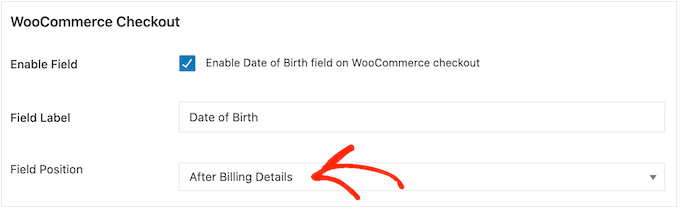
Vous pouvez également modifier l'emplacement du champ sur la page de paiement WooCommerce en ouvrant le menu déroulant ‘Position du champ’.
Ensuite, choisissez entre Après les détails de facturation, Avant les notes de commande, ou Après les notes de commande.
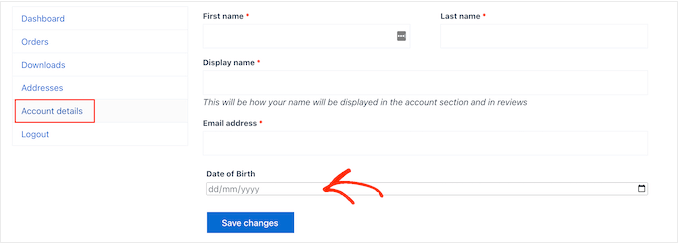
Une autre option consiste à ajouter le champ à la section ‘Détails du compte’ de la page Mon compte de WooCommerce.
Cela vous permet de collecter la date de naissance sans ajouter de friction au processus d'achat. Cependant, rien ne garantit que chaque client visitera la page Mon compte et entrera sa date de naissance.
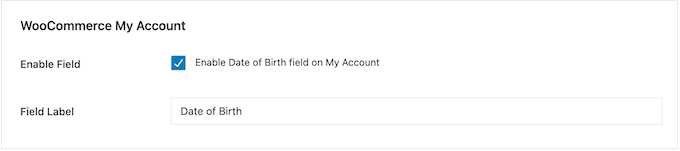
Pour ajouter ce champ à la page Mon compte, cochez simplement la case à côté de l'option ‘Activer le champ Date de naissance sur Mon compte’.
Pour modifier l'étiquette, tapez simplement votre message personnalisé dans ‘Étiquette du champ’.
Enfin, vous pouvez ajouter le champ d'anniversaire à la page de remerciement en utilisant un shortcode.
De cette façon, vous pouvez collecter la date de naissance sans ajouter d'étapes supplémentaires au processus de paiement. Le client verra également la page de remerciement à chaque achat, il aura donc plusieurs chances d'entrer sa date de naissance.
Pour créer un shortcode, cochez la case intitulée ‘Activer le formulaire de collecte de date de naissance shortcode sur la page de remerciement’.
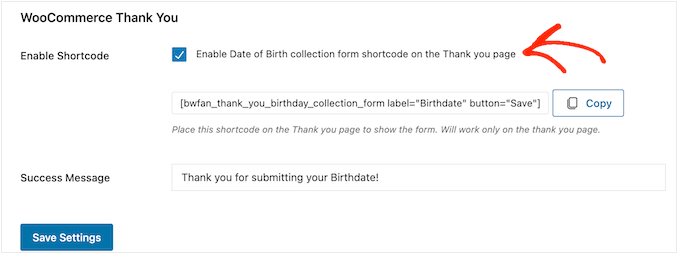
Par défaut, FunnelKit affichera le message suivant lorsqu'un client entre sa date de naissance : Merci d'avoir soumis votre date de naissance !
Pour remplacer cela par votre propre message, tapez simplement dans le champ ‘Message de succès’.
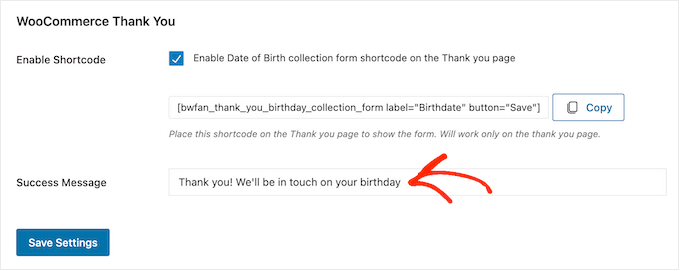
Après cela, FunnelKit créera le shortcode.
Cliquez simplement sur le bouton ‘Copier’ pour copier le code dans le presse-papiers de votre ordinateur.
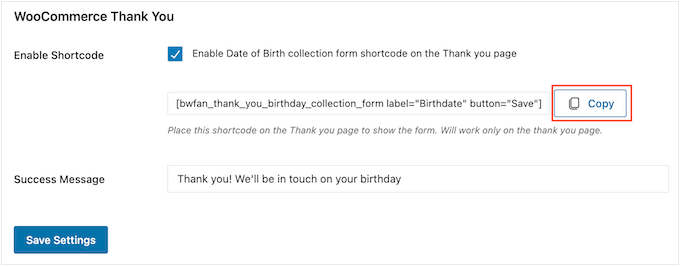
Vous pouvez maintenant ajouter le shortcode à votre page de remerciement WooCommerce. Si vous n'avez pas encore de page personnalisée, consultez notre guide sur comment créer facilement des pages de remerciement WooCommerce personnalisées.
Pour plus d'informations sur la façon de placer le shortcode sur la page de remerciement, consultez notre guide sur comment ajouter un shortcode dans WordPress.
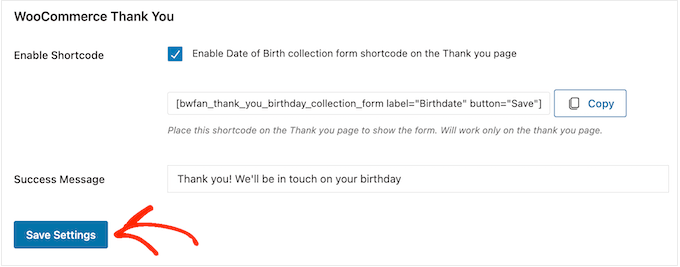
Lorsque vous êtes satisfait de la configuration du champ, cliquez sur « Enregistrer les paramètres » pour le rendre actif.
Étape 2. Créez une automatisation d'e-mails d'anniversaire pour WooCommerce
Maintenant que vous enregistrez la date de naissance du client, il est temps de créer un flux de travail automatisé de joyeux anniversaire.
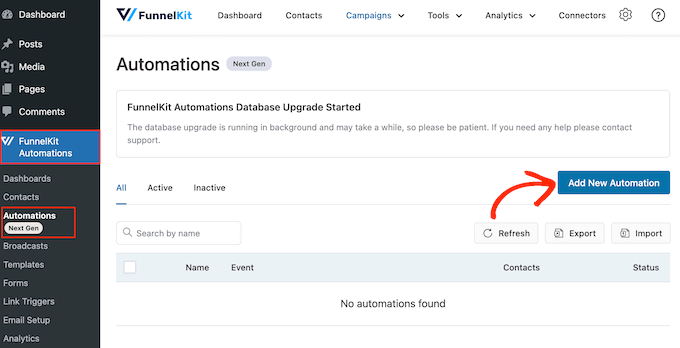
Pour commencer, accédez à FunnelKit Automations » Automations (Next-Gen) et cliquez sur le bouton « Ajouter une nouvelle automatisation ».
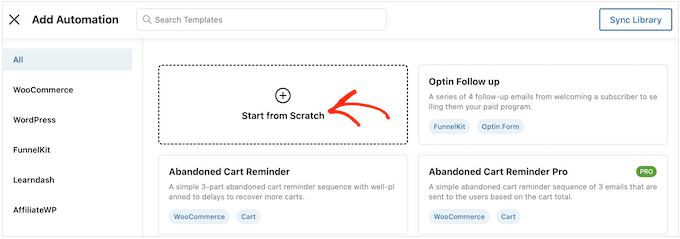
Ici, vous verrez toutes les campagnes d'e-mails prêtes à l'emploi que vous pouvez utiliser pour récupérer les paniers abandonnés, vendre des cours en ligne, et plus encore.
Pour envoyer des e-mails d'anniversaire automatisés, cliquez sur « Commencer à partir de zéro ».
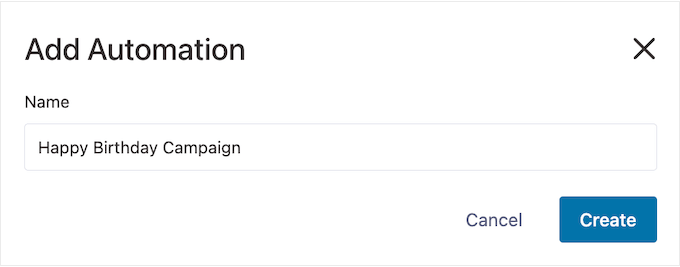
Vous pouvez maintenant saisir un nom pour l'automatisation. Ceci est juste pour votre référence, vous pouvez donc utiliser ce que vous voulez.
Une fois cela fait, cliquez sur « Créer ».
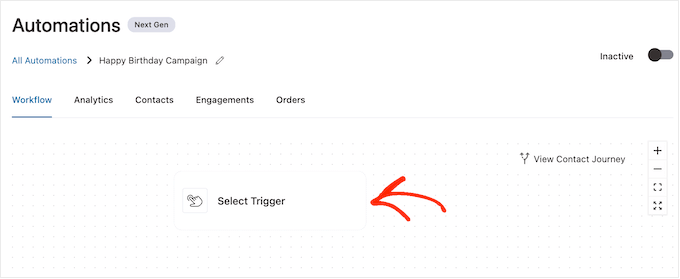
Ceci lance le générateur d'automatisation d'e-mails convivial de FunnelKit, prêt pour que vous créiez le flux de travail WooCommerce.
Pour commencer, cliquez sur « Sélectionner le déclencheur ».
Vous pouvez maintenant choisir l'action qui déclenchera le flux de travail automatisé dans WordPress.
Dans la fenêtre contextuelle qui apparaît, cliquez sur « Rappel d'anniversaire ».
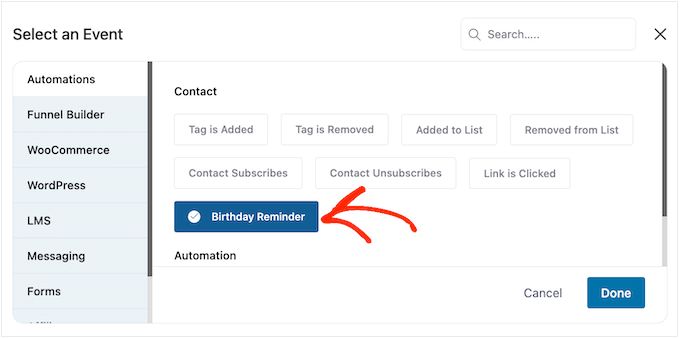
Ensuite, sélectionnez « Terminé » pour ajouter le déclencheur à votre flux de travail.
La prochaine étape consiste à configurer le déclencheur, alors cliquez sur « Rappel d'anniversaire ».
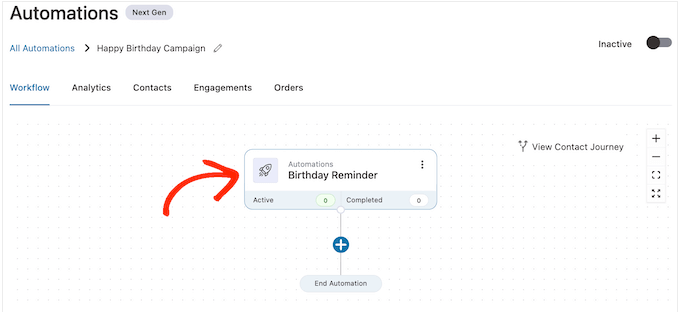
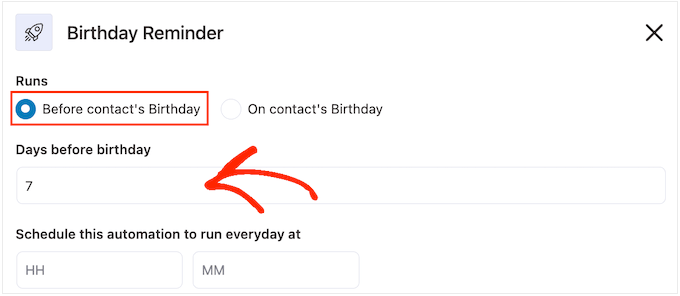
Dans la fenêtre contextuelle qui apparaît, vous pouvez choisir d'exécuter l'automatisation le jour de l'anniversaire du contact ou avant son anniversaire.
Dans ce guide, nous vous montrerons comment créer des e-mails de suivi. Par exemple, vous pourriez envoyer au client un code de coupon personnalisé 7 jours avant son anniversaire, puis un e-mail de suivi l'avertissant que son coupon est sur le point d'expirer.
Pour cette raison, vous voudrez peut-être sélectionner « Avant l'anniversaire du contact », puis saisir le nombre de jours.
Une autre option est de sélectionner « Le jour de l'anniversaire du contact ».
C'est un bon choix si vous souhaitez simplement souhaiter un joyeux anniversaire au client, ou si vous lui envoyez un coupon cadeau gratuit qui n'expire pas.
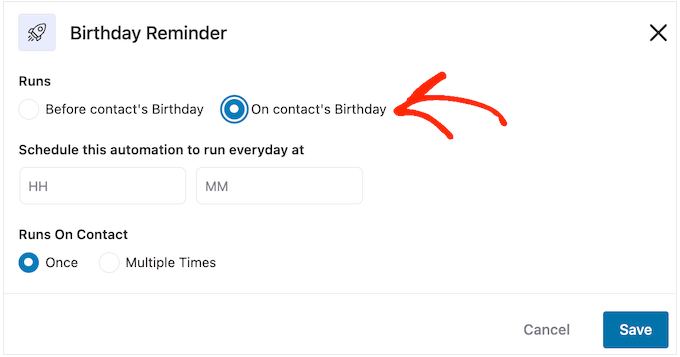
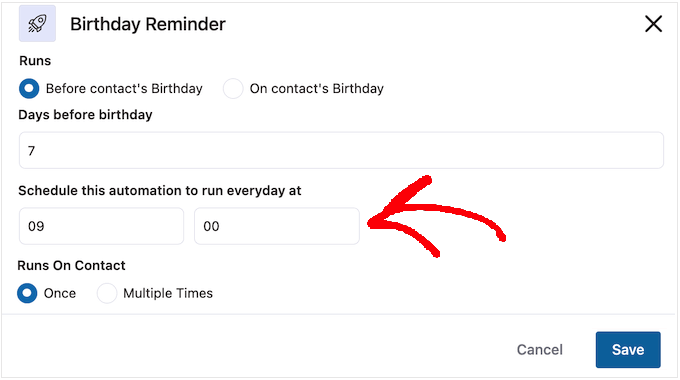
Ensuite, vous devez indiquer à FunnelKit quand envoyer l'e-mail d'anniversaire. Généralement, vous voudrez utiliser le moment où vos clients sont les plus susceptibles d'être en ligne.
Il est utile de connaître vos clients le mieux possible. Si ce n'est pas déjà fait, nous vous recommandons d'installer Google Analytics dans WordPress. Cela vous aidera à voir les heures de pointe de trafic de votre site et les lieux populaires.
En surveillant et en ajustant continuellement tous vos e-mails personnalisés WooCommerce, vous devriez être en mesure d'améliorer vos taux d'ouverture et vos taux de conversion.
Pour envoyer l'e-mail d'anniversaire automatisé à une heure précise, tapez-le simplement dans les champs qui affichent « HH » (heure) et « MM » (minute) par défaut.
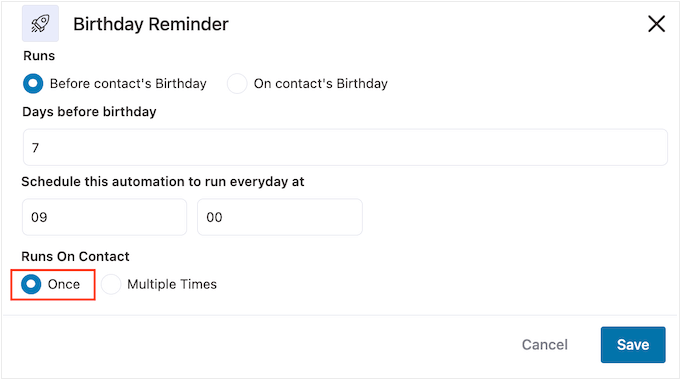
Il est possible qu'un client se trouve plusieurs fois dans le même workflow simultanément.
Cela peut être une bonne idée pour certains workflows automatisés, tels que les automatisations de vente incitative ou croisée où plusieurs campagnes peuvent être en cours en même temps. Cependant, cela n'a pas de sens pour une campagne d'anniversaire automatisée, alors assurez-vous de sélectionner « Une fois ».
Lorsque vous êtes satisfait de la configuration du déclencheur, cliquez simplement sur le bouton « Enregistrer ».
Étape 3. Créez un coupon d'anniversaire personnalisé (facultatif)
De nombreuses entreprises envoient à leurs clients un code promotionnel pour leur anniversaire. Cela peut donner aux clients le sentiment d'être valorisés tout en augmentant votre engagement et vos ventes.
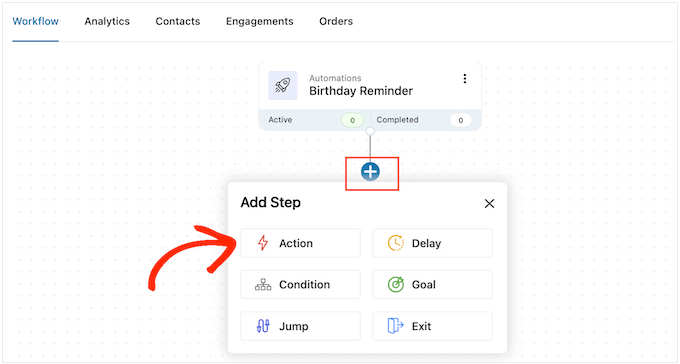
Pour cette raison, vous voudrez peut-être créer un coupon personnalisé que vous ajouterez à l'e-mail d'anniversaire. Pour ce faire, cliquez sur le « + » puis sélectionnez « Action ».
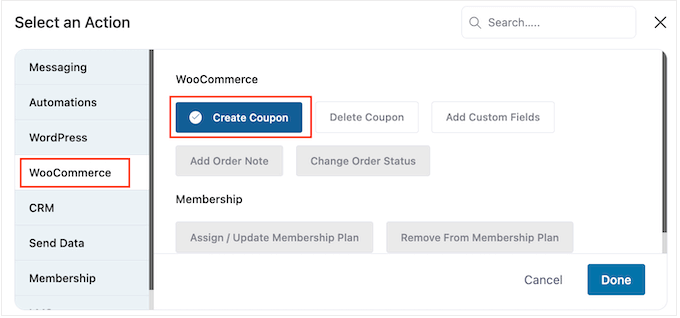
Dans la fenêtre contextuelle qui apparaît, cliquez sur l'onglet ‘WooCommerce’.
Ensuite, sélectionnez ‘Créer un coupon’.
Enfin, cliquez sur ‘Terminé’ pour ajouter l'action à votre flux de travail.
De retour dans l'éditeur principal de FunnelKit, cliquez sur l'action que vous venez d'ajouter. Cela ouvre une fenêtre contextuelle où vous pouvez personnaliser l'action ‘Créer un coupon’.
Pour commencer, tapez un nom pour le coupon dans le champ ‘Titre du coupon’. Ceci est juste pour votre référence, vous pouvez donc utiliser ce que vous voulez.
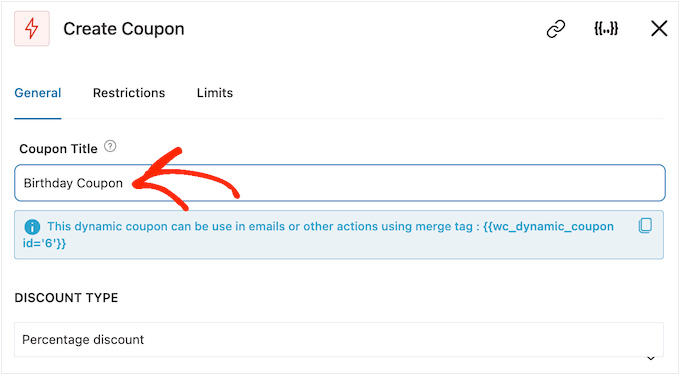
Après cela, choisissez le type de coupon que vous souhaitez créer à l'aide du menu déroulant ‘Type de remise’.
FunnelKit prend en charge les remises en pourcentage, les remises fixes sur le panier et les remises fixes sur les produits.
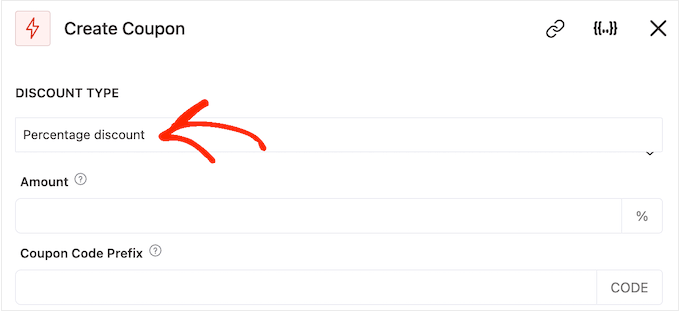
Après avoir pris une décision, vous devrez taper le montant de la remise dans le champ ‘Montant’.
FunnelKit crée automatiquement un code de coupon unique pour chaque contact. Cependant, vous pouvez ajouter un préfixe au début du coupon, qui peut être du texte brut ou des balises de fusion dynamiques.
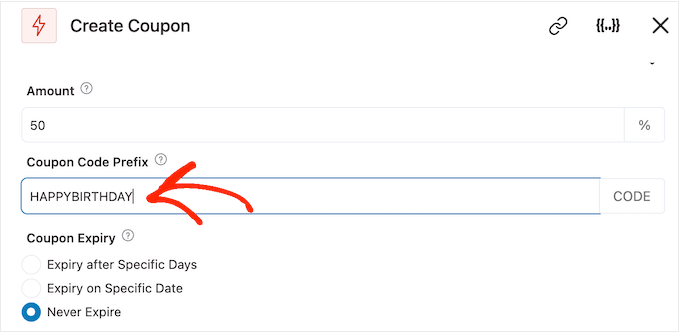
FunnelKit remplacera les balises de fusion par du texte réel chaque fois qu'il créera un code, c'est donc un excellent moyen de créer des coupons personnalisés.
Puisque vous créez un e-mail d'anniversaire, il est judicieux d'inclure le nom du client dans le coupon. Cela peut attirer son attention et rend également votre code plus facile à retenir.
Vous pouvez ajouter le nom du client à l'aide d'une balise de fusion, alors cliquez sur l'icône ‘{{.}}’.
Cela ouvre une fenêtre contextuelle où vous pouvez parcourir toutes les balises de fusion disponibles.
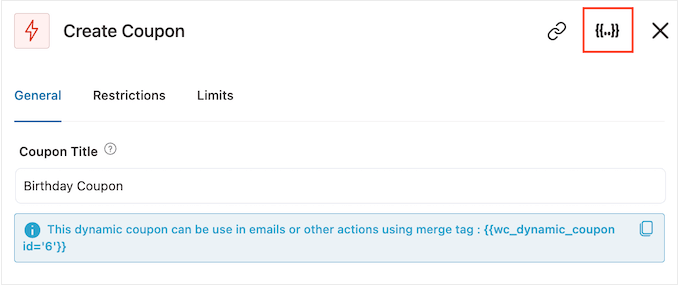
Lorsque vous trouvez une balise que vous souhaitez utiliser, vous pourriez voir une icône « Copier » ou « Paramètres ».
Si vous voyez le symbole « Copier », cliquez simplement dessus pour copier la balise de fusion.
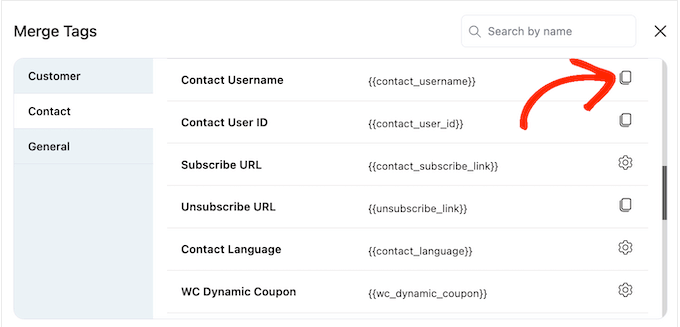
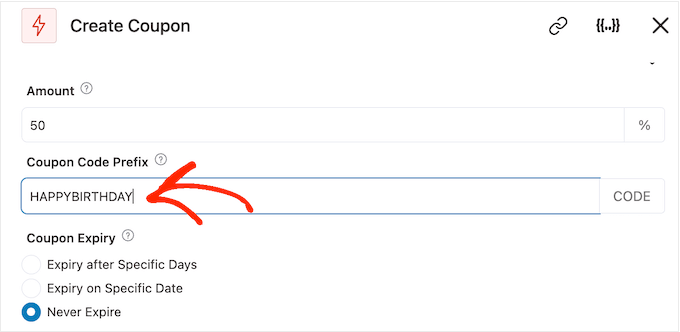
Maintenant, vous pouvez aller de l'avant et coller la balise dans le champ « Préfixe du code de coupon ».
Comme vous pouvez le voir dans l'image suivante, vous pouvez utiliser un mélange de texte brut et de balises.
En parcourant les balises, vous pourriez voir une icône « Paramètres » au lieu d'une icône « Copier ».
Par exemple, l'image suivante montre une icône « Paramètres » à côté de la balise de fusion « Prénom du contact ».
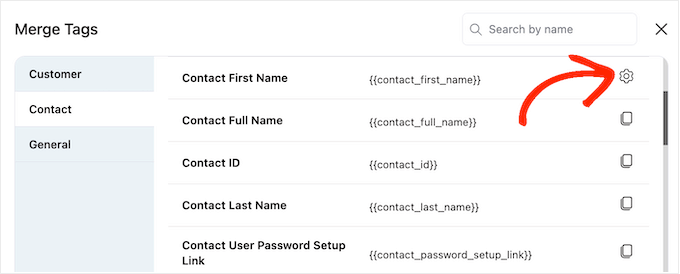
Cette icône vous permet de définir une valeur de repli, que FunnelKit utilisera s'il n'a pas accès à la valeur réelle.
Si vous voyez une icône « Paramètres », cliquez dessus et tapez du texte dans le champ « Repli ».
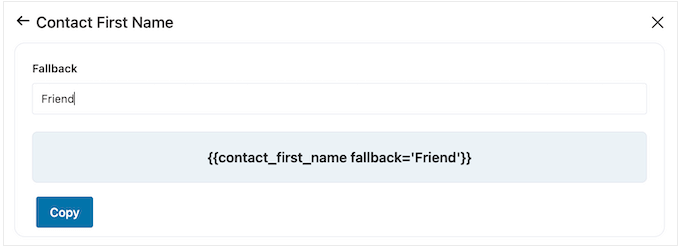
Après avoir créé une valeur de repli, cliquez sur « Copier ». Une fois cela fait, collez simplement la balise de fusion dans le champ « Préfixe du code de réduction ».
Par défaut, le coupon n'expirera jamais. Un sentiment d'urgence et la FOMO peuvent encourager les clients à utiliser le coupon, vous voudrez donc peut-être sélectionner le bouton à côté de « Expire après un nombre spécifique de jours » ou « Expire à une date spécifique ».
Vous pouvez ensuite utiliser les contrôles pour planifier le coupon dans WooCommerce.
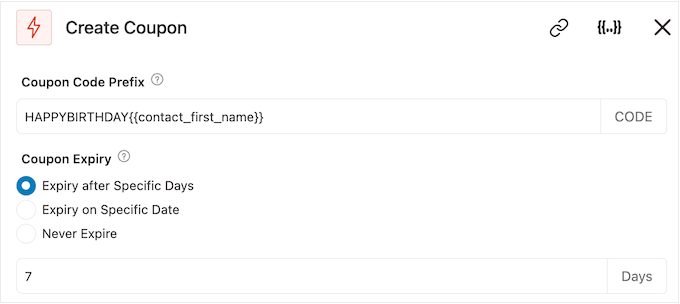
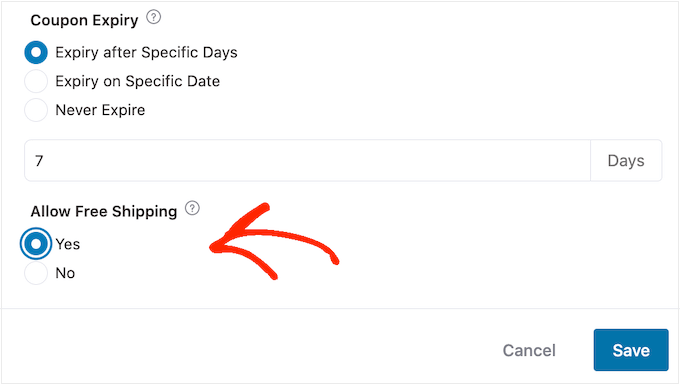
Enfin, vous pouvez choisir si le coupon offre aux acheteurs une remise sur la livraison gratuite.
Les clients adorent la livraison gratuite, vous pourriez donc envisager de sélectionner le bouton radio « Oui » sous « Autoriser la livraison gratuite ».
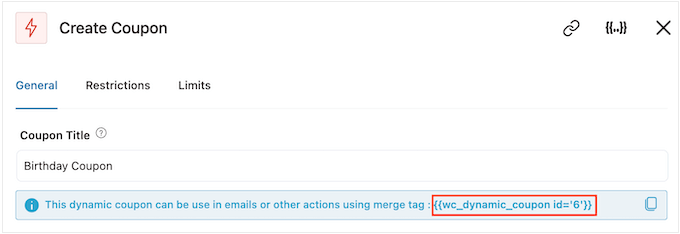
Lorsque vous êtes satisfait de la configuration de la réduction, assurez-vous de copier le code sous le « Titre de la réduction ».
Vous devrez ajouter ce code à l'e-mail d'anniversaire, alors stockez-le en lieu sûr.
Une fois cela fait, cliquez sur « Enregistrer » pour stocker vos modifications.
Étape 4 : Concevoir l'e-mail d'anniversaire automatisé WooCommerce
Maintenant, il est temps de créer l'e-mail WooCommerce que vous enverrez aux clients.
Pour commencer, cliquez sur le bouton « + », puis sélectionnez « Action ».
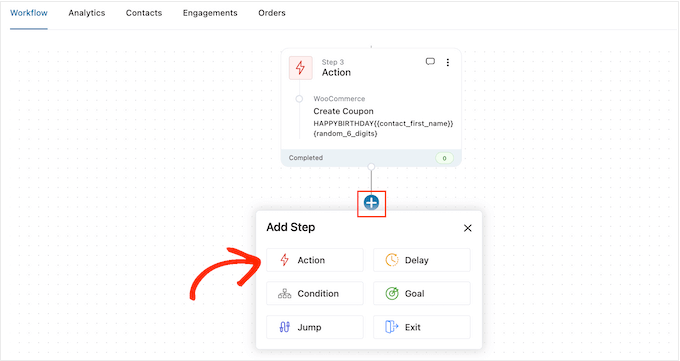
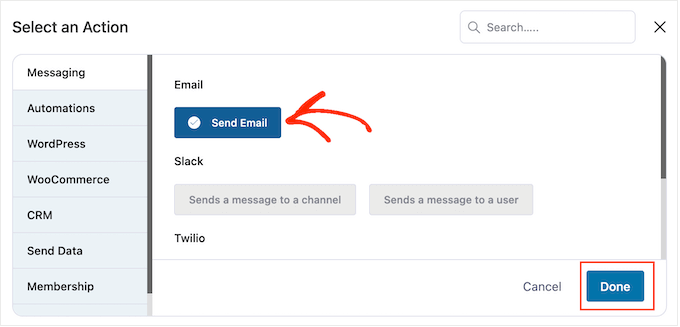
Dans la fenêtre contextuelle qui apparaît, choisissez « Envoyer un e-mail ».
Ensuite, cliquez sur « Terminé ».
Vous pouvez maintenant créer un e-mail en saisissant un sujet et en le prévisualisant.
Vous pouvez utiliser un mélange de texte brut et de balises de fusion. Pour ajouter une balise de fusion, cliquez simplement sur l'icône « {{.}} » à côté du champ où vous souhaitez utiliser la balise.
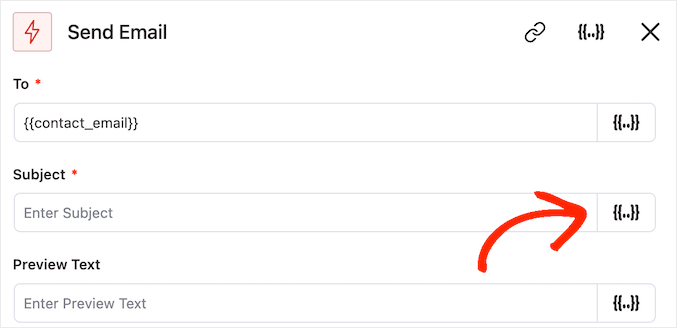
Vous pouvez ensuite ajouter des balises de fusion en suivant le même processus décrit ci-dessus.
Lorsque vous êtes satisfait du sujet et de l'aperçu, faites défiler jusqu'au petit éditeur de texte.
Ici, vous pouvez créer le corps de l'e-mail en tapant dans l'éditeur. Vous pouvez également ajouter des balises dynamiques en sélectionnant « Balises de fusion », puis en suivant le processus décrit ci-dessus.
Pour ajouter votre code de coupon, collez ou tapez simplement le code {{wc_dynamic_coupon id='6'}} que vous avez copié à l'étape précédente. Assurez-vous de vérifier que le numéro d'identification correspond à la remise que vous avez créée.
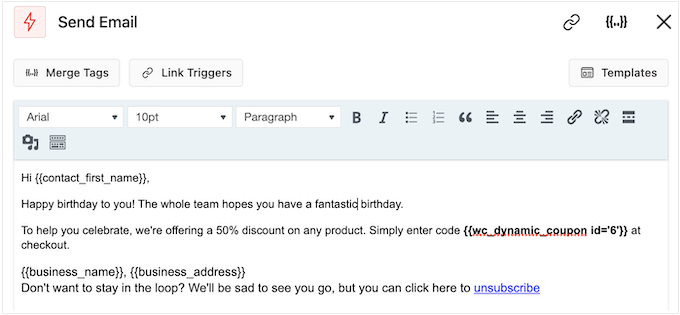
L'éditeur de texte dispose de toutes les options de formatage de texte standard, vous pouvez donc ajouter des liens, changer la taille du texte, changer la police, et plus encore.
Pour voir à quoi ressemblera l'e-mail pour les clients, cliquez simplement sur le bouton « Afficher l'aperçu ».
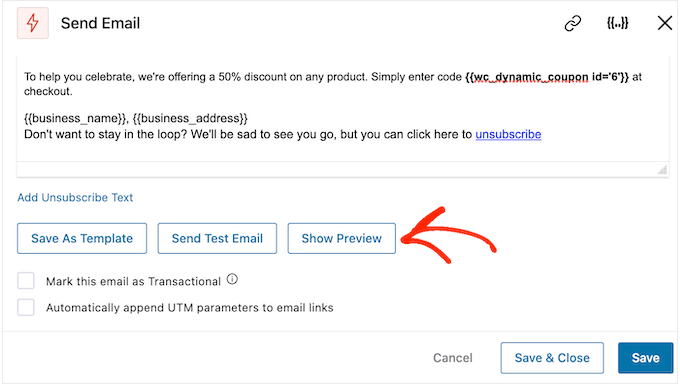
Lorsque vous êtes satisfait de la configuration de l'e-mail d'anniversaire, n'oubliez pas de cliquer sur le bouton « Enregistrer et fermer ».
Étape 5 : Ajouter des e-mails de suivi à la campagne d'anniversaire
À ce stade, vous pourriez vouloir ajouter un ou plusieurs e-mails de suivi à la campagne. Par exemple, vous pourriez envoyer le coupon d'anniversaire du client à l'avance, suivi d'une simple salutation le jour de son anniversaire.
Lors de la création d'e-mails de suivi, il est important d'ajouter un délai afin que le client ne reçoive pas tous les messages en même temps.
Pour ce faire, cliquez sur l'icône '+' puis sélectionnez 'Délai'.
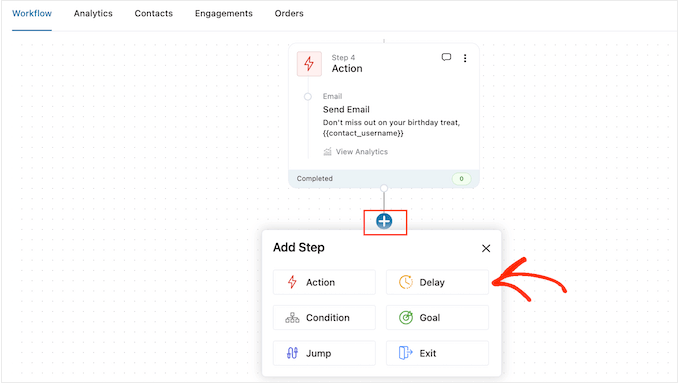
Sur cet écran, ouvrez le menu déroulant qui affiche 'Minutes' par défaut et choisissez une valeur dans la liste. Lors de la création d'une séquence d'e-mails d'anniversaire, vous voudrez généralement sélectionner 'Jours' ou 'Semaines'.
Après cela, tapez la valeur que vous souhaitez utiliser, par exemple 1 Semaine ou 3 Jours.
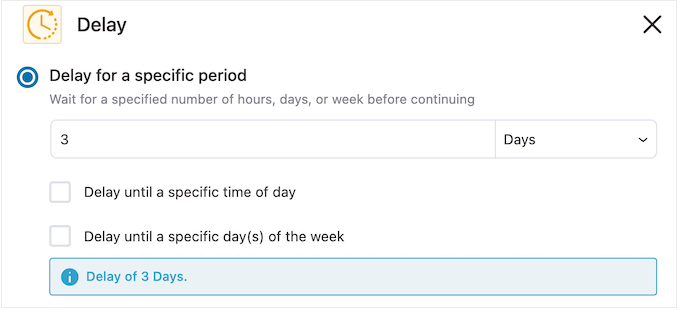
Une fois cela fait, vous pouvez définir l'heure à laquelle FunnelKit enverra l'e-mail de suivi.
Il est généralement conseillé d'envoyer des e-mails à un moment où le client est le plus susceptible d'être en ligne, ou lorsque vous obtenez généralement les taux d'ouverture les plus élevés.
Pour ce faire, cochez simplement la case suivante : 'Délai jusqu'à une heure spécifique de la journée'.
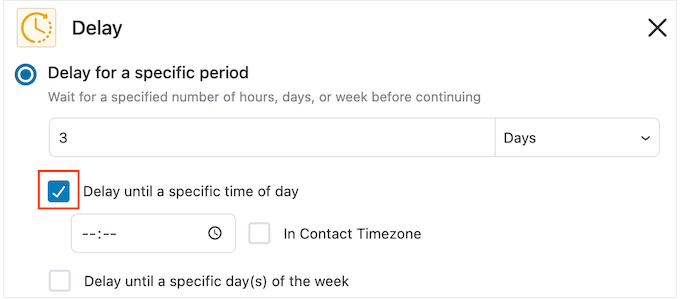
Vous pouvez maintenant définir une heure en utilisant les nouveaux paramètres qui apparaissent.
Par défaut, FunnelKit utilisera le fuseau horaire de vos paramètres WordPress. Cependant, vous pourriez vouloir planifier le message en fonction du fuseau horaire du client, en cochant la case 'Dans le fuseau horaire du contact'.
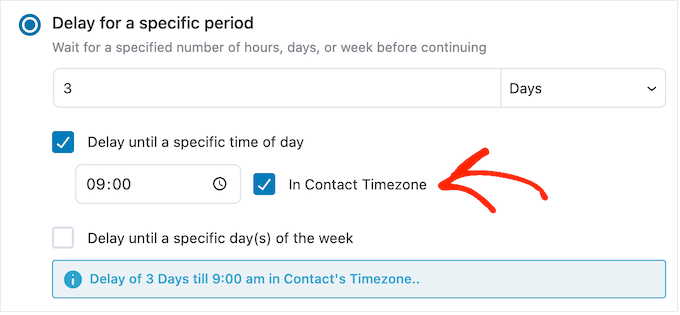
Lorsque vous êtes satisfait de la configuration du délai, cliquez sur 'Enregistrer'.
Ensuite, il est temps de créer l'e-mail de suivi. Cliquez sur l'icône « + » puis sélectionnez « Action ».
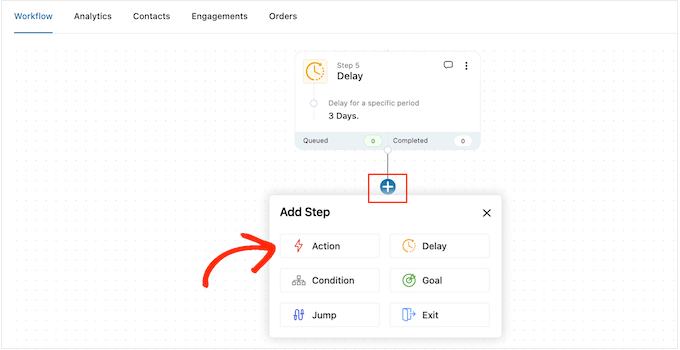
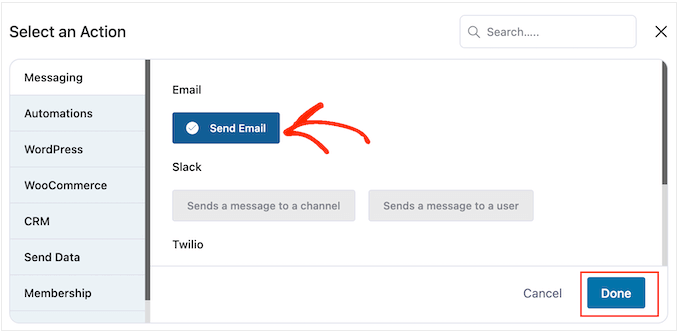
Dans la fenêtre contextuelle qui apparaît, sélectionnez 'Envoyer un e-mail'.
Après cela, cliquez sur 'Terminé'.
Cela ouvre une fenêtre contextuelle où vous pouvez créer un sujet et un aperçu, et taper le corps du texte en suivant le même processus décrit ci-dessus.
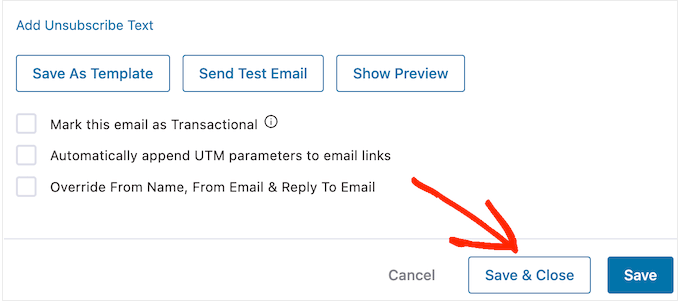
Lorsque vous êtes satisfait de l'e-mail de suivi, n'oubliez pas de cliquer sur 'Enregistrer & Fermer'.
Pour ajouter d'autres délais et suivis, répétez simplement ces étapes.
Lorsque vous êtes prêt à rendre l'automatisation active sur votre site Web WordPress, cliquez sur le curseur « Inactif » pour qu'il devienne « Actif ».
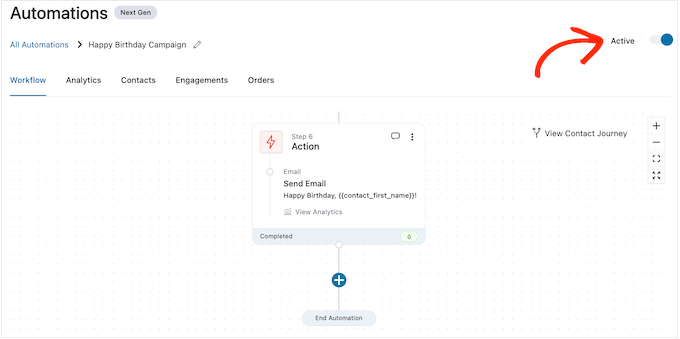
C'est tout. FunnelKit enverra désormais des e-mails automatisés d'anniversaire à vos clients.
Comment envoyer des e-mails d'anniversaire automatisés dans WooCommerce
Les anniversaires d'achat sont une occasion d'entrer en contact avec les clients et de leur rappeler votre boutique en ligne.
Vous pouvez également utiliser les e-mails d'anniversaire pour obtenir plus de conversions. Par exemple, si vous vendez des produits physiques, vous pourriez encourager les clients à recommander l'article en leur offrant un coupon « achetez-en un, recevez-en un gratuitement » ou la livraison gratuite.
Si vous vendez des abonnements à l'aide d'un plugin tel que WooCommerce Subscriptions, vous pouvez encourager le client à renouveler son abonnement annuel en lui offrant une mise à niveau gratuite.
Mieux encore, vous pouvez présenter ces coupons et offres spéciales comme une récompense exclusive pour être un client fidèle. Cela peut donner aux clients le sentiment d'être valorisés et les encourager à profiter de leur récompense.
Étape 1. Créez une automatisation d'e-mails d'anniversaire pour WooCommerce
Pour commencer, vous devrez créer une nouvelle automatisation WooCommerce en accédant à FunnelKit Automations » Automations (Next Gen).
Ici, sélectionnez Ajouter une nouvelle automatisation.
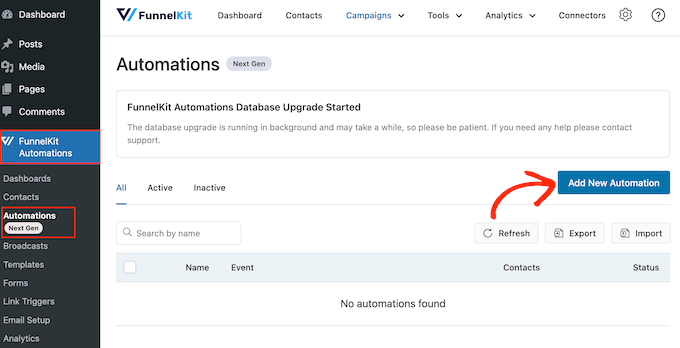
Vous verrez maintenant tous les modèles d'automatisation prêts à l'emploi que vous pouvez utiliser.
Pour créer un e-mail d'anniversaire, cliquez sur « Démarrer à partir de zéro ».
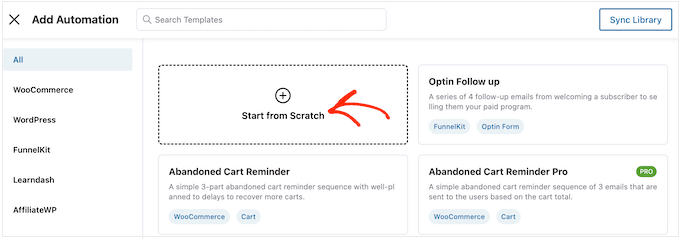
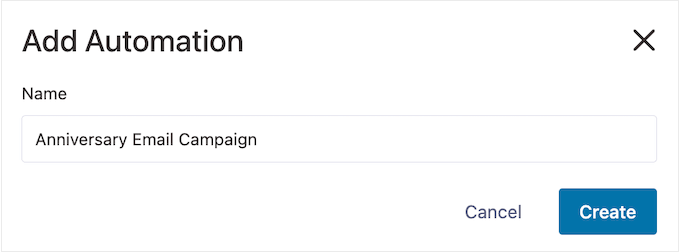
Vous pouvez maintenant saisir un nom pour l'automatisation. Ceci est juste pour votre référence, vous pouvez donc utiliser ce que vous voulez.
Une fois cela fait, cliquez sur « Créer ».
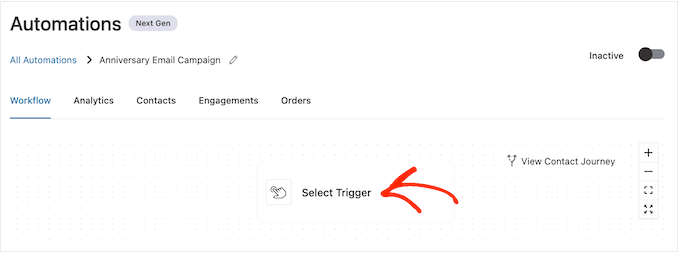
Étape 2. Ajoutez un déclencheur de commande créée
La première étape consiste à ajouter le déclencheur du flux de travail, alors cliquez sur « Sélectionner le déclencheur ».
Dans la fenêtre contextuelle qui apparaît, sélectionnez l'onglet « WooCommerce ».
Ensuite, cliquez sur « Commande créée ».
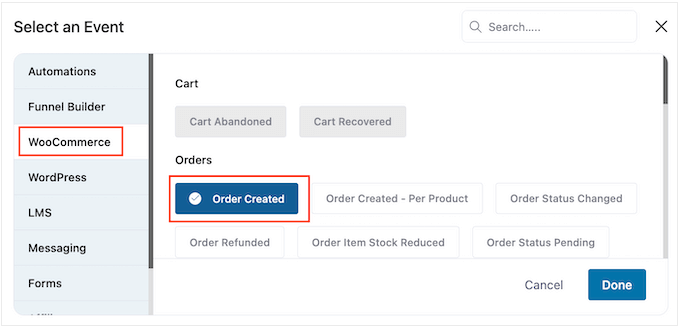
Ensuite, cliquez sur « Terminé » pour ajouter le déclencheur à votre flux de travail.
La prochaine étape consiste à configurer le déclencheur, alors cliquez sur « Commande créée ».
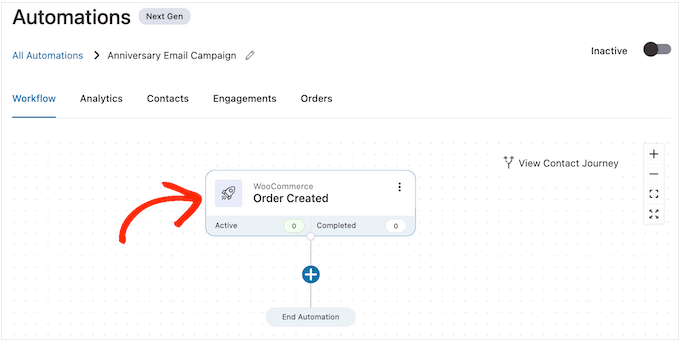
Vous pouvez maintenant choisir le statut de la commande que vous utiliserez dans le déclencheur.
Puisque vous envoyez un e-mail d'anniversaire d'achat, vous voudrez généralement cocher la case à côté de « Terminé ».
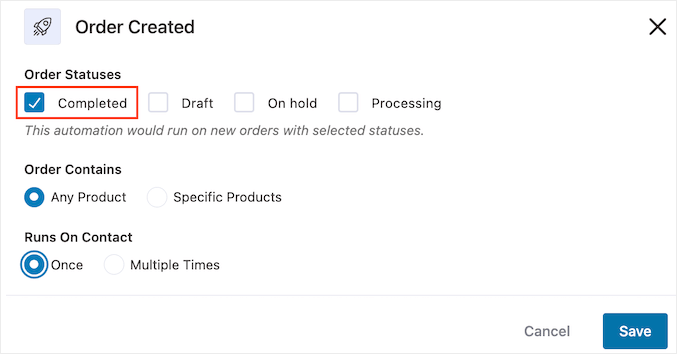
Cependant, vous pouvez choisir « Traitement » si les commandes entrantes prennent du temps à être finalisées. Par exemple, si vous approuvez les commandes manuellement, il peut être judicieux d'utiliser la date de création de la commande plutôt que la date de finalisation.
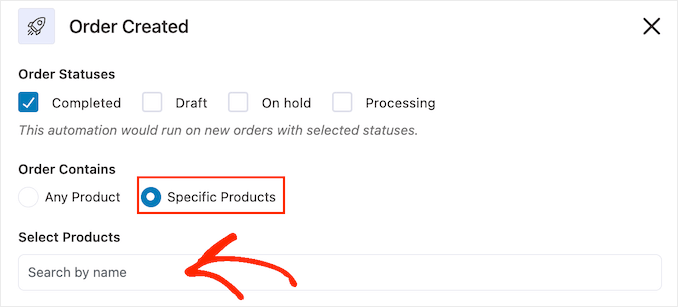
Par défaut, FunnelKit exécutera ce flux de travail d'automatisation pour chaque produit que le client achète. C'est un bon choix si votre marché en ligne ne contient que quelques produits, ou si vous vendez des articles plus chers et luxueux.
Cependant, si vos clients achètent souvent de nombreux petits produits, l'exécution de ce flux de travail pour chaque achat peut générer de nombreux e-mails d'anniversaire. Cela peut rapidement devenir ennuyeux et frustrant pour le client.
Pour cette raison, vous pourriez vouloir exécuter le flux de travail automatisé d'anniversaire pour des produits spécifiques uniquement. Pour ce faire, sélectionnez le bouton radio « Produits spécifiques » puis tapez chaque produit dans le champ « Rechercher par nom ».
Ensuite, vous pouvez choisir si le client peut participer à ce flux de travail plusieurs fois, simultanément. Le réglage par défaut est « Une fois », alors examinons comment cela pourrait fonctionner sur votre site WordPress.
Si un client achète l'article 1, FunnelKit l'ajoutera à l'automatisation d'anniversaire pour l'article 1. Cependant, si l'acheteur achète ensuite l'article 2, il ne sera pas ajouté au flux de travail d'anniversaire pour l'article 2, car il est déjà dans le flux de travail.
Cela peut empêcher FunnelKit d'envoyer de nombreux e-mails d'anniversaire au même client, dans un court laps de temps.
Une autre option consiste à ajouter le client au flux de travail chaque fois qu'il achète un article. C'est un bon choix si vous vendez des articles plus chers ou de luxe. Par exemple, si vous gérez une boutique de mode en ligne, il peut être judicieux de célébrer chaque anniversaire d'achat.
Pour apporter cette modification, sélectionnez le bouton à côté de « Plusieurs fois ». Cliquez ensuite sur le commutateur suivant : Autoriser les contacts actuellement actifs dans cette automatisation à y entrer à nouveau.

Lorsque vous êtes satisfait de la configuration du déclencheur, cliquez sur « Enregistrer ».
Étape 3. Ajouter un délai
Maintenant, vous devez définir un délai. C'est le temps que l'automatisation attendra avant d'envoyer l'e-mail d'anniversaire aux clients.
Pour commencer, cliquez sur '+' puis sélectionnez 'Délai'.
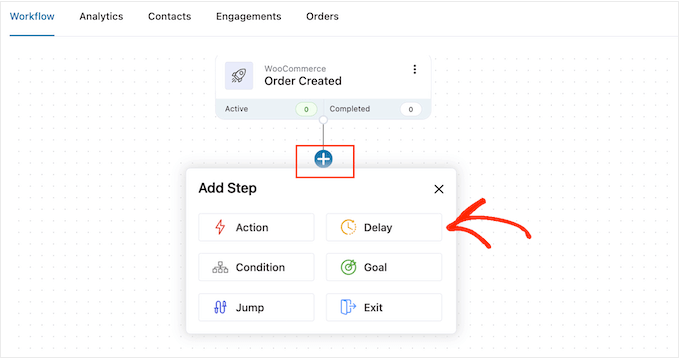
Dans la fenêtre contextuelle, ouvrez le menu déroulant qui affiche 'Minutes' par défaut et choisissez une valeur dans la liste. Lors de la création d'un e-mail d'anniversaire, vous voudrez généralement sélectionner 'Mois' ou 'Jours'.
Après cela, tapez la valeur que vous souhaitez utiliser. Par exemple, si vous souhaitez marquer le 1er anniversaire d'achat du client, vous devrez alors définir le délai sur 12 mois ou 365 jours.
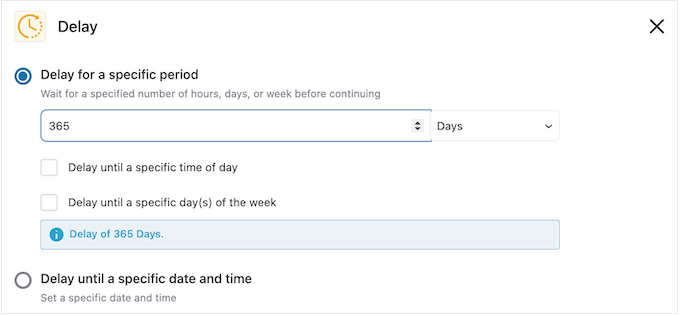
Il est généralement logique d'envoyer l'e-mail d'anniversaire lorsque le client est en ligne.
Pour de meilleurs résultats, vous pourriez vouloir saisir une heure dans « Retarder jusqu'à une heure spécifique de la journée ».
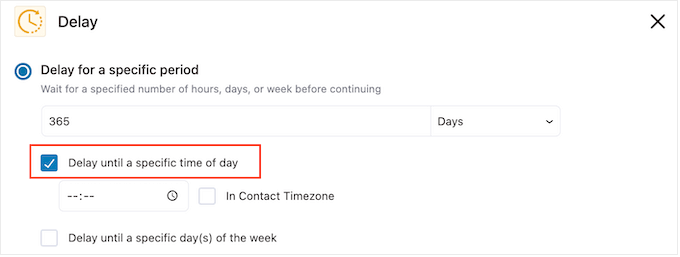
Par défaut, FunnelKit utilisera le fuseau horaire de vos paramètres WordPress.
Cependant, vous pourriez vouloir utiliser le fuseau horaire du client à la place en cochant la case 'Dans le fuseau horaire du contact'.
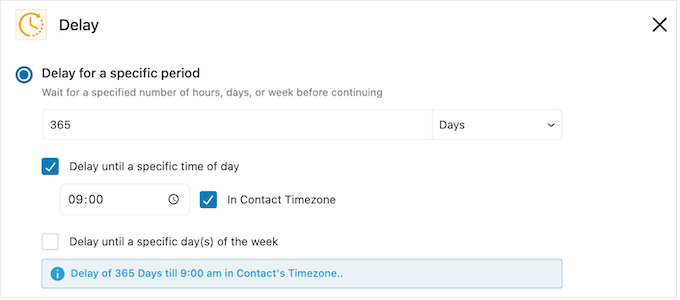
Lorsque vous avez terminé, cliquez sur « Enregistrer » pour sauvegarder vos paramètres.
Étape 4. Créer un code de coupon personnalisé (Facultatif)
Vous pourriez vouloir encourager la fidélité des clients en envoyant un code de coupon personnalisé.
C'est une option particulièrement intéressante si l'abonnement d'un client est sur le point d'expirer. Au lieu de simplement rappeler au client la date d'expiration, vous pouvez le féliciter d'être un abonné fidèle et lui offrir une réduction s'il renouvelle son abonnement dans WooCommerce.
Pour créer un code de coupon personnalisé, cliquez sur l'icône '+' dans l'éditeur FunnelKit. Ensuite, sélectionnez 'Action'.
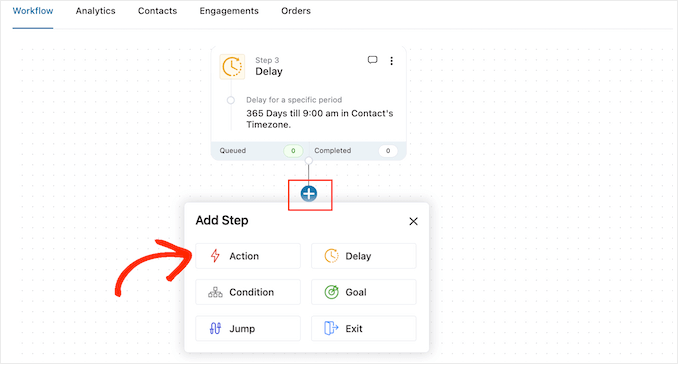
Dans la fenêtre contextuelle qui apparaît, sélectionnez l'onglet « WooCommerce ».
Ensuite, cliquez sur 'Créer un coupon'.
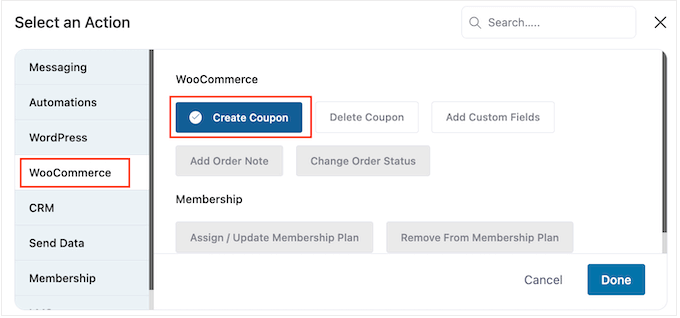
Enfin, cliquez sur 'Terminé' pour ajouter l'action au workflow.
Vous pouvez maintenant cliquer sur l'action 'Créer un coupon'.
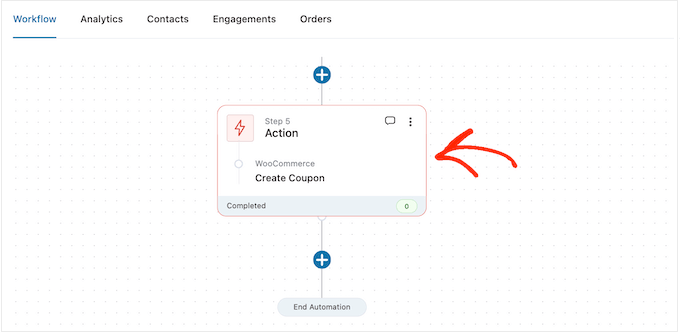
Cela ouvre une fenêtre contextuelle où vous pouvez créer le coupon et le personnaliser en ajoutant des balises de fusion FunnelKit.
Pour des instructions étape par étape, suivez simplement le même processus décrit ci-dessus.
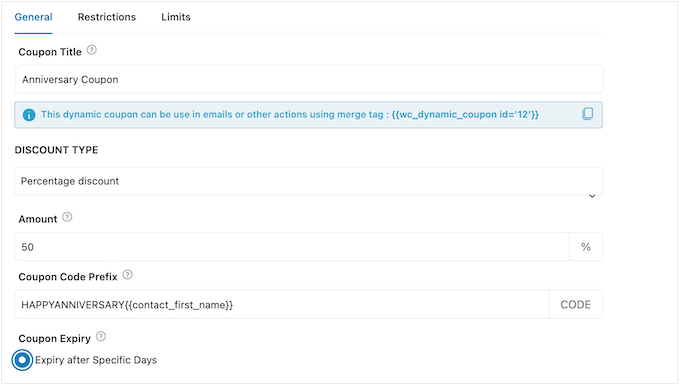
Lorsque vous êtes satisfait de la configuration du coupon, copiez les petits morceaux de code sous le « Titre du coupon ».
À l'étape suivante, vous ajouterez ce code à l'e-mail d'anniversaire, alors stockez-le en lieu sûr.
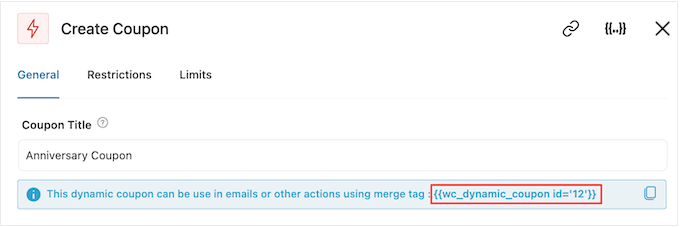
Lorsque vous avez terminé, cliquez sur « Enregistrer » pour ajouter le code du coupon à votre flux de travail.
Étape 5. Concevez l'e-mail d'anniversaire WooCommerce
Il est maintenant temps de créer l'e-mail que FunnelKit enverra aux clients lors de leur anniversaire en cliquant sur le bouton « + ».
Ensuite, sélectionnez « Action ».
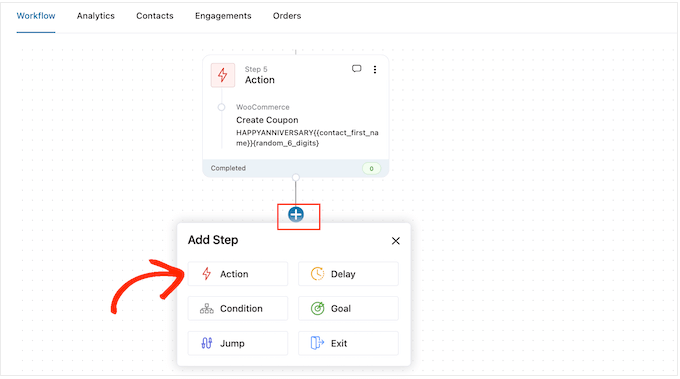
Dans la fenêtre contextuelle qui apparaît, choisissez « Envoyer un e-mail ».
Ensuite, cliquez sur « Terminé ».
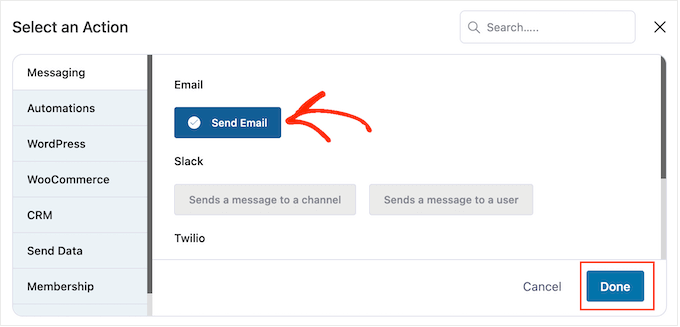
Vous pouvez maintenant créer un e-mail en saisissant un sujet, un aperçu et le corps du texte.
Vous pouvez également personnaliser l'e-mail en ajoutant des balises de fusion. Par exemple, vous pourriez inclure le nom du client, le nom de votre boutique et d'autres informations importantes.
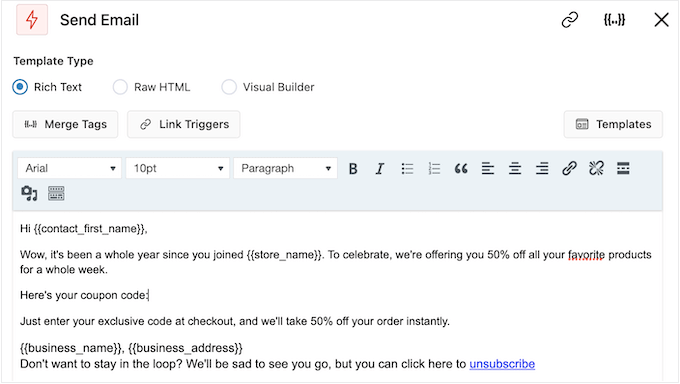
Pour des instructions étape par étape sur la façon d'utiliser les balises de fusion, suivez simplement le même processus décrit ci-dessus.
Si vous avez créé un coupon d'anniversaire, vous pouvez l'ajouter en utilisant le code que vous avez copié à l'étape précédente.
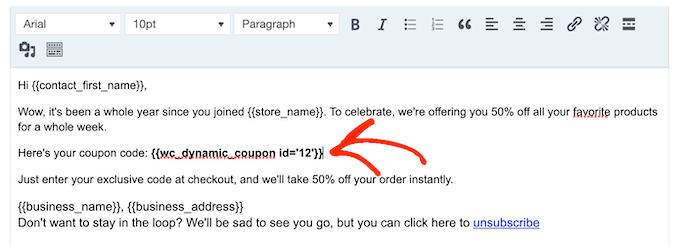
Lorsque vous êtes satisfait de l'e-mail d'anniversaire, cliquez simplement sur « Enregistrer et fermer ».
Étape 6. Ajouter des e-mails de suivi au flux de travail des e-mails d'anniversaire
À ce stade, vous pourriez vouloir ajouter un ou plusieurs e-mails de suivi à la campagne. Par exemple, vous pourriez rappeler aux clients l'expiration prochaine de leur coupon d'anniversaire.
Lors de la création d'e-mails de suivi, il est important d'ajouter un délai afin que les clients ne reçoivent pas tous vos messages en même temps.
Pour créer un calendrier, cliquez sur l'icône '+' puis sélectionnez 'Délai'.
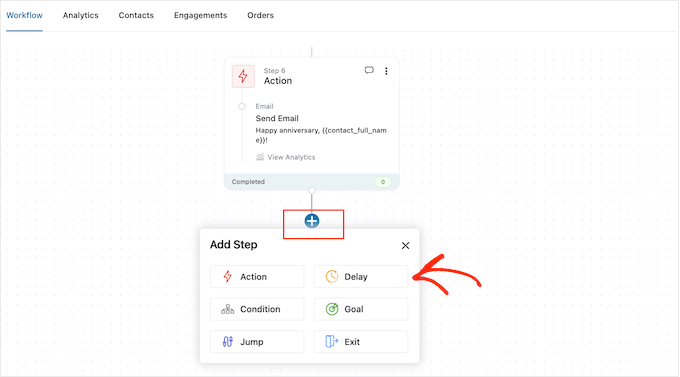
Dans la fenêtre contextuelle qui apparaît, définissez le délai en suivant le même processus décrit ci-dessus. Lorsque vous êtes satisfait du délai, cliquez sur 'Enregistrer'.
Une fois cela fait, il est temps de créer l'e-mail de suivi. Ajoutez simplement une action 'Envoyer un e-mail' à votre flux de travail en répétant les mêmes étapes décrites ci-dessus.
Vous pouvez maintenant saisir la ligne d'objet, l'aperçu et le corps du texte.
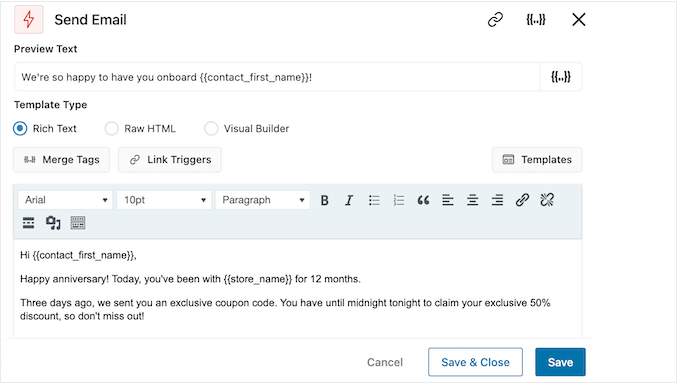
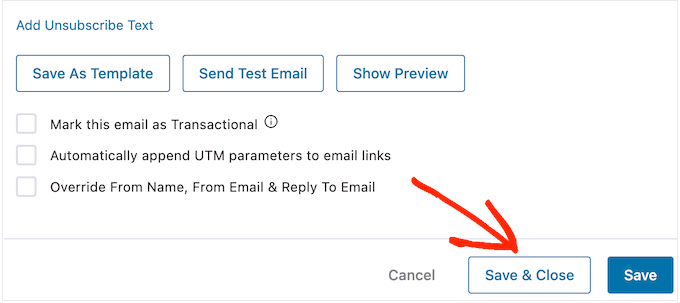
Lorsque vous êtes satisfait de l'e-mail de suivi, cliquez simplement sur le bouton 'Enregistrer et fermer'.
Répétez simplement les mêmes étapes pour ajouter d'autres délais et e-mails de suivi.
Étape 7. Publier vos e-mails d'anniversaire dans WooCommerce
Lorsque vous êtes enfin prêt à rendre l'automatisation active sur votre site Web WordPress, cliquez sur le curseur 'Inactif' pour qu'il affiche 'Actif' à la place.
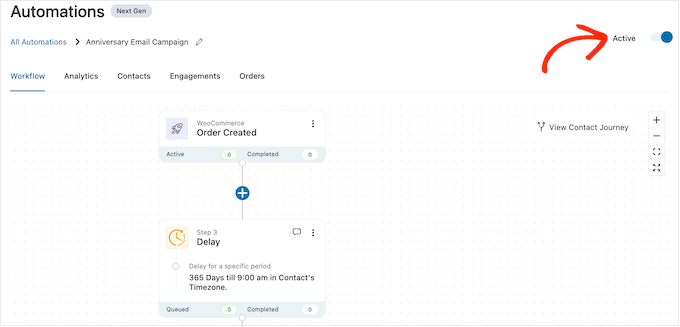
FunnelKit enverra désormais des e-mails d'anniversaire à tous vos clients et abonnés.
Bonus : Comment constituer une liste d'e-mails performante
La création de flux de travail automatisés pour les anniversaires et les commémorations est un excellent début, mais pour obtenir les meilleurs résultats, il est important de travailler également à la constitution de votre liste d'e-mails.
C'est là qu'OptinMonster intervient.
OptinMonster est l'un des meilleurs plugins de capture d'e-mails pour WordPress utilisé par plus d'un million de sites Web. Il contient tout ce dont vous avez besoin pour transformer les visiteurs en abonnés par e-mail.
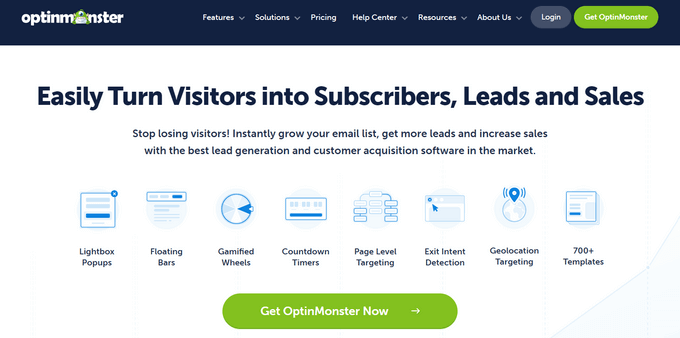
OptinMonster vous permet de créer des formulaires d'inscription par e-mail attrayants, notamment des fenêtres contextuelles, des barres flottantes, des tapis de bienvenue plein écran, des boîtes de défilement déroulantes, des formulaires de prospects personnalisés intégrés, des options de spin-to-win gamifiées, et plus encore.
OptinMonster est livré avec plus de 400 modèles conçus par des professionnels que vous pouvez personnaliser à l'aide du constructeur par glisser-déposer.
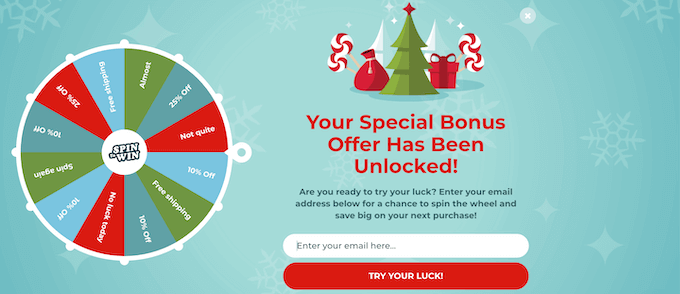
Pour plus d'informations, veuillez consulter notre guide complet sur la façon de constituer votre liste d'e-mails dans WordPress avec OptinMonster.
Foire aux questions sur les e-mails d'anniversaire et de commémoration dans WooCommerce
Voici quelques questions fréquemment posées par nos lecteurs concernant l'envoi d'e-mails automatisés d'anniversaire et de rappel dans WooCommerce.
Pourquoi les e-mails d'anniversaire et de commémoration sont-ils efficaces pour mon magasin WooCommerce ?
Les e-mails d'anniversaire et de commémoration sont efficaces car ils sont hautement personnalisés et se concentrent sur le client plutôt que sur un simple produit.
Cela crée un lien émotionnel plus fort, renforce la fidélité et entraîne généralement des taux d'ouverture et de clics beaucoup plus élevés que les newsletters standard.
Quelles erreurs courantes dois-je éviter lors de l'envoi d'e-mails d'anniversaire automatisés ?
L'erreur la plus courante est d'envoyer un message générique sans personnalisation. Un e-mail « Joyeux anniversaire » semble robotique s'il n'inclut pas le nom du client.
Une autre erreur courante est de ne pas tester le flux de travail d'automatisation, ce qui peut entraîner des codes de réduction incorrects ou des e-mails envoyés au mauvais moment.
Comment puis-je améliorer les taux d'ouverture de mes e-mails de commémoration ?
La meilleure façon d'améliorer les taux d'ouverture est de personnaliser l'objet (par exemple, « Un cadeau pour l'anniversaire de Jean ! »).
Vous devriez également utiliser Google Analytics pour savoir quand votre public spécifique est le plus actif en ligne et planifier l'envoi de vos e-mails pour qu'ils arrivent pendant ces périodes de pointe.
Nous espérons que cet article vous a aidé à apprendre comment envoyer des e-mails automatisés d'anniversaire et de rappel dans WooCommerce. Vous voudrez peut-être aussi consulter notre guide sur la façon de créer une fenêtre contextuelle WooCommerce pour augmenter les ventes et les meilleurs plugins WooCommerce pour votre boutique.
Si vous avez aimé cet article, abonnez-vous à notre Chaîne YouTube pour des tutoriels vidéo WordPress. Vous pouvez également nous trouver sur Twitter et Facebook.


Dennis Muthomi
Un guide complet très impressionnant !
Les clients sont beaucoup plus susceptibles de profiter des réductions lorsqu'ils sentent que l'incitation leur était destinée.
Faire un effort supplémentaire en apposant la signature du propriétaire de l'entreprise dans l'e-mail automatisé serait un excellent moyen de les faire se sentir particulièrement spéciaux.
Ce sont les PETITES choses comme celle-ci qui stimulent les ventes et fidélisent la clientèle.
Jiří Vaněk
C'est un article long et très détaillé. La personnalisation envers le client est toujours excellente. Même si je sais que c'est automatisé, de tels gestes apportent toujours de la joie, surtout s'ils sont liés à un coupon ou une réduction. Non seulement cela montre un meilleur service client, mais cela stimule également potentiellement les ventes. Génial.
Ralph
Je pense qu'envoyer aux clients un coupon de réduction supplémentaire pour leur anniversaire est une très bonne idée. Cela ne fonctionne que pendant 24 heures (ou faites-en 48h pour leur convenance) mais c'est énorme et peut nous rapporter un beau profit.