


Lorsqu'une personne soumet un formulaire sur votre site, c'est une grande victoire. Mais la plupart des formulaires WordPress s'arrêtent à un simple message « Succès ! ».
C'est une énorme occasion manquée. Au lieu de laisser les utilisateurs dans une impasse, pourquoi ne pas leur donner une direction à suivre – comme vos articles les plus populaires ou un groupe Facebook où ils peuvent interagir avec d'autres ?
Ce petit changement transforme une simple soumission de formulaire en une interaction plus significative. Il encourage les utilisateurs à rester impliqués, aide à développer votre liste d'e-mails, augmente le nombre d'abonnés sur les réseaux sociaux et maintient les visiteurs à explorer votre site Web.
Dans ce guide, nous vous montrerons comment configurer des redirections après la soumission d'un formulaire dans WordPress pour maintenir l'engagement des utilisateurs. 🔁
Pourquoi rediriger les utilisateurs après la soumission d'un formulaire ?
Rediriger les utilisateurs après qu'ils aient soumis un formulaire vous aide à les maintenir engagés et à les guider vers la prochaine étape – au lieu de terminer leur visite par un simple message « merci ».
Par exemple, vous pouvez :
- Envoyez les utilisateurs vers une page de remerciement présentant vos articles les plus populaires ou les plus performants. Cela permet d'augmenter les pages vues et les ventes.
- Redirigez les acheteurs vers une page d'offre spéciale où vous proposez des produits ou partagez des remises et des offres de livraison gratuite dans votre boutique en ligne.
- Emmenez les utilisateurs vers une page de téléchargement où ils peuvent obtenir instantanément une ressource gratuite comme un e-book, une checklist, un fichier multimédia ou d'autres lead magnets après avoir rempli votre formulaire.
Une simple redirection permet aux utilisateurs de continuer à explorer votre site, renforce la confiance et vous aide à tirer plus de valeur de chaque soumission de formulaire. C'est vraiment un moyen facile de transformer une interaction en plus de clics, d'inscriptions ou de ventes.
Cela dit, voici quatre façons de rediriger facilement les utilisateurs après la soumission d'un formulaire dans WordPress.
Utilisez simplement les liens ci-dessous pour accéder à la section de votre choix :
- Tip 1: Redirect Users After Form Submission in WordPress
- Tip 2: Redirect Users Based on Their Responses After Form Submission
- Tip 3: Redirect Users After Comment Submission in WordPress
- Tip 4: Redirect Users After Registration in WordPress
- Astuce bonus : Créez une belle page de redirection dans WordPress
- Prochaine étape : Suivre les conversions de formulaires dans Google Analytics 📊
- FAQ : Rediriger les utilisateurs après la soumission de formulaires
- Tutoriel vidéo : Rediriger les utilisateurs après la soumission de formulaires
- Plus de guides sur l'utilisation et l'optimisation des formulaires WordPress
Commençons !
Astuce 1 : Rediriger les utilisateurs après la soumission d'un formulaire dans WordPress
Le moyen le plus simple de rediriger les utilisateurs après une soumission de formulaire est d'utiliser WPForms, le meilleur plugin de formulaire de contact pour WordPress. Plus de 6 millions de professionnels, y compris notre propre équipe, l'utilisent pour créer différents types de formulaires.
Chez WPBeginner, nous utilisons WPForms pour afficher des formulaires de contact et gérer les demandes de migration de site, entre autres choses. L'expérience a été excellente, et vous devriez consulter notre avis complet sur WPForms pour découvrir pourquoi nous le recommandons vivement.

WPForms inclut un paramètre intégré qui vous permet de choisir d'afficher un message de remerciement, d'afficher une page spécifique ou de rediriger les utilisateurs vers une autre URL. Vous bénéficiez d'un constructeur de formulaires par glisser-déposer pour personnaliser facilement votre formulaire.
Vous pouvez également utiliser le générateur de formulaires basé sur l'IA – entrez simplement une description, et WPForms générera votre formulaire en quelques secondes.

Créer un formulaire avec WPForms
Pour ce tutoriel, nous utiliserons WPForms Lite car il est gratuit et vous permet de rediriger les utilisateurs en quelques clics. Il existe également une version WPForms Pro, offrant plus de 2 000 modèles de formulaires pré-construits, une personnalisation avancée et des extensions puissantes.
Pour commencer, installez et activez le plugin WPForms depuis votre tableau de bord WordPress. Allez dans Plugins » Ajouter un nouveau plugin.

Sur l'écran suivant, vous pouvez utiliser la barre de recherche pour trouver rapidement le plugin
Cliquez simplement sur « Installer maintenant » dans le résultat de recherche, puis sur « Activer » pour l'activer.

Pour plus de détails, veuillez consulter notre guide sur comment installer un plugin WordPress.
Après l'activation, vous verrez la page d'accueil de WPForms dans votre tableau de bord WordPress. Cliquez sur le bouton « Créer votre premier formulaire ». Allez-y et cliquez sur le bouton « Créer votre premier formulaire ».
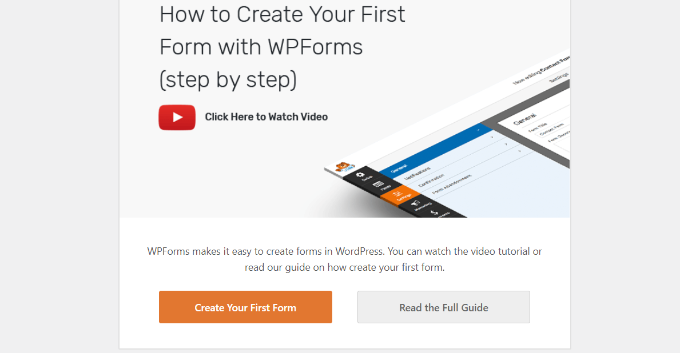
Ensuite, vous pouvez choisir comment créer vos formulaires – en utilisant l'IA, en partant de zéro ou en sélectionnant un modèle prêt à l'emploi.
Pour ce tutoriel, nous utiliserons un modèle.
Commençons par entrer un nom pour votre formulaire en haut. Ensuite, survolez n'importe quel modèle et cliquez sur le bouton « Utiliser le modèle » pour le sélectionner. Par exemple, nous choisirons le modèle « Formulaire de contact simple ».

Après avoir sélectionné un modèle, le constructeur de formulaires WPForms se lancera.
Ici, vous pouvez personnaliser votre formulaire et ajouter de nouveaux champs depuis le menu de votre gauche. Faites simplement glisser et déposez les champs que vous souhaitez ajouter. Vous pouvez ensuite réorganiser leur ordre à votre guise.

Si vous souhaitez ajouter des champs sophistiqués comme une URL de site Web, un numéro de téléphone, une adresse, une option de téléchargement de fichiers, et plus encore, nous vous recommandons de passer à la licence WPForms Pro.
Vous pouvez également personnaliser davantage les champs existants du modèle. Pour plus de détails, veuillez consulter notre guide sur comment créer un formulaire de contact dans WordPress.
Configurer l'URL de redirection après la soumission du formulaire
Une fois que vous avez personnalisé votre formulaire de contact, allez dans Paramètres » Confirmations dans le constructeur de formulaires.
Sous le paramètre « Type de confirmation », cliquez sur le menu déroulant et sélectionnez l'option « Aller à l'URL (Redirection) ».
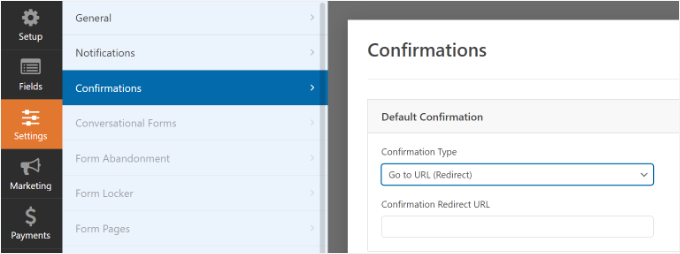
Après cela, entrez simplement un lien dans le champ « URL de redirection de confirmation » et spécifiez où vous souhaitez rediriger les utilisateurs après qu'ils aient soumis un formulaire.
Intégrer votre formulaire dans WordPress
Une fois que vous avez ajouté une URL de redirection, l'étape suivante consiste à intégrer le formulaire sur votre site Web.
Cliquez sur le bouton « Enregistrer » en haut pour enregistrer les paramètres de votre formulaire, puis cliquez sur le bouton « Intégrer » à côté.
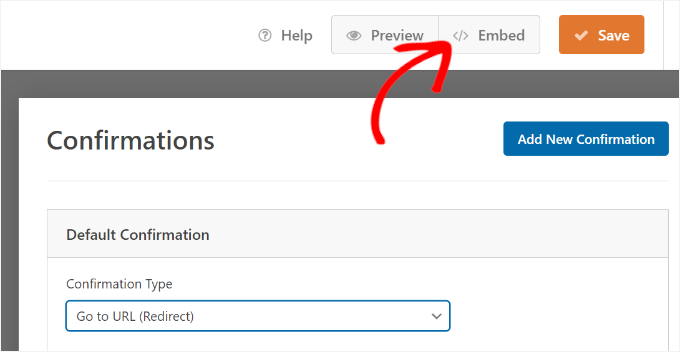
WPForms vous demandera maintenant si vous souhaitez intégrer le formulaire sur une page existante ou sur une nouvelle page.
Nous choisirons l'option « Créer une nouvelle page » pour ce tutoriel.

Ensuite, vous devrez entrer un nom pour votre nouvelle page.
Après avoir entré le nom, cliquez simplement sur le bouton « C'est parti ».

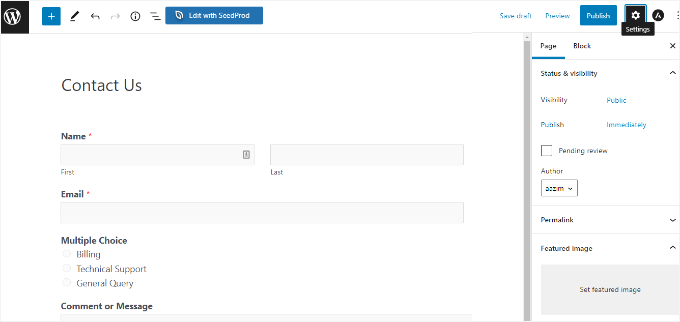
Le plugin ajoutera maintenant automatiquement votre formulaire à l'éditeur de contenu WordPress à l'intérieur du bloc WPForms.
Lorsque vous êtes prêt, cliquez simplement sur le bouton « Publier » en haut.
Astuce 2 : Rediriger les utilisateurs en fonction de leurs réponses après la soumission d'un formulaire
WPForms vous permet également de configurer la logique conditionnelle, qui redirige automatiquement les utilisateurs vers différentes pages en fonction de leurs réponses lors de la soumission d'un formulaire.
Par exemple, disons que vous avez différentes équipes qui traitent les questions envoyées par les utilisateurs, comme la facturation, le support technique et les demandes générales. En fonction du choix qu'un utilisateur sélectionne dans le formulaire, vous pouvez le rediriger vers une URL spécifique qui correspond à ses besoins.
Notez que vous aurez besoin d'une licence WPForms Pro pour utiliser la fonctionnalité de logique conditionnelle. Vous bénéficiez également de plus de champs de formulaire à ajouter au modèle, et vous pouvez utiliser des extensions comme User Journey pour voir comment les utilisateurs interagissent avec vos formulaires.
Pour obtenir WPForms Pro, vous pouvez commencer par créer un compte sur le site Web de WPForms. Cliquez simplement sur le bouton « Obtenir WPForms maintenant », choisissez un plan, puis suivez les étapes pour finaliser l'inscription.

Une fois cela fait, vous obtiendrez votre propre tableau de bord WPForms, où vous pourrez copier votre clé de licence pour mettre à niveau votre version gratuite de WPForms.
À partir d'ici, vous pouvez procéder à l'installation de WPForms dans WordPress. Rendez-vous sur Plugins » Ajouter un nouveau plugin depuis votre espace d'administration WordPress.
Sur l'écran suivant, vous pouvez utiliser la barre de recherche pour trouver rapidement le plugin.
Dans le résultat de la recherche, vous pouvez cliquer sur le bouton « Installer maintenant », puis sur « Activer » lorsqu'il apparaît.
À partir de là, vous pouvez activer WPForms Pro en utilisant votre clé de licence.
Naviguons vers les paramètres de WPForms, ajoutons votre clé de licence et cliquons sur « Vérifier la clé ».

Créer un formulaire avec plusieurs choix
Tout d'abord, vous devez créer un nouveau formulaire ou modifier un formulaire existant.
Dans le constructeur de formulaires, ajoutez simplement un champ à choix multiples, une case à cocher ou tout autre champ qui permet aux utilisateurs de sélectionner différentes options. Nous ajouterons un champ « Choix multiples » dans notre tutoriel.
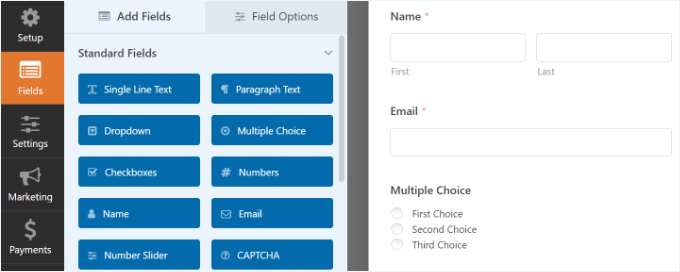
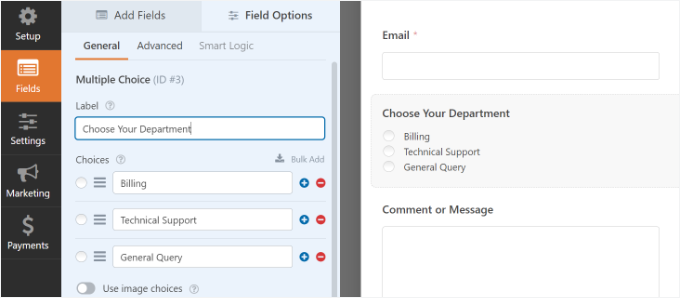
Ensuite, vous pouvez modifier les options du champ de formulaire « Choix multiples » en cliquant simplement sur les champs du modèle à droite.
Par exemple, vous pouvez voir dans l'image ci-dessous que nous avons renommé les options en différents départements qui traiteraient des questions spécifiques.
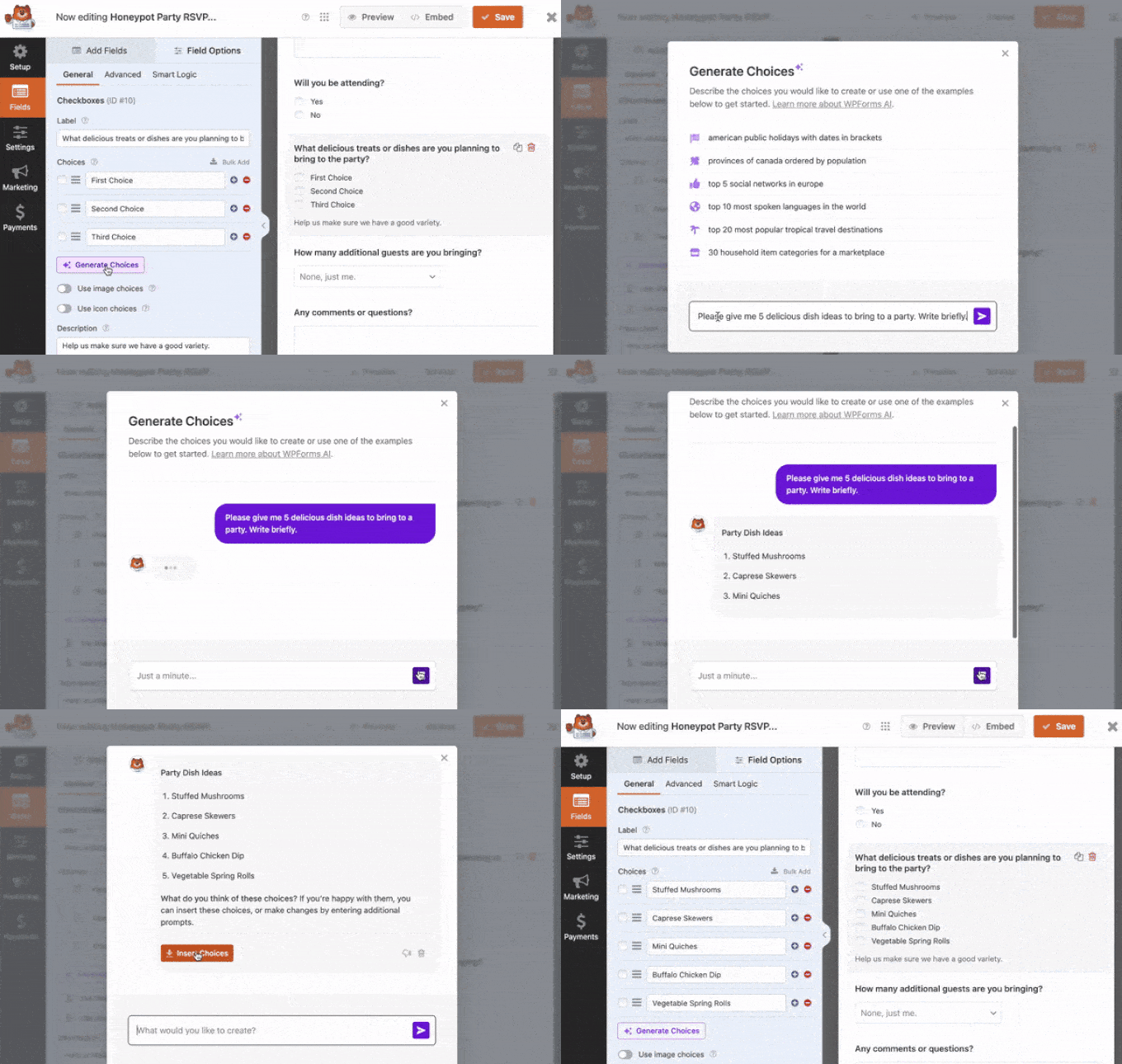
💡 Astuce d'initié : Bloqué ? Utilisez l'IA pour générer automatiquement plusieurs choix !
Cliquez sur le bouton « Générer des choix » dans WPForms pour accéder à des invites prédéfinies ou entrez votre idée personnalisée.
WPForms générera instantanément une liste de choix, vous faisant gagner du temps et des efforts !
Configurer la logique conditionnelle
Après cela, vous pouvez vous rendre dans Paramètres » Confirmations dans le constructeur de formulaires.
Maintenant, cliquez sur le bouton « Ajouter une nouvelle confirmation » pour configurer la logique conditionnelle.
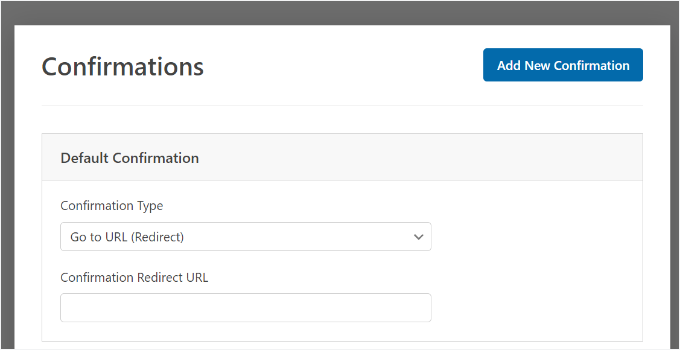
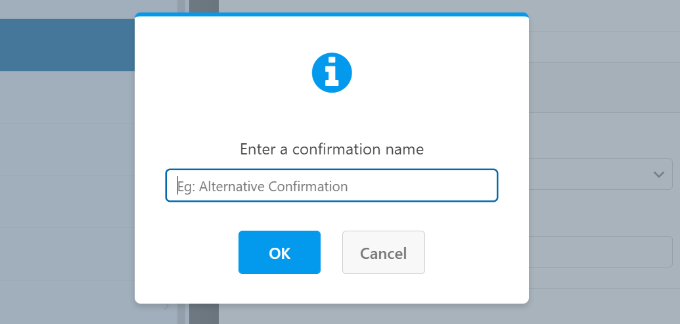
Ensuite, vous devrez entrer un nom pour votre nouvelle redirection. Soyez précis afin de pouvoir la suivre facilement.
Cliquez simplement sur le bouton « OK » lorsque vous avez terminé.
Pour ce tutoriel, nous voulons diriger les utilisateurs vers des pages spécifiques en fonction du département qu'ils sélectionnent dans le formulaire.
Tout d'abord, vous pouvez sélectionner « Aller à l'URL (Redirection) » dans le menu déroulant Type de confirmation, puis entrer un lien vers la page respective dans le champ « URL de redirection de confirmation ».
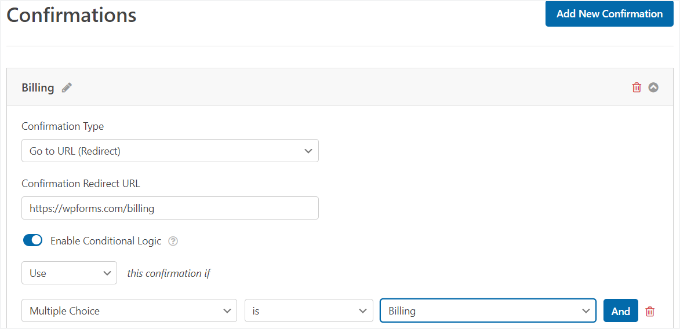
Allez-y et activez « Activer la logique conditionnelle ».
Ensuite, vous pouvez définir la règle pour « Traiter » cette confirmation si « Choix multiples » est « Facturation ». Cela redirigera les utilisateurs vers une URL contenant plus d'informations sur la facturation lorsqu'ils soumettent un formulaire.
C'est tout ! Vous pouvez maintenant simplement enregistrer le formulaire, et le bloc WPForms que vous avez ajouté précédemment redirigera automatiquement les utilisateurs vers l'URL différente que vous avez définie en fonction de leurs réponses.
Ensuite, vous pouvez simplement répéter cette étape pour d'autres options de choix multiples dans le formulaire et créer de nouvelles notifications de confirmation avec logique conditionnelle.
Astuce 3 : Rediriger les utilisateurs après la soumission d'un commentaire dans WordPress
Saviez-vous que vous pouvez rediriger les utilisateurs vers une page spécifique immédiatement après qu'ils aient laissé un commentaire sur votre site WordPress ?
Par exemple, vous pouvez afficher une simple page de remerciement avec un formulaire d'inscription par e-mail et inciter les utilisateurs à s'abonner à votre newsletter après avoir commenté. De même, vous pouvez rediriger les gens vers une page avec vos liens de médias sociaux et augmenter le nombre d'abonnés.
Rediriger les utilisateurs après la soumission d'un commentaire peut également aider à augmenter les vues de page et les conversions. Vous pouvez rediriger les commentateurs vers vos meilleurs articles de blog, afficher une page d'offre spéciale ou de coupon, ou afficher une page de lead magnet pour obtenir plus de conversions.
Thrive Comments est un plugin de commentaires WordPress de premier plan qui vous donne un contrôle total sur la section des commentaires de votre blog. L'une de ses fonctionnalités remarquables est la possibilité de rediriger les nouveaux commentateurs vers n'importe quelle page de votre choix.
Vous pouvez en savoir plus sur le plugin dans notre critique complète de Thrive Themes Suite.
Premiers pas avec Thrive Comments
Tout d'abord, rendez-vous sur le site web de Thrive Themes et créez un compte. Vous pouvez cliquer sur le bouton « Commencer maintenant » pour continuer.
Une fois connecté, vous verrez votre tableau de bord de compte.
Dans votre tableau de bord membre, cliquez sur le lien pour télécharger le plugin Thrive Product Manager. Cela connectera votre site WordPress à vos produits Thrive.

Une fois cela fait, vous pouvez installer et activer le plugin Thrive Product Manager sur votre site WordPress.
Dans votre zone d'administration, allez dans Plugins » Ajouter un nouveau plugin.
Après cela, vous pouvez cliquer sur ‘Télécharger le plugin’, puis sélectionner le fichier zip Thrive Product Manager que vous avez téléchargé.
Cliquez sur le bouton « Installer maintenant », puis sur « Activer » pour terminer le processus. Pour plus d'informations, consultez notre guide étape par étape sur comment installer un plugin WordPress.

Après l'activation, vous pouvez naviguer vers Product Manager dans la barre latérale de votre administration.
Ensuite, cliquez sur ‘Se connecter à mon compte’.

Une fois connecté, vous verrez le tableau de bord Thrive Product Manager.
Sélectionnez maintenant ‘Thrive Comments’ et cliquez sur ‘Installer les produits sélectionnés’.

Lorsque c'est fait, vous verrez un message indiquant « Prêt à l'emploi ». Le plugin est maintenant actif et prêt à être configuré.
Configurer les redirections de commentaires
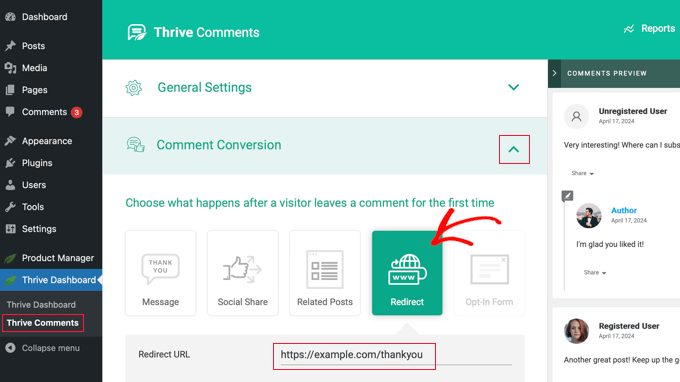
Pour configurer les redirections de commentaires, allez dans Thrive Dashboard » Thrive Comments.
Ensuite, développez la section ‘Comment Conversion’ en cliquant sur la flèche.
Ici, vous pouvez décider de ce qui se passe après que quelqu'un laisse son premier commentaire. Les options incluent l'envoi d'un message, l'affichage de posts similaires, l'encouragement des partages sociaux, l'affichage d'un formulaire d'inscription, ou leur redirection vers une page.
Pour rediriger les commentateurs, choisissez l'option « Rediriger » puis entrez l'URL de la page vers laquelle vous souhaitez qu'ils aillent.
Et vous avez pratiquement terminé ici.
Pour tester, vous voudrez peut-être d'abord vous déconnecter de WordPress.
Après cela, vous pouvez aller sur n'importe quel article et laisser un commentaire en utilisant un nom et une adresse e-mail aléatoires. Vous serez automatiquement redirigé vers la page de votre choix.
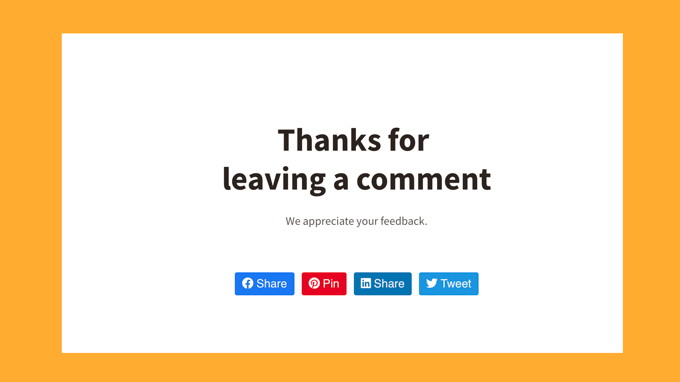
Pour plus de détails, veuillez consulter notre guide sur comment rediriger l'attention de votre utilisateur avec une redirection de commentaire.
💡 Remarque : La redirection des nouveaux commentateurs n'est qu'une des nombreuses choses que Thrive Comments peut faire. Vous pouvez également permettre aux utilisateurs de liker ou disliker les commentaires, de mettre en avant ou masquer les commentaires, et bien plus encore.
Astuce 4 : Rediriger les utilisateurs après l'inscription dans WordPress
Si vous autorisez l'inscription des utilisateurs sur votre site web, la redirection de vos membres peut s'avérer utile.
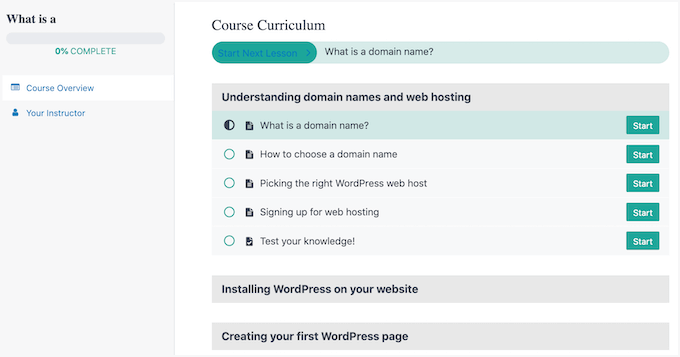
Par exemple, sur les sites web d'adhésion ou les portails d'e-learning, vous pouvez envoyer les utilisateurs vers leur espace compte ou leur tableau de bord juste après leur inscription. Cela leur permet d'accéder facilement aux téléchargements, aux clés de licence, au matériel de cours ou à tout autre contenu réservé aux membres.
L'un des meilleurs outils pour cela est MemberPress. C'est un puissant plugin d'adhésion qui vous permet de restreindre l'accès à différentes parties de votre site et de configurer facilement plusieurs niveaux d'adhésion.
Chez WPBeginner, nous utilisons MemberPress pour alimenter notre site vidéo gratuit. Il nous aide à offrir un accès 100% gratuit via un programme d'adhésion qui nécessite une inscription d'utilisateur. Lisez notre avis complet sur MemberPress pour plus de détails sur le plugin.

Installer le plugin MemberPress
Maintenant, la première chose que vous devrez faire est de créer un compte MemberPress.
Sur le site Web de MemberPress, vous pouvez cliquer sur le bouton « Obtenir MemberPress pour WordPress », choisir votre plan et suivre les étapes pour finaliser votre achat.
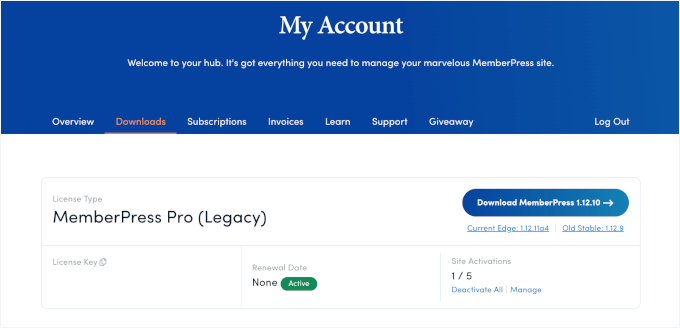
Une fois inscrit, téléchargez le fichier zip de MemberPress. Vous voudrez peut-être également copier votre clé de licence et la conserver en lieu sûr, comme dans un gestionnaire de mots de passe.
Il est maintenant temps d'installer et d'activer le plugin.
Dans votre tableau de bord WordPress, allez à Plugins » Ajouter un nouveau plugin.
Sur l'écran suivant, vous pouvez cliquer sur « Téléverser un plugin ».
Ensuite, choisissez le fichier zip de MemberPress que vous avez téléchargé et cliquez sur « Installer maintenant ».
N'oubliez pas de cliquer sur « Activer » lorsqu'il apparaît pour terminer le processus. Si vous avez besoin d'aide, consultez notre guide sur comment installer un plugin WordPress.
Après l'activation, allons à MemberPress » Réglages pour vérifier votre clé de licence.
Une fois à l'intérieur, vous pouvez passer à l'onglet « Licence » et ajouter votre clé de licence dans le champ correspondant. Vous trouverez cette clé dans votre compte MemberPress sur leur site Web ou dans l'e-mail que vous avez reçu lors de l'achat du plugin.

Cliquez sur « Activer la clé de licence », et en quelques secondes, votre plugin devrait être prêt pour la configuration.
Ajouter un moyen de paiement
Avant de vendre des adhésions, vous devrez connecter au moins une passerelle de paiement.
Pour ce faire, passons à la page Paramètres » Paiements. Ensuite, vous pouvez cliquer sur le bouton « Ajouter une méthode de paiement ».
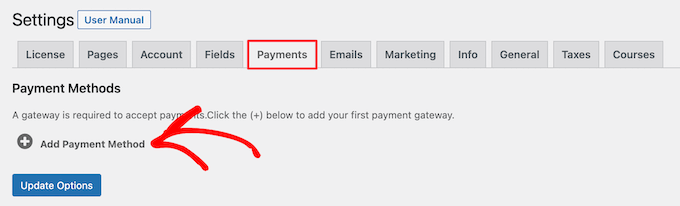
Vous verrez un menu déroulant où vous pourrez choisir parmi des options telles que Stripe, PayPal (Standard, Express ou Pro) et Authorize.net.
Sélectionnez votre passerelle, entrez les informations d'identification requises et enregistrez vos paramètres.
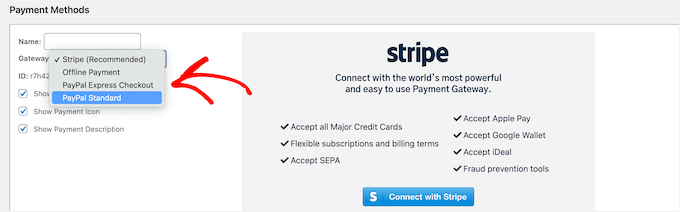
Notez que vous pouvez également ajouter plusieurs modes de paiement. La plupart des sites utilisent Stripe pour les cartes de crédit et PayPal comme option de secours, car de nombreux utilisateurs le préfèrent.
Création de niveaux d'adhésion
Ensuite, vous voudrez configurer les plans d'adhésion que vos utilisateurs peuvent acheter. Chaque plan peut avoir son propre prix, ses propres fonctionnalités et ses propres règles d'accès.
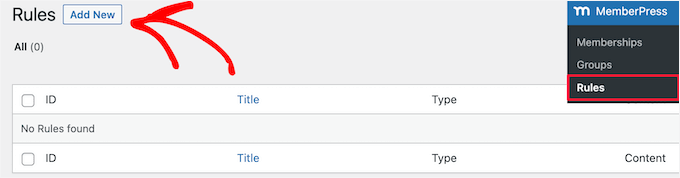
Pour commencer, vous pouvez aller sur MemberPress » Memberships et cliquer sur ‘Ajouter’.
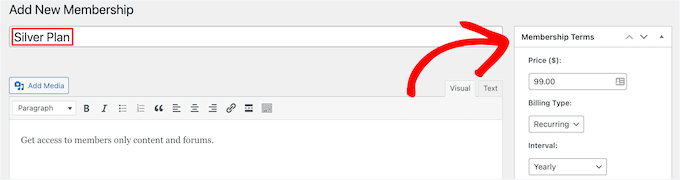
Sur l'écran suivant, vous pouvez donner un nom à votre plan. Il peut s'agir de quelque chose comme « Plan Argent » ou « Plan Or ».
Après cela, vous pouvez ajouter les détails, définir le prix et choisir si le plan doit expirer ou se renouveler automatiquement. Vous pouvez également choisir d'offrir un abonnement avec des essais gratuits.
Pour plus de détails sur la configuration de tout cela, consultez notre guide sur comment créer un site Web d'adhésion avec WordPress.
Configurer une redirection personnalisée après l'inscription
Pour configurer une redirection personnalisée après l'inscription des utilisateurs, vous pouvez faire défiler vers la zone « Options d'adhésion » et passer à « Enregistrement ».
Ensuite, cochez la case « Activer le message de page de remerciement personnalisée ».
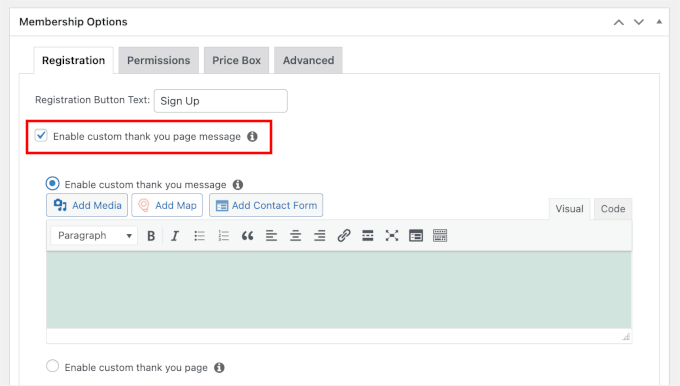
Ensuite, vous pouvez sélectionner le bouton radio « Activer la page de remerciement personnalisée ».
Dans le menu déroulant, choisissez une page existante sur votre site WordPress.
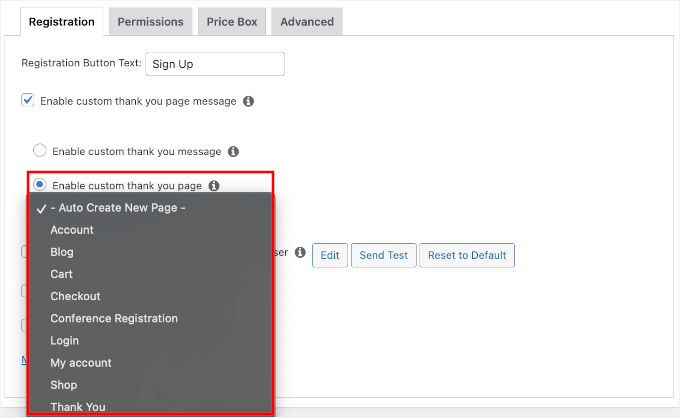
Une fois que tout semble correct, cliquez sur « Publier ».
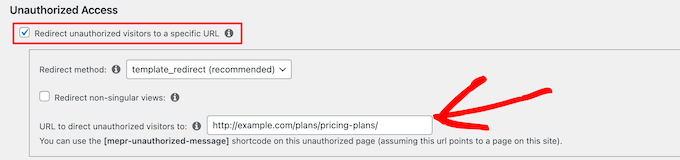
Remarque : Avec MemberPress, vous pouvez également créer une page de tarification à l'aide de l'un des modèles intégrés du plugin. Si un utilisateur non enregistré tente d'accéder à un contenu restreint, vous pouvez le rediriger vers une page de tarification.
Vous pouvez simplement entrer l'URL dans la section « Accès non autorisé » de MemberPress pour rediriger les utilisateurs non enregistrés vers votre page de tarification ou votre page de formulaire d'inscription.
Astuce bonus : Créez une belle page de redirection dans WordPress
La page d'inscription par défaut de WordPress est simple, avec uniquement le logo et la marque WordPress.
Pour créer une belle page de redirection dans WordPress, nous vous recommandons d'utiliser un constructeur de pages tel que SeedProd. C'est le meilleur constructeur de pages et de thèmes WordPress par glisser-déposer qui facilite grandement la personnalisation de la mise en page et du design de n'importe quelle page.

Nous utilisons SeedProd pour créer des designs personnalisés sur certains sites de nos partenaires commerciaux. Nous avons une excellente expérience avec ce produit, et vous pouvez consulter notre avis complet sur SeedProd pour en savoir plus sur le plugin.
SeedProd vous permet de créer facilement de superbes pages personnalisées, telles qu'une page « Merci » ou une page de destination « Bienvenue », sans écrire une seule ligne de code.
Installez simplement le plugin et allez dans SeedProd » Landing Pages. Une fois à l'intérieur, cliquez sur le bouton « Créer une nouvelle page de destination ».
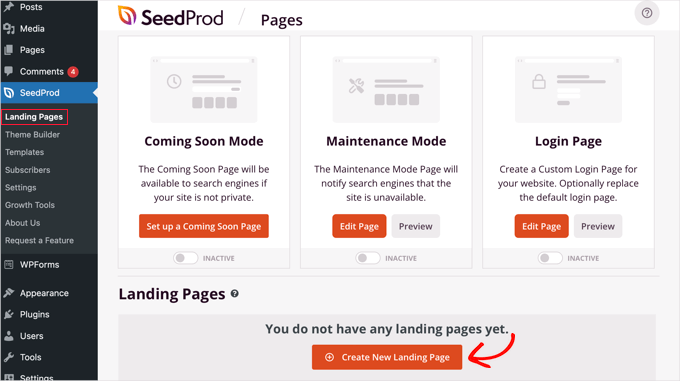
Sur l'écran suivant, vous verrez divers modèles de pages parmi lesquels vous pourrez choisir.
Vous pouvez utiliser les filtres en haut pour affiner les options aux modèles de pages de remerciement. Lorsque vous trouvez un design qui vous plaît, survolez-le et cliquez sur la coche orange pour le sélectionner.
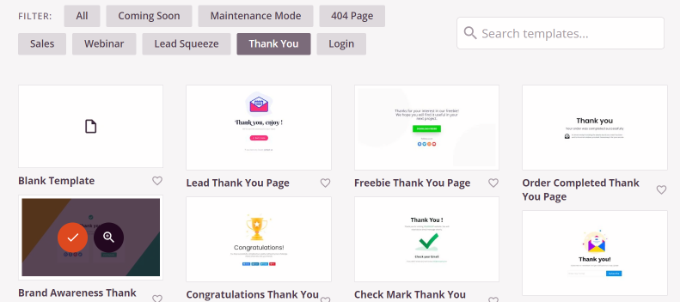
Les étapes suivantes consistent à nommer votre page personnalisée et à la personnaliser à l'aide des constructeurs visuels de SeedProd. Une fois publiée, vous pourrez alors utiliser l'URL de cette page comme destination de redirection dans les méthodes ci-dessus.
Pour plus de détails, consultez notre guide sur la création d’une page de remerciement dans WordPress.
Prochaine étape : Suivre les conversions de formulaires dans Google Analytics 📊
Si votre formulaire redirige vers une page de remerciement, vous pouvez la suivre comme une conversion dans Google Analytics. Cela vous aide à mesurer la performance de vos formulaires, surtout si vous collectez des prospects ou menez des campagnes publicitaires.
Nous recommandons d’utiliser MonsterInsights pour configurer cela plus facilement.
Chez WPBeginner, nous utilisons MonsterInsights pour suivre les métriques clés du site, y compris les conversions de formulaires. Vous voulez savoir comment cela peut vous aider aussi ? Consultez notre analyse approfondie de MonsterInsights.
Avec le module complémentaire Forms, le plugin rend très simple la visualisation des statistiques de vos formulaires directement dans votre tableau de bord WordPress. Sur la page « Rapport des formulaires », vous verrez :
- Taux de conversion : Le pourcentage indiquant à quel point votre formulaire convertit bien.
- Impressions : Le nombre de personnes qui ont vu votre formulaire.
- Conversions : Le nombre d'utilisateurs qui ont rempli le formulaire.
Cela vous aide à repérer rapidement vos formulaires les plus performants et à trouver des opportunités d'améliorer les autres.

Besoin d’aide pour commencer ? Consultez notre guide complet sur la configuration du suivi des formulaires WordPress dans Google Analytics.
FAQ : Rediriger les utilisateurs après la soumission de formulaires
Une fois que vous avez configuré les redirections de vos formulaires, vous pourriez avoir quelques questions connexes sur ce que vous pouvez faire d'autre après que quelqu'un ait soumis un formulaire. Voici quelques réponses rapides :
Comment puis-je actualiser une page après la soumission d'un formulaire ?
La plupart des plugins de formulaire de contact vous permettent de rafraîchir ou de recharger la même page après la soumission en configurant les paramètres de confirmation. Ceci est utile si vous souhaitez que les utilisateurs soumettent plusieurs entrées sans quitter la page.
Comment puis-je envoyer une réponse par e-mail après la soumission d'un formulaire WordPress ?
La plupart des constructeurs de formulaires modernes, y compris WPForms, rendent cela très facile à configurer. Ouvrez simplement les paramètres de votre formulaire et accédez à l’onglet Notifications ou E-mail. De là, activez l’option pour envoyer un e-mail à la personne qui a rempli le formulaire, puis personnalisez votre message.
Existe-t-il un moyen d'envoyer un e-mail à tous ceux qui ont rempli mon formulaire WordPress ?
Oui. Certains plugins vous permettent d’exporter toutes les entrées du formulaire sous forme de liste d’adresses e-mail. Vous pouvez ensuite utiliser cette liste dans votre service de marketing par e-mail, comme Constant Contact ou Brevo, pour envoyer des mises à jour ou des e-mails de suivi à tous ceux qui ont soumis le formulaire.
Tutoriel Vidéo : Rediriger les utilisateurs après la soumission du formulaire
Vous préférez les tutoriels vidéo ? Consultez notre guide étape par étape sur la façon de rediriger les utilisateurs après la soumission d'un formulaire – présenté par notre équipe vidéo. Appuyez sur lecture et suivez ! ▶️
Plus de guides sur l'utilisation et l'optimisation des formulaires WordPress
Nous espérons que cet article vous a aidé à apprendre comment rediriger les utilisateurs après la soumission d'un formulaire dans WordPress. Vous voudrez peut-être aussi consulter nos guides sur :
- Comment créer un formulaire multilingue dans WordPress
- Comment créer un formulaire WordPress plus interactif
- Comment créer des formulaires conversationnels dans WordPress (Alternative à Typeform)
- Comment ajouter des choix d'images dans les formulaires WordPress (et augmenter l'engagement)
- Comment ajouter une fonctionnalité Enregistrer et continuer dans les formulaires WordPress
Si vous avez aimé cet article, abonnez-vous à notre Chaîne YouTube pour des tutoriels vidéo WordPress. Vous pouvez également nous trouver sur Twitter et Facebook.




Mrteesurez
J'admire la possibilité de rediriger automatiquement les utilisateurs vers différentes URL en fonction de leurs réponses, ce qui permet de décider quel contenu ou quelle URL convient le mieux à l'utilisateur ou d'apprécier qu'il puisse lire davantage ou commander des produits.
J'ai hâte d'acquérir WPForms pro, merci.