


De nombreux propriétaires de boutiques WooCommerce souhaitent que leurs pages aient un aspect soigné et conforme à leur marque. Mais apporter des modifications avec les modèles par défaut peut sembler limité.
Engager un développeur pour chaque petite modification n'est pas toujours pratique, surtout lorsque vous essayez d'agir rapidement et de maîtriser les coûts.
Heureusement, il existe de puissants constructeurs de pages et des plugins de personnalisation qui fonctionnent parfaitement avec WooCommerce. Ces outils vous permettent de créer de belles pages de produits, des mises en page de boutique et des flux de paiement, le tout sans avoir à toucher au code.
Mieux encore, vous pouvez tout mettre à jour vous-même à tout moment, sans attendre un développeur.
Au fil du temps, nous avons testé de nombreux outils pour trouver ce qui fonctionne vraiment pour les boutiques WooCommerce réelles. Dans ce guide, nous vous montrerons la manière la plus simple de personnaliser vos pages en utilisant SeedProd, sans code ni compétences techniques nécessaires.
💡Points clés : Comment modifier les pages WooCommerce
Si vous souhaitez personnaliser votre boutique sans engager de développeur, voici la meilleure approche :
- SeedProd : Nous l'utilisons pour créer visuellement des thèmes personnalisés, des pages de destination de produits et des vitrines. C'est le meilleur constructeur de pages par glisser-déposer pour WordPress.
- FunnelKit : Nous le recommandons pour personnaliser le flux de paiement spécifique, ajouter des paniers contextuels et créer des tunnels de vente pour augmenter les revenus.
Pourquoi modifier les pages WooCommerce pour votre boutique en ligne ?
WooCommerce crée de nombreuses pages pour afficher les produits, la boutique, le compte, le paiement et les fonctionnalités du panier pour votre boutique en ligne.
Par défaut, votre thème WordPress contrôle l'apparence de ces pages. Il existe une tonne de superbes thèmes WooCommerce parmi lesquels vous pouvez choisir.
Cependant, la modification de ces pages peut ne pas être aussi simple qu'il y paraît.
Par exemple, vous ne pourrez peut-être pas afficher de produits supplémentaires, ajouter des fonctionnalités de vente incitative, modifier la mise en page, etc.
C'est là qu'intervient SeedProd. C'est le plugin ultime de création de pages WooCommerce. Il vous permet d'utiliser un outil intuitif de glisser-déposer pour concevoir vos pages WooCommerce.
Au fil des ans, de nombreuses marques partenaires nous ont fait confiance pour créer leurs pages de destination et même des thèmes personnalisés entiers.
Nous l'avons également testé en profondeur dans un environnement de démonstration. Pour en savoir plus sur notre expérience, vous pouvez consulter notre avis sur SeedProd.

La première chose à faire est d'installer et d'activer le plugin SeedProd. Pour plus de détails, consultez notre tutoriel sur comment installer un plugin WordPress.
Pour les différentes méthodes de cet article, nous utiliserons la version Pro de SeedProd, car elle possède les fonctionnalités nécessaires pour modifier les pages WooCommerce.
Après l'activation, vous devez vous rendre sur la page SeedProd » Paramètres pour saisir votre clé de licence de plugin. Vous trouverez ces informations dans votre compte sur le site Web de SeedProd.

Après avoir saisi votre clé de licence, vous êtes prêt. Vous pouvez maintenant modifier et créer des pages WooCommerce hautement optimisées pour votre boutique en ligne.
Cela dit, examinons comment modifier les pages WooCommerce étape par étape.
Vous pouvez cliquer sur l'un des liens ci-dessous pour accéder à la méthode de votre choix :
- Créer un thème WooCommerce entièrement personnalisé
- Personnaliser la page de paiement WooCommerce
- Personnaliser le formulaire de paiement WooCommerce
- Ajouter un paiement en une page dans WooCommerce
- Ajouter un panier déroulant à WooCommerce
- Personnaliser la page du panier WooCommerce
- Créer une page de vente personnalisée pour des produits spécifiques
- Créer une page de vitrine personnalisée
- Créer une page de remerciement personnalisée (méthode de redirection)
- Questions fréquemment posées sur la modification des pages WooCommerce
Créer un thème WooCommerce entièrement personnalisé
SeedProd est livré avec un constructeur de thème WooCommerce complet intégré. Cela vous permet de remplacer votre thème WooCommerce par un thème personnalisé de votre propre création.
L'avantage de cette approche est que vous bénéficiez d'une plus grande flexibilité lors de la modification de votre thème WooCommerce. Vous pouvez modifier n'importe quelle page à l'aide d'un simple outil de glisser-déposer.
Pour commencer, allez simplement sur la page SeedProd » Configuration et cliquez sur le bouton « Sélectionner un thème pour ma boutique » à côté de l'option « Créer une boutique WooCommerce ».
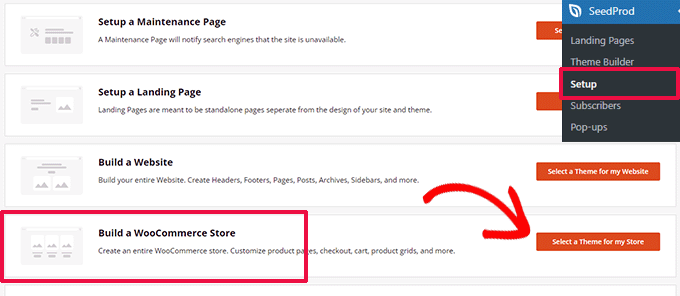
Ensuite, le plugin vous présentera de nombreux thèmes WooCommerce prêts à l'emploi que vous pourrez utiliser comme point de départ.
Cliquez simplement sur un modèle pour le sélectionner.
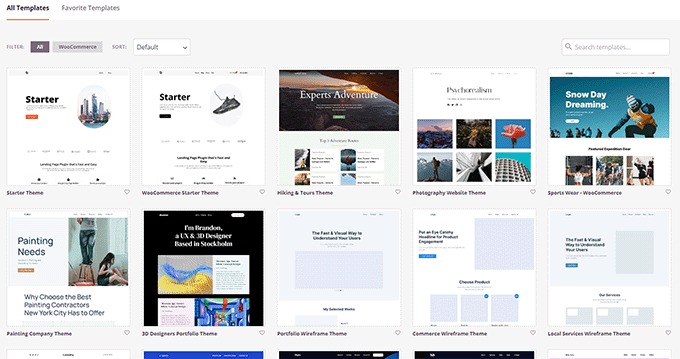
Chaque thème WooCommerce ou WordPress est une collection de modèles montrant différentes zones de votre site Web ou de votre boutique en ligne.
SeedProd générera alors ces modèles pour votre thème et vous en présentera une liste.
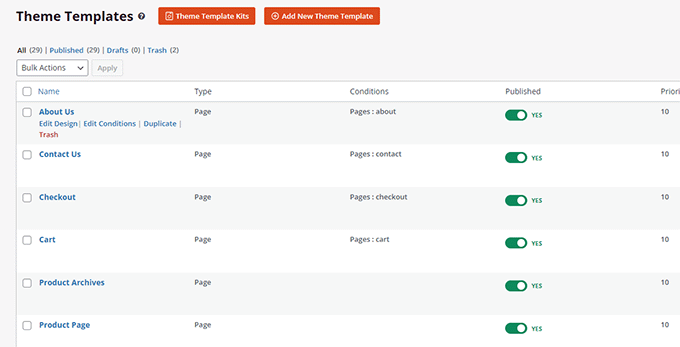
Vous pouvez maintenant passer votre souris sur un modèle et cliquer sur le lien « Modifier la conception » pour commencer à le modifier.
Cela lancera l'interface du constructeur de pages SeedProd.
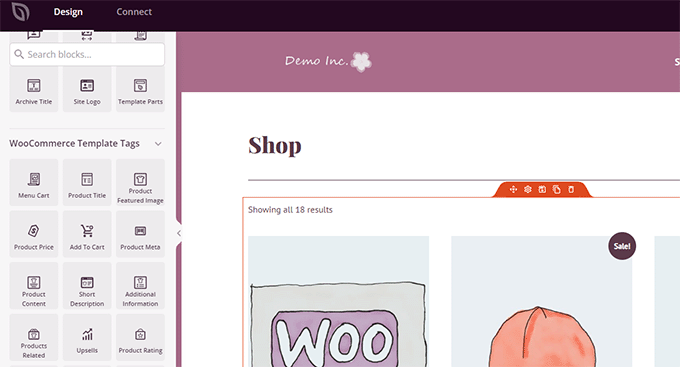
Vous pouvez ajouter tous les blocs de construction de site Web courants depuis la colonne de gauche. Sur la droite, vous verrez un aperçu en direct de la page que vous modifiez.
Vous pouvez également simplement pointer et cliquer sur n'importe quel élément pour le modifier.
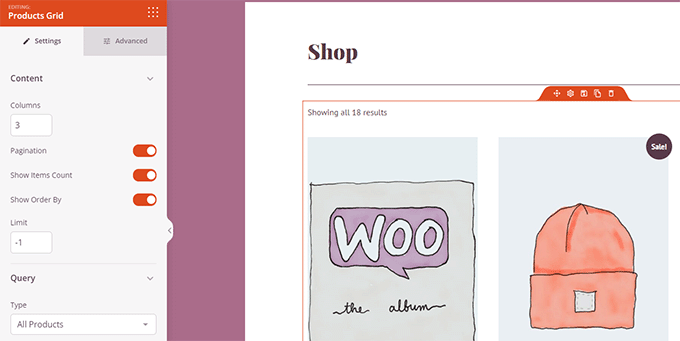
SeedProd est livré avec tous les blocs WooCommerce dont vous aurez besoin pour créer un thème WooCommerce axé sur les ventes.
Une fois que vous avez terminé d'apporter des modifications à un modèle, cliquez simplement sur le bouton « Enregistrer » pour sauvegarder vos modifications.
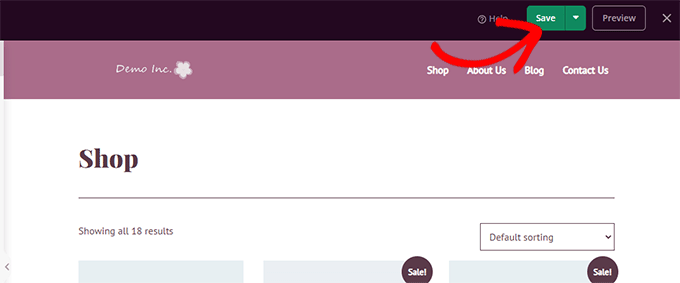
Répétez simplement le processus pour modifier d'autres modèles de votre thème WooCommerce personnalisé.
Une fois que vous avez terminé de modifier toutes les pages, allez sur la page SeedProd » Constructeur de thème et activez le commutateur « Activer le thème SeedProd ».
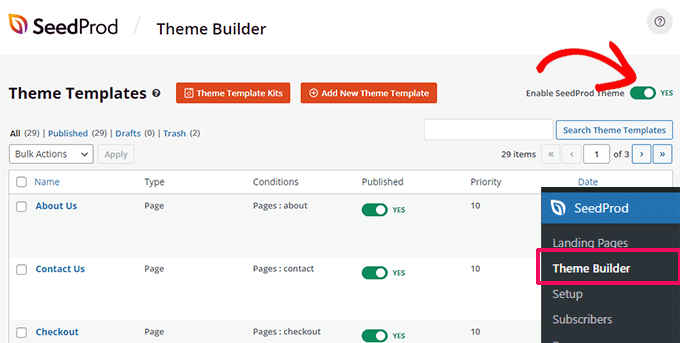
Votre thème WooCommerce personnalisé remplacera maintenant votre thème WooCommerce existant.
Maintenant, vous pouvez visiter votre site web WordPress pour le voir en action.
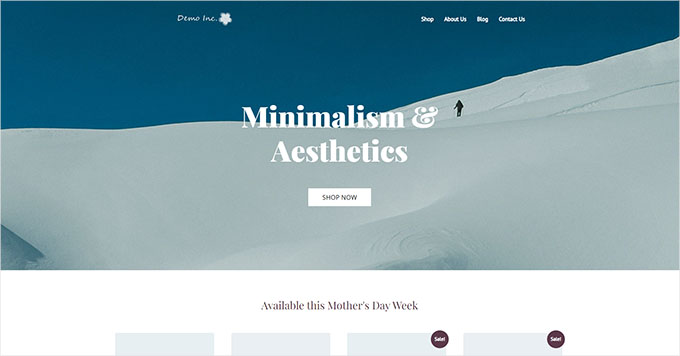
Pour en savoir plus, consultez notre tutoriel complet sur comment créer un thème WordPress personnalisé sans code.
D'autre part, vous pourriez vouloir conserver votre thème WooCommerce existant. Dans ce cas, vous pouvez créer des pages de destination personnalisées pour remplacer des pages WooCommerce par défaut spécifiques, comme la page de paiement ou le panier.
Vous pouvez également créer des pages promotionnelles spéciales sans affecter la conception de votre boutique principale. Voyons comment faire.
Personnaliser la page de paiement WooCommerce
La page de paiement de toute boutique de commerce électronique est l'une des étapes les plus importantes du parcours client.
Par défaut, WooCommerce offre une expérience de paiement simple, qui n'est pas optimisée pour les ventes et les conversions.
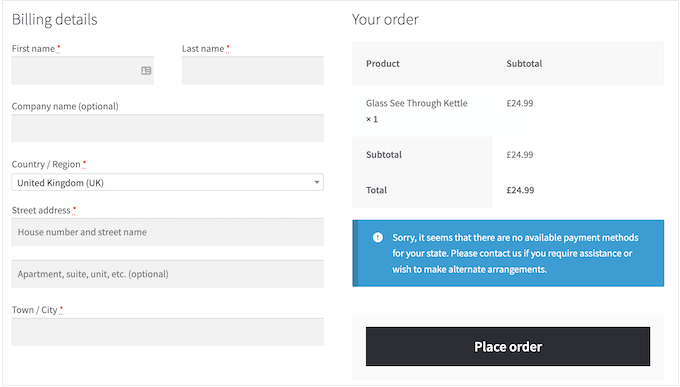
De petites modifications apportées à la page de paiement peuvent vous aider à augmenter vos ventes et à réduire l'abandon de panier sur votre boutique.
Par exemple, vous pouvez afficher des produits connexes avec un bouton « Ajouter au panier » sur la page de paiement afin que les utilisateurs puissent voir autre chose qu'ils souhaitent acheter.
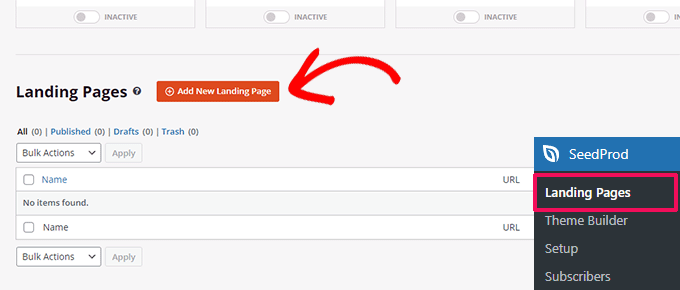
Pour créer votre page de paiement personnalisée, allez simplement dans SeedProd » Landing Pages et cliquez sur « Ajouter une nouvelle Landing Page ».
Ensuite, il vous sera demandé de choisir un modèle pour votre page.
Vous pouvez choisir l'un des modèles à l'écran et le modifier pour créer une page de paiement, ou vous pouvez commencer avec un modèle vierge.
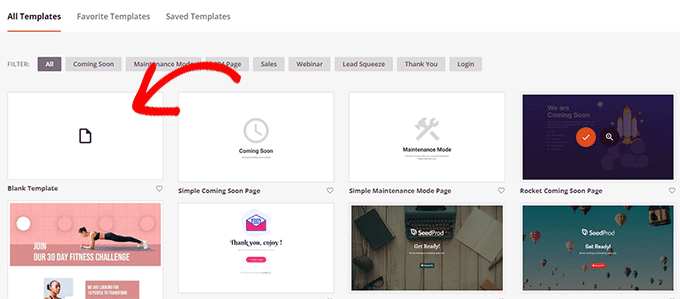
Nous utiliserons le modèle vierge pour ce tutoriel, mais vous pouvez en choisir n'importe lequel.
Ensuite, vous devrez fournir un titre et une URL pour la page. Vous pouvez utiliser tout ce qui vous aide à identifier facilement cette page.
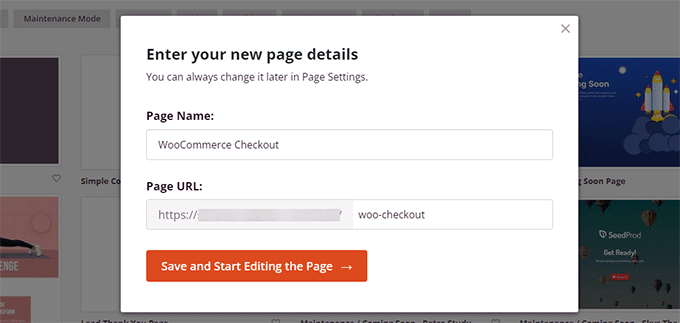
Cliquez sur le bouton « Enregistrer et commencer à modifier la page » pour continuer.
Cela lancera l'interface du constructeur de pages de SeedProd, où vous pouvez simplement faire glisser et déposer des blocs pour construire la mise en page de votre page.
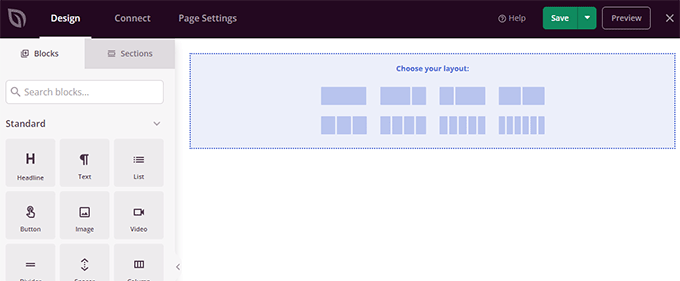
Tout d'abord, vous devriez ajouter un en-tête, puis le personnaliser avec votre propre image de marque.
SeedProd est livré avec des sections, qui sont des collections de blocs souvent utilisés ensemble. Pour ajouter une section d'en-tête, cliquez sur l'onglet « Sections », puis sélectionnez la catégorie « En-tête ».
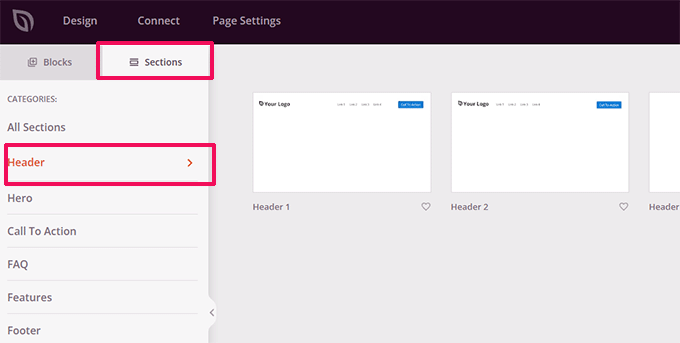
Ensuite, placez votre souris sur un en-tête et cliquez sur le bouton « Ajouter (+) » pour l'insérer dans votre page.
Vous pouvez maintenant modifier la section d'en-tête en cliquant simplement sur chaque bloc et en le remplaçant par votre propre logo, menu et appel à l'action.
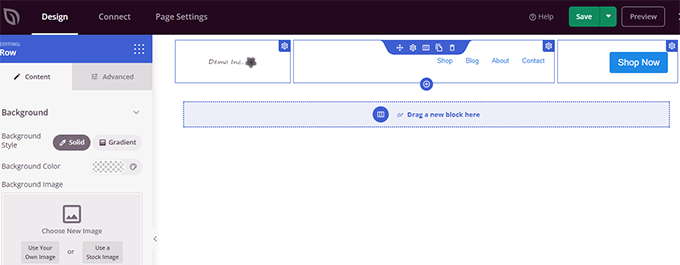
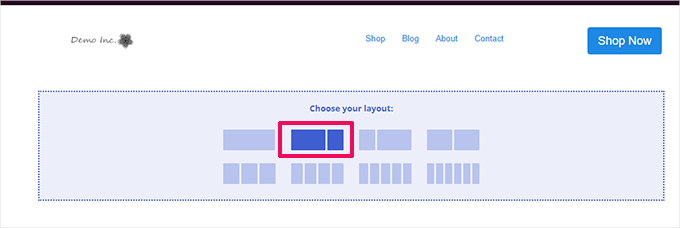
Une fois que vous êtes satisfait de l'en-tête, ajoutez une mise en page à deux colonnes.
Vous pouvez utiliser cette mise en page à deux colonnes pour afficher le formulaire de paiement et les produits de vente incitative, les témoignages et d'autres éléments.
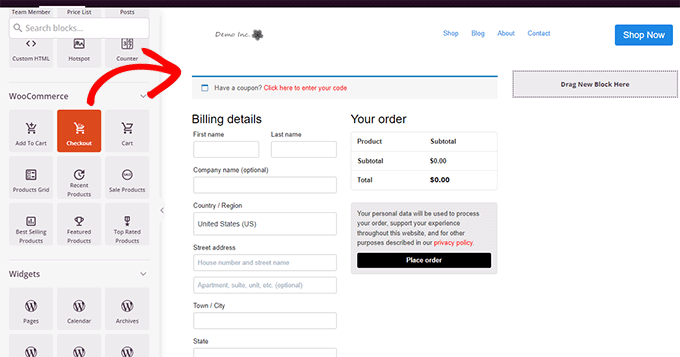
Après cela, vous devez ajouter le bloc de paiement depuis le menu de gauche.
Ajoutez-le à la colonne de gauche, qui est plus large et apparaîtra en premier sur les appareils mobiles.
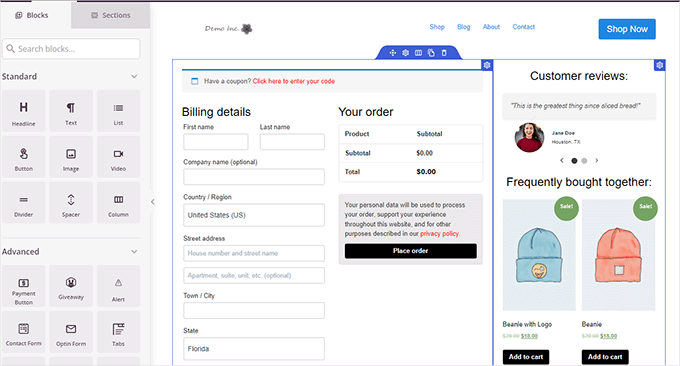
Ensuite, vous devez ajouter des blocs à la colonne de droite. C'est la zone que vous pouvez utiliser pour convaincre les utilisateurs de finaliser l'achat.
Vous pouvez ajouter un bloc de témoignages ici ou afficher vos produits les plus populaires.
Voici quelques éléments supplémentaires que vous pouvez ajouter à votre page de paiement pour l'améliorer et augmenter les conversions :
- Badges de confiance comme les badges de paiement sécurisé fournis par PayPal et Stripe ou votre score d'avis Trustpilot.
- Plus de preuve sociale, comme l'activité client en temps réel
- Le bloc Avis d'entreprise dans SeedProd pour afficher les avis Google
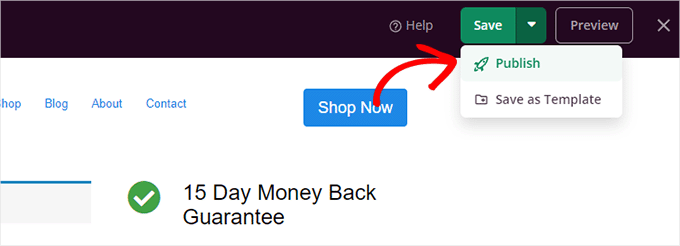
Une fois que vous avez terminé la modification de votre page de paiement, n'oubliez pas de cliquer sur la flèche à côté de « Enregistrer », puis sur « Publier » dans le coin supérieur droit de l'écran.
Ensuite, vous devez indiquer à WooCommerce de commencer à utiliser votre page de paiement personnalisée pour tous les clients.
Accédez à la page WooCommerce » Réglages et basculez vers l'onglet « Avancé ».
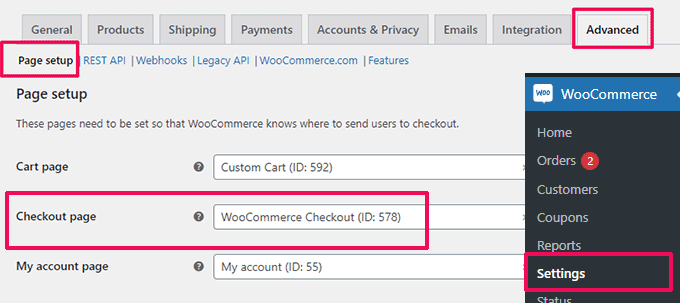
Sous l'onglet « Configuration de la page », sélectionnez votre page de paiement personnalisée pour l'option « Page de paiement ». N'oubliez pas de cliquer sur le bouton « Enregistrer les modifications » pour stocker vos paramètres.
Vous pouvez maintenant accéder à votre boutique dans un nouvel onglet de navigateur et essayer la nouvelle expérience de paiement en ajoutant un produit à votre panier.
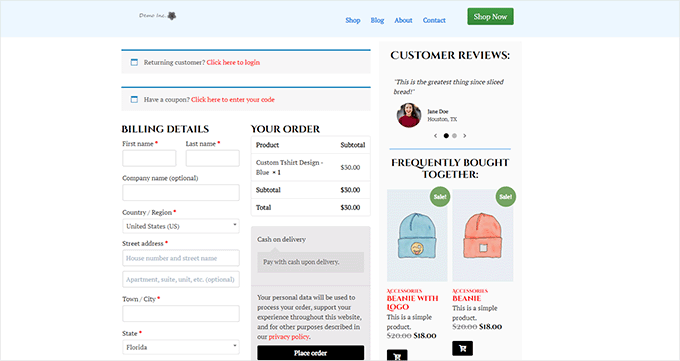
Pour plus de détails, vous pouvez consulter notre tutoriel sur la personnalisation de la page de paiement WooCommerce.
Astuce bonus : Vous voulez voir les performances de votre nouvelle page de panier ? Consultez notre tutoriel sur le suivi des conversions WordPress pour les débutants afin de suivre toutes vos conversions.
Personnaliser le formulaire de paiement WooCommerce
La page de paiement est l'un des domaines où de nombreux utilisateurs abandonnent leur panier.
Le moyen le plus simple de garantir que les utilisateurs finalisent leurs achats est d'offrir une meilleure expérience de paiement.
C'est là que FunnelKit peut vous aider. C'est l'un des meilleurs constructeurs de tunnels de vente pour WooCommerce qui vous permet d'optimiser les tunnels, les pages de paiement, l'expérience du panier, et plus encore.
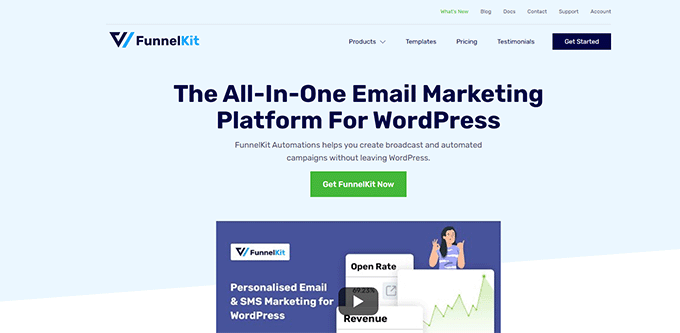
Nous avons testé cet outil plusieurs fois nous-mêmes à des fins diverses, et nous le recommandons vivement.
Il propose des dizaines de modèles, un assistant de création de tunnels et une édition par glisser-déposer pour vos pages de panier et de paiement. Pour en savoir plus sur nos analyses, consultez notre avis sur FunnelKit.
Tout d'abord, vous devez vous inscrire à un plan FunnelKit en visitant leur site web.
Remarque : Vous aurez besoin au minimum du plan Plus pour débloquer les tunnels de vente, les upsells, les commandes supplémentaires et d'autres fonctionnalités.
Après cela, vous devez installer et activer les plugins FunnelKit Builder et FunnelKit Builder Pro. Vous les trouverez sous votre compte sur le site Web de FunnelKit.
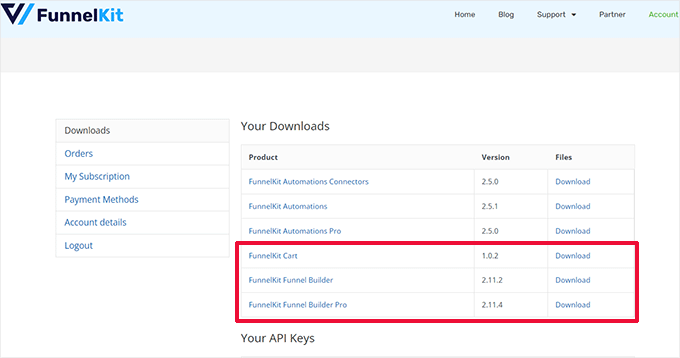
Besoin d'aide ? Consultez notre tutoriel sur comment installer un plugin WordPress.
Lors de l'activation, il vous sera demandé de fournir vos clés de licence de plugin. Vous pouvez les trouver sur la même page de téléchargements sous votre compte sur le site Web FunnelKit.
Une fois que vous avez terminé, vous êtes prêt à personnaliser le formulaire de paiement WooCommerce.
Allez simplement sur la page FunnelKit » Store Checkout dans le tableau de bord d'administration WordPress et cliquez sur le bouton « Créer une page de paiement de boutique ».

Sur l'écran suivant, vous devez d'abord choisir votre interface d'édition.
Les modèles FunnelKit peuvent être modifiés avec l'éditeur Gutenberg par défaut, Elementor, Divi, Oxygen, ou tout autre constructeur de pages en utilisant des shortcodes.
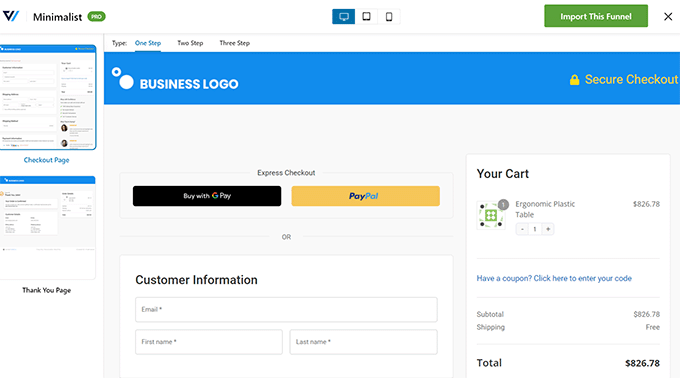
Après cela, vous devez choisir un modèle. Il existe des dizaines de beaux modèles parmi lesquels choisir. Cliquez simplement sur le bouton « Aperçu » pour voir un aperçu en direct du modèle.
Vous pouvez choisir entre une page de paiement en une seule étape ou en plusieurs étapes dans l'aperçu. Après cela, cliquez simplement sur le bouton « Importer ce tunnel » en haut.
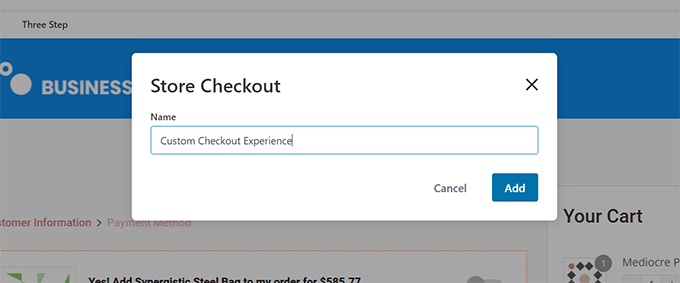
Ensuite, il vous sera demandé d'entrer un nom pour votre tunnel.
Vous pouvez l'appeler comme vous le souhaitez pour vous aider à l'identifier plus tard. Ensuite, cliquez sur le bouton « OK » pour continuer.
FunnelKit va maintenant créer votre page de paiement personnalisée.
Après cela, vous verrez le tableau de bord de la page. À partir d'ici, vous pouvez modifier votre page de paiement, ajouter plus d'étapes ou ajouter une commande supplémentaire (order bump).
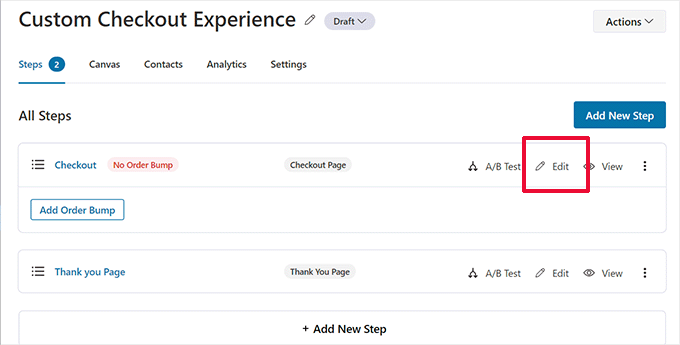
La modification d'une page l'ouvrira dans l'éditeur que vous avez choisi précédemment.
Pour ce tutoriel, nous avons choisi Gutenberg. Chaque élément de la page de paiement est un bloc que vous pouvez modifier en cliquant simplement pour le sélectionner.
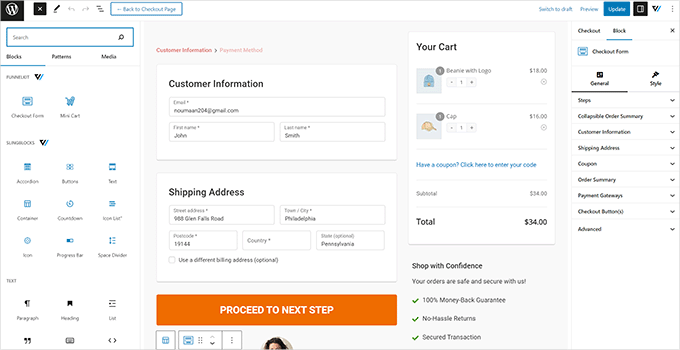
Vous pouvez également ajouter de nouveaux blocs en cliquant sur le bouton ‘Ajouter un bloc’.
Une fois que vous avez terminé d'apporter les modifications, n'oubliez pas de cliquer sur le bouton ‘Mettre à jour’.
Cela vous ramènera au tableau de bord de la page de paiement. À partir d'ici, vous devez passer à l'onglet ‘Champs’.
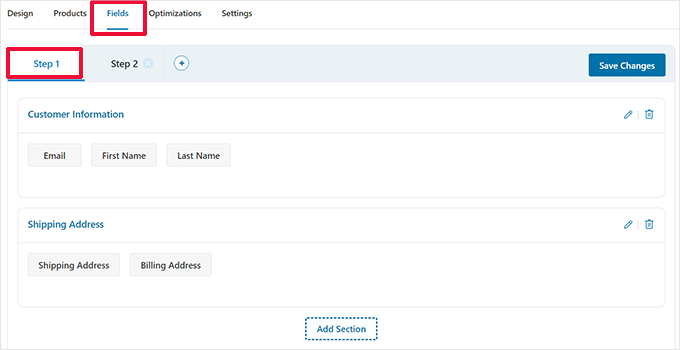
C'est ici que vous pouvez modifier les champs du formulaire de paiement. Dans cet exemple, nous utilisons un formulaire de paiement en deux étapes. Cela vous permet de collecter les informations de contact avant le paiement.
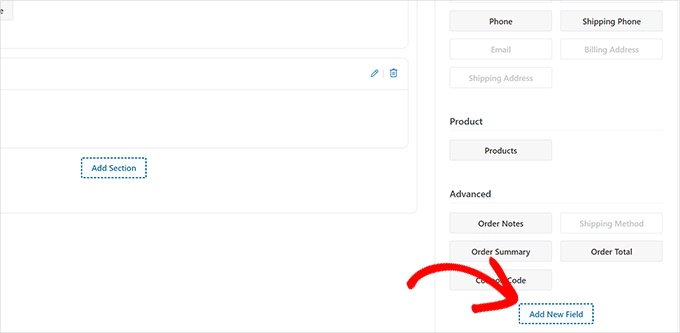
Vous pouvez également ajouter de nouveaux champs de formulaire depuis la colonne de droite. Par défaut, le plugin affiche les champs de paiement couramment utilisés.
Cependant, vous pouvez cliquer sur le bouton ‘Ajouter un nouveau champ’ pour ajouter un champ de formulaire personnalisé.
Cela affichera une fenêtre contextuelle où vous pourrez choisir le type de champ, fournir une clé méta et saisir une étiquette.
Vous pouvez également rendre le champ ‘obligatoire’ et l'attribuer à la page de paiement ou à la page de remerciement.
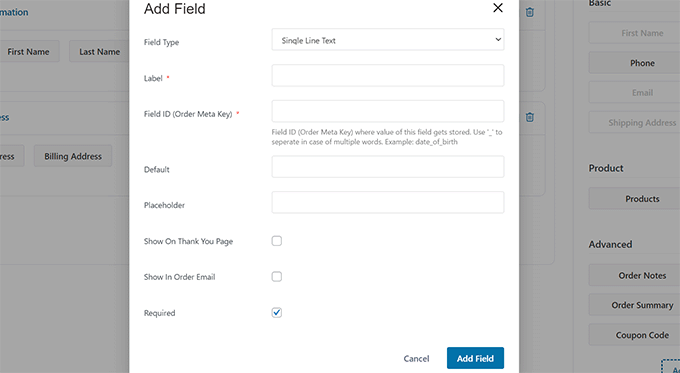
N'oubliez pas de cliquer sur le bouton ‘Enregistrer les modifications’ pour enregistrer les paramètres de votre formulaire.
FunnelKit est livré avec un ensemble d'optimisations que vous pouvez ajouter à votre page de paiement pour une expérience plus fluide.
Passez simplement à la page ‘Optimisations’, et vous verrez une liste d'optimisations que vous pouvez appliquer à la page de paiement.
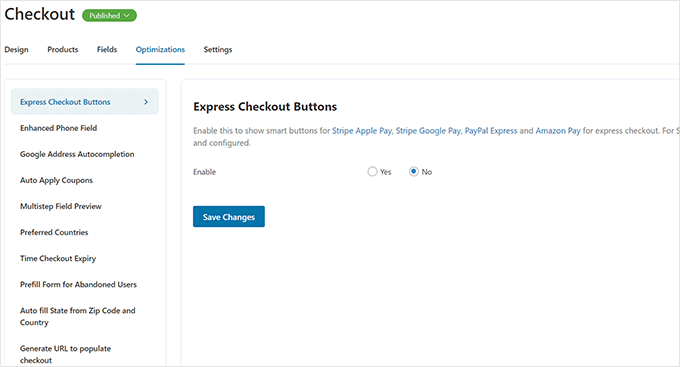
Cliquez simplement sur une optimisation pour la configurer, puis cliquez sur le bouton ‘Enregistrer les modifications’ pour enregistrer vos modifications.
Ensuite, passez à l'onglet ‘Paramètres’ pour activer l'analyse, le pixel Facebook, les scripts personnalisés ou le CSS dans votre tunnel de paiement.
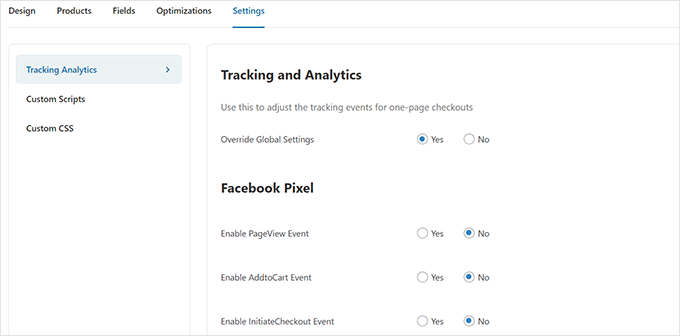
N'oubliez pas de cliquer sur le bouton ‘Enregistrer les modifications’ pour appliquer vos modifications.
Enfin, vous devez cliquer sur le bouton ‘Brouillon’ à côté du titre de la page de paiement et le changer en ‘Publier’. Cela remplacera votre page de paiement existante par le tunnel personnalisé que vous venez de créer.
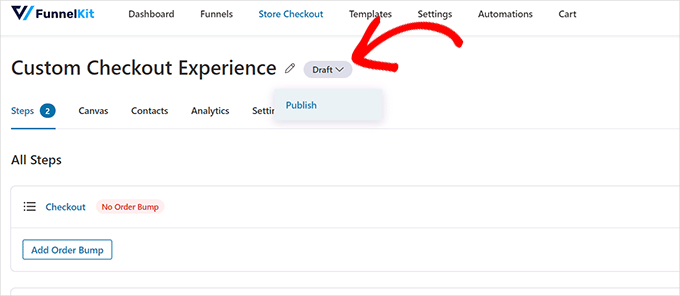
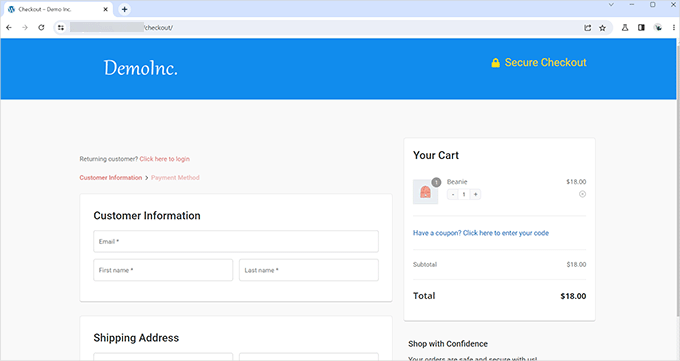
Vous pouvez maintenant visiter votre boutique dans un nouvel onglet de navigateur pour tester l'expérience de paiement personnalisée que vous avez créée.
Voici à quoi cela ressemblait sur notre site Web de démonstration.
Ajouter un paiement en une page dans WooCommerce
FunnelKit vous permet également de créer une expérience de paiement en une seule page.
Vous devez visiter la page FunnelKit » Store Checkout et cliquer sur « Create Store Checkout ».
Dans la sélection de modèles, cliquez simplement sur l'option « One-Step » en haut.
Après cela, cliquez sur le bouton « Import This Funnel » pour continuer.
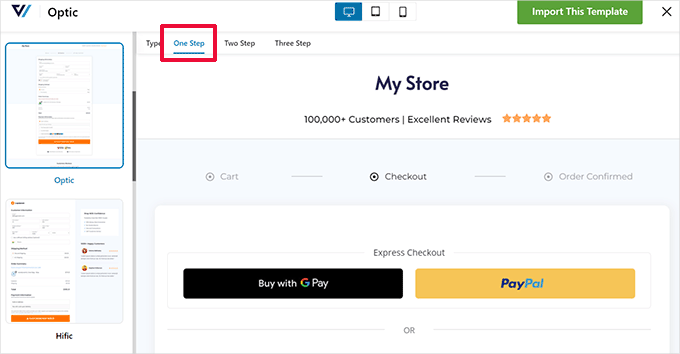
Vous pouvez ensuite continuer à modifier votre modèle dans votre éditeur préféré. Voir la section précédente de ce tutoriel pour des instructions plus détaillées.
Ajouter un panier déroulant à WooCommerce
La plupart des thèmes WooCommerce sont livrés avec une page de panier séparée. Cette expérience de panier ajoute des frictions aux expériences d'achat et de paiement.
Si les utilisateurs ont besoin d'ajuster la quantité du produit ou de supprimer des articles du panier, ils doivent quitter la page qu'ils consultent actuellement pour mettre à jour le panier.
Cela peut être résolu en ajoutant un panier contextuel dans WooCommerce.
Un panier coulissant affiche un bouton de panier à l'écran. Cliquer sur le bouton affiche un menu coulissant avec les produits que l'utilisateur a ajoutés au panier.
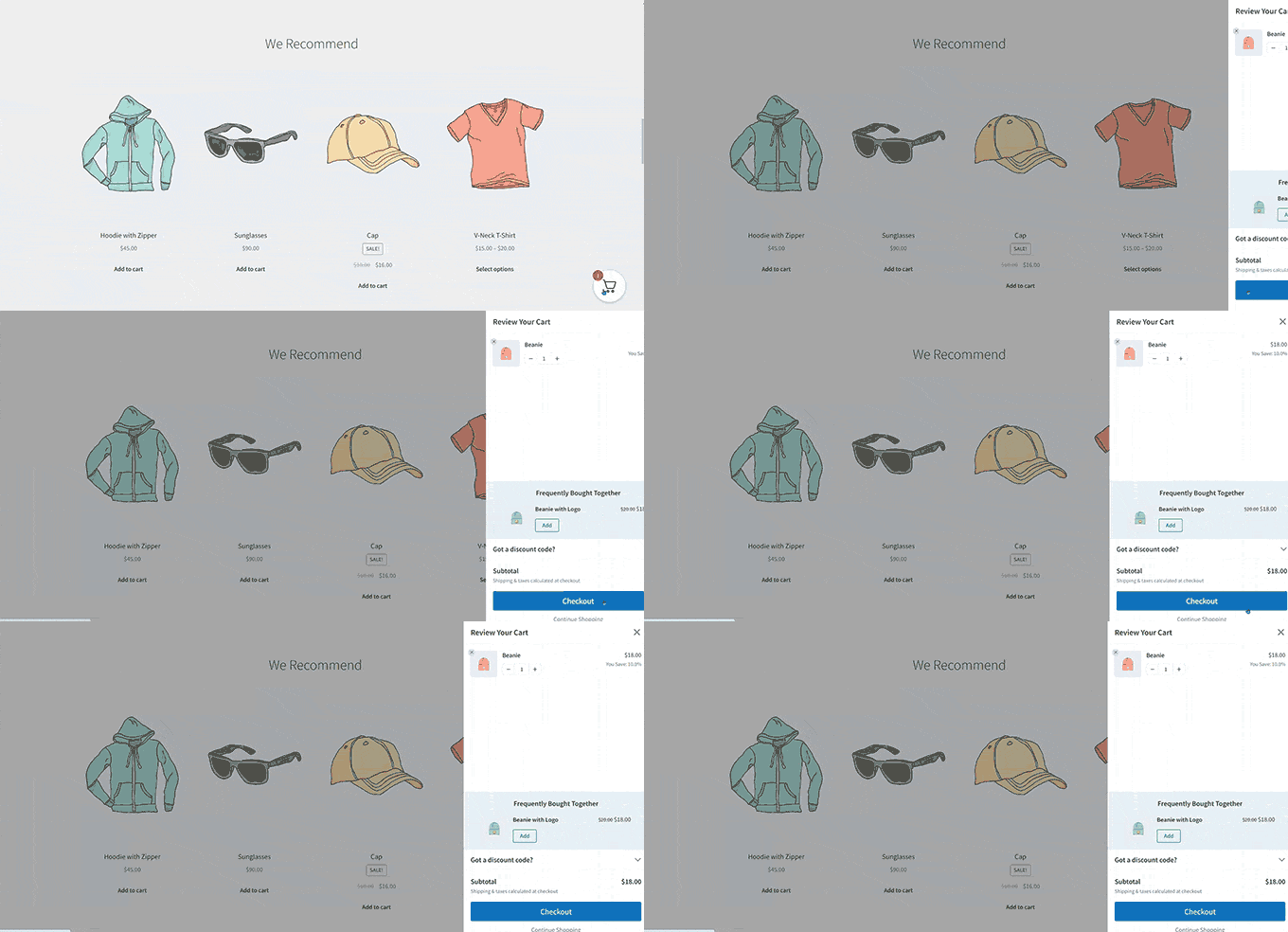
Les utilisateurs peuvent maintenant modifier et mettre à jour le panier sans quitter la page.
FunnelKit dispose d'une belle fonctionnalité de panier coulissant qui s'intègre parfaitement à votre boutique en ligne. Vous pouvez même l'utiliser pour proposer des ventes incitatives, encourager le paiement, offrir des réductions, et plus encore.
Tout d'abord, vous devez visiter le site Web FunnelKit et vous inscrire pour obtenir un compte.
📌Remarque : Vous aurez besoin au moins du plan Plus pour débloquer des fonctionnalités avancées de panier pop-up comme les ventes incitatives et les récompenses.
Après l'inscription, accédez à votre compte sur le site web de FunnelKit pour télécharger le plugin FunnelKit Cart.
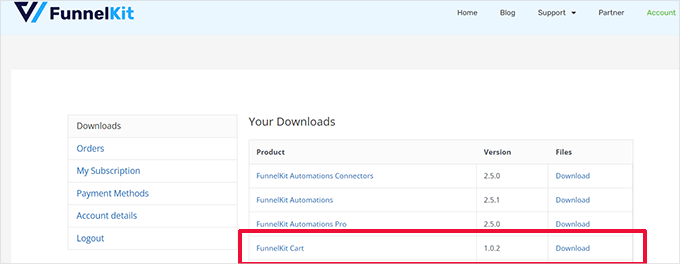
Ensuite, vous devez installer et activer le plugin. Pour plus de détails, consultez notre tutoriel sur comment installer un plugin WordPress.
Une fois le plugin activé, vous devez vous rendre sur la page FunnelKit » Panier pour configurer les paramètres du panier déroulant.
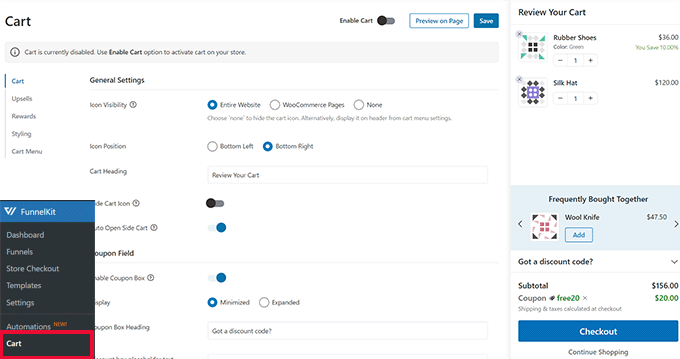
À partir d'ici, vous verrez de nombreuses options sur votre gauche et un aperçu en direct de l'apparence de votre panier déroulant.
FunnelKit offre une multitude d'options de personnalisation. Par exemple, vous pouvez choisir parmi différents styles, sélectionner des icônes de panier, modifier le texte des boutons, et plus encore.
Vous pouvez également ajouter des produits de vente incitative ou des produits de vente croisée, offrir des réductions et rendre l'expérience du panier beaucoup plus attrayante.
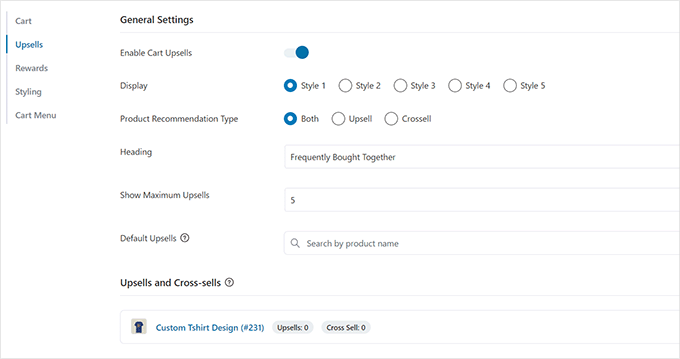
Pour publier vos modifications, n'oubliez pas de cliquer sur le bouton « Enregistrer ».
Vous pouvez maintenant visiter votre site web pour tester le panier déroulant dans votre boutique en ligne.
Personnaliser la page du panier WooCommerce
WooCommerce dispose d'une page de panier par défaut, permettant aux utilisateurs de continuer vers la page de paiement.
Par défaut, il affiche les produits que les clients ont ajoutés à leur panier. Cependant, des recherches montrent que plus de 70 % des clients quittent une boutique en ligne sans finaliser leur achat.
Les thèmes WooCommerce ont souvent une page de panier ennuyeuse, sans optimisation pour les conversions.
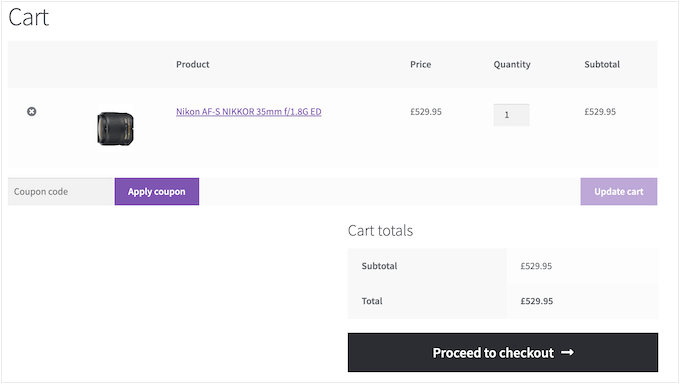
En personnalisant votre page de panier WooCommerce, vous pouvez facilement réduire l'abandon de panier et améliorer vos ventes.
Pour créer votre page de paiement personnalisée, allez simplement dans SeedProd » Landing Pages et cliquez sur « Ajouter une nouvelle Landing Page ».
Ensuite, il vous sera demandé de choisir un modèle pour votre page.
Vous pouvez choisir l'un des modèles à l'écran et le modifier pour créer une page de panier, ou vous pouvez commencer avec un modèle vierge.
Nous utiliserons le modèle vierge pour ce tutoriel.
Ensuite, vous devrez fournir un titre et une URL pour la page. Vous pouvez utiliser tout ce qui vous aide à identifier facilement cette page.
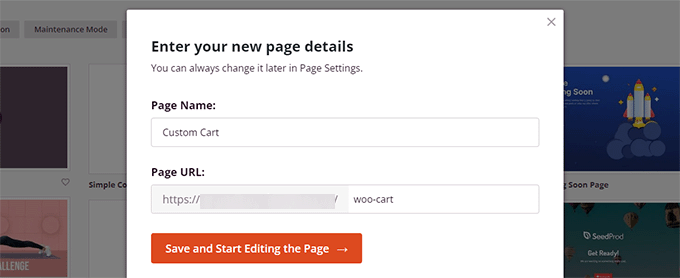
Cela lancera l'interface du constructeur SeedProd.
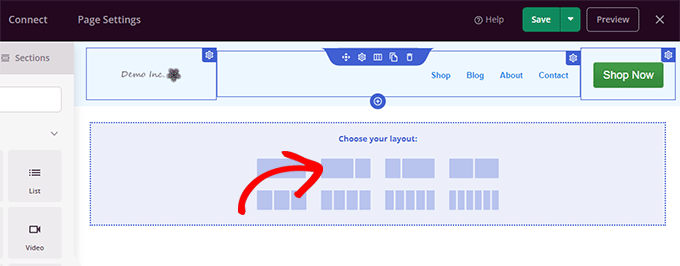
Vous pouvez commencer par passer à l'onglet « Sections » et ajouter un en-tête à votre modèle vierge.
Ensuite, n'hésitez pas à cliquer et à pointer pour modifier la zone d'en-tête à votre guise.
En dessous, vous devez ajouter une mise en page à deux colonnes, que vous utiliserez pour ajouter d'autres blocs de page de panier.
Ensuite, ajoutez le bloc « Panier » dans la colonne de droite.
Maintenant, comme votre panier est actuellement vide, il n'affichera aucun produit. Allez sur votre boutique, ajoutez quelques produits à votre panier, puis rechargez le constructeur de page SeedProd.
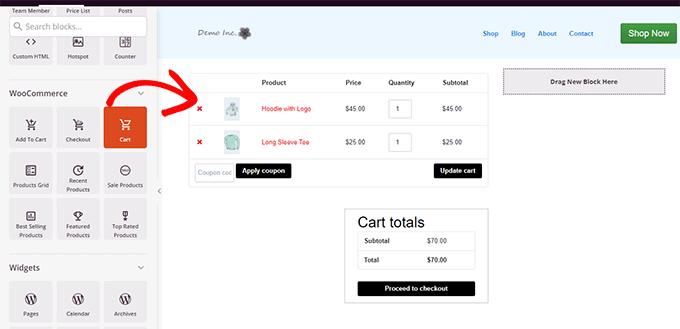
Après cela, vous pouvez ajouter d'autres éléments pour améliorer votre page de panier.
Par exemple, vous pouvez commencer par ajouter des témoignages ou ajouter un compte à rebours pour déclencher l'effet FOMO (peur de manquer quelque chose).
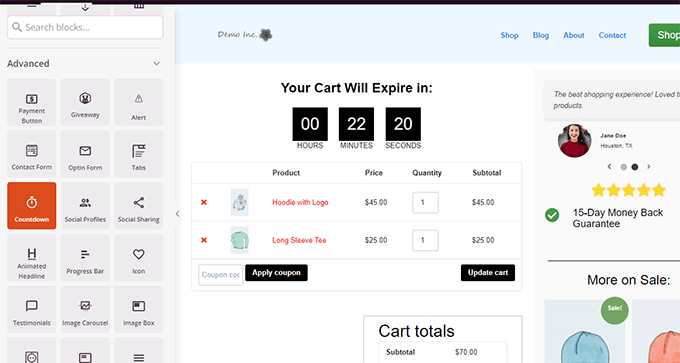
N'hésitez pas à expérimenter en ajoutant différents blocs et en ajustant les couleurs et la largeur.
Une fois que vous avez terminé la modification, n'oubliez pas de cliquer sur « Enregistrer et publier » en haut à droite de l'écran.
Ensuite, vous devez indiquer à WooCommerce de commencer à utiliser votre page de panier personnalisée pour tous les clients.
Accédez à la page WooCommerce » Réglages et basculez vers l'onglet « Avancé ».
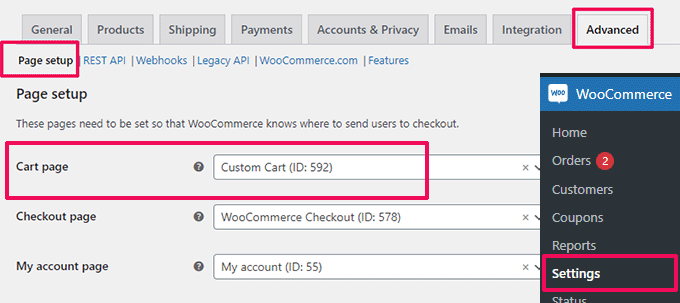
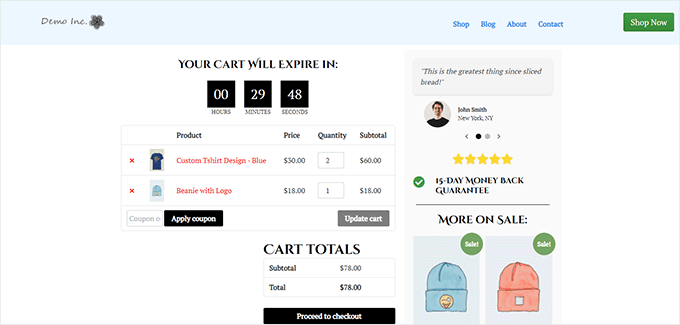
Vous pouvez maintenant visiter votre boutique en ligne dans un nouvel onglet de navigateur.
Commencez par ajouter quelques produits, puis dirigez-vous vers la page du panier pour voir votre nouvelle page de panier en action.
Créer une page de vente personnalisée pour des produits spécifiques
Les thèmes WooCommerce utilisent le même modèle pour afficher tous les produits sur votre site Web.
Cependant, vous voudrez peut-être promouvoir certains produits plus que d'autres. Le maximum que vous puissiez faire pour distinguer les produits importants est d'en faire des produits en vedette.
SeedProd vous permet de créer des pages de destination personnalisées pour des produits spécifiques. C'est parfait pour mettre en avant un best-seller ou une nouveauté sans modifier la conception de toute votre boutique.
Vous pouvez utiliser un modèle bien conçu, spécialement conçu pour des conversions plus élevées, puis simplement le remplir avec les informations de votre produit.
Pour commencer, allez simplement dans SeedProd » Pages de destination, puis cliquez sur « Ajouter une nouvelle page de destination ».
Ensuite, il vous sera demandé de choisir un modèle pour votre page.
Vous pouvez choisir l'un des modèles à l'écran et le modifier pour créer une page de produit. Vous trouverez plusieurs modèles optimisés pour les conversions sous l'onglet « Ventes ».
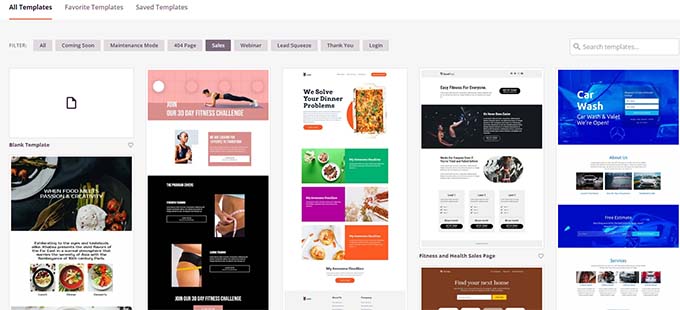
Cliquez simplement pour sélectionner un modèle et continuer.
Ensuite, il vous sera demandé de fournir un titre et une URL de page. Vous pouvez utiliser le nom du produit comme titre et URL.
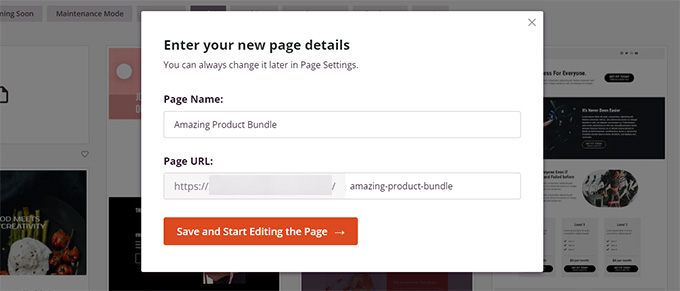
Cliquez sur le bouton « Enregistrer et commencer à modifier la page » pour continuer.
Cela lancera l'interface de création de pages SeedProd avec votre modèle sélectionné. Vous pouvez simplement cliquer sur n'importe quel élément de la page pour le modifier.
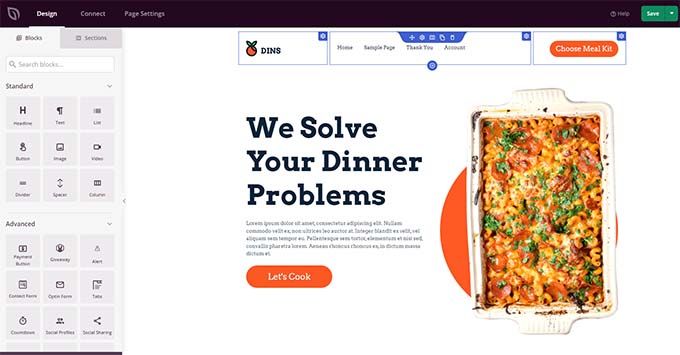
Vous pouvez commencer par remplacer les éléments d'en-tête, tels que le logo, le menu de navigation et le bouton d'appel à l'action, par les vôtres.
Après cela, vous pouvez remplacer les images par vos images de produits et modifier le texte si nécessaire.
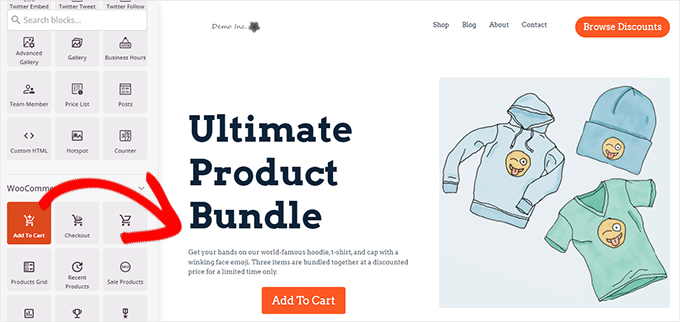
Enfin, vous pouvez remplacer l'appel à l'action par le bloc Ajouter au panier.
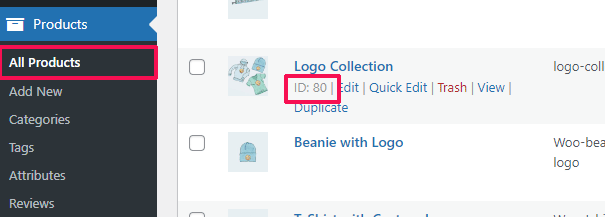
Après cela, vous devez entrer l'ID du produit dans les paramètres du bloc Ajouter au panier. Vous pouvez également modifier le texte du bouton, ainsi qu'ajouter un sous-texte, une couleur et modifier l'alignement.
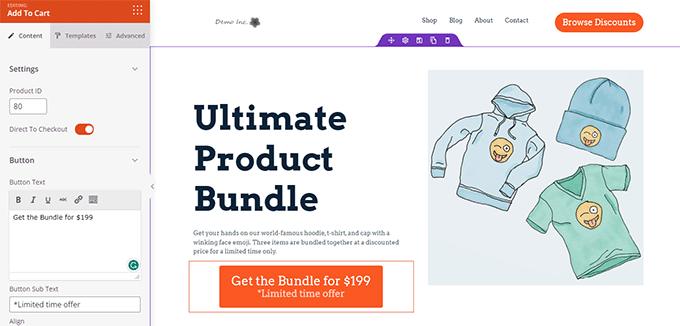
Pour trouver un ID de produit, vous devez vous rendre sur la page Produits » Tous les produits dans la zone d'administration de WordPress dans un onglet de navigateur séparé.
Passez la souris sur le produit que vous souhaitez promouvoir, et l'ID du produit apparaîtra avec d'autres liens.
Pour rendre votre page produit plus efficace, vous pouvez essayer ces conseils :
- Ajoutez des images de produits de haute qualité avec effet de zoom afin que les utilisateurs puissent examiner clairement le produit.
- Sous votre appel à l'action principal, vous pouvez créer différentes lignes mettant en évidence les caractéristiques du produit et fournissant plus d'informations aux clients.
- Utilisez la preuve sociale pour déclencher l'effet FOMO.
Une fois que vous avez terminé de modifier votre page produit, n'oubliez pas de cliquer sur le bouton « Enregistrer et publier » en haut.
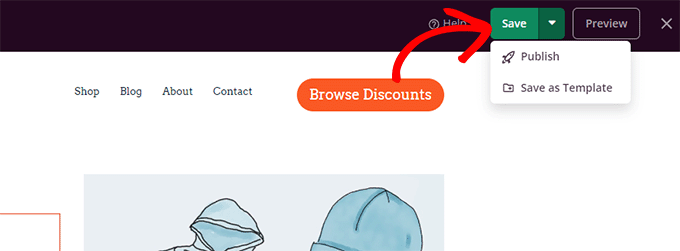
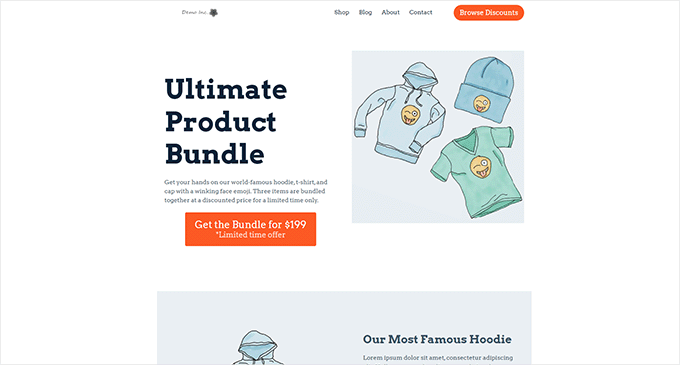
Une fois publié, vous pouvez afficher votre page produit en cliquant sur le bouton « Aperçu ».
Ceci affichera la page produit en direct sur votre site Web que vous pouvez maintenant commencer à promouvoir.
Pour plus de détails et des conseils bonus, consultez notre tutoriel sur la personnalisation des pages de produits WooCommerce.
Créer une page de vitrine personnalisée
WooCommerce vous permet d'afficher facilement vos produits sur la page de la boutique. Il s'agit essentiellement d'une page où vos produits sont affichés dans une mise en page en grille.
Le modèle de boutique dans la plupart des thèmes WooCommerce est ennuyeux et n'est pas optimisé pour les ventes. De plus, il y a généralement très peu d'options pour le personnaliser.
SeedProd vous permet de créer une page d'atterrissage de vitrine personnalisée. Cela vous donne un contrôle total pour afficher les produits exactement comme vous le souhaitez. Vous pouvez choisir votre propre mise en page et votre propre design pour optimiser cette page pour des conversions plus élevées.
Pour commencer, allez simplement dans SeedProd » Pages de destination, puis cliquez sur le bouton « Ajouter une nouvelle page de destination ».
Ensuite, il vous sera demandé de choisir un modèle pour votre page.
Vous pouvez choisir l'un des modèles à l'écran et le modifier pour créer votre page de boutique.
Cliquez simplement pour sélectionner un modèle et continuer.
Ensuite, il vous sera demandé de fournir un titre de page et une URL. Vous pouvez utiliser quelque chose comme Boutique, Magasin ou Vitrine pour indiquer qu'il s'agit de la page principale de la boutique.
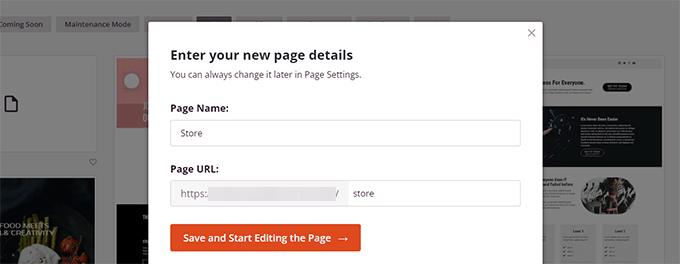
Cliquez sur le bouton « Enregistrer et commencer à modifier la page » pour continuer.
Cela lancera l'interface de création de pages SeedProd avec votre modèle sélectionné. Vous pouvez simplement cliquer sur n'importe quel élément de la page pour le modifier.
Vous pouvez commencer par remplacer les éléments d'en-tête, tels que le logo, le menu de navigation et le bouton d'appel à l'action, par les vôtres.
Après cela, vous pouvez ajouter une section d'en-tête en haut avec une grande image et votre appel à l'action principal.
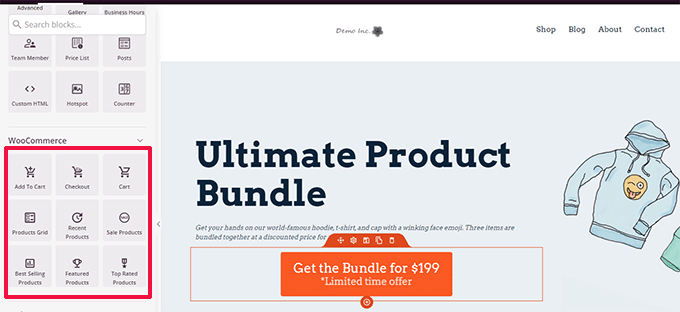
En dessous, vous pouvez utiliser les blocs WooCommerce pour afficher vos produits.
Vous pouvez choisir parmi les produits récents, en vedette, les plus vendus, les mieux notés et les produits en promotion.
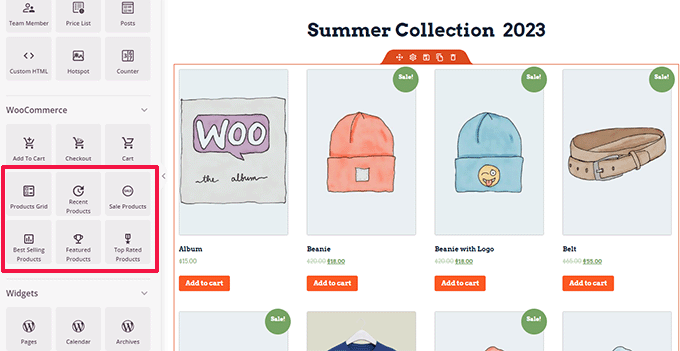
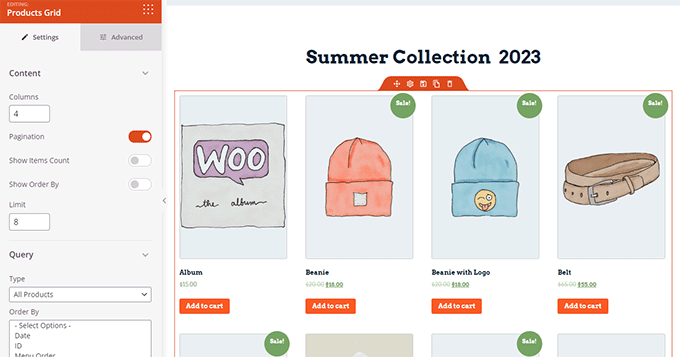
Après avoir ajouté un bloc de produits, vous pouvez également personnaliser son apparence.
SeedProd vous permet de choisir le nombre de produits, les options de tri, les colonnes, et plus encore.
Vous pouvez optimiser davantage cette page en ajoutant plus de texte, des offres spéciales, des bannières, une section FAQ, et plus encore.
Une fois que vous avez terminé la modification, n'oubliez pas de cliquer sur « Enregistrer et publier » en haut.
Après avoir enregistré votre page, cliquez sur le bouton « Aperçu » pour la voir en action.
SeedProd ouvrira la page dans un nouvel onglet du navigateur.
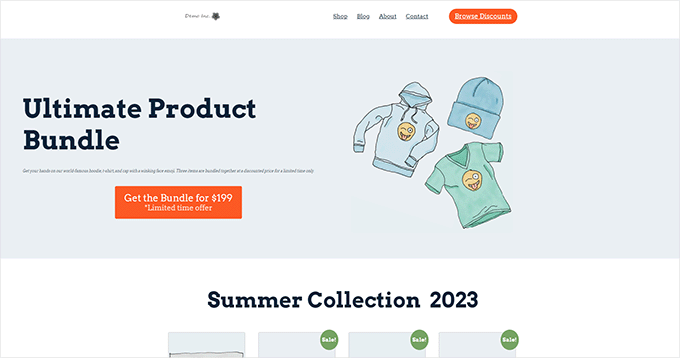
Comme il s'agit d'une page personnalisée, vous devrez mettre à jour manuellement le menu de votre site Web.
Accédez simplement à Apparence » Menus dans votre tableau de bord WordPress et remplacez le lien vers la page Boutique par défaut par votre nouvelle page de vitrine personnalisée. Si vous avez besoin d'aide, consultez notre tutoriel sur comment créer un menu de navigation dans WordPress.
Créer une page de remerciement personnalisée (méthode de redirection)
La page « Merci » de WooCommerce apparaît lorsqu'un client finalise un achat. Par défaut, WooCommerce ne lui affichera que les détails de sa commande sur cette page.
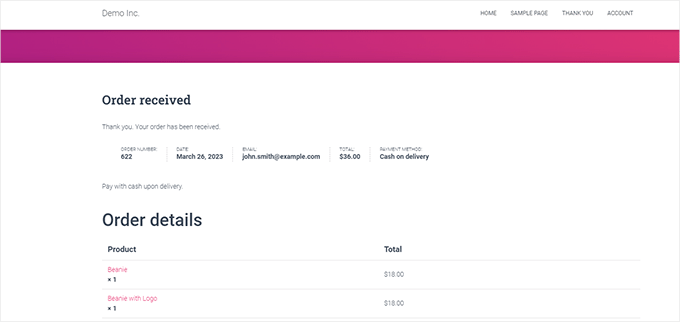
Cela n'offre pas plus d'options d'exploration aux clients. C'est une sorte d'impasse et une occasion manquée pour les ventes et les conversions.
Heureusement, vous pouvez y remédier avec SeedProd en créant une page de remerciement personnalisée.
Pour commencer, allez simplement dans SeedProd » Pages de destination, puis cliquez sur le bouton « Ajouter une nouvelle page de destination ».
Ensuite, il vous sera demandé de choisir un modèle pour votre page.
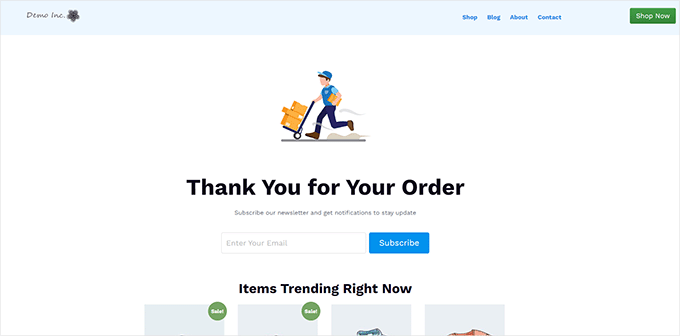
Passez à l'onglet « Merci », et vous trouverez un tas de modèles de pages de remerciement. Vous pouvez en choisir un, ou même commencer avec un modèle vierge.
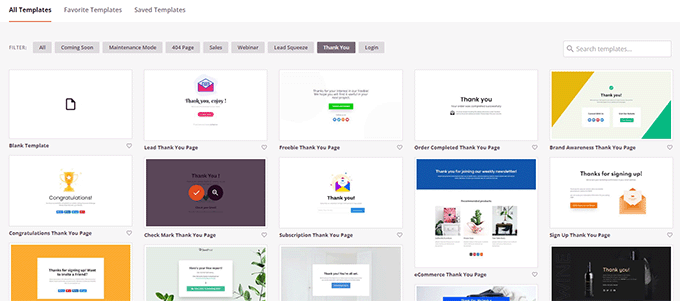
Ensuite, il vous sera demandé de choisir un titre et une URL pour votre page.
Vous pouvez utiliser « Merci » ou tout autre titre significatif pour votre page.
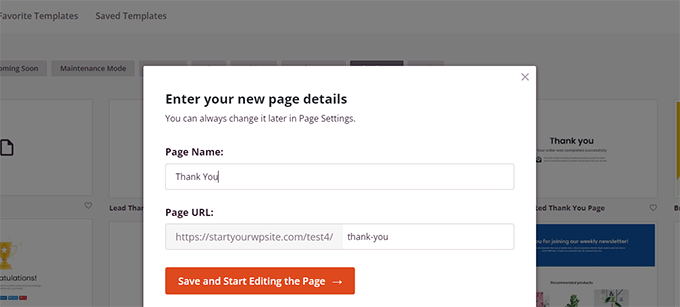
Cliquez sur le bouton « Enregistrer et commencer à modifier la page » pour continuer.
Cela lancera l'interface du constructeur de pages SeedProd, où vous verrez un aperçu en direct de votre modèle. Vous pouvez simplement cliquer et pointer pour modifier n'importe quel élément de l'aperçu ou ajouter de nouveaux blocs depuis la colonne de gauche.
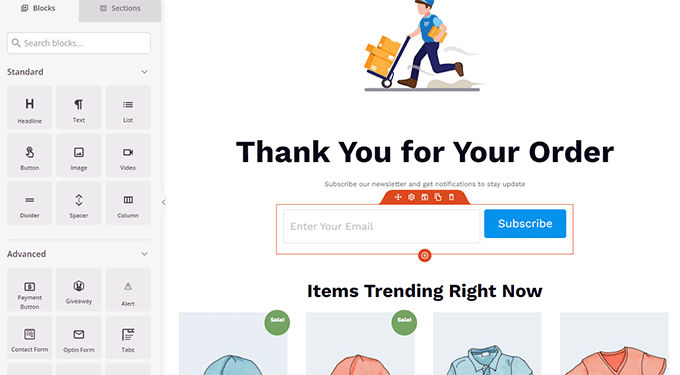
Vous pouvez maintenant profiter de cette opportunité pour promouvoir votre liste d'e-mails ou vendre des produits supplémentaires en ajoutant des blocs de grille de produits WooCommerce.
N'hésitez pas à expérimenter avec différentes en-têtes, textes et produits pour créer une page de remerciement efficace.
Une fois terminé, n'oubliez pas de cliquer sur le bouton « Enregistrer et publier » dans le coin supérieur droit de l'écran.
Votre page de remerciement personnalisée est maintenant en ligne. Cependant, vous devez toujours indiquer à WooCommerce d'utiliser cette page comme votre page de remerciement par défaut.
Pour ce faire, vous devrez installer et activer le plugin Thanks Redirect for WooCommerce. Pour plus de détails, consultez notre tutoriel sur comment installer un plugin WordPress.
Une fois activé, accédez à la page WooCommerce » Paramètres et cliquez sur l'onglet ‘Produits’ .
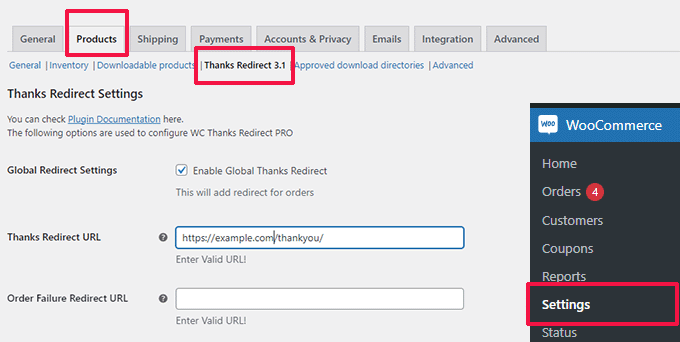
À partir de là, vous devez cocher l'option ‘Activer la redirection globale de remerciement’. Après cela, vous verrez un champ intitulé ‘URL de redirection de remerciement’.
Collez l'URL de votre nouvelle page de remerciement WooCommerce dans cette boîte, puis cliquez sur le bouton ‘Enregistrer les modifications’.
Désormais, lorsque les clients finalisent un achat, ils verront votre page de remerciement personnalisée hautement optimisée. Ils seront beaucoup plus susceptibles de cliquer et de parcourir le reste de votre boutique que s'ils étaient restés avec la version par défaut.
Questions fréquemment posées sur la modification des pages WooCommerce
Voici les réponses à certaines questions courantes que nous recevons de nos lecteurs concernant la personnalisation de leurs boutiques en ligne.
Comment puis-je modifier ma page de compte WooCommerce ?
Vous pouvez modifier la page de compte en ajoutant du contenu autour du shortcode dans l'éditeur par défaut. Pour une refonte complète, nous vous recommandons d'utiliser un constructeur de pages comme SeedProd. Il vous permet de créer une page « Mon compte » personnalisée visuellement sans modifier le code.
Comment puis-je modifier la pagination WooCommerce ?
Vous pouvez généralement modifier les paramètres de pagination dans le personnalisateur WordPress sous les paramètres de votre thème. Si votre thème ne prend pas en charge cela, vous devrez peut-être utiliser du CSS ou un plugin comme WP-PageNavi. Les grilles de produits SeedProd gèrent la pagination automatiquement.
Comment puis-je changer la page de boutique dans WooCommerce ?
Vous pouvez changer la page de boutique désignée dans les paramètres de WooCommerce. Allez dans WooCommerce » Paramètres » Produits et cliquez sur l'onglet « Général ». Ensuite, sélectionnez la page souhaitée dans le menu déroulant « Page de boutique ».
Comment modifier la mise en page de la page produit dans WooCommerce ?
La meilleure façon de modifier la mise en page est d'utiliser un constructeur de pages comme SeedProd. Il vous permet de créer un modèle de produit personnalisé à l'aide de blocs glisser-déposer. Vous pouvez ensuite appliquer ce modèle à tous les produits ou à des produits spécifiques.
Est-il préférable d'utiliser Shopify ou WooCommerce ?
Nous pensons que WooCommerce est le meilleur choix car il vous donne la pleine propriété de vos données et est plus rentable. Shopify est plus facile pour les débutants absolus, mais il a des frais mensuels plus élevés et limite votre contrôle sur le site Web.
Pour plus d'informations, consultez notre comparaison détaillée sur Shopify vs WooCommerce.
Pourquoi ne puis-je pas modifier une page dans WordPress ?
Si vous ne pouvez pas modifier une page, vérifiez vos autorisations d'utilisateur pour vous assurer que vous êtes un administrateur. De plus, WooCommerce verrouille souvent la page « Boutique » désignée pour qu'elle ne puisse pas être modifiée avec l'éditeur de blocs standard. Vous devez utiliser les méthodes de ce guide pour la personnaliser.
Nous espérons que cet article vous a aidé à apprendre comment modifier facilement les pages WooCommerce sans écrire de code. Vous voudrez peut-être aussi consulter notre guide complet sur le SEO WooCommerce ou nos meilleurs choix pour les meilleurs plugins de tunnel de vente WooCommerce pour augmenter vos conversions.
Si vous avez aimé cet article, abonnez-vous à notre Chaîne YouTube pour des tutoriels vidéo WordPress. Vous pouvez également nous trouver sur Twitter et Facebook.


Jiří Vaněk
WooCommerce a été un cauchemar personnel pour moi, et je l'ai évité pendant longtemps, pensant que je ne savais tout simplement pas comment créer une boutique en ligne. Cependant, un jour, j'ai dû le faire, alors j'ai installé WooCommerce. J'ai été surpris de constater qu'avec de bons tutoriels, c'était tout à fait gérable, bien que cela ait pris du temps. Grâce à WPBeginner et à ces guides, je suis maintenant beaucoup plus compétent avec WooCommerce, et c'est principalement grâce à vous et à ces articles complets.
Dayo Olobayo
Il est intéressant de voir comment les pages WooCommerce peuvent être modifiées sans codage. Cela ouvre la porte à plus de personnes pour créer et personnaliser leurs boutiques en ligne, même si elles n'ont aucune expérience en programmation. Cela pourrait être une excellente option pour les petites entreprises ou les entrepreneurs qui débutent.
Mrteesurez
Vous avez tout à fait raison.
Seedprod a rendu facile la création et la personnalisation des pages WooCommerce, vous n'avez pas besoin d'apprendre à coder pour personnaliser. Bien que cela ne dépende pas du thème, cela sera utilisé par toutes les entreprises et tous les particuliers.
THANKGOD JONATHAN
En tant que propriétaire d'une boutique en ligne, j'ai souvent besoin de modifier mes pages WooCommerce sans avoir besoin de connaissances en codage. Le guide de WPBeginner sur la modification des pages WooCommerce m'a été incroyablement utile pour répondre à ce besoin.
Avec l'aide de plugins comme Elementor et Beaver Builder, je suis maintenant capable de créer facilement des pages WooCommerce personnalisées sans aucune connaissance en codage requise.
Cela m'a fait gagner beaucoup de temps et d'efforts par rapport à la modification manuelle du code de ces pages.
Dayo Olobayo
Je suis tout à fait d’accord avec vous sur le fait que ces ressources sont de l’or ! Pouvoir personnaliser les pages de votre boutique visuellement avec des constructeurs par glisser-déposer comme Elementor permet de gagner énormément de temps par rapport à la manipulation du code.
Jiří Vaněk
J’ai une opinion similaire. Cependant, je constate parfois qu’Elementor ralentit et gêne le site web. Les deux plugins sont très exigeants en termes de performance du site web. En combinant WooCommerce et Elementor, cela nécessite une base d’hébergement web rapide et puissante. C’est un compromis pour la facilité de gestion et de création de contenu. Pour les débutants comme vous et moi, c’est vraiment une combinaison idéale, et Dieu merci. Je préférerais payer un supplément pour un hébergement de qualité si cela rend le développement d’un site e-commerce plus facile à cet égard.
Ralph
Cet article est une bouée de sauvetage pour les utilisateurs de WooCommerce non-technophiles comme moi qui veulent apporter des modifications à leur boutique en ligne sans apprendre à coder. C’est formidable que beaucoup de choses soient maintenant en glisser-déposer.
Cependant, j'ai une question. Est-il préférable d'avoir shop.domaine ou domaine/shop ?
Est-ce que cela fait une différence du point de vue du référencement ? Ou autre chose ?
Support WPBeginner
Cela ne devrait pas faire de différence majeure en termes de SEO, que ce soit l'un ou l'autre. Si vous vouliez tout sur le même site, il est plus facile d'utiliser le domaine/shop, tandis que si vous vouliez créer un sous-site spécifique à la boutique, le store.domain est normalement la méthode à utiliser.
Admin
Ruth
merci pour le partage. l'installation de ce plugin déplacera-t-elle mon constructeur Elementor déjà installé ?
Support WPBeginner
This plugin is normally an alternative to Elementor so there is a good chance that it will be a replacement plugin for you
Admin