


Nous nous souvenons à quel point il était difficile de convaincre les visiteurs de faire confiance à notre première entreprise en ligne.
Cela a commencé à changer une fois que nous avons commencé à afficher les avis et les témoignages des utilisateurs sur notre site Web WordPress. Soudain, les visiteurs ont pu voir les commentaires réels de clients réels, et les ventes ont commencé à augmenter.
Trustpilot est l'une des plateformes d'avis les plus populaires pour les entreprises, avec plus de 150 millions d'avis pour plus de 700 000 entreprises, et de nombreuses personnes lui font confiance pour des commentaires authentiques.
Mais ajouter des avis Trustpilot à votre site Web n'est pas aussi simple que de les copier-coller. Il s'agit d'afficher ces avis d'une manière qui renforce la confiance et encourage les conversions.
Dans ce guide, nous partagerons nos méthodes éprouvées pour ajouter des avis TrustPilot aux sites Web WordPress.
💡 Réponse rapide : Afficher les avis Trustpilot dans WordPress
Il existe deux méthodes principales pour ajouter des avis Trustpilot à votre site WordPress, en fonction de votre objectif. Voici un bref résumé :
- Pour afficher les avis existants : La meilleure méthode consiste à utiliser un plugin comme Reviews Feed Pro. Il vous permet de créer un flux entièrement personnalisable de vos avis Trustpilot à afficher sur n'importe quelle page ou publication.
- Pour collecter de nouveaux avis : Le plugin gratuit et officiel Trustpilot Reviews plugin vous permet d'ajouter un widget « Collecteur d'avis ». Ce widget invite les visiteurs à se rendre sur Trustpilot et à laisser un nouvel avis pour votre entreprise.
Qu'est-ce que Trustpilot ?
Trustpilot est un site web d'avis de consommateurs. Lorsque les utilisateurs se rendent sur Trustpilot, ils peuvent trouver une entreprise à évaluer, écrire un témoignage et attribuer à la marque une note par étoiles sur une échelle de 1 à 5.
Ils peuvent également lire des avis sur les entreprises qui les intéressent afin d'être mieux informés sur leurs décisions.
Pour les propriétaires d'entreprises, Trustpilot leur donne la possibilité d'inviter leurs clients les plus fidèles à laisser des témoignages positifs pour la marque. Si l'entreprise reçoit un avis négatif, elle peut y répondre et répondre aux préoccupations du client.
Avantages et inconvénients des avis Trustpilot
Si vous envisagez d'utiliser Trustpilot, vous vous demandez peut-être si c'est une bonne option pour vous. Examinons les avantages et les inconvénients de cette plateforme.
| ✅ Avantages de Trustpilot | ❌ Inconvénients de Trustpilot |
|---|---|
| Plateforme populaire et réputée, renforçant la preuve sociale. | Difficile de gérer les commentaires non vérifiés/spam sur le plan gratuit. |
| Offre un plan gratuit, accessible aux nouvelles entreprises. | Publicités affichées sur votre page de profil sauf si vous êtes sur un plan payant (coûtant des centaines de dollars par mois). |
| S'intègre avec d'autres outils tiers (PayPal, Pinterest, Facebook). | Nombre limité d'invitations à laisser des avis vérifiés sur le plan gratuit. |
| Fournit une plateforme aux entreprises pour répondre aux avis. | Les limitations de l'API signifient que les plugins ne peuvent afficher que les 100 derniers avis. |
Une alternative à Trustpilot pour les produits WordPress
Si vous recherchez une plateforme spécifiquement pour obtenir plus d'avis sur vos produits WordPress, alors notre WPBeginner Solution Center est une excellente alternative.
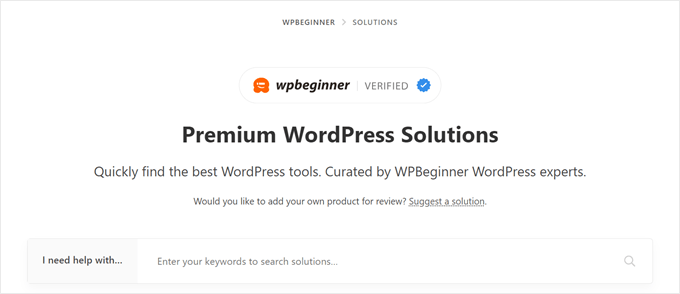
Comme vous le savez, WPBeginner est le plus grand site de ressources WordPress gratuit. Le Centre de solutions est notre hub d'avis unique pour trouver des plugins, des thèmes, des hébergements et des outils marketing WordPress.
Contrairement à Trustpilot, seuls les produits WordPress sont examinés au Centre de solutions WPBeginner, afin que les clients puissent trouver la meilleure solution pour leurs besoins.
Voici quelques avantages de faire figurer vos produits WordPress :
- Avis d'expert gratuit : Alors que beaucoup facturent pour les avis de produits, le WPBeginner Solution Center offre des avis d'experts sans frais pour vous.
- Page sans publicité : Les publicités de vos concurrents ne seront jamais publiées sur votre page de liste de produits.
- Obtenez un badge vérifié WPBeginner : Renforcez la confiance de vos clients potentiels en affichant un badge vérifié WPBeginner sur votre site Web.
Si vous avez un produit WordPress et que vous souhaitez être répertorié dans le WPBeginner Solution Center, vous pouvez alors soumettre votre candidature ici.
Maintenant, si vous souhaitez toujours afficher les avis Trustpilot sur votre site Web WordPress, nous vous guiderons tout au long du processus en utilisant deux méthodes différentes. Vous pouvez utiliser les liens rapides pour passer à celle que vous souhaitez utiliser :
- Méthode 1 : Afficher les avis Trustpilot avec Reviews Feed Pro (Recommandé)
- Méthode 2 : Afficher les avis Trustpilot avec le plugin Trustpilot (Gratuit)
- Astuce bonus : Ajoutez des notifications de preuve sociale pour renforcer votre crédibilité
- Questions fréquemment posées sur l'affichage des avis Trustpilot
Remarque : Si vous n'avez pas encore de compte professionnel Trustpilot, nous vous recommandons d'en créer un pour répertorier votre produit ou service.
Méthode 1 : Afficher les avis Trustpilot avec Reviews Feed Pro (Recommandé)
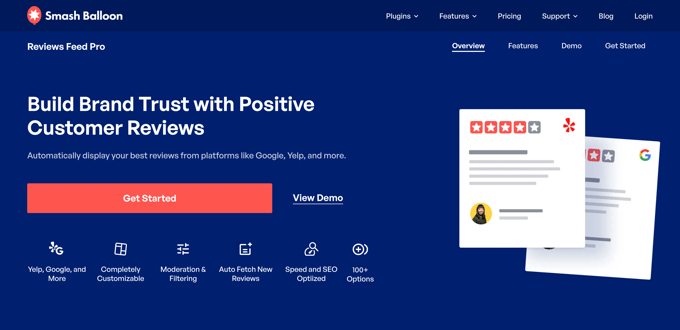
La première méthode pour afficher les avis Trustpilot utilise le plugin Reviews Feed Pro de Smash Balloon.
Son constructeur intuitif par glisser-déposer et ses modèles prédéfinis en font le plugin WordPress le plus simple pour afficher automatiquement les avis clients de divers sites Web, sans nécessiter de codage.
En plus de Trustpilot, vous pouvez afficher des avis de Yelp, TripAdvisor, Google, WordPress.org et de votre page Facebook.
Si vous utilisez de nombreux sites d'avis, Reviews Feed Pro facilite leur gestion en un seul endroit. Pour plus d'informations, vous pouvez lire notre avis complet sur Smash Balloon.
Étape 1 : Installer et configurer le plugin Reviews Feed Pro
La première étape consiste à installer et configurer le plugin Reviews Feed Pro. Pour ce tutoriel, vous aurez besoin du plan Plus ou Elite, car c'est là que la fonctionnalité Trustpilot est disponible. Alternativement, vous pouvez obtenir le All Access Bundle si vous souhaitez également utiliser les plugins de médias sociaux de Smash Balloon.
Une fois votre achat effectué, procédez à l'installation et à l'activation du plugin. Pour plus d'informations, consultez notre article sur comment installer un plugin WordPress.
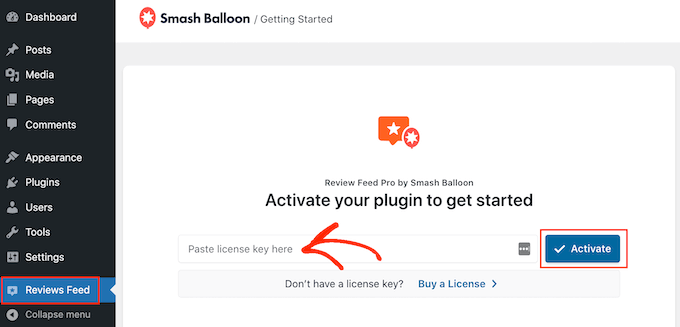
After the plugin is active, make sure to activate the license key. Paste your license key on the plugin’s Getting Started wizard and click ‘Activate.’
Step 2: Connect Your WordPress Website With Trustpilot
À ce stade, vous pouvez commencer à intégrer votre site web WordPress, votre boutique en ligne ou votre place de marché en ligne avec votre page Trustpilot.
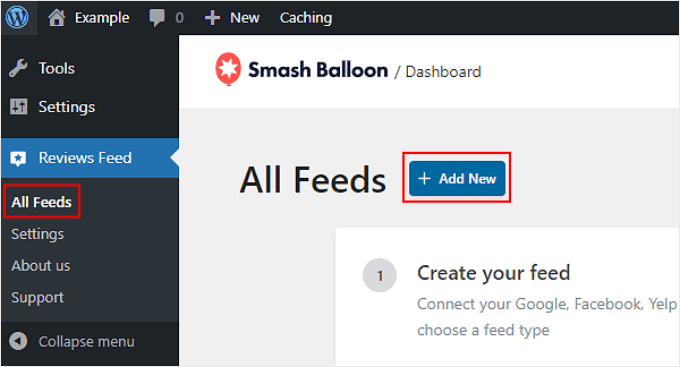
To do that, head to Reviews Feed » All Feeds and click ‘+ Add New.’
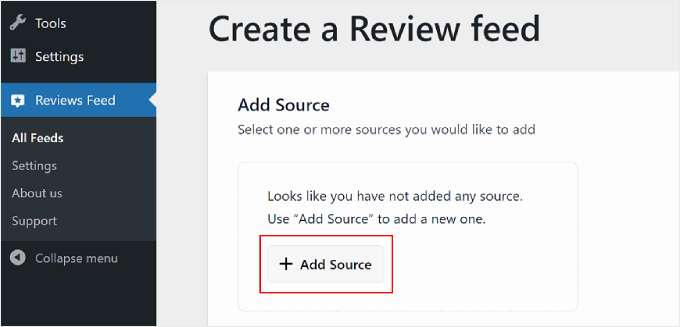
On the next page, select ‘+ Add Source.’
Notez que vous pouvez choisir plus d'une source pour obtenir vos avis clients.
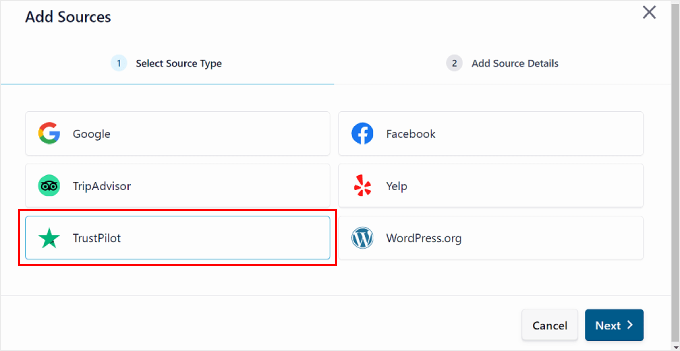
A popup will appear asking you to choose a review website.
Pick ‘Trustpilot’ and then click ‘Next’ in the bottom right corner.
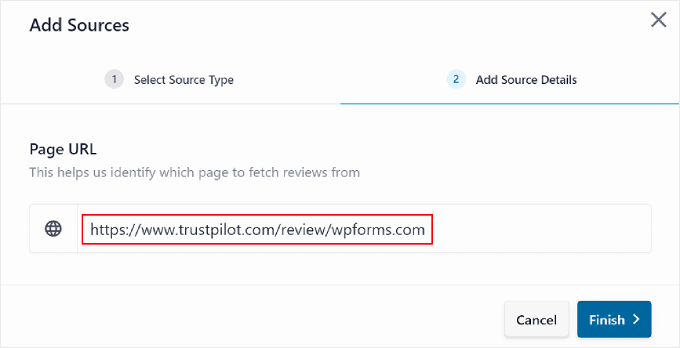
Dans la fenêtre contextuelle suivante, tapez simplement l'URL complète de votre profil d'entreprise Trustpilot dans le champ.
After that, hit the ‘Finish’ button.
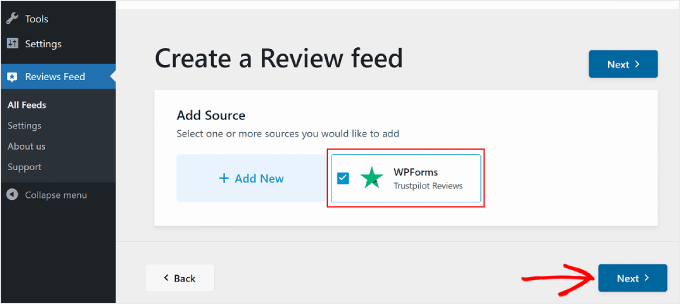
If the connection is successful, you should see your Trustpilot page listed in the Add Source section.
Now, just click ‘Next’ to continue.
Step 3: Customize the Trustpilot Review Cards
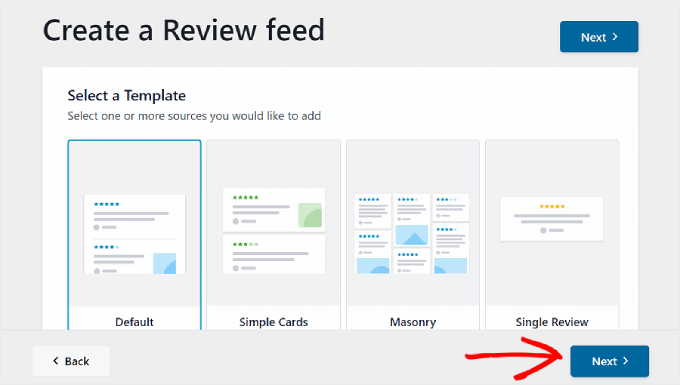
After completing the setup stage, you can select a template to display your Trustpilot reviews. There are 7 choices: Default, Simple cards, Masonry, Single review, Showcase carousel, Carousel, and Grid carousel.
All of the templates are customizable, so you can modify them to your exact needs.
Once you have made your choice, click ‘Next.’
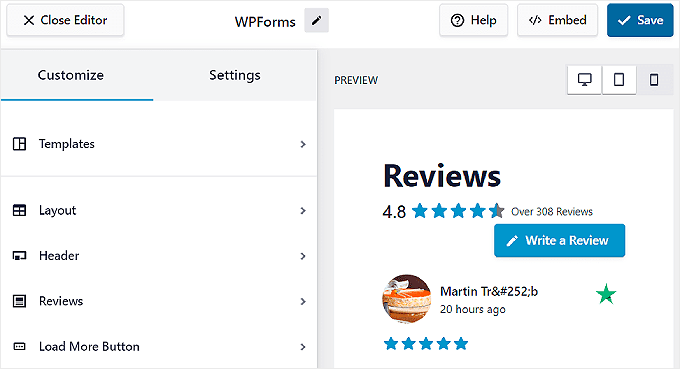
Vous êtes maintenant dans l'éditeur de modèle d'avis Trustpilot.
Pour cette étape, nous allons nous concentrer sur les 5 paramètres de l'onglet Personnaliser : Modèles, Mise en page, En-tête, Avis et Bouton Charger plus.
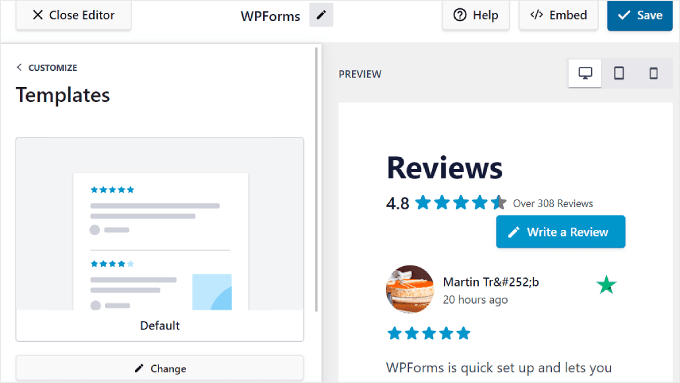
Si vous souhaitez changer de modèle plus tard, vous pouvez le faire en utilisant le paramètre « Modèles ».
Cependant, notez que toutes les personnalisations que vous avez apportées au modèle précédent seront remplacées.
Pour modifier l'apparence du modèle, allez dans « Mise en page ». Dans cet onglet, vous pouvez modifier la mise en page de la carte en Liste, en Mosaïque ou en Carrousel.
Vous pouvez également ajuster l'espacement entre les avis pour qu'ils soient plus lisibles.
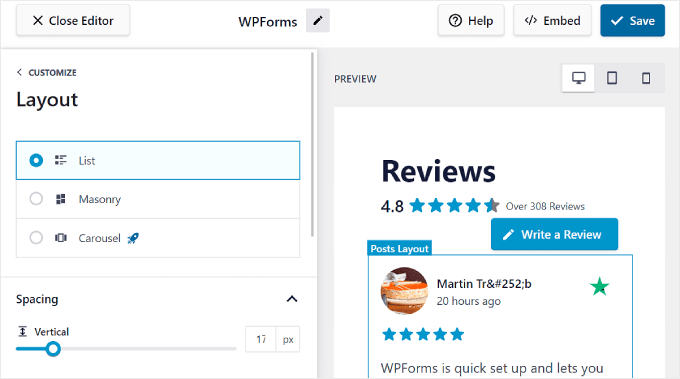
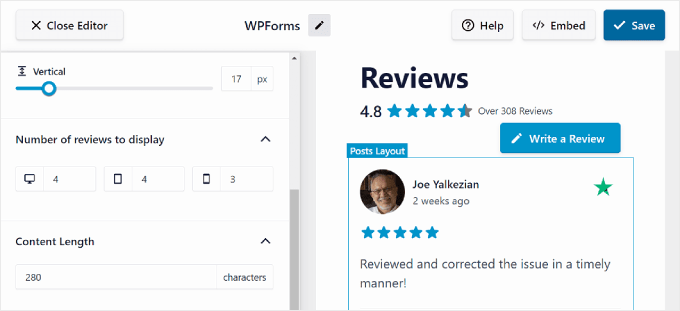
En faisant défiler vers le bas, vous pouvez personnaliser le nombre d'avis à afficher. Vous pouvez modifier cela en fonction de la manière dont le site Web est consulté sur un ordinateur de bureau, un mobile ou une tablette.
De plus, n'hésitez pas à ajuster le nombre de caractères que chaque avis doit afficher au maximum.
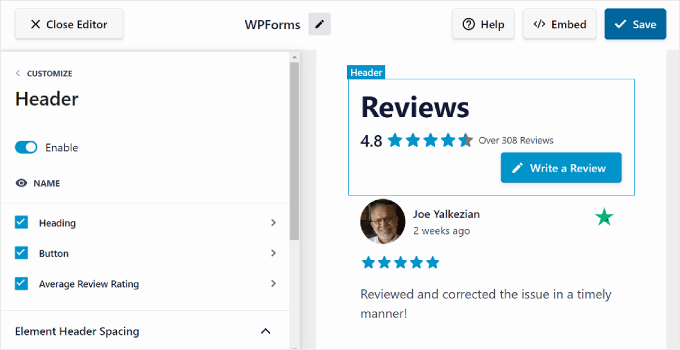
Avec le paramètre En-tête, vous pouvez modifier la section supérieure de la carte d'avis et sélectionner les éléments à y afficher.
Par exemple, vous pouvez afficher la note moyenne de tous vos avis Trustpilot pour donner aux visiteurs un aperçu rapide de votre réputation globale.
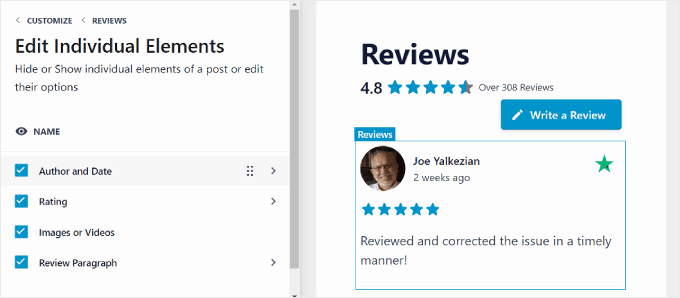
Dans Avis, vous pouvez sélectionner si vous souhaitez activer ou désactiver les éléments d'avis tels que l'auteur et la date, la note, les images ou vidéos, et le paragraphe de l'avis.
Il est également possible de les réorganiser selon vos préférences.
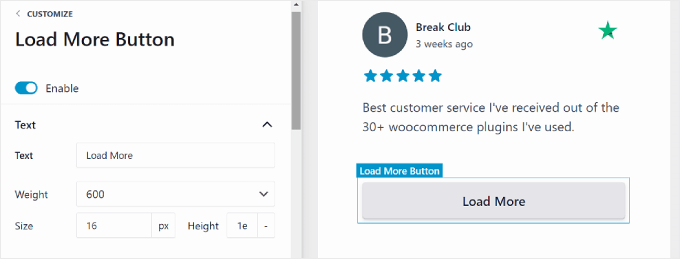
Le dernier paramètre de l'onglet Personnaliser est le bouton « Charger plus », qui sera utile si vous avez de nombreux avis et que vous ne souhaitez pas tous les afficher dans une seule liste.
Vous pouvez personnaliser le texte du bouton, sa couleur et son espacement pour qu'ils correspondent au design de votre site Web.
Étape 4 : Configurer les paramètres des avis affichés
Dans certaines situations, vous pourriez vouloir choisir les avis que les gens peuvent voir. De cette façon, vous pouvez éviter de montrer trop peu d'avis positifs et créer une bonne impression pour les nouveaux utilisateurs.
Ou vous pouvez vouloir qu'ils affichent d'abord les nouveaux avis afin que les visiteurs obtiennent les dernières réflexions sur vos produits ou services.
Pour ce faire, vous pouvez passer à l'onglet « Paramètres », qui se trouve à côté de l'onglet Personnaliser. Pour cette étape du guide, nous nous concentrerons sur les paramètres de Tri, Filtres, Modération et Langue.
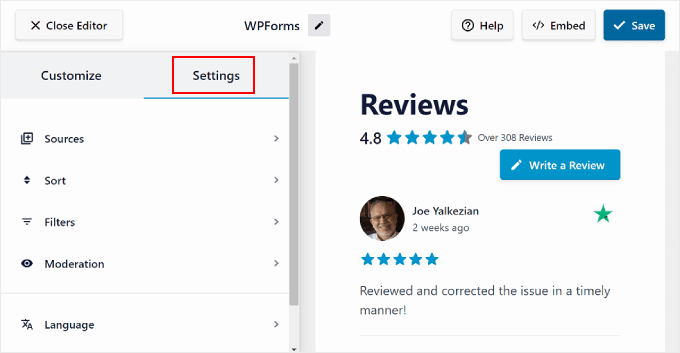
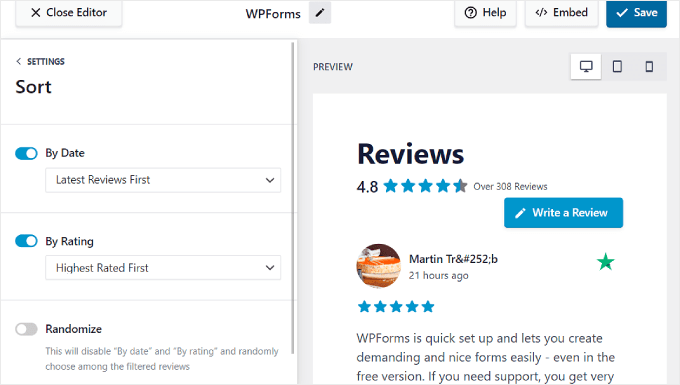
Si vous souhaitez déterminer le type d'avis qui s'affiche en haut, vous pouvez accéder au menu « Tri ».
Dans ce paramètre, vous pouvez choisir d'afficher les avis par date, par exemple les avis les plus anciens ou les plus récents en premier. Ou, vous pouvez les afficher en fonction de la note par étoiles la plus élevée ou la plus basse. Si vous n'avez pas de préférence particulière, sélectionnez simplement « Aléatoire ».
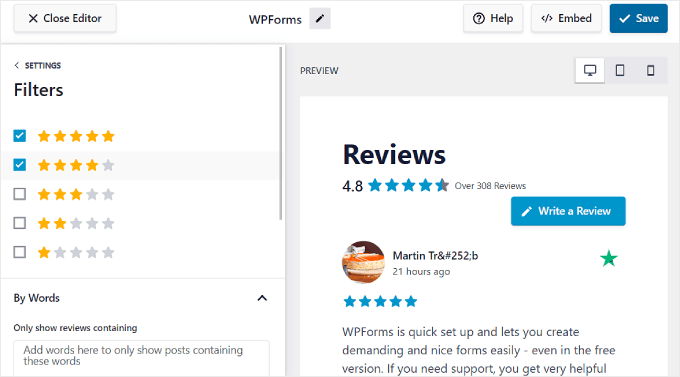
Pour filtrer les avis affichés, accédez au menu « Filtres ».
Ici, vous pouvez choisir d'afficher les avis en fonction de certains critères, tels que les notes par étoiles et certains mots-clés. Ces derniers peuvent être utiles si vous choisissez d'afficher des avis sur des produits spécifiques pour une certaine page produit.
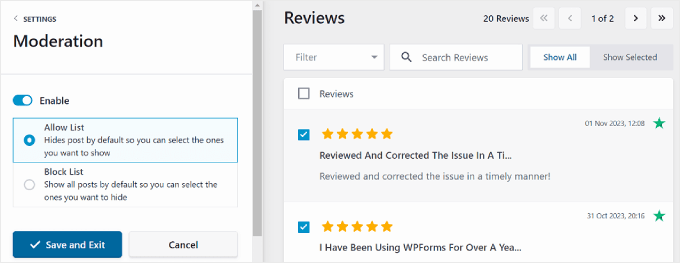
Vous avez également le paramètre de Modération, qui vous permet d'afficher uniquement des avis spécifiques sur votre site Web.
Dans ce paramètre, vous devrez activer le bouton « Activer ». Ensuite, vous pouvez choisir entre le mode Liste d'autorisation ou Liste de blocage. Le premier vous permet de choisir les avis éligibles à l'affichage, tandis qu'avec le second, vous pouvez choisir les avis à masquer.
Notez qu'en raison des limitations de l'API de Trustpilot, le plugin ne peut afficher que les 100 derniers avis de la plateforme.
Pour la plupart des entreprises, cela est généralement suffisant, d'autant plus que vous pouvez les trier pour afficher les avis les plus récents ou les mieux notés en premier.
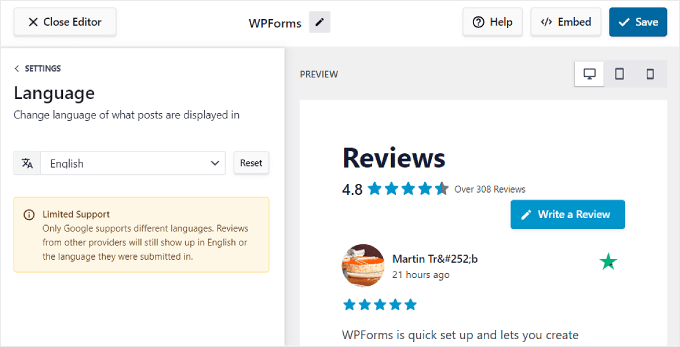
Maintenant, supposons que vous gérez un site web multilingue et que vous souhaitiez afficher les avis en utilisant une langue spécifique.
Pour cela, vous pouvez aller dans « Langue » dans l'onglet Paramètres et choisir la langue souhaitée dans le menu déroulant.
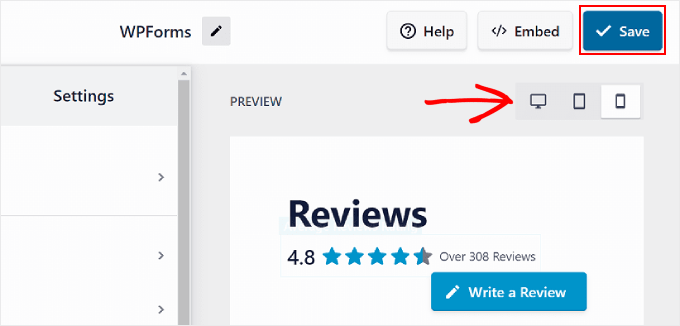
Une fois que vous avez terminé la configuration des cartes d'avis, vous pouvez utiliser les boutons d'aperçu de l'appareil situés en haut à droite pour voir à quoi elles ressemblent sur ordinateur, tablette et mobile. Ainsi, elles seront belles quel que soit l'appareil utilisé par le visiteur.
Ensuite, lorsque vous êtes satisfait des cartes d'avis, cliquez simplement sur le bouton « Enregistrer ».
Étape 5 : Intégrer le widget d'avis Trustpilot sur une page ou un article WordPress
Ajoutons vos avis Trustpilot à vos pages web.
Pour cela, vous devrez cliquer sur le bouton « Intégrer » à côté de « Enregistrer ». La fenêtre contextuelle d'intégration du flux devrait apparaître.
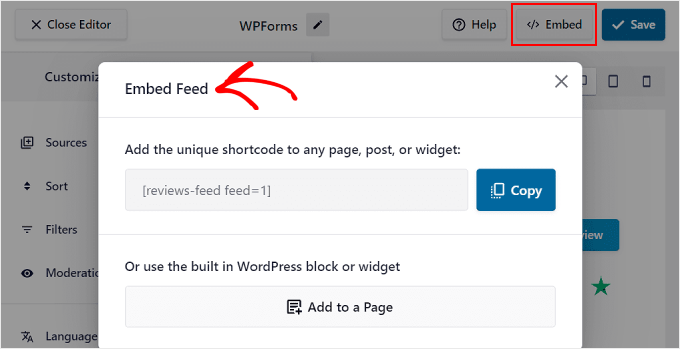
Vous avez deux options pour ajouter vos avis Trustpilot : en utilisant un shortcode ou le bloc ou widget WordPress intégré.
Entre ces deux options, la méthode la plus simple est celle du bloc ou du widget.
Tout ce que vous avez à faire est de cliquer sur le bouton « Ajouter à une page ». Selon votre thème WordPress, vous pourriez également voir une autre option intitulée « Ajouter à un widget ».
Après cela, sélectionnez la page souhaitée. Une fois terminé, appuyez sur le bouton « Ajouter » en bas de la fenêtre contextuelle.
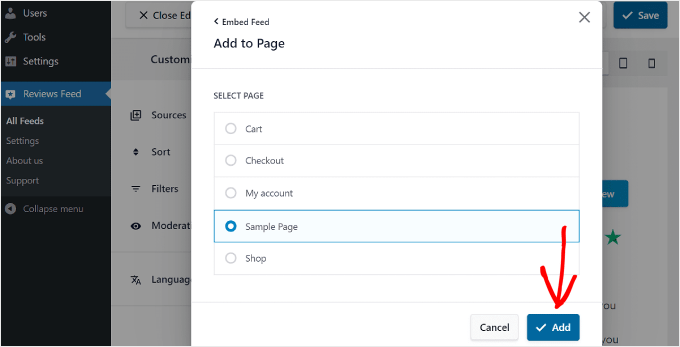
Vous serez alors redirigé vers l'éditeur de blocs WordPress pour cette page et verrez des instructions sur la façon d'y ajouter le bloc « Avis ».
Cliquez simplement sur le bouton noir « + » pour ajouter un bloc n'importe où sur la page et recherchez « Feed d'avis ».
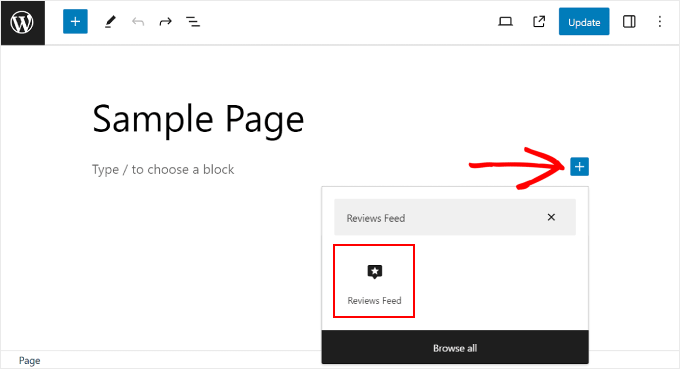
Une fois que vous avez fait cela, faites-le simplement glisser et déposez-le où vous le souhaitez sur la page.
Tout ce que vous avez à faire maintenant est de cliquer sur le bouton « Mettre à jour » pour terminer l'ajout du bloc.
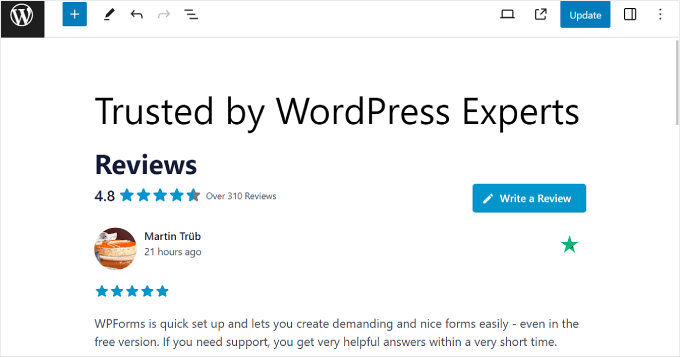
De plus, vous pouvez faire la même chose si vous souhaitez afficher les avis dans une zone de widget comme la barre latérale. Pour plus d'informations, consultez notre guide sur comment ajouter et utiliser des widgets dans WordPress.
L'option de shortcode est idéale lorsque vous souhaitez afficher des avis dans un endroit où les blocs ne peuvent pas être ajoutés, tels qu'un widget de barre latérale classique, une zone de pied de page ou dans certains modules de constructeur de pages.
Pour ce faire, cliquez sur le bouton « Copier » et accédez à la page ou à l'article où vous souhaitez placer les avis Trustpilot.
Ensuite, utilisez le bloc de shortcode pour coller le shortcode copié là, comme ceci :
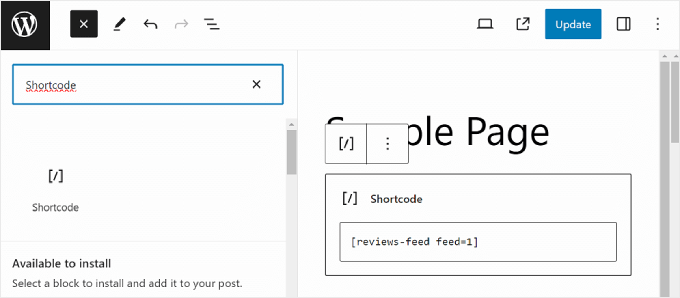
Comme pour la méthode précédente, cliquez simplement sur le bouton « Mettre à jour » pour officialiser les modifications. Et voilà !
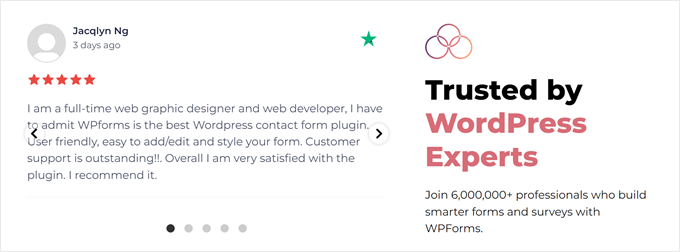
Voici un exemple de ce à quoi peut ressembler la carte d'avis Trustpilot sur votre site Web :
Méthode 2 : Afficher les avis Trustpilot avec le plugin Trustpilot (Gratuit)
Cette deuxième méthode utilise le plugin officiel WordPress Trustpilot Reviews. Il vous permet d'ajouter des widgets, que Trustpilot appelle « TrustBoxes », à votre site web.
Cependant, la version gratuite de ce plugin est principalement destinée à la collecte de nouveaux avis, pas à l'affichage des avis existants. Les options de personnalisation sont également plus limitées par rapport à Reviews Feed Pro.
Étape 1 : Installer le plugin Trustpilot Reviews
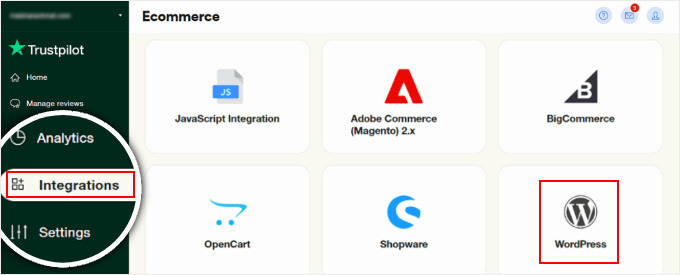
Tout d'abord, vous devez vous connecter à votre compte professionnel Trustpilot et accéder au menu « Intégrations ». Dans la section E-commerce, sélectionnez « WordPress ».
Note : Le plugin Trustpilot Reviews n’a pas été testé avec la dernière version de WordPress. Cependant, lorsque nous avons utilisé le plugin pendant les tests, il fonctionnait parfaitement.
Si vous n'êtes toujours pas sûr, vous voudrez peut-être consulter notre guide sur l'utilisation de plugins WordPress obsolètes.
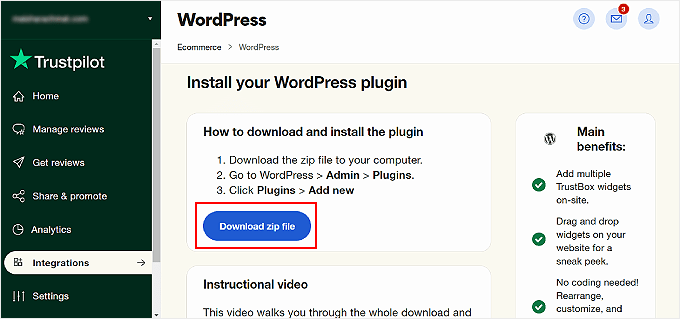
Vous verrez un bouton « Télécharger le fichier zip » pour accéder au package du plugin Trustpilot.
Cliquez simplement sur le bouton et installez le plugin dans votre panneau d'administration WordPress. Vous pouvez suivre ce guide sur comment installer et activer un plugin WordPress pour des instructions étape par étape.
À ce stade, le plugin Trustpilot devrait être installé et activé.
Étape 2 : Connectez WordPress à votre compte Trustpilot
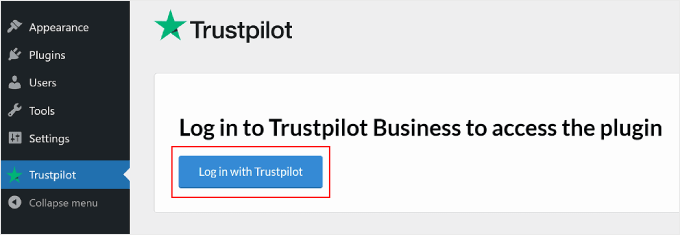
Ouvrez l'onglet Trustpilot sur votre tableau de bord WordPress. Cliquez ensuite sur « Se connecter avec Trustpilot » pour connecter le plugin à votre compte.
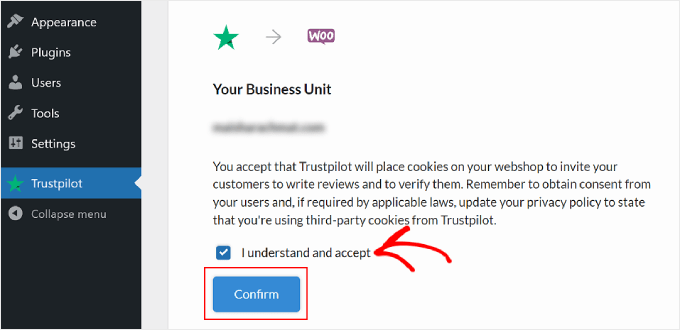
Après cela, vous verrez une notification de placement de cookies de Trustpilot.
Cochez simplement la case « Je comprends et j'accepte » et cliquez sur « Confirmer » pour continuer.
Étape 3 : Ajoutez et personnalisez votre widget TrustBox
Vous pouvez maintenant commencer à ajouter une carte d'avis Trustpilot, également appelée TrustBox, à votre site Web.
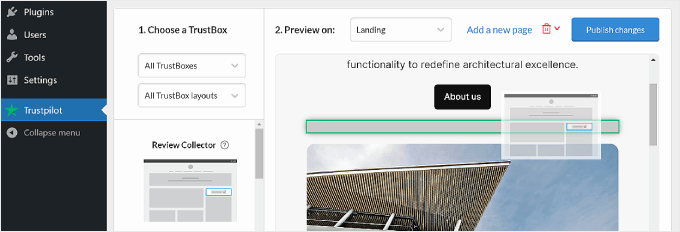
Il vous suffit de choisir une TrustBox dans le panneau de gauche et de la faire glisser sur le côté d'aperçu de la page.
Vous pouvez filtrer les différentes TrustBoxes disponibles en utilisant les menus déroulants sous la section « Choisir une TrustBox ».
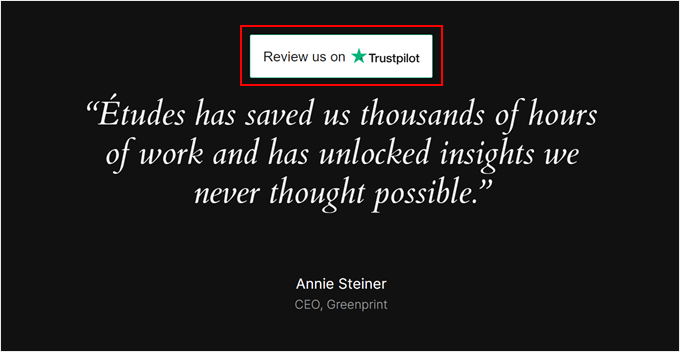
Remarque : Pour les utilisateurs du plan Trustpilot gratuit, la seule TrustBox que vous pouvez utiliser est le Collecteur d'avis. Cette TrustBox invite les utilisateurs à se rendre sur Trustpilot et à laisser un avis sur votre entreprise plutôt qu'à afficher des témoignages de clients précédents.
Pour obtenir plus d'options, vous devrez passer à un plan Trustpilot payant.
De plus, n'hésitez pas à changer la page d'aperçu pour d'autres pages, telles que la catégorie de produits ou les pages de produits individuels, en utilisant le menu à côté de « Aperçu sur : ».
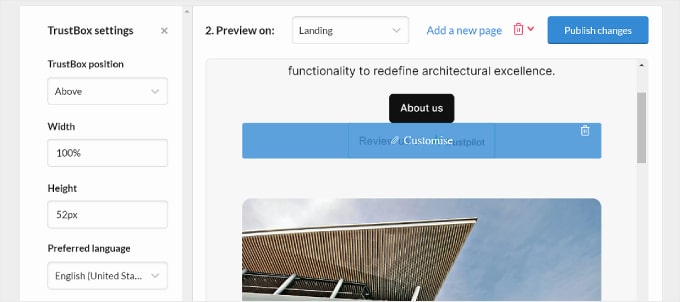
Pour personnaliser le TrustBox, survolez l'élément TrustBox et cliquez sur « Personnaliser ».
Vous devriez voir certains paramètres du TrustBox sur le côté gauche, vous permettant de modifier le positionnement, l'espacement, la taille et la langue.
Étape 4 : Publiez la TrustBox sur votre site Web
Une fois que vous êtes satisfait de l'apparence des widgets TrustBox, vous pouvez cliquer sur le bouton « Publier les modifications » dans le coin supérieur droit.
Voici à quoi ressemble le TrustBox Collecteur d'avis sur notre site de test :
Astuce bonus : Ajoutez des notifications de preuve sociale pour renforcer votre crédibilité
L'ajout d'avis Trustpilot n'est qu'une façon de renforcer la crédibilité de votre marque. Une autre chose que vous pouvez faire est d'ajouter des notifications de preuve sociale en temps réel à votre site WordPress.
Ce sont essentiellement de petites notifications contextuelles qui apparaissent sur votre site Web lorsque quelqu'un effectue une action, comme un achat, une inscription à une newsletter ou le dépôt d'un avis.
Voici un exemple de notification d'achat :
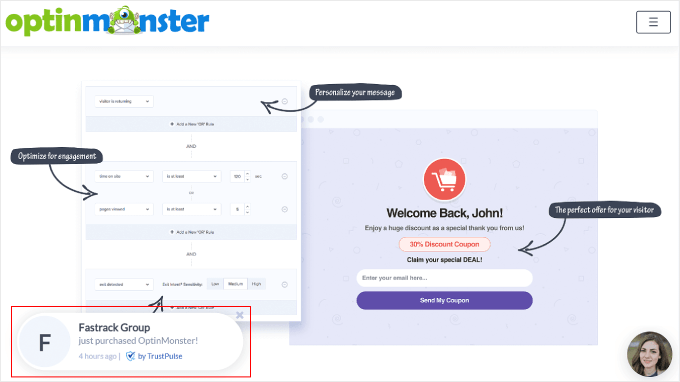
Avec cela, vous pouvez montrer aux clients potentiels que de vraies personnes effectuent des achats dans votre boutique en ligne. Cela peut les encourager à faire de même.
Si vous souhaitez faire cela, nous vous recommandons d'utiliser TrustPulse. Avec plus de 10 000 installations actives et une note de 4,5 étoiles, c'est le meilleur plugin de preuve sociale WordPress pour convertir les visiteurs de votre site Web en clients.
Pour plus d'informations sur TrustPulse, consultez notre avis complet sur TrustPulse. Nous vous recommandons également de lire notre guide sur comment utiliser la FOMO pour augmenter les conversions.
Questions fréquemment posées sur l'affichage des avis Trustpilot
Voici quelques questions que nos lecteurs nous ont fréquemment posées concernant l'affichage des avis Trustpilot dans WordPress :
Comment rendre mon site Web WordPress plus digne de confiance avec les avis clients ?
Vous pouvez rendre votre site Web WordPress plus digne de confiance en affichant les avis clients de plateformes comme Trustpilot, Google ou Facebook. Cela aide les visiteurs à voir que de vraies personnes ont utilisé vos produits ou services, ce qui peut accroître la confiance et encourager les conversions.
Des outils comme Smash Balloon Reviews Feeds Pro facilitent l'affichage des avis n'importe où sur votre site sans codage. Vous pouvez également suivre notre guide sur l'affichage des avis Google, Facebook et Yelp dans WordPress.
Pour de meilleurs résultats, placez les avis clients sur des zones à forte conversion de votre site web, telles que les pages produits, les pages de paiement, les pages de destination et les pages de vente.
Est-il légal d'afficher des avis Google sur mon site web ?
Oui, vous pouvez afficher des avis Google sur votre site web, mais vous devez respecter leurs conditions d'utilisation. Il est préférable d'utiliser des plugins approuvés ou des méthodes d'intégration plutôt que de copier manuellement les avis.
Puis-je utiliser les avis Trustpilot sur mon site web gratuitement ?
Oui, vous pouvez utiliser des widgets de base de Trustpilot gratuitement. Cependant, les options d'affichage avancées et la personnalisation nécessitent généralement un plan payant.
L'affichage des avis Trustpilot sur mon site web aide-t-il le SEO ?
Oui, l'affichage des avis Trustpilot sur votre site web peut aider le SEO indirectement. Les avis ajoutent du contenu récent généré par les utilisateurs à vos pages, améliorent les signaux de confiance et peuvent augmenter les taux de clics et les conversions.
Si vous utilisez le balisage de schéma d'avis, les moteurs de recherche peuvent également afficher des évaluations par étoiles dans les résultats de recherche, ce qui peut aider vos annonces à se démarquer.
L'affichage d'avis Trustpilot de 5 étoiles uniquement sur mon site web devrait-il augmenter le facteur de confiance ?
Non, se fier uniquement aux avis 5 étoiles peut en réalité réduire la confiance au lieu de la bâtir. Lorsque les visiteurs voient un ensemble parfait d'avis, cela peut sembler irréaliste ou sélectionné, ce qui peut soulever des doutes sur l'authenticité.
Une meilleure approche consiste à afficher un mélange équilibré d'avis, y compris des commentaires positifs ainsi que quelques expériences clients moins parfaites mais authentiques. Cela rend vos avis plus authentiques et crédibles.
Vous pouvez toujours mettre en avant vos avis les mieux notés pour présenter vos points forts, mais il est tout aussi important de répondre de manière professionnelle aux commentaires négatifs ou mitigés. Cela montre de la transparence et aide à établir une confiance plus solide à long terme avec les clients potentiels.
Lequel est le meilleur pour les sites web d'entreprises : Google Reviews ou Trustpilot ?
Les deux plateformes peuvent être précieuses, mais elles servent des objectifs différents. Les avis Google sont particulièrement utiles pour le SEO local et pour aider votre entreprise à apparaître dans les résultats de Google Search et Maps.
Trustpilot, en revanche, se concentre davantage sur la réputation de la marque et les commentaires détaillés des clients. De nombreuses entreprises en ligne utilisent Trustpilot pour renforcer la preuve sociale sur les pages de vente et les pages produits.
Si possible, afficher à la fois les avis Google et les avis Trustpilot peut aider à renforcer encore davantage la crédibilité de votre site web.
Nous espérons que ce guide vous a aidé à apprendre comment afficher les avis Trustpilot sur votre site WordPress. Vous voudrez peut-être aussi consulter nos conseils pour obtenir plus d'avis clients sur WordPress et notre guide sur comment afficher des avis clients n'importe où sur votre site WordPress.
Si vous avez aimé cet article, abonnez-vous à notre Chaîne YouTube pour des tutoriels vidéo WordPress. Vous pouvez également nous trouver sur Twitter et Facebook.





Dayo Olobayo
Je réfléchis depuis un moment à intégrer les avis Trustpilot sur mon propre site WordPress et cet article m'a donné d'excellentes idées. Merci pour votre aide !
THANKGOD JONATHAN
TrustPilot est très bien mais est très cher.
La page professionnelle gratuite est très limitée et ils affichent également des publicités et exigent que vous payiez 250 $ par mois pour supprimer les publicités. c'est trop cher.
Moinuddin Waheed
Avoir des avis positifs aide à établir la confiance et la bonne volonté pour la marque. cela contribue à augmenter le trafic du blog ou du site Web.
Mais pour les blogueurs ou les entreprises débutants, c'est trop cher et pas abordable.
il est préférable d'obtenir de vrais avis par le centre de solutions wpbeginner.
Qui est gratuit et donne de vrais avis pour le blog ou les entreprises.
Jiří Vaněk
Pour les blogueurs débutants ou les petites entreprises, les avis Google sont excellents par rapport à Trustpilot. Ajoutez simplement votre entreprise ou votre blog à Google et les utilisateurs pourront laisser des avis. C'est entièrement gratuit, et il existe de nombreux plugins WordPress qui peuvent intégrer les avis sur votre site Web. Cela vous donne non seulement d'excellents retours gratuitement, mais vous permet également de montrer vos avis positifs dans une section témoignages de votre site Web.
Ralph
Il est important d'avoir des avis visibles par notre public car cela renforce la confiance et peut entraîner plus de conversions. Je pense que Trustpilot est l'un des meilleurs outils pour cela et le faire afficher sur notre site Web est crucial pour le succès à long terme.
C'est bien que tout le processus soit facile comme vous nous l'avez montré dans ce guide. Le seul problème que je vois est le choix du modèle, tout semble si tentant à publier !