


En développant mes propres plugins WordPress, j'ai réalisé que gagner la confiance des gens était souvent plus difficile que de construire le produit lui-même. Vous pouvez avoir d'excellentes fonctionnalités et un support fiable, mais si personne ne vous a entendu parler auparavant, ils hésiteront toujours à cliquer sur « Installer » ou « Acheter ».
C'est pourquoi je recommande d'afficher les vrais avis et notes de WordPress.org directement sur votre propre site web. Voir des retours authentiques d'utilisateurs existants peut aider les nouveaux visiteurs à avoir confiance dans le choix de votre plugin ou thème.
C'est un ajout simple qui peut instantanément renforcer la crédibilité et les conversions.
Dans ce guide, je vais vous montrer comment afficher les avis en direct des plugins et thèmes WordPress.org sur votre site — sans aucun codage requis.

🧵 TL;DR : Utilisez Smash Balloon Reviews Feed Pro pour intégrer directement les plugins et thèmes WordPress.org sur votre site WordPress.
Pourquoi intégrer les avis WordPress.org sur votre site WordPress ?
Afficher vos avis WordPress.org sur votre site est l'un des moyens les plus simples d'obtenir plus d'installations et de ventes pour votre plugin ou thème.
Les gens font plus confiance à ce que disent les autres utilisateurs qu'à n'importe quel message marketing. En fait, des recherches montrent que l'affichage d'au moins 5 avis clients positifs peut augmenter les taux de conversion jusqu'à 270 %.
Ainsi, lorsque les visiteurs voient de vraies notes et commentaires de WordPress.org directement sur votre site, cela les rassure sur la légitimité de votre produit. Les avis WordPress.org ont une stricte authenticité car les utilisateurs doivent avoir un compte enregistré pour laisser un commentaire.
De plus, ils n’ont pas à quitter votre site pour vérifier les avis, car la preuve est juste là. Cela signifie que les visiteurs restent plus longtemps sur votre site, ce qui peut entraîner plus de pages vues et d’engagement.
Voici d'autres façons dont l'intégration des avis WordPress.org peut vous aider :
- Installe la confiance — Les vrais avis montrent que d’autres utilisent et aiment déjà votre produit. Cela peut les convaincre de cliquer sur « Installer » ou « Acheter ».
- Met en avant vos points forts — Les avis mentionnent souvent la facilité d'utilisation, la qualité du support ou les performances (des éléments qui persuadent les nouveaux utilisateurs).
- Garde la preuve sociale fraîche — Les avis sont mis à jour automatiquement, montrant aux visiteurs que votre produit est actif et fiable.
Maintenant, je vais vous expliquer comment afficher les avis de plugins et de thèmes WordPress.org sur votre site.
Voici tout ce que je vais couvrir dans ce guide :
- Étape 1 : Installer et activer Smash Balloon's Reviews Feed Pro
- Étape 2 : Créer un nouveau flux d'avis
- Étape 3 : Ajouter votre plugin ou thème WordPress.org comme source
- Étape 4 : Personnaliser votre flux d'avis
- Étape 5 : Afficher les avis sur votre site web
- Comment maximiser les conversions à partir des avis WordPress.org
- Questions fréquemment posées sur l'affichage des avis WordPress.org
- Lectures supplémentaires sur l'utilisation des avis et autres preuves sociales dans WordPress
Étape 1 : Installer et activer Reviews Feed Pro de Smash Balloon
Pour ce tutoriel, j'utiliserai le plugin Smash Balloon Reviews Feed. C'est le meilleur plugin de flux d'avis clients WordPress qui agrège et affiche automatiquement les avis de plusieurs plateformes, comme WordPress.org, directement sur votre site web.
Chez WPBeginner, notre équipe a testé en profondeur l’ensemble des fonctionnalités du plugin. Vous pouvez voir nos résultats complets dans notre avis détaillé sur Smash Balloon.
Tout d’abord, vous devrez vous inscrire à Reviews Feed Pro sur le site web de Smash Balloon. Cliquez simplement sur le bouton « Commencer » et suivez le processus d’inscription pour créer un compte.
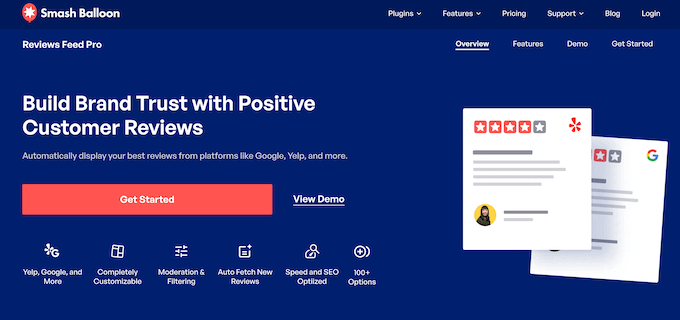
💡 Note : Vous aurez besoin du plan Pro de Smash Balloon Reviews Feed ou du Bundle All Access pour intégrer les avis WordPress.org. En effet, la connexion à des sources spécialisées comme WordPress.org nécessite les fonctionnalités avancées du plugin.
Une fois que vous avez acheté une licence, téléchargez le fichier .zip du plugin Pro depuis le tableau de bord de votre compte Smash Balloon. Vous voudrez également copier votre clé de licence.
Ensuite, allons dans Plugins » Ajouter un nouveau plugin depuis votre espace d’administration WordPress pour installer le plugin gratuit Smash Balloon Reviews Feed. Nous commencerons par installer la version gratuite du plugin, puis nous utiliserons votre clé de licence pour débloquer les fonctionnalités pro.

Sur l'écran suivant, vous pouvez utiliser la fonction de recherche pour trouver rapidement Smash Balloon Reviews Feed.
Dans les résultats de recherche, cliquez sur « Installer maintenant », puis sur « Activer ». Si vous avez besoin d’aide, vous pouvez consulter notre guide complet sur comment installer un plugin WordPress.
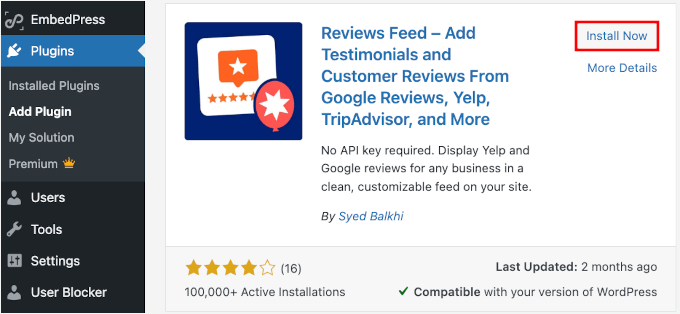
Après l'activation, vous verrez un nouvel élément de menu « Flux de commentaires » dans votre administration WordPress.
Après avoir activé le plugin, allez à la page Reviews Feed » Settings. Ici, entrez simplement votre clé de licence et cliquez sur 'Activate' pour débloquer toutes les fonctionnalités premium.

Étape 2 : Créer un nouveau flux d'avis
Il est maintenant temps de configurer votre premier flux de commentaires.
Accédez à Flux de commentaires » Tous les flux dans votre tableau de bord WordPress et cliquez sur le bouton « Ajouter un nouveau ». Cela ouvrira l'assistant de création de flux, qui vous guidera dans la connexion à WordPress.org.

À partir d'ici, vous pouvez voir que Smash Balloon Reviews Feed Pro prend en charge plusieurs plateformes d'avis, y compris Google, Facebook et Yelp. Mais pour ce tutoriel, je me concentre spécifiquement sur les avis de plugins et de thèmes WordPress.org.
Donc, dans la liste des sources de commentaires disponibles, sélectionnons « WordPress.org » et cliquons sur « Suivant ».

L'assistant de configuration va maintenant se préparer à connecter votre flux au système de commentaires de WordPress.org.
Cette connexion permet au plugin d'importer automatiquement de nouveaux avis depuis n'importe quelle page de plugin ou de thème WordPress.org que vous spécifiez.
Étape 3 : Ajouter votre plugin ou thème WordPress.org comme source
Pour connecter votre flux d'avis à des avis spécifiques de WordPress.org, vous devrez fournir l'URL du plugin ou du thème avec les avis que vous souhaitez afficher. Cette URL indique au plugin exactement où chercher afin qu'il puisse récupérer les bons avis.
Vous pouvez ouvrir un nouvel onglet de navigateur et accéder à la page WordPress.org de votre plugin ou thème choisi.
Disons que vous voulez montrer les avis pour un plugin de formulaire de contact.
Accédez simplement à la page WordPress.org officielle de ce plugin et copiez l'URL complète de la barre d'adresse de votre navigateur.
Par exemple, l'URL correcte pour le plugin WPForms est https://wordpress.org/plugins/wpforms-lite/.
Assurez-vous de copier le lien propre de la page principale qui se termine directement par le nom du plugin et n'incluez pas de paramètres d'URL supplémentaires comme ?tab=reviews à la fin.
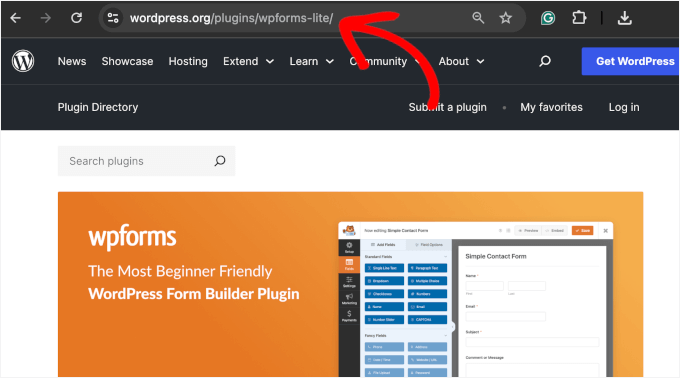
Cette adresse Web spécifique est comme un pointeur de carte, indiquant au plugin exactement où trouver les bons avis pour votre produit.
Vous pouvez maintenant retourner à votre tableau de bord WordPress, coller l'URL dans le champ « URL de la page », puis cliquer sur « Terminer ».
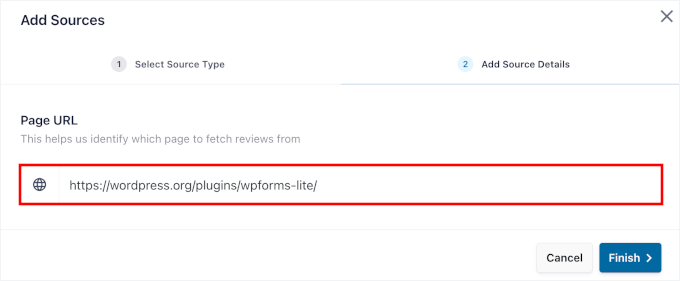
🧑💻 Astuce de pro : Le processus fonctionne exactement de la même manière, que vous affichiez des avis de plugin ou de thème. Assurez-vous simplement de copier l'URL de la bonne page WordPress.org.
Une fois connecté, Reviews Feed Pro se synchronisera automatiquement avec WordPress.org pour importer les derniers avis de votre plugin ou thème choisi.
Cela garantit que vos avis affichés restent à jour sans aucune mise à jour manuelle nécessaire.
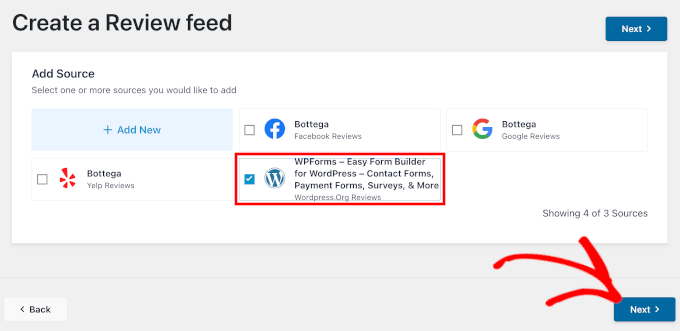
À partir de là, cliquez simplement sur « Suivant » pour commencer à personnaliser votre flux d'avis.
Étape 4 : Personnaliser votre flux d'avis
Reviews Feed Pro génère automatiquement un flux qui correspond au design existant de votre site Web, mais vous pouvez le personnaliser pour qu'il corresponde à vos besoins.
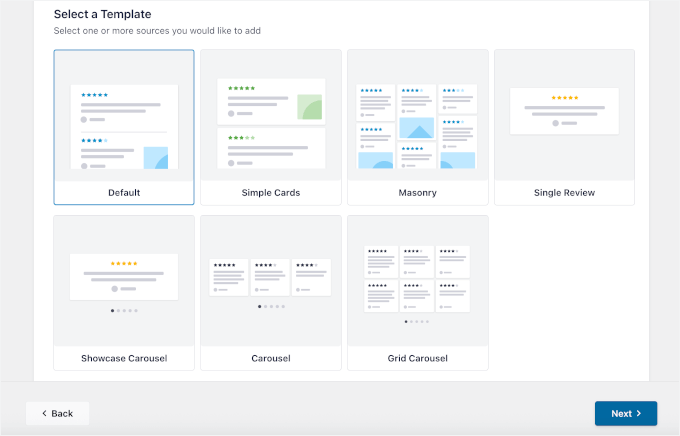
Vous pouvez commencer par sélectionner parmi les modèles prédéfinis disponibles. Ces modèles offrent différentes mises en page et options de style qui fonctionnent bien avec la plupart des thèmes WordPress.
Après cela, cliquez sur « Suivant » pour continuer.
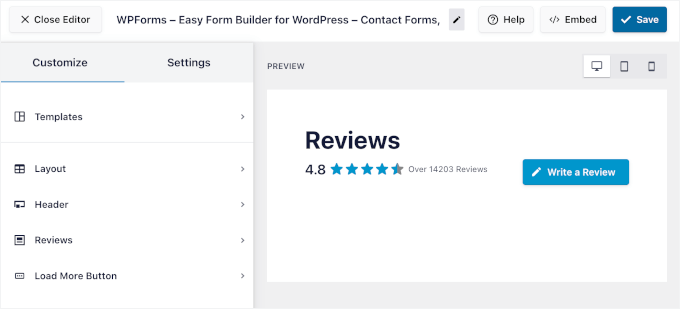
Sur l'écran suivant, vous verrez le personnalisateur visuel, où vous pourrez ajuster l'apparence de votre flux.
Ici, vous pouvez modifier la section d'en-tête, les styles de boutons et les éléments d'avis individuels tels que les notes par étoiles et les avatars des utilisateurs. Chaque modification que vous apportez apparaît instantanément dans le panneau d'aperçu en direct sur le côté droit de votre écran.
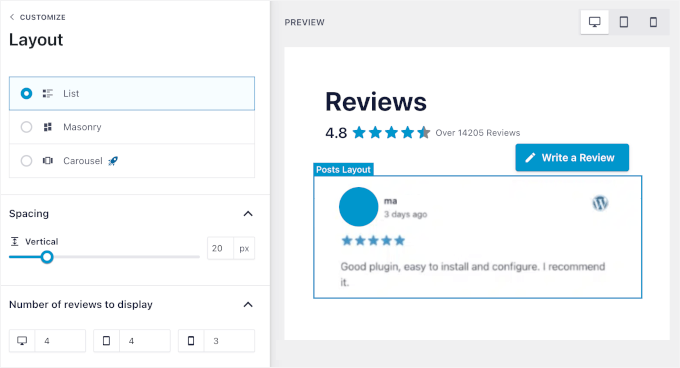
Par exemple, si vous allez dans la section « Mise en page », vous pouvez choisir entre 3 styles de mise en page principaux :
- Liste – Avis empilés verticalement
- Masonry – Grille style Pinterest
- Carrousel – Avis glissants
Ne vous inquiétez pas si vous n'êtes pas sûr de votre choix, car vous pouvez voir à quoi il ressemble dans l'aperçu.
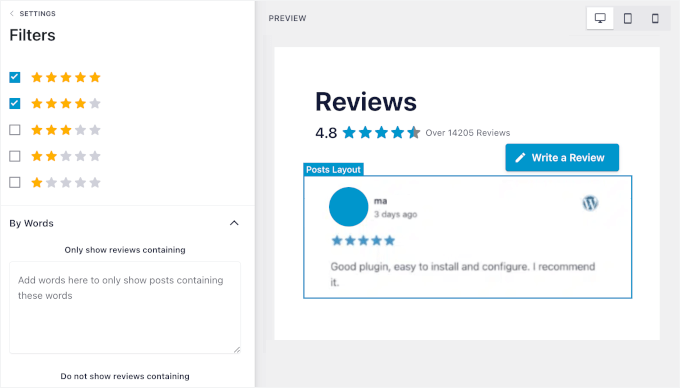
Ensuite, l'une de mes fonctionnalités préférées est le système de filtrage dans l'onglet « Paramètres ».
Il vous permet de filtrer les avis par note d'étoiles pour n'afficher que les avis 4-5 étoiles, ou d'utiliser le filtrage par mots-clés pour afficher les avis qui mentionnent des termes spécifiques. Il existe même un filtre de mots bannis pour exclure les avis contenant des phrases spécifiques.
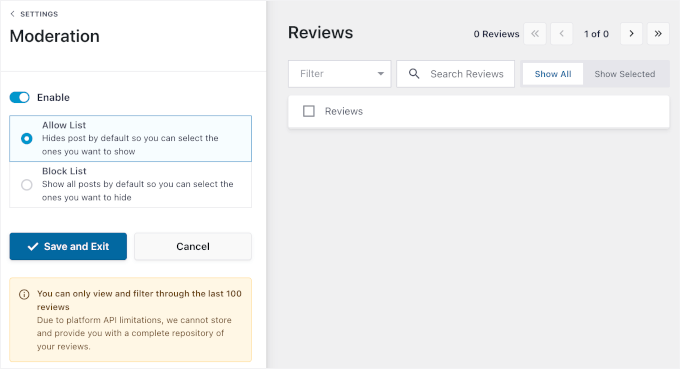
Pour un contrôle total, vous pouvez modérer manuellement les avis qui apparaissent sur votre site WordPress. Cacher un avis localement dans le plugin ne supprime ni n'affecte l'avis original sur WordPress.org.
Cela vous permet de sélectionner en toute sécurité les meilleurs commentaires pour votre public sans enfreindre les directives strictes de WordPress.org contre la manipulation des avis.
Par exemple, vous pouvez mettre en avant des avis qui discutent d'une fonctionnalité spécifique que vous souhaitez promouvoir ou mentionner votre excellent support client.
Étape 5 : Afficher les avis sur votre site web
Lorsque vous êtes satisfait de l'apparence de votre flux, cliquez sur le bouton « Intégrer » dans le coin supérieur droit du personnalisateur.
Cela ouvre vos options d'intégration.
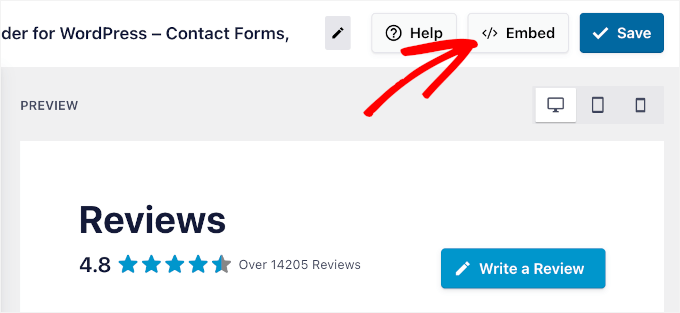
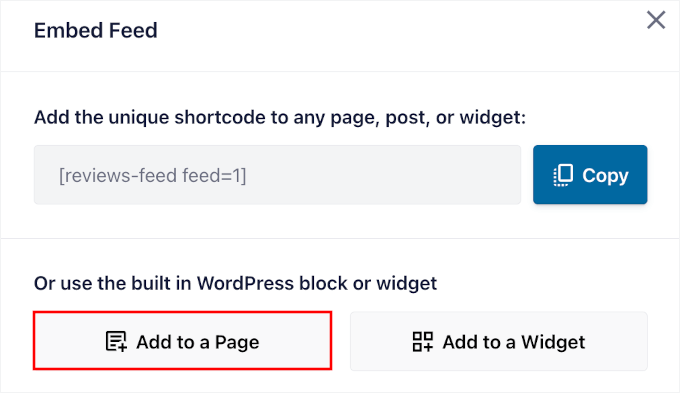
Vous avez trois façons d'afficher vos avis :
- Ajouter à une page vous permet d'intégrer des avis directement dans n'importe quel article ou page existant. C'est parfait pour les pages de produits ou les critiques détaillées de plugins.
- Ajouter à un widget vous permet d'afficher des avis dans votre barre latérale, votre pied de page ou toute autre zone de widget. Cela fonctionne bien pour afficher des témoignages sur l'ensemble du site.
- Copier le shortcode vous donne un shortcode que vous pouvez coller n'importe où sur votre site. Cette option offre le plus de flexibilité pour les placements personnalisés.
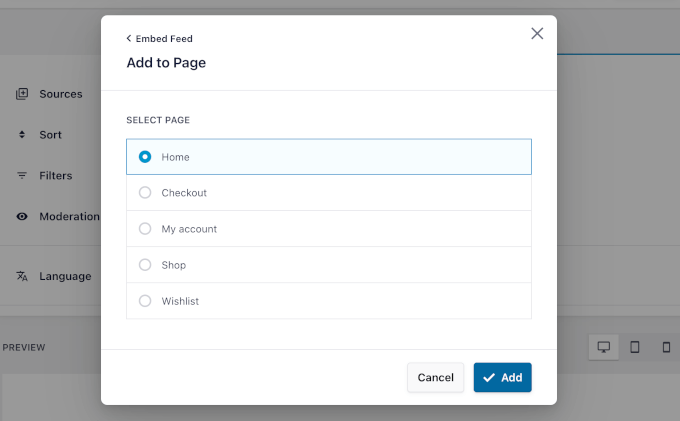
Pour cet exemple, ajoutons des avis à une page – choisissez « Ajouter à une page ».
Ensuite, vous sélectionnerez la page où vous souhaitez que les avis apparaissent
Votre page d'accueil est un bon point de départ. Elle peut utiliser une simple liste d'avis positifs pour créer une forte première impression de confiance et de fiabilité.
Alors, sélectionnons la page d'accueil dans la liste et cliquons sur le bouton « Ajouter ».
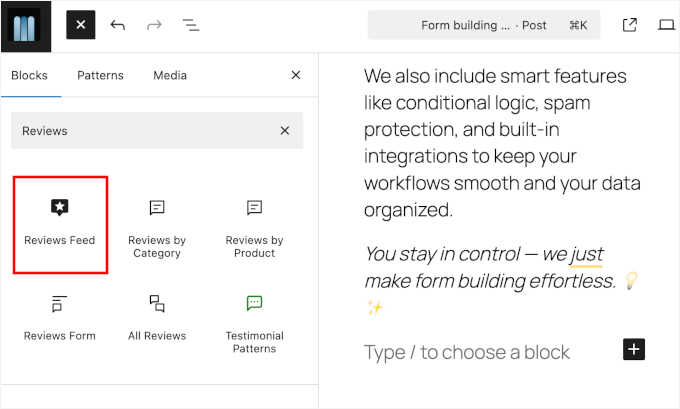
Ensuite, dans l'éditeur de contenu, vous pouvez cliquer sur le bouton « + » pour ajouter le bloc Avis Feed.
Allez-y et utilisez la barre de recherche pour trouver rapidement le bloc.
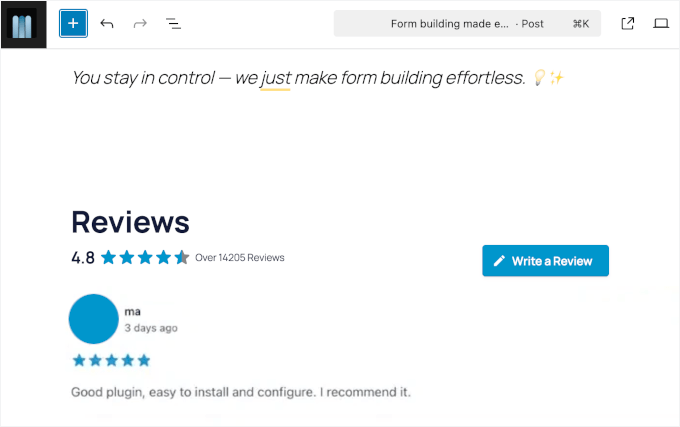
Une fois que vous avez ajouté le bloc « Flux d'avis », vous verrez immédiatement l'aperçu dans l'éditeur.
À partir de là, vous pouvez déplacer le bloc Smash Balloon Reviews Feed vers n'importe quelle position sur votre page à l'aide des contrôles standard de l' éditeur de blocs WordPress.
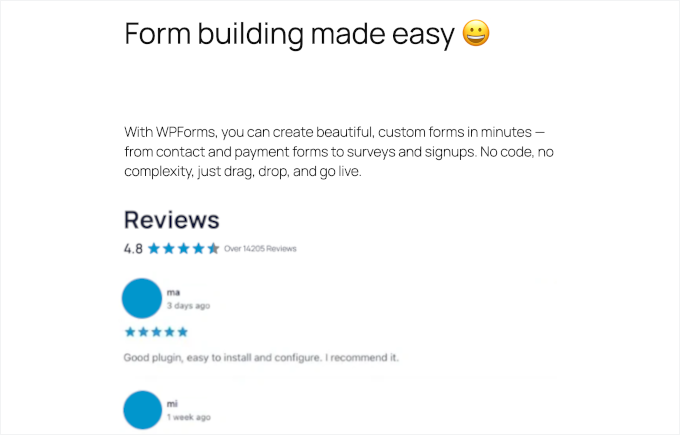
Lorsque vous êtes satisfait de tout, appuyez sur « Enregistrer » ou « Mettre à jour » pour publier votre page.
Vos avis WordPress.org sont maintenant en ligne et seront mis à jour automatiquement à mesure que de nouveaux avis seront publiés sur la page du plugin ou du thème d'origine.
Comment maximiser les conversions à partir des avis WordPress.org
Afficher vos avis WordPress.org au bon endroit peut faire une grande différence dans le nombre de personnes qui installeront ou achèteront votre plugin ou thème.
Sur la base de mes propres tests A/B sur divers sites, j'ai constaté qu'un placement stratégique améliore considérablement les performances. Voici quelques-uns des meilleurs endroits où vous pouvez ajouter les avis de votre plugin ou thème WordPress.org :
- 💰 Pages de vente et de produits : Placer des avis très positifs juste à côté de votre bouton « Acheter maintenant » peut être l'encouragement final dont un client potentiel a besoin. Cela aide à justifier le prix en montrant que d'autres clients satisfaits ont déjà choisi votre produit.
- 🧩 Pages de destination : Lorsqu'une personne visite une page concernant un plugin ou un thème spécifique, l'affichage immédiat des avis renforce la confiance et aide à transformer l'intérêt en action.
- 🛒 Pages de paiement : Même un petit widget d'avis avec 4 à 5 étoiles peut dissiper toute hésitation de dernière minute et réduire l'abandon de panier.
J'ai constaté que les pages avec des avis bien placés convertissent mieux. La clé est d'afficher les bons avis sur les bonnes pages, en fonction de ce que vos visiteurs recherchent et de leur étape dans le processus d'achat.
Questions fréquemment posées sur l'affichage des avis WordPress.org
Voici quelques questions que les lecteurs me posent souvent sur l'affichage des avis WordPress.org sur leurs sites Web.
Comment puis-je m'assurer que les avis WordPress.org sont mis à jour automatiquement ?
Reviews Feed Pro se synchronise automatiquement avec WordPress.org pour récupérer les nouveaux avis dès qu'ils sont publiés. Le plugin vérifie les mises à jour à intervalles réguliers, de sorte que vos avis affichés restent à jour sans que vous ayez à faire quoi que ce soit.
Puis-je personnaliser les avis WordPress.org qui sont affichés ?
Oui, vous pouvez filtrer les avis en utilisant plusieurs méthodes différentes dans le plugin Smash Balloon.
Vous pouvez afficher uniquement les avis au-dessus d'une certaine note en étoiles et filtrer par mots-clés spécifiques qui apparaissent dans le texte des avis. Ou, vous pouvez utiliser la fonctionnalité de mots bannis pour exclure les avis contenant des termes indésirables.
Que dois-je faire si je rencontre une erreur de connexion avec Smash Balloon ?
Les erreurs de connexion se produisent généralement lorsque l'URL de WordPress.org n'est pas correctement formatée ou que la connexion a expiré.
Pour résoudre ce problème, vous devrez vérifier que vous avez copié l'URL complète depuis la page WordPress.org du plugin ou du thème. Ensuite, essayez de vous reconnecter via les paramètres de Smash Balloon Reviews Feed.
Y a-t-il des limites au nombre d'avis que je peux afficher avec Smash Balloon ?
Le plugin n'impose pas de limites strictes sur le nombre d'avis, mais afficher trop d'avis sur une seule page peut ralentir la vitesse de chargement de votre site.
Je recommande de commencer par 5 à 10 avis par flux et de tester les performances de votre page avant d'en ajouter davantage.
Heureusement, Smash Balloon dispose d'une mise en cache intégrée. Cela signifie qu'il enregistre temporairement les avis sur votre site Web, plutôt que de demander à WordPress.org les données à chaque fois qu'un visiteur charge votre page, ce qui protège la vitesse de votre site.
Lectures supplémentaires sur l'utilisation des avis et autres preuves sociales dans WordPress
J'espère que ce guide vous a aidé à afficher les avis de plugins ou de thèmes WordPress.org sur votre site.
Si vous avez trouvé cela utile, vous pourriez aimer nos autres guides utiles sur :
- Comment afficher les avis Google, Facebook et Yelp dans WordPress
- Comment utiliser le contenu généré par les utilisateurs dans WordPress pour développer votre entreprise
- Comment afficher les réseaux sociaux Twitter et Facebook des auteurs sur la page de profil
- Comment afficher tous vos nombres d'abonnés dans WordPress
- Comment afficher le texte du nombre d'abonnés aux réseaux sociaux dans WordPress
Si vous avez aimé cet article, abonnez-vous à notre Chaîne YouTube pour des tutoriels vidéo WordPress. Vous pouvez également nous trouver sur Twitter et Facebook.




Vous avez une question ou une suggestion ? Veuillez laisser un commentaire pour lancer la discussion.