


Shopify est une plateforme e-commerce populaire pour la création d'une boutique en ligne. Elle dispose d'une interface conviviale et d'une large gamme d'outils pour gérer votre entreprise, mais ce n'est peut-être pas la meilleure option autonome pour votre entreprise en ligne.
C'est pourquoi nous recommandons d'utiliser Shopify avec WordPress. Cela vous permet de combiner les fonctionnalités e-commerce de Shopify avec le constructeur de sites web le plus puissant au monde, vous offrant ainsi plus de flexibilité pour développer votre entreprise.
Nous avons utilisé WordPress pour nos boutiques en ligne et avons constaté par nous-mêmes à quel point il est évolutif. Nous avons également testé Shopify à plusieurs reprises. Cela nous a permis de comparer leurs forces et leurs faiblesses, et nous avons constaté que dans de nombreux cas, les utiliser ensemble pourrait être votre meilleure option.
Dans cet article, nous vous montrerons comment connecter facilement Shopify avec WordPress pour développer votre entreprise.
💡 Réponse rapide : Comment intégrer facilement Shopify à WordPress ?
Pour intégrer facilement Shopify avec WordPress, vous pouvez utiliser un plugin dédié comme ShopWP.
Il connecte votre boutique Shopify à votre site web WordPress.org pour que vous puissiez afficher et gérer efficacement les produits Shopify.
Pourquoi utiliser Shopify avec WordPress ?
L'intégration de Shopify à WordPress vous permet d'utiliser les puissantes fonctionnalités e-commerce de Shopify pour les ventes, tout en bénéficiant de la flexibilité et du contrôle de conception de WordPress pour votre site web principal.
Cette combinaison puissante vous offre le meilleur des deux plateformes pour développer efficacement votre entreprise en ligne.
- Flexibilité inégalée : Combinez les fonctionnalités spécialisées de boutique en ligne de Shopify avec la liberté de WordPress pour créer tout type de contenu, de design et de fonctionnalité de site web.
- Contrôle complet du design : Prenez le contrôle total de l'esthétique et de l'expérience utilisateur de votre site web grâce aux thèmes et plugins WordPress.
- Améliorer la portée du marché : Utilisez les capacités SEO supérieures et les outils de marketing de contenu de WordPress pour attirer un public plus large et générer plus de trafic vers vos produits Shopify.
- Évolutivité pour la croissance : Construisez une présence en ligne hautement évolutive qui peut s'adapter et se développer avec votre entreprise.
Pour plus de détails, consultez notre comparaison de Shopify vs. WooCommerce avec les avantages et les inconvénients des deux outils.
Cela dit, examinons comment utiliser facilement Shopify avec WordPress. Vous pouvez utiliser les liens rapides ci-dessous pour naviguer dans ce tutoriel :
- Étape 1 : Configurer votre boutique Shopify et votre site web WordPress
- Étape 2 : Connecter WordPress à votre boutique Shopify
- Étape 3 : Afficher les produits Shopify dans WordPress
- Étape 4 : Personnaliser votre site web WordPress
- Étape 5 : Ajouter un formulaire de contact à votre site WordPress
- Étape 6 : Ajouter des avis clients à votre boutique en ligne
- Étape 7 : Développer votre site web WordPress et votre boutique Shopify
- Questions fréquemment posées sur la connexion de Shopify et WordPress
Étape 1 : Configurer votre boutique Shopify et votre site web WordPress
Si vous ne l'avez pas encore fait, vous devez d'abord créer votre boutique Shopify.
Après cela, ajoutez quelques produits, puis revenez ici.

Ensuite, vous devez configurer votre site web WordPress. Gardez à l'esprit qu'il existe deux types de WordPress.
Tout d'abord, il y a WordPress.com, qui est une plateforme gérée qui héberge votre site web. Ensuite, vous avez WordPress.org, également appelé WordPress auto-hébergé.
Vous aurez besoin de WordPress.org car il vous donne un contrôle total et un accès à toutes les fonctionnalités, thèmes et plugins de WordPress. Pour plus de détails, consultez notre comparaison de WordPress.com vs. WordPress.org.
Pour créer un site Web WordPress.org, vous aurez besoin d'un nom de domaine, qui sera le nom de votre site sur Internet, et d'un compte d'hébergement Web où votre site Web stockera toutes ses données.
Un nom de domaine coûte généralement environ 14,99 $ par an, et les plans d'hébergement WordPress commencent généralement à 7,99 $ par mois (souvent payés annuellement).
Nos amis de Bluehost ont accepté d'offrir aux utilisateurs de WPBeginner un nom de domaine gratuit avec une remise généreuse sur l'hébergement. En gros, vous pouvez commencer pour aussi peu que 2,99 $ par mois.
Tout ce que vous avez à faire est de cliquer sur notre lien Bluehost ci-dessus et de cliquer sur le bouton « Commencer maintenant » sur l'écran suivant.

Après cela, vous arriverez sur la page de tarification de Bluehost.
Pour la plupart des utilisateurs intégrant Shopify à WordPress, un plan d'hébergement de base est généralement suffisant.
Cependant, si vous souhaitez des fonctionnalités e-commerce supplémentaires directement sur votre site WordPress, Bluehost propose un plan « eCommerce Essentials ». Vous pouvez choisir celui que vous préférez et toujours passer à un plan supérieur si nécessaire.
Cliquez sur « Choisir un forfait » sur le forfait de votre choix.

Ensuite, vous devrez choisir un nom de domaine ou en connecter un existant à votre site WordPress.
Vous pouvez également ignorer cette étape en cliquant sur le lien « Choisir un domaine plus tard ».
💡 Astuce : Nous vous recommandons de choisir un nom lié à votre entreprise, facile à prononcer, à épeler et à retenir.
Cependant, si vous n'avez aucune idée, vous pouvez utiliser le Générateur de noms d'entreprise gratuit de WPBeginner pour trouver un nom intéressant pour votre boutique.

Ensuite, entrez vos informations de paiement pour finaliser l'achat.
Il vous sera demandé de fournir les informations de votre compte, y compris votre adresse e-mail professionnelle, votre nom, votre pays, votre numéro de téléphone, etc.

Bluehost vous enverra alors un e-mail avec des instructions sur la façon de vous connecter au tableau de bord d'hébergement.
Une fois connecté, allez dans l'onglet « Sites Web ». Vous verrez que Bluehost a installé un nouveau site WordPress pour vous.

Cliquez simplement sur le bouton « Modifier le site » pour accéder à votre tableau de bord d'administration WordPress.
Voici à quoi cela ressemblera :

Étape 2 : Connecter WordPress à votre boutique Shopify
Maintenant, la prochaine étape consiste à connecter votre site Web WordPress à votre boutique Shopify.
Bien qu'il existe plusieurs méthodes, y compris l'intégration manuelle des boutons d'achat Shopify ou l'utilisation d'intégrations API plus complexes, l'approche la plus simple et la plus riche en fonctionnalités est ShopWP.
C'est un plugin Shopify pour WordPress qui vous permet de connecter facilement WordPress à votre compte Shopify.
Tout d'abord, vous devez installer et activer le plugin ShopWP. Pour plus de détails, consultez notre guide étape par étape sur comment installer un plugin WordPress.
Après activation, visitez la page ShopWP Pro » Connect dans votre tableau de bord WordPress et cliquez sur le bouton « Commencer le processus de connexion ».
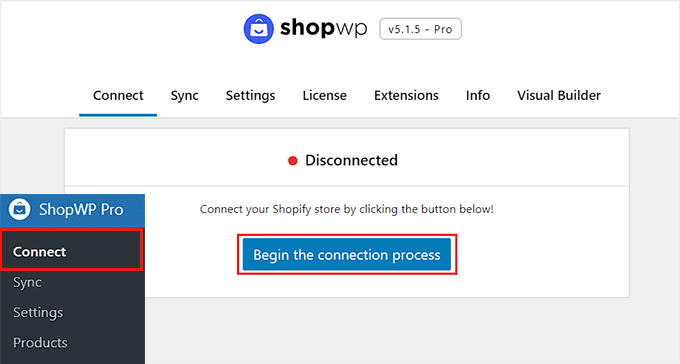
Cela lancera l'assistant de connexion.
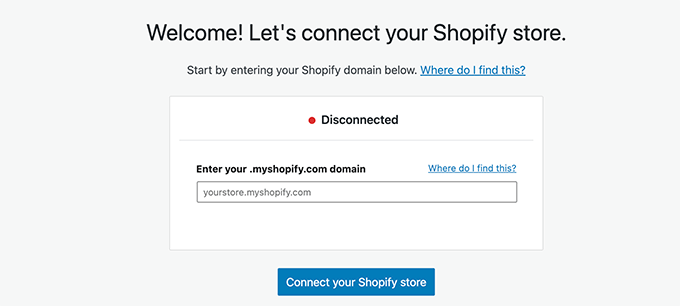
Il vous sera demandé d'entrer le nom de domaine de votre myshopify.com ici. Ensuite, cliquez simplement sur le bouton « Connecter votre boutique Shopify » pour continuer.
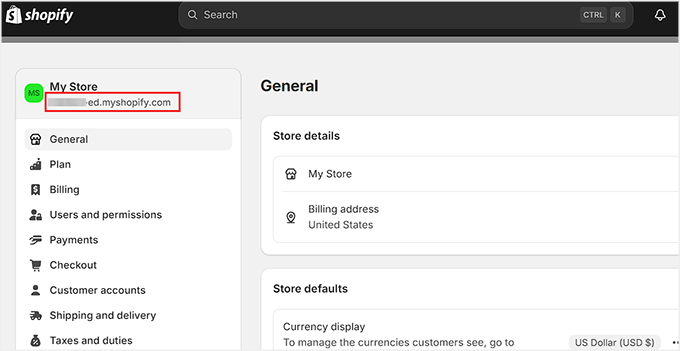
Pour trouver votre domaine Shopify (votre adresse .myshopify.com), connectez-vous à votre administration Shopify.
Vous pouvez généralement le voir dans la barre d'adresse de votre navigateur, ou vous pouvez aller dans Paramètres depuis la barre latérale gauche, puis cliquer sur « Domaines ». Votre domaine .myshopify.com y sera listé.
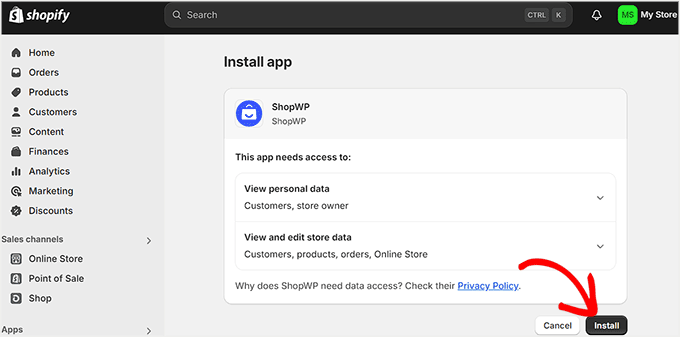
Une fois votre domaine saisi dans l'assistant de configuration, vous serez dirigé vers la page « Mon magasin », où ShopWP demandera les autorisations nécessaires pour se connecter à votre magasin Shopify (par exemple, pour afficher les produits et les commandes).
Ici, cliquez simplement sur le bouton « Installer ».
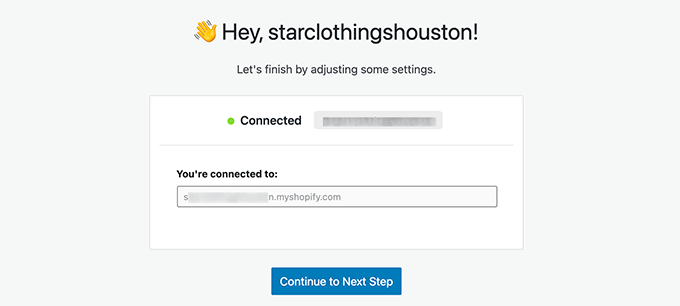
Vous serez ensuite redirigé vers votre tableau de bord WordPress. Ici, le message « Connecté » s'affichera à l'écran si le processus est réussi.
Cliquez sur le bouton « Continuer vers l'étape suivante ».
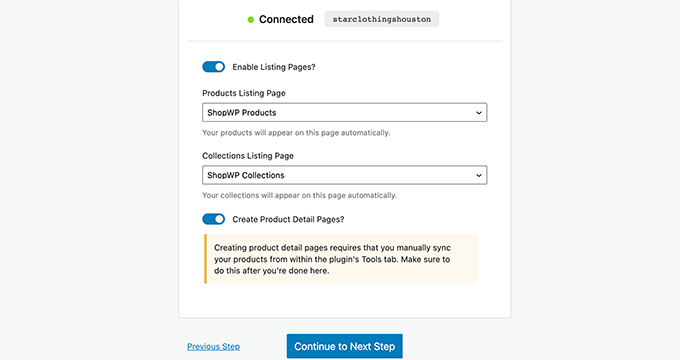
Vous serez maintenant invité à configurer différents paramètres pour votre boutique, en commençant par les pages que vous souhaitez utiliser pour vos produits Shopify.
Vous pouvez activer les pages de liste, puis choisir une page WordPress ou utiliser la page par défaut Produits ShopWP.
De même, vous pouvez activer les pages de collection et les pages de détail de produits individuels.
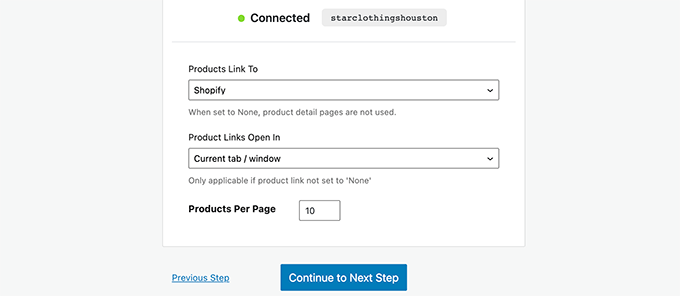
Dans l'étape suivante, vous pouvez sélectionner ce qui se passe lorsque les utilisateurs cliquent sur les produits.
Par exemple, vous pouvez afficher le produit dans une fenêtre modale ou rediriger les utilisateurs vers Shopify ou la page de détail du produit WordPress.
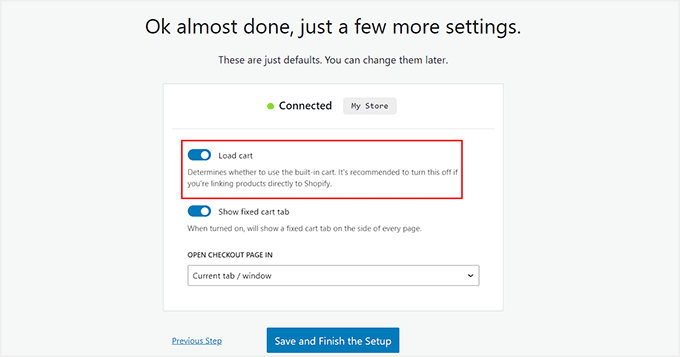
Ensuite, vous pouvez activer le paramètre « Charger le panier ». Cela permet aux clients d'ajouter des produits à un panier et de le visualiser directement sur votre site WordPress.
Lorsqu'ils seront prêts à acheter, ils seront redirigés en toute sécurité vers votre boutique Shopify pour finaliser leur paiement.
Si vous laissez ce paramètre désactivé, les clients seront immédiatement dirigés vers votre boutique Shopify lorsqu'ils cliqueront pour ajouter un article à leur panier.
Enfin, cliquez sur le bouton « Enregistrer et terminer la configuration ».
Vous serez maintenant redirigé vers votre tableau de bord WordPress. De là, rendez-vous sur la page ShopWP Pro » Synchronisation.
Une fois sur place, cliquez sur les boutons « Synchroniser les pages de détail » et « Connecter la synchronisation automatique des publications ». Cela permettra au plugin de récupérer tous les détails des produits au fur et à mesure que vous ajoutez de nouveaux produits à votre boutique Shopify.
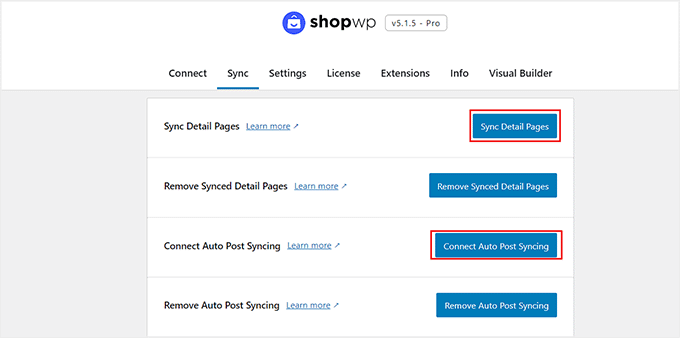
Vous avez maintenant connecté avec succès votre boutique Shopify à WordPress.
Étape 3 : Afficher les produits Shopify dans WordPress
ShopWP vous permet d'afficher facilement vos produits Shopify n'importe où sur votre site WordPress.
Si vous utilisez les paramètres par défaut, le plugin créera une page Produits ShopWP Produits pour vous, qui affichera vos produits Shopify.
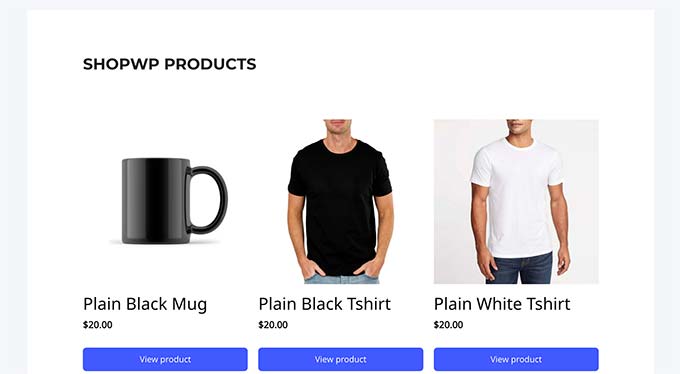
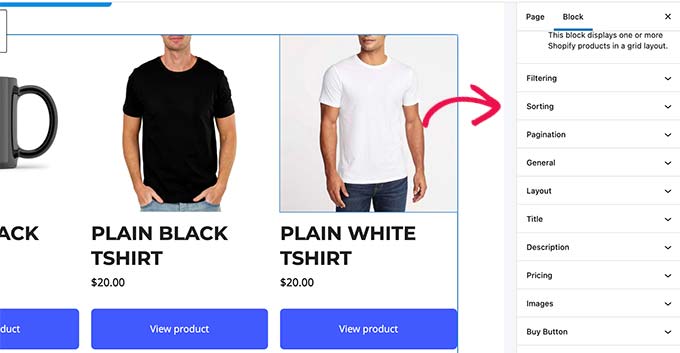
Vous pouvez également afficher des produits sur n'importe quel article ou page WordPress en l'éditant simplement et en ajoutant le bloc Produits.
Pour plus de détails, vous pouvez consulter notre guide sur comment utiliser l'éditeur de blocs WordPress.
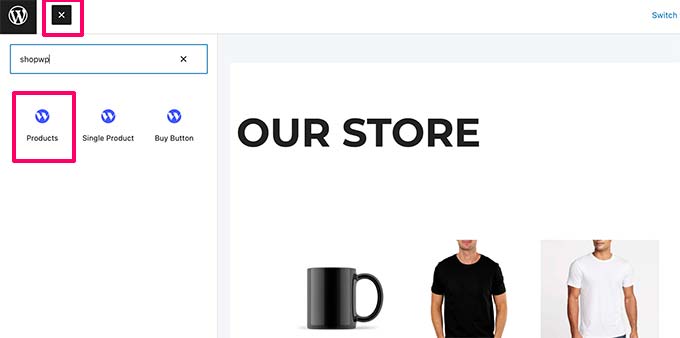
Le bloc est livré avec un ensemble de paramètres que vous pouvez configurer pour modifier l'apparence des produits.
Les paramètres incluent la mise en page, les couleurs et les détails du produit à afficher, tels que le prix, la description, le titre et l'image.
N'oubliez pas que vous modifierez les informations réelles du produit, comme le prix ou la description, directement dans votre boutique Shopify.
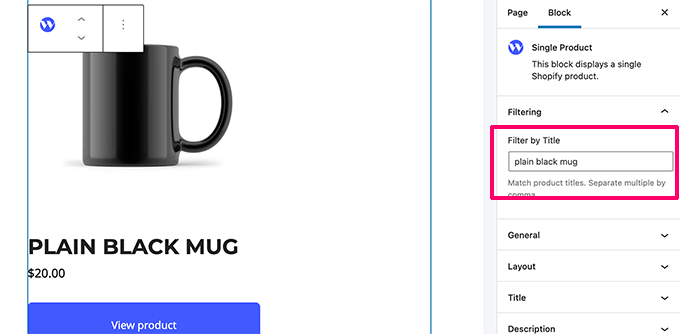
De même, vous pouvez également ajouter un bloc Produit unique pour afficher un seul produit.
Vous pourrez trouver le produit que vous souhaitez afficher en tapant le titre du produit dans les paramètres du bloc.
Le plugin dispose de puissantes options d'affichage que vous pouvez contrôler dans le panneau de bloc ou sur la page des paramètres du plugin.
La version gratuite de ShopWP offre des blocs d'affichage de produits de base. Cependant, pour une expérience de commerce électronique complète avec des fonctionnalités telles qu'un panier, des descriptions de produits, des collections, des titres et des blocs de recherche, vous devrez passer à la version Pro.
Vous pouvez également utiliser le bloc « Collection » pour afficher vos produits Shopify qui font partie d'un groupe spécifique.
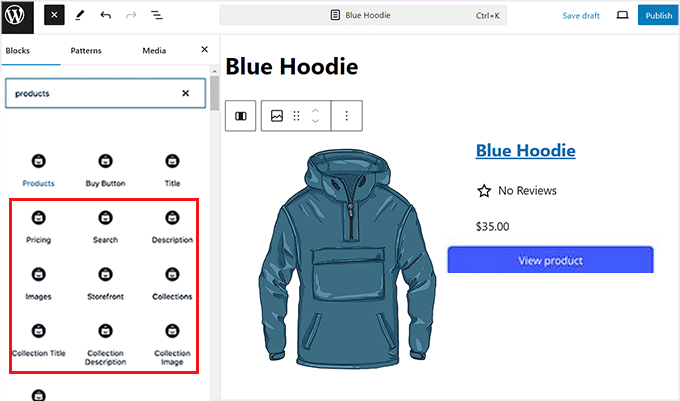
Si vous souhaitez créer une page de boutique principale qui affiche tous vos produits ensemble dans une grille, alors le bloc « Produits » est l'outil parfait pour cela.
Une fois que vous avez terminé, n'oubliez pas de cliquer sur le bouton « Mettre à jour » ou « Publier » pour enregistrer vos paramètres.
Étape 4 : Personnaliser votre site web WordPress
Maintenant que vous avez connecté votre boutique Shopify à votre site Web, la prochaine étape consiste à personnaliser correctement votre site WordPress.
Tout d'abord, vous voudrez choisir un thème visuellement attrayant pour votre boutique. Ce thème contrôlera la conception et la mise en page générales de votre site.
Il existe des milliers de thèmes WordPress premium et gratuits parmi lesquels choisir. Pour commencer, vous pouvez consulter notre sélection des thèmes WordPress les plus populaires. Nous avons également sélectionné une liste des meilleurs thèmes de boutique de vêtements.
Cependant, vous pouvez également concevoir votre propre thème personnalisé avec SeedProd. C'est un constructeur de thèmes par glisser-déposer qui vous permet de créer votre propre thème personnalisé sans écrire une seule ligne de code.

Ensuite, vous voudrez créer du contenu pour votre site Web WordPress.
Vous pouvez utiliser des pages pour créer la structure de votre site Web en ajoutant des pages d'accueil, de blog, de boutique, de contact et à propos. Consultez notre liste des pages importantes à créer dans WordPress.
Après cela, allez-y et ajoutez des pages au menu de navigation dans WordPress.
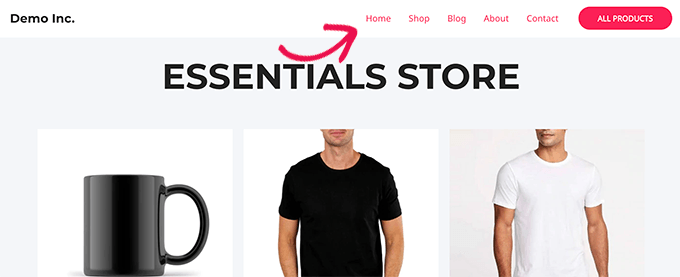
Pour plus de détails, vous pouvez consulter notre tutoriel sur la façon de personnaliser votre thème WordPress.
Étape 5 : Ajouter un formulaire de contact à votre site WordPress
Une fois la personnalisation du site terminée, il est conseillé d'ajouter un formulaire de contact à votre site web. Cela permettra aux clients de vous contacter s'ils ont des questions ou souhaitent signaler une erreur.
Pour cela, nous recommandons WPForms. C'est le meilleur plugin de formulaire de contact WordPress sur le marché qui est livré avec un constructeur par glisser-déposer, plus de 2000+ modèles préfabriqués et une protection complète contre le spam.

Nous l'utilisons chez WPBeginner pour créer un formulaire de contact et des enquêtes annuelles. Pour plus de détails, consultez notre avis détaillé sur WPForms.
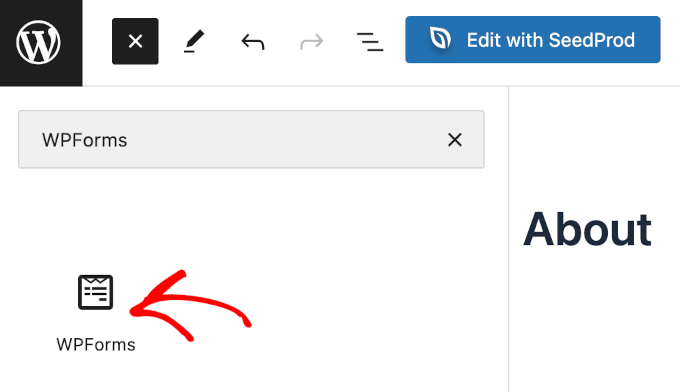
Après activation, utilisez simplement le modèle « Formulaire de contact simple » de WPForms, puis ajoutez-le à n'importe quelle page ou publication avec le bloc WPForms.
Pour plus de détails, consultez notre tutoriel sur la façon de créer un formulaire de contact dans WordPress.
Pour offrir aux clients une autre façon de vous contacter, vous pouvez également ajouter un service de téléphonie d'entreprise afin que les utilisateurs puissent vous joindre directement par téléphone.
Pour cela, nous recommandons Nextiva, qui est le meilleur service de téléphonie VoIP pour les petites entreprises. De plus, il dispose d'autres fonctionnalités telles que la télécopie en ligne, le chat en direct, les enquêtes en ligne, le CRM, l'analyse des appels, et plus encore.

Pour plus de détails, consultez notre tutoriel sur la façon de configurer un système téléphonique avec réponse automatique pour votre site Web.
Étape 6 : Ajouter des avis clients à votre boutique en ligne
Ensuite, vous devriez afficher les avis clients sur votre boutique en ligne pour renforcer la confiance des utilisateurs et les encourager à effectuer un achat.
Pour les avis spécifiques aux produits, vous pouvez utiliser les applications d'avis de produits intégrées à Shopify.
De plus, si vous avez des avis d'entreprise sur des plateformes comme Yelp, Facebook ou Google, vous pouvez les ajouter à votre site Web WordPress en utilisant le plugin Smash Balloon Reviews Feed Pro.
C'est le meilleur plugin d'avis clients WordPress sur le marché qui vous permet d'ajouter des avis dans une mise en page visuellement agréable.

Pour des instructions plus approfondies, consultez notre tutoriel sur la façon d'afficher les avis Google, Facebook et Yelp dans WordPress.
Étape 7 : Développer votre site web WordPress et votre boutique Shopify
Le meilleur avantage d'utiliser WordPress est qu'il est livré avec des milliers de plugins et fonctionne avec tous les outils marketing dont vous aurez besoin pour développer votre entreprise.
Voici quelques outils et plugins essentiels que vous pourriez vouloir installer immédiatement :
- OptinMonster – Le meilleur logiciel d'optimisation de la conversion, OptinMonster vous permet de convertir les visiteurs de votre site Web en clients. Il est livré avec des outils tels que des bannières collantes, des comptes à rebours, des popups lightbox, et plus encore.
- All in One SEO – Le meilleur plugin SEO WordPress sur le marché. Il vous permet d'optimiser facilement votre site Web pour les moteurs de recherche et d'attirer plus de trafic vers votre site Web.
- MonsterInsights – Vous voulez voir d'où vient votre trafic ? MonsterInsights vous aide à installer Google Analytics et à configurer facilement le suivi avancé du commerce électronique.
- TrustPulse – Ajoute de la preuve sociale à votre boutique de commerce électronique en affichant des messages ciblés aux utilisateurs avec des actions utilisateur en temps réel sur votre site Web. TrustPulse fonctionne avec WordPress et Shopify.
- PushEngage – Le meilleur logiciel de notifications push Web qui vous aide à vous connecter avec les visiteurs après qu'ils aient quitté votre site grâce aux notifications push.
Pour plus de recommandations, consultez notre liste des plugins WordPress essentiels pour les sites Web d'entreprise.
Questions fréquemment posées sur la connexion de Shopify et WordPress
Voici quelques questions fréquemment posées par nos lecteurs concernant l'intégration de WordPress et de Shopify :
Dois-je payer à la fois pour l'hébergement Shopify et WordPress ?
Oui, vous aurez besoin de plans séparés pour les deux plateformes. Shopify est un service entièrement hébergé qui nécessite son propre abonnement.
Vous aurez également besoin d'un compte d'hébergement web séparé pour votre site web WordPress.org auto-hébergé.
Pourquoi ne pas simplement utiliser WooCommerce au lieu de cette méthode ?
Bien que WooCommerce soit un excellent plugin e-commerce pour WordPress, certains utilisateurs préfèrent le backend spécifique de Shopify pour gérer les paiements, l'expédition et l'inventaire.
Cette intégration offre le meilleur des deux mondes. Vous bénéficiez de la gestion simplifiée de la boutique de Shopify et des puissantes capacités de création de site web de WordPress.
Puis-je utiliser mon nom de domaine existant ?
Absolument. Vous pouvez utiliser votre nom de domaine principal pour la partie WordPress de votre site, ce que les visiteurs voient généralement en premier.
Vous pouvez ensuite pointer votre boutique Shopify vers un sous-domaine, tel que shop.votresite.com, pour créer une expérience transparente.
Mes produits Shopify seront-ils synchronisés automatiquement avec WordPress ?
Oui, le plugin ShopWP est conçu pour synchroniser automatiquement vos produits.
Une fois la configuration terminée, toute modification ou tout nouveau produit ajouté dans Shopify apparaîtra sur votre site WordPress.
Nous espérons que cet article vous a aidé à apprendre comment intégrer facilement Shopify avec WordPress. Vous voudrez peut-être aussi consulter notre guide pour débutants sur comment passer correctement de Shopify à WooCommerce et nos meilleurs choix pour les meilleures alternatives à Shopify.
Si vous avez aimé cet article, abonnez-vous à notre Chaîne YouTube pour des tutoriels vidéo WordPress. Vous pouvez également nous trouver sur Twitter et Facebook.




Dan Johnson
Bonjour. Excellent article, j'apprécie votre perspicacité.
Où le propriétaire du magasin gère-t-il les détails de ses produits ? Dans le back-end de Shopify ou dans Wordpress ? Je suppose que cela se fait dans Shopify et que ces changements sont simplement reflétés sur la page WP chaque fois que la page est chargée dans un navigateur, mais veuillez clarifier.
Merci !
Support WPBeginner
En utilisant la méthode de cet article, les produits seraient gérés côté Shopify.
Admin
Dennis Muthomi
puisque Shopify offre des métriques KPI précieuses comme la valeur vie client, les coûts d'acquisition, le score net promoteur et le suivi des stocks, est-il possible d'afficher également ces métriques sur le tableau de bord WordPress ? ou peut-être des métriques d'indicateurs de performance similaires à celles de Shopify ?
Support WPBeginner
For that you would use an analytics plugin like MonsterInsights and that would generate that information for you
Admin
Richard
Bonjour, j'ai une petite question concernant ce blog (intégration des produits Shopify dans votre site Web WordPress).
Que se passe-t-il lorsque vous cliquez sur le bouton « ajouter au panier » lorsque les produits hHopify sont intégrés à une page WP ? Allez-vous sur la plateforme Shopify et terminez votre achat sur la plateforme Shopify ? Ou restez-vous sur votre site WordPress et gérez-vous l'achat sur ce site ?
Raison de demander ceci est aussi votre panier. icône dans l'en-tête. Pouvez-vous voir cela sur votre site WordPress lors de l'ajout d'un produit ? Ou tout est-il géré par Shopify ?
Support WPBeginner
Vous ajouteriez les produits sur votre site WordPress et passeriez à la caisse sur Shopify.
Admin
Linda Klink Crawford
Nous faisons construire un site web avec WordPress. Nous allons vendre des produits. Pouvons-nous utiliser Shopify comme processeur de carte de crédit et de paiement ?
Support WPBeginner
Ce guide vous permettrait de laisser Shopify gérer votre paiement pour y parvenir.
Admin