


De nombreux propriétaires de boutiques WooCommerce commettent l'erreur d'activer toutes les méthodes de paiement disponibles. Mais nous avons appris qu'avoir trop d'options de paiement peut en fait confondre vos clients et même entraîner des abandons de panier.
En gérant des boutiques WooCommerce, nous avons constaté qu'une limitation stratégique des options de paiement peut améliorer les taux de conversion et simplifier votre processus de paiement. Par exemple, vous pourriez vouloir désactiver certaines méthodes de paiement en fonction des lieux de livraison, des types de produits ou même des totaux de commande.
La bonne nouvelle est que vous pouvez utiliser les paramètres par défaut de WooCommerce ou un plugin pour contrôler les méthodes de paiement que vos clients peuvent utiliser. Il vous suffit de savoir où chercher et quels paramètres ajuster.
Dans ce guide, nous vous montrerons plusieurs méthodes éprouvées pour désactiver les méthodes de paiement dans WooCommerce. Nous couvrirons de nombreux scénarios différents, que vous souhaitiez supprimer complètement les options de paiement ou les masquer conditionnellement en fonction de règles spécifiques.
Quand désactiver les méthodes de paiement WooCommerce 💳
La gestion des passerelles de paiement dans WooCommerce ne consiste pas seulement à proposer autant d'options de paiement que possible. Parfois, vous devez restreindre les méthodes de paiement pour améliorer vos opérations commerciales et éviter des frais de transaction élevés.
Limiter les méthodes de paiement disponibles peut même améliorer le parcours client, car offrir trop de choix au moment du paiement peut être déroutant.
D'après notre expérience, se contenter de Stripe pour les cartes de crédit et de PayPal fonctionne mieux pour la plupart des boutiques internationales.
Cependant, si vous ciblez des marchés spécifiques avec des préférences de paiement locales, vous pourriez avoir besoin de plus de contrôle sur quand et comment afficher différentes options de paiement.
Voici des scénarios courants où vous pourriez vouloir désactiver un paiement WooCommerce :
- Total du panier – Par exemple, vous pourriez exiger des méthodes de paiement spécifiques pour les commandes importantes. Cela peut aider à réduire les coûts de transaction pour les passerelles de paiement qui facturent des frais basés sur un pourcentage. Ou, vous pourriez désactiver le paiement à la livraison pour les commandes de grande valeur.
- Localisation du client – Certaines passerelles de paiement ne fonctionnent que dans des régions spécifiques. Dans ce cas, vous pourriez avoir besoin de les masquer aux clients qui vivent en dehors de ces zones. De même, certaines facturent plus cher dans des régions spécifiques, vous pourriez donc ne pas vouloir les proposer dans certaines régions.
- Rôle de l'utilisateur – Vous pouvez configurer des passerelles de paiement en fonction des rôles des utilisateurs, par exemple en offrant aux clients de gros des options de paiement différentes de celles des acheteurs réguliers. Encore une fois, cela peut être utile pour réduire les frais de transaction ou les risques pour les commandes avec des prix plus élevés.
- Périodes spéciales – Vous pourriez avoir besoin de modifier les options de paiement lors des événements de soldes de vacances, surtout si ces méthodes de paiement risquent de ralentir le traitement des commandes.
Cela dit, examinons cinq façons différentes de désactiver les passerelles de paiement dans votre boutique WooCommerce.
Vous pouvez utiliser les liens rapides ci-dessous pour accéder à votre méthode préférée :
- Option 1: Disable Payment Methods Using WooCommerce Settings (For All Customers)
- Option 2: Set Up Conditional Payment Gateways With a Free Plugin (Easy + Customizable)
- Option 3 : Utiliser Wholesale Suite pour restreindre les méthodes de paiement (pour les clients en gros)
- Option 4 : Utiliser les coupons avancés pour restreindre les méthodes de paiement (pour des coupons spécifiques)
- Option 5: Add Custom Code to Disable Payment Methods (Advanced + No Plugin)
- Foire aux questions sur la désactivation des méthodes de paiement
👉 Remarque: Dans cet article, nous supposerons que vous avez déjà configuré une boutique WooCommerce. Si vous avez besoin d'aide, vous pouvez consulter notre guide sur comment créer une boutique en ligne ou notre tutoriel WooCommerce simplifié.
Option 1 : Désactiver les méthodes de paiement à l'aide des paramètres WooCommerce (pour tous les clients)
WooCommerce dispose en fait de paramètres intégrés pour désactiver les méthodes de paiement, vous n'aurez donc pas besoin d'installer de plugin WooCommerce pour cette approche. Cela dit, les étapes ici dépendront un peu de ce que vous voulez faire.
Nous vous montrerons comment désactiver vos principales méthodes de paiement, les options spécifiques à PayPal et les méthodes Stripe. De cette façon, toutes vos bases seront couvertes.
Veuillez noter que nous vous recommandons de suivre une seule des méthodes de cette section si vous souhaitez désactiver complètement une option de paiement pour tous les clients.
C'est parce que ces méthodes ne vous permettent pas de masquer les options de paiement en fonction de critères spécifiques tels que les rôles d'utilisateur ou les catégories de produits.
Comment désactiver vos principales méthodes de paiement
Vous pouvez désactiver l'une de vos principales méthodes de paiement (telle qu'une passerelle de paiement entière ou les virements bancaires directs) directement dans vos paramètres WooCommerce.
Allez simplement dans WooCommerce » Paramètres. Ensuite, accédez à l'onglet « Paiements ». Une fois sur place, vous verrez toutes les passerelles de paiement disponibles dans WooCommerce.
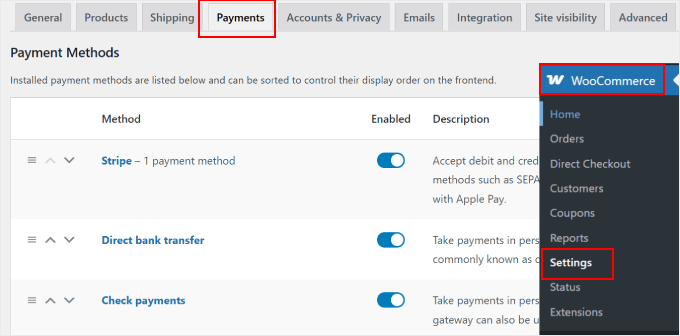
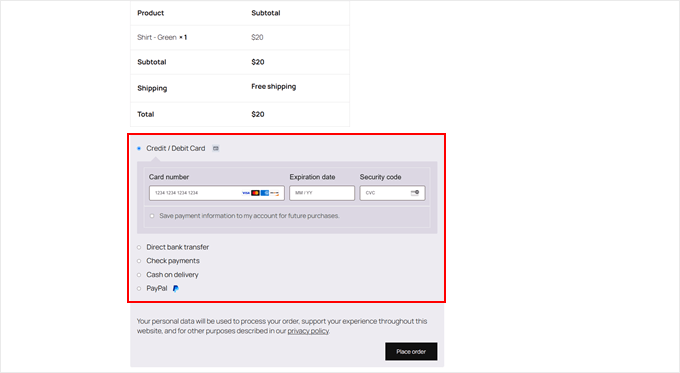
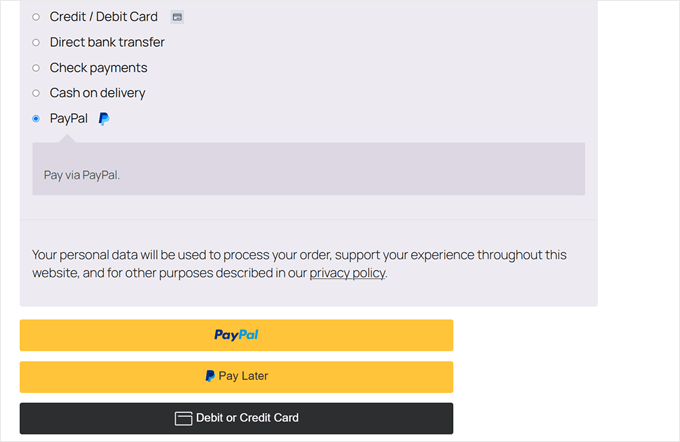
Nous avons activé les méthodes de paiement suivantes : Stripe pour les cartes de crédit et de débit, virement bancaire direct, paiements par chèque, contre-remboursement et PayPal.
Voici à quoi ressemble la page de paiement pour les clients lorsque toutes ces options sont actives :
Pour désactiver un paiement WooCommerce, cliquez simplement sur le bouton bascule sous la colonne « Activé » pour toute méthode de paiement active.
Désormais, l'option de paiement n'apparaîtra plus sur votre page de paiement.
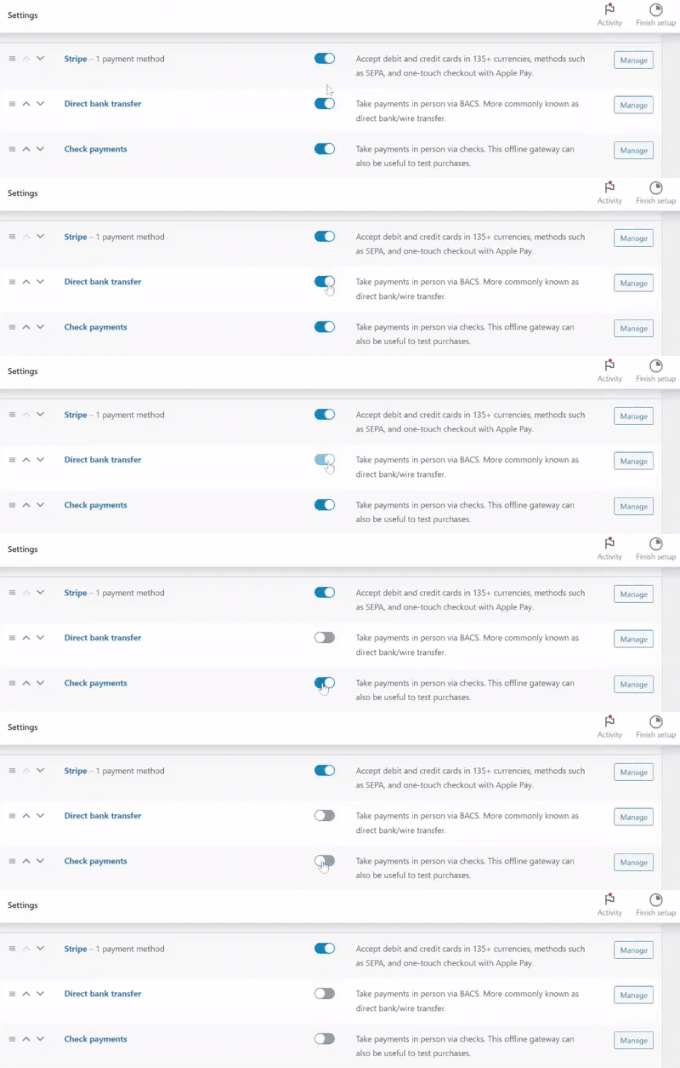
Si vous décidez de réactiver certaines de ces méthodes de paiement plus tard, vous pouvez toujours revenir sur cette page pour les réactiver.
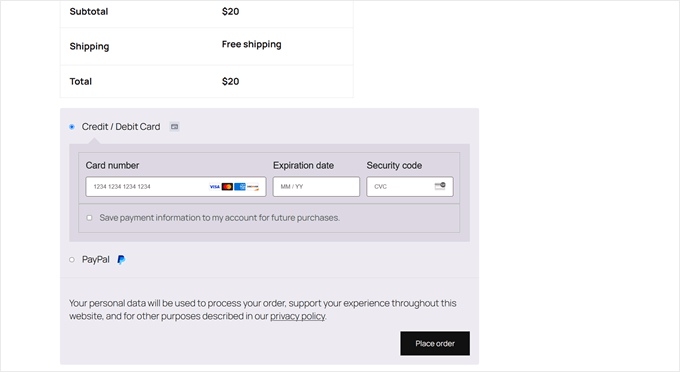
Lorsque vous visitez votre page de paiement, vous ne devriez plus voir les méthodes de paiement désactivées :
Comment désactiver les méthodes de paiement alternatives de PayPal
Si vous avez plusieurs méthodes de paiement activées via PayPal, vous pouvez également les restreindre facilement. Par exemple, votre entreprise pourrait ne pas être en mesure d'accepter les paiements Venmo, vous pourriez donc vouloir désactiver cette option.
Tout d'abord, vous pouvez utiliser la même méthode que celle que nous avons discutée ci-dessus.
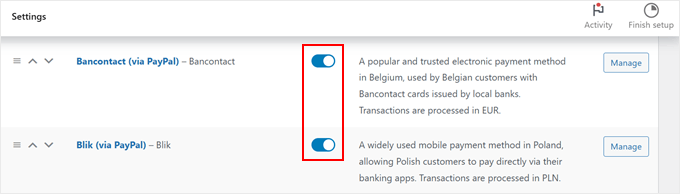
Allez dans WooCommerce » Réglages » Paiements. Ensuite, vous pouvez cliquer sur le bouton bascule pour toute méthode de paiement étiquetée '(via PayPal)'.
Alternativement, vous pouvez cliquer sur le bouton 'Gérer' à côté de l'option PayPal.
Cela vous mènera à la page des réglages de PayPal.

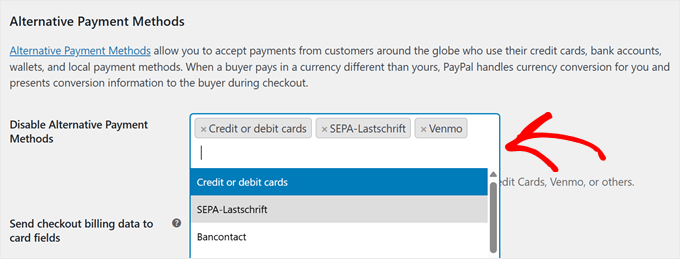
Sur la page des réglages de PayPal, faites défiler vers le bas jusqu'à ce que vous trouviez la section 'Méthodes de paiement alternatives'.
Dans le champ « Désactiver les méthodes de paiement alternatives », tapez les méthodes de paiement WordPress spécifiques que vous souhaitez masquer sur votre page de paiement.
Une fois que vous avez fait vos choix, faites défiler vers le bas et cliquez sur 'Enregistrer les modifications'.
Désormais, vos méthodes de paiement choisies seront désactivées.
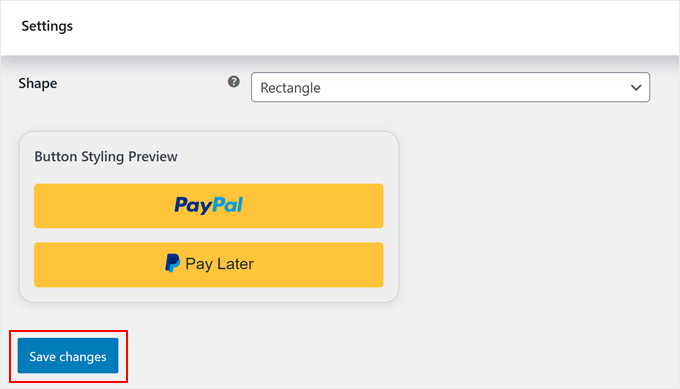
À ce stade, vous pouvez aller sur votre page de paiement pour voir si vos méthodes de paiement alternatives ont disparu.
Voici ce qui se passe si nous désactivons l'option cartes de crédit ou de débit en tant que méthode de paiement alternative PayPal :
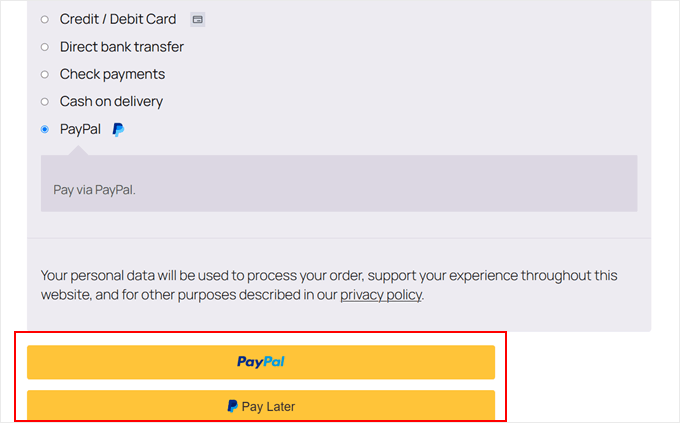
👋 Remarque : PayPal affiche automatiquement des méthodes de paiement alternatives spécifiques à la localisation pour vos clients. Par exemple, les clients aux Pays-Bas verront iDEAL comme option de paiement, tandis que les clients d'autres régions ne verront que les méthodes de paiement pertinentes pour leur localisation.
Comment désactiver les méthodes de paiement activées par Stripe
Lorsque vous utilisez Stripe comme passerelle de paiement dans WooCommerce, il active automatiquement plusieurs options de paiement. Celles-ci incluent les cartes de crédit, les cartes de débit et même certaines options de paiement locales en fonction de votre région, comme Alipay et WeChat.
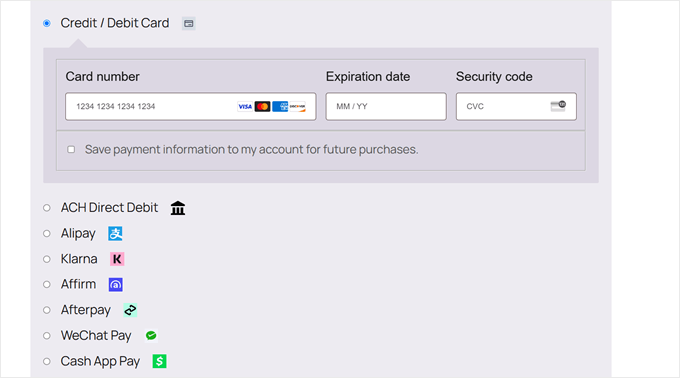
Pour améliorer l'expérience client, vous pourriez vouloir restreindre les méthodes de paiement à celles que vos clients utilisent réellement.
De cette façon, les gens ne seront pas confus ou n'auront pas d'incidents après avoir choisi une méthode qui ne leur convient pas.
Pour ce faire, allez dans WooCommerce » Réglages » Paiements. Cliquez ensuite sur le bouton « Gérer » à côté de l'option Stripe.
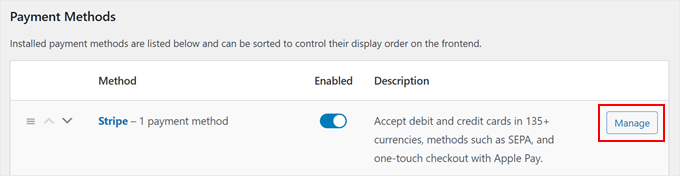
Sur la page suivante, faites défiler jusqu'à la section « Moyens de paiement acceptés à la caisse ».
Ici, vous pouvez désactiver les méthodes de paiement en décochant celles que vous ne souhaitez pas proposer.
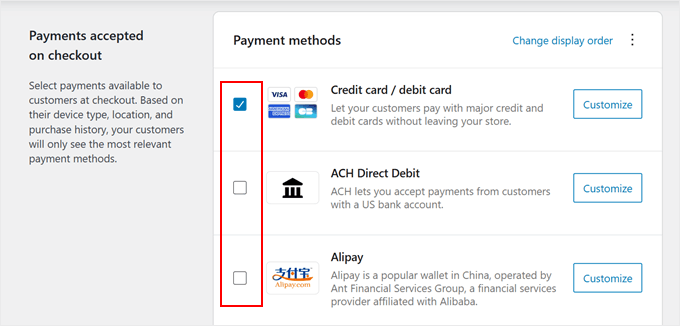
Stripe propose de nombreuses passerelles de paiement dans WooCommerce, notamment Apple Pay, Google Pay, Alipay, Klarna, Affirm et AfterPay.
Assurez-vous de n'activer que les options de paiement spécifiques qui ont du sens pour votre entreprise et vos clients.
Une fois que vous avez sélectionné vos méthodes de paiement préférées, faites défiler vers le bas et cliquez sur « Enregistrer les modifications ».
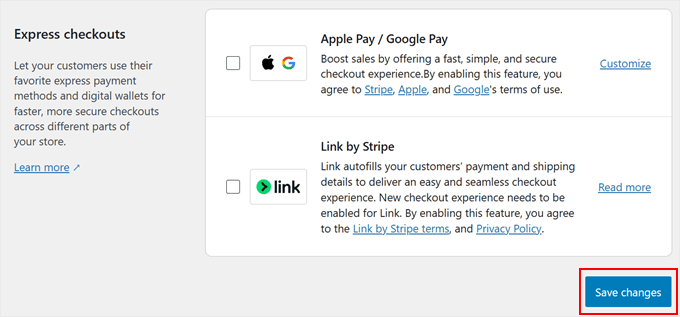
👋 Remarque : Stripe affiche les méthodes de paiement en fonction des paramètres de devise de votre boutique. Par exemple, SEPA Direct Debit n'apparaîtra comme option de paiement que lorsque votre boutique sera configurée pour utiliser l'EUR (Euro) comme devise.
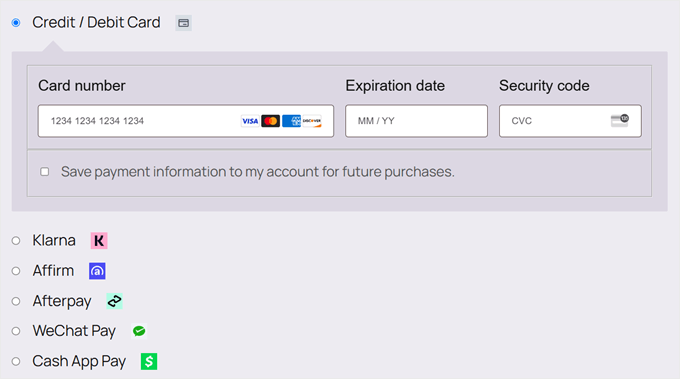
Voici à quoi ressemble notre page de paiement après la désactivation d'ACH Direct Debit et d'Alipay :
Option 2 : Configurer des passerelles de paiement conditionnelles avec un plugin gratuit (Facile + Personnalisable)
Avez-vous déjà voulu afficher différentes options de paiement à différents clients ? C'est exactement ce que font les passerelles de paiement conditionnelles : elles affichent ou masquent les méthodes de paiement en fonction de règles spécifiques « si/alors ».
Par exemple, vous pourriez vouloir :
- Désactiver le paiement à la livraison pour les clients internationaux (car ce n'est pas possible opérationnellement).
- Désactiver les virements bancaires pour les produits numériques (comme ces articles sont livrés instantanément, cela peut aider à prévenir la fraude).
- Désactiver certaines options de paiement pour les grosses commandes (pour réduire les frais de transaction).
C'est parfait pour les entreprises comme les détaillants internationaux qui ont besoin de différentes méthodes de paiement par pays, les marques de luxe qui souhaitent des options de paiement sécurisées pour les achats de grande valeur, et les magasins de gros qui offrent des conditions de paiement spéciales pour les acheteurs en gros.
Le plugin gratuit Disable Payment Method for WooCommerce facilite et rend gratuite la configuration d'options de paiement conditionnelles. Vous pouvez créer des règles basées sur les zones de livraison, les totaux du panier, les rôles des utilisateurs, l'heure de la journée, et plus encore, sans toucher au code.
Tout d'abord, vous devez installer et activer le plugin. Si vous débutez, consultez notre guide étape par étape sur comment installer un plugin WordPress pour les débutants.
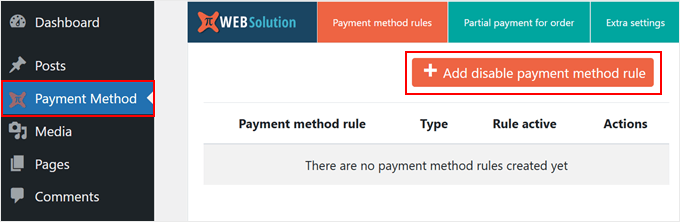
Après avoir activé le plugin, allez dans « Méthode de paiement » dans votre espace d'administration WordPress. Ensuite, cliquez sur le bouton « + Ajouter une règle de désactivation de méthode de paiement » pour commencer à personnaliser vos méthodes de paiement WooCommerce.
Maintenant, explorons les paramètres de base. En haut, vous trouverez le commutateur « Statut ». Cela active ou désactive chaque règle pour désactiver les méthodes de paiement.
Sous « Type de règle », vous pouvez choisir entre deux options : désactiver des méthodes de paiement spécifiques ou facturer des frais supplémentaires pour le traitement des paiements. Pour ce tutoriel, nous choisirons la première option.
Cela dit, la deuxième option est idéale si vous souhaitez répercuter les frais de traitement pour certaines méthodes de paiement – par exemple, en ajoutant des frais minimes pour les paiements par carte de crédit.
Si vous souhaitez en savoir plus à ce sujet, consultez notre guide sur comment répercuter les frais de traitement des paiements sur les clients dans WordPress.
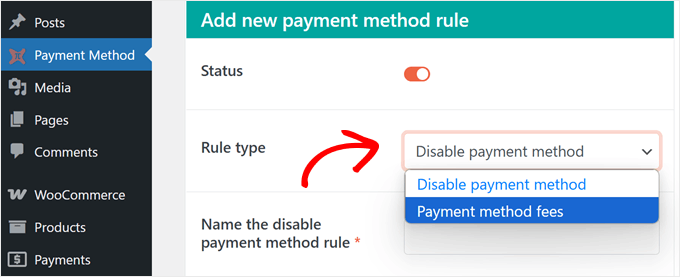
Ensuite, donnons un nom descriptif à la règle. L'utilisation de noms clairs et descriptifs pour vos règles de paiement facilite la gestion de plusieurs paramètres de paiement conditionnels ultérieurement.
Par exemple, si vous désactivez les options Payer plus tard, vous pourriez l'appeler « Désactiver les méthodes BNPL ».
Maintenant, dans la zone « Désactiver ces méthodes de paiement* », sélectionnez les options que vous souhaitez désactiver.
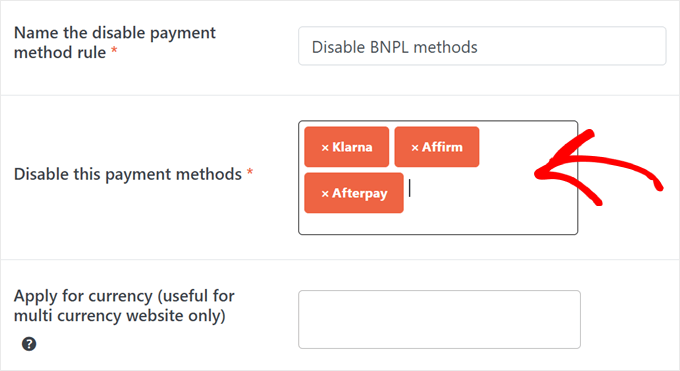
Dans la boîte ci-dessous, vous pouvez également désactiver facultativement les méthodes de paiement pour des devises spécifiques, ce qui est idéal si vous gérez une boutique WooCommerce multi-devises. Cette option est particulièrement utile pour les boutiques internationales où certaines passerelles de paiement ne fonctionnent qu'avec des devises spécifiques.
Dans notre exemple, nous désactiverons les passerelles de paiement comme Klarna, Affirm et Afterpay, car il s'agit toutes de services « Acheter maintenant, payer plus tard ».
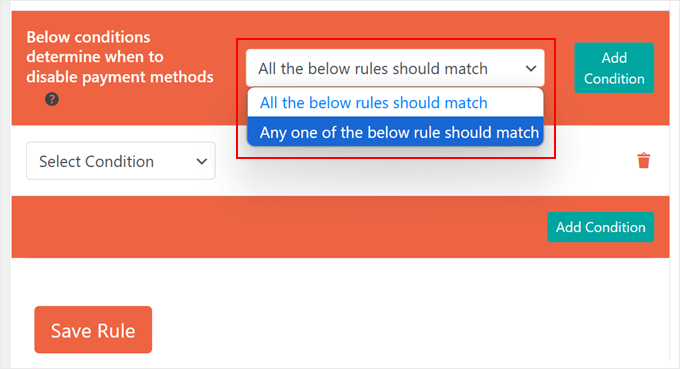
En descendant, vous trouverez la section pour configurer les règles de paiement conditionnelles. Vous avez deux options pour la manière dont ces règles fonctionnent ensemble.
« Toutes les règles ci-dessous doivent correspondre » est comme une condition « ET ». Cela signifie que la Condition A ET la Condition B doivent toutes deux être vraies pour que la méthode de paiement soit désactivée.
Par exemple, si vous définissez des conditions pour le total du panier et un rôle utilisateur, un client doit remplir les deux conditions avant que la méthode de paiement ne disparaisse.
D'autre part, « N'importe laquelle des règles ci-dessous doit correspondre » est comme une condition « OU ». Cela signifie qu'une seule Condition A OU Condition B doit être vraie pour masquer l'option de paiement.
Pour cet exemple, nous utiliserons la première option.
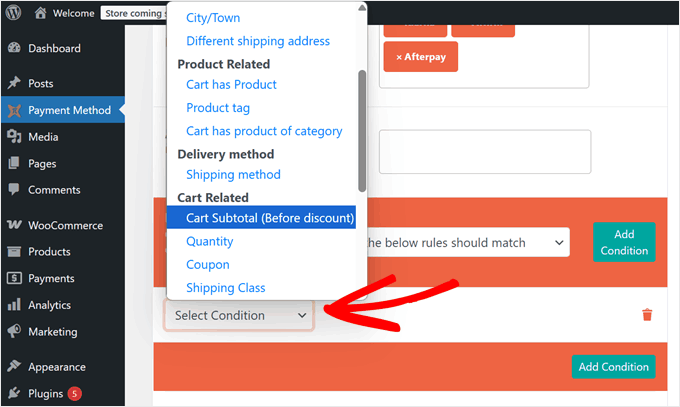
Maintenant, cliquez sur le menu déroulant « Sélectionner une condition ». Ici, vous trouverez plusieurs catégories pour créer des règles de paiement conditionnelles, notamment la localisation, le produit, la méthode de livraison, le total du panier, la date et l'heure, et le rôle utilisateur.
À titre d'exemple, configurons une passerelle de paiement pour des valeurs de panier spécifiques. Nous choisirons « Sous-total du panier (avant remise) » dans la catégorie « Lié au panier » pour désactiver les méthodes de paiement comme les options « Achetez maintenant, payez plus tard » lorsque les commandes dépassent un certain montant.
Cela permet de réduire les fausses commandes et la fraude pour les achats de plus grande valeur dans votre boutique WooCommerce.
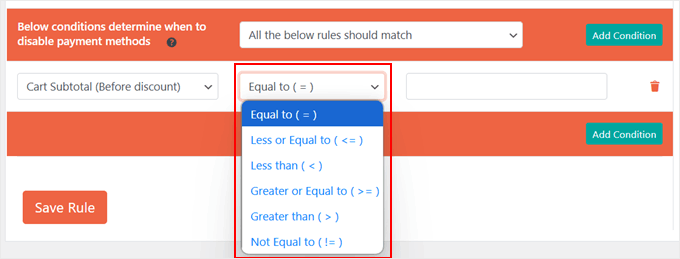
Ensuite, vous pouvez choisir de désactiver les méthodes de paiement lorsque la condition est :
- Égal à (=)
- Inférieur ou égal à (<=)
- Inférieur à (<)
- Supérieur ou égal à (>=)
- Supérieur à (>)
- Différent de (!=)
Dans notre exemple, nous utiliserons « Supérieur ou égal à » car nous voulons désactiver certaines passerelles de paiement dans WooCommerce lorsque les commandes atteignent ou dépassent notre montant seuil.
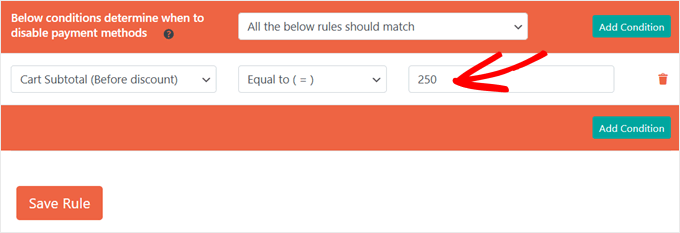
Enfin, saisissez votre valeur cible dans le dernier champ.
Dans notre cas, nous taperons « 250 ». Cela signifie que lorsque le panier d'un client atteint 250 $ ou plus, WooCommerce désactivera les méthodes de paiement « Acheter maintenant, payer plus tard » que nous avons sélectionnées précédemment.
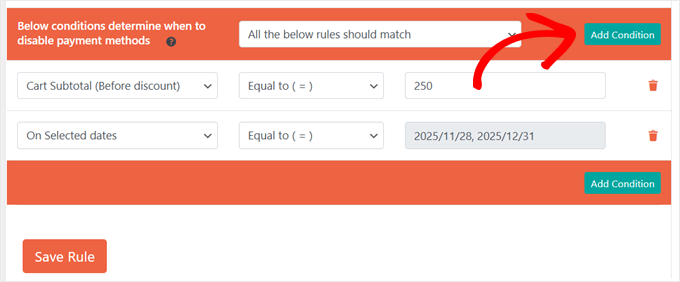
Ce que nous aimons dans ce plugin, c'est que vous pouvez créer des règles de paiement conditionnelles complexes en combinant plusieurs conditions.
Par exemple, vous pourriez restreindre les options de paiement en fonction des totaux du panier et de dates spécifiques. Cela fonctionnerait parfaitement pour gérer les méthodes de paiement pendant les périodes de soldes de fin d'année.
Pour ajouter une autre condition à vos règles de paiement WooCommerce, cliquez simplement sur le bouton vert « Ajouter une condition ». Ensuite, suivez les mêmes étapes.
Chaque nouvelle condition vous aide à affiner exactement quand et comment les méthodes de paiement apparaissent sur votre page de paiement.
Une fois que vous êtes satisfait de vos règles de paiement conditionnelles, cliquez sur « Enregistrer la règle ».
Les méthodes de paiement que vous avez sélectionnées seront automatiquement masquées dans votre page de paiement WooCommerce lorsque les clients satisferont vos conditions spécifiées.
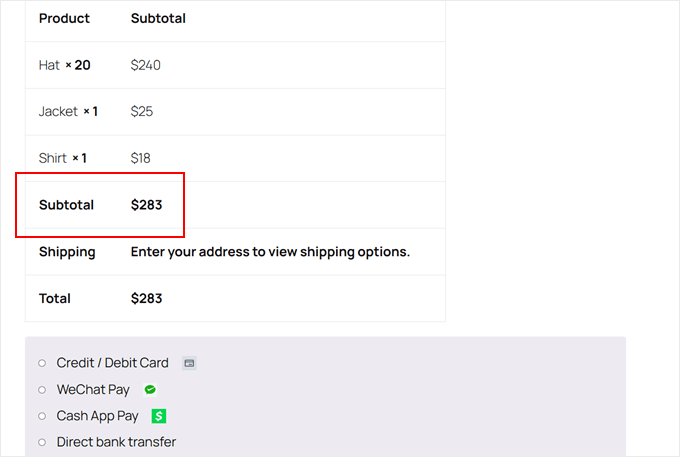
Maintenant, examinons quelques exemples de la façon de configurer des règles de passerelle de paiement pour d'autres besoins commerciaux :
Comment désactiver le paiement à la livraison pour les clients internationaux
Vendez-vous des produits à l'international et proposez-vous le paiement à la livraison ?
Si c'est le cas, vous devriez désactiver ce mode de paiement pour les clients internationaux. Cela évitera les problèmes de collecte de paiements et réduira les risques d'expédition.
Pour ce faire, vous pouvez créer une nouvelle règle et la nommer quelque chose comme « Désactiver le paiement à la livraison pour les clients non-[Nom du pays] ». Ensuite, sélectionnez « Paiement à la livraison » dans la section des modes de paiement.
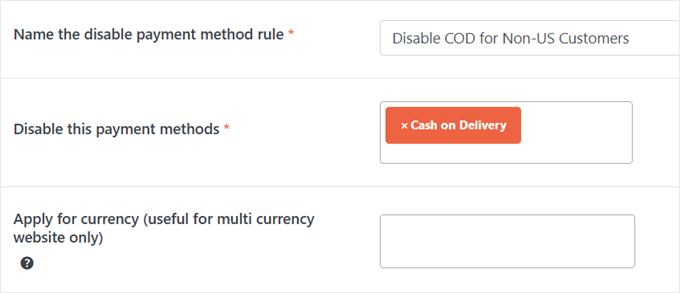
Pour la condition, choisissez « Pays » dans les options de localisation et sélectionnez « N'est pas égal à (!=). »
Ensuite, entrez le pays de votre boutique.
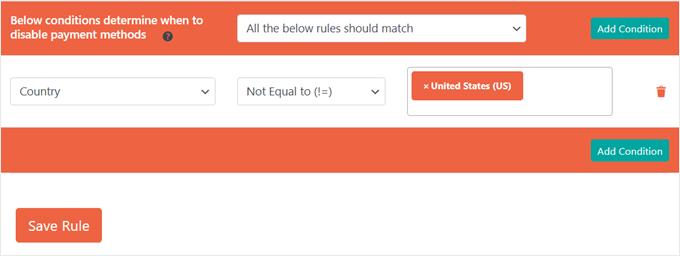
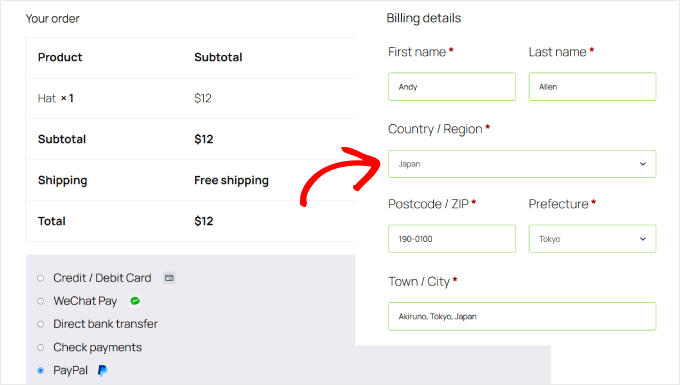
Désormais, le mode de paiement contre remboursement n'apparaîtra que pour les clients locaux. Dans le même temps, il sera automatiquement masqué pour toute personne commandant depuis d'autres pays.
Voici à quoi ressemble notre page de paiement lorsqu'elle est vue par un client du Japon :
Comment désactiver les virements bancaires pour les produits numériques
Les produits numériques nécessitent une attention particulière car ils sont livrés immédiatement, et les virements bancaires peuvent être risqués en raison de délais de traitement lents. Pour cette raison, nous vous recommandons de désactiver cette option de paiement pour vos produits numériques.
Tout d'abord, assurez-vous que tous vos produits numériques sont dans la même catégorie (comme « Produits numériques »). Si vous n'avez pas encore trié vos produits, consultez notre guide sur comment ajouter des étiquettes, des attributs et des catégories de produits dans WooCommerce.
Ensuite, créez une nouvelle règle et nommez-la « Désactiver le virement bancaire pour les produits numériques ». Choisissez « Virement bancaire direct » comme méthode de paiement que vous souhaitez désactiver.
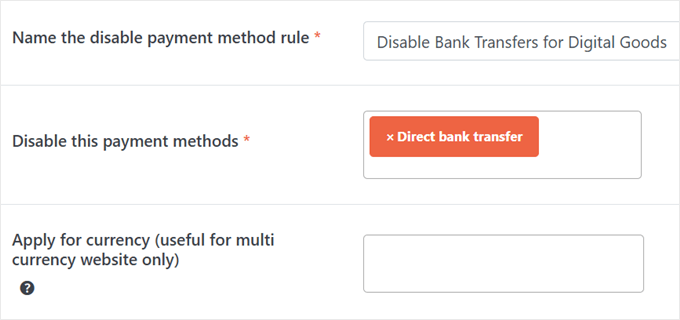
Pour la condition, vous pouvez choisir « Le panier contient un produit de la catégorie » dans les options de produit.
Ensuite, sélectionnez votre catégorie de produits numériques.
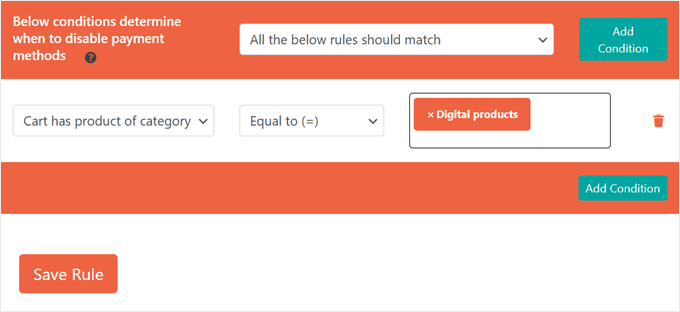
Et voilà !
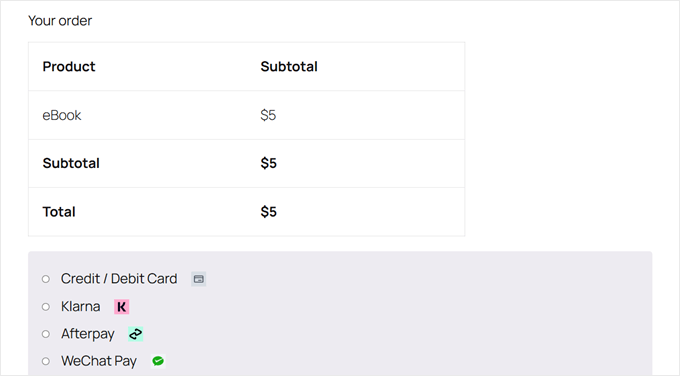
Désormais, lorsqu'une personne achète un article de la catégorie produits numériques, elle ne verra pas l'option de virement bancaire lors du paiement.
Comment désactiver des méthodes de paiement spécifiques pour les grosses commandes
Si vous avez déjà traité de grosses commandes dans votre boutique WooCommerce, vous savez que les frais de passerelle de paiement basés sur un pourcentage peuvent réduire considérablement vos profits.
Par exemple, PayPal facture 2,99 % + des frais fixes. Sur une commande de 1 000 $, cela représente environ 30 $ de frais !
Voici donc comment configurer des passerelles de paiement conditionnelles pour offrir des options de paiement plus rentables pour les achats de grande valeur.
Pour cet exemple, nous nous concentrerons sur PayPal car ses frais basés sur un pourcentage peuvent devenir particulièrement coûteux pour les propriétaires de petites entreprises traitant de grosses transactions.
Tout d'abord, créez une nouvelle règle et nommez-la « Désactiver PayPal pour les commandes de grande valeur ». Sélectionnez « PayPal » parmi vos méthodes de paiement WooCommerce.
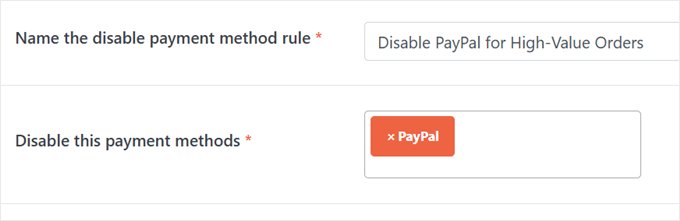
Dans « Les conditions suivantes déterminent quand désactiver les méthodes de paiement », choisissez « N'importe laquelle des règles ci-dessous doit correspondre ».
Pour la première condition, vous devez choisir « Sous-total du panier (avant remise) », sélectionner « Supérieur ou égal à », et entrer « 1000 » (ajustez ce montant en fonction des frais de votre passerelle de paiement).
Pour la deuxième condition, choisissez « Quantité du panier », sélectionnez « Supérieur ou égal à », et entrez « 10 » (ou le nombre qui convient à votre entreprise).
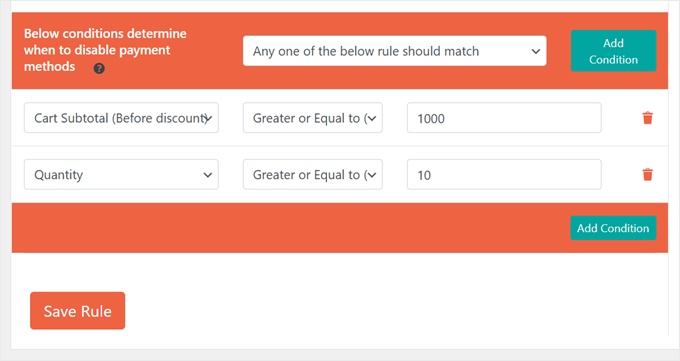
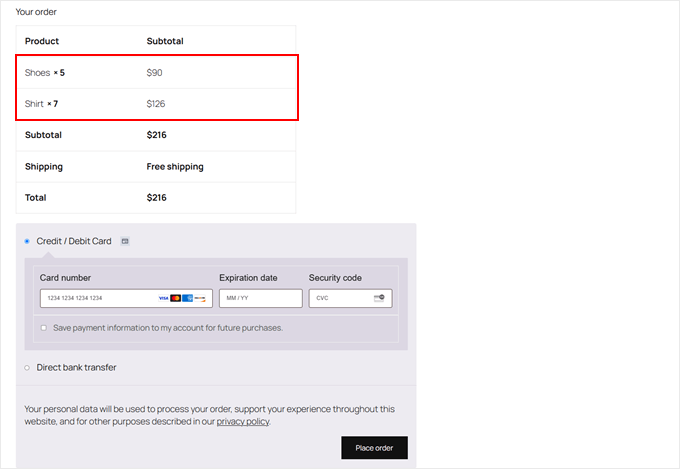
Désormais, lorsque la commande d'un client remplit l'une ou l'autre des conditions – dépenser 1000 $ ou plus, OU commander 10 articles ou plus – PayPal n'apparaîtra pas comme option de paiement lors du paiement.
Vous pouvez passer une commande test et vous rendre sur votre page de paiement pour voir si les règles fonctionnent :
📌 Vous cherchez d'autres moyens simples de maximiser vos profits ? Apprenez à économiser de l'argent avec notre guide sur comment réduire vos frais de traitement Stripe dans WordPress.
Option 3 : Utiliser Wholesale Suite pour restreindre les méthodes de paiement (pour les clients en gros)
Si vous proposez des prix de gros, vous voudrez probablement définir différentes passerelles de paiement en fonction du rôle de l'utilisateur. Vous pourriez vouloir offrir à vos clients réguliers toutes les méthodes de paiement standard, mais les limiter pour les clients de gros.
De cette façon, vous pouvez maximiser vos profits et minimiser les risques de sécurité de paiement.
Par exemple, les clients de gros effectuent souvent des achats très importants, et certaines options de paiement (comme PayPal) ont des frais plus élevés. Pour éviter que ces frais élevés ne réduisent les profits, vous pourriez désactiver PayPal pour les utilisateurs de gros.
De même, vous pourriez désactiver les options de paiement différé afin de ne pas avoir à attendre une longue période pour de grosses sommes d'argent (ou risquer de ne jamais les recevoir).
Bien que vous puissiez configurer des passerelles de paiement conditionnelles à l'aide du plugin de l'Option 2, les plugins de gros incluent généralement déjà cette fonctionnalité.
Le bundle de plugins Wholesale Suite, par exemple, dispose de plugins intégrés pour gérer les méthodes de paiement en fonction des rôles des utilisateurs en gros. Cela peut améliorer l'expérience client pour vos acheteurs B2B.
Pour commencer, allez-y et installez ces plugins WordPress de Wholesale Suite dans votre boutique en ligne :
Bien que la version Pro ait un prix, elle débloque des fonctionnalités essentielles de vente en gros, notamment le contrôle des méthodes de paiement et la tarification échelonnée.
Vous pouvez lire notre avis détaillé sur Wholesale Suite pour plus d'informations.
Une fois les deux plugins actifs, assurez-vous que les bases de votre boutique de gros sont en place. Voici quelques tutoriels utiles que vous pouvez suivre :
- Comment ajouter des prix de gros dans WooCommerce (étape par étape)
- Comment créer un formulaire de commande de gros dans WordPress
- Comment masquer les prix dans WooCommerce (garder la tarification des produits privée)
Pour restreindre des méthodes de paiement spécifiques aux clients de gros, vous pouvez aller dans Vente en gros » Paramètres. Sélectionnez ensuite « Passerelle de paiement ».
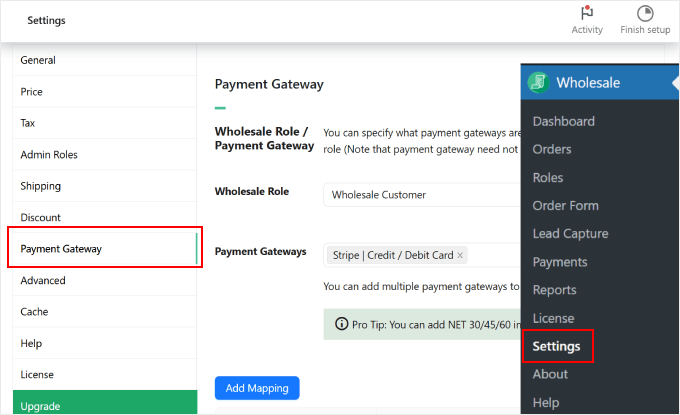
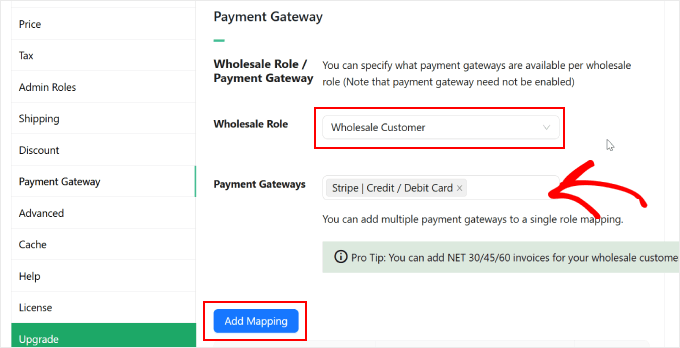
À côté de « Rôle de gros », sélectionnez le rôle « Client de gros » que le plugin a configuré. Tapez ensuite les passerelles de paiement que vous souhaitez activer.
Une fois terminé, cliquez simplement sur le bouton « Ajouter une correspondance » pour enregistrer cette règle.
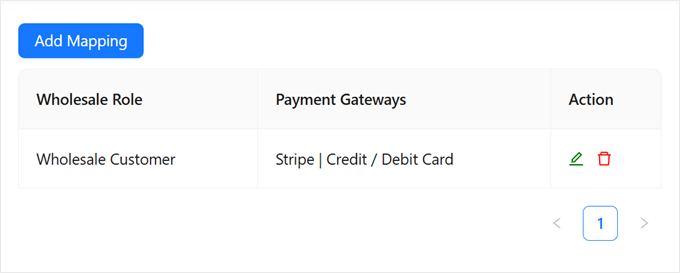
Vous devriez maintenant voir toutes les passerelles de paiement activées dans le tableau ci-dessous.
Comme ceci :
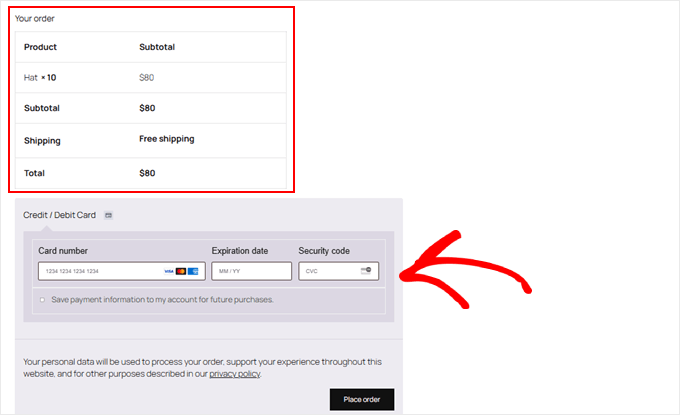
Maintenant, si l'utilisateur se connecte en tant que client de gros, il ne verra que cette méthode de paiement spécifique sur sa page de paiement.
Voici un exemple :
Option 4 : Utiliser les coupons avancés pour restreindre les méthodes de paiement (pour des coupons spécifiques)
Vous souhaitez offrir des récompenses pour l'utilisation de certaines méthodes de paiement ?
Vous pouvez le faire en créant des coupons liés à des options de paiement spécifiques, ce qui encourage les clients à utiliser ces méthodes de paiement préférées.
Bien que le plugin de l'Option 2 de ce guide puisse gérer cette tâche, les plugins de coupons comme Advanced Coupons incluent cette fonctionnalité par défaut. Nous aimons ce plugin car il vous permet de créer des règles et des personnalisations détaillées pour vos remises spécifiques au paiement.
Tout d'abord, vous devez installer ces plugins WordPress dans votre zone d'administration WordPress :
La version premium est payante, mais vous en aurez besoin pour restreindre les méthodes de paiement et créer des règles de coupon avancées. Pour plus d’informations, consultez notre évaluation complète d’Advanced Coupons.
Ensuite, configurez vos coupons en allant dans Coupons » Ajouter un nouveau.
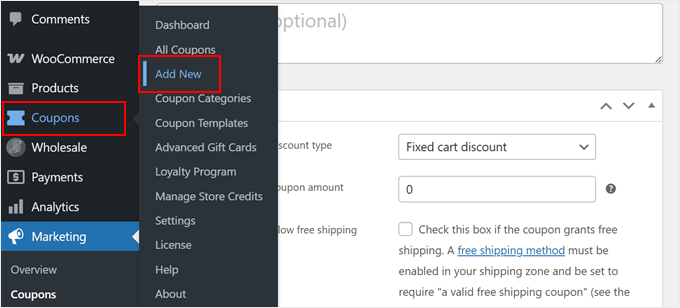
Ensuite, vous pouvez configurer vos paramètres de coupon comme vous le souhaitez. Pour des instructions détaillées, lisez notre guide étape par étape sur comment créer des coupons intelligents dans WooCommerce.
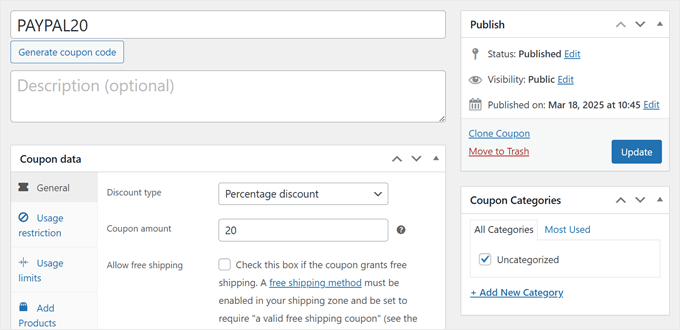
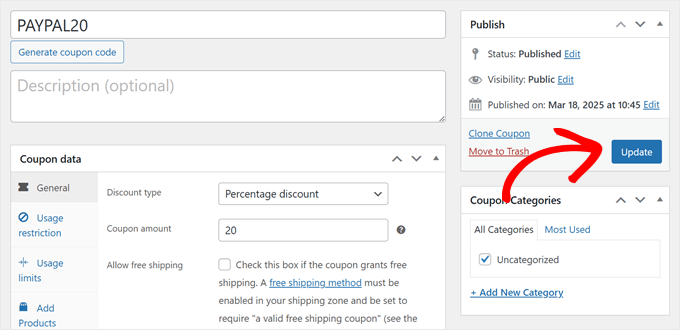
Pour ce tutoriel, nous nous concentrerons sur la création de remises spécifiques au paiement. Nous allons créer un code de coupon appelé PAYPAL20 qui accordera aux clients une remise de 20 % lorsqu'ils choisiront PayPal comme méthode de paiement.
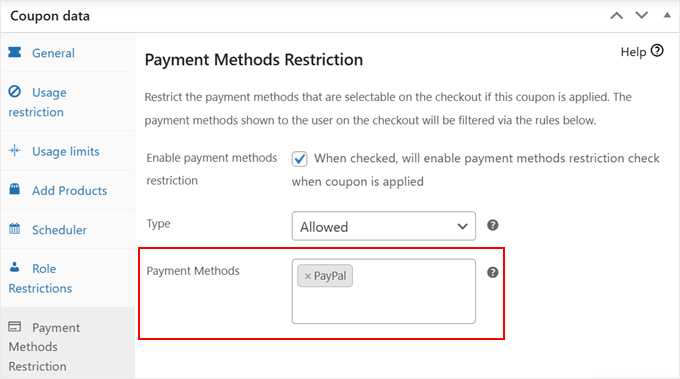
Pour restreindre la méthode de paiement pour le coupon, faites défiler vers le bas et trouvez l'onglet « Restriction des méthodes de paiement ». Cochez la case qui dit « Lorsque cochée, cela activera la vérification de restriction des méthodes de paiement lorsque le coupon est appliqué ».
Pour le « Type », vous devez sélectionner « Autorisés ».
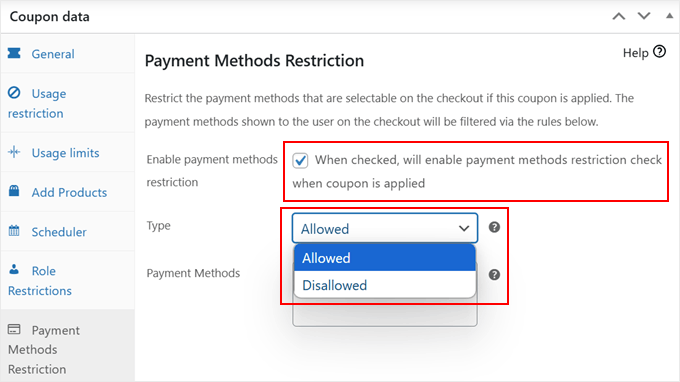
Ensuite, dans « Méthodes de paiement », entrez PayPal.
Après cela, n’hésitez pas à continuer la configuration de votre coupon. Par exemple, vous pouvez créer une URL de coupon à application automatique et la partager avec vos clients potentiels.
Une fois que vous avez terminé la configuration de ces paramètres, cliquez sur « Mettre à jour » ou « Publier » pour enregistrer votre coupon.
C'est aussi simple que ça !
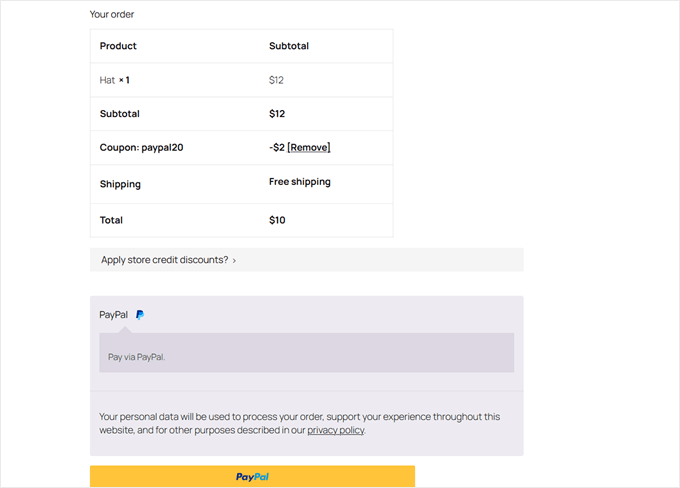
Lorsque les clients utiliseront ce coupon, ils verront PayPal comme seule méthode de paiement.
La remise sera également appliquée au résumé de leur commande.
Option 5 : Ajouter du code personnalisé pour désactiver les méthodes de paiement (Avancé + Sans plugin)
Si vous ne souhaitez pas utiliser de plugin de paiement dédié, vous pouvez également obtenir les mêmes résultats avec plusieurs lignes de code personnalisé. Nous vous montrerons comment désactiver les méthodes de paiement en fonction de deux scénarios courants : la localisation du client (pays) et le total du panier.
Gardez à l'esprit que cette approche est plus technique que les options précédentes. Elle nécessite l'ajout de code à votre fichier functions.php, qui contrôle le comportement de votre site WordPress.
Cependant, nous ne recommandons pas de modifier directement votre fichier functions.php, car une petite erreur peut faire planter tout votre site Web. Nous vous suggérons plutôt d’utiliser WPCode, un gestionnaire d’extraits de code qui vous aide à ajouter du code personnalisé en toute sécurité.
Bien qu'il s'agisse d'un plugin, c'est un outil léger pour de nombreuses personnalisations au-delà des méthodes de paiement, telles que l'ajout de codes de suivi, de fonctions personnalisées ou d'analyses.
Vous pouvez lire notre évaluation complète de WPCode et notre guide sur les extraits de code WordPress les plus utiles pour les débutants pour voir ce que vous pouvez faire avec WPCode.
Avant de commencer, nous devons connaître l'ID de la passerelle de paiement que nous voulons désactiver. Pour ce faire, allez simplement dans WooCommerce » Paramètres et basculez vers l'onglet « Paiements ».
Ensuite, survolez l'une des méthodes de paiement avec votre curseur.
Pendant que vous faites cela, prêtez attention à l'aperçu de l'URL qui apparaît en bas de votre navigateur. Il devrait ressembler à ceci : https://example.com/wp-admin/admin.php?page=wc-settings&tab=checkout§ion=payment-gateway-id
La partie à la fin qui suit §ion= est l'ID de votre passerelle de paiement. Par exemple, si vous survolez l'option PayPal, l'ID est souvent ppcp-gateway.
Gardez à l'esprit que cet ID peut parfois être différent selon le plugin PayPal que vous utilisez, il est donc toujours bon de le vérifier de cette manière.
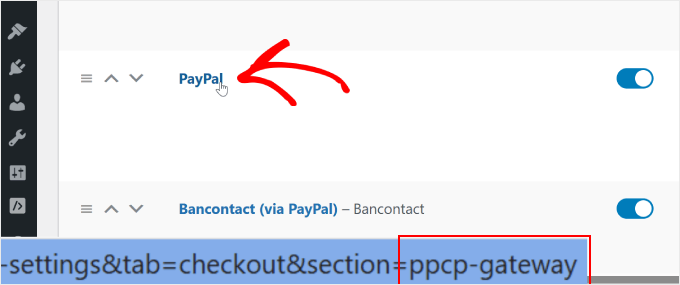
Assurez-vous de prendre note de ces informations, car vous en aurez besoin dans les étapes suivantes.
Installez maintenant WPCode sur votre site WordPress. Vous pouvez lire notre guide étape par étape sur comment installer un plugin WordPress pour des instructions détaillées.
Ensuite, allez dans Extra de code » + Ajouter un extrait. Choisissez ensuite « Ajouter votre code personnalisé (Nouvel extrait) » et cliquez sur le bouton « + Ajouter un extrait personnalisé ».

Après cela, vous devrez choisir un type de code.
Pour ce tutoriel, sélectionnez « Extrait PHP ».

Maintenant, examinons deux extraits de code que vous pouvez ajouter pour désactiver des méthodes de paiement spécifiques dans WooCommerce.
Comment désactiver les méthodes de paiement en fonction du pays
Pour ce faire, vous devez donner un nom à votre extrait de code, par exemple « Désactiver [Nom de la passerelle de paiement] pour [Nom du pays]. »
Après cela, vous pouvez coller l'extrait de code ci-dessous dans la boîte « Aperçu du code » :
// Hook our custom function into the WooCommerce available payment gateways filter.
add_filter( 'woocommerce_available_payment_gateways', 'customize_payment_gateway_based_on_country', 9999 );

function customize_payment_gateway_based_on_country( $available_gateways ) {

    // Check if we're in the admin area or if the WooCommerce customer object is not available.
    // If either is true, return the unmodified gateways.
    if ( is_admin() || ! WC()->customer ) {
        return $available_gateways;
    }

    // -----------------------------------------------------------------------
    // CUSTOMIZATION 1: Payment Gateway ID
    //
    // Replace 'your_gateway_id' with the ID of the payment gateway you want to target.
    // For example:
    //   - To target Stripe, replace with 'stripe'
    //   - To target PayPal, replace with 'paypal'
    //
    $gateway_id_placeholder = 'your_gateway_id';
    // -----------------------------------------------------------------------

    // -----------------------------------------------------------------------
    // CUSTOMIZATION 2: Country Code
    //
    // Replace 'XX' with the desired country code where you want to disable the gateway.
    // Country codes are based on ISO 3166-1 alpha-2.
    // For example:
    //   - To target the United States, use 'US'
    //   - To target the United Kingdom, use 'GB'
    //
    $target_country_code = 'XX';
    // -----------------------------------------------------------------------

    // Check if the specified payment gateway exists within the available gateways.
    if ( isset( $available_gateways[ $gateway_id_placeholder ] ) ) {
        // Retrieve the billing country of the current customer.
        $customer_country = WC()->customer->get_billing_country();

        // Compare the customer's billing country with the target country code.
        if ( $customer_country === $target_country_code ) {
            // If the customer's country matches the target, remove the payment gateway.
            unset( $available_gateways[ $gateway_id_placeholder ] );
        }
    }

    // Return the (possibly modified) list of available gateways.
    return $available_gateways;
}
Maintenant, vous devrez personnaliser deux parties de ce code.
Tout d'abord, trouvez la variable $gateway_id_placeholder et remplacez « your_gateway_id » par l'ID de votre passerelle de paiement.
Trouvez la variable $target_country_code et remplacez « XX » par le code à deux lettres de votre pays cible. Par exemple :
- US – États-Unis
- GB – Royaume-Uni
- CA – Canada
- AU – Australie
Donc, disons que vous voulez désactiver les virements bancaires directs pour les clients aux États-Unis. Si c'est le cas, votre code devrait ressembler à ceci :
// Hook our custom function into the WooCommerce available payment gateways filter.
add_filter( 'woocommerce_available_payment_gateways', 'customize_payment_gateway_based_on_country', 9999 );

function customize_payment_gateway_based_on_country( $available_gateways ) {

    // Check if we're in the admin area or if the WooCommerce customer object is not available.
    // If either is true, return the unmodified gateways.
    if ( is_admin() || ! WC()->customer ) {
        return $available_gateways;
    }

    // -----------------------------------------------------------------------
    // CUSTOMIZATION 1: Payment Gateway ID
    //
    // Replace 'your_gateway_id' with the ID of the payment gateway you want to target.
    // For example:
    //   - To target Stripe, replace with 'stripe'
    //   - To target PayPal, replace with 'ppcp-gateway'
    //
    $gateway_id_placeholder = 'bacs';
    // -----------------------------------------------------------------------

    // -----------------------------------------------------------------------
    // CUSTOMIZATION 2: Country Code
    //
    // Replace 'XX' with the desired country code where you want to disable the gateway.
    // Country codes are based on ISO 3166-1 alpha-2.
    // For example:
    //   - To target the United States, use 'US'
    //   - To target the United Kingdom, use 'GB'
    //
    $target_country_code = 'US';
    // -----------------------------------------------------------------------

    // Check if the specified payment gateway exists within the available gateways.
    if ( isset( $available_gateways[ $gateway_id_placeholder ] ) ) {
        // Retrieve the billing country of the current customer.
        $customer_country = WC()->customer->get_billing_country();

        // Compare the customer's billing country with the target country code.
        if ( $customer_country === $target_country_code ) {
            // If the customer's country matches the target, remove the payment gateway.
            unset( $available_gateways[ $gateway_id_placeholder ] );
        }
    }

    // Return the (possibly modified) list of available gateways.
    return $available_gateways;
}
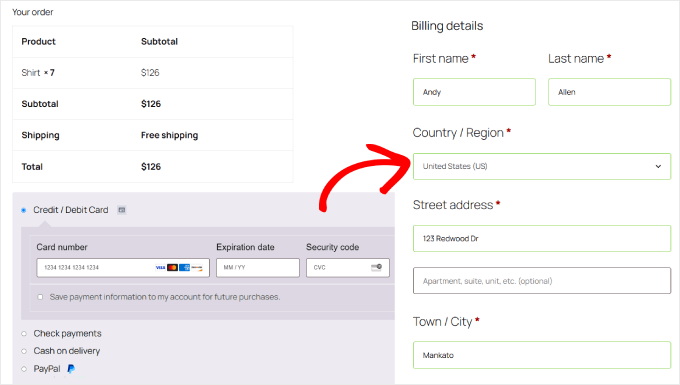
Ce code masquera l'option de virement bancaire direct lorsque les clients des États-Unis visiteront votre page de paiement.
Une fois que vous avez personnalisé ces parties, basculez le commutateur de « Inactif » à « Actif », puis cliquez sur « Enregistrer l'extrait ».
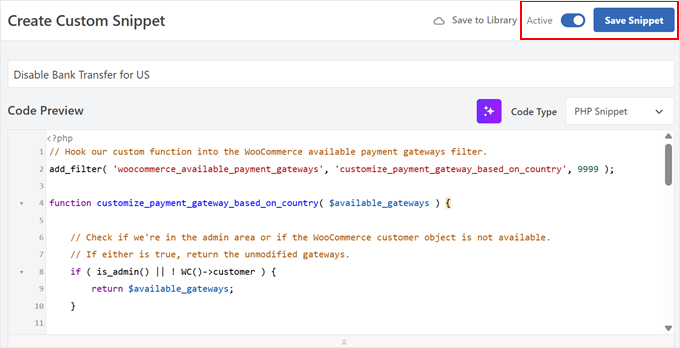
Maintenant, vous pouvez passer et effectuer une commande test pour voir si le code fonctionne.
Voici à quoi ressemble notre page de paiement lorsque nous utilisons l'extrait de code d'exemple pour désactiver le virement bancaire direct pour les clients basés aux États-Unis :
Comment désactiver les méthodes de paiement en fonction du total du panier
Tout d'abord, créez un nouveau fragment de code et donnez-lui un nom descriptif, tel que « Désactiver [Méthode de paiement] pour les commandes de grande valeur ».
Ensuite, collez le fragment de code suivant dans la zone « Aperçu du code » :
// Hook our custom function into the WooCommerce available payment gateways filter.
add_filter( 'woocommerce_available_payment_gateways', 'disable_payment_gateway_for_high_cart_subtotal' );

function disable_payment_gateway_for_high_cart_subtotal( $available_gateways ) {
    // Check if we're in the admin area. If so, return the unmodified gateways to avoid issues in the backend.
    if ( is_admin() ) {
        return $available_gateways;
    }

    // Get the cart subtotal.
    $cart_total = WC()->cart->get_subtotal();

    // -----------------------------------------------------------------------
    // CUSTOMIZATION 1: Minimum Cart Subtotal
    // Replace 123 with the desired minimum cart subtotal above which you want to disable the gateway.
    // -----------------------------------------------------------------------

    // -----------------------------------------------------------------------
    // CUSTOMIZATION 2: Payment Gateway ID
    // Replace 'your_gateway_id' with the ID of the payment gateway you want to target.
    // For example:
    //   - To target Stripe, replace with 'stripe'
    //   - To target PayPal, replace with 'ppcp-gateway'
    // -----------------------------------------------------------------------


    // Check if the cart total meets the minimum and if the specified payment gateway is available.
    if ( $cart_total >= 123 && isset( $available_gateways['your_gateway_id'] ) ) {
        // Remove the payment gateway.
        unset( $available_gateways['your_gateway_id'] );
    }

    // Return the (possibly modified) list of available gateways.
    return $available_gateways;
}
Vous devrez personnaliser deux parties de ce code. Tout d'abord, trouvez la valeur du sous-total du panier dans cette ligne :if ( $cart_total >= 123 && isset( $available_gateways['your_gateway_id'] ) ) {
Remplacez simplement '123' par le montant minimum souhaité (n'incluez pas les symboles de devise).
Ensuite, trouvez 'your_gateway_id' et remplacez-le par votre identifiant de passerelle de paiement comme précédemment.
Ainsi, si vous souhaitez désactiver PayPal pour les commandes de plus de 100 $, vous définiriez la valeur sur '100' et utiliseriez 'ppcp-gateway' comme identifiant de passerelle.
Voici à quoi ressemblerait l'extrait de code complet :
// Hook our custom function into the WooCommerce available payment gateways filter.
add_filter( 'woocommerce_available_payment_gateways', 'disable_payment_gateway_for_high_cart_subtotal' );

function disable_payment_gateway_for_high_cart_subtotal( $available_gateways ) {
    // Check if we're in the admin area. If so, return the unmodified gateways to avoid issues in the backend.
    if ( is_admin() ) {
        return $available_gateways;
    }

    // Get the cart subtotal.
    $cart_total = WC()->cart->get_subtotal();

    // -----------------------------------------------------------------------
    // CUSTOMIZATION 1: Minimum Cart Subtotal
    // Replace 123 with the desired minimum cart subtotal above which you want to disable the gateway.
    // -----------------------------------------------------------------------

    // -----------------------------------------------------------------------
    // CUSTOMIZATION 2: Payment Gateway ID
    // Replace 'your_gateway_id' with the ID of the payment gateway you want to target.
    // For example:
    //   - To target Stripe, replace with 'stripe'
    //   - To target PayPal, replace with 'ppcp-gateway'
    // -----------------------------------------------------------------------


    // Check if the cart total meets the minimum and if the specified payment gateway is available.
    if ( $cart_total >= 100 && isset( $available_gateways['ppcp-gateway'] ) ) {
        // Remove the payment gateway.
        unset( $available_gateways['ppcp-gateway'] );
    }

    // Return the (possibly modified) list of available gateways.
    return $available_gateways;
}
Une fois que vous avez personnalisé ces parties, faites passer le commutateur de 'Inactif' à 'Actif'.
Ensuite, cliquez sur « Enregistrer l'extrait ».
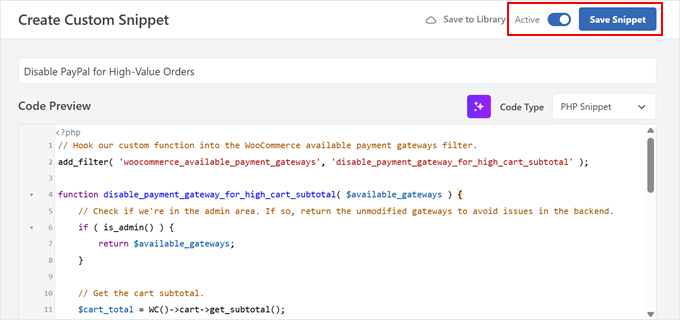
Enfin, essayez de créer une commande test pour voir si le code fonctionne.
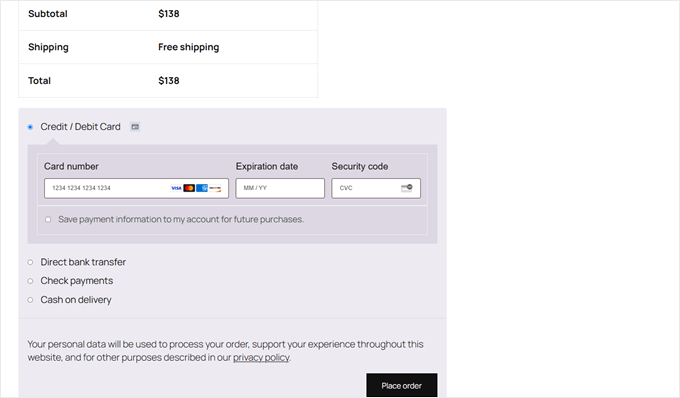
Voici ce que vous devriez voir sur votre page de paiement si vous désactivez PayPal pour les commandes supérieures à 100 $ :
💡Astuce de pro : Si vous avez ajouté le code mais que vous ne voyez pas les modifications sur votre page de paiement, vous devrez peut-être vider votre cache. Cela inclut tous les plugins de mise en cache que vous utilisez et votre cache au niveau du serveur si votre fournisseur d’hébergement en a un.
Plus de façons d'améliorer votre boutique WooCommerce
Maintenant que vous savez comment gérer les méthodes de paiement dans WooCommerce, voici d'autres choses que vous pouvez faire pour construire une meilleure boutique en ligne :
- Proposer des créneaux de livraison – Laissez les clients choisir leurs heures de livraison préférées.
- Créer des lots de produits – Regroupez les articles connexes pour augmenter la valeur moyenne de votre commande.
- Utiliser la recherche intelligente de produits – Ajoutez des fonctionnalités de recherche puissantes pour aider les clients à trouver rapidement des produits.
- Modifier votre page panier – Personnalisez votre panier pour réduire les abandons et augmenter les ventes sans code.
- Configurer le suivi des conversions – Configurez des analyses pour comprendre et améliorer les performances de votre boutique.
- Filtrer les produits WooCommerce – Ajoutez des filtres intelligents pour aider les clients à trouver exactement ce qu’ils veulent.
- Rediriger vers la page de paiement – Ignorez la page panier pour simplifier le processus de paiement WooCommerce pour les clients.
Foire aux questions sur la désactivation des méthodes de paiement
Voici quelques questions que nos lecteurs posent fréquemment sur la désactivation des méthodes de paiement dans WordPress :
Quelle est la manière la plus simple de désactiver une méthode de paiement dans WooCommerce ?
La méthode la plus simple consiste à utiliser les paramètres par défaut de WooCommerce. Vous pouvez naviguer vers WooCommerce » Paramètres, sélectionner l'onglet « Paiements », et utiliser le commutateur pour désactiver n'importe quelle passerelle de paiement pour tous vos clients.
Pourquoi voudrais-je désactiver une méthode de paiement dans ma boutique ?
La désactivation stratégique des méthodes de paiement peut être très bénéfique. Elle permet de simplifier le processus de paiement pour vos clients, ce qui peut réduire l'abandon de panier.
Il vous permet également d'éviter des frais de transaction élevés sur les grosses commandes. De plus, vous pouvez réduire les risques en masquant certaines options de paiement en fonction de la localisation du client, du type de produit ou du montant total de la commande.
Puis-je désactiver un mode de paiement pour un seul produit ?
Oui, vous pouvez facilement désactiver un mode de paiement pour un seul produit en utilisant un plugin de paiements conditionnels. Ces plugins vous permettent de créer des règles qui masquent des passerelles de paiement spécifiques lorsqu'un produit donné ou un produit d'une catégorie particulière se trouve dans le panier du client.
Est-il préférable d'utiliser un plugin ou un code personnalisé pour désactiver les passerelles de paiement ?
Pour la plupart des propriétaires de boutiques, un plugin est le meilleur choix car il est plus sûr et plus facile à gérer. Les plugins fournissent une interface conviviale pour configurer des règles complexes sans toucher à une seule ligne de code.
Le code personnalisé est une option puissante pour les développeurs ayant des besoins spécifiques. Cependant, nous vous recommandons d’utiliser un plugin d’extraits de code comme WPCode pour l’ajouter en toute sécurité, ce qui évite que des erreurs potentielles ne plantent votre site.
Nous espérons que cet article vous a aidé à apprendre comment désactiver les méthodes de paiement dans WooCommerce. Vous voudrez peut-être également consulter notre guide sur comment ajouter une barre de livraison gratuite dans WooCommerce et notre sélection d’experts des meilleurs plugins Authorize.net pour WordPress.
Si vous avez aimé cet article, abonnez-vous à notre Chaîne YouTube pour des tutoriels vidéo WordPress. Vous pouvez également nous trouver sur Twitter et Facebook.


Vous avez une question ou une suggestion ? Veuillez laisser un commentaire pour lancer la discussion.