


Si vous gérez une boutique en ligne, vous appréciez probablement la commodité d'utiliser Stripe pour traiter facilement plusieurs types de paiements. Mais les petits frais qu'il facture peuvent rapidement s'accumuler et réduire vos profits. 💸
Si vous souhaitez augmenter vos ventes et réduire les frais de transaction ennuyeux, écoutez bien ! 👂
Nous acceptons les paiements Stripe via toutes nos boutiques en ligne, nous avons donc appris quelques astuces pour gérer les frais de transaction sans nuire à l'expérience client.
Dans cet article, nous partagerons quelques stratégies éprouvées pour réduire les frais de transaction Stripe dans WordPress.

💡 Points clés à retenir : Comment réduire les frais Stripe
- Utilisez le prélèvement automatique ACH (États-Unis) : Faites passer les clients américains aux paiements ACH pour plafonner les frais à 5 $ par transaction.
- Utilisez le prélèvement automatique Bacs (Royaume-Uni) : Faites passer les clients britanniques au système Bacs pour plafonner les frais à environ 2 £ par transaction.
- Évitez les frais de plugin « Lite » : Passez aux plugins premium comme WP Simple Pay Pro pour supprimer les frais de plateforme supplémentaires facturés par les plugins de formulaire de paiement gratuits.
Combien d'argent perdez-vous avec Stripe ?
Stripe est une passerelle de paiement puissante largement utilisée par les propriétaires de sites WordPress. Elle offre une intégration transparente et une prise en charge de diverses méthodes de paiement.
Cependant, Stripe facture des frais de transaction standard de 2,9 % + 0,30 $ par transaction par carte de crédit réussie dans la plupart des pays. Ces frais peuvent s'accumuler rapidement pour les entreprises à fort volume de ventes, impactant considérablement votre résultat net.
Par exemple, si votre site WordPress génère 10 000 $ de ventes mensuelles, alors Stripe prendrait 290 $ plus 30 cents pour chaque transaction. Pour un grand nombre de petites transactions, les coûts sont encore plus élevés.
Les frais de transaction individuels peuvent sembler faibles. Mais avec le temps, ils peuvent réduire considérablement vos revenus.
La réduction des frais de traitement des paiements vous permet de conserver une plus grande partie de vos revenus, surtout si vous vendez des produits ou services à un prix inférieur. En utilisant des méthodes de paiement alternatives comme ACH ou prélèvement automatique Bacs, vous pouvez réduire ces coûts sans affecter l'expérience client.
De plus, cela vous permet de réinvestir les économies dans d’autres domaines de votre entreprise, comme les logiciels de marketing, les mises à niveau de plugins ou le développement de vos opérations. Dans l’ensemble, cela vous aide à créer un système de paiement rentable pour votre entreprise.
Cela dit, examinons comment réduire facilement les frais de transaction Stripe dans WordPress. Vous pouvez essayer un ou plusieurs de ces conseils d'experts.
- Astuce 1 : Acceptez les paiements ACH dans WordPress (pour les clients aux États-Unis)
- Astuce 2 : Acceptez les paiements par prélèvement automatique Bacs (pour les clients au Royaume-Uni)
- Astuce 3 : Passez aux plugins de paiement premium (pour les clients partout dans le monde)
- Astuce bonus : Répercutez les frais de traitement des paiements sur les clients dans WordPress
- FAQ : Réduire les frais de transaction Stripe dans WordPress
Astuce 1 : Acceptez les paiements ACH dans WordPress (pour les clients aux États-Unis)
Si votre entreprise est basée aux États-Unis ou si vous avez de nombreux clients de cette région, nous vous recommandons d'accepter les paiements ACH (Automated Clearing House) sur votre site Web.
Contrairement aux transactions Stripe traditionnelles, qui entraînent des frais standard de 2,9 % + 0,30 $, les paiements ACH coûtent généralement des frais fixes de 0,8 $ par transaction, plafonnés à 5 $.
Cela signifie que, quelle que soit la taille du paiement, les frais ne dépasseront jamais 5 $. Cela le rend particulièrement rentable pour les transactions de grande valeur.
Par exemple, si un client effectue un achat de 1 000 $ sur votre site WordPress, les frais Stripe pour un paiement par carte de crédit seraient de 29,30 $. Cependant, si le même paiement est effectué via ACH, les frais ne seraient que de 5 $.
Ainsi, dans ce cas, passer à l'ACH vous ferait économiser instantanément 24,30 $ ! Si un grand nombre de vos clients dépensent des montants plus élevés, cela peut vraiment s'accumuler.
Cependant, gardez à l'esprit que contrairement aux paiements par carte de crédit qui sont instantanés, les paiements ACH peuvent prendre 3 à 5 jours ouvrables pour être compensés. Vous devriez attendre la confirmation du paiement avant d'expédier les produits.
Continuez à lire pour savoir comment ajouter des paiements ACH à un formulaire de paiement WordPress ou à une boutique WooCommerce.
Créez un formulaire de paiement WordPress avec paiements ACH
Si vous gérez un site d'adhésion simple ou si vous vendez un nombre limité de produits, vous utilisez peut-être un formulaire de paiement WordPress.
Dans ce cas, nous vous recommandons d’utiliser WP Simple Pay pour ajouter des paiements ACH aux options de votre formulaire de paiement. Nous avons testé ce plugin pour de nombreux cas d’utilisation différents, et nous le trouvons fantastique.
Nous apprécions qu’il soit doté d’un constructeur convivial, de modèles de paiement préfabriqués et d’une protection complète contre le spam. Pour en savoir plus sur nos expériences avec le plugin, consultez notre avis sur WP Simple Pay.
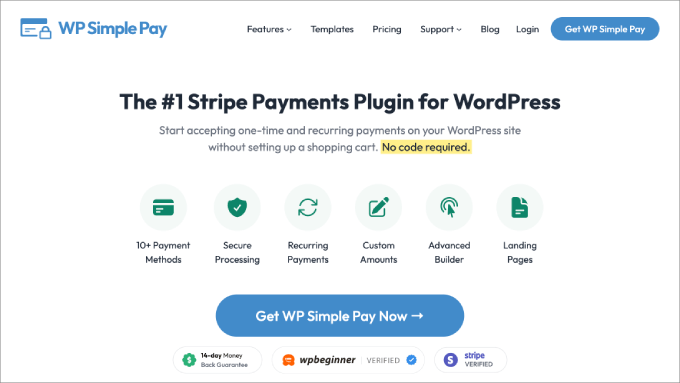
Étape 1 : Installer et activer WP Simple Pay
Tout d’abord, vous devrez installer et activer le plugin WP Simple Pay. Pour plus de détails, consultez notre tutoriel sur comment installer un plugin WordPress.
⚠️ Note importante : Il existe une version gratuite appelée WP Simple Pay Lite, mais vous aurez besoin du plugin premium pour accepter les paiements ACH sur votre formulaire.
Une fois l'outil activé, un assistant de configuration apparaîtra à l'écran. Ici, cliquez simplement sur le bouton « Commencer ».

Vous devrez maintenant entrer la clé de licence. Vous trouverez ces informations dans votre espace compte WP Simple Pay.
Ensuite, cliquez sur le bouton « Activer et continuer ».

Étape 2 : Connectez votre compte Stripe
Une fois cela fait, vous devrez connecter Stripe à votre compte WP Simple Pay. Gardez à l'esprit que le plugin ne fonctionnera pas à moins que vous ne le connectiez à un compte Stripe nouveau ou existant.
Pour ce faire, cliquez sur le bouton « Connecter avec Stripe ».
Ensuite, vous devrez vous connecter à votre compte Stripe pour le connecter à WP Simple Pay. Pour plus de détails, consultez notre tutoriel sur comment accepter les paiements Stripe dans WordPress.

Après cela, vous pouvez configurer le reste des paramètres de l'assistant de configuration comme vous le souhaitez.
Étape 3 : Créer un nouveau formulaire de paiement
Ensuite, visitez la page WP Simple Pay » Formulaires de paiement depuis le tableau de bord WordPress et cliquez sur le bouton « Créer votre formulaire de paiement ».

Cela vous mènera à l'écran « Sélectionner un modèle », où vous remarquerez une liste de modèles prédéfinis.
À partir d'ici, localisez le modèle « Formulaire de paiement par prélèvement automatique ACH » et cliquez sur le bouton « Utiliser le modèle » en dessous.
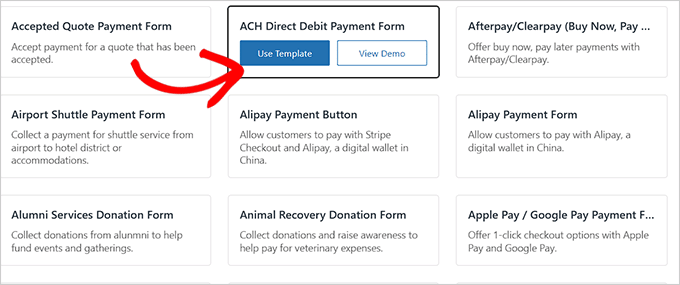
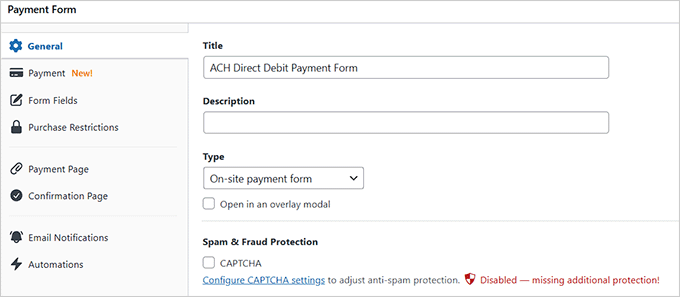
Vous serez maintenant dirigé vers la page « Ajouter un nouveau formulaire de paiement », où vous pourrez ajouter un titre et une description pour votre formulaire.
Après cela, sélectionnez votre type de formulaire comme « Formulaire de paiement sur site ».
Étape 4 : Configurer les tarifs et les méthodes de paiement
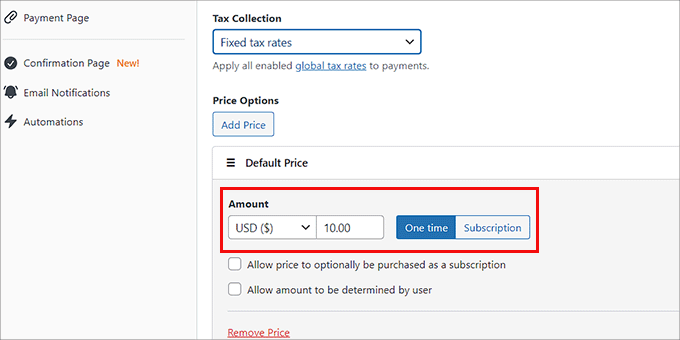
Ensuite, basculez vers l'onglet « Paiement » depuis la barre latérale et choisissez vos taux de collecte de taxes préférés dans le menu déroulant.
Vous pouvez également utiliser le formulaire pour ajouter le prix du service ou du produit que vous prévoyez de vendre. Si vous avez un service d'abonnement, vous pouvez sélectionner l'option « Abonnement ».
Ensuite, ajoutez des niveaux d'abonnement en cliquant sur le bouton « Ajouter un prix ».
Une fois que vous avez fait cela, faites défiler jusqu'à la section « Mode de paiement ».
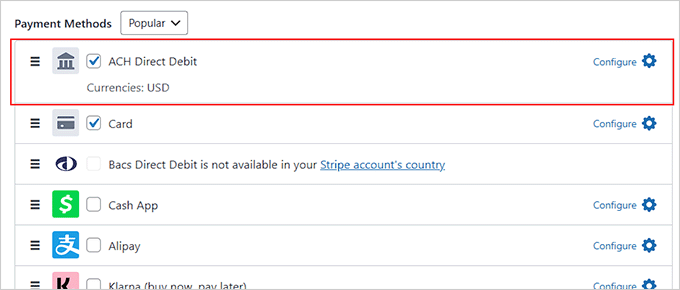
Ici, vous remarquerez que les options de paiement « ACH Direct Debit » et « Carte » ont déjà été sélectionnées pour vous. Vous pouvez également choisir d’autres options, telles que Cash App, iDEAL ou Klarna.
Après cela, vous pouvez ajouter des champs de formulaire, inclure un message de confirmation, configurer des notifications par e-mail et créer une page personnalisée pour votre formulaire de paiement à partir des paramètres de l'outil de création.
Une fois que vous avez terminé, cliquez simplement sur le bouton « Publier » pour enregistrer vos paramètres.

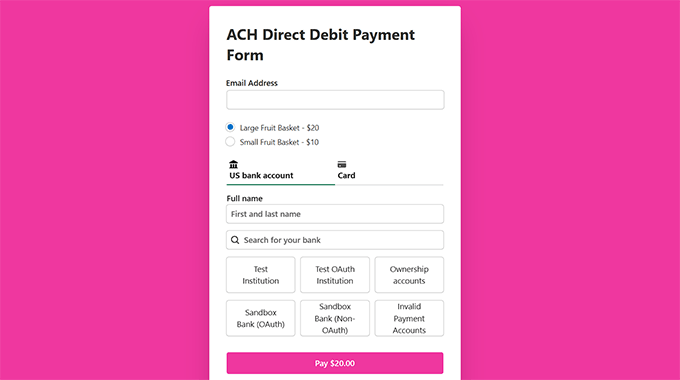
Vous avez maintenant offert aux clients une option de paiement qui réduit les frais de transaction Stripe de votre boutique.
Pour des instructions détaillées, consultez notre tutoriel sur comment accepter les paiements ACH dans WordPress.
Offrez des paiements ACH dans votre boutique WooCommerce
Si vous avez une boutique WooCommerce existante, la méthode ci-dessus pourrait ne pas vous convenir le mieux.
Dans ce cas, vous devrez installer et activer Payment Plugins for Stripe WooCommerce. Pour plus de détails, consultez notre tutoriel sur comment installer un plugin WordPress.
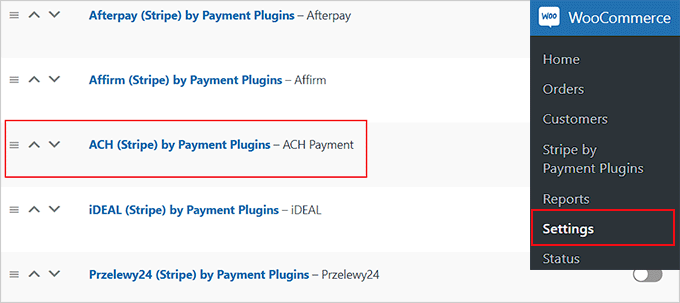
Une fois que vous aurez activé l'outil, visitez la page WooCommerce » Paramètres » Paiements. Ici, vous remarquerez une liste de méthodes de paiement affichées sur votre écran.
Localisez maintenant et cliquez sur l'option « ACH (Stripe) par Payment Plugins ».
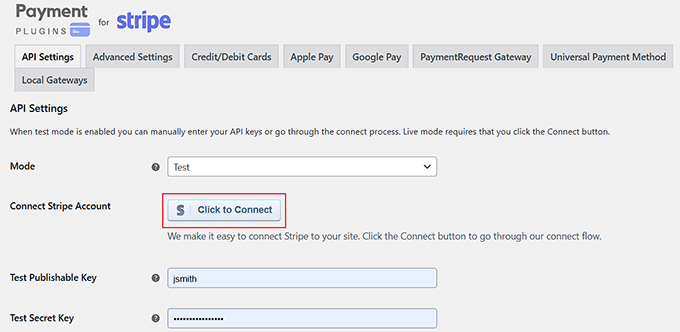
Cela vous redirigera vers une nouvelle page où vous devrez d'abord passer à l'onglet « Paramètres API ».
Ici, cliquez sur le bouton « Connecter à Stripe » pour intégrer votre compte Stripe à votre boutique en ligne.
Une fois cela fait, retournez à la section « Passerelles locales » et choisissez l'option « ACH ».
Cochez maintenant la case « Activé » pour ajouter l'ACH comme option de paiement dans votre boutique en ligne. Vous pouvez également ajouter un titre et une description personnalisés pour les paiements ACH.
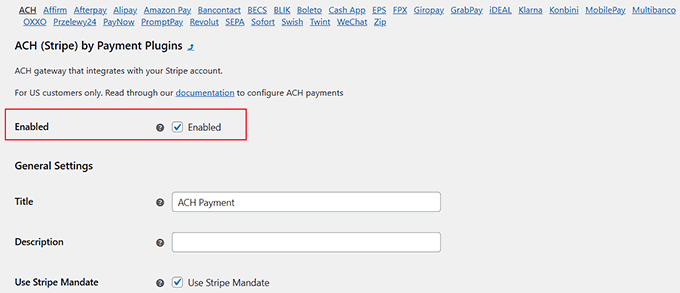
Enfin, cliquez sur le bouton « Enregistrer les modifications » pour sauvegarder vos paramètres. C'est aussi simple que cela !
Astuce 2 : Acceptez les paiements par prélèvement automatique Bacs (pour les clients au Royaume-Uni)
Comme nous l’avons mentionné, la méthode ci-dessus ne convient qu’aux entreprises dont les clients se trouvent aux États-Unis. Si votre site WordPress sert des clients au Royaume-Uni, proposer le Bacs Direct Debit peut aider à réduire les frais de transaction Stripe.
Le prélèvement automatique Bacs coûte environ 1 % par transaction, plafonné à 2 £. Cela en fait une option rentable pour les entreprises ayant des clients au Royaume-Uni.
Par exemple, disons qu'un client effectue un paiement de 500 £. S'il utilise une carte de crédit, vous paieriez environ 14,80 £ de frais. Mais si le même paiement est effectué via le prélèvement automatique Bacs, les frais pourraient être aussi bas que 2 £.
📍Note : Tout comme l'ACH, les prélèvements automatiques Bacs ne sont pas instantanés. Il faut jusqu'à 6 jours ouvrables pour que les fonds soient crédités, vous devez donc tenir compte de ce délai dans votre flux de travail d'expédition ou de traitement.
Comme pour les paiements ACH, il existe deux façons de procéder. Vous pouvez accepter les paiements par prélèvement automatique Bacs soit sur un formulaire WordPress, soit dans votre boutique en ligne.
Créez un formulaire WordPress qui accepte les paiements par prélèvement automatique Bacs
Nous recommandons WP Simple Pay pour accepter ces paiements via Stripe. Il comprend un modèle de formulaire de paiement Bacs Direct Debit prêt à l’emploi, il est donc très facile à configurer.
Étape 1 : Installer et activer WP Simple Pay
Pour commencer, vous devrez installer et activer le plugin.
⚠️ Note importante : Il existe une version gratuite appelée WP Simple Pay Lite, mais vous aurez besoin du plugin premium pour accepter les paiements par prélèvement automatique Bacs sur votre formulaire.
Une fois l'outil activé, un assistant de configuration s'ouvrira sur votre écran. Ici, vous devrez ajouter votre clé de licence, puis vous connecter à Stripe.
Cette étape est super importante car WP Simple Pay ne fonctionnera pas s'il n'est pas connecté à un compte Stripe nouveau ou existant. Pour en savoir plus, consultez notre tutoriel sur comment accepter les paiements Stripe dans WordPress.
Étape 2 : Créer un formulaire de paiement
Une fois l'assistant de configuration terminé, visitez la page WP Simple Pay » Formulaires de paiement et cliquez sur le bouton « Créer votre formulaire de paiement ».
Vous serez maintenant dirigé vers l'écran « Sélectionner un modèle ».
Trouvez le modèle « Formulaire de prélèvement automatique Bacs » et cliquez sur le bouton « Utiliser le modèle » sous celui-ci.
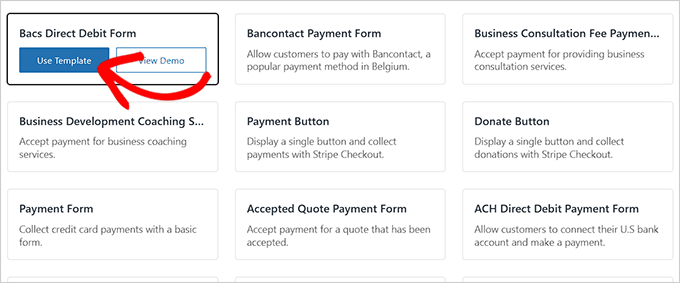
Cela vous mènera à la page « Ajouter un nouveau formulaire de paiement », où vous devrez ajouter un titre et une description pour votre formulaire.
Après cela, vous pouvez choisir le type de formulaire comme « Formulaire de paiement sur site ».
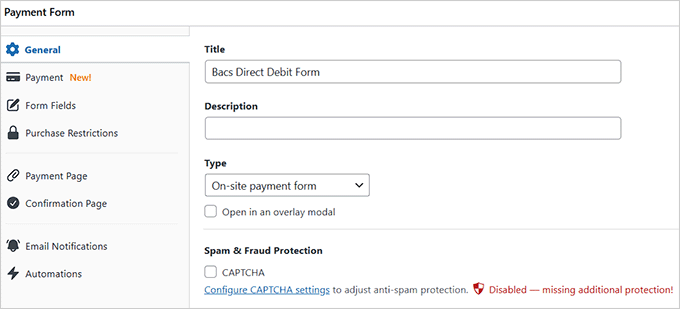
Étape 3 : Configurer les paramètres de paiement
Ensuite, basculez vers l'onglet « Paiement » dans la colonne de gauche.
Ici, vous devez choisir vos taux de collecte de taxes préférés dans le menu déroulant sous l'option « Collecte de taxes ».
Ensuite, ajoutez le prix du service ou du produit que vous prévoyez de vendre à l'aide du formulaire. Si vous avez un service d'abonnement, vous pouvez sélectionner l'option « Abonnement » et ajouter des niveaux.
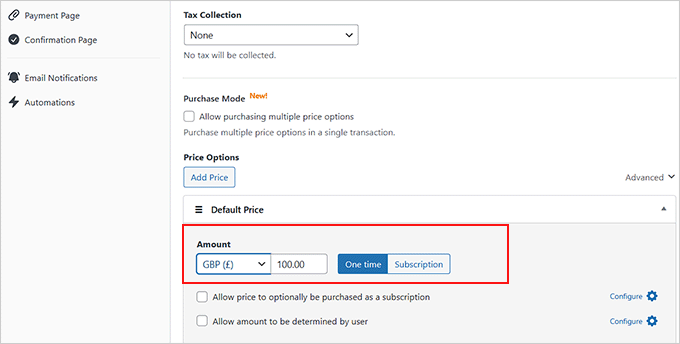
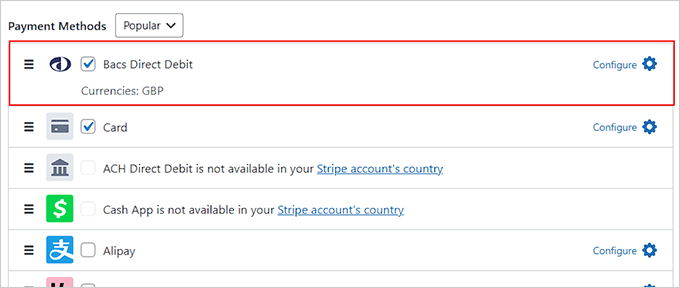
Après cela, faites défiler vers le bas jusqu'à la section « Méthodes de paiement », où l'option « Prélèvement automatique Bacs » sera déjà sélectionnée.
Vous pouvez également choisir d'autres options de paiement qui correspondent à vos préférences.
⚠️ Note importante : L'option de prélèvement automatique Bacs ne sera disponible que si vous avez choisi le Royaume-Uni comme pays pour votre compte Stripe.
Pour modifier ces paramètres, visitez la page WP Simple Pay » Paramètres et choisissez un pays dans le menu déroulant.
Ensuite, modifiez les champs du formulaire, ajoutez un message de confirmation et configurez les notifications par e-mail selon votre formulaire.
Enfin, accédez à l'onglet « Page de paiement » et cochez la case « Activer une page de paiement dédiée ». Le plugin vous permettra désormais de créer une page personnalisée pour votre formulaire de paiement.
Une fois que vous avez terminé, cliquez sur le bouton « Publier » pour enregistrer vos paramètres. Votre site web peut désormais accepter facilement les paiements par prélèvement automatique Bacs.
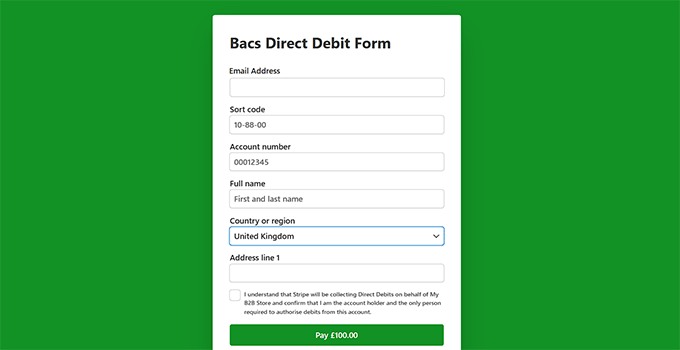
Proposez les paiements par prélèvement automatique Bacs dans votre boutique WooCommerce
Si vous avez déjà une boutique WooCommerce, la méthode ci-dessus ne sera pas la meilleure option. Dans ce cas, vous pouvez installer et activer le Plugin de paiement Stripe pour WooCommerce.
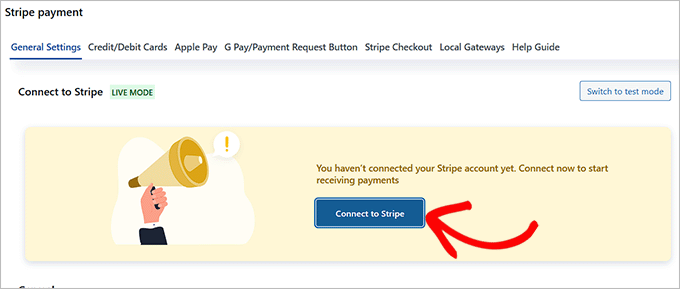
Pour plus de détails, consultez notre tutoriel sur comment installer un plugin WordPress. Après avoir activé l'outil, visitez la page WebToffee Stripe depuis votre tableau de bord WordPress et cliquez sur le bouton ‘Connecter à Stripe’.
Cela vous mènera à un nouvel écran. Ici, suivez simplement les instructions à l'écran pour connecter le plugin à votre compte Stripe.
Ensuite, retournez à votre tableau de bord et visitez la page WebToffee » Local Gateways.
Ensuite, passez à l'onglet ‘Bacs’ en haut et cochez la case ‘Enable’.
Vous pouvez également ajouter un titre, une description et un texte pour le bouton de commande. Enfin, cliquez sur le bouton ‘Save Changes’ pour enregistrer vos paramètres.
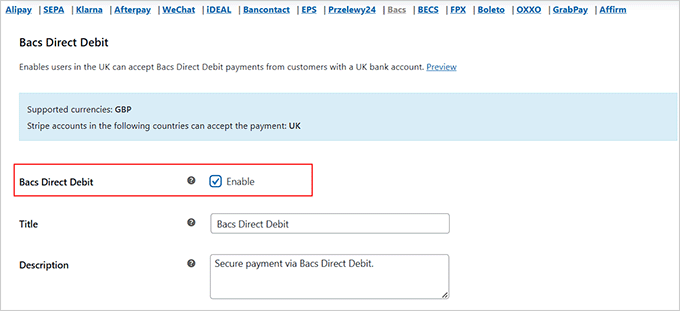
Vous avez maintenant ajouté avec succès l'option Bacs Direct Debit comme méthode de paiement dans votre boutique en ligne.
✋ Conseil d'expert : L'ajout de l'option de paiement par prélèvement automatique ACH ou Bacs ne garantit pas que les clients l'utiliseront.
Pour augmenter le nombre de clients choisissant ces méthodes de paiement, vous pouvez ajouter un message personnalisé sur votre formulaire de paiement ou page de paiement WooCommerce demandant aux acheteurs de le sélectionner.
Si vous êtes une petite entreprise, vous pouvez rappeler aux clients que le choix d'une méthode de paiement alternative aidera à maintenir votre entreprise en activité. S'ils sont fidèles ou des acheteurs réguliers, ils seront beaucoup plus susceptibles de faire ce simple changement.
Ou, consultez notre troisième astuce ci-dessous👇 pour une autre façon de réduire les frais de transaction Stripe dans WordPress.
Astuce 3 : Passez aux plugins de paiement premium (pour les clients partout dans le monde)
L'une des meilleures façons de réduire les frais de transaction sur votre site WordPress est de passer à un plugin premium. De cette façon, vous ne payez que les frais premium du plugin et évitez les frais supplémentaires en plus des frais de transaction standard de Stripe.
De nombreux plugins de formulaire de paiement simplifiés « lite » ou gratuits facturent des frais de plateforme supplémentaires, parfois 1 % ou plus, en plus des frais standard de Stripe (2,9 % + 30 ¢ par transaction). La mise à niveau vers la version premium vous permet d'éviter ces coûts supplémentaires et de ne payer que les frais de Stripe.
Voici une répartition de la façon dont ces petits frais s'accumulent sur une seule transaction de 100 $ :
| Répartition des frais | Plugins de paiement « Lite » gratuits | Plugins de paiement premium |
|---|---|---|
| Frais standard Stripe | 2,9 % + 30 ¢ | 2,9 % + 30 ¢ |
| Frais de plateforme supplémentaires | 1 % (ou plus) | $0 |
| Coût total (sur 100 $) | $4.20 | $3.20 |
Si vous souhaitez ajouter un formulaire de paiement simple qui accepte les paiements Stripe, nous vous recommandons d'opter pour WP Simple Pay Pro. Il supprime les frais de plateforme supplémentaires facturés par la version Lite gratuite du plugin, vous permettant de ne payer que les frais de transaction standard de Stripe.
Pendant ce temps, pour les boutiques vendant des produits numériques, la version Pro d'Easy Digital Downloads supprime également les frais supplémentaires, ce qui en fait une option idéale. Pour en savoir plus, consultez notre critique complète d'Easy Digital Downloads.

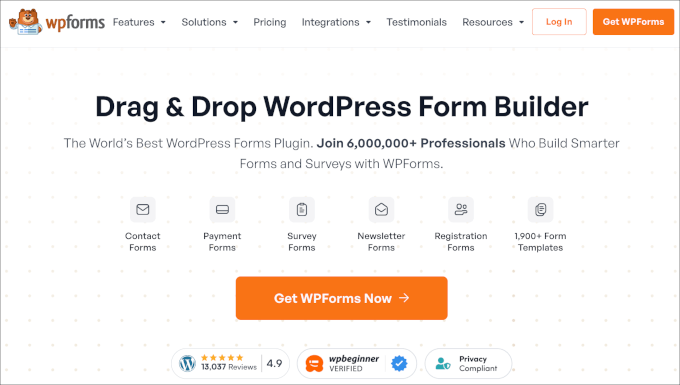
De même, WPForms Pro permet la collecte de paiements sans frais de plateforme supplémentaires, vous assurant de ne payer que les frais de transaction Stripe habituels.
Nous recommandons ce plugin premium pour vendre un seul produit sur votre site web. Pour en savoir plus, consultez notre critique de WPForms.
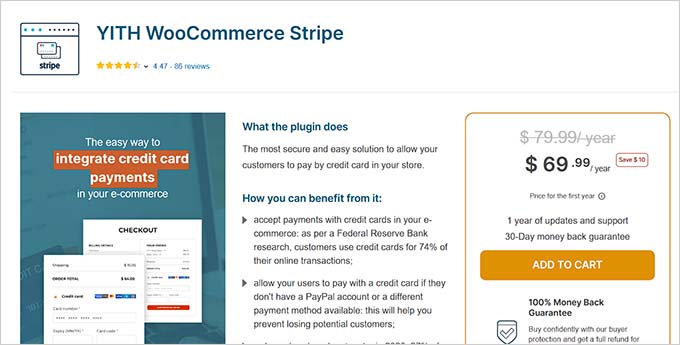
D'autre part, YITH WooCommerce Stripe élimine les frais de transaction supplémentaires souvent ajoutés par d'autres passerelles de paiement.
C'est une excellente solution pour les entreprises utilisant WooCommerce pour vendre des produits physiques.
La mise à niveau vers ces versions premium garantit que vous ne payez que les frais de transaction de Stripe, réduisant ainsi vos coûts globaux tout en vous offrant des fonctionnalités supplémentaires.
Astuce bonus : Répercutez les frais de traitement des paiements sur les clients dans WordPress
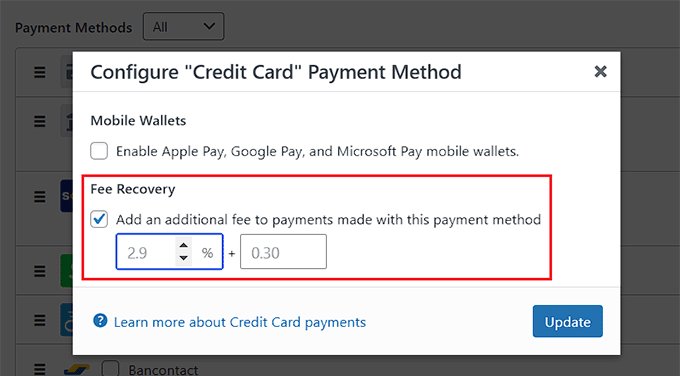
Alternativement, vous pouvez simplement répercuter les frais de traitement des paiements Stripe sur les clients. Cela garantit que vos marges bénéficiaires ne sont pas affectées par les coûts de transaction.
Lorsque vous répercutez les frais de traitement des paiements sur les clients, vous ajoutez ce coût supplémentaire à la facture du client au lieu de le payer vous-même.
Par exemple, si un client achète un article pour 100 $ et que Stripe facture des frais de 3 $, vous pouvez ajouter ces 3 $ au coût total. Ainsi, le client paierait 103 $ au lieu de seulement 100 $.
⚠️ Note : La répercussion des frais de carte de crédit sur les clients (surcharge) est illégale dans de nombreuses juridictions, y compris le Royaume-Uni, l'Union européenne et plusieurs États américains (tels que le Connecticut, le Maine, le Massachusetts et New York).
Veuillez examiner attentivement vos lois locales et les conditions d'utilisation de Stripe avant de mettre en œuvre cette stratégie afin de vous assurer que vous restez en conformité.
Cependant, facturer des frais supplémentaires aux clients pourrait avoir un impact sur vos ventes. Vous pourriez donc vouloir faire une étude de marché avant d'ajouter ce coût au prix total du produit.
De plus, si vous avez déjà une entreprise bien établie, augmenter vos prix sans en informer vos clients peut entraîner une expérience utilisateur négative. Pour éviter d'effrayer vos clients, vous pourriez envisager de leur expliquer pourquoi vous augmentez vos prix. Cette transparence peut aider à renforcer la confiance des clients.
Pour des instructions détaillées, consultez notre tutoriel sur comment répercuter les frais de traitement des paiements sur les clients dans WordPress.
FAQ : Réduire les frais de transaction Stripe dans WordPress
Voici quelques questions fréquemment posées par nos lecteurs concernant la réduction des frais de transaction Stripe dans WordPress :
Comment puis-je réduire les pertes dues aux rétrofacturations et aux frais de litige ?
Les rétrofacturations peuvent rapidement réduire vos bénéfices si elles ne sont pas gérées correctement. À la mi-2025, Stripe facture 15 $ pour chaque litige et 15 $ supplémentaires si vous le contestez.
Ces frais peuvent s'accumuler, surtout si les litiges sont fréquents. Pour réduire ces pertes, il est important d'être proactif :
- Utilisez des outils de prévention de la fraude comme Stripe Radar ou ajoutez un CAPTCHA sur les formulaires de paiement pour bloquer les activités suspectes.
- Proposez des politiques de remboursement et de retour claires afin que les clients n'aient pas le sentiment de devoir déposer un litige.
- Offrez un excellent service client et communiquez rapidement lorsque des problèmes surviennent.
En étant transparent et réactif, vous pouvez prévenir de nombreux litiges avant qu'ils ne s'aggravent. Cela vous fait gagner du temps et de l'argent tout en renforçant la confiance de vos clients.
Le passage à d'autres plateformes de paiement (comme Square ou PayPal) peut-il aider à réduire les frais ?
Certains propriétaires de sites WordPress se demandent si le passage de Stripe à une autre plateforme pourrait leur faire économiser de l'argent.
Par exemple, les frais en ligne de Square sont de 2,9 % + 0,30 $ par transaction, ce qui est identique à Stripe dans de nombreuses régions. Dans certains endroits, les frais de Square peuvent être légèrement inférieurs, environ 1,4 % + 0,25 $.
Avant de changer, considérez ces points :
- Vérifiez dans quelle mesure la nouvelle passerelle de paiement fonctionne avec les plugins WordPress comme WooCommerce ou WPForms.
- Pensez à l'expérience de vos clients : ils préfèrent peut-être Stripe car il est rapide et familier.
Changer de plateforme peut parfois permettre de faire des économies, mais il est important de s'assurer que la transition ne nuit pas à votre expérience de paiement ou n'ajoute pas de travail technique supplémentaire.
Existe-t-il des bonnes pratiques pour réduire les frais Stripe en dehors des paramètres WordPress ?
Oui, il existe quelques stratégies simples qui peuvent aider à réduire les frais, quelle que soit la plateforme que vous utilisez. Stripe suggère lui-même :
- Définir un montant minimum de transaction. Cela évite que les petits achats n'aient des frais trop élevés par rapport au prix du produit.
- S'assurer que votre passerelle de paiement est correctement configurée. Des configurations erronées peuvent entraîner le traitement des transactions à un taux plus élevé que nécessaire.
- Maintenir vos plugins WordPress et votre intégration Stripe à jour. Les logiciels obsolètes peuvent créer des erreurs ou entraîner des frais supplémentaires.
Ces étapes n'élimineront pas entièrement les frais Stripe, mais elles peuvent faire une différence notable au fil du temps.
Nous espérons que cet article vous a aidé à apprendre comment réduire les frais de transaction Stripe dans WordPress. Vous voudrez peut-être aussi consulter nos guides pour débutants sur comment ajouter les paiements Bancontact dans WordPress et comment ajouter les paiements Giropay dans WordPress.
Si vous avez aimé cet article, abonnez-vous à notre Chaîne YouTube pour des tutoriels vidéo WordPress. Vous pouvez également nous trouver sur Twitter et Facebook.



Vous avez une question ou une suggestion ? Veuillez laisser un commentaire pour lancer la discussion.