


« J'écris du contenu génial, mais personne ne le trouve jamais. » Nous entendons constamment cette frustration de la part des débutants sur WordPress, et nous avons vécu exactement la même lutte lorsque nous avons commencé.
Il est frustrant de passer des heures à écrire un article de blog pour n'obtenir aucun trafic. Heureusement, faire en sorte que les moteurs de recherche remarquent votre site ne nécessite pas de magie compliquée.
Nous avons développé un système simple, étape par étape, qui attire aujourd'hui des millions de visiteurs sur nos propres sites Web chaque mois. Dans ce guide SEO, nous vous présenterons notre processus exact qui fonctionne à l'ère des aperçus IA, au-delà des liens bleus traditionnels.

Ce guide fournit une feuille de route complète pour améliorer votre SEO WordPress avec des stratégies actionnables que vous pouvez mettre en pratique immédiatement.
Pour vous aider à naviguer dans ce guide approfondi, nous avons créé une table des matières pratique ci-dessous :
Table des matières
- Qu'est-ce que le SEO ? (Et pourquoi c'est important en 2026)
- Bases du SEO WordPress
- Configuration de votre plugin SEO
- SEO On-Page pour WordPress
- Développer l'autorité et la confiance
- Optimisation pour la recherche IA
- SEO local pour les sites WordPress
- SEO multilingue pour les sites WordPress
- SEO technique pour les sites WordPress
- Bonnes pratiques SEO pour WordPress
- Tutoriel vidéo
- Foire Aux Questions sur le SEO WordPress
- Plus d'outils et de ressources SEO
- Guides SEO WordPress connexes
Qu'est-ce que le SEO ? (Et pourquoi c'est important en 2026)
SEO signifie Search Engine Optimization (Optimisation pour les moteurs de recherche), qui est la pratique consistant à structurer votre site Web et votre contenu afin que les moteurs de recherche comme Google puissent le trouver, le comprendre et le classer. Lorsqu'il est bien fait, le SEO transforme votre site Web en un aimant pour le trafic gratuit et organique des personnes qui recherchent activement ce que vous proposez.
Vous pouvez considérer le SEO comme l'organisation d'une bibliothèque. Votre contenu, ce sont les livres, et le SEO est le système de catalogage qui aide les lecteurs à trouver exactement ce dont ils ont besoin. Sans cela, même le meilleur contenu reste invisible sur une étagère poussiéreuse.

En 2026, le SEO a évolué au-delà des classements traditionnels par liens bleus. Google affiche désormais du contenu dans les aperçus IA (résumés générés par IA en haut des résultats de recherche), les extraits optimisés, les boîtes « Questions fréquemment posées » et les panneaux de connaissances. Une stratégie SEO WordPress moderne doit optimiser pour tous ces éléments, pas seulement pour la position n°1.
Les moteurs de recherche restent la plus grande source de trafic pour la plupart des sites Web. D'après notre expérience dans la gestion de sites avec plus de 100 millions de pages vues par an, nous pensons que rendre votre site WordPress convivial pour les moteurs de recherche est l'investissement le plus rentable que vous puissiez faire.
Le meilleur avantage est que les mêmes stratégies SEO fonctionnent également pour ChatGPT, Claude, Perplexity et d'autres outils de recherche IA qui gagnent en popularité.
Bases du SEO WordPress
WordPress est construit avec un code propre et conforme aux normes qui suit les meilleures pratiques SEO dès sa sortie de la boîte. C'est l'une des raisons pour lesquelles tant de personnes choisissent WordPress. Mais il y a quelques paramètres fondamentaux que vous devez vérifier avant de faire quoi que ce soit d'autre.
Vérifiez les paramètres de visibilité de votre site
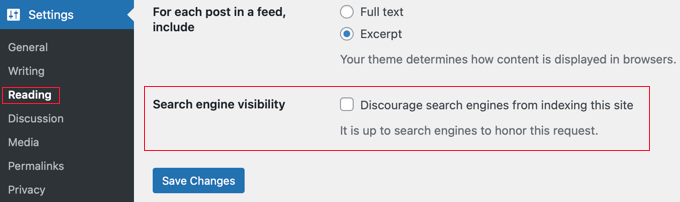
WordPress est livré avec une option intégrée pour masquer votre site Web aux moteurs de recherche (ce qui est utile pendant le développement). Cependant, si cette option est cochée accidentellement, votre site Web devient indisponible pour les moteurs de recherche.
Si votre site web n'apparaît pas dans les résultats de recherche, la première chose à faire est de vous assurer que cette option n'est pas cochée.
Accédez simplement à la page Paramètres » Lecture dans votre administration WordPress et assurez-vous que la case à côté de « Demander aux moteurs de recherche de ne pas indexer ce site » est décochée.
Utiliser des structures d'URL optimisées pour le référencement dans WordPress
Les URL optimisées pour le référencement contiennent des mots qui expliquent clairement le contenu de la page, et elles sont faciles à lire par les humains et les moteurs de recherche.
Par exemple :https://www.wpbeginner.com/how-to-install-wordpress/
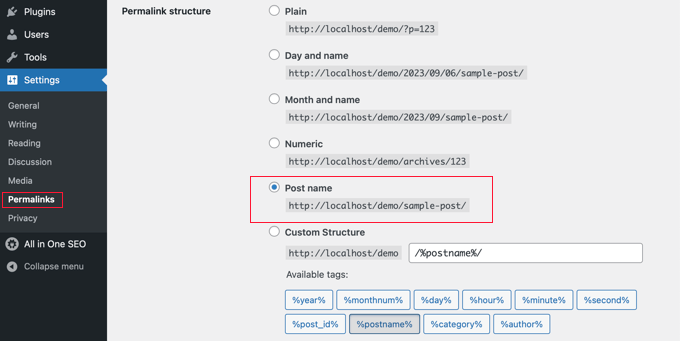
Si l'URL de votre site Web ressemble à quelque chose comme ?p=10467 alors ce n'est pas convivial pour le SEO.
Vous pouvez corriger cela en allant sur la page Paramètres » Permaliens et en sélectionnant l'option « Nom de l'article ».
Attention : Si votre site est en ligne depuis 6 mois ou plus, ne modifiez pas votre structure de permaliens sans avoir d'abord configuré des redirections 301 appropriées. La modification des URL sur un site établi peut casser des liens et entraîner une perte de classement existant.
Pour des instructions plus détaillées, consultez notre guide sur la structure d'URL optimisée pour le SEO dans WordPress.
WWW vs. Non-WWW
Si vous débutez avec votre site Web, vous devez choisir si vous souhaitez utiliser www (https://www.example.com) ou non-www (https://example.com) dans l'URL de votre site.
Les moteurs de recherche considèrent ces deux adresses comme des sites Web distincts. Vous devez donc en choisir une et vous y tenir. Vous pouvez définir votre préférence en visitant la page Paramètres » Général. Ajoutez votre URL préférée dans les champs « Adresse WordPress » et « Adresse du site ».

Contrairement à ce que d'autres pourraient dire, d'un point de vue SEO, il n'y a aucun avantage à utiliser l'une ou l'autre. Pour plus d'informations sur ce sujet, consultez www vs non-www : lequel est le meilleur pour le SEO WordPress.
Configuration de votre plugin SEO
Tous les sites Web ont besoin d'un plugin SEO pour WordPress car il gère les bases techniques telles que les balises de titre, les méta-descriptions, les sitemaps XML, le balisage de schéma, les URL canoniques, etc. Au lieu d'installer des plugins séparés pour chaque tâche, nous recommandons d'utiliser une solution complète.
Choisir le meilleur plugin SEO pour WordPress
Nous avons testé tous les principaux plugins SEO du marché sur des dizaines de sites WordPress actifs. En 2021, après des années d'utilisation de Yoast SEO, nous sommes passés sur WPBeginner à All in One SEO (AIOSEO) car il innovait plus rapidement et offrait plus de fonctionnalités intégrées.
Si vous envisagez cela, voici notre liste des meilleurs plugins SEO pour WordPress :
- AIOSEO – le meilleur plugin SEO tout-en-un pour WordPress utilisé par 3 millions de sites Web. Une puissante version gratuite est également disponible.
- Yoast SEO – un plugin SEO WordPress historique qui est populaire mais n'innove plus.
- RankMath – un plugin SEO populaire mais qui a récemment été racheté par une société d'investissement privée, donc l'innovation s'est arrêtée.
- SEOPress – un nouveau venu sur le marché.
Pour une présentation détaillée, consultez notre guide complet sur comment configurer All In One SEO pour WordPress.
Ajouter des sitemaps XML dans WordPress
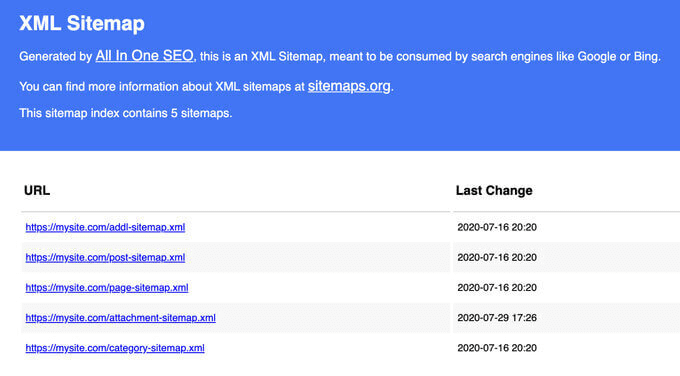
Un sitemap XML est un fichier qui répertorie chaque page de votre site Web dans un format lisible par les moteurs de recherche. Il n'améliore pas directement les classements, mais il aide Google à découvrir et à indexer votre contenu plus rapidement.
Si vous utilisez AIOSEO, votre sitemap est créé automatiquement. Vous pouvez le trouver à l'adresse :
https://yourdomain.com/sitemap.xml
Au-delà du sitemap XML standard, vous devriez également envisager d'ajouter des sitemaps spécialisés en fonction du type de site que vous gérez :
| Type de sitemap | Ce que c'est | Quand l'utiliser | Cas d'utilisation courants |
|---|---|---|---|
| Sitemap d'images | Un sitemap qui inclut les métadonnées d'images (légendes, titres, URL de fichiers) aux côtés des URL de pages | Utilisez-le si les images jouent un rôle clé dans la manière dont les visiteurs découvrent votre site | Images de produits e-commerce, portfolios de photographie, etc. |
| Sitemap vidéo | Un sitemap qui inclut les métadonnées vidéo telles que les miniatures, les titres, les descriptions et la durée | Lorsque vous souhaitez que Google découvre et indexe votre contenu vidéo | Tutoriels vidéo, démonstrations de produits, cours en ligne, sites médiatiques |
| Sitemap d'actualités | Un sitemap conçu pour le contenu d'actualités publié au cours des dernières 48 heures | Il est plus adapté pour vous si vous publiez du contenu éligible à Google Actualités | Publications d'actualités, médias et presse |
| Sitemap RSS | Un sitemap basé sur un flux qui notifie les moteurs de recherche du contenu nouvellement publié ou mis à jour | Lorsque vous souhaitez une indexation plus rapide du nouveau contenu sans attendre un rafraîchissement standard du sitemap | Blogs, sites d'actualités, éditeurs à contenu dense |
| Sitemap HTML | Une page lisible par l'homme listant toutes les URL de votre site dans une structure organisée | Lorsque vous souhaitez améliorer la navigation interne et aider les visiteurs à trouver du contenu | Grands sites Web, hubs de ressources, annuaires, bases de connaissances |
AIOSEO gère automatiquement tous ces types de sitemaps.
La prochaine étape consiste à soumettre vos sitemaps à Google Search Console afin que Google sache où les trouver.
Ajoutez votre site à la Google Search Console
Google Search Console est un outil gratuit qui vous montre exactement comment Google voit votre site Web. Vous pouvez voir quels termes de recherche amènent des personnes sur votre site, comment vos pages apparaissent dans les résultats, et si Google a des difficultés à explorer votre contenu.
Si vous utilisez AIOSEO, suivez ce guide pour connecter Google Search Console. Sinon, consultez notre tutoriel étape par étape sur la façon d'ajouter votre site WordPress à Google Search Console.
Une fois connecté, cliquez sur « Sitemaps » dans le menu de gauche et soumettez l'URL de votre sitemap. Google commencera à l'utiliser pour explorer votre site plus efficacement.

Nous vous recommandons de consulter votre Search Console au moins une fois par mois. Portez attention à :
- Rapport de performances – montre les requêtes qui génèrent des impressions et des clics
- Rapport de couverture/indexation – signale les pages que Google ne peut pas indexer ou a exclues
- Rapport sur les Core Web Vitals – met en évidence les problèmes de vitesse et d'expérience utilisateur (plus d'informations à ce sujet ci-dessous)
Astuce Pro : AIOSEO inclut un tableau de bord des statistiques de recherche qui apporte vos données Google Search Console directement dans WordPress, vous permettant ainsi de suivre vos progrès SEO sans quitter votre site.

Au-delà de Google, nous vous recommandons également de soumettre votre site à Bing, DuckDuckGo et autres moteurs de recherche.
Vous devriez également installer MonsterInsights pour voir les données Google Analytics dans votre tableau de bord WordPress. Cela vous aide à comprendre quelles sources de trafic et quelles pages obtiennent les meilleurs résultats. Consultez notre guide sur comment installer Google Analytics dans WordPress.
SEO On-Page pour WordPress
Votre plugin SEO gère les bases techniques, mais les gains réels proviennent du contenu que vous publiez. Dans cette section, nous vous montrerons comment optimiser chaque article de blog, trouver les bons mots-clés et organiser votre contenu afin que les moteurs de recherche puissent le comprendre.
Optimiser vos articles de blog pour le SEO
Le SEO est un processus continu, et les plus grands gains proviennent de l'optimisation de chaque article individuel que vous publiez.
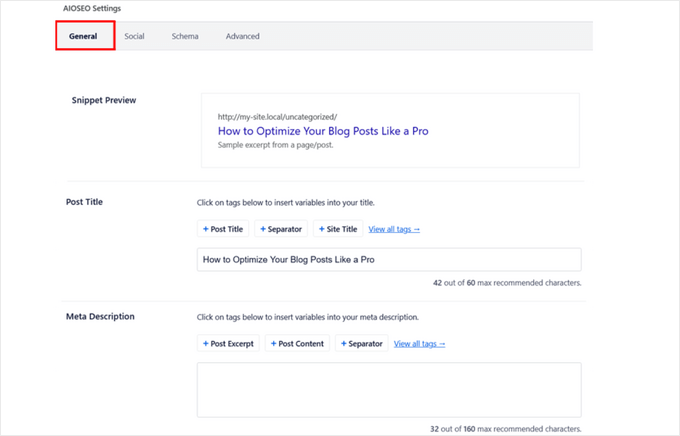
AIOSEO (et d'autres plugins SEO de premier plan) vous permettent de définir un titre SEO, une méta-description et un mot-clé principal pour chaque article et chaque page. Vous obtenez également un aperçu en direct de la façon dont votre annonce apparaîtra dans Google.
Voici les éléments clés de l'optimisation sur page pour chaque article :
- Titre SEO – incluez votre mot-clé principal près du début et maintenez-le sous 60 caractères pour que Google ne le coupe pas
- Meta description – rédigez un résumé convaincant de 160 caractères qui donne envie aux internautes de cliquer
- Titres (H2, H3, H4) – utilisez une hiérarchie de titres claire où chaque titre décrit la section qui suit et inclut des mots-clés pertinents lorsqu'ils s'intègrent naturellement
- Premier paragraphe – mentionnez votre sujet principal dans les 100 premiers mots afin que les lecteurs et les moteurs de recherche comprennent de quoi parle la page
- Mise en forme des extraits optimisés – si vous souhaitez apparaître dans les boîtes de réponse de Google ou les aperçus IA, structurez les réponses clés sous forme de paragraphes courts et directs ou de listes numérotées juste après un titre sous forme de question
Vous connaissez maintenant les éléments importants que vous devriez optimiser dans chaque contenu que vous publiez.
Ensuite, vous pouvez utiliser le score d'analyse sur la page TruSEO d'AIOSEO pour analyser ce que vous avez bien fait et ce qui doit être amélioré dans votre contenu. Le meilleur, c'est que vous pouvez le vérifier en temps réel pendant que vous écrivez. Nous utilisons cela sur chaque article que nous publions chez WPBeginner.
Si vous le souhaitez, vous pouvez également utiliser des outils de vérification SEO pour analyser la lisibilité, la densité des mots-clés et la pertinence de votre contenu avant de publier.
Pour une explication complète, consultez notre guide sur comment optimiser vos articles de blog pour le SEO comme un pro.
Faire de la recherche de mots-clés pour votre site web
Beaucoup de débutants devinent les sujets que les gens recherchent. C'est comme tirer une flèche dans le noir. La recherche de mots-clés remplace les suppositions par des données réelles afin que vous puissiez créer du contenu autour des termes que votre public recherche réellement.
Voici ce que vous aide à faire une bonne recherche de mots-clés :
- Découvrez les mots et expressions exacts que votre public tape dans Google
- Trouvez des sujets où vous avez une chance réaliste de vous classer, même face à des sites plus importants
- Comprenez l'intention de recherche afin de pouvoir correspondre à ce que les utilisateurs veulent réellement
- Créez des clusters de sujets qui renforcent votre autorité sur un sujet
- Évitez de perdre du temps sur des mots-clés auxquels les aperçus IA répondent déjà complètement
Il existe de nombreux outils de recherche de mots-clés disponibles. Nous recommandons LowFruits car il est spécialisé dans la recherche de mots-clés à faible concurrence où vous avez une chance réaliste de vous classer.
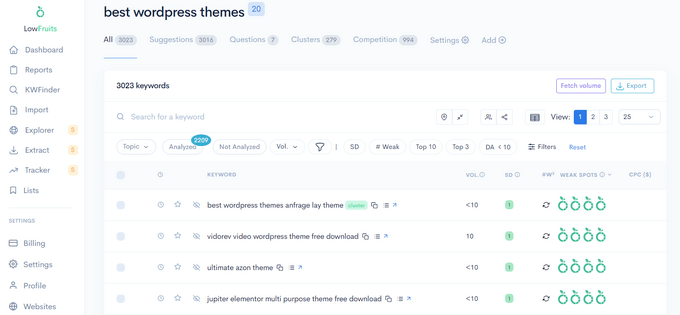
Voici un flux de travail pratique de recherche de mots-clés que vous pouvez suivre :
- Commencez par des sujets de base – listez 5 à 10 sujets généraux au cœur de votre niche
- Développez avec des outils – insérez chaque sujet de base dans LowFruits ou le Générateur de mots-clés WPBeginner pour trouver des centaines de mots-clés associés
- Regroupez en clusters – organisez les mots-clés associés en clusters de sujets avec une page pilier soutenue par plusieurs articles associés
- Vérifiez les lacunes des concurrents – utilisez notre Vérificateur de densité de mots-clés gratuit sur les URL des concurrents pour voir ce qu'ils ciblent et que vous ne ciblez pas
- Prioriser par intention – les mots-clés informationnels (« comment faire »), commerciaux (« meilleurs outils ») et transactionnels (« acheter ») nécessitent chacun des types de pages différents. Concentrez-vous sur les mots-clés pour lesquels les chercheurs ont besoin de visiter un site Web pour obtenir leur réponse.
LowFruits inclut également une fonctionnalité de regroupement de mots-clés pour vous aider à regrouper les mots-clés apparentés, ce qui renforce votre autorité sur un sujet et vous aide à vous classer pour plusieurs termes avec moins d'articles.
Si vous souhaitez des alternatives gratuites, voici deux que nous avons créées nous-mêmes :
- Générateur de mots-clés WPBeginner – génère plus de 300 idées de mots-clés instantanément à partir de n'importe quel terme de départ
- Vérificateur de densité de mots-clés – révèle les mots-clés que vos concurrents ciblent sur n'importe quelle page
Important : L'intention du mot-clé est plus importante que le volume du mot-clé. Un mot-clé avec 500 recherches mensuelles et une intention d'achat ou d'apprentissage claire générera souvent plus de valeur qu'un terme générique avec 10 000 recherches auquel Google répond avec un aperçu IA. Concentrez-vous sur les mots-clés pour lesquels le chercheur a besoin de visiter un site Web pour obtenir sa réponse.
Pour un guide complet, consultez notre article sur la recherche de mots-clés pour votre blog WordPress.
Utilisation correcte des catégories et des étiquettes dans WordPress
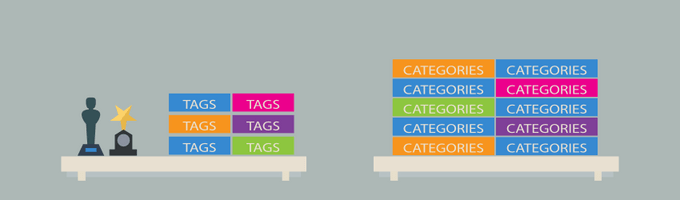
WordPress vous permet d'organiser vos articles en catégories et en étiquettes. Utilisés correctement, ils aident les lecteurs et les moteurs de recherche à comprendre la structure de votre site.
Après avoir expliqué cela à des milliers de lecteurs, voici comment nous l'abordons :
- Les catégories sont des groupes de sujets généraux, comme la table des matières d'un livre. Un blog culinaire pourrait avoir des catégories comme Recettes, Critiques et Conseils de cuisine. Les catégories sont hiérarchiques (vous pouvez créer des sous-catégories).
- Les étiquettes sont des descripteurs spécifiques, comme l'index d'un livre. Un article de la catégorie Recettes pourrait être étiqueté « pâtes », « végétarien » ou « repas 30 minutes ».
L'erreur la plus courante est de créer trop de catégories ou d'utiliser les étiquettes et les catégories de manière interchangeable. Limitez vos catégories à 8-12 sujets généraux et utilisez les étiquettes pour les détails spécifiques.
Pour en savoir plus sur ce sujet, consultez notre guide sur catégories vs étiquettes et meilleures pratiques SEO et notre guide sur le SEO de taxonomie.
Développer l'autorité et la confiance
Publier du contenu de qualité n'est que la moitié de l'équation. Google évalue également si votre site est faisant autorité et digne de confiance avant de le classer. Les pratiques ci-dessous vous aident à établir cette crédibilité au fil du temps.
Faites du maillage interne une habitude
Les moteurs de recherche attribuent à chaque page un score communément appelé « autorité de page ». L'un des signaux les plus forts qui influencent ce score est les liens – à la fois provenant d'autres sites Web et de votre propre site.
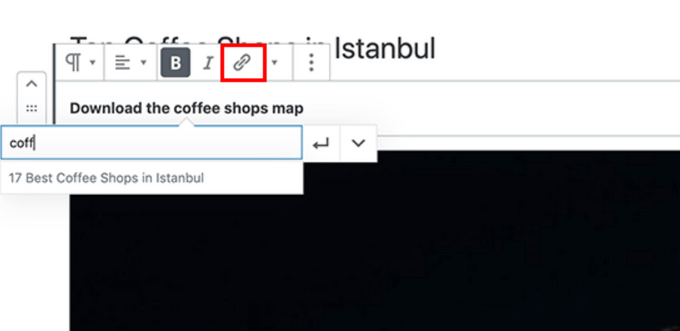
C'est pourquoi le maillage interne est si important. Chaque fois que vous créez un lien d'un de vos articles vers un autre, vous transmettez de l'autorité et aidez les moteurs de recherche à comprendre quelles pages sont les plus importantes.
Prenez l'habitude d'ajouter au moins 3-4 liens internes dans chaque article que vous publiez. Si vous avez plusieurs auteurs, incluez cette règle « ajouter au moins 4 liens internes » dans votre liste de contrôle avant publication.
Lors de l'interliage, privilégiez les liens vers vos articles les plus complets et les plus performants (souvent appelés contenu pilier ou pages piliers). Cela permet de répartir l'autorité de votre site et indique aux moteurs de recherche quelles pages sont les plus importantes.
L'ajout de liens internes manuellement peut prendre du temps, c'est pourquoi AIOSEO a créé Link Assistant. Il analyse automatiquement votre site et suggère des liens internes pertinents que vous pouvez ajouter en un clic.
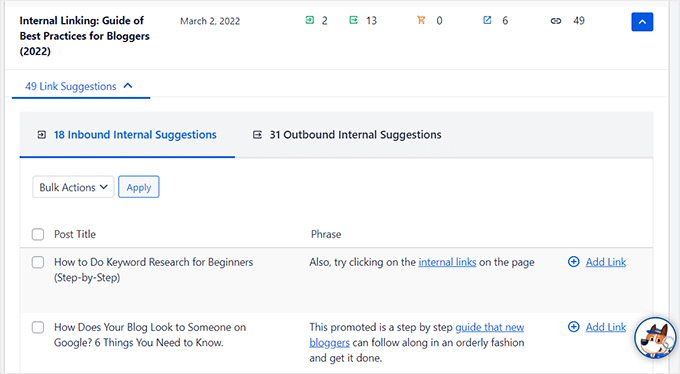
Pour plus de stratégies, consultez notre guide de liens internes avec les meilleures pratiques et notre liste des meilleurs plugins de liens internes pour WordPress.
Articles connexes : AIOSEO propose également un plugin gratuit Broken Link Checker qui analyse votre site à la recherche de liens brisés et vous permet de les corriger sans quitter WordPress.
Balisage Schema et Rich Snippets (Schéma FAQ, Avis et plus encore)
Avez-vous remarqué que certains résultats Google sont différents ? Certains affichent des notes en étoiles, des listes déroulantes de FAQ, des fiches de recettes ou des détails d'événements. Ces listes améliorées sont appelées extraits enrichis, et elles sont alimentées par le balisage de schéma.
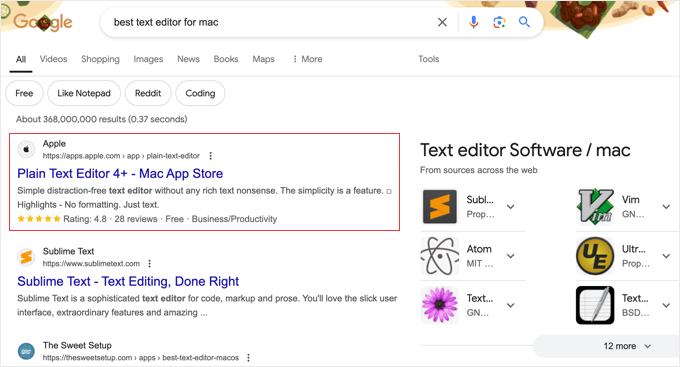
Le balisage de schéma est des données structurées que vous ajoutez à votre site et qui indiquent aux moteurs de recherche ce qu'est exactement votre contenu : une recette, un produit, une FAQ, un événement ou un article. Les moteurs de recherche utilisent ensuite ces données pour afficher des résultats enrichis qui se démarquent et obtiennent des taux de clics plus élevés.
Le schéma joue également un rôle de plus en plus important dans les aperçus IA. Les résumés générés par l'IA de Google proviennent de pages avec des données claires et structurées. L'ajout d'un schéma approprié augmente la probabilité que votre contenu soit cité dans ces résumés IA.
La bonne nouvelle est que vous n'avez pas besoin d'écrire de code. AIOSEO inclut un générateur de schéma directement dans votre éditeur de publication. Sélectionnez simplement le type de schéma (Article, FAQ, Comment faire, Produit, Recette, Événement, etc.), remplissez les champs, et le plugin ajoute automatiquement le code JSON-LD correct. AIOSEO a également récemment introduit un Générateur de Schéma IA qui peut analyser le contenu de votre page et créer le schéma approprié pour vous – aucune configuration manuelle nécessaire.

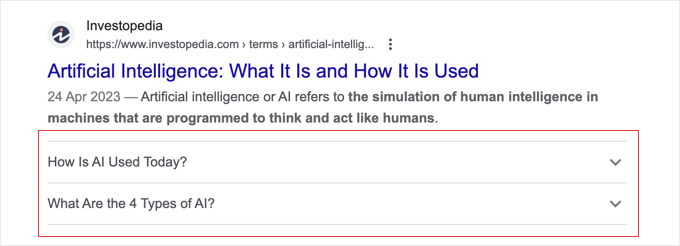
Par exemple, l'ajout du schéma FAQ à une publication peut faire en sorte que votre fiche s'étende avec des listes déroulantes de questions-réponses directement dans les résultats de recherche :
Vous pouvez utiliser des techniques similaires pour le schéma de recette, le schéma de produit, le schéma d'événement, et plus encore. Nous vous recommandons de profiter du schéma sur chaque publication – c'est l'un des moyens les plus simples d'améliorer votre taux de clics.
Développer les signaux E-E-A-T sur votre site WordPress
E-E-A-T signifie Expérience, Expertise, Autorité et Fiabilité. C'est un cadre que Google utilise pour évaluer la qualité du contenu, et il est devenu l'un des facteurs de classement les plus importants ces dernières années.
En langage simple, Google veut savoir : ce contenu a-t-il été rédigé par quelqu'un qui sait vraiment de quoi il parle ? Et les lecteurs peuvent-ils faire confiance à ce site web ?
Voici les signaux E-E-A-T les plus importants que vous pouvez ajouter à votre site WordPress :
- Biographies d'auteur sur chaque article – incluez une courte biographie avec les qualifications, l'expérience et les liens pertinents de l'auteur. Un plugin de boîte de biographie d'auteur facilite cela.
- Pages d'auteur dédiées – créez des pages de profil d'auteur complètes qui répertorient les articles publiés, les qualifications et les profils sociaux de chaque rédacteur.
- Une page « À propos » – expliquez qui gère le site, l'expérience de votre équipe et pourquoi les lecteurs devraient faire confiance à votre contenu.
- Citez vos sources – liez vers des sources faisant autorité lorsque vous référencez des données, des statistiques ou des affirmations pour signaler que votre contenu est bien documenté.
- Démontrez une expérience réelle – partagez votre expérience de première main, des captures d'écran, des données originales ou des études de cas. Google valorise spécifiquement la composante « Expérience ».
- Transparence éditoriale – envisagez d'ajouter une politique éditoriale, un processus de vérification des faits ou des badges « revu par » sur le contenu important.
La fonctionnalité SEO Auteur d'AIOSEO automatise une grande partie de cela. Elle génère le balisage de schéma d'auteur approprié, structure vos signaux E-E-A-T pour les moteurs de recherche et prend en charge l'attribution des rédacteurs/réviseurs sur chaque article – le tout sans toucher au code.
Pour une analyse plus approfondie de la manière dont Google évalue la qualité du contenu, consultez notre guide sur ce qu'est le E-E-A-T de Google et comment l'améliorer.
Optimisation pour la recherche IA
La recherche ne se limite plus à dix liens bleus. Les aperçus IA de Google, ChatGPT, Perplexity et d'autres outils IA changent la façon dont les gens trouvent des informations. Voici comment vous assurer que votre contenu WordPress apparaît dans ces nouveaux canaux.
Optimisation pour les aperçus IA et la recherche générative
Les aperçus IA de Google sont des résumés générés par IA qui apparaissent en haut des résultats de recherche pour de nombreuses requêtes. Au lieu de simplement afficher des liens, Google lit désormais plusieurs pages Web et crée une réponse synthétisée – avec des citations renvoyant aux sources qu'il a utilisées.
Faire citer votre contenu dans un aperçu IA peut générer un trafic important, même si vous n'êtes pas en position #1 traditionnelle. Voici comment l'optimiser :
- Répondez directement aux questions – structurez votre contenu avec des titres de questions clairs (H2/H3) suivis de réponses concises et factuelles dans les 1 à 2 premières phrases. Les modèles IA extraient du contenu qui fournit des réponses directes.
- Utilisez un formatage structuré – les listes numérotées, les listes à puces, les tableaux comparatifs et les paragraphes de type définition sont plus faciles à analyser et à citer pour l'IA.
- Ajoutez de la valeur unique – les aperçus IA privilégient le contenu avec des données originales, une expérience de première main, des opinions d'experts et des exemples spécifiques. Les conseils génériques sont ignorés.
- Gardez le contenu à jour – les modèles IA favorisent le contenu récemment mis à jour, alors actualisez régulièrement vos articles avec des informations, des captures d'écran et des dates actuelles.
- Utilisez le balisage de schéma – comme nous l'avons vu ci-dessus, les données structurées aident l'IA à comprendre le type et l'autorité de votre contenu.
Les mêmes stratégies qui vous aident à être cité dans les Aperçus IA de Google fonctionnent également pour ChatGPT, Perplexity et d'autres outils de recherche IA. Ces outils analysent et citent le contenu Web de manière similaire.
Cette pratique est maintenant communément appelée Optimisation pour les Moteurs Génératifs (GEO). Pour une stratégie complète, consultez notre guide pour débutants sur la GEO pour WordPress.
Configuration de llms.txt pour les Agents IA
Une évolution plus récente de la recherche IA est la norme llms.txt. De la même manière que robots.txt indique aux robots d'exploration des moteurs de recherche comment accéder à votre site, llms.txt indique aux agents IA (comme ChatGPT, Claude et Perplexity) de quoi parle votre site et comment utiliser votre contenu.
L'ajout d'un fichier llms.txt à votre site WordPress aide les outils IA à comprendre la structure de votre contenu, quelles pages sont les plus importantes et comment représenter avec précision vos informations lorsqu'ils répondent aux questions des utilisateurs.
Astuce Pro : Il s'agit encore d'une norme émergente, mais une adoption précoce vous donne un avantage à mesure que la recherche basée sur l'IA continue de croître. De nombreux utilisateurs de WordPress voient déjà du trafic de référence provenant d'outils IA, et avoir un fichier llms.txt facilite la recherche et la citation correctes de votre contenu par ces outils.
Pour un guide d'installation étape par étape, consultez notre tutoriel sur ce qu'est llms.txt et comment l'ajouter à votre site WordPress.
SEO local pour les sites WordPress
Si votre entreprise a un emplacement physique – un restaurant, un magasin de détail, une clinique ou un bureau régional – alors vous devez optimiser pour le SEO local. Cela garantit que votre site apparaît dans les résultats de recherche locaux et sur Google Maps lorsque les gens recherchent des entreprises comme la vôtre à proximité.
Par exemple, lorsque quelqu'un recherche « restaurants italiens près de chez moi », Google affiche une liste et une carte des entreprises pertinentes dans leur région :
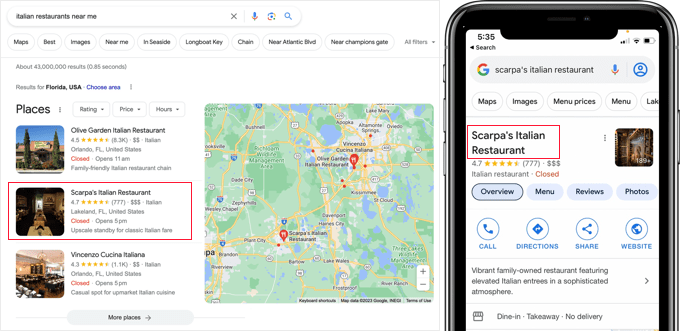
Google rapporte que les recherches de lieux locaux comme « shopping près de chez moi » continuent de croître de façon spectaculaire d'année en année (source). Si votre entreprise n'est pas visible dans les résultats locaux, vous manquez des clients potentiels.
Les facteurs clés pour les classements SEO locaux incluent :
- Profil d'entreprise Google – revendiquez et complétez votre fiche avec les heures d'ouverture, les photos et les catégories exactes
- Avis positifs – encouragez les avis clients authentiques sur Google et votre site Web
- Cohérence NAP – assurez-vous que votre nom, adresse commerciale et numéro de téléphone sont identiques sur toutes les plateformes
- Balises Schema locales – ajoutez des données structurées afin que les moteurs de recherche puissent lire vos informations de localisation avec précision
La façon la plus simple d'ajouter des balises Schema pour les entreprises locales est d'utiliser le module SEO Local d'AIOSEO. Il vous permet d'ajouter des données de localisation, des informations de contact, des heures d'ouverture et des cartes avec des indications étape par étape.
Si votre entreprise a plusieurs emplacements, activez simplement le paramètre « Plusieurs emplacements » pour les gérer tous à partir d'un seul endroit.

SEO multilingue pour les sites WordPress
Si votre public cible vient de différents pays du monde, alors traduire votre site WordPress peut ouvrir votre contenu à de nouvelles sources de trafic.
Le SEO multilingue garantit que les moteurs de recherche comprennent à quelle langue et région chaque version de votre page est destinée.
Sans une configuration appropriée, cependant, les moteurs de recherche peuvent avoir du mal à servir la bonne version linguistique au bon visiteur, ou ils pourraient ne pas indexer votre contenu traduit du tout.
Voici les points clés à maîtriser pour le SEO multilingue :
- Utilisez les balises hreflang – Celles-ci indiquent aux moteurs de recherche quelle langue et quelle région chaque page cible, afin que la version correcte s'affiche dans les résultats de recherche du pays approprié. Les balises hreflang doivent être réciproques (si votre page anglaise renvoie vers votre page française, la page française doit renvoyer vers l'anglaise), sinon les moteurs de recherche peuvent les ignorer. Incluez également une balise x-default comme solution de repli pour les visiteurs dont la langue ne correspond à aucune version.
- Donnez à chaque langue sa propre URL – Que vous utilisiez des sous-répertoires (/es/), des sous-domaines (es.example.com) ou des domaines distincts, vous devez donner à chaque langue sa propre adresse Web unique. Assurez-vous d'éviter de regrouper plusieurs langues sur une seule URL.
- Traduisez les métadonnées, pas seulement le contenu – Votre titre SEO, votre méta-description, le texte alternatif de vos images et vos données structurées doivent également être traduits, pas seulement le contenu visible de la page.
- Ajoutez un sélecteur de langue visible – Permettez aux visiteurs de trouver et de basculer facilement vers leur langue préférée directement depuis le menu de navigation ou la barre latérale de votre site Web.
- Faites réviser les traductions – La traduction par IA et la traduction automatique se sont beaucoup améliorées, mais vous devriez envisager de faire réviser les pages à enjeux (comme les pages juridiques, les pages produits et votre page de paiement) par un locuteur natif pour garantir la qualité.
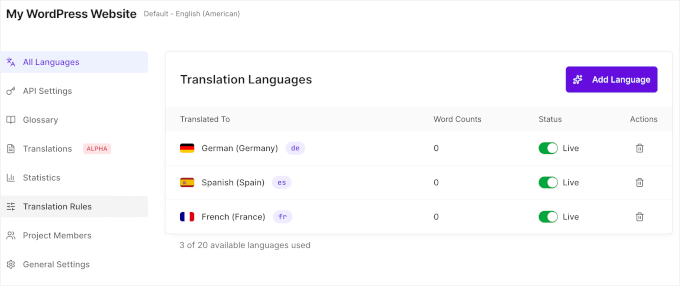
Pour gérer les traductions réelles, nous recommandons Universally, un outil de traduction basé sur l'IA qui peut traduire votre site entier dans 110 langues en quelques minutes.
Universally génère automatiquement des balises hreflang, des méta-descriptions traduites, des sitemaps XML multilingues et des URL correctement structurées pour chaque langue. De cette façon, les moteurs de recherche peuvent explorer et indexer chaque version linguistique comme sa propre page.
De plus, contrairement aux plugins de traduction qui créent une copie dupliquée de chaque page dans votre base de données (comme WPML ou Polylang), Universally ne stocke pas le contenu traduit sur votre site.
Les traductions sont servies depuis son propre cloud et livrées depuis les serveurs les plus proches de chaque visiteur. Ainsi, l'ajout de plus de langues ne ralentit pas votre site, ce qui est également important pour le SEO.
Pour plus de détails sur son utilisation, consultez notre guide sur comment traduire votre site Web avec l'IA.
SEO technique pour les sites WordPress
Même le meilleur contenu aura du mal à se classer si votre site est lent, non sécurisé ou difficile à explorer pour les moteurs de recherche. Le SEO technique couvre la santé de votre site web en coulisses, ce qui affecte directement votre classement.
Core Web Vitals et vitesse du site
Google utilise Core Web Vitals comme facteur de classement direct. Ce sont trois métriques spécifiques qui mesurent la rapidité et la fluidité avec lesquelles votre site est perçu par les visiteurs réels :
- LCP (Largest Contentful Paint) – la rapidité de chargement du contenu principal. Objectif : moins de 2,5 secondes
- INP (Interaction to Next Paint) – la rapidité de réponse de votre site lorsqu'un utilisateur clique, tape ou écrit. Objectif : moins de 200 millisecondes
- CLS (Cumulative Layout Shift) – la stabilité de la mise en page pendant le chargement (pas de boutons qui sautent ou de texte qui se décale). Objectif : moins de 0,1
Vous pouvez vérifier vos scores à l'aide de l'outil gratuit de Google, PageSpeed Insights, ou dans le rapport Core Web Vitals de Google Search Console.
Voici les optimisations de vitesse spécifiques à WordPress qui font la plus grande différence :
- Choisissez un hébergement rapide – l'hébergement est votre plafond de vitesse. Aucune optimisation ne peut compenser un serveur lent. Un hébergeur WordPress rapide comme SiteGround ou Hostinger fait la plus grande différence
- Installez un plugin de mise en cache – WP Rocket est notre recommandation. Il gère la mise en cache des pages, la minification des fichiers et le chargement différé avec une configuration minimale. Voir notre guide sur comment configurer WP Rocket
- Utilisez un CDN – un réseau de diffusion de contenu sert vos pages à partir des serveurs les plus proches de chaque visiteur, réduisant ainsi les temps de chargement à l'échelle mondiale. La plupart des bons hébergeurs incluent cela
- Minimisez les plugins – supprimez tout ce qui est inutilisé. Chaque plugin ajoute du JavaScript et du CSS qui ralentissent votre temps de chargement
- Compressez et chargez les images de manière différée – utilisez les formats WebP ou AVIF pour des tailles de fichiers plus petites. Voir notre section d'optimisation des images ci-dessous
- Optimisez les polices – limitez les graisses de polices personnalisées et utilisez font-display: swap pour éviter les retards de rendu
Pour une présentation complète de l'optimisation, consultez notre guide ultime pour accélérer WordPress et notre tutoriel détaillé sur comment optimiser les Core Web Vitals pour WordPress.
Optimisation des images dans WordPress pour le SEO
Les images rendent votre contenu plus attrayant, mais les images non optimisées sont l'une des causes les plus fréquentes de chargements de pages lents.
Voici comment garder vos images rapides et optimisées pour le SEO :
- Compressez avant de télécharger – utilisez des outils ou des plugins pour réduire la taille du fichier sans perte de qualité visible. Voir notre guide sur l'optimisation des images pour le web
- Utilisez des formats modernes – les formats WebP et AVIF sont nettement plus petits que JPEG/PNG tout en conservant la qualité. La plupart des plugins d'images WordPress modernes peuvent convertir automatiquement
- Activez le chargement différé – cela charge les images uniquement lorsqu'elles apparaissent dans la vue, améliorant la vitesse de chargement initiale de la page. WordPress inclut un chargement différé de base par défaut
- Rédigez un texte alternatif descriptif – les balises alt aident les moteurs de recherche à comprendre vos images et améliorent l'accessibilité pour les lecteurs d'écran. Décrivez l'image naturellement et n'encombrez pas le texte alternatif de mots-clés.
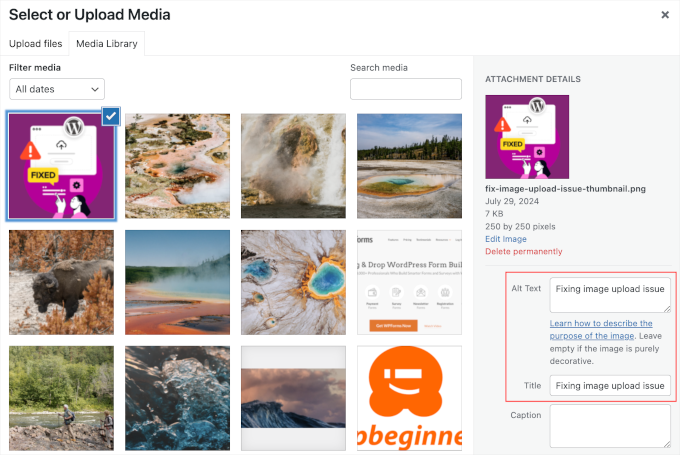
Si vous ajoutez beaucoup d'images à votre site, nous vous recommandons d'utiliser Envira Gallery en plus d'AIOSEO. Lors de nos tests de vitesse, c'était le plugin de galerie WordPress le plus rapide et il est entièrement optimisé pour le SEO dès sa sortie de la boîte.
Pour plus de conseils, consultez notre guide complet pour débutants sur le SEO d'images. Et si vous avez du contenu vidéo, consultez notre guide sur comment configurer le SEO vidéo dans WordPress.
Sécurité de votre site WordPress
Chaque semaine, Google met sur liste noire des milliers de sites Web pour cause de logiciels malveillants et d'hameçonnage. Un site mis sur liste noire disparaît entièrement des résultats de recherche – tout votre travail de SEO anéanti en un instant.
La bonne nouvelle est qu'il n'est pas difficile de sécuriser votre site WordPress. Suivez les instructions étape par étape de notre guide ultime de sécurité WordPress.
Chez WPBeginner, nous utilisons Cloudflare pour protéger nos sites contre les attaques. Nous avons utilisé Sucuri pendant de nombreuses années – consultez notre étude de cas sur comment Sucuri nous a aidés à bloquer 450 000 attaques en 3 mois.
Commencez à utiliser SSL/HTTPS

SSL chiffre la connexion entre le navigateur de votre visiteur et votre serveur. Google a confirmé que HTTPS est un signal de classement, et les navigateurs comme Chrome affichent des avertissements de sécurité sur les sites qui en sont dépourvus.
Si vous exploitez une boutique en ligne ou collectez des données utilisateur, le SSL n'est pas une option – il est obligatoire.
Toutes les principales sociétés d'hébergement WordPress proposent des certificats SSL gratuits via Let's Encrypt. Consultez notre guide sur comment obtenir un certificat SSL gratuit pour votre site Web.
Si vous avez besoin d'un certificat wildcard SSL premium ou d'un certificat avec une garantie de sécurité, nous vous recommandons Namecheap. Leurs certificats incluent des garanties de sécurité et un sceau de site TrustLogo pour une crédibilité accrue.
Bonnes pratiques SEO pour WordPress
Si vous avez suivi les étapes ci-dessus, vous avez déjà une longueur d'avance sur la plupart des sites Web. Ces bonnes pratiques supplémentaires sont rapides à mettre en œuvre et peuvent vous donner un avantage supplémentaire dans les résultats de recherche.
Optimiser les commentaires WordPress

Les commentaires authentiques sont un signal fort d'engagement des utilisateurs. Ils peuvent conduire à plus de liens, à un temps de page plus long et à des visiteurs réguliers – tout cela aide le SEO.
Cependant, les commentaires de spam avec de mauvais liens peuvent nuire activement à votre classement. Nous vous recommandons d'utiliser Akismet (pré-installé avec WordPress) pour filtrer automatiquement le spam. Si vous avez besoin d'une protection supplémentaire, consultez ces conseils et outils pour combattre le spam de commentaires.
Si vos articles attirent de nombreux commentaires authentiques, c'est excellent – mais trop de commentaires sur une seule page peuvent la ralentir. Vous pouvez résoudre ce problème en paginant vos commentaires pour les diviser sur plusieurs pages.
Vous voulez plus d'engagement ? Découvrez ces moyens d'obtenir plus de commentaires sur votre blog WordPress.
Liens externes NoFollow dans WordPress
Lorsque vous créez un lien vers un autre site Web, vous transférez une petite partie de l'autorité de votre site (appelée « équité de lien ») vers cette page. C'est normal et acceptable pour les sources fiables.
Cependant, pour les liens que vous ne souhaitez pas cautionner – liens sponsorisés, URL soumises par les utilisateurs ou sites non fiables – vous devez ajouter un attribut nofollow. Cela indique aux moteurs de recherche de ne pas transmettre votre autorité à ce lien.
Un lien normal ressemble à ceci :
<a href="http://example.com">Example Website</a>
Un lien nofollow ressemble à ceci :
<a href="http://example.com" rel="nofollow">Example Website</a>
WordPress n'inclut pas d'option nofollow par défaut, mais AIOSEO l'ajoute directement à l'éditeur de liens. Lors de l'insertion d'un lien, activez simplement l'option « Ajouter nofollow » :
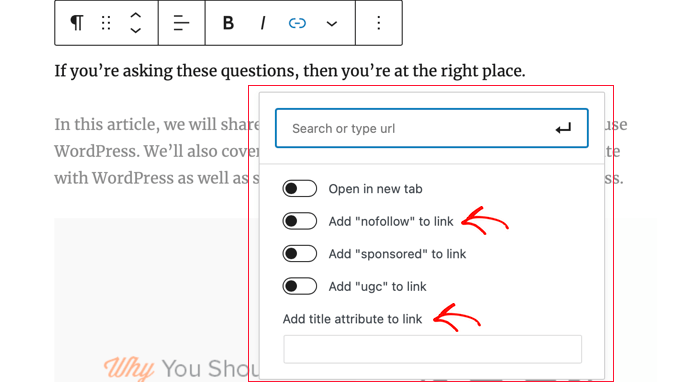
Pour plus de détails, consultez notre guide sur comment ajouter des liens nofollow dans WordPress.
Articles complets vs. résumés ou extraits
Par défaut, WordPress affiche le contenu complet des articles sur votre page d'accueil, les archives de catégories, les pages de tags et le flux RSS. Cela pose deux problèmes : les moteurs de recherche peuvent le considérer comme du contenu dupliqué, et cela ralentit vos pages d'archives.
La solution est simple : affichez des résumés (extraits) au lieu d'articles complets sur ces pages.
Pour votre flux RSS, allez dans Paramètres » Lecture et sélectionnez « Extrait ».
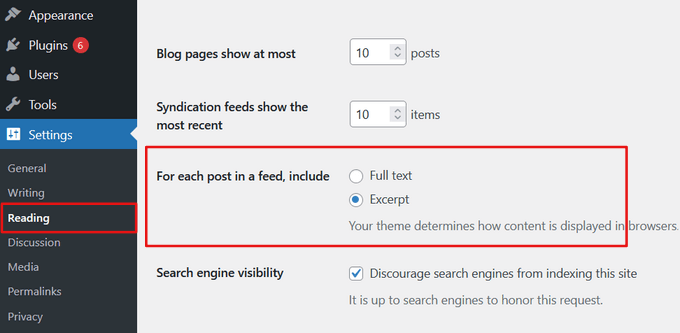
Pour les pages d'archives front-end de votre site, vous pouvez généralement configurer cela dans les paramètres de votre thème (via le personnaliseur ou l'éditeur de site), ou utiliser le bloc « Plus » dans les articles individuels pour contrôler le point de coupure.
Pour des instructions détaillées, consultez notre guide sur comment personnaliser les extraits WordPress sans code.
Tutoriel vidéo
Foire Aux Questions sur le SEO WordPress
Voici les réponses à certaines des questions les plus fréquentes que nous recevons concernant le référencement WordPress.
1. Combien de temps faut-il pour que le SEO WordPress fonctionne ?
Les optimisations de base sur la page peuvent montrer des résultats mineurs en quelques semaines, mais des améliorations significatives du classement prennent généralement 3 à 6 mois. Le référencement est une stratégie à long terme qui se renforce avec le temps grâce à des efforts constants.
2. WordPress est-il bon pour le SEO dès sa sortie de la boîte ?
Oui, WordPress offre une base solide pour le référencement avec un code propre que les moteurs de recherche peuvent facilement lire. Cependant, pour maximiser votre visibilité, vous avez besoin d'un plugin de référencement comme All in One SEO et des meilleures pratiques abordées dans ce guide.
3. Puis-je faire du référencement moi-même, ou dois-je engager un expert ?
Vous pouvez absolument faire votre propre référencement en suivant ce guide. De nombreux propriétaires de petites entreprises gèrent avec succès l'optimisation de leur site. Si vous trouvez cela trop chronophage, engager un professionnel est une bonne option.
4. Quelle est la partie la plus importante du référencement pour un débutant ?
Commencez par la recherche de mots-clés et le référencement sur la page. Comprenez ce que votre public recherche, puis optimisez vos titres, descriptions méta et contenu pour correspondre à ces mots-clés. Cela vous donnera le plus grand impact initial.
5. Comment optimiser mon site WordPress pour les aperçus IA ?
Structurez votre contenu avec des titres de questions clairs suivis de réponses directes et factuelles. Utilisez des listes, des tableaux et le balisage schema. Ajoutez de la valeur unique comme des données originales ou une expérience de première main. Consultez notre section complète sur l'optimisation pour la recherche IA ci-dessus et notre guide sur l'optimisation pour les moteurs génératifs.
6. Qu'est-ce que l'E-E-A-T et WordPress le prend-il en charge ?
L'E-E-A-T (Expérience, Expertise, Autorité, Fiabilité) est un cadre que Google utilise pour évaluer la qualité du contenu. WordPress le prend bien en charge – vous pouvez ajouter des biographies d'auteurs, des pages "À propos", des politiques éditoriales et un balisage de schéma d'auteur approprié. Des plugins comme AIOSEO facilitent encore cela avec leur fonctionnalité SEO de l'auteur.
7. Quel est le guide essentiel du SEO WordPress ?
Vous le lisez ! Ce guide couvre tout, des paramètres de base de WordPress aux stratégies avancées comme l'optimisation pour la recherche par IA et l'E-E-A-T. Suivez ces meilleures pratiques et utilisez un plugin SEO complet, et vous aurez une base solide pour vous classer dans les résultats de recherche.
Plus d'outils et de ressources SEO
Une fois que vous serez à l'aise avec les meilleures pratiques de SEO WordPress ci-dessus, ces outils et ressources vous aideront à aller plus loin.
Nos meilleures recommandations d'outils SEO pour WordPress :
- AIOSEO – le meilleur plugin SEO tout-en-un pour WordPress, utilisé par plus de 3 millions de sites Web. Une puissante version gratuite est disponible
- Semrush – notre meilleur choix pour la recherche de mots-clés et l'analyse de la concurrence. C'est cher mais extrêmement puissant. (Alternatives gratuites : Générateur de mots-clés WPBeginner et Vérificateur de densité de mots-clés)
- MonsterInsights – le meilleur plugin Google Analytics pour WordPress. Vous ne pouvez pas améliorer ce que vous ne pouvez pas mesurer. Une version gratuite MonsterInsights Lite est disponible
- LowFruits – un outil de recherche de mots-clés axé sur la recherche de mots-clés à faible concurrence, plus faciles à classer
- SEOBoost – un assistant d'écriture alimenté par l'IA qui analyse votre contenu pour la densité des mots-clés, la lisibilité et la pertinence pendant que vous écrivez
Pour une comparaison complète, consultez notre liste des meilleurs plugins et outils SEO pour WordPress.
Guides SEO WordPress connexes
Ce guide est la page pilier de notre centre de connaissances sur le SEO WordPress. Plongez plus profondément dans des sujets spécifiques avec ces guides compagnons :
Contenu et SEO On-Page
- Checklist SEO pour les articles de blog
- Guide de recherche de mots-clés
- Stratégie de clusters de sujets
- SEO des catégories et des taxonomies
- Meilleures pratiques de liens internes
IA et SEO avancé
- Aperçus IA de Google – conseils pour les utilisateurs de WordPress
- Guide pour débutants sur l'optimisation pour les moteurs de recherche génératifs (GEO)
- Qu'est-ce que l'E-E-A-T de Google et comment l'améliorer
- Qu'est-ce que llms.txt et comment l'ajouter dans WordPress
- SEO pour la recherche vocale pour WordPress
SEO technique et performance
- Comment optimiser les Core Web Vitals pour WordPress
- Guide ultime pour booster la vitesse de WordPress
- Le problème du budget d'exploration SEO de WordPress
- Comment ajouter IndexNow dans WordPress
- Guide complet de la sécurité WordPress
Outils et plugins SEO
- Meilleurs plugins SEO WordPress comparés
- Meilleurs outils de recherche de mots-clés
- Meilleurs plugins de liens internes
- Checklist d'audit SEO pour WordPress
- Comment créer un rapport SEO pour votre site WordPress
- Comment obtenir des Sitelinks Google pour votre site WordPress
Nous espérons que ce guide vous a aidé à apprendre comment optimiser correctement votre site WordPress pour le SEO. Commencez à mettre en œuvre ces conseils dès aujourd'hui, et vous devriez constater des améliorations significatives de votre trafic de recherche dans les mois à venir, à mesure que les moteurs de recherche traiteront vos changements.

Jagdeep Singh
Merci pour ce partage. J'ai déjà utilisé Semrush et Google Keyword Planner auparavant, mais j'ai aussi découvert de nouveaux outils grâce à cet article. La comparaison a rendu les choses faciles à comprendre.
Support WPBeginner
Merci, nous sommes heureux d'avoir pu vous proposer de nouveaux outils à essayer
Admin
Hazel Meredith
Merci pour tout ce que vous faites pour la communauté WP ! Toujours des conseils et des recommandations utiles !
Support WPBeginner
Heureux d'apprendre que vous trouvez nos recommandations utiles
Admin
Mark
Merci pour toute l'aide. J'utilise WordPress depuis 15 ans maintenant !
Support WPBeginner
De rien, nous sommes heureux de pouvoir vous aider et nous vous souhaitons encore de nombreuses années d'utilisation de WordPress
Admin
Tina Hobbs
Merci pour tous vos conseils et votre aide car je n'ai pas grandi avec les ordinateurs et j'ai besoin de toute l'aide possible pour comprendre ce qui existe, si j'en ai besoin et comment l'utiliser !! Continuez votre bon travail.
Support WPBeginner
De rien, nous sommes heureux de pouvoir rendre ces informations plus faciles à comprendre
Admin
Prajun Bhandari
excellent contenu Bonjour, j'aimerais que vous puissiez fournir un guide séparé et complet sur le SEO on-page et le SEO technique, ainsi que leurs plans respectifs
Support WPBeginner
Merci pour votre suggestion, nous allons examiner comment présenter au mieux cette information. Pour l'instant, nous avons 2 articles à la fin de la section SEO technique de cet article pour vous aider avec le côté technique
Admin
Mahmoud Momani
Bon article, il couvre la plupart de ce dont on a besoin pour commencer avec le SEO
vicki clark
pas exactement une débutante mais j'apprends toujours quelque chose de vos articles. merci
Support WPBeginner
Nous sommes heureux de pouvoir vous apporter une nouvelle anecdote avec notre contenu
Admin
Joseph Chait
eh bien bonjour, heureux de lire vos articles et d'en apprendre davantage sur le SEO. Je trouve que c'est l'un des sujets les plus difficiles concernant la création d'un site Web et l'obtention de trafic vers votre site. Personnellement, je ne m'en soucie même pas, je le laisse à quelqu'un d'autre pour le faire ou j'embauche quelqu'un d'autre pour le faire pour moi…
Support WPBeginner
C'est certainement un sujet complexe. Même si vous décidez de faire appel à quelqu'un d'autre pour vous aider à la configuration, nous espérons que notre guide ici vous aidera à comprendre ce qui se passe et ce qui doit être fait
Admin
Julia Reece
Merci pour le post. J'ai trouvé quelques nouveaux plugins à vérifier lors de la mise à jour de mon site Web.
Support WPBeginner
De rien, content que l'article vous ait été utile
Admin
Rick Hawn
Il semble que de nombreux outils seraient utiles, merci
Support WPBeginner
De rien, content que la publication vous ait été utile
Admin
Max
Bon article, mais il est étrange que vous n’ayez pas mentionné un excellent plugin comme RankMath. Vous mentionnez également Semrush et le silence sur Ahrefs. Les deux mentionnés ne sont pas juste un plugin et un outil. Ce sont des leaders du marché
Support WPBeginner
Vous pouvez consulter nos articles de comparaison, mais pour un contenu plus long, nous essayons de nous en tenir à notre meilleure recommandation pour éviter la paralysie du choix et si notre meilleure recommandation ne convient pas à l'utilisateur, notre article de comparaison lui donnerait d'autres options ainsi que la raison pour laquelle nous en recommandons une plutôt qu'une autre
Admin
A Owadud Bhuiyan
Comment le nom de domaine fonctionne-t-il pour le SEO ? Pourquoi les gens utilisent-ils .com la plupart du temps ?
Support WPBeginner
Le nom de domaine n’est pas directement associé au SEO, il est plutôt destiné à être mémorable pour vos utilisateurs. Nous vous recommandons de consulter notre article ci-dessous pour choisir un domaine pour nos recommandations de domaines.
https://www.wpbeginner.com/beginners-guide/tips-and-tools-to-pick-the-best-domain-for-your-blog/
Admin
Olaf
Il est assez remarquable de constater que les plugins SEO actuels peuvent gérer plus de 50 % du travail en matière de SEO. En commençant par les paramètres de base, puis en passant aux sitemaps, au balisage schema, et bien plus encore. Pour les débutants, un plugin SEO est absolument essentiel. Après cela, cela dépend du temps que chaque personne souhaite consacrer à ce sujet incroyablement dynamique, ainsi que de l’argent qu’elle est prête à investir dans l’optimisation, car les outils professionnels comme Semrush ne sont pas exactement bon marché. C’est par ailleurs une excellente ressource pleine d’informations sur la façon dont le SEO peut être géré efficacement à la maison sans agence.
Digital Giver
Je cherchais des conseils SEO pratiques, et cet article a tout bon ! Les exemples que vous avez fournis pour améliorer le SEO on-page sont exactement ce dont j’avais besoin. J’ai hâte d’appliquer ces stratégies.
Cole
Merci pour cet article. Certaines choses sont maintenant plus claires.
Support WPBeginner
De rien !
Admin
Betsy Ray Malone
Merci beaucoup pour ça ! Ouf, quel travail abattu dans cet article xD Vraiment très utile, même si je n’ai lu que des bribes. J’ai hâte de commencer à utiliser ces conseils dans la vie réelle ! Merci encore. Que Dieu vous bénisse.
Support WPBeginner
De rien !
Admin
Daniele Manca
Je me suis récemment inscrit à la newsletter de WP Beginner et j'avais déjà une tonne d'articles dans ma boîte de réception à lire, que je n'avais pas eu le temps de lire jusqu'à présent. Aujourd'hui, j'ai décidé de les parcourir dans l'ordre chronologique et c'était la première lecture.
J'ai appris une tonne d'informations utiles sur la façon d'améliorer le SEO d'un site Wordpress. WP Beginner ressemble déjà à Wikipédia pour les passionnés de Wordpress. Je suis tellement content que la plateforme existe.
Support WPBeginner
Nous sommes heureux que vous trouviez notre contenu utile !
Admin
Oyatogun Oluwaseun Samuel
Cet article est un bijou. Imaginez, je ne savais pas avant maintenant que la façon dont vous écrivez votre nom de domaine compte pour l'optimisation pour les moteurs de recherche. www ou pas www, j'utilisais arbitrairement l'un ou l'autre sans savoir qu'ils signifient deux choses différentes pour les moteurs de recherche. Merci beaucoup pour votre perspicacité !
Support WPBeginner
De rien !
Admin
Mrteesurez
Ce sont des conseils SEO utiles. Je comprends maintenant pourquoi les backlinks sont importants, car vous avez éclairé la façon dont les moteurs de recherche attribuent un score à chaque page d'un site web (autorité de la page). Merci.
Chris Pinnock
J'avais quelques connaissances en SEO avant de lire cet article, mais cet article a élargi mes connaissances sur le sujet. Je ne savais pas que la vitesse et la sécurité affectaient les classements SEO. Je garderai cela à l'esprit lorsque je créerai éventuellement mon propre site web avec WordPress. Une chose qui me rend curieux est de savoir si l'affichage de contenu avec JavaScript a un effet sur les classements SEO. Les moteurs de recherche classent-ils plus haut les pages qui proviennent directement du serveur ?
Support WPBeginner
Sauf indication contraire, il ne devrait pas y avoir de changement de référencement lors de l'utilisation de JavaScript pour afficher du contenu.
Admin
Mrteesurez
Heureux d'apprendre que l'article a élargi vos connaissances en SEO, car il a aussi élargi les miennes. J'ai constaté que la vitesse et la sécurité sont en effet cruciales pour le classement. Concernant votre question, l'affichage de contenu avec JavaScript peut affecter le SEO. Les moteurs de recherche peuvent indexer le JavaScript, mais ce n'est pas toujours aussi simple que le contenu rendu côté serveur. Vous devez vous assurer que votre JavaScript est indexable et ne bloque pas le contenu important, ce qui peut aider à maintenir votre classement SEO. De plus, il ne faut pas minimiser l'utilisation intensive de JavaScript pour éviter un chargement lent des pages qui pourrait plus tard affecter le SEO en termes de vitesse.
C'est une bonne idée de tester comment votre site est indexé à l'aide d'outils comme Google Search Console.
Hajjalah
En effet, vos articles sont une lecture incontournable pour tout blogueur débutant. J'aime personnellement la nature détaillée, étape par étape, de vos articles. Je vois habituellement des articles en ligne suggérant que l'indexation d'un nouveau blog prend des semaines, voire des mois.
Croyez-moi, ce n'est pas correct si vous lisez cet article. Lorsque j'ai suivi le guide de cet article, mon petit nouveau blog a été indexé après deux jours par Google et il est maintenant indexé tous les deux jours. Oui, deux jours.
Mon trafic est maintenant d'au moins 100 visiteurs par jour et 99% proviennent des impressions Google. En effet, WPBeginner est plus que le meilleur.
Support WPBeginner
Heureux d'apprendre que nos recommandations vous ont été utiles !
Admin
Mrteesurez
Merci d'avoir partagé votre expérience et comment l'article vous a aidé à progresser avec votre site Web. Je suis d'accord, il ne faut pas un mois pour qu'un nouveau site Web soit indexé par Google. Personnellement, lorsque je modifie mon site, je constate que cela prend seulement quelques jours. Si un nouveau blog est bien optimisé, je ne pense pas qu'il faille plus de deux semaines pour qu'il soit indexé.
Moinuddin Waheed
Je fais du référencement depuis si longtemps et je n'étais pas au courant si Google considérait les sites web www et non www comme deux entités distinctes.
C'est exactement ce que je veux dire quand je dis que chaque fois que je tombe sur ces sujets, j'acquiers de nouvelles perspectives sur des choses que je n'aurais pas remarquées autrement au premier abord.
Ces étapes simples de référencement peuvent sembler sans importance, mais du point de vue du référencement, elles sont essentielles pour faire de réels progrès en référencement.
Temitayo Ayanda
C'est une explication très complète et détaillée concernant le SEO. Ce post est comme un cours pour moi. Merci pour cela. Je connais le plugin Yoast SEO, je pense que j'essaierai aussi ce plugin AIOSEO pour le site web de mes prochains clients.
Support WPBeginner
Nous espérons que vous aimerez le plugin
Admin
Rahul Dubey
Maîtriser le SEO WordPress est une base solide, mais aller plus loin avec les bons plugins et outils est la clé pour garder une longueur d'avance. Votre liste est comme un trésor pour quiconque cherche à améliorer son référencement sur WordPress.
Support WPBeginner
Heureux que notre guide vous ait été utile
Admin
Mudiwa Nyoni
Salut, je voulais juste laisser une petite note pour vous remercier beaucoup ! Ce blog a été d'une grande aide et a vraiment clarifié toutes les confusions que j'avais jusqu'à présent. Sérieusement, vous me sauvez la vie !
Support WPBeginner
Nous sommes heureux que notre contenu vous ait été utile !
Admin
mohadese esmaeeli
À mon avis, le SEO n'est pas seulement une optimisation pour les moteurs de recherche, et nous devrions toujours privilégier l'utilisateur. Nous devrions créer du contenu, proposer des produits, ou même concevoir en pensant à l'utilisateur. Les robots de Google reconnaissent certainement ces expériences utilisateur agréables, et les sites web centrés sur l'utilisateur sont davantage valorisés. Ainsi, de nombreux coûts supplémentaires diminuent progressivement.
Support WPBeginner
C'est certainement une bonne idée d'écrire d'abord pour vos utilisateurs, ajouter des recommandations SEO en plus d'écrire pour vos utilisateurs est normalement le meilleur cours pour le SEO à long terme
Admin
Jiří Vaněk
Cela va de pair. Si vous avez un très bon référencement naturel mais que le contenu et le site web ne sont pas conviviaux, cela ne vous servira à rien car les gens partiront. Inversement, si votre site est convivial mais n’attire personne, vous n’atteindrez pas votre public cible. Il est important de trouver un équilibre entre les deux. En fait, il est préférable de se concentrer d’abord sur un contenu de haute qualité qui engage les gens, puis de s’assurer que le site web est également bien optimisé. Cependant, c’est une discipline difficile, d’autant plus que Google modifie occasionnellement ses algorithmes. Néanmoins, comme vous l’avez mentionné, la satisfaction des utilisateurs et les utilisateurs fidèles sont les meilleurs certificats de référencement naturel, et avec le temps, le moteur de recherche le remarquera aussi.
mohadese esmaeeli
Oui, je suis d’accord. En effet, cet article était de l’or ! Il m’a grandement aidé à comprendre mes problèmes, et j’ai appris plusieurs astuces nouvelles et pratiques. Cependant, j’étudie encore dans le domaine du référencement technique.
mohadese esmaeeli
Super contenu. J'aimerais que vous puissiez fournir un guide séparé et complet sur le SEO on-page et le SEO technique, ainsi que leurs plans respectifs.
Support WPBeginner
Merci de partager cette demande, nous étudierons la possibilité à l'avenir
Admin
mohadese esmaeeli
Bonjour, ce guide était complet et excellent. Merci.
J'avais une question concernant cette section "Utiliser des structures d'URL optimisées pour le SEO dans WordPress".
Lors de la configuration des adresses de catégories WordPress, le terme "category" s'affiche dans toutes les adresses. Comment puis-je le configurer pour inclure une adresse personnalisée sans le terme "category" dans le lien ?
Support WPBeginner
Pour personnaliser vos permaliens, nous vous recommandons de consulter notre guide ci-dessous :
https://www.wpbeginner.com/wp-tutorials/how-to-create-custom-permalinks-in-wordpress/
Admin
mohadese esmaeeli
Bonjour, merci beaucoup pour ce guide.
J'ai utilisé ce guide et modifié les permaliens dans WordPress. Auparavant, je n'étais pas satisfait de la structure des adresses, et il y avait des slugs de catégorie inutiles dans mes liens.
C'est pourquoi j'ai décidé de simplifier les liens. Des liens plus courts sont meilleurs pour les utilisateurs et, en même temps, plus lisibles.
Jiří Vaněk
Liste très bien écrite. Le plugin AIO SEO m'a le plus aidé. Ce qui a vraiment aidé à améliorer les résultats, ce sont les schémas de balisage. J'ai constaté qu'il est formidable de mettre COMMENT FAIRE dans les instructions et aussi que cela aide beaucoup à mettre des questions et réponses FAQ à la fin des articles là où c'est utile. Cela m'a aidé à obtenir plus de résultats dans les recherches avancées. Bien que cela prenne du temps à une personne pour créer un schéma de balisage, c'est très facile avec AIO SEO. Maintenant, je reviens sur les anciens articles et je les ajoute. Cela se voit vraiment beaucoup dans les résultats. De plus, de nombreux sites Web n'utilisent pas de schémas de balisage, ce qui vous donne un certain avantage sur la concurrence.
Fajri
Je suis moi-même un spécialiste du SEO, axé sur le SEO local.
L'une de mes « listes de contrôle obligatoires » est d'ajouter un schéma FAQ à mon article car cela aide à déclencher l'apparition de snippets enrichis dans la recherche Google.
Certains plugins SEO peuvent vous aider à le faire, mais vous pouvez également obtenir de l'aide en utilisant un générateur de schéma HTML disponible en ligne.
Jiří Vaněk
Je suis tout à fait d'accord. Les schémas et les FAQ aident beaucoup à apparaître dans les résultats de recherche avancée. Si le contenu du site le permet, la FAQ et le schéma de balisage supplémentaire sont un excellent outil pour obtenir une recherche avancée pour le mot-clé donné, et c'est génial. Si vous ne savez pas comment utiliser les schémas de balisage, installez AIO SEO. Il peut les ajouter en quelques clics et est facile même pour les débutants.
mohadese esmaeeli
Bonjour cher ami,
J'ai utilisé diverses méthodes pour inclure des schémas et des questions fréquemment posées dans les résultats de recherche Google. Par exemple, j'avais l'habitude d'insérer un extrait de code prêt à l'emploi à la fin des articles WordPress, puis de le personnaliser en conséquence.
Ils s'affichaient assez bien dans les résultats de recherche Google. Le plugin ne pouvait pas être installé auparavant. Cependant, cette fonctionnalité a maintenant été ajoutée à l'éditeur Gutenberg, et il est facile d'avoir un schéma pour les articles.
Piotr Z
C'est de l'or !
J'ai pris beaucoup de notes. Je fais déjà certaines choses, mais par exemple les liens internes – il y a tellement de choses que je peux améliorer. Et pour une raison quelconque, je n'ai pas vérifié les plugins, mais si cela pouvait être automatisé ?!
Merci pour cet article complet !
Support WPBeginner
De rien, nous sommes heureux de pouvoir partager ces recommandations
Admin
Halis SENTURK
Merci pour ce guide complet. Je vais l'utiliser pour le site web de mon nouveau client !
Support WPBeginner
De rien, nous espérons que vous trouverez tout utile !
Admin
Pintu
le seo est important ou pas
Support WPBeginner
Le SEO est important pour aider les moteurs de recherche à trouver votre site et à décider de l'afficher à de nouveaux visiteurs
Admin
Moinuddin Waheed
L'optimisation pour les moteurs de recherche pour chaque blog et site Web est d'une importance capitale pour plusieurs raisons.
La raison principale de la création d'un blog est de générer un revenu substantiel, et ce revenu ne sera généré que si nous obtenons du trafic sur notre blog. Pour obtenir du trafic sur notre blog ou notre site Web, nous devons nous assurer de créer un contenu pertinent, un contenu qui intéresse les gens/clients ou le public.
C'est là qu'intervient l'optimisation pour les moteurs de recherche. elle garantit que vos articles et publications atteignent le public visé.
Mrteesurez
SEO comme son nom l'indique : Search Engine Optimization (Optimisation pour les moteurs de recherche).
Lorsque vous optimisez votre blog pour les moteurs de recherche, vous verrez un trafic direct gratuit provenant de Google et d'autres moteurs de recherche pour lesquels vous l'avez optimisé.
Les moteurs de recherche sont populaires et les gens s'y rendent quotidiennement pour rechercher des informations et des guides. Google à lui seul reçoit près de 80 milliards de visites par mois.
Vous savez combien de temps et d'argent il vous faudra pour faire de la publicité pour votre blog, mais avec le SEO, vous recevrez un trafic massif et gratuit de nouvelles personnes visitant votre blog.
Jiří Vaněk
L'optimisation pour le SEO vous fera économiser beaucoup d'argent en publicité payante. Si le site web est bien optimisé pour le SEO, vous économiserez de l'argent en publicité payante car vous serez visible même sans publicité. De plus, tous ceux qui écrivent un blog veulent que leur contenu soit vu. La règle tacite dit que les gens cliquent sur le site web jusqu'à la dixième position de recherche au maximum. Si vous allez plus loin, personne ne lira probablement votre contenu. C'est pourquoi c'est important. La deuxième chose qui y est liée, ce sont les titres. Même si vous êtes dans les premières positions, il est important d'utiliser le titre pour attirer les gens à cliquer sur le lien. Les titres sont terriblement sous-estimés, mais si vous créez un titre attrayant pour l'utilisateur, vous pouvez avoir plus de lecteurs à la position 4 qu'à la position 1. Ils sont simplement attirés par le titre. Le SEO est donc l'alpha et l'oméga pour augmenter le nombre de visites.
Peter Iriogbe
Bien que le commentaire soulève de bons points sur le fait que le SEO aide votre site web à être remarqué, c'est comme une pièce d'un puzzle. Vous voyez, il y a d'autres pièces importantes comme avoir un excellent contenu, s'assurer que les visiteurs ont une bonne expérience, et être pertinent par rapport à ce que les gens recherchent. Le SEO n'est pas une solution miracle pour tout, et son efficacité peut dépendre de ce que votre site web concerne, de qui vous affrontez, et de ce que vous voulez accomplir avec votre site. C'est un peu comme adapter un costume – une taille ne convient pas à tout le monde !
Muayyad M Karadsheh
Ma section Visibilité sur les moteurs de recherche n'apparaît pas dans ma section d'administration ? Que dois-je faire ?
Support WPBeginner
Bien que ce ne soit pas un problème de limite de mémoire, nous vous recommandons de suivre notre guide ci-dessous pour les raisons les plus probables.
https://www.wpbeginner.com/plugins/why-cant-i-add-or-install-plugins-in-wordpress/
Admin
T.A. Creech
Je me casse la tête à apprendre le SEO depuis des jours. Grâce à cet article, j'ai enfin compris les bases. Merci !
Support WPBeginner
Nous sommes heureux d'avoir pu vous aider à simplifier les choses !
Admin
Fred
L'un des meilleurs articles que j'ai jamais rencontrés en ligne. C'est tellement informatif et adapté aux débutants.
Support WPBeginner
Nous sommes heureux d'apprendre que notre guide vous a été utile !
Admin
pardeep
Informatif, mais vous n'avez pas mentionné la longueur des articles.
Support WPBeginner
Il existe de nombreuses opinions différentes sur la longueur des articles, selon la niche dans laquelle vous vous trouvez et ce sur quoi vous écrivez. Si nous avons une recommandation spécifique, nous ne manquerons pas de la partager dans cet article, mais nous n'en avons pas pour le moment.
Admin
E Weiss
Si j'ai commencé avec le plugin Yoast, est-ce un problème si je passe à AIOSEO ou cela va-t-il tout gâcher ?
Support WPBeginner
Non, les deux ont des outils pour transférer entre eux si vous vouliez changer de plugin.
Admin
Jerry
C'est un guide pour débutants tellement incroyable sur le SEO WordPress. J'ai beaucoup appris. Merci.
Support WPBeginner
Heureux que notre guide vous ait été utile
Admin
GK
Merci pour ce guide SEO complet pour le SEO WordPress.
J'ai une très bonne compréhension du SEO WordPress.
mahdi
Merci beaucoup pour cet article informatif
J'ai une question
Comment faire le SEO des produits du site ?
Kathryn
Merci pour cet article informatif ! Cela m'aide beaucoup à comprendre le SEO et comment rendre mes articles plus efficaces.
Support WPBeginner
Nous sommes heureux que notre guide vous ait été utile
Admin
Pragyan
Salut, Syed… C'est vraiment un article génial.
Mais j'ai une question… et c'est –
Dois-je créer un plan de site une seule fois (ou) Dois-je créer un plan de site à chaque fois que je crée un nouvel article ???
Support WPBeginner
Vous n'avez besoin de configurer le sitemap qu'une seule fois
Admin
jane sloan
Merci pour ces informations
Support WPBeginner
De rien
Admin
Oyekanmi olamilekan
Vous ne m'avez jamais déçu en matière de création de sites web qui répondent aux attentes. Vos contenus sont riches et me permettent de garder mes clients.
Support WPBeginner
Heureux que notre guide vous ait été utile
Admin
Sora
Merci beaucoup pour cet article détaillé. J'ai une question. J'ai récemment lancé un blog sur les voyages et je pense à un plugin SEO pour WordPress. Lequel est le meilleur : AIOSEO ou Yoast SEO ?
Support WPBeginner
Pour nos recommandations, vous voudrez bien consulter notre liste ci-dessous :
https://www.wpbeginner.com/showcase/9-best-wordpress-seo-plugins-and-tools-that-you-should-use/
Admin
Amber German
Je voulais juste dire que vous êtes brillant. J'ai récemment migré mon blog d'un compte Blogger gratuit vers un compte WordPress auto-hébergé, en me basant sur vos recommandations et sachant que ce serait mieux pour mon blog. J'adore voir vos explications pour toutes les étapes et options de création d'un site web ou d'un blog, puis les voir en action ici sur le vôtre. Cela aide au processus d'apprentissage. Ce n'est certainement pas aussi simple que je l'imaginais (200 étapes simples équivalent à beaucoup plus de complications), mais grâce à ce site, je sais que j'y arriverai éventuellement. Je ne pourrais littéralement pas y arriver sans vous.
Support WPBeginner
Heureux que vous ayez trouvé notre contenu utile
Admin
Andre Lima
Article parfait. Il m'aide beaucoup et je suis capable d'obtenir un meilleur score SEO. J'ai un doute, mon site est sans préfixe WWW. Mais je peux accéder aux deux (avec et sans WWW). Ma configuration dans WordPress est sans WWW. Y a-t-il des problèmes pour les moteurs de recherche à garder la configuration comme ça ?
Support WPBeginner
Il ne devrait pas y avoir de problème avec cela, vous voudrez peut-être vérifier auprès de votre hébergeur que vous redirigez vers la version que vous préférez pour que votre site soit trouvé.
Admin
Mireia
C'est incroyable, merci !
Support WPBeginner
Ravi que cela vous ait été utile
Admin