


Depuis les débuts de WordPress, Contact Form 7 aide les propriétaires de sites Web à ajouter des formulaires simples à leurs sites. Si vous lui avez fait confiance sur votre propre site, vous avez fait un choix parfaitement raisonnable que des millions d'autres propriétaires de sites ont fait également.
Mais les choses ont officiellement changé.
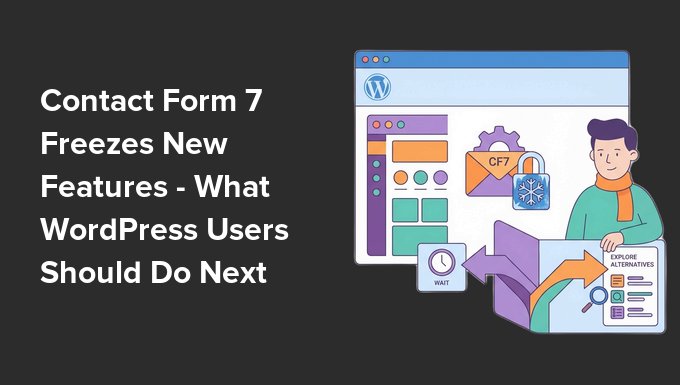
Lors de WordCamp Asia 2026, le créateur de Contact Form 7, Takayuki Miyoshi, a confirmé sur scène que le plugin ne recevra plus de nouvelles mises à jour de fonctionnalités après la version 6.2. Miyoshi se concentre sur un projet distinct appelé Contactable.io, actuellement prévu pour 2028.
Vos formulaires existants ne vont pas planter du jour au lendemain, mais un plugin en « gel de fonctionnalités » est un plugin qui prendra lentement du retard. C'est donc le moment idéal pour migrer vers un nouveau plugin de création de formulaires avant que vos formulaires ne deviennent plus complexes et que la migration ne devienne plus difficile.
La bonne nouvelle, c'est que vous n'avez pas besoin de tout recommencer.
À la fin de ce tutoriel, vous saurez exactement ce que l'annonce de WordCamp signifie pour votre site et comment migrer tous vos formulaires Contact Form 7 vers un constructeur de formulaires moderne à l'aide d'un simple outil d'importation.
Ce que signifie réellement le gel des fonctionnalités de Contact Form 7
Les titres « Contact Form 7 abandonné » semblent dramatiques, alors explorons ce que cela signifie exactement plus en détail.
Premièrement, le plugin ne disparaîtra pas du jour au lendemain. Au lieu de cela, il entre dans ce que les développeurs appellent un « gel de fonctionnalités », ce qui a des implications très réelles pour l'avenir de votre site Web.
Voici tout ce que l'utilisateur de Contact Form 7 doit comprendre avant de décider quoi faire ensuite :
- La version 6.2 est la dernière version majeure : Takayuki Miyoshi a annoncé lors de WordCamp Asia 2026 que la version 6.2 sera la dernière à ajouter de nouvelles fonctionnalités. Après cela, Contact Form 7 passera en mode maintenance.
- Les correctifs de sécurité continueront : C'est la partie rassurante. Les failles de sécurité critiques et les bugs seront toujours corrigés, de sorte que vos formulaires ne deviendront pas soudainement un risque de sécurité. Cependant, ne vous attendez à aucune attention au-delà de ces corrections de base.
- Aucun outil ou intégration moderne : De plus en plus, les propriétaires de sites ont besoin de fonctionnalités telles que la génération de formulaires par IA, la logique conditionnelle et des champs de paiement transparents. Rien de tout cela n'est prévu pour Contact Form 7. Si vous voulez suivre vos concurrents, vous devrez passer à un constructeur de formulaires alternatif.
- Le projet de remplacement est dans des années : Le projet successeur, Contactable.io, ne devrait pas être lancé avant au moins 2028. C'est long pour attendre un outil qui n'a même pas encore été lancé, surtout quand des alternatives éprouvées existent déjà.
La vérité est qu'à mesure que votre site Web grandit, vos formulaires devront souvent devenir plus complexes. Vous commencerez à ajouter plus de champs, à configurer un routage d'e-mails personnalisé ou à essayer d'intégrer vos formulaires à un système de gestion de la relation client (CRM).
Ce qui ne prend aujourd'hui que quelques minutes à migrer pourrait facilement se transformer en un projet frustrant qui dure tout un week-end à l'avenir. La décision judicieuse est de migrer vers une alternative à Contact Form 7 dès maintenant, tant que vos formulaires Contact Form 7 sont encore stables et à jour.
La meilleure façon de remplacer Contact Form 7 dans WordPress
Nous avons testé des dizaines de plugins de formulaire de contact, mais nous revenons toujours à WPForms.
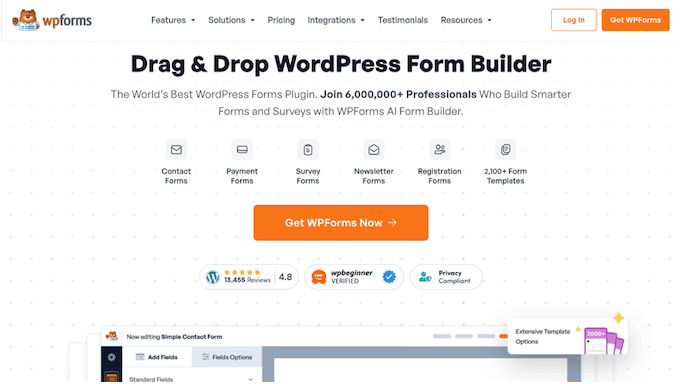
La raison est simple : WPForms offre le parfait équilibre entre être incroyablement facile à utiliser pour les débutants, tout en offrant les fonctionnalités avancées dont vous aurez besoin à mesure que votre site Web grandit.
À notre avis, c'est exactement ce dont les utilisateurs de Contact Form 7 ont besoin.
📝 Si vous souhaitez une comparaison plus approfondie côte à côte, notre analyse comparative Contact Form 7 vs WPForms couvre chaque différence clé en détail. Alternativement, vous pouvez consulter notre avis détaillé sur WPForms.
Si vous recherchez plus de puissance, la version premium de WPForms est livrée avec plus de 2 100 modèles de formulaires prêts à l'emploi, une logique conditionnelle intelligente et des intégrations de paiement transparentes. Vous pouvez même créer des formulaires multipages pour améliorer vos taux de conversion de formulaires.
Cependant, le plugin gratuit WPForms Lite dispose de tout ce dont un ancien utilisateur de Contact Form 7 a besoin. Cela inclut un constructeur par glisser-déposer qui vous permet de créer des formulaires professionnels en quelques minutes sans toucher une seule ligne de code.
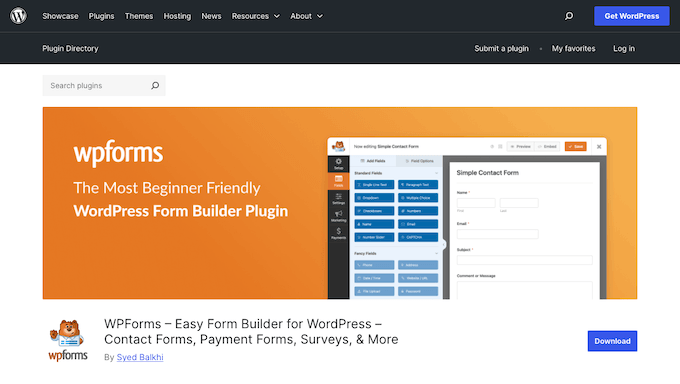
Mieux encore, WPForms est livré avec un outil d'importation intégré pour Contact Form 7. Cela signifie que vous pouvez migrer tous vos formulaires existants vers WPForms en quelques clics.
En coulisses, WPForms lit vos anciens formulaires et les recrée dans son interface moderne et conviviale. Il importe même les étiquettes de vos champs et vos paramètres de notification afin que vous ne perdiez aucune donnée.
C'est une fonctionnalité indispensable pour les utilisateurs de Contact Form 7 qui souhaitent passer à un constructeur de formulaires moderne et sécurisé en constante évolution, sans avoir à repartir de zéro.
Maintenant, regardons comment vous pouvez facilement migrer de Contact Form 7 vers WPForms dès aujourd'hui.
Étape 1 : Installer et activer WPForms
La première chose à faire est d'installer et d'activer le plugin WPForms sur votre site Web.
Comme nous l'avons mentionné précédemment, vous pouvez télécharger la version Lite de WPForms gratuitement directement depuis WordPress.org. Pour ce guide, j'utiliserai la version Lite afin que vous puissiez migrer depuis Contact Form 7 dès aujourd'hui, quel que soit votre budget.
Cependant, à un moment donné, vous pourriez avoir besoin de fonctionnalités plus avancées, telles que la possibilité d'accepter les paiements en ligne, de créer des formulaires conversationnels, ou de vous connecter à des services de marketing par e-mail comme Mailchimp. Dans ce cas, vous pouvez facilement passer à la version premium du plugin à tout moment.
Si vous n’avez jamais installé de plugin auparavant, ne vous inquiétez pas ! Vous pouvez suivre notre guide étape par étape sur la façon d’installer un plugin WordPress.
Une fois le plugin activé, vous êtes prêt à commencer le processus de migration.
Étape 2 : Lancer l’assistant de configuration WPForms
Après activation, WPForms lancera automatiquement un assistant de configuration rapide. Cet outil est conçu pour vous guider tout au long de l’expérience de configuration en quelques minutes seulement.
L’assistant vous aide à démarrer rapidement, nous vous recommandons donc vivement de terminer tout le processus plutôt que de le sauter.
Si vous avez mis à niveau vers la version premium de WPForms, vous devrez également saisir votre clé de licence. Vous pouvez trouver cette clé en vous connectant à votre compte sur le site Web de WPForms ou en consultant l’e-mail de confirmation de votre achat.

Après avoir terminé le processus de configuration, WPForms vous proposera de vous aider à créer votre tout premier formulaire. Comme nous allons importer vos formulaires existants de Contact Form 7 à la place, sautez cette étape lorsqu’on vous le demande.
Étape 3 : Ouvrir l’outil d’importation WPForms
C’est ici que la migration commence réellement. WPForms est livré avec une page Outils dédiée qui comprend un importateur Contact Form 7 intégré, vous n’avez donc pas à vous soucier de l’installation de modules complémentaires supplémentaires.
Pour accéder à l’importateur, allez dans WPForms » Outils.
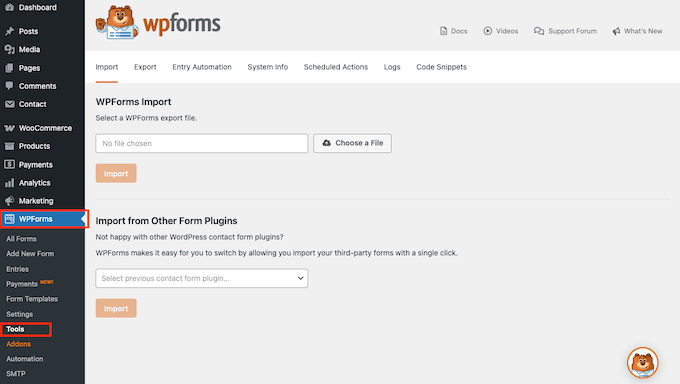
S’il n’est pas déjà sélectionné, cliquez sur l’onglet « Importer ».
Ensuite, ouvrez le menu déroulant « Importer depuis d’autres plugins de formulaire » et sélectionnez « Contact Form 7 ».
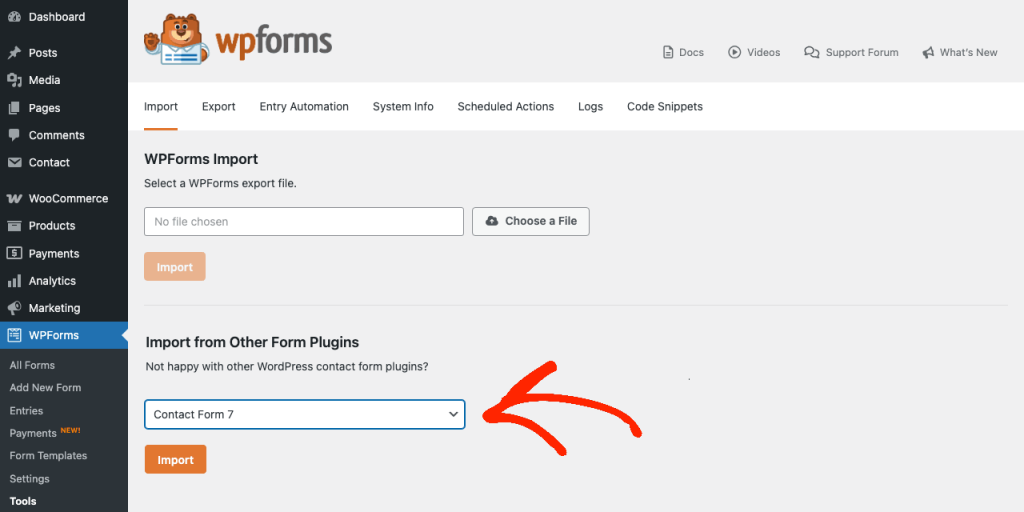
Après cela, cliquez sur le bouton « Importer ».
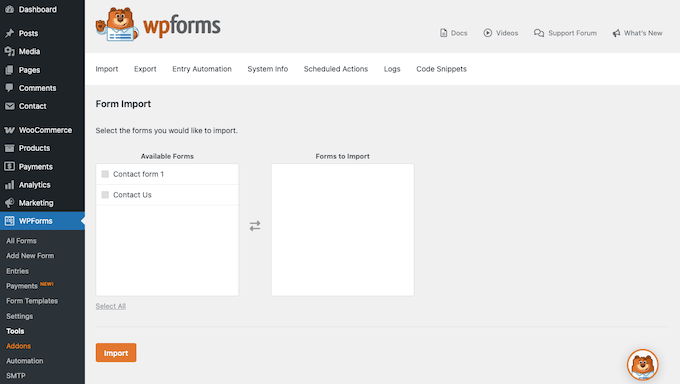
WPForms va maintenant analyser votre site et afficher une liste de tous les formulaires Contact Form 7 qu’il trouve. Cela permet de voir facilement exactement ce que vous devez migrer.
Étape 4 : Choisir les formulaires à importer dans WPForms
Une fois l’analyse terminée, vous verrez deux colonnes intitulées « Formulaires disponibles » et « Formulaires à importer ». C’est ici que vous décidez exactement quels formulaires vous souhaitez transférer.
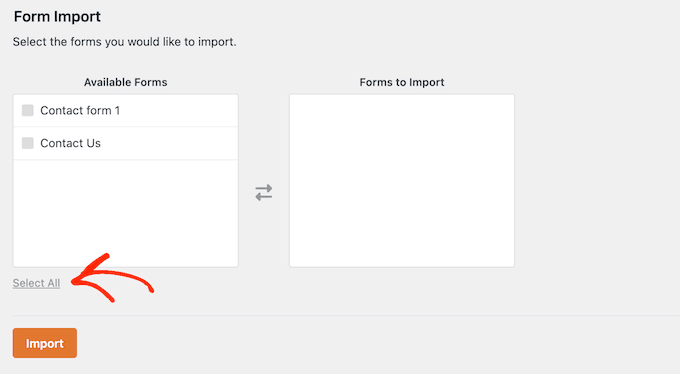
Si vous souhaitez migrer tous vos formulaires Contact Form 7, cliquez simplement sur le lien « Tout sélectionner ».
Alternativement, vous pouvez cocher manuellement la case à côté de chaque formulaire individuel que vous souhaitez importer.
C’est une excellente occasion de nettoyer votre site en laissant derrière vous tous les anciens formulaires de test ou doublons dont vous n’avez plus besoin.
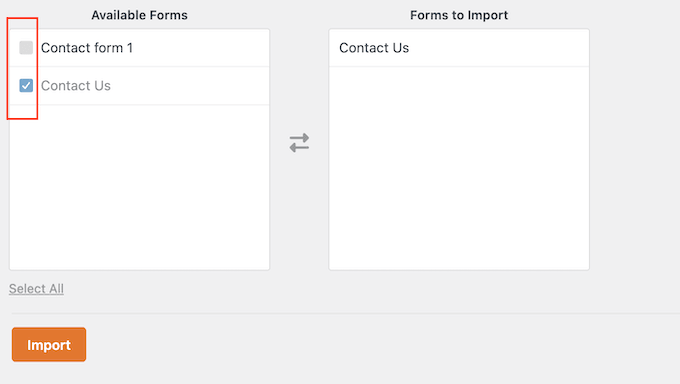
Lorsque vous êtes satisfait de votre sélection, cliquez sur le bouton « Importer ». WPForms commencera alors à recréer chaque formulaire dans son propre constructeur par glisser-déposer.
Étape 5 : Examiner les formulaires importés
Une fois terminé, WPForms affichera un écran de résultats avec le message « Félicitations, le processus d’importation est terminé ! ». C’est une étape importante, nous vous recommandons donc de regarder attentivement le rapport plutôt que de le survoler.
Chaque formulaire importé avec succès s’affichera avec une coche verte, ainsi que des liens rapides « Modifier » et « Aperçu ».
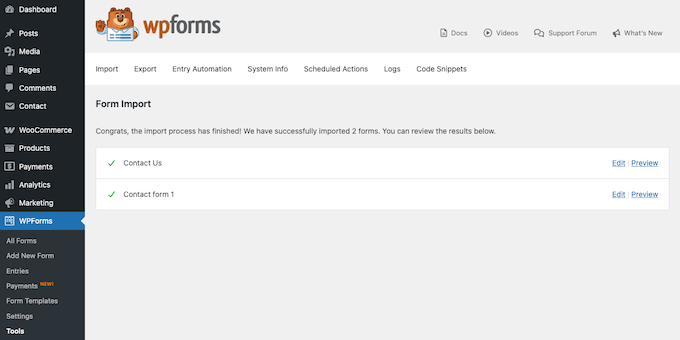
WPForms peut migrer la plupart des champs standard tels que le texte, l’e-mail, les listes déroulantes, les cases à cocher et les téléchargements de fichiers sans aucun problème.
Cependant, Contact Form 7 peut occasionnellement utiliser des champs personnalisés ou des shortcodes uniques qui n’ont pas d’équivalents directs dans WPForms. Dans ces cas, WPForms signalera le formulaire pour examen.
Nous vous recommandons de prendre une note rapide de tous les formulaires signalés. Dans l'étape suivante, nous vous montrerons comment ajuster facilement ces formulaires manuellement avant de les publier sur votre site.
Étape 6 : Révision et peaufinage de vos nouveaux formulaires
Il est maintenant temps d'ouvrir vos formulaires migrés et de vérifier que tout semble correct. Cela vaut toujours la peine de passer quelques minutes supplémentaires pour corriger les petits problèmes avant que vos visiteurs ne le fassent.
Pour commencer, rendez-vous sur WPForms » Tous les formulaires.
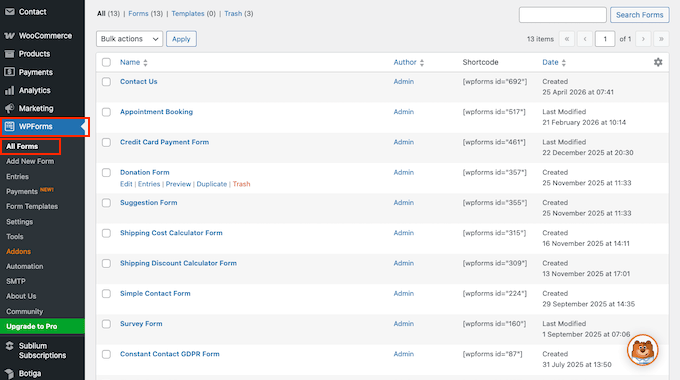
Ici, vous verrez une liste de tous les formulaires que WPForms vient d'importer.
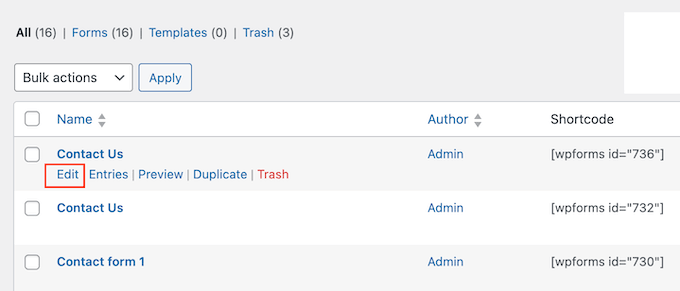
Pour jeter un coup d'œil plus attentif à un formulaire spécifique, survolez simplement votre souris dessus et cliquez sur le lien « Modifier ».
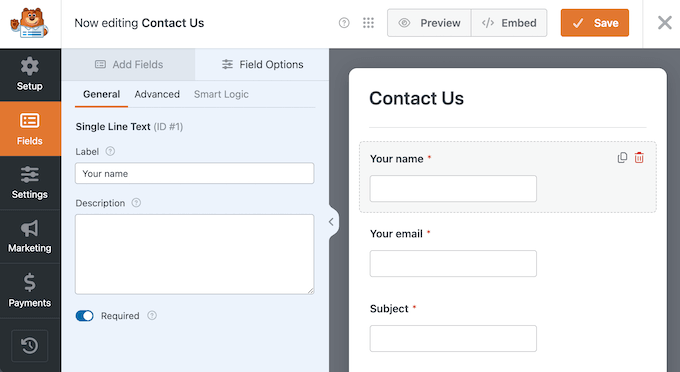
Cela ouvre le formulaire dans l'éditeur glisser-déposer de WPForms. Vous pouvez maintenant vérifier chaque champ pour vous assurer qu'il correspond à votre ancienne configuration de Contact Form 7.
Nous vous recommandons de porter une attention particulière aux champs obligatoires, aux options déroulantes et aux étiquettes de champs personnalisés.
Après cela, cliquez sur l'onglet « Paramètres » sur le côté gauche du constructeur pour confirmer vos configurations.
En particulier, vous devriez vérifier l'onglet « Notifications » pour vous assurer que votre adresse e-mail est correcte. Bien que WPForms importe vos paramètres existants, il est toujours bon de confirmer que les soumissions arriveront dans la bonne boîte de réception.
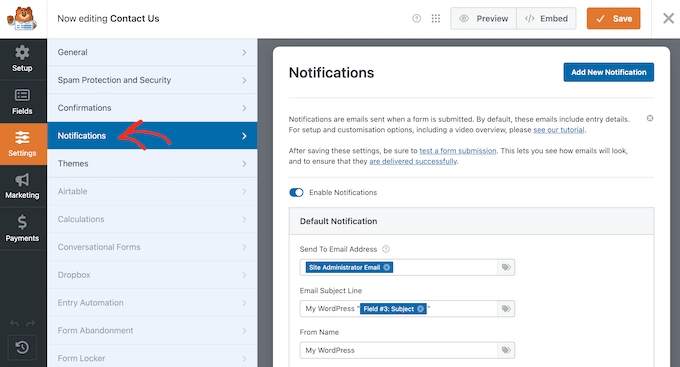
Lorsque vous êtes satisfait de la configuration, cliquez sur le bouton « Enregistrer » dans le coin supérieur droit pour sauvegarder vos modifications.
Si vous souhaitez un contrôle plus avancé ici, notre guide sur comment créer un formulaire de contact avec plusieurs destinataires vous explique comment acheminer différentes soumissions vers différentes boîtes de réception d'équipe.
Étape 7 : Remplacement de vos anciens formulaires
Vos formulaires sont maintenant prêts dans WPForms, mais votre site affiche toujours l'ancien contenu de Contact Form 7 à vos visiteurs. Vous devrez mettre à jour votre site afin que les visiteurs puissent commencer à utiliser vos nouveaux formulaires.
Tout d'abord, ouvrez la page ou l'article qui contient votre formulaire Contact Form 7. Ensuite, cliquez sur le bloc Contact Form 7 existant pour le sélectionner.
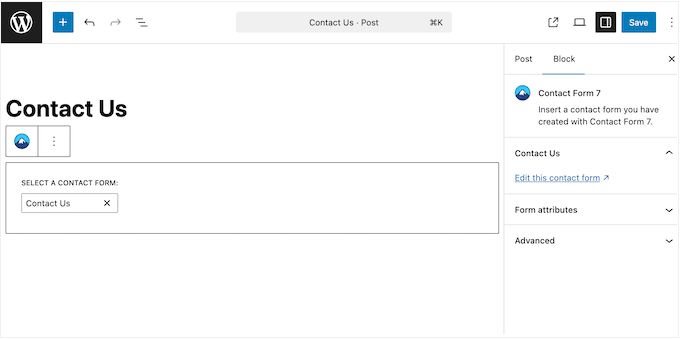
Enfin, appuyez sur la touche « Supprimer » de votre clavier pour le retirer.
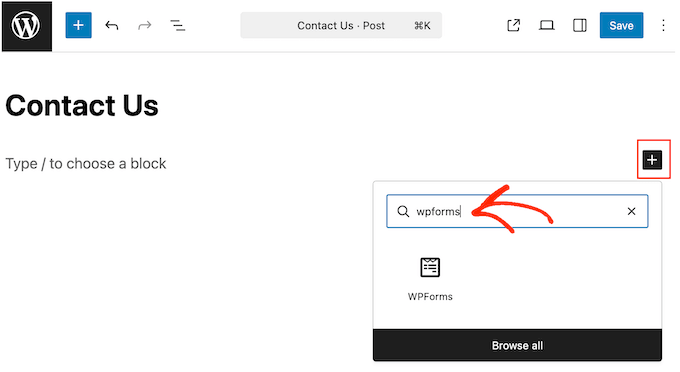
Une fois l'ancien formulaire supprimé, cliquez sur le bouton « + » pour ajouter un nouveau bloc à la page. Dans la fenêtre contextuelle qui apparaît, commencez à taper « WPForms ». Lorsque le bon bloc apparaît, cliquez dessus pour l'ajouter à votre page.
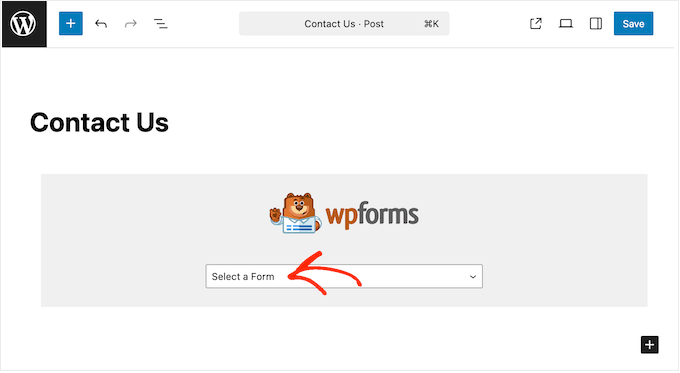
Ensuite, ouvrez le menu déroulant dans le bloc WPForms et sélectionnez le formulaire spécifique que vous souhaitez afficher.
L'un des meilleurs aspects de WPForms est que le formulaire se charge directement dans l'éditeur. Cela vous permet de voir exactement à quoi ressemblera le formulaire lorsque les visiteurs arriveront sur votre site.
💡 Si le style est légèrement différent de votre ancien formulaire, ne vous inquiétez pas ! WPForms est conçu pour hériter automatiquement des styles de votre thème WordPress afin qu'il soit superbe dès le départ.
Une fois que vous êtes satisfait de l'apparence, publiez ou mettez à jour la page normalement pour rendre votre nouveau formulaire actif.
Étape 8 : Test de vos nouveaux formulaires
Avant d'aller plus loin, vous devez confirmer que votre nouveau formulaire fonctionne réellement. Nous effectuons toujours au moins une soumission de test sur chaque formulaire que nous migrons. C'est le seul moyen de garantir que vos données sont collectées correctement et que vos notifications sont déclenchées comme prévu.
Pour ce faire, ouvrez votre page en direct dans un onglet de navigateur normal (pas dans l'éditeur WordPress). Ensuite, remplissez le formulaire exactement comme le ferait un visiteur réel, et cliquez sur « Envoyer ».
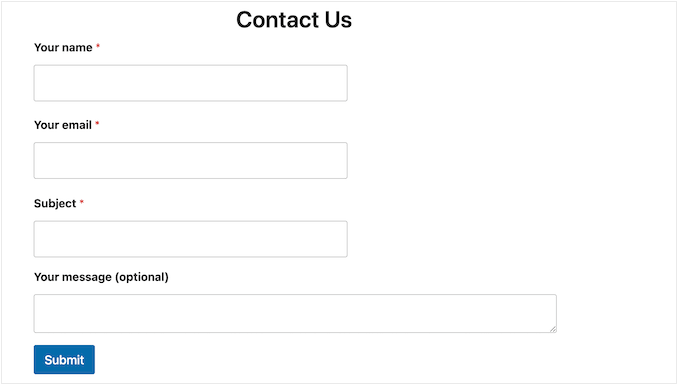
Ensuite, vérifiez votre boîte de réception pour confirmer que la notification par e-mail est bien arrivée.
💡 Si vous passez à la version premium de WPForms, vous pouvez également voir chaque soumission directement dans votre tableau de bord WordPress en allant dans WPForms » Entrées.
Si l'e-mail n'arrive pas, votre site pourrait avoir des problèmes de délivrabilité d'e-mails qui existaient avant votre migration vers WPForms. Dans ce cas, nous vous recommandons d'installer un plugin WordPress SMTP pour résoudre le problème.
SMTP est la méthode standard pour envoyer des e-mails via un fournisseur fiable au lieu de dépendre de votre hébergeur, qui est souvent signalé comme spam. Pour un guide complet, consultez notre article sur comment configurer WP Mail SMTP avec n'importe quel hébergeur.
Une fois que vous avez confirmé que le formulaire fonctionne du début à la fin, vous êtes officiellement prêt à abandonner Contact Form 7.
Étape 9 : Désactiver et supprimer Contact Form 7
C'est la dernière étape, et nous vous encourageons à y aller lentement. Vous ne devriez désactiver Contact Form 7 qu'une fois que vous êtes sûr à 100 % que l'ensemble de votre site utilise WPForms.
⚠️ Pour plus de sécurité, vous voudrez peut-être créer une sauvegarde à l'aide d'un plugin tel que Duplicator avant de supprimer complètement Contact Form 7.
Après cela, allez dans Plugins » Plugins installés, trouvez Contact Form 7 dans la liste et cliquez sur son lien « Désactiver ».
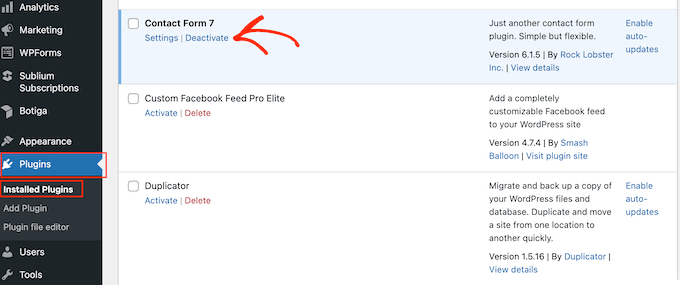
Après cela, nous vous recommandons de visiter votre site une fois de plus. Chargez chaque page qui affichait auparavant un formulaire Contact Form 7, juste pour vérifier que tout semble toujours correct.
Si une page affiche un shortcode [contact-form-7] restant au lieu d'un formulaire, cela signifie que vous avez négligé ce formulaire plus tôt. Si cela se produit, suivez simplement les étapes pour remplacer ce shortcode par le bloc WPForms.
Une fois que vous avez confirmé que chaque page utilise WPForms proprement, retournez à l'écran des Plugins et cliquez sur « Supprimer » pour retirer complètement Contact Form 7 de votre site.
C'est aussi simple que ça ! Vos formulaires fonctionnent maintenant sur un plugin moderne conçu pour évoluer avec votre site, et vous êtes prêt à profiter de toutes les fonctionnalités puissantes qui manquaient à Contact Form 7.
Tirer le meilleur parti de WPForms après votre migration
Maintenant que votre migration est terminée, c'est le moment idéal pour explorer les fonctionnalités que WPForms offre et qui n'existent tout simplement pas dans Contact Form 7.
Voici les fonctionnalités que nous recommandons toujours d'essayer, surtout si vous passez au plugin premium :
- Génération de formulaires par IA : Cette fonctionnalité vous permet de décrire le formulaire que vous souhaitez en langage clair, comme « un formulaire de commentaires avec un système de notation ». WPForms le créera alors pour vous en quelques secondes. C'est une aubaine lorsque vous avez besoin de créer un nouveau formulaire rapidement.
- Protection anti-spam intégrée : WPForms utilise une validation de jeton invisible pour arrêter le spam sans aucun défi CAPTCHA frustrant. Cette fonctionnalité a un impact énorme sur vos taux de complétion de formulaires.
- Logique conditionnelle intelligente : Cela vous permet d’afficher ou de masquer des champs en fonction des réponses précédentes d’un visiteur. Nous adorons l’utiliser pour les demandes de devis, car cela rend les longs formulaires beaucoup plus courts et plus personnels.
- Formulaires de paiement intelligents : Transformez vos formulaires en un outil de revenus en connectant Stripe, PayPal, Square ou Authorize.net. C’est idéal pour les dons récurrents, les inscriptions ou les commandes personnalisées.
- Formulaires conversationnels : Au lieu d’afficher 20 questions à la fois, cette fonctionnalité affiche une question à la fois, comme une vraie conversation. C’est un véritable changement pour les taux de complétion des enquêtes, car cela semble beaucoup moins intimidant pour vos visiteurs.
- Formulaires multipages avec barres de progression : Si vous avez un long formulaire de candidature ou d’inscription, WPForms vous permet de le diviser en plusieurs pages.
- Abandon de formulaire : Imaginez si vous pouviez voir chaque prospect qui vous a *presque* contacté. Cette fonctionnalité vous permet de capturer ces entrées partielles afin que vous puissiez faire un suivi auprès des prospects potentiels qui ont été distraits. C’est comme une fonctionnalité de « panier récupéré », mais pour vos formulaires de contact.
Foire aux questions sur le gel des fonctionnalités de Contact Form 7
Depuis l’annonce de Contact Form 7, nous recevons beaucoup de questions de nos lecteurs. Il est clair que vous êtes préoccupés par ce que signifie ce gel des fonctionnalités pour votre site web.
Que vous craigniez que vos formulaires existants ne fonctionnent plus, que vous vous demandiez si la version gratuite de WPForms est suffisante, ou que vous essayiez de décider si vous devez migrer maintenant ou attendre, ces réponses vous aideront à avancer en toute confiance.
Contact Form 7 est-il réellement abandonné, ou est-ce juste un gel des fonctionnalités ?
Techniquement, il s’agit d’un gel des fonctionnalités plutôt que d’un abandon complet.
Takayuki Miyoshi a confirmé lors du WordCamp Asia 2026 que la version 6.2 sera la dernière version majeure de Contact Form 7. À l’avenir, l’équipe de développement ne fournira que des corrections de bugs critiques et des correctifs de sécurité.
Bien que Contact Form 7 ne soit pas supprimé du répertoire WordPress.org, cela signifie effectivement qu’aucune nouvelle fonctionnalité, aucune intégration moderne ou aucune amélioration de l’expérience utilisateur ne sera ajoutée.
Dans l’écosystème WordPress en évolution rapide, un plugin qui cesse d’évoluer peut rapidement devenir un risque de compatibilité ou une vulnérabilité de sécurité. Il est beaucoup plus sûr de migrer maintenant pendant que vos formulaires fonctionnent correctement, plutôt que d’attendre qu’un conflit ou une faille de sécurité vous oblige à migrer plus tard.
Mes formulaires Contact Form 7 existants cesseront-ils soudainement de fonctionner si je ne migre pas ?
Non, vos formulaires ne cesseront pas soudainement de fonctionner.
Comme Miyoshi l'a confirmé, Contact Form 7 continuera de recevoir des corrections de bugs critiques et des correctifs de sécurité. Cela signifie que vos formulaires devraient continuer à fonctionner avec les mises à jour du cœur de WordPress dans un avenir prévisible.
Cependant, le risque réel est graduel plutôt que soudain. Alors que le reste du web progresse, un plugin en « gel de fonctionnalités » commence à prendre du retard.
Vous vous retrouverez éventuellement à avoir besoin de fonctionnalités modernes qui n’arriveront tout simplement pas sur Contact Form 7. De plus, bien que vos formulaires puissent fonctionner, ils commenceront à paraître et à sembler datés par rapport aux concurrents qui utilisent des constructeurs de formulaires modernes.
Dois-je simplement attendre Contactable.io au lieu de changer maintenant ?
Nous ne recommandons pas d’attendre. Bien que Takayuki Miyoshi ait discuté de sa vision pour Contactable.io lors de sa session à Mumbai, la réalité est qu’une version complète et stable est encore loin.
Les estimations actuelles placent une date de lancement cible plus proche de 2028, ce qui est dans des années. Même lorsqu’il sera lancé, ce sera un tout nouveau plugin sans les années de tests, le soutien massif de la communauté, ou le profond écosystème d’intégrations que WPForms offre déjà.
Migrer vers un plugin stable et activement maintenu aujourd’hui vous donne un accès immédiat à des outils modernes comme :
- Des constructeurs alimentés par l’IA pour vous faire gagner du temps.
- Une protection anti-spam invisible pour garder votre boîte de réception propre.
- Une gestion intégrée des entrées pour ne jamais perdre un prospect.
Si Contactable.io est finalement lancé et s’avère être un game-changer, vous pourrez toujours reconsidérer à ce moment-là. Mais pour l’instant, vous ne perdrez rien en passant à WPForms. En fait, vous constaterez probablement que votre site fonctionne beaucoup plus en douceur.
Si vous souhaitez comparer d’autres options avant de décider, vous pouvez également explorer notre résumé des meilleures alternatives à WPForms pour voir ce qui est activement développé d’autre.
Ai-je besoin de la version payante de WPForms pour migrer depuis Contact Form 7 ?
Non, vous n’avez pas besoin de la version payante pour migrer. Le plugin gratuit WPForms Lite inclut l’importateur de Contact Form 7, ainsi que le constructeur complet par glisser-déposer.
La plupart des anciens utilisateurs de Contact Form 7 trouvent que la version Lite est plus que suffisante pour commencer. Vous pouvez toujours passer à une version supérieure plus tard si les besoins de votre entreprise augmentent.
Que deviennent mes entrées existantes de Contact Form 7 lors de la migration ?
La réponse courte est que vos soumissions de formulaires passées ne seront pas migrées. C’est parce que Contact Form 7 ne stocke pas réellement les entrées dans votre base de données WordPress. Au lieu de cela, il vous les envoie simplement par e-mail.
Comme il n’y a pas de liste d’entrées que l’importateur puisse trouver, il n’y a rien à migrer.
Si vous avez besoin de conserver un enregistrement de vos soumissions passées de Contact Form 7, nous vous recommandons de vérifier votre boîte de réception e-mail pour ces informations. Alternativement, si vous avez utilisé le plugin compagnon Flamingo pour enregistrer vos entrées, vous pouvez exporter vos messages sous forme de fichier CSV.
Réflexions finales sur le gel des fonctionnalités de Contact Form 7
Si vous avez suivi ce guide, alors chacun de vos anciens formulaires Contact Form 7 fonctionne désormais avec un plugin moderne pris en charge par une équipe de développement entière.
L'ère de Contact Form 7 a été historique pour WordPress, et il a bien servi des millions de sites pendant près de deux décennies. Mais alors que nous nous dirigeons vers l'avenir du web, disposer d'un constructeur de formulaires qui évolue avec votre site n'est plus un luxe – c'est une nécessité.
Ressources supplémentaires pour la création de formulaires WordPress
Maintenant que vous êtes passé à WPForms, vous vous demandez peut-être ce que vous pouvez faire d'autre avec un constructeur de formulaires moderne.
Que vous cherchiez à développer votre liste d'e-mails, à accepter votre premier paiement en ligne, ou à créer quelque chose de plus avancé comme un formulaire de sondage ou de réservation, les ressources ci-dessous vous guideront étape par étape :
- Comment utiliser un formulaire de contact pour développer votre liste d'e-mails
- Comment créer des formulaires conformes au RGPD dans WordPress
- Comment créer un sondage dans WordPress (avec de beaux rapports)
- Meilleurs plugins de formulaire de commande pour WordPress
- Comment créer un formulaire de réservation dans WordPress
- Meilleurs plugins de téléchargement de fichiers pour WordPress (gratuits et payants)
- Comment créer un formulaire d'inscription utilisateur personnalisé
- Comment créer facilement un quiz dans WordPress
Si vous avez aimé cet article, abonnez-vous à notre Chaîne YouTube pour des tutoriels vidéo WordPress. Vous pouvez également nous trouver sur Twitter et Facebook.




Vous avez une question ou une suggestion ? Veuillez laisser un commentaire pour lancer la discussion.