


Nous avons travaillé avec divers sites Web WordPress au fil des ans. Et même après tous les nouveaux développements dans l'édition par blocs, certaines personnes préfèrent toujours les widgets classiques. De nombreux plugins populaires continuent également d'offrir des widgets au lieu de blocs pour leur fonctionnalité.
Vous vous demandez peut-être comment utiliser ces widgets hérités dans l'environnement moderne basé sur les blocs de WordPress. Que vous utilisiez un ancien plugin ou que vous préfériez les widgets classiques, nous vous montrerons comment les faire fonctionner dans le WordPress d'aujourd'hui.
Dans cet article, nous vous montrerons comment convertir efficacement un widget WordPress en bloc. Nous couvrirons les thèmes classiques et basés sur les blocs, en veillant à ce que vous puissiez utiliser vos widgets préférés quelle que soit votre configuration.
Nous aborderons les sujets suivants dans ce guide :
- Quelle est la différence entre un widget WordPress et un bloc ?
- Un widget WordPress peut-il être simplement converti en bloc ?
- Comment ajouter des widgets à la barre latérale de votre thème classique dans WordPress
- Comment ajouter des widgets à la barre latérale de votre thème par blocs dans WordPress
- Comment ajouter des widgets au contenu de vos articles dans WordPress
- Apprenez d'autres astuces pour utiliser les blocs et les widgets WordPress
Quelle est la différence entre un widget WordPress et un bloc ?
Un widget WordPress est un élément de contenu que vous pouvez ajouter à des zones prêtes pour les widgets, qui sont des sections qui ne font pas partie du contenu principal de la page ou de l'article.
Ceux-ci comprennent généralement une barre latérale, un pied de page, un en-tête et d'autres sections que votre thème WordPress considère comme prêtes pour les widgets.

Techniquement, le bloc WordPress fonctionne de la même manière. Mais la façon dont un bloc diffère d'un widget dépend si vous utilisez un thème WordPress classique ou un thème basé sur des blocs.
Si vous utilisez un thème WordPress classique, alors les blocs WordPress sont des éléments de contenu que vous ajoutez à la zone principale de la page ou de l'article.
D'autre part, les thèmes WordPress basés sur des blocs n'ont plus d'éditeur de widgets séparé. Cela signifie que tous les éléments de contenu que vous ajoutez, qu'ils soient dans l'en-tête, dans la page elle-même, ou ailleurs, sont appelés blocs WordPress.
Dans la version 5.8, WordPress a introduit un nouvel éditeur de widgets basé sur des blocs. Cela facilite grandement l'ajout de widgets visuels comme les flux de médias sociaux et les icônes sociales.
Mais que faire si vous dépendez toujours d'un widget hérité qui n'a pas été mis à niveau vers un bloc WordPress ? Heureusement, vous pouvez toujours l'utiliser.
Nous vous montrerons comment ajouter facilement des widgets hérités à une zone prête pour les widgets et à d'autres parties de votre page. La méthode que vous utilisez dépend de si vous utilisez un thème classique ou un thème de blocs.
Mais d'abord, jetons un bref coup d'œil à la différence entre les widgets et les blocs du point de vue d'un développeur.
Un widget WordPress peut-il être simplement converti en bloc ?
Si vous êtes un développeur qui a créé un widget hérité pour WordPress, vous vous demandez peut-être si vous pouvez le convertir en un nouveau widget de bloc.
Bien que les widgets et les blocs se ressemblent, ils sont en réalité assez différents. Par exemple, ils sont codés en utilisant des langages de programmation complètement différents. Les widgets sont écrits en PHP, et les blocs sont écrits en JavaScript.
Cela signifie qu'il n'y a pas de moyen simple de convertir un widget en bloc.
Mais ce n’est pas un problème. Votre widget existant continuera de fonctionner avec les nouvelles versions de WordPress. Si vous ne prévoyez pas de mettre à jour le code de votre widget, vous pouvez le laisser tel quel.
Cependant, si vous souhaitez continuer à ajouter de nouvelles fonctionnalités à votre widget, il est préférable de créer un nouveau bloc pour remplacer le widget hérité. Vous pouvez suivre notre guide sur comment créer un bloc WordPress personnalisé.

Comment ajouter des widgets à la barre latérale de votre thème classique dans WordPress
Si vous utilisez un thème classique, vous pouvez ajouter des widgets classiques à votre barre latérale ou à d'autres zones prêtes pour les widgets de votre site Web WordPress en utilisant le widget hérité.
Remarque : Si vous voyez Apparence » Modifier au lieu de Apparence » Widgets, vous utilisez un thème basé sur des blocs. Vous devrez suivre la méthode suivante ci-dessous.
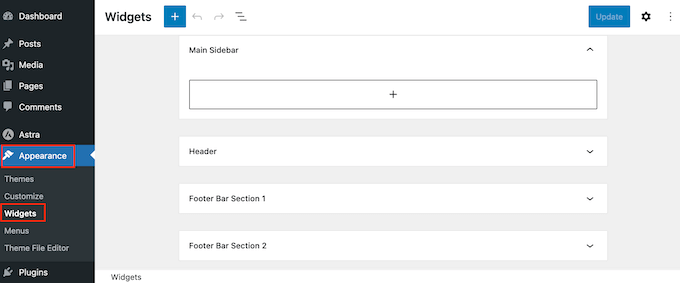
Tout d’abord, vous devez accéder à Apparence » Widgets dans votre zone d’administration WordPress.
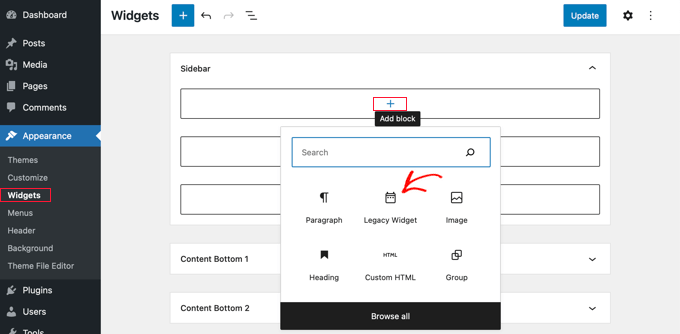
Ensuite, vous devez cliquer sur le bouton « + Ajouter un bloc ». Dans la fenêtre contextuelle, vous devez cliquer sur l’icône « Widget hérité ».
Vous pouvez maintenant sélectionner le widget que vous souhaitez utiliser dans le menu déroulant.
Cliquez simplement dessus.
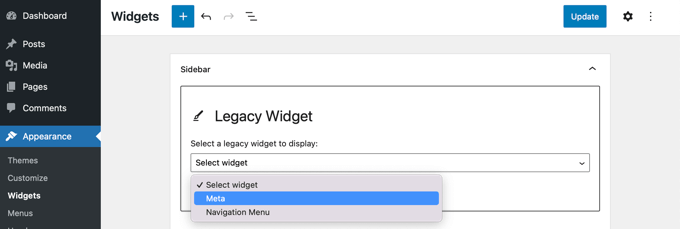
Le widget sera ajouté à votre barre latérale.
Assurez-vous de cliquer sur le bouton « Mettre à jour » en haut de l’écran pour enregistrer le nouveau widget.
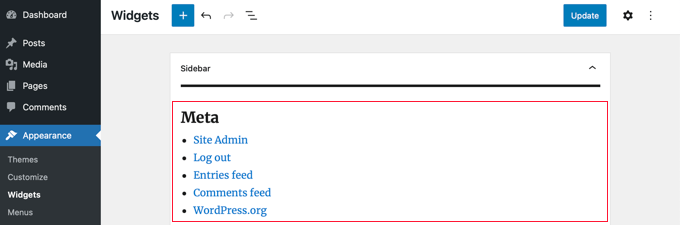
Pour en savoir plus, consultez notre guide étape par étape sur comment ajouter et utiliser des widgets dans WordPress et comment ajouter des widgets WordPress en mode accessibilité.
Comment ajouter des widgets à la barre latérale de votre thème bloc dans WordPress
Les thèmes basés sur des blocs, tels que le thème par défaut Twenty Twenty-Five, vous permettent d'utiliser l'éditeur de site complet dans WordPress. L'édition complète du site offre des blocs personnalisés pour styliser le thème de votre site Web, mais n'inclut pas le widget hérité par défaut.
Cela signifie que vous ne pourrez pas accéder aux widgets hérités depuis l'éditeur de site complet. De plus, lorsque vous passez d'un thème classique à un thème basé sur des blocs, les widgets hérités que vous utilisiez ne sont pas migrés.
Dans ce cas, nous vous recommandons de faire l'une des choses suivantes :
- Passez à un plugin qui offre des fonctionnalités de bloc pour pérenniser votre site Web. Alors que WordPress continue d'évoluer vers une approche axée sur les blocs, l'utilisation de plugins compatibles avec les blocs garantit une compatibilité à long terme avec votre site.
- Si vous devez utiliser des widgets hérités, vous pouvez ajouter la prise en charge des widgets à l'aide d'un plugin tel que X3P0 Legacy Widget.
Si vous souhaitez suivre la deuxième suggestion, installez et activez simplement le plugin X3P0 Legacy Widget. Pour plus de détails, consultez notre guide étape par étape sur comment installer un plugin WordPress.
Remarque : Vous remarquerez que le plugin n’a pas été testé avec les dernières versions de WordPress. Cela dit, nous avons essayé le plugin, et c’est le seul qui fonctionne le mieux pour ce tutoriel.
Vous pouvez lire notre article sur l'utilisation de plugins non testés pour obtenir plus d’informations. Si vous trouvez un meilleur plugin, n’hésitez pas à nous le faire savoir dans les commentaires !
Après activation, le plugin ajoutera le widget Legacy à l'éditeur de site complet. Cela vous permettra d'utiliser les widgets hérités avec les thèmes plus récents.
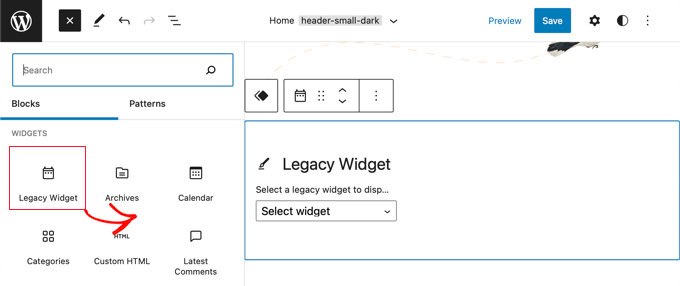
Une fois que vous êtes satisfait de l'ajout du widget, vous pouvez cliquer sur le bouton « Enregistrer » pour officialiser les modifications.
Comment ajouter des widgets au contenu de vos articles dans WordPress
L’un des grands avantages de l'éditeur de contenu de blocs WordPress est que vous pouvez ajouter des widgets au-delà des zones prêtes pour les widgets, par exemple à l’intérieur de l’article ou de la page.
Lorsque vous êtes dans l'éditeur de contenu, cliquez sur le bouton « + Ajouter un bloc » en haut de l'écran.
Ensuite, faites défiler jusqu'à la section « Widgets » et trouvez le widget que vous souhaitez ajouter au contenu. Vous pouvez ensuite faire glisser le widget sur votre article.
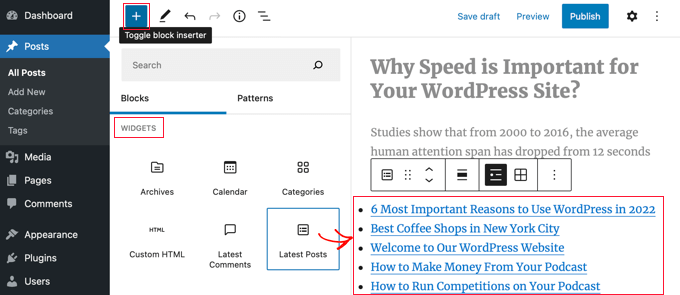
Vous pouvez personnaliser le widget en utilisant le panneau des paramètres à droite de l'écran.
Une fois que vous avez terminé, publiez simplement ou mettez à jour votre article de blog ou votre page.
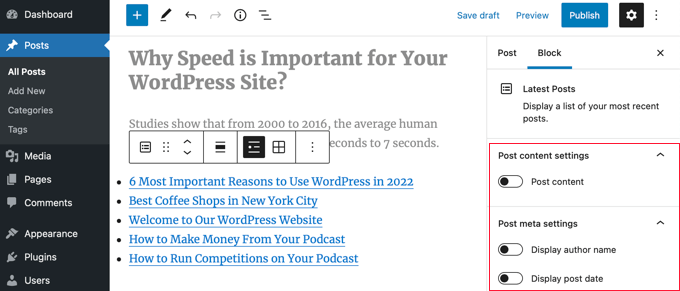
Pour en savoir plus, consultez notre guide sur comment ajouter des widgets WordPress dans le contenu des articles et des pages.
Apprenez d'autres astuces pour utiliser les blocs et les widgets WordPress
Maintenant que vous êtes plus familier avec les widgets et les blocs dans WordPress, vous voudrez peut-être découvrir d'autres façons d'en tirer le meilleur parti. Voici quelques articles que vous pouvez consulter pour commencer :
- Comment créer un bloc réutilisable dans l'éditeur de blocs WordPress (Gutenberg)
- Guide du débutant : Comment utiliser les modèles de blocs WordPress
- Comment créer un widget de barre latérale flottante et fixe dans WordPress
- Comment masquer un widget WordPress sur mobile (facile pour les débutants)
- Comment ajouter des styles personnalisés aux widgets WordPress
- Comment afficher ou masquer des widgets sur des pages WordPress spécifiques
Nous espérons que ce tutoriel vous a aidé à apprendre comment convertir un widget WordPress en bloc. Vous voudrez peut-être aussi consulter notre guide sur comment afficher différentes barres latérales pour chaque article et page dans WordPress et les meilleurs thèmes WordPress compatibles avec Gutenberg.
Si vous avez aimé cet article, abonnez-vous à notre Chaîne YouTube pour des tutoriels vidéo WordPress. Vous pouvez également nous trouver sur Twitter et Facebook.


Vous avez une question ou une suggestion ? Veuillez laisser un commentaire pour lancer la discussion.