


Ajouter un chat en direct à WordPress est un moyen simple de rendre votre site Web plus utile et accueillant.
Une petite boîte de chat permet aux visiteurs de vous contacter en temps réel – un peu comme envoyer un SMS rapide – afin qu'ils puissent obtenir des réponses sans attendre un e-mail.
Ce type de support instantané fonctionne bien pour tous les types de sites Web, que vous partagiez du contenu, vendiez des produits ou offriez des services.
Et le meilleur, c'est que vous pouvez commencer gratuitement sans avoir besoin de compétences techniques.
Dans ce guide, je vais vous présenter deux méthodes simples pour ajouter un chat en direct à votre site Web. Je vous expliquerai également quand il est judicieux de choisir chaque méthode afin que vous puissiez choisir ce qui convient le mieux à votre site.

💡 Réponse rapide : Comment ajouter facilement un chat en direct dans WordPress
Si vous souhaitez un aperçu rapide avant de plonger dans le tutoriel complet, voici comment les deux méthodes se comparent :
- Méthode 1 : WPChat – Connectez les visiteurs à leurs applications de messagerie préférées : Parfait si vous souhaitez que vos visiteurs démarrent une conversation sur votre site mais la poursuivent sur WhatsApp, Messenger ou Telegram. C'est idéal pour les petits sites, les blogs ou les entreprises qui souhaitent une communication rapide et pratique en temps réel.
- Méthode 2 : LiveChat – Logiciel de chat en direct complet (Premium) : C'est idéal pour les sites plus importants ou les entreprises disposant d'une équipe interne prête à répondre aux visiteurs. Il vous permet de personnaliser entièrement le widget de chat, d'ajouter des réponses prédéfinies et de gérer plusieurs agents.
Pourquoi utiliser le chat en direct sur votre site WordPress ?
L'ajout d'un chat en direct à votre site WordPress permet d'aider facilement les visiteurs au moment où ils en ont besoin. C'est un moyen simple d'améliorer la communication, de fournir un support et de rendre votre site Web plus personnel et digne de confiance.
J'ai vu personnellement à quel point le chat en direct peut être puissant. Toutes nos marques partenaires l'utilisent car il les connecte instantanément avec les visiteurs, répond rapidement aux questions et aide même à augmenter les ventes.
Voici pourquoi il est intéressant d'ajouter un chat en direct à votre site :
- Support rapide pour les visiteurs : Répondez aux questions en temps réel au lieu de les faire attendre une réponse par e-mail.
- Augmentez la confiance et la crédibilité : Une boîte de chat en direct montre à vos visiteurs que quelqu'un est toujours disponible pour aider.
- Augmentez les ventes et les conversions : Les visiteurs sont plus susceptibles d'acheter lorsqu'ils peuvent obtenir des réponses immédiatement.
- Gain de temps : Gérez plusieurs conversations à la fois, vous n'avez donc pas à passer des heures au téléphone ou par e-mail.
- Comprenez votre public : Apprenez ce dont vos visiteurs ont besoin et améliorez votre site web, vos produits ou vos services.
Maintenant, regardons comment ajouter facilement un chat en direct dans WordPress. Vous pouvez utiliser les liens ci-dessous pour accéder à la méthode qui vous intéresse :
- Method 1: Add Live Chat with WPChat – Let Visitors Continue in Their Favorite Messaging App (Free)
- Method 2: Add Live Chat with LiveChat Inc. – Full Chat Experience Without Redirecting to Messaging Apps (Premium Solution)
- Bonus : Obtenez un support de chat en direct professionnel sans embaucher de personnel
- 🌟 Plus de façons d'aider les visiteurs sur votre site web
- Questions fréquemment posées sur l'ajout du chat en direct à WordPress
Méthode 1 : Ajouter le chat en direct avec WPChat – Laissez les visiteurs continuer dans leur application de messagerie préférée (Gratuit)
🥇Idéal pour : les propriétaires de petites entreprises, les blogueurs et toute personne souhaitant fournir un support instantané en utilisant des applications de messagerie comme WhatsApp, Telegram, Facebook Messenger et Instagram.
La façon la plus simple d'ajouter un chat en direct à votre site WordPress est d'utiliser WPChat. Il sert de pont entre votre site et des applications comme WhatsApp.
C'est un plugin de chat gratuit qui permet aux visiteurs de démarrer une conversation sur votre site Web, puis de transférer la conversation de manière transparente vers WhatsApp, Telegram, Facebook Messenger ou Instagram. Cela signifie qu'ils n'ont pas à rester sur votre site Web, et vous pouvez fournir un support plus rapide et plus pratique.
J'ai testé WPChat en profondeur sur plusieurs sites, et sa version gratuite est plus que suffisante pour la plupart des débutants.
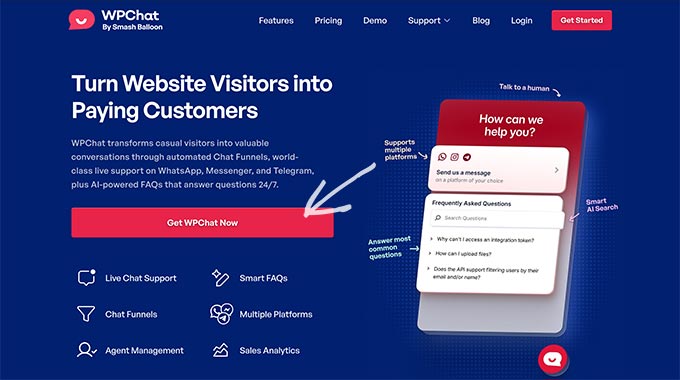
Si vous souhaitez un aperçu plus approfondi de ses fonctionnalités, consultez notre examen détaillé de WPChat.
Étape 1 : Installer et activer WPChat
Tout d'abord, vous devez installer et activer le plugin gratuit WPChat.
Si c'est votre première fois, ne vous inquiétez pas, car je m'en occupe. Jetez un œil à notre guide étape par étape sur l'installation d'un plugin WordPress pour commencer.
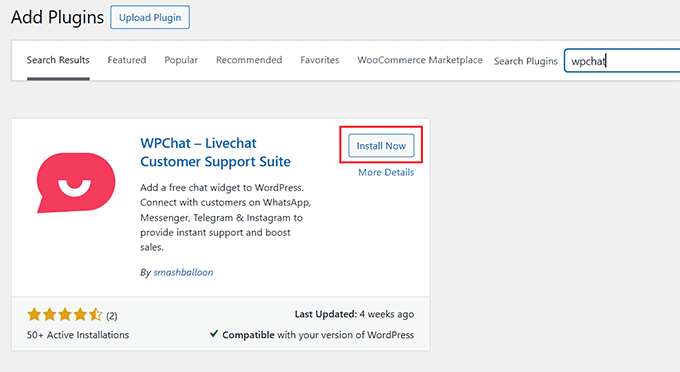
📌Remarque : La version gratuite de WPChat a tout ce dont vous avez besoin pour ajouter un chat en direct à votre site WordPress.
Cependant, si vous souhaitez des fonctionnalités avancées telles que les contrôles de visibilité, les couleurs de marque personnalisables, les analyses, etc., vous pouvez passer à WPChat Pro.
Après l'activation, vous serez dirigé vers un nouvel écran où vous devrez cliquer sur le bouton « Configurer » pour lancer l'assistant de configuration.

Étape 2 : Complétez la configuration de WPChat
La première chose que vous devrez faire est d'entrer votre numéro de téléphone professionnel. Assurez-vous qu'il s'agit du numéro enregistré sur votre compte WhatsApp, y compris le bon indicatif pays — c'est là que tous les messages des visiteurs seront envoyés.
Et si vous préférez d'autres canaux comme Messenger, vous pouvez configurer ces plateformes également dans les étapes suivantes.
Une fois cela fait, cliquez sur « Suivant » pour continuer.

Après cela, vous pouvez choisir un thème pour votre boîte de chat. WPChat propose trois styles pour s'adapter à différents designs de sites Web :
- Basique pour un look épuré et simple
- Nuit pour des sites plus sombres et modernes
- Pastel pour une apparence douce et conviviale
Je recommande généralement de choisir un style qui correspond aux couleurs de votre site Web existant. Ne vous inquiétez pas, car vous pourrez toujours le changer plus tard si vous souhaitez essayer quelque chose de différent.

Ensuite, définissez où votre bouton de chat apparaîtra sur votre site. Avec la version gratuite, vous pouvez soit l'afficher sur toutes les pages, soit le masquer complètement.
💡 Astuce de pro : Vous souhaitez plus de contrôle sur l'endroit où le widget de chat en direct apparaît sur votre site ? Avec WPChat Pro, vous pouvez choisir d'afficher ou de masquer votre widget de chat en direct sur des pages, catégories, étiquettes ou types de publication personnalisés spécifiques.
Ici, sélectionnez l'option « Afficher sur toutes les pages », afin que les visiteurs puissent vous joindre où qu'ils se trouvent sur votre site.
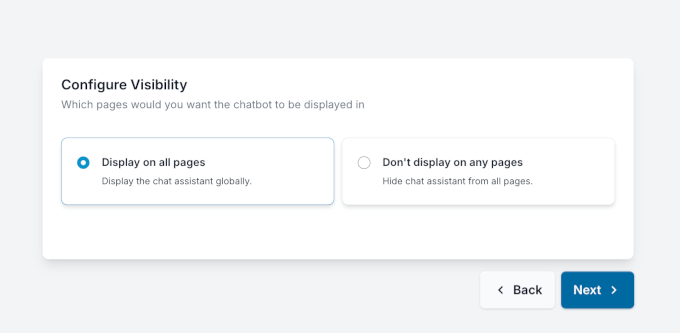
Enfin, examinez tous vos paramètres pour vous assurer que tout est correct.
Si vous avez mis à niveau vers WPChat Pro, vous pouvez également saisir votre clé de licence ici. Lorsque vous êtes prêt, cliquez sur « Terminer la configuration », et votre chat en direct sera prêt à commencer à communiquer avec les visiteurs.

Étape 3 : Personnalisez l'apparence de votre widget de chat en direct
Une fois que vous avez terminé la configuration initiale, WPChat vous emmène directement à votre tableau de bord.
À partir d'ici, vous pouvez personnaliser votre widget de chat pour qu'il corresponde à votre marque. Cliquez simplement sur le bouton « Personnaliser » pour ouvrir l'éditeur d'assistant de chat.

Sur le côté gauche, vous verrez toutes les options de conception : thème, palette de couleurs, texte d'en-tête, icône, avatar de l'assistant, et plus encore.
Toutes les modifications que vous apportez apparaîtront instantanément dans l'aperçu en direct sur la droite, vous pourrez donc voir exactement à quoi cela ressemblera pour vos visiteurs.
Par exemple, vous pouvez mettre à jour le texte d'en-tête, qui est le premier message que les visiteurs voient lorsqu'ils survolent le widget de chat. Tapez simplement votre nouveau message et cliquez sur « Enregistrer ».
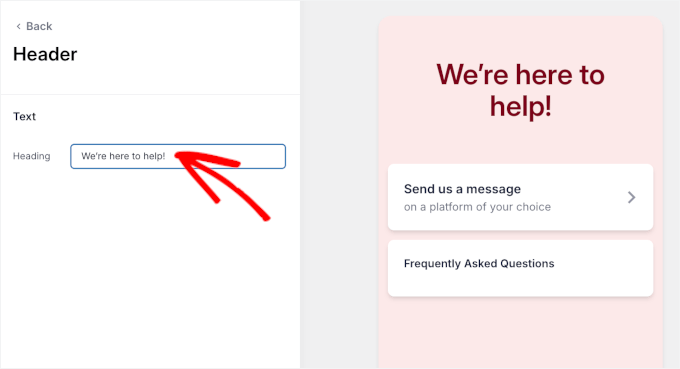
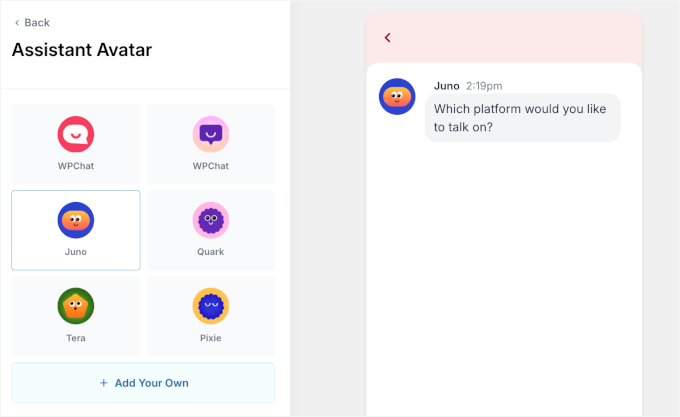
Vous pouvez également personnaliser l'avatar de l'assistant, qui est le petit guide qui apparaît lorsque les visiteurs ouvrent le chat.
Pour cela, cliquez sur « Avatar de l'assistant » dans le menu et choisissez-en un dans la collection d'options prédéfinies. N'oubliez pas de cliquer sur « Enregistrer » une fois que vous avez choisi votre favori.
Une fois que vous avez terminé les personnalisations, cliquez sur le bouton « Fermer l'éditeur ».
Remarque : Avec la version gratuite de WPChat, les options de personnalisation sont limitées. Si vous souhaitez supprimer la marque WPChat, télécharger un avatar d'assistant personnalisé, définir des couleurs personnalisées, etc., vous devrez passer à la version premium de WPChat.
Étape 4 : Configurez votre agent de chat en direct
Ensuite, personnalisez le profil de votre agent de chat en direct par défaut. La personnalisation de votre chat avec une apparence conviviale montre aux visiteurs qu'il y a une vraie personne prête à aider, établissant instantanément la confiance.
Pour ce faire, allez dans WPChat » Agents depuis votre tableau de bord WordPress et cliquez sur « Modifier » à côté de votre agent par défaut.

Ici, vous pouvez télécharger une photo de profil, ajouter un nom et même inclure des coordonnées pour d'autres services de messagerie comme Telegram, Facebook Messenger et Instagram.
Cela donne aux visiteurs plusieurs façons de vous contacter, pas seulement WhatsApp.

💡 Astuce de pro : Avec WPChat Pro, vous pouvez ajouter plusieurs agents de chat pour représenter chaque personne de votre équipe. Vous pouvez même définir des heures de travail personnalisées afin que vos chats ne soient acheminés qu'aux agents disponibles.
Une fois que vous avez tout configuré, cliquez sur « Enregistrer les modifications » pour terminer la configuration de votre agent.

Étape 5 : Configurez les FAQ pour gagner du temps
Une fois votre widget WPChat en ligne, je recommande vivement d'ajouter une section Foire aux questions (FAQ). Cela vous permet de répondre instantanément aux questions les plus courantes de vos visiteurs, directement dans le widget de chat, sans qu'ils aient à attendre une réponse.
Pour un site d'entreprise, c'est parfait pour les questions sur les services, les heures d'ouverture, les prix ou comment vous contacter.
Sur le plan gratuit, vous pouvez ajouter jusqu'à 10 FAQ, ce qui est généralement suffisant pour couvrir les questions les plus courantes des visiteurs. Si vous passez à WPChat Pro, vous pouvez créer un nombre illimité de FAQ, ce qui est particulièrement utile pour les entreprises ayant plusieurs services ou sites.
Pour créer une nouvelle FAQ, allez dans WPChat » Questions fréquentes et cliquez sur « Ajouter une question ».

Vous verrez maintenant des champs pour saisir votre question et votre réponse. Je recommande de garder vos questions courtes (jusqu'à 140 caractères) et vos réponses claires et concises (jusqu'à 600 caractères).
Vous pouvez même joindre une image si cela aide à mieux expliquer votre réponse. Une fois que vous avez terminé, cliquez sur « Enregistrer les modifications » pour la publier.

Étape 6 : Voyez votre chat en direct en action
C'est tout ! Votre widget WPChat est maintenant en ligne, et vous pouvez visiter votre site WordPress pour le voir en action.
Lorsqu'un visiteur clique sur le bouton de chat, il peut choisir l'application de messagerie qu'il souhaite utiliser. S'il est sur son téléphone, WPChat ouvrira une nouvelle conversation dans son application préférée.
Sur un ordinateur, il s'ouvrira dans la version web de l'application de messagerie ou sur le site de médias sociaux.

Cela permet aux visiteurs de vous contacter facilement sur la plateforme qu'ils utilisent déjà, leur offrant une expérience fluide et pratique tout en vous permettant de fournir une assistance en temps réel.
Méthode 2 : Ajouter le chat en direct avec LiveChat Inc. – Expérience de chat complète sans redirection vers des applications de messagerie (solution premium)
🥈Idéal pour : les sites de grandes entreprises, les boutiques en ligne ou tout site Web où vous souhaitez un chat en direct professionnel directement sur votre site sans envoyer les visiteurs vers des applications de messagerie externes.
Une autre façon d'ajouter le chat en direct à WordPress est d'utiliser LiveChat Inc. C'est l'une des meilleures solutions de chat en direct du marché, offrant des fonctionnalités avancées et une expérience de chat entièrement sur site.
Je l'ai également testé personnellement sur mon propre site de test et je l'ai trouvé vraiment puissant. Il vous permet d'ajouter des réponses prédéfinies, de personnaliser entièrement votre widget de chat en direct et de gérer les chats efficacement, le tout sans toucher une seule ligne de code.

Bien qu'il s'agisse d'un outil premium, il offre un généreux essai gratuit de 30 jours. Cela vous permet de commencer et de tester toutes les fonctionnalités sans payer tout de suite. De plus, vous pouvez utiliser notre code promo LiveChat pour obtenir une réduction.
C'est pourquoi je recommande LiveChat pour les sites de grandes entreprises ou les boutiques en ligne qui ont besoin de fonctionnalités avancées et d'une expérience de chat entièrement intégrée sur site.
Si vous souhaitez en savoir plus sur notre expérience avec l'outil, consultez notre avis sur LiveChat.
Étape 1 : Créer un compte LiveChat
Pour commencer, visitez le site Web de LiveChat et entrez votre adresse e-mail professionnelle, puis cliquez sur « S'inscrire gratuitement ».
Sur l'écran suivant, créez un mot de passe, ajoutez votre numéro de téléphone et cliquez sur le bouton « S'inscrire ».
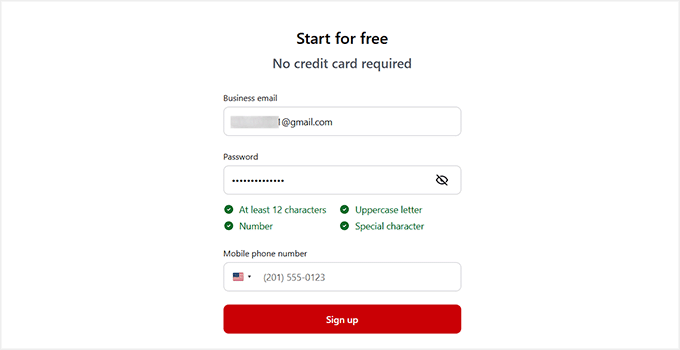
Lors de la création du compte, LiveChat vous demandera votre nom et l'URL de votre site web.
L'ajout de votre site web permet à LiveChat de vérifier votre site et de personnaliser automatiquement le widget de chat pour qu'il corresponde à votre marque.
De cette façon, la fenêtre de chat aura un aspect soigné et professionnel dès le départ.
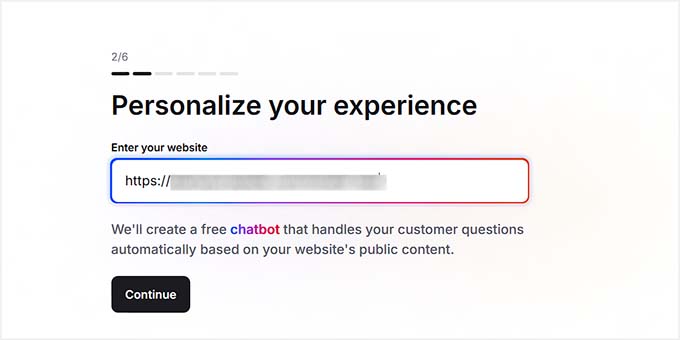
Après avoir saisi l'URL de votre site web, cliquez sur « Continuer », et vous serez guidé à travers l'assistant de configuration.
Ici, vous pouvez sélectionner la taille de votre entreprise, inviter des membres de votre équipe et ajuster les paramètres de votre compte à votre convenance.
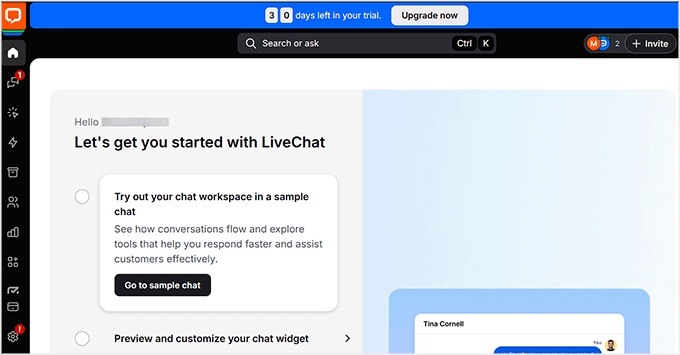
Une fois l'assistant terminé, vous serez dirigé vers votre tableau de bord LiveChat. Votre compte est maintenant prêt, et vous pouvez passer à la personnalisation de votre widget de chat.
Étape 2 : Personnalisez votre chat en direct
Pour commencer, sélectionnez l'onglet « Personnaliser » dans la colonne de gauche pour personnaliser l'apparence et le comportement de votre widget de chat.
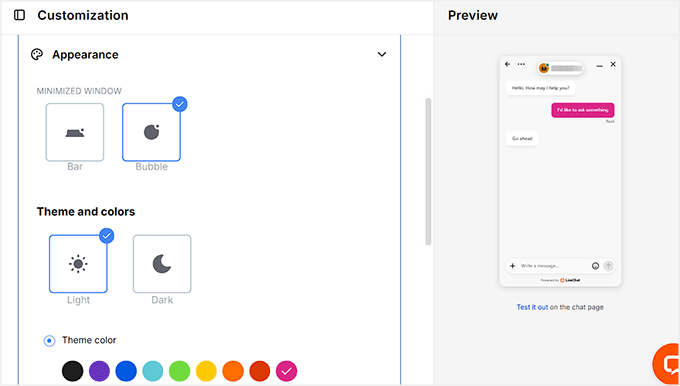
Je vous recommande de commencer par l'apparence du widget.
Vous pouvez choisir le style de fenêtre minimisée, sélectionner un schéma de couleurs et observer vos modifications en temps réel dans l'aperçu. Cela permet d'adapter facilement le widget de chat à la marque de votre site.
Ensuite, développez l'onglet « Position » sur le même écran.
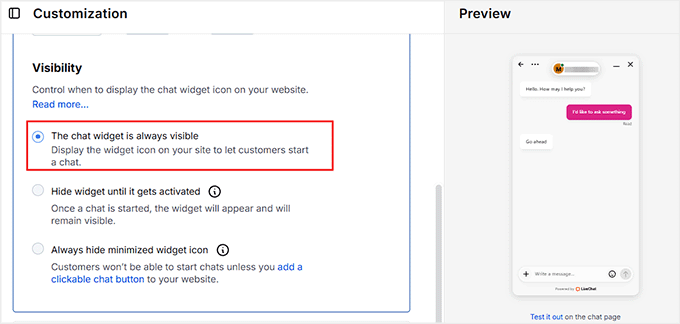
Ici, vous pouvez décider où le widget de chat apparaît sur votre site, y compris de quel côté de l'écran il se trouve et à quelle distance des bords. Je suggère de garder le widget toujours visible.
Cela garantit que les visiteurs peuvent démarrer une conversation à tout moment, ce qui contribue à réduire les messages abandonnés et à maintenir l'engagement des clients potentiels.
Cacher le widget ou ne l'afficher qu'après une action peut rendre plus difficile pour les nouveaux visiteurs de vous contacter.
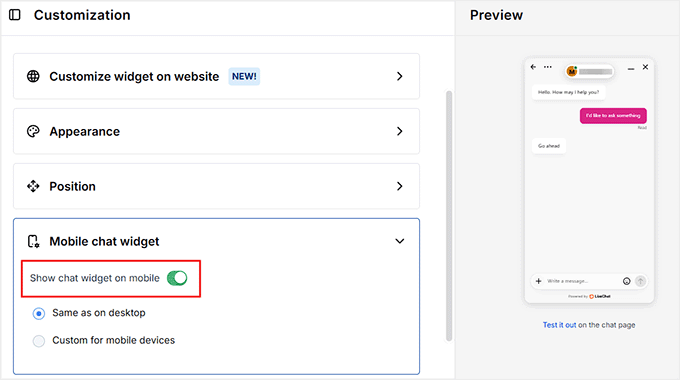
Ensuite, allez à l'onglet « Widget de chat mobile ». Activez-le pour afficher le widget de chat pour les utilisateurs mobiles.
Je suggère fortement de laisser cette option activée car la plupart des visiteurs naviguent probablement depuis leur téléphone. Vous pouvez soit utiliser le même widget pour mobile, soit créer une version personnalisée spécifiquement pour les appareils mobiles.
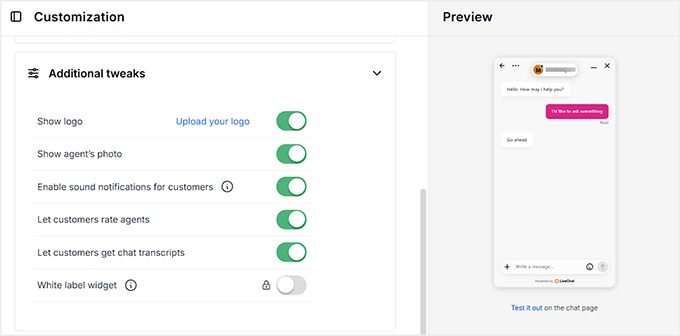
Enfin, faites défiler jusqu'à « Réglages supplémentaires ».
Ici, vous pouvez choisir d'afficher le logo de votre entreprise, la photo de l'agent pour une touche personnelle, activer les notifications sonores, autoriser les transcriptions de chat pour le suivi, et laisser les visiteurs évaluer les agents pour obtenir des commentaires.
Une fois que vous avez tout personnalisé, n'oubliez pas de cliquer sur le bouton « Enregistrer les modifications » pour sauvegarder vos paramètres.
Étape 3 : Configurer les réponses prédéfinies
Avant d'ajouter le widget de chat en direct à votre site Web, vous devriez également configurer des réponses prédéfinies. Ce sont des réponses pré-écrites aux questions courantes que vos visiteurs pourraient poser, telles que les détails du service, les heures d'ouverture ou les informations générales sur votre entreprise.
L'ajout de réponses prédéfinies permet à votre équipe de gagner du temps, assure la cohérence des réponses et permet aux clients d'obtenir des réponses instantanées sans attendre.
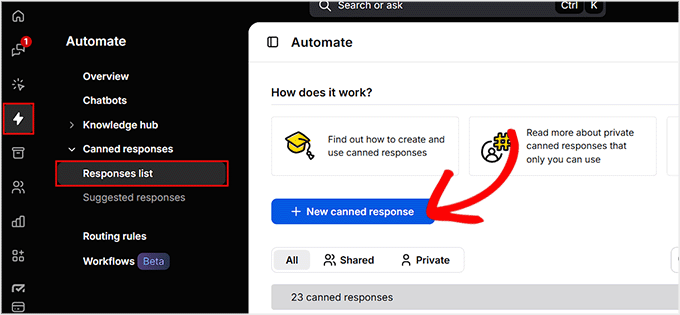
Pour les ajouter, cliquez sur l'icône « Automatiser » dans le menu de gauche de votre tableau de bord LiveChat. Ensuite, allez dans Réponses prédéfinies » Liste des réponses.
Ici, vous pouvez parcourir les réponses existantes ou créer les vôtres en cliquant sur « + Nouvelle réponse prédéfinie ».
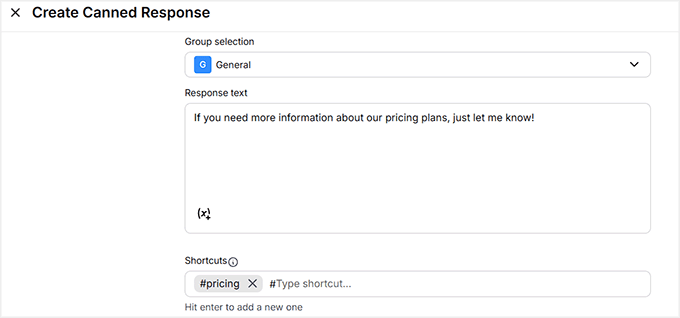
Dans l'éditeur, tapez votre réponse et attribuez un raccourci si vous le souhaitez. Cela permet de répondre rapidement pendant les chats en direct sans retaper les mêmes informations à plusieurs reprises.
Une fois que vous avez ajouté vos réponses, cliquez sur « Enregistrer les modifications » pour les sauvegarder. Vos réponses prédéfinies sont maintenant prêtes à vous aider à fournir un support rapide et professionnel à chaque visiteur.
Étape 4 : Inviter les membres de l'équipe à fournir un support par chat en direct
Une fois que vous êtes satisfait de l'apparence et des paramètres de votre widget de chat, l'étape suivante consiste à inviter des agents sur votre compte LiveChat. Les agents sont les membres de l'équipe qui répondront aux chats des clients et fourniront une assistance en temps réel.
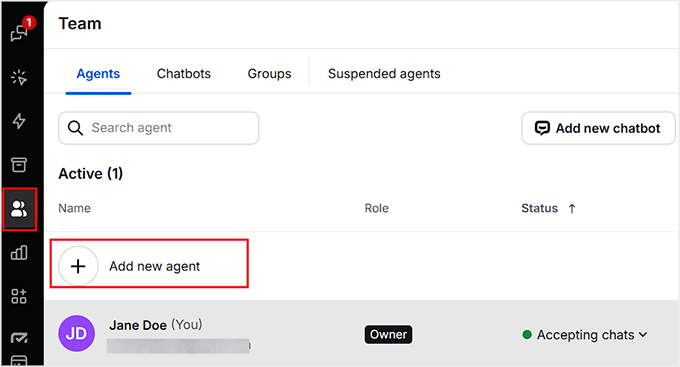
Pour ajouter des agents, cliquez sur l'icône « Équipe » dans votre tableau de bord LiveChat, puis sur le bouton « + » à côté de « Ajouter un nouvel agent ».
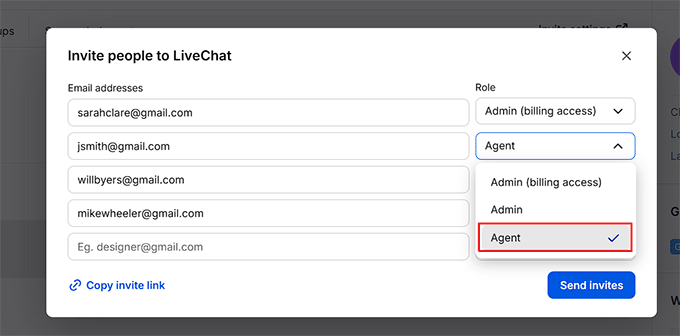
Une fenêtre contextuelle apparaîtra où vous pourrez entrer les adresses e-mail de vos coéquipiers et choisir leur niveau d'accès.
Vous pouvez ajouter quelqu'un en tant qu'agent, lui donnant un contrôle limité pour gérer les chats, ou en tant qu'administrateur, ce qui lui donne un accès complet à votre compte LiveChat.
Après avoir rempli les détails, cliquez simplement sur le bouton « Envoyer les invitations ». Vos membres d'équipe recevront une invitation par e-mail, et une fois qu'ils l'auront acceptée, ils seront prêts à aider vos clients immédiatement.
Étape 5 : Ajoutez le widget LiveChat à votre site Web WordPress
Maintenant que votre widget de chat LiveChat est prêt, l'étape suivante consiste à le connecter à votre site Web WordPress. Pour ce faire, installez le plugin gratuit LiveChat – Live Chat Plugin for WP Websites.
Si vous ne savez pas comment faire, suivez simplement les étapes de notre guide sur l'installation d'un plugin WordPress, et vous serez prêt.
Une fois le plugin activé, vous verrez un bouton « Connecter LiveChat » sur votre écran.
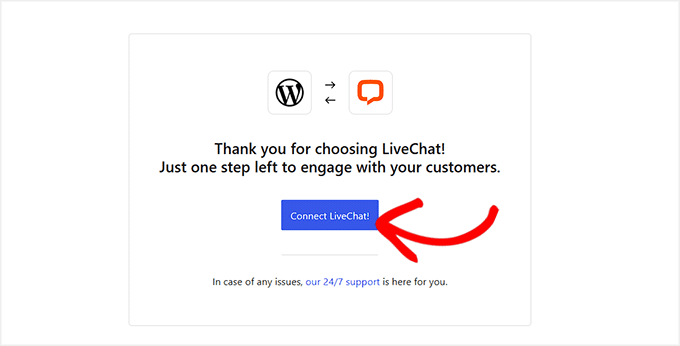
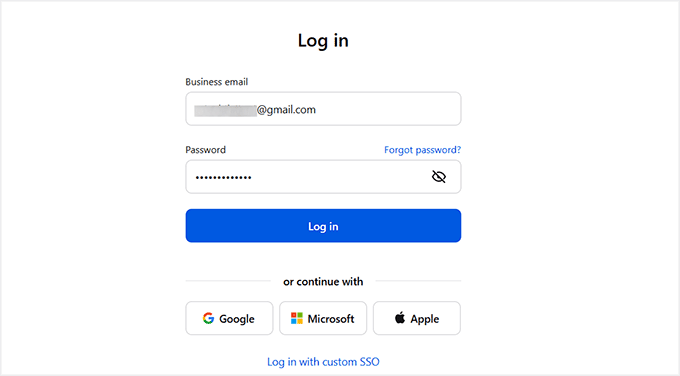
Cliquez dessus, et vous serez redirigé vers le site Web LiveChat pour vous connecter et autoriser la connexion.
Après vous être connecté, vous serez redirigé vers votre tableau de bord WordPress, et votre compte LiveChat sera entièrement connecté.
L'avantage est que le widget de chat en direct est ajouté automatiquement à votre site Web, sans nécessiter de codage ni de personnalisation.
Une fois connecté, il apparaîtra sur toutes les pages, prêt pour que les visiteurs commencent à discuter instantanément.

💡Astuce d'expert : Si vous gérez une boutique en ligne, LiveChat propose également un plugin gratuit spécialisé pour WooCommerce. La plupart des étapes de configuration sont très similaires, et il s'intègre parfaitement à votre boutique.
Si vous souhaitez des instructions étape par étape, consultez notre tutoriel dédié sur l'ajout de LiveChat à votre boutique WooCommerce.
Bonus : Obtenez un support de chat en direct professionnel sans embaucher de personnel
Ajouter un chat en direct à votre site WordPress avec WPChat ou LiveChat est simple, mais avoir des agents formés répondant en temps réel peut élever votre support au niveau supérieur. Même les meilleurs outils de chat fonctionnent mieux lorsque des personnes qualifiées sont derrière eux.
C'est là que je recommande LTVPlus, un service de chat en direct géré pour les entreprises en ligne. Bien qu'il soit un peu plus cher que de gérer les chats vous-même, il garantit que vos visiteurs reçoivent toujours des réponses rapides et professionnelles, 24h/24 et 7j/7.

LTVPlus fournit des agents de chat en direct qualifiés qui peuvent gérer à la fois le support et les ventes, vous permettant de développer votre entreprise sans embaucher une équipe interne complète.
En combinant WPChat ou LiveChat avec LTVPlus, vous pouvez offrir une assistance en temps réel directement sur votre site Web et créer une expérience plus professionnelle et attrayante pour vos visiteurs.
Nous avons personnellement utilisé LiveChat avec LTVPlus sur notre site OptinMonster et avons constaté qu'il aidait à augmenter les conversions, je le recommande donc vivement si vous souhaitez une solution de chat en direct de haute qualité et sans effort.
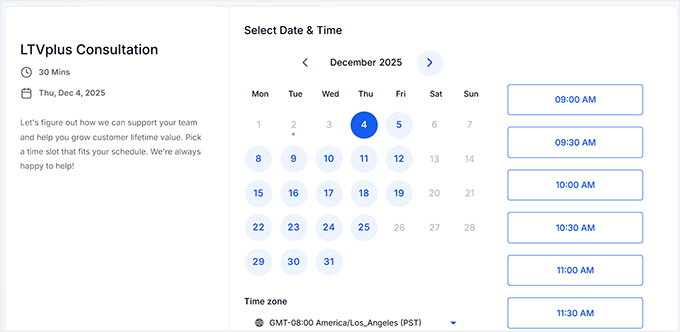
Si cela vous intéresse, rendez-vous simplement sur leur site Web et cliquez sur le bouton « Commencer à embaucher ». Vous pourrez ensuite réserver une consultation pour voir comment leurs agents peuvent soutenir votre entreprise.
🌟 Plus de façons d'aider les visiteurs sur votre site web
Le chat en direct est un outil puissant, mais ce n'est qu'une façon d'aider les visiteurs en temps réel. J'ai constaté que la plupart des sites Web performants combinent le chat en direct avec quelques autres stratégies pour rendre leurs sites encore plus utiles et conviviaux.
Voici quelques conseils pour vous aider à améliorer l'expérience client et à augmenter les conversions :
- Centre d'aide ou base de connaissances : Créez une section sur votre site avec des articles, des tutoriels et des FAQ. Cela permet aux visiteurs de trouver des réponses par eux-mêmes, de réduire les questions répétitives et de les aider à obtenir de l'aide rapidement.
- Formulaires de contact : Même avec le chat en direct, certains visiteurs préfèrent soumettre des demandes détaillées via un formulaire. Des plugins comme WPForms facilitent la création de formulaires de contact simples et personnalisables.
- Assistance par e-mail : Proposez une adresse e-mail dédiée pour les questions nécessitant des réponses plus longues ou des pièces jointes. Rendez-la facile à trouver sur votre site Web.
- Système de tickets : Pour les sites Web plus importants, un système de tickets permet d'organiser les demandes et garantit que rien ne soit oublié. Ceci est particulièrement utile si plusieurs membres de votre équipe assistent les visiteurs.
- Chatbots : Les chatbots alimentés par l'IA peuvent fournir des réponses instantanées aux questions courantes, même lorsque les agents en direct ne sont pas disponibles.
La combinaison de ces outils avec le chat en direct crée un système complet pour aider vos visiteurs. Qu'ils souhaitent discuter, parcourir des articles utiles ou soumettre une demande, votre site a une solution prête.
Questions fréquemment posées sur l'ajout du chat en direct à WordPress
Après avoir parcouru les deux méthodes et les conseils bonus, je sais que de nombreux lecteurs ont encore quelques questions.
Ci-dessous, j'ai répondu à certaines des questions les plus courantes sur l'ajout du chat en direct à votre site WordPress, le choix du bon plugin et l'optimisation de votre widget de chat.
Comment ajouter LiveChat dans WordPress ?
Vous pouvez ajouter LiveChat en installant le plugin LiveChat – Live Chat Plugin for WordPress. Une fois connecté à votre compte, le widget de chat apparaît automatiquement, sans aucun codage requis.
Comment ajouter un ChatBot gratuit à mon site WordPress ?
Vous pouvez utiliser ChatBot.com pour ajouter un chatbot à votre site Web. Installez le plugin, activez-le et suivez l'assistant de configuration pour commencer.
Si cela vous intéresse, consultez notre tutoriel étape par étape sur l'ajout d'un chatbot à WordPress.
Comment créer une salle de chat gratuitement ?
Des salons de discussion gratuits peuvent être créés à l'aide d'un plugin comme Simple Ajax Chat. Il vous permet d'ajouter gratuitement une salle de discussion simple et auto-hébergée à n'importe quelle page, publication ou zone prête pour les widgets.
De plus, vous pouvez restreindre l'accès aux utilisateurs connectés ou même créer une salle de discussion entièrement ouverte au public. Pour commencer, consultez notre guide sur comment ajouter des salles de discussion dans WordPress.
Quel est le meilleur chat en direct gratuit pour une petite entreprise ?
Pour les petites entreprises, WPChat est une excellente option gratuite. Il est facile à configurer, s'intègre aux applications de messagerie populaires et fonctionne bien pour traiter les demandes de base.
Google Chat est-il gratuit pour les entreprises ?
Google Chat est gratuit avec les comptes Google personnels, mais pour les fonctionnalités professionnelles et une intégration complète à Google Workspace, un forfait payant est requis.
J'espère que ce tutoriel vous a aidé à apprendre comment ajouter facilement un chat en direct dans WordPress. Vous voudrez peut-être aussi consulter notre liste des meilleurs services de comptabilité pour votre entreprise en ligne et notre tutoriel WordPress sur comment ajouter un chatbot dans WordPress.
Si vous avez aimé cet article, abonnez-vous à notre Chaîne YouTube pour des tutoriels vidéo WordPress. Vous pouvez également nous trouver sur Twitter et Facebook.


Ayush
Pouvons-nous ajouter une fonctionnalité de chat si nous avons un WordPress en localhost
Support WPBeginner
Vous devriez contacter le support du plugin pour savoir s'ils offrent actuellement un support pour localhost, mais pour le moment, cela ne fonctionnerait pas sur une installation locale.
Admin
Ayokunnumi
Ce site Web a été une bonne plateforme d'apprentissage dans mon développement WordPress. Pouce en l'air
Support WPBeginner
Glad our content has been helpful
Admin
Abdul Jabber
Merci pour votre article exclusif. Je veux implémenter une option de chat sans utiliser de plugin, si vous avez un tutoriel sur ce sujet, veuillez m'envoyer le lien. Je serai heureux.
mohan
salut dans firebug je trouve supprimer l'espace marin-bouton il montre le chemin inline:1,
mais j'essaie de trouver le chemin d'origine pouvez-vous me guider
Girish
J'essaie d'ajouter un chat privé sur mon site mais j'ai échoué. S'il vous plaît aidez-moi.
Prince
Bonjour admin… Je suis un grand fan de wpbeginner.. J'ai cherché sur votre site et je ne trouve pas ceci… Mais, comment afficher les articles similaires comme vous le faites dans votre pied de page après les commentaires..
Support WPBeginner
Veuillez consulter notre tutoriel sur comment afficher des articles similaires avec des miniatures sans utiliser de plugin
Admin
Sangie Nativus
L'accès au chat invité est un excellent moyen de recevoir du spam. Je cherche depuis toujours un plugin de chat pour WP qui utilise la même base de données d'utilisateurs. Certains laissent TOUT LE MONDE rejoindre le chat et d'autres exigent que tous les visiteurs s'inscrivent sur un site externe ET vous facturent des frais mensuels pour le faire.
Lame :E
J'espère que Chat Room livrera exactement ce dont j'ai besoin. Un chat en direct simple pour mes utilisateurs =)
analyzes
Option de chat 1 : – est bonne UNIQUEMENT si les utilisateurs sont enregistrés sur votre blog. Elle n'a AUCUNE option pour les invités. (87,8 % des gens ne s'inscriront PAS sur un site Web juste pour poser une question ou laisser un commentaire) – statistiques
Option de chat 2 : WP et IRC ne font pas bon ménage. Quiconque a passé ne serait-ce qu'une courte période dans le monde IRC sait comment exploiter les vulnérabilités de WP (je ne les publierai pas ici, mais elles se trouvent facilement) pour obtenir l'adresse IP de n'importe quel utilisateur (même de l'administrateur) depuis WP via IRC
Option de chat 3 : Ajouter un bouton Skype, c'est comme ajouter un bouton Facebook, un bouton Yahoo Messenger, etc. et n'a pas sa place dans "l'ajout de chat à WordPress" du tout. (ce n'est pas ajouter du chat à WordPress) Autant leur dire de simplement taper – ajoutez-moi sur Skype ! et de publier leur nom d'utilisateur.
Option de chat 4 : Voir la réponse à l'option de chat 3. Twitter n'est PAS du chat pour WordPress, ni une partie, capable d'être intégrée, ou autrement pertinente pour le sujet.
L'intégralité de cet article de blog « comment ajouter un chat dans WordPress » – même le titre – est au mieux trompeuse. Je supprimerais les options 2 à 4. (surtout l'option IRC pour les novices, vous exposez juste un nouvel utilisateur à des vulnérabilités qu'il ne sait pas comment corriger) Et préciser que l'option 1 est uniquement pour les utilisateurs enregistrés.
Un lien vers votre article (et mon commentaire) a été fourni sur notre site de vulnérabilités, je serai intéressé de voir comment votre article change, le cas échéant.
toodles
Support WPBeginner
Merci de prendre le temps d'analyser notre article.
1. Nous avons mentionné dans l'article que la première option ne fonctionnera que pour les utilisateurs enregistrés.
2. Notre deuxième option utilise Kiwiirc, qui est en fait une application web. Nous ne pensons pas que cela rende un site WordPress vulnérable.
Admin