


La plupart de vos visiteurs utilisent déjà WhatsApp tous les jours pour parler avec leurs amis et leur famille. Leur offrir la même facilité pour contacter votre entreprise est donc logique. Lorsque vous contacter ressemble à l'envoi d'un message rapide, les gens sont beaucoup plus susceptibles de vous contacter.
Sur mes propres sites WordPress, j'ai constaté que les visiteurs ne sont pas toujours prêts à remplir un formulaire ou à passer un appel téléphonique. Parfois, ils ont juste besoin d'un moment pour réfléchir, comparer les options ou se sentir plus à l'aise avant de passer à l'étape suivante.
C'est là que WhatsApp intervient. Un widget de chat leur offre un moyen convivial et sans pression d'engager une conversation, et cela conduit généralement à plus d'engagement.
Dans ce guide, je vais vous montrer comment ajouter un widget WhatsApp click-to-chat à votre site WordPress en cinq étapes simples. C'est un moyen facile de démarrer plus de conversations et de les maintenir même après que les visiteurs soient partis. 📲
TL;DR : Le moyen le plus simple d'ajouter un widget WhatsApp click-to-chat dans WordPress est avec WPChat. Ce plugin connecte de manière transparente votre site Web WordPress à votre compte WhatsApp, ainsi qu'à d'autres plateformes de messagerie comme Telegram et Facebook Messenger.
Pourquoi ajouter un widget WhatsApp click-to-chat à votre site WordPress ?
L'ajout d'un widget WhatsApp click-to-chat à votre site WordPress permet aux visiteurs de vous contacter facilement et instantanément. En un seul clic ou toucher, les utilisateurs peuvent vous joindre directement sur WhatsApp, l'une des applications de chat et de messagerie les plus populaires au monde.
Cette façon immédiate et familière de communiquer peut aider à établir la confiance et encourager les gens à se connecter. Comme beaucoup de gens utilisent déjà WhatsApp quotidiennement, leur offrir cette option semble naturel et pratique.
Voici quelques avantages de connecter WhatsApp et WordPress pour la communication avec les utilisateurs :
- ⚡ Réponses plus rapides – Les visiteurs ont un accès instantané au chat au lieu d'attendre des heures ou des jours pour les réponses par e-mail.
- 🧑💻 Contact personnalisé – La messagerie directe semble plus naturelle que de remplir des formulaires de contact ou d'envoyer des e-mails formels.
- 📈 Engagement accru – Lorsque les visiteurs savent qu'ils peuvent obtenir une aide rapide, ils sont plus susceptibles de vous contacter et de rester connectés à votre marque.
De plus, j'ai constaté que le chat en temps réel améliore considérablement l'engagement des utilisateurs sur de nombreux sites Web différents.
Selon le type de site Web que vous gérez, un widget WhatsApp peut vous aider de différentes manières. Voyons quelques exemples :
| Type de site Web | Comment un bouton WhatsApp Click-to-Chat aide |
|---|---|
| Boutique en ligne | Répondez instantanément aux questions sur les produits, aidant les clients à prendre des décisions d'achat plus rapides. |
| Entreprise de services | Laissez les clients réserver des consultations ou des rendez-vous sur place. |
| Organisateurs d'événements | Gérez les questions de dernière minute concernant les inscriptions, les horaires ou la logistique. |
| Équipes de support | Dépanner les problèmes en temps réel au lieu d'échanger des allers-retours par e-mail. |
Dans l'ensemble, cela fonctionne de manière très similaire à une fonctionnalité de chat en direct, mais WhatsApp a l'avantage supplémentaire d'être une application que vos visiteurs utilisent déjà tous les jours.
Maintenant, nous allons vous guider à travers les étapes pour ajouter un widget WhatsApp click-to-chat dans WordPress.
Voici un aperçu rapide de tout ce que je vais couvrir dans ce guide :
- Étape 1 : Installation et activation du plugin WPChat
- Étape 2 : Configuration du plugin WPChat
- Étape 3 : Personnalisation de votre bouton WhatsApp click-to-chat
- Étape 4 : Configuration des paramètres de visibilité du bouton WhatsApp
- Étape 5 : Ajout d'agents de chat
- Étape 6 : Ajout de FAQ au widget de chat (facultatif)
- Astuce bonus : Ajouter des boutons de partage WhatsApp dans WordPress
- FAQ : Ajouter un bouton Click-to-Chat dans WordPress
- Prochaines étapes pour utiliser les fonctionnalités de médias sociaux et de chat dans WordPress
Étape 1 : Installation et activation du plugin WPChat
Dans ce guide, je vais utiliser WPChat, qui est le plugin de chat le plus performant et le plus facile à utiliser pour WordPress.
Il connecte directement votre site WordPress aux applications de messagerie préférées de vos clients, y compris WhatsApp. De cette façon, vous pouvez poursuivre la conversation même après qu'ils aient quitté votre site.
Pour plus d'informations sur le plugin, consultez notre examen complet de WPChat.
Tout d'abord, vous devrez créer votre compte WPChat.
Sur le site Web WPChat, cliquez sur le bouton « Obtenir WPChat maintenant » pour commencer le processus d'inscription. À partir de là, choisissez votre plan et terminez le paiement.
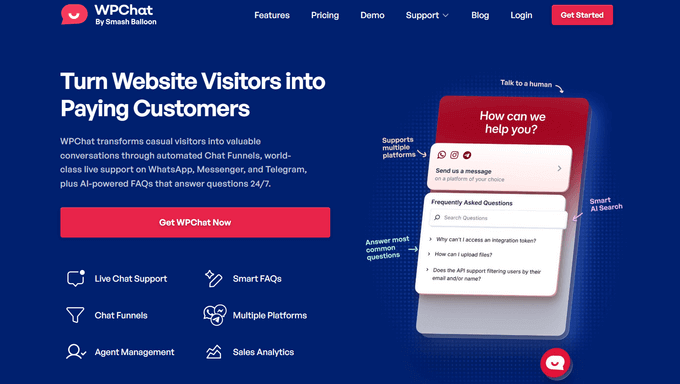
📝 Remarque : J'utilise WPChat Pro car il inclut toutes les palettes de couleurs, les fonctionnalités FAQ et le support multi-agents. Cependant, il existe également une version gratuite de WPChat que vous pouvez installer et activer sur WordPress.
Après votre inscription, vous aurez accès à votre tableau de bord WPChat, où vous pourrez trouver votre clé de licence. Vous en aurez besoin plus tard pour mettre à niveau le plugin WPChat gratuit dans WordPress.
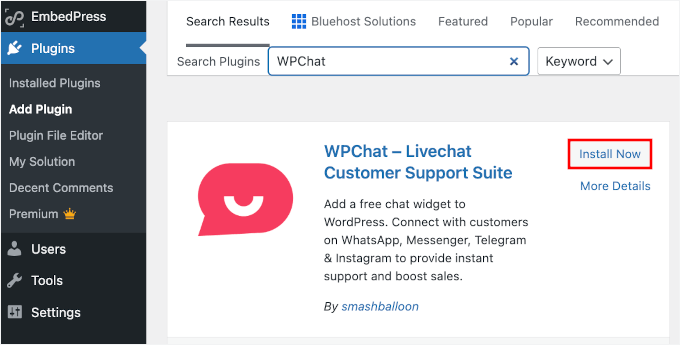
Votre compte étant prêt, accédez à Plugins » Ajouter un nouveau plugin dans votre zone d'administration WordPress.

Ensuite, tapez « WPChat » dans la zone de recherche et appuyez sur « Entrée » pour le trouver rapidement.
Une fois que vous avez trouvé le plugin WPChat, cliquez sur le bouton « Installer maintenant » à côté. Une fois l'installation terminée, cliquez sur le bouton « Activer » pour activer le plugin sur votre site.
Pour des instructions plus détaillées, vous pouvez consulter notre guide pour débutants sur comment installer un plugin WordPress.
Étape 2 : Configuration du plugin WPChat
Une fois WPChat activé, la page de configuration principale s'ouvrira, où vous pourrez configurer votre intégration WhatsApp.

Tout d'abord, entrez le numéro de téléphone de votre entreprise dans le champ de configuration.
Assurez-vous d'utiliser le numéro de téléphone associé à votre compte WhatsApp afin que les visiteurs puissent vous joindre directement. N'oubliez pas non plus d'entrer le bon code pays pour votre compte WhatsApp.

Ensuite, vous voudrez sélectionner un thème pour votre bouton de chat.
WPChat propose trois options pour s'adapter à différents styles de sites Web :
- Basique – Un look épuré qui fonctionne bien avec la plupart des thèmes WordPress.
- Nuit – Un thème sombre parfait pour les sites Web modernes.
- Pastel – Des couleurs douces qui créent une apparence conviviale.
Je recommande de choisir un thème qui complète le design de votre marque existant. Par exemple, si votre site utilise des couleurs plus sombres ou a une apparence élégante et moderne, le thème Nuit s'intégrerait naturellement.
Cela dit, vous pouvez toujours le modifier plus tard si vous souhaitez essayer un style différent ou correspondre aux mises à jour de conception saisonnières. C'est similaire à la façon dont vous pourriez ajouter un mode sombre à votre site Web pour une meilleure expérience utilisateur.

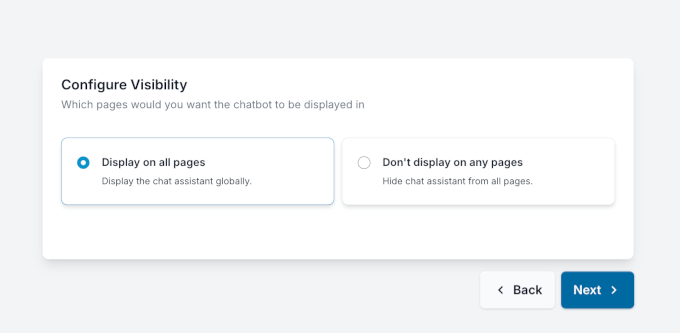
Maintenant, vous devez choisir où le bouton de clic pour discuter apparaîtra sur votre site Web WordPress.
WPChat vous permet de choisir parmi deux options principales pour le placement du bouton :
- Afficher sur toutes les pages – Lancez le bouton de clic pour discuter juste après la configuration et affichez-le sur l'ensemble de votre site.
- Ne pas afficher sur aucune page – Gardez l'assistant de chat caché pendant que vous terminez la configuration.
Je recommande d'afficher le bouton sur chaque page pour maximiser la visibilité. Mais si vous ne souhaitez pas être en ligne immédiatement, vous pouvez choisir l'autre option et la modifier plus tard une fois que vous aurez terminé la personnalisation de votre bouton de clic pour discuter.
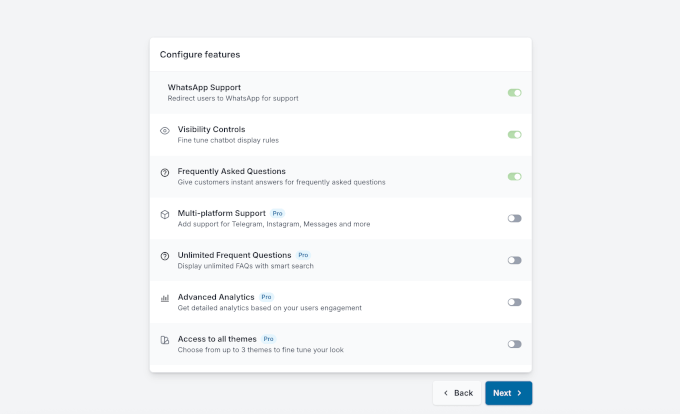
Ensuite, vous verrez une page de fonctionnalités supplémentaires.
Vous pouvez ignorer cela pour l'instant, car vous pourrez toujours mettre à niveau votre forfait plus tard si vous en avez besoin.
Maintenant, vous arriverez à la dernière étape de configuration, où vous verrez un résumé de toutes les choses que vous avez configurées pendant le processus.
Et si vous faites défiler vers le bas, vous trouverez un champ pour saisir et vérifier votre clé de licence. Allez-y et tapez votre clé si vous vous êtes inscrit à WPChat Pro.

N'oubliez pas de cliquer sur le bouton « Terminer la configuration » pour enregistrer vos paramètres.
Étape 3 : Personnalisation de votre bouton WhatsApp click-to-chat
Après avoir configuré vos paramètres de visibilité, vous serez redirigé vers le tableau de bord WPChat dans votre zone d'administration WordPress.
Cliquer sur le bouton « Personnaliser » pour accéder à l'éditeur en direct. C'est ici que vous pouvez ajuster l'apparence de votre widget de chat WhatsApp pour qu'il corresponde au design de votre site.

Dans le panneau de personnalisation, vous pouvez modifier la palette de couleurs, les paramètres de l'en-tête, et plus encore.
Voici à quoi ressemble l'éditeur visuel, ainsi que toutes les options de personnalisation :
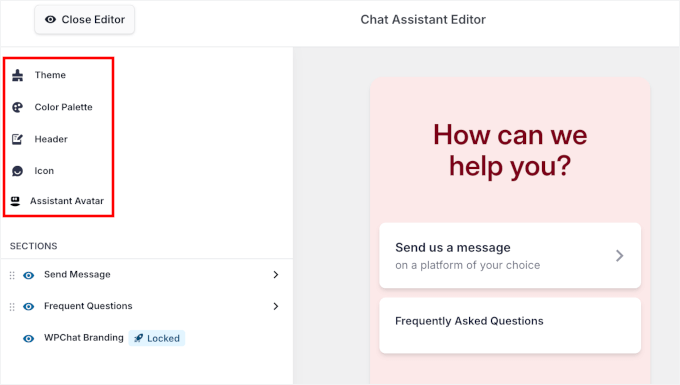
Explorons-les de haut en bas.
WPChat propose cinq préréglages de couleurs parmi lesquels vous pouvez choisir. Alternativement, vous pouvez créer une palette personnalisée qui correspond parfaitement à la palette de couleurs de votre site.

Ensuite, vous pouvez définir un message d'en-tête de bienvenue qui apparaît lorsque les visiteurs interagissent avec le widget. Je recommande d'utiliser quelque chose de convivial et invitant, comme « Nous sommes là pour vous aider ! » ou « Discutez avec nous maintenant ! »
Vous pouvez également utiliser cet espace pour définir les attentes, par exemple : « Nous répondons généralement dans l'heure ». Ce simple message indique aux visiteurs que vous êtes prêt à les aider et quand ils peuvent s'attendre à une réponse.
Ce message d'en-tête est votre première impression, similaire à la façon dont vous créeriez un bouton d'appel à l'action. Il doit mettre les visiteurs à l'aise pour vous contacter et leur faire savoir que vous êtes prêt à les aider.
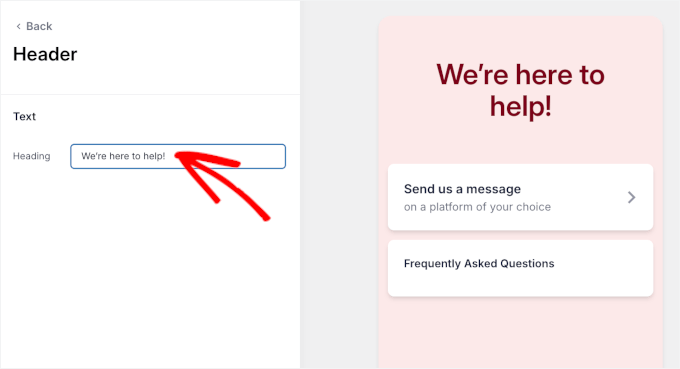
🧑💻 Astuce de pro : Le bon message d'en-tête peut encourager plus de personnes à entamer une conversation. Gardez-le court, clair et orienté vers l'action afin que les visiteurs sachent exactement à quoi s'attendre lorsqu'ils cliquent.
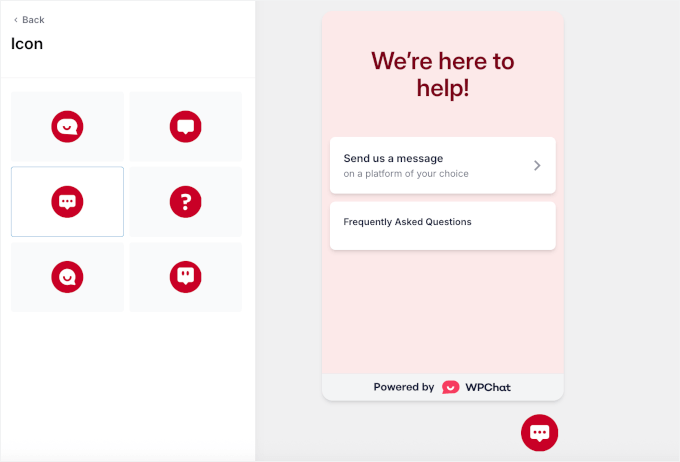
Ensuite, vous pouvez sélectionner une icône pour votre bouton de chat en un clic afin qu'elle corresponde au style de votre site.
Enfin, WPChat vous permet également de choisir un avatar d'assistant parmi 6 options intégrées.
Cela dit, vous pouvez également télécharger une photo si vous souhaitez que le chat soit plus personnel et aligné sur votre marque.
Cliquez simplement sur le bouton « Ajouter le vôtre » pour ouvrir le téléchargeur de fichiers.
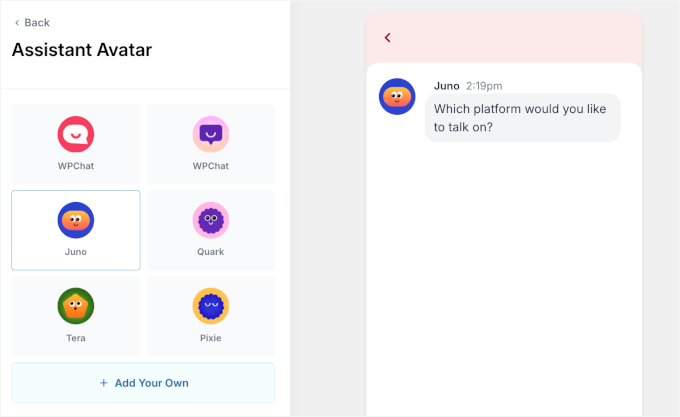
Lorsque vous avez terminé, vous pouvez cliquer sur « Enregistrer ».
Étape 4 : Configuration des paramètres de visibilité du bouton WhatsApp
Si vous souhaitez plus de contrôle, WPChat inclut des filtres intégrés qui vous permettent d'inclure ou d'exclure le bouton de pages, catégories ou étiquettes spécifiques. Ceci est utile si vous ne souhaitez le bouton de chat que sur les pages de produits ou les articles de blog, par exemple.
Je trouve qu'il est préférable d'afficher le bouton de chat sur les pages où les visiteurs sont les plus susceptibles d'avoir des questions. Par exemple, sur une page de vente, les clients pourraient vouloir des réponses rapides avant de prendre une décision d'achat.
Pour configurer cela, allez dans WPChat » Visibilité dans votre tableau de bord d'administration WordPress.
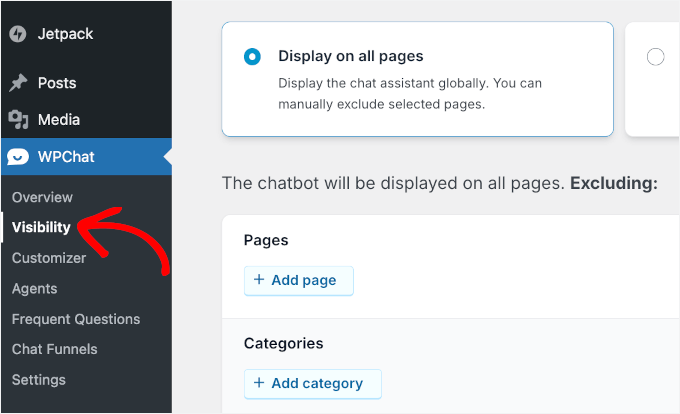
Sur l'écran suivant, vous verrez deux options : afficher le bouton partout ou uniquement sur des pages spécifiques.
Regardons d'abord l'option « Afficher uniquement sur des pages spécifiques ».
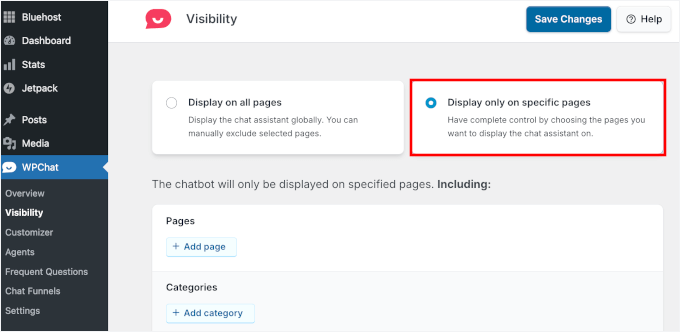
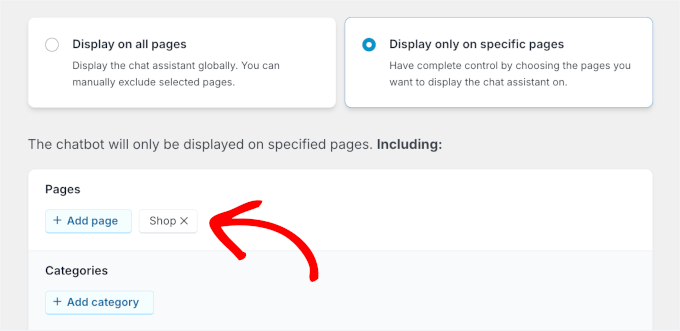
Après cela, vous pouvez cliquer sur le bouton « + Ajouter une page ».
Ici, je l'ai configuré pour ma page Boutique.
Alternativement, vous pouvez sélectionner l'option « Afficher sur toutes les pages ».
C'est un bon choix si vous voulez que le bouton de chat soit visible partout, afin que les visiteurs puissent vous contacter sur n'importe quelle page.
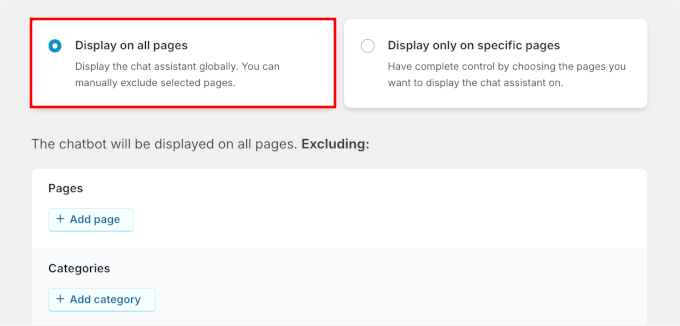
Même avec cette option, vous pouvez toujours exclure le widget de certaines pages. Par exemple, vous pourriez le masquer sur votre page de politique de confidentialité ou sur la page des conditions générales pour maintenir l'accent sur le texte juridique important.
Cliquez simplement sur le bouton « + » et sélectionnez sur quelles pages, catégories, balises ou types de publication personnalisés vous souhaitez désactiver le bouton WhatsApp click-to-chat.
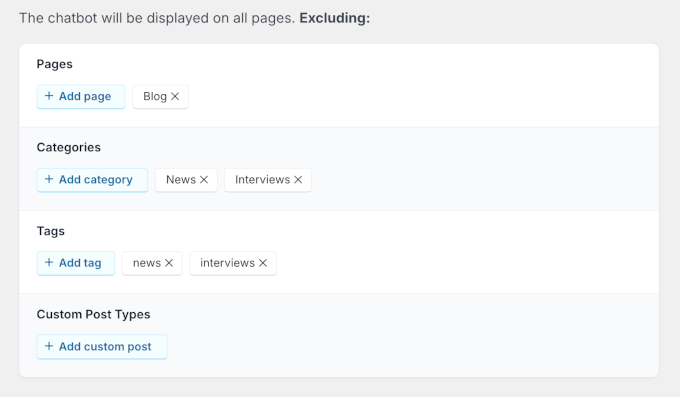
Une fois que vous avez configuré vos paramètres de visibilité, vous pouvez cliquer sur le bouton « Enregistrer les modifications » pour conserver votre configuration.
Étape 5 : Ajout d'agents de chat
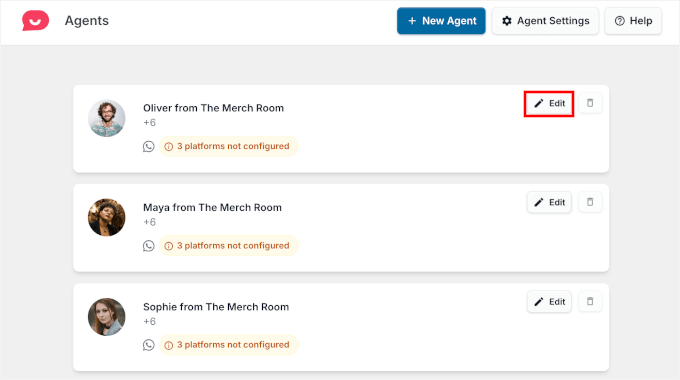
Pour gérer qui peut répondre aux messages WhatsApp, accédez à WPChat » Agents dans votre tableau de bord WordPress. Cette section vous permet de configurer les membres individuels de l'équipe qui géreront les conversations avec les clients.
À partir de là, cliquons sur le bouton « Modifier » à côté d'un agent existant pour personnaliser son profil.

Sur l'écran suivant, vous verrez une invite pour ajouter votre photo de profil.
J'ai constaté qu'afficher de vrais membres de l'équipe avec des photos rend l'expérience de chat plus personnelle et digne de confiance. Les visiteurs sont plus susceptibles de vous contacter lorsqu'ils voient une personne réelle plutôt qu'une icône générique ou un gravatar.
Cliquez simplement sur le bouton pour télécharger une photo de profil, puis utilisez l'outil de téléchargement de fichiers pour sélectionner un fichier existant ou en ajouter un nouveau.
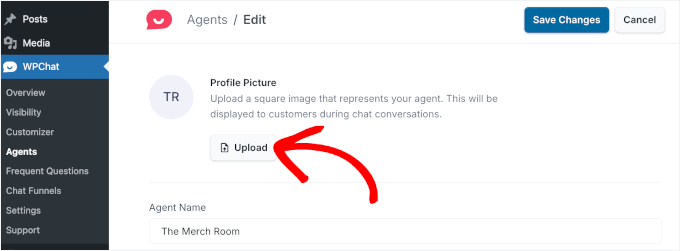
Ensuite, vous pouvez entrer le nom de l'agent afin que les visiteurs sachent à qui ils parlent.
Par exemple, ici j'ai inclus le nom de l'agent et le nom de mon entreprise.

Sous ‘Nom de l’agent’, vous trouverez des champs pour vous connecter à d’autres applications de messagerie, notamment Telegram, Facebook Messenger et Instagram.
Si vous utilisez également ces plateformes pour la communication client, vous pouvez y saisir vos coordonnées. Sinon, laissez-les simplement vides et cliquez sur ‘Enregistrer’ pour sauvegarder vos modifications.

Vous pouvez même ajouter de nouveaux agents au fur et à mesure que votre équipe s’agrandit.
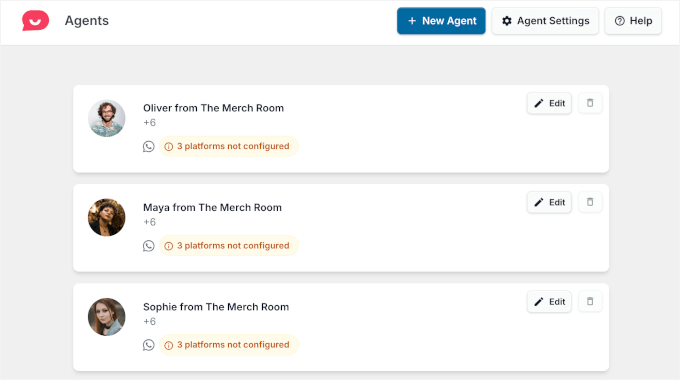
Cliquez simplement sur le bouton ‘Nouvel agent’ pour ajouter un autre agent et remplissez ses informations de la même manière que vous l’avez fait pour le premier.

🧑💻 Astuce Pro : Si différents membres de l’équipe gèrent des types de demandes spécifiques depuis leurs propres appareils, vous pouvez saisir le numéro WhatsApp de chaque agent. Ainsi, les questions de vente peuvent être dirigées vers votre équipe de vente, tandis que les problèmes de support sont acheminés vers votre personnel de service client.
À partir de là, n’hésitez pas à ajouter autant d’agents que nécessaire. Une fois que vous avez terminé, vous les verrez tous listés sur la page Agents, comme ceci :
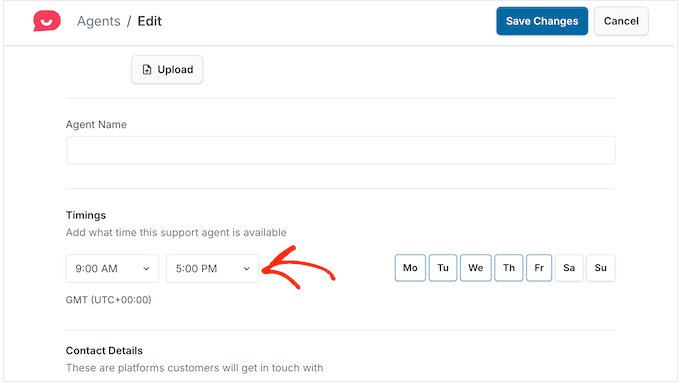
Après avoir configuré vos agents, vous pouvez définir leurs horaires de disponibilité individuels afin que les conversations soient automatiquement acheminées vers la bonne personne lorsqu’elle est en ligne.
Pour ce faire, vous pouvez modifier les informations d’un agent en cliquant sur le bouton ‘Modifier’.
Sur l’écran suivant, vous pouvez définir ses heures de travail, y compris les jours et heures spécifiques pendant lesquels il est disponible.
Assurez-vous simplement de cliquer sur ‘Enregistrer les modifications’ lorsque vous avez terminé.
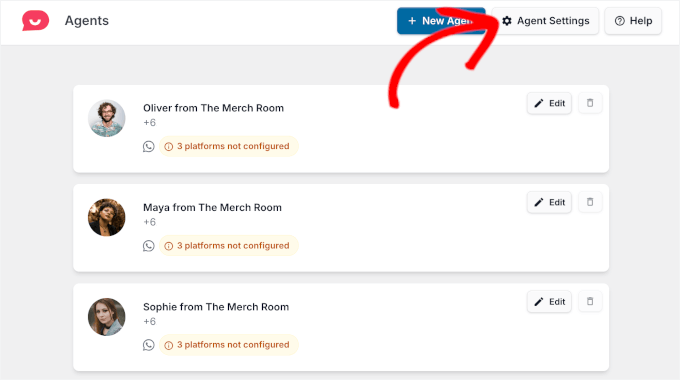
Lorsqu’un agent est hors ligne, vous pouvez décider du comportement du widget de chat. Vous pouvez soit :
- Afficher vos heures d’ouverture habituelles, soit
- Transférer les nouveaux clics à un autre agent disponible afin que les clients obtiennent toujours de l’aide.
Pour configurer cela, cliquez sur ‘Paramètres de l’agent’ en haut de la page ‘Agents’.
Sur l’écran suivant, la première étape consiste à activer ‘Horaires’.
Après cela, vous verrez les paramètres d'affichage des heures d'ouverture et de redirection des chats. Pour ce tutoriel, je sélectionnerai « Rediriger vers un agent hors heures ».
Utilisez simplement le menu déroulant pour choisir l'agent qui doit recevoir les chats lorsque quelqu'un n'est pas disponible.
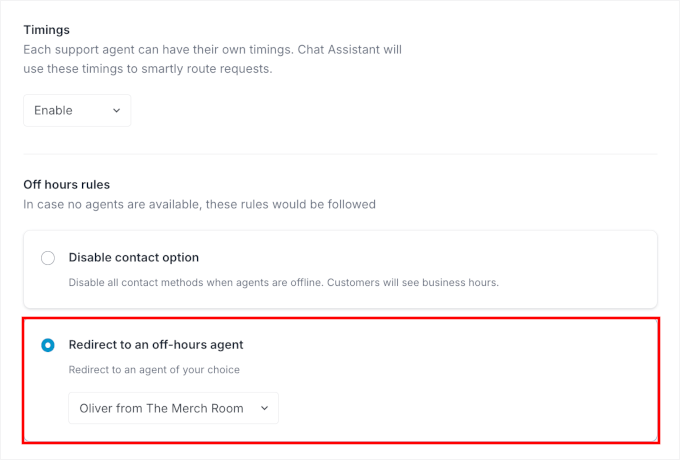
Une fois que vous avez configuré tous vos agents et leurs horaires, cliquez sur « Enregistrer les modifications ».
Étape 6 : Ajout de FAQ au widget de chat (facultatif)
À ce stade, votre bouton WhatsApp click-to-chat est prêt. Mais si vous souhaitez donner aux visiteurs des réponses rapides avant même qu'ils n'aient à vous envoyer un message, vous pouvez ajouter une section FAQ au widget.
Par exemple, une boutique en ligne pourrait ajouter des FAQ sur les délais d'expédition ou de livraison, tandis qu'une entreprise de services, comme un salon de coiffure ou un service de réparation, pourrait indiquer ses heures d'ouverture, ses tarifs ou le temps de réponse habituel.
C'est un moyen simple de réduire les questions répétitives et d'aider les visiteurs à obtenir plus rapidement les informations dont ils ont besoin.
Pour configurer cela, allez dans WPChat » Questions fréquentes dans votre tableau de bord WordPress. Cliquez ensuite sur « Ajouter une question » pour créer une nouvelle entrée FAQ.
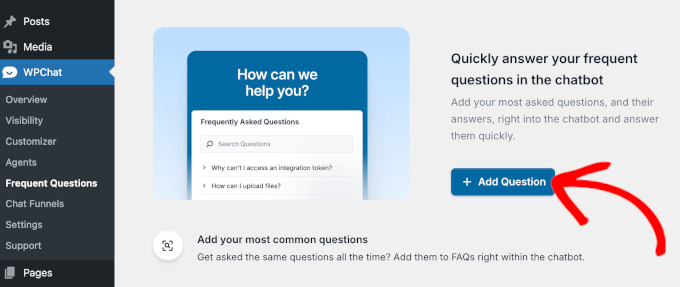
Sur l'écran suivant, vous verrez l'éditeur visuel.
Tapez simplement votre question dans le champ « Question » et rédigez une réponse courte et utile dans le champ « Réponse ». Pendant que vous tapez, l'aperçu en direct à droite montre exactement à quoi cela ressemblera sur votre site.
Si vous souhaitez ajouter une capture d'écran ou une image pour clarifier les choses, n'hésitez pas à cliquer sur l'icône « Image ».
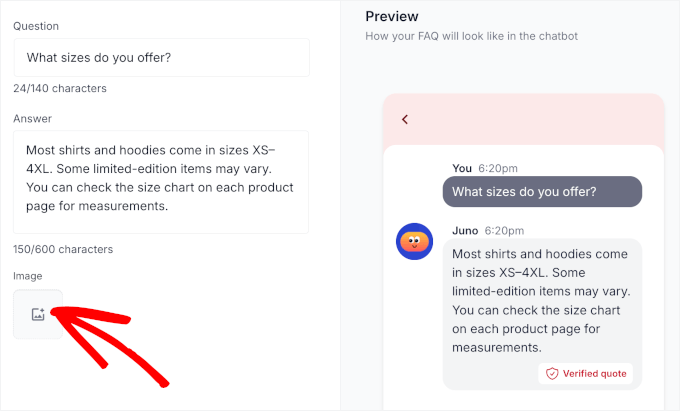
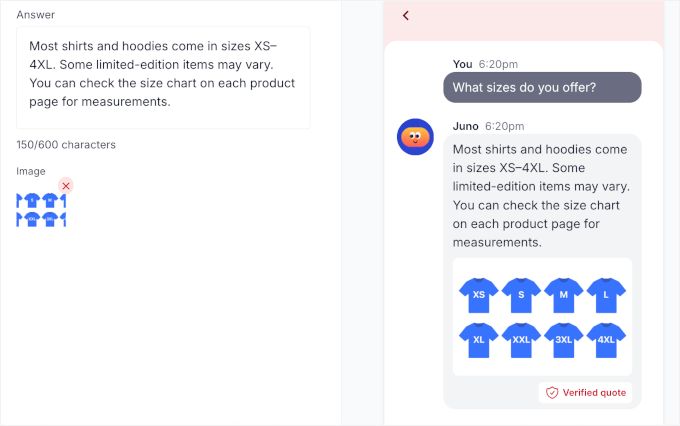
Cela ouvre le téléchargeur de fichiers afin que vous puissiez joindre une photo ou un schéma à votre FAQ.
Lorsque tout semble correct, cliquez sur « Enregistrer les modifications ».
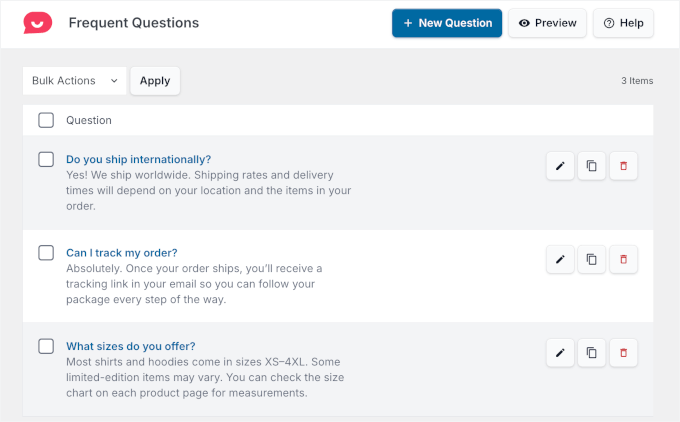
Une fois votre première FAQ publiée, en ajouter d'autres est facile.
Cliquez simplement sur « Nouvelle question » et répétez le processus pour développer votre bibliothèque de FAQ. Toutes vos questions apparaîtront dans un tableau sur la page « Questions fréquentes ».
📝 Remarque : Questions fréquentes utilise AI Smart Search pour garantir que les utilisateurs trouvent des réponses même s'ils n'utilisent pas les mots-clés exacts. Cependant, notez que cette fonctionnalité utilise des crédits d'IA (tokens), et une fois que vous en manquez, la recherche revient à une correspondance de mots-clés de base.
À partir de là, vous pouvez :
- Modifier – Mettez à jour le texte ou remplacez les images.
- Cloner – Dupliquez une question similaire pour ne pas repartir de zéro.
- Supprimer – Supprimez les FAQ dont vous n'avez plus besoin.
Votre widget FAQ est maintenant prêt à aider les visiteurs à trouver des réponses par eux-mêmes et à réduire les messages de support. Vous pouvez revenir à tout moment pour ajouter de nouvelles questions ou réorganiser les choses à mesure que votre entreprise se développe.
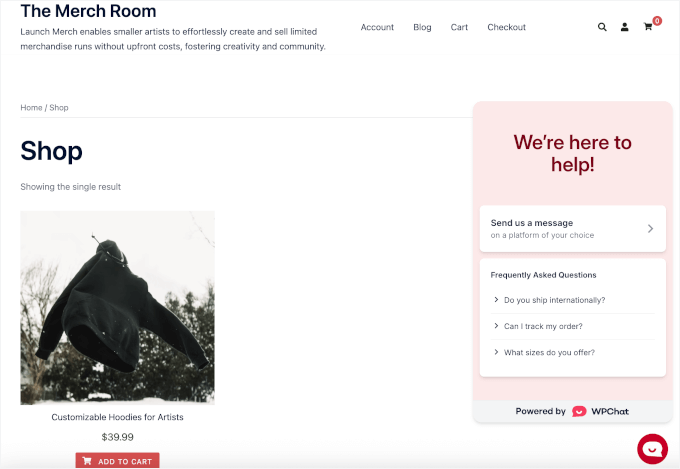
Désormais, lorsque vous visitez votre site WordPress, votre widget WhatsApp est prêt à recevoir des messages et à afficher des FAQ utiles à vos visiteurs.
Astuce bonus : Ajouter des boutons de partage WhatsApp dans WordPress
Alors que le bouton de clic pour discuter aide les visiteurs à vous contacter directement, l'ajout d'un bouton de partage WhatsApp permet aux visiteurs de partager facilement vos articles de blog, produits ou pages avec leurs amis et leur famille.
Cela peut aider à augmenter la portée de votre contenu et à générer plus de trafic vers votre site.
Pour ajouter des boutons de partage WhatsApp à votre site Web, vous pouvez utiliser le plugin gratuit Sassy Social Share. Une fois configuré, vous pouvez l'afficher automatiquement sur tous les articles et pages, ou l'ajouter uniquement à un contenu spécifique à l'aide d'un shortcode.
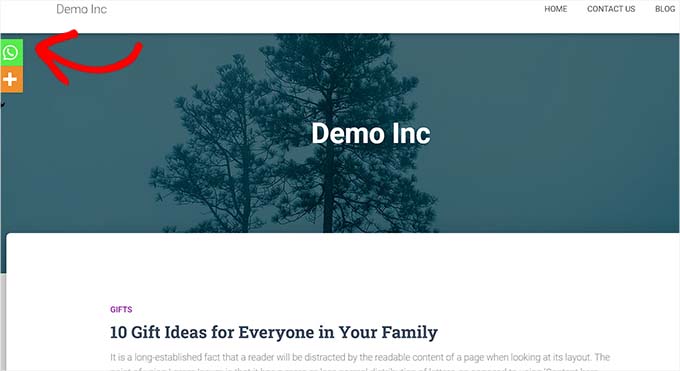
Je recommande de placer les boutons de partage WhatsApp là où ils seront le plus utilisés.
Par exemple, à la fin des articles de blog où les lecteurs viennent de terminer votre contenu, dans votre barre latérale pour un accès facile depuis n'importe quelle page, ou sur les pages de produits pour encourager les clients à partager des articles avec des amis.
Pour plus de détails, vous pouvez consulter notre guide sur comment ajouter des boutons de partage WhatsApp dans WordPress.
FAQ : Ajouter un bouton Click-to-Chat dans WordPress
Pour vous aider encore plus, voici quelques questions fréquemment posées sur l'ajout d'un bouton click-to-chat dans WordPress :
Comment ajouter un bouton de chat WhatsApp à WordPress ?
Vous pouvez ajouter un bouton de chat WhatsApp à WordPress en installant le plugin WPChat, en saisissant votre numéro de téléphone WhatsApp dans les paramètres, et en personnalisant l'apparence et le placement du bouton sur votre site.
Comment ajouter une boîte de chat à mon site web ?
Pour ajouter une boîte de chat à votre site Web, vous pouvez utiliser un plugin de chat comme WPChat ou une solution de chat en direct comme LiveChat. Il vous suffira de le configurer avec vos coordonnées, de personnaliser son apparence et de choisir où vous souhaitez que la boîte de chat apparaisse sur vos pages.
Comment ajouter une boîte de chat en utilisant HTML ?
L'ajout d'une boîte de chat à l'aide de HTML nécessite l'insertion du code de lien click-to-chat de WhatsApp directement dans les fichiers de votre thème ou l'utilisation d'un widget HTML personnalisé. L'utilisation d'un plugin comme WPChat est beaucoup plus simple et ne nécessite aucune connaissance en codage.
Un bouton click-to-chat est-il préférable à un lien click-to-chat ?
Oui, un bouton click-to-chat est généralement préférable à un simple lien car il reste visible pendant que les visiteurs font défiler votre site. Cela leur permet de vous contacter plus facilement à tout moment sans avoir à rechercher vos informations de contact.
L'ajout d'un widget de chat WhatsApp affecte-t-il la politique de confidentialité de mon site ?
Lorsqu'un visiteur utilise le widget de chat, il partagera son numéro de téléphone avec vous via WhatsApp. Il est toujours bon d'être transparent sur la manière dont vous gérez les données des utilisateurs. Vous voudrez peut-être vous assurer que la politique de confidentialité de votre site mentionne que vous offrez un support via des applications tierces comme WhatsApp et que les conversations ont lieu sur leur plateforme.
Prochaines étapes pour utiliser les fonctionnalités de médias sociaux et de chat dans WordPress
Ensuite, vous pourriez vouloir explorer d'autres moyens d'améliorer l'engagement et de vous connecter avec votre public via les réseaux sociaux et les outils de communication.
Voici quelques tutoriels utiles pour améliorer les fonctionnalités sociales de votre site WordPress :
- Comment ajouter des boutons de partage social dans WordPress
- Comment ajouter un bouton J'aime Facebook dans WordPress
- Comment ajouter des boutons de partage et de retweets Twitter dans WordPress
- Comment afficher les avis Google, Facebook et Yelp dans WordPress
- La méthode facile pour intégrer les avis TripAdvisor dans WordPress
- Comment créer des salons de discussion dans WordPress pour vos utilisateurs
- Comparaison des meilleurs logiciels de chat en direct pour petites entreprises
Si cet article vous a plu, abonnez-vous à notre chaîne YouTube pour des tutoriels vidéo WordPress. Vous pouvez également nous retrouver sur Twitter et Facebook.




Vous avez une question ou une suggestion ? Veuillez laisser un commentaire pour lancer la discussion.