


Avez-vous déjà voulu que certaines parties de votre site WordPress aient un aspect différent pour chaque catégorie ? C'est un excellent moyen de rendre votre site Web plus convivial et de présenter du contenu qui correspond mieux à chaque sujet.
Nous faisons cela aussi chez WPBeginner ! Vous ne le remarquerez peut-être pas tout de suite, mais nos barres latérales changent en fonction de la page sur laquelle vous vous trouvez.
En modifiant vos en-têtes, pieds de page ou barres latérales pour différentes catégories, vous pouvez rendre votre site plus intéressant pour les visiteurs. Vous pourriez afficher des publicités qui correspondent au sujet, mettre en avant des ressources utiles, ou simplement rendre les choses différentes pour correspondre au contenu.
Dans ce guide, nous vous montrerons trois façons d'ajouter des en-têtes, des pieds de page ou des barres latérales personnalisés pour chaque catégorie dans WordPress.
Pourquoi ajouter un en-tête, un pied de page ou une barre latérale personnalisés pour chaque catégorie ?
La personnalisation de la mise en page de votre site WordPress pour différentes catégories peut vraiment améliorer l'expérience de vos visiteurs. En adaptant les en-têtes, les pieds de page ou les barres latérales à des sujets spécifiques, vous pouvez fournir des informations plus pertinentes à vos lecteurs.
Les barres latérales personnalisées peuvent également faciliter la navigation en proposant des liens et des ressources spécifiques à chaque catégorie. Par ailleurs, vous pourriez vouloir afficher des publicités ciblées, des flux de médias sociaux pertinents ou des articles connexes sur ce sujet.
Ces personnalisations peuvent augmenter l'engagement et maintenir les visiteurs plus longtemps sur votre site.
Chez WPBeginner, nos barres latérales ont un aspect différent selon la page ou l'article sur lequel vous vous trouvez. La barre latérale de notre page d'accueil est beaucoup plus simple, ne contenant que nos liens sociaux et nos guides gratuits.
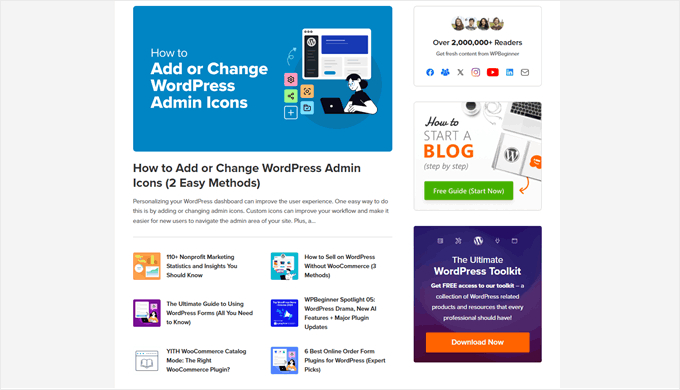
Mais si vous visitez nos articles de blog, vous verrez également un plugin mis en avant, une barre de recherche, nos derniers articles, des offres et des coupons, et plus encore.
Le plugin présenté que vous voyez différera également en fonction de l'article sur lequel vous vous trouvez.

Cela étant dit, examinons comment ajouter facilement un en-tête, un pied de page ou une barre latérale personnalisés pour chaque catégorie de votre blog WordPress.
Nous couvrirons trois méthodes, et vous pouvez utiliser les liens rapides ci-dessous pour naviguer vers une méthode spécifique si elle vous intéresse plus que les autres :
- Méthode 1 : Créer un thème personnalisé avec un en-tête, un pied de page ou une barre latérale personnalisés (Recommandé)
- Méthode 2 : Utiliser l'éditeur de site complet pour créer un en-tête, un pied de page ou une barre latérale personnalisés (Thèmes par blocs)
- Méthode 3 : Créer de nouveaux fichiers de thème pour l'en-tête, le pied de page ou la barre latérale (Méthode avancée pour les thèmes classiques)
Méthode 1 : Créer un thème personnalisé avec un en-tête, un pied de page ou une barre latérale personnalisés (Recommandé)
Notre méthode la plus recommandée pour ajouter un en-tête, un pied de page ou une barre latérale personnalisée pour chaque catégorie est de créer un thème personnalisé avec un constructeur de thèmes WordPress. Cette approche offre le plus de flexibilité et de contrôle sur la conception de votre site.
De plus, de nombreux thèmes, en particulier les thèmes classiques, n’offrent pas par défaut la fonctionnalité d’ajout d’éléments personnalisés. Cette limitation oblige souvent les utilisateurs à modifier directement les fichiers du thème, ce qui peut être risqué et complexe pour les débutants. Nous vous montrerons comment faire cela dans la méthode 3.
Cela dit, cette méthode n’est pas recommandée si vous êtes satisfait de votre thème actuel et que vous ne souhaitez pas le modifier. En effet, suivre cette méthode vous obligera à changer de thème.
À cette fin, nous vous recommandons d’utiliser SeedProd. C’est l’un des meilleurs constructeurs de pages de destination et de thèmes que nous ayons essayés.
Nous l'utilisons fréquemment pour nos propres pages personnalisées et celles de nos partenaires. De plus, SeedProd est livré avec plus de 350 modèles, ce qui permet de créer facilement des designs professionnels rapidement.
Vous pouvez en apprendre davantage sur le plugin dans notre avis sur SeedProd.
Pour utiliser la fonctionnalité de constructeur de thèmes de SeedProd, vous aurez besoin de la version premium. Cependant, n’hésitez pas à commencer par la version gratuite pour vous familiariser avec le plugin.
Étape 1 : Installer et configurer SeedProd
Pour commencer, installez le plugin SeedProd sur votre site WordPress. Si vous avez besoin d’aide, consultez notre guide sur comment installer un plugin WordPress.
Après l'installation, entrez votre clé de licence SeedProd et cliquez sur « Vérifier la clé » pour activer le plugin.

Ensuite, naviguez vers SeedProd » Theme Builder dans votre tableau de bord WordPress.
Cliquez sur le bouton « Kits de modèles de thèmes » pour explorer les designs disponibles.

Ici, vous verrez une variété de kits de modèles de thèmes.
N'hésitez pas à prévisualiser n'importe quel kit en le survolant et en cliquant sur l'icône de la loupe.

Si vous prévoyez de créer une barre latérale personnalisée différente pour chaque catégorie, nous vous recommandons de choisir un kit de thème avec un modèle de page de barre latérale.
De plus, nous vous recommandons de choisir un kit de thème qui inclut des pages adaptées aux besoins de votre site Web. Par exemple, le Thème Tidelove Laundry Services est livré avec une page Services, ce qui le rend parfait pour les entreprises de services.

Une fois que vous avez décidé d'un kit, survolez-le simplement avec votre curseur.
Cliquez ensuite sur l'icône de coche orange lorsqu'elle apparaît.
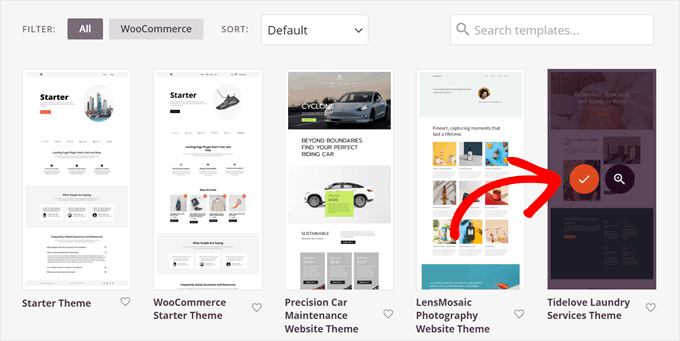
Maintenant, attendez quelques instants que SeedProd configure votre thème.
Une fois cela fait, vous devriez être redirigé vers la page des paramètres « Theme Builder » à nouveau, où vous verrez que SeedProd a créé plusieurs modèles de thèmes pour votre site Web WordPress.
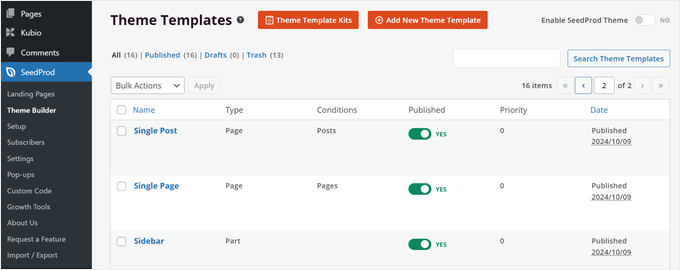
Étape 2 : Dupliquer votre modèle d'archives de catégorie existant et votre modèle d'en-tête/pied de page/barre latérale
Vous pouvez maintenant commencer à modifier vos modèles de thème.
Tout d'abord, vous devrez dupliquer votre modèle « Archives, Résultats de recherche », qui est utilisé pour les pages de catégories d'articles de blog. Vous devrez en créer une copie, puis configurer les conditions afin que la page ne s'affiche que lorsque le visiteur consulte une page de catégorie d'articles de blog spécifique.
Pour ce faire, survolez votre modèle « Archives, Résultats de recherche » et cliquez sur « Dupliquer ».
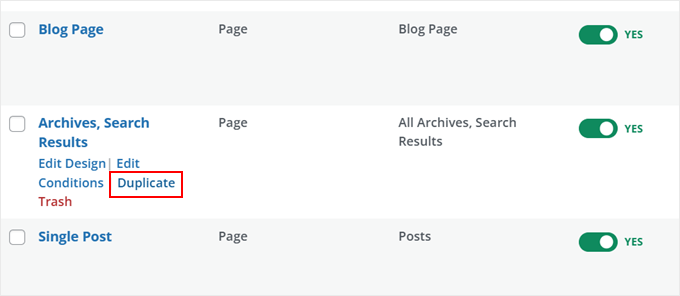
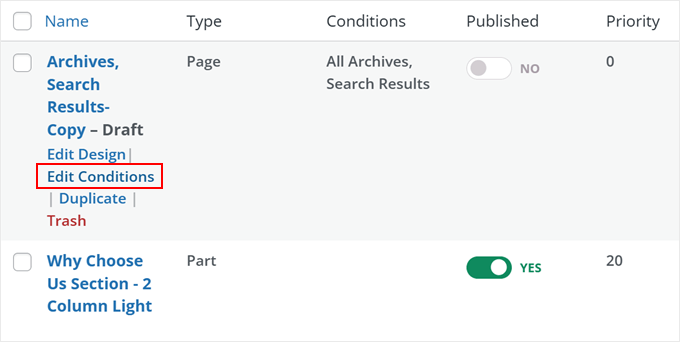
Vous devriez maintenant voir un nouveau modèle « Archives, Résultats de recherche - Copie ».
Cliquez sur « Modifier les conditions ».
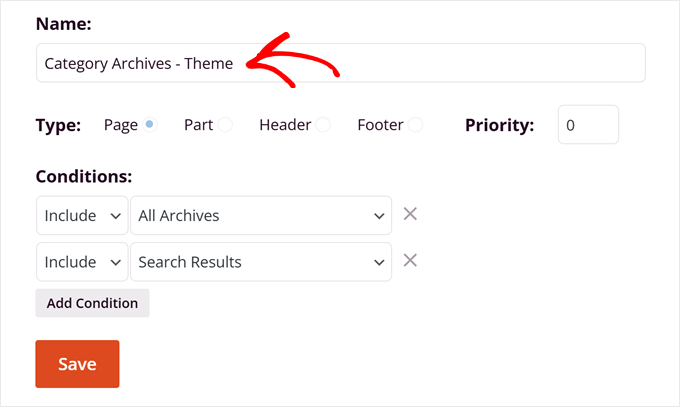
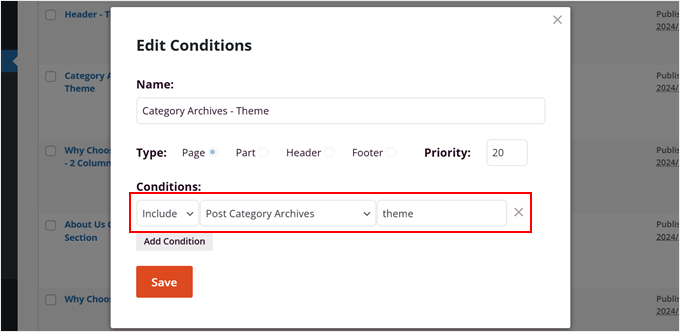
Une fenêtre contextuelle va maintenant apparaître. Tout d'abord, remplacez le nom afin qu'il soit plus facile à identifier plus tard. Nous vous recommandons d'inclure le nom de la catégorie d'articles de blog pour laquelle ce modèle sera utilisé.
Cela peut être quelque chose comme « Archives de catégorie – [nom de la catégorie] ». Notre page de catégorie s'appelle « Thème », nous allons donc nommer la nôtre « Archives de catégorie – Thème ».
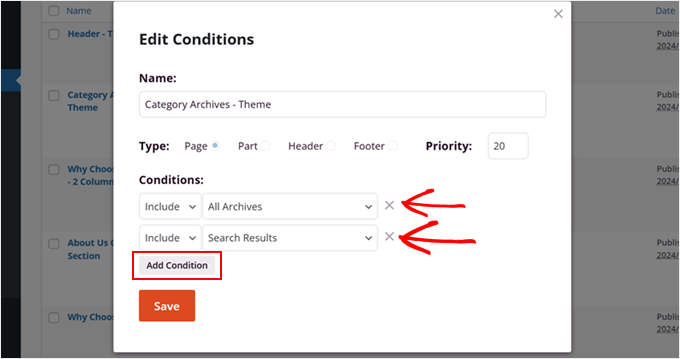
Pour les « Conditions », assurez-vous de supprimer les options actuelles en cliquant sur le bouton « X » à côté des deux.
Ensuite, cliquez sur « Ajouter une condition ».
Maintenant, assurez-vous de choisir « Inclure » et « Archives de catégories d'articles » pour la nouvelle condition.
Ensuite, entrez le slug de la catégorie, que vous pouvez trouver en allant dans Articles » Catégories.
Vous pouvez lire notre article de glossaire sur les catégories WordPress si vous avez besoin de conseils.
Une fois terminé, cliquez simplement sur « Enregistrer ».
Maintenant, créons un en-tête, un pied de page ou une barre latérale personnalisés pour votre nouvelle page de catégorie d'articles de blog.
Pour démontrer, nous allons créer un en-tête personnalisé. Vous pouvez le faire en recherchant votre partie de modèle « En-tête », en la survolant et en cliquant sur « Dupliquer ».
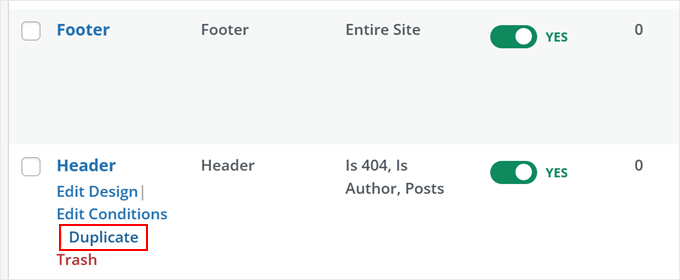
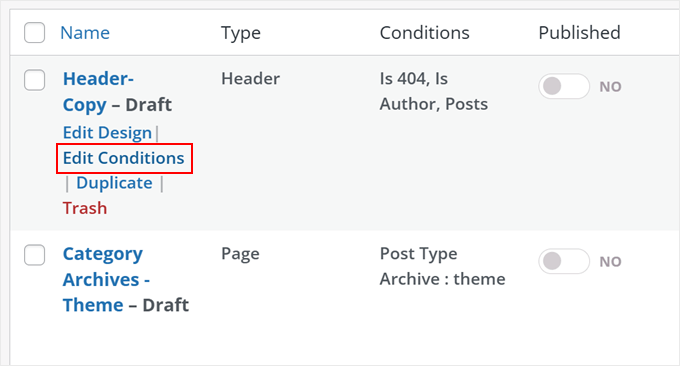
Vous devriez maintenant voir « En-tête - Copie » dans votre liste de modèles.
À ce stade, vous pouvez le survoler et cliquer sur « Modifier les conditions ».
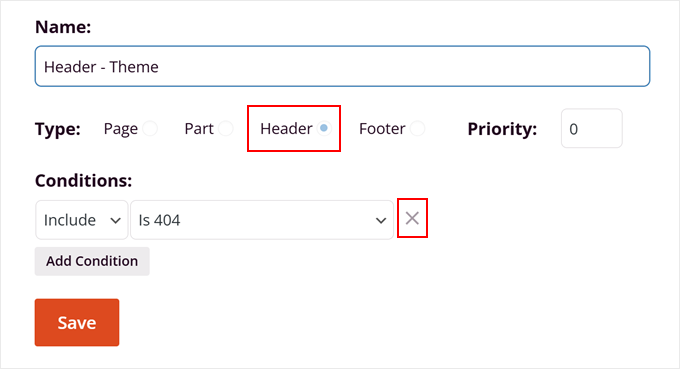
Maintenant, assurez-vous de renommer ce modèle d'en-tête afin qu'il soit plus facile à identifier.
Encore une fois, nous vous recommandons d'ajouter le nom de votre catégorie d'articles de blog ici afin que vous puissiez facilement le différencier des autres en-têtes pour d'autres pages de catégories.
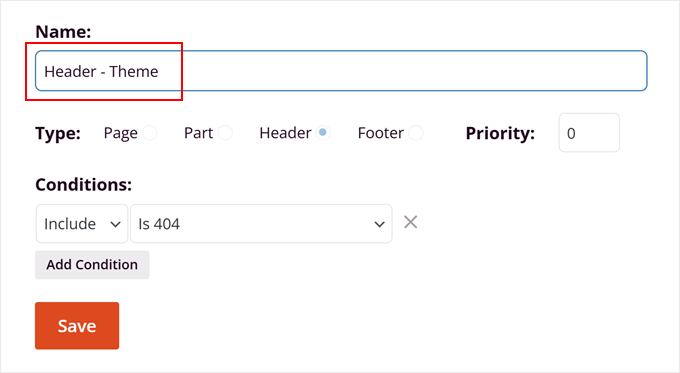
Assurez-vous également que le « Type » est « En-tête » et supprimez toutes les conditions existantes en cliquant sur le bouton « X » à côté d'elles.
Une fois que vous avez terminé, cliquez sur « Enregistrer ».
Étape 3 : Personnalisez votre en-tête/pied de page/barre latérale personnalisé
Les étapes précédentes étant terminées, vous êtes prêt à commencer à personnaliser votre section d'en-tête, de pied de page ou de barre latérale.
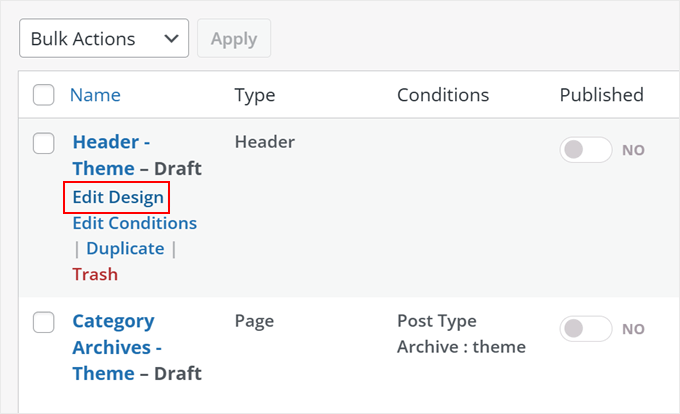
Comme nous avons créé un en-tête précédemment, nous allons l'éditer immédiatement. Il vous suffit de survoler la partie du modèle d'en-tête, de pied de page ou de barre latérale et de cliquer sur « Modifier la conception ».
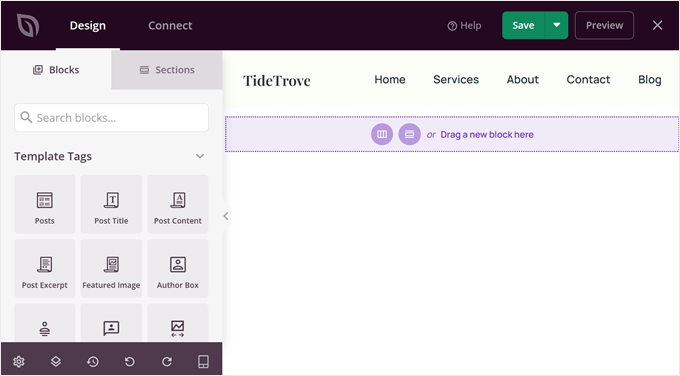
Vous devriez maintenant être dans l'éditeur glisser-déposer de SeedProd.
Comme vous pouvez le voir, il y a un aperçu en direct de votre modèle et un menu sur le côté gauche. Vous pouvez ajouter des blocs ou des sections préfabriquées et les personnaliser.
Vous pouvez faire beaucoup de choses intéressantes ici.
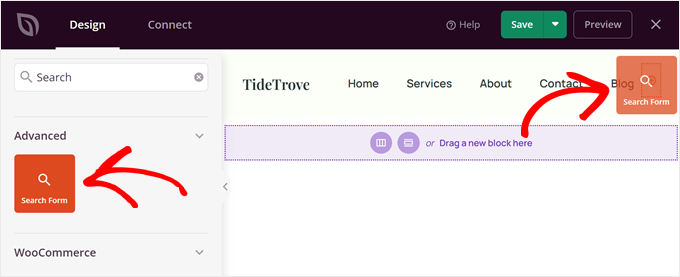
Par exemple, vous pouvez rechercher le bloc « Formulaire de recherche » et l’ajouter à côté de votre menu de navigation dans l’en-tête.
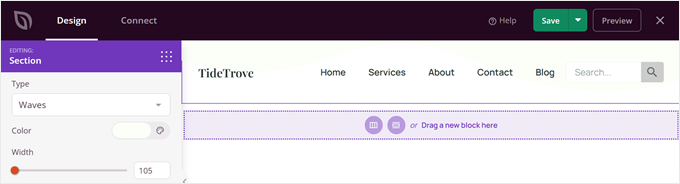
Vous pouvez également ajouter un séparateur de forme personnalisé à votre en-tête pour ajouter un élément amusant et transitionnel du haut de votre site au reste du contenu.
N’hésitez pas à lire notre tutoriel sur comment ajouter un séparateur de forme personnalisé dans WordPress pour en savoir plus à ce sujet.
Voici d'autres tutoriels que vous pouvez consulter pour avoir des idées sur ce que vous pouvez faire avec votre en-tête, votre pied de page ou votre barre latérale :
- Astuces de barre latérale WordPress pour obtenir des résultats maximum
- Comment modifier le pied de page dans WordPress
- Comment ajouter des témoignages rotatifs dans WordPress
- Comment afficher les articles récents dans WordPress
- Comment ajouter du contenu dynamique dans WordPress (Guide pour débutants)
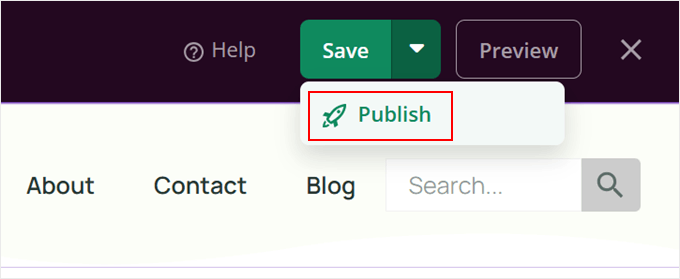
Une fois que vous êtes satisfait de l'apparence de votre en-tête, de votre pied de page ou de votre barre latérale, cliquez simplement sur la flèche vers le bas à côté du bouton « Enregistrer ». Sélectionnez ensuite « Publier ».
Étape 4 : Ajoutez votre en-tête/pied de page/barre latérale personnalisé à votre modèle d'archives de catégories de blog
Pour l'étape suivante, retournez dans votre administration WordPress et accédez à SeedProd » Theme Builder. Ensuite, survolez le modèle de catégorie de blog que vous avez dupliqué précédemment et cliquez sur « Modifier le design ».
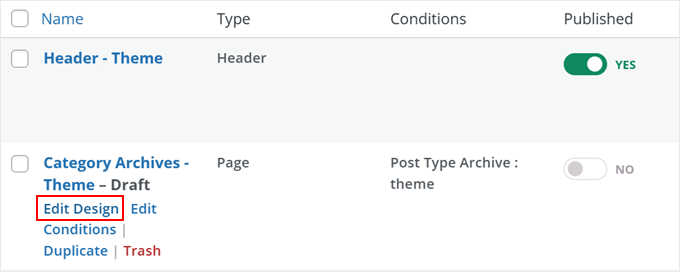
Vous devriez maintenant être dans l'éditeur glisser-déposer de SeedProd. Comme vous pouvez le constater, ce modèle utilise toujours le même en-tête, pied de page ou barre latérale que le reste de votre site web.
Pour le remplacer, survolez l'en-tête, le pied de page ou la barre latérale et cliquez dessus. Vous saurez que vous êtes sur la bonne voie si le panneau latéral gauche passe à « Édition : Parties de modèle ».
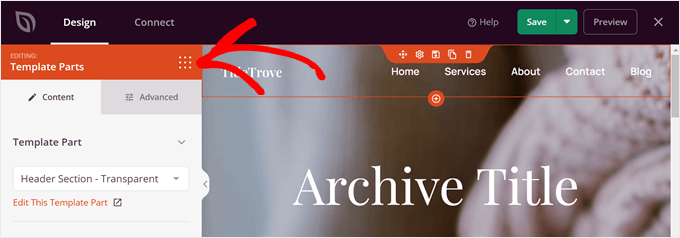
Maintenant, dans le menu déroulant « Partie de modèle », choisissez le modèle d'en-tête, de pied de page ou de barre latérale que vous avez dupliqué et personnalisé précédemment.
Comme ceci :
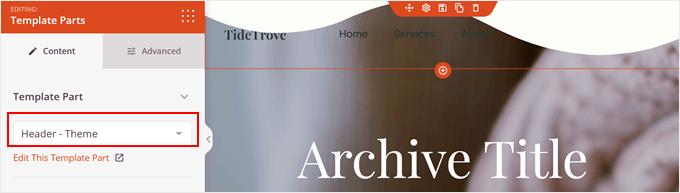
Si votre en-tête, pied de page ou barre latérale n'a pas l'air correct, ne vous inquiétez pas. Cliquez simplement sur « Modifier cette partie de modèle », et un nouvel onglet s'ouvrira, où vous pourrez apporter des modifications dans l'éditeur SeedProd.
Comme la police de notre en-tête est trop foncée, nous avons décidé de changer la couleur de la police et de supprimer le séparateur de forme pour rendre les liens plus lisibles.
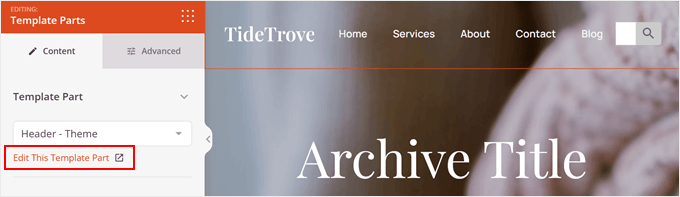
Et voilà. N'hésitez pas à continuer de personnaliser votre page d'archives de catégorie selon vos préférences.
Par exemple, vous pouvez ajouter une grande image en haut, insérer des boîtes de fonctionnalités avec des icônes pour promouvoir vos produits ou services, ajouter un arrière-plan animé, et plus encore.
Une fois terminé, cliquez simplement sur la flèche vers le bas à côté du bouton « Enregistrer » à nouveau et sélectionnez « Publier ».
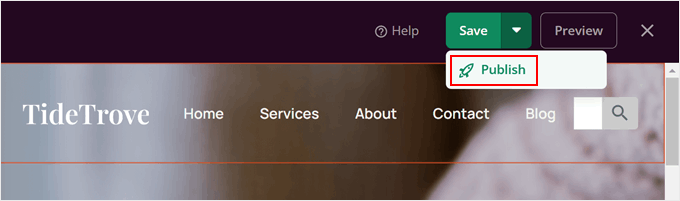
N'hésitez pas à répéter les étapes 2 à 4 pour créer différents en-têtes, pieds de page ou barres latérales pour chaque page de catégorie de blog.
Ensuite, retournez à SeedProd » Theme Builder et activez le bouton « Enable SeedProd Theme » jusqu'à ce qu'il affiche « YES ». Cela désactivera votre thème précédent et activera votre thème SeedProd.
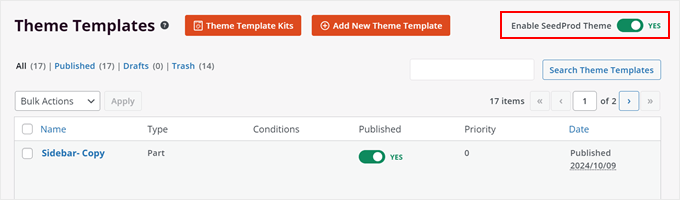
Et c’est tout !
Voici à quoi ressemble notre en-tête personnalisé au final :
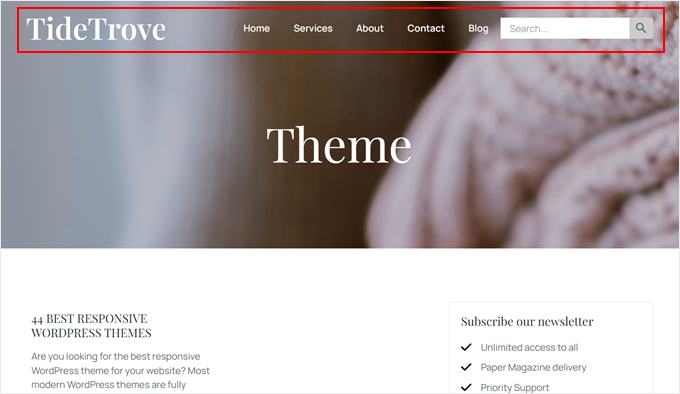
Remarque : Vous n’êtes pas fan de SeedProd ? Nous vous recommandons également d’utiliser Thrive Architect, un autre constructeur de pages puissant mais facile à utiliser. Vous pouvez en apprendre davantage sur cet outil dans notre avis sur Thrive Architect.
Méthode 2 : Utiliser l'éditeur de site complet pour créer un en-tête, un pied de page ou une barre latérale personnalisés (Thèmes par blocs)
Si vous utilisez un thème de blocs comme Twenty Twenty-Four ou Hestia, vous pouvez créer des barres latérales, des en-têtes ou des pieds de page personnalisés à l’aide de l’éditeur complet du site. Cette méthode fonctionne de la même manière pour tous les thèmes de blocs, ce qui facilite l’ajout d’éléments personnalisés à des pages de catégories de billets de blog spécifiques.
Étape 1 : Créer une partie de modèle personnalisée pour l'en-tête, le pied de page ou la barre latérale
Pour commencer, accédez à Apparence » Éditeur dans votre tableau de bord WordPress.

Vous verrez diverses options pour personnaliser votre thème de blocs.
Cliquez sur « Motifs » dans le menu de gauche pour commencer.

C'est ici que vous pouvez voir toutes les parties de modèle réutilisables de vos pages, comme les en-têtes, les pieds de page, les barres latérales, etc.
Pour ce tutoriel, nous vous donnerons un exemple de création d'un pied de page personnalisé avec l'éditeur complet du site. Mais gardez à l'esprit que cette méthode fonctionnera pour n'importe quelle partie de modèle, y compris les en-têtes et les barres latérales.
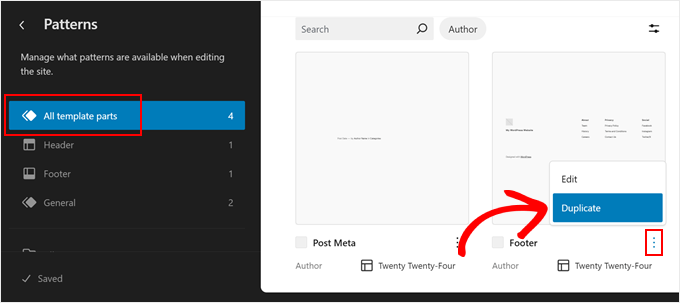
Tout d'abord, cliquez sur « Toutes les parties de modèle ». Ensuite, trouvez la partie « Pied de page » et cliquez sur le menu à trois points. Sélectionnez « Dupliquer » pour copier la partie de modèle.
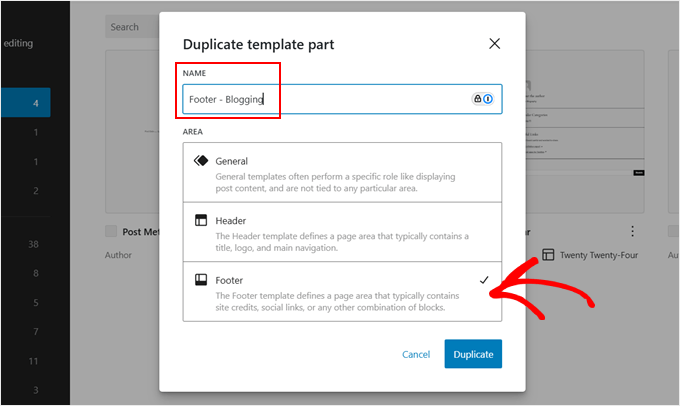
Une nouvelle fenêtre contextuelle apparaîtra. Ici, renommez « Pied de page (Copie) » en quelque chose d'autre qui peut rendre la partie de modèle facile à identifier.
Nous vous recommandons d'inclure le nom de la catégorie où ce pied de page apparaîtra plus tard, donc quelque chose comme « Pied de page – [nom de la catégorie] ».
Assurez-vous également que « Pied de page » est sélectionné dans la section « Zone ». Ensuite, cliquez sur « Dupliquer ».
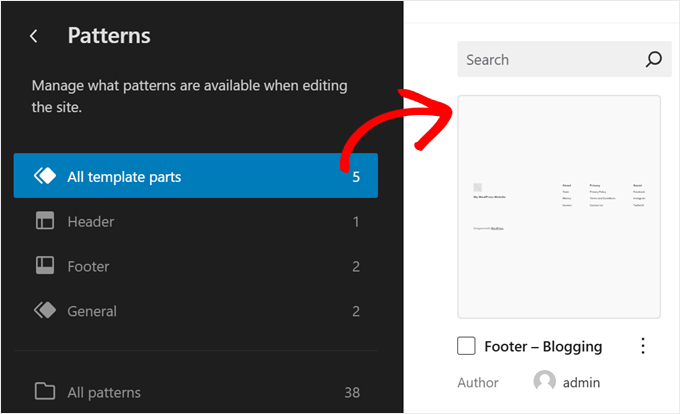
Votre nouveau pied de page devrait maintenant figurer dans la liste des parties de modèle.
Allez-y et cliquez dessus pour commencer à le modifier.
Maintenant, dans l'éditeur complet du site, vous pouvez commencer à personnaliser votre en-tête, votre pied de page ou votre barre latérale comme vous le souhaitez.
Selon nous, le modèle de pied de page standard contient déjà tout ce dont vous avez besoin dans un pied de page typique. Mais pour le différencier des autres pages de catégorie, nous allons ajouter un bouton d’appel à l’action qui invite les visiteurs à télécharger un guide de blogging gratuit.
Nous ajouterons l'appel à l'action juste au-dessus de la section du pied de page régulier pour éviter de perturber les éléments du pied de page régulier.
Pour personnaliser votre pied de page de manière similaire, cliquez sur le bouton « Vue Liste » dans le coin supérieur gauche et sélectionnez le « Groupe » qui imbrique tous les éléments du pied de page ensemble. Ensuite, cliquez sur le menu à trois points et sélectionnez « Ajouter avant ».
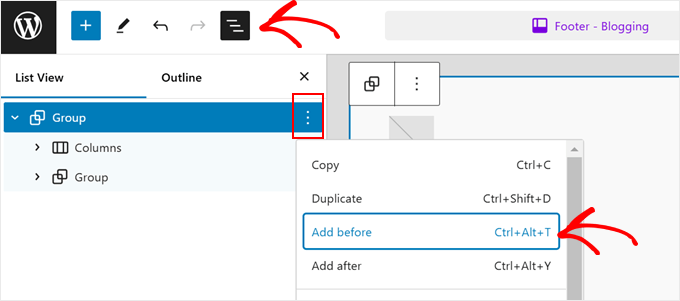
Maintenant, cliquez sur le bouton noir « + » pour ajouter un bloc ou un modèle.
Nous avons décidé de naviguer vers l'onglet « Modèles » ici et de sélectionner « Appel à l'action centré » pour accélérer le processus.
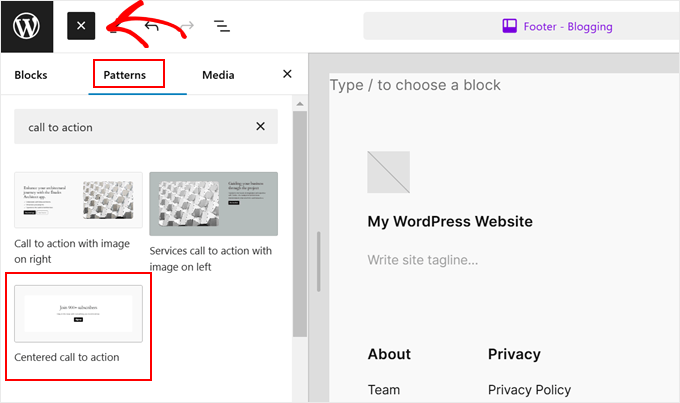
Maintenant, tout ce que vous avez à faire est de remplacer l'en-tête, le texte et le bouton qui se trouvent dans le modèle pour répondre à vos besoins. Vous pouvez tout modifier comme vous le feriez normalement dans l'éditeur Gutenberg.
Si vous avez besoin d’aide, vous pouvez consulter notre guide pour débutants sur l’édition complète de site WordPress.
Une fois que vous avez terminé, cliquez simplement sur « Enregistrer ».
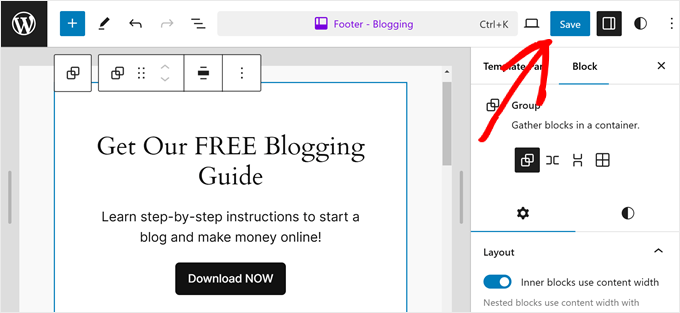
À ce stade, vous pouvez continuer et répéter cette étape pour créer plusieurs en-têtes, pieds de page ou barres latérales pour chacune de vos pages de catégorie.
Étape 2 : Créer des modèles personnalisés pour toutes les pages de catégorie
Maintenant, nous allons créer un modèle personnalisé pour chaque page de catégorie de blog. Ceci est nécessaire car, actuellement, toutes vos catégories utilisent probablement le même modèle d'archives. En créant des modèles individuels, nous pouvons ajouter différents en-têtes, pieds de page ou barres latérales à différentes catégories.
Pour commencer, retournez au menu principal de l'éditeur de site complet et cliquez sur « Modèles ».

Le modèle par défaut pour les pages d’archives de catégorie est généralement appelé « Toutes les archives ». Ce modèle est utilisé pour divers types d’archives, y compris les catégories, les étiquettes, les taxonomies personnalisées et les types de publication personnalisés.
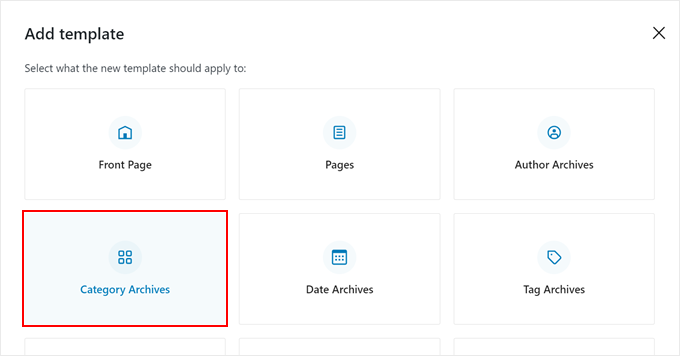
Pour créer un nouveau modèle pour une page d'archive de catégorie, cliquez sur « Ajouter un nouveau modèle » dans le coin supérieur droit.
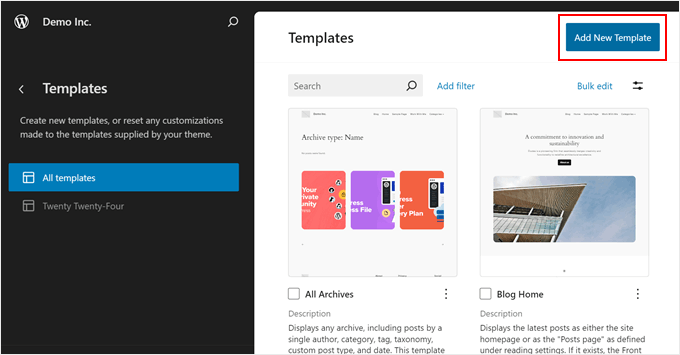
Une fenêtre contextuelle apparaîtra.
Ici, sélectionnez « Archives de catégories ».
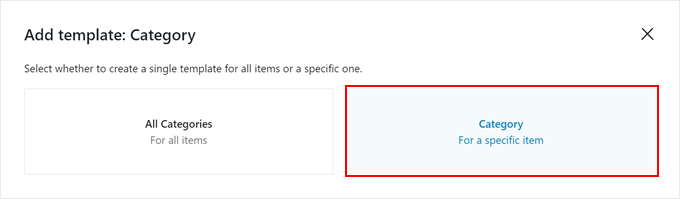
Ensuite, choisissez si vous souhaitez créer un modèle personnalisé pour toutes les catégories ou pour une catégorie spécifique.
Puisque nous voulons créer des en-têtes, des pieds de page ou des barres latérales personnalisés pour chaque page de catégorie, nous sélectionnerons « Catégorie pour un élément spécifique ».
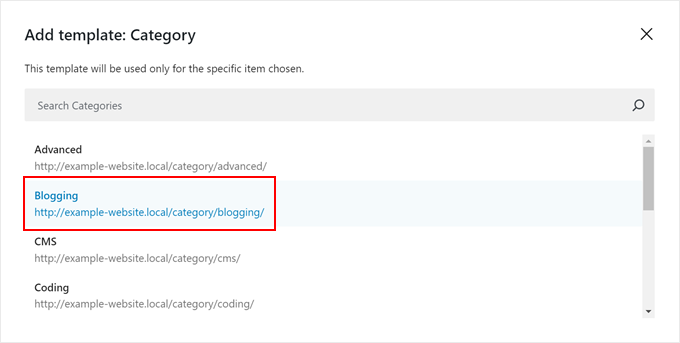
Choisissez maintenant la catégorie pour laquelle vous souhaitez créer un modèle.
Dans cet exemple, nous sélectionnerons la catégorie « Blogging ».
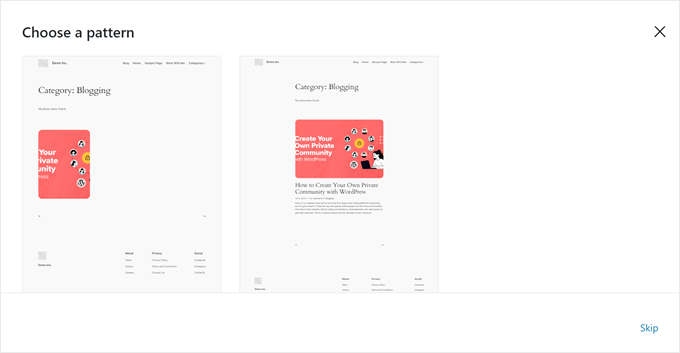
Ensuite, l'éditeur de site complet s'ouvrira et une fenêtre contextuelle vous demandera de choisir un modèle de bloc pour la page d'archive de la catégorie.
Vous pouvez soit sélectionner un modèle, soit ignorer cette étape pour commencer à partir de zéro. Si vous préférez commencer à zéro, notre guide sur la mise en forme des catégories individuelles dans WordPress fournit des instructions détaillées.
Continuez à personnaliser votre page de catégorie jusqu'à ce que vous soyez satisfait de son apparence.
Étape 3 : Ajoutez votre en-tête/pied de page/barre latérale personnalisés à votre modèle de page de catégorie
Une fois que vous avez terminé de personnaliser l'apparence de votre page de catégorie, vous devrez ajouter votre en-tête, pied de page ou barre latérale personnalisés.
Pour ce faire, vous pouvez cliquer sur le bouton « Vue de liste » dans le coin supérieur gauche.
Ensuite, sélectionnez la partie du modèle d'en-tête, de pied de page ou de barre latérale, cliquez sur le menu à trois points et choisissez « Remplacer ».
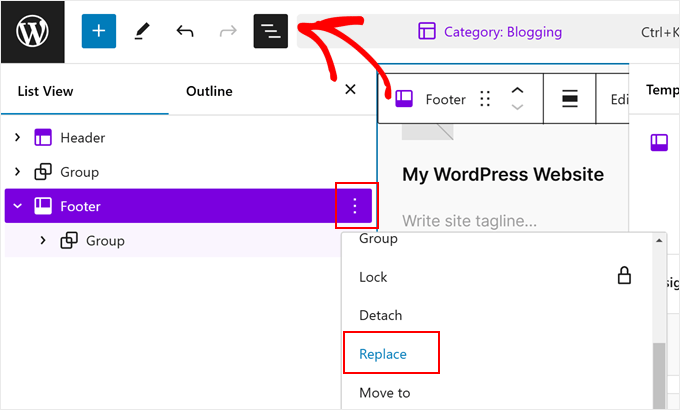
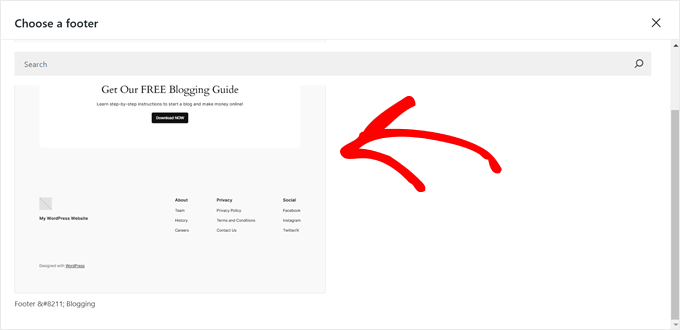
Vous devriez maintenant voir la partie du modèle personnalisée que vous venez de créer.
Cliquez simplement dessus pour l'utiliser.
Une fois tout cela terminé, appuyez simplement sur le bouton « Enregistrer » en haut.
Voici à quoi ressemble notre pied de page personnalisé pour la page de catégorie de blog :
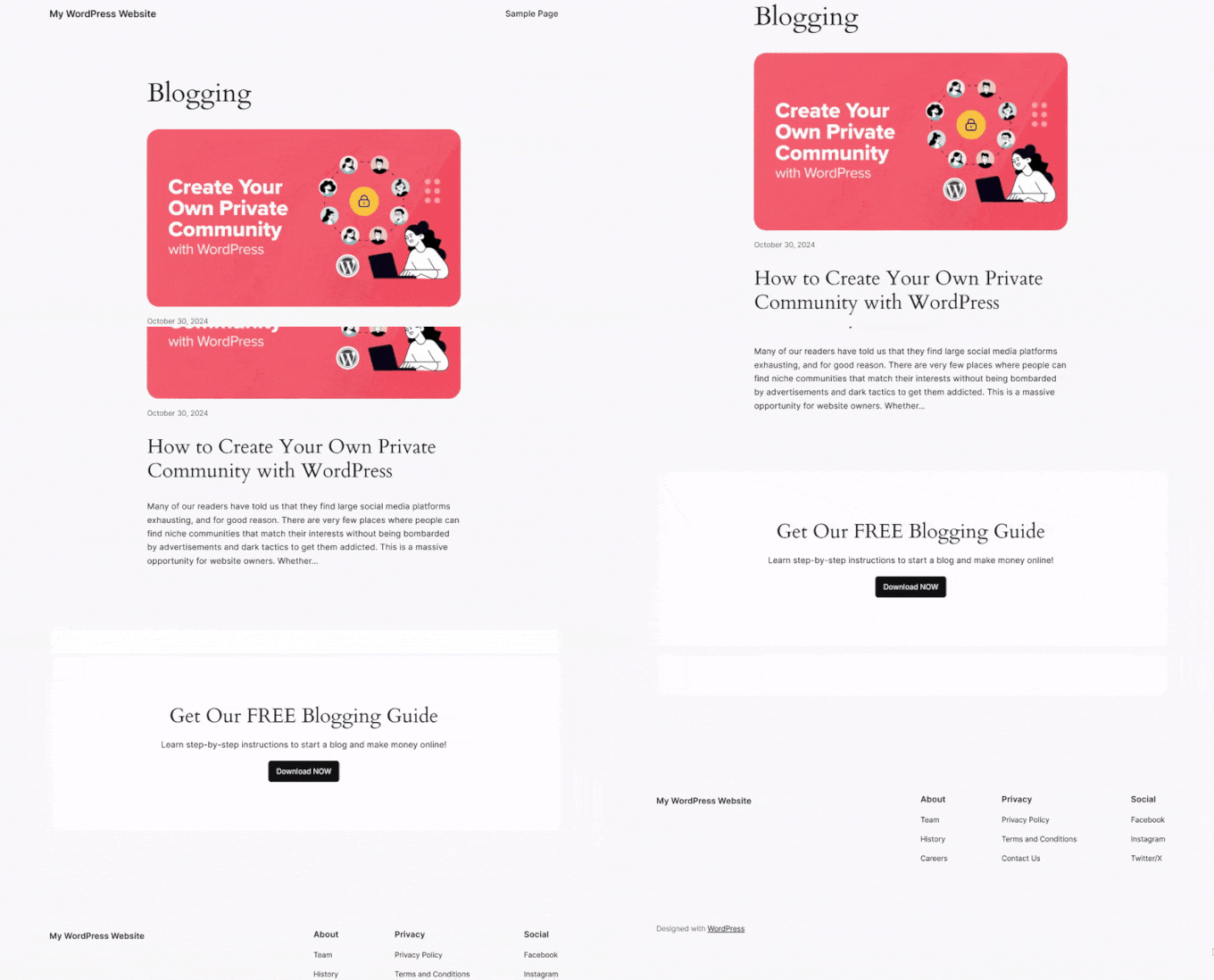
Vous pouvez ensuite répéter ces étapes pour créer différentes pages pour toutes vos catégories d'articles de blog.
Méthode 3 : Créer de nouveaux fichiers de thème pour l'en-tête, le pied de page ou la barre latérale (Méthode avancée pour les thèmes classiques)
Cette méthode est la plus avancée et elle est uniquement destinée aux personnes utilisant des thèmes classiques.
Il est plus difficile de créer des en-têtes, des pieds de page ou des barres latérales personnalisés pour les pages de catégorie dans les thèmes classiques par rapport aux thèmes de blocs, car chaque thème classique fonctionne différemment.
Donc, avant de continuer avec cette méthode, nous vous recommandons de contacter le développeur de votre thème WordPress. Il pourrait avoir un moyen plus simple et sans code pour créer des éléments personnalisés pour votre thème spécifique.
Vous devrez également créer un thème enfant WordPress avant d’apporter des modifications. Un thème enfant vous permet de modifier l’apparence de votre site tout en préservant la possibilité de mettre à jour le thème parent en toute sécurité.
Si vous n’êtes pas sûr de vos compétences en codage, envisagez de déplacer votre site WordPress en direct vers un environnement local d’abord ou d’utiliser un site de staging. Cela vous permet de tester les modifications sans affecter votre site en direct.
Les étapes de base pour cette méthode sont :
- Dupliquez le fichier
header.php,footer.phpousidebar.phpde votre thème pour chaque page de catégorie. - Renommez ces fichiers en
header-nomcategorie.php,footer-nomcategorie.phpousidebar-nomcategorie.phppour indiquer à quelle catégorie ils appartiennent. - Modifiez les fichiers nouvellement dupliqués pour les différencier de l'en-tête, du pied de page ou de la barre latérale par défaut.
- Modifiez le code du modèle
archives.php(généralement utilisé pour les archives de catégories) pour appeler vos nouveaux fichiers lorsque cela est approprié. Sinon, il utilisera les fichiers standard par défaut.
Parcourons un exemple de création d'une barre latérale personnalisée pour le thème Twenty Sixteen, spécifiquement pour la catégorie de blog « WordPress Core ».
Tout d’abord, ouvrez les fichiers de votre site Web via FTP ou le gestionnaire de fichiers de votre fournisseur d’hébergement Web. Pour ce tutoriel, nous utiliserons le gestionnaire de fichiers de Bluehost, mais les étapes devraient être similaires quel que soit votre hébergeur.
Si vous êtes un utilisateur de Bluehost, vous pouvez accéder à votre tableau de bord et accéder à l’onglet « Sites Web ». Ensuite, trouvez le site sur lequel vous travaillez et cliquez sur « Paramètres ».

Vous verrez maintenant une série de paramètres pour configurer votre site web.
Trouvez la section « Liens rapides » et sélectionnez « Gestionnaire de fichiers ».

Une fois dans le gestionnaire de fichiers, accédez au dossier public_html de votre site. Ensuite, allez dans wp-content » themes et localisez le dossier de votre thème parent.
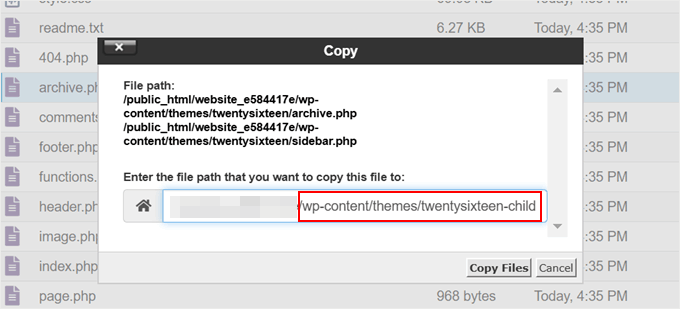
Après cela, sélectionnez les fichiers archive.php et sidebar.php. Vos fichiers sélectionnés doivent être clairement mis en surbrillance (les nôtres sont affichés en bleu ci-dessous). Ensuite, faites un clic droit dessus et choisissez « Copier ».
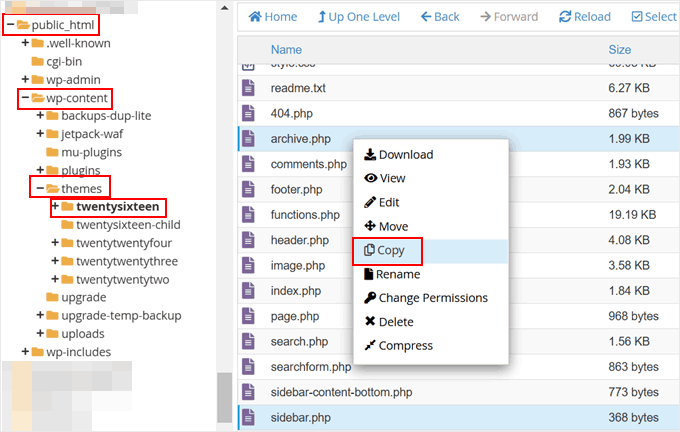
Ensuite, entrez le chemin du fichier vers lequel vous souhaitez copier ces fichiers.
Dans ce cas, il s'agit du dossier de votre thème enfant, donc pour nous, le chemin du fichier se termine par « /wp-content/themes/twentysixteen-child ».
Maintenant, ouvrez le dossier de votre thème enfant.
Une fois que vous y êtes, faites un clic droit sur le fichier sidebar.php et cliquez sur « Renommer ».
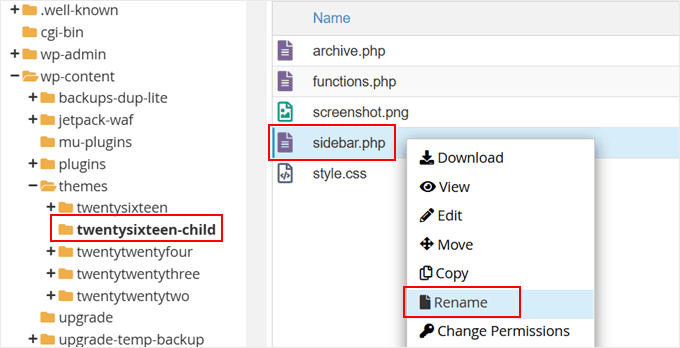
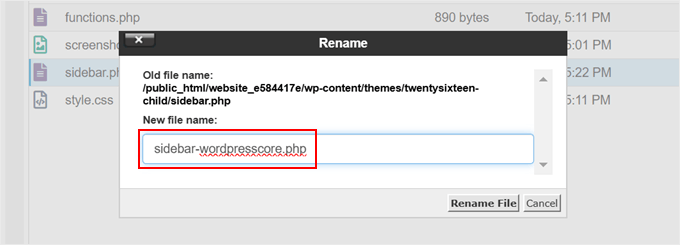
Maintenant, renommez « sidebar.php » en « sidebar-categoryname.php ».
Remplacez « categoryname » par le titre de la catégorie de votre article de blog. Ensuite, cliquez sur « Renommer le fichier ».
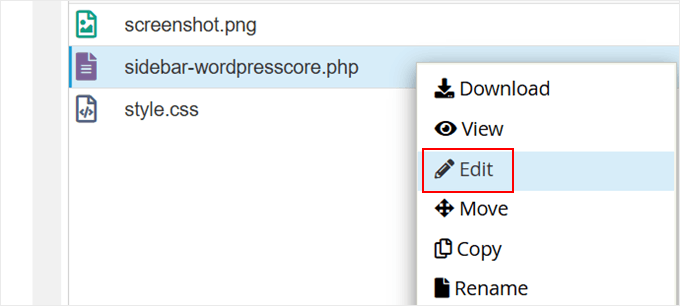
Une fois terminé, faites un clic droit sur le fichier « sidebar-categoryname.php ».
Ensuite, choisissez « Modifier ».
Maintenant, vous pouvez aller de l'avant et personnaliser le code de ce fichier.
Voici à quoi ressemble le code original pour le moment :
<?php
/**
 * The template for the sidebar containing the main widget area
 *
 * @package WordPress
 * @subpackage Twenty_Sixteen
 * @since Twenty Sixteen 1.0
 */
?>

<?php if ( is_active_sidebar( 'sidebar-1' ) ) : ?>
	<aside id="secondary" class="sidebar widget-area">
		<?php dynamic_sidebar( 'sidebar-1' ); ?>
	</aside><!-- .sidebar .widget-area -->
<?php endif; ?>
Voici un exemple de fragment de code que vous pouvez utiliser pour remplacer le fichier actuel :
<?php
/**
 * The template for the sidebar containing the main widget area
 *
 * @package WordPress
 * @subpackage Twenty_Sixteen
 * @since Twenty Sixteen 1.0
 */
?>

<aside id="secondary" class="sidebar widget-area">
    <div id="author-bio" class="widget">
        <h2 class="widget-title">Meet the Blogger</h2>
        <p>Lorem ipsum dolor sit amet, consectetur adipiscing elit. Integer nec odio. Praesent libero. Sed cursus ante dapibus diam.</p>
        <img src="https://picsum.photos/200" alt="Blogger Image" style="width: 100%; max-width: 200px; height: auto;" />
    </div><!-- #author-bio -->

    <?php if ( is_active_sidebar( 'sidebar-1' ) ) : ?>
        <?php dynamic_sidebar( 'sidebar-1' ); ?>
    <?php endif; ?>
</aside><!-- .sidebar .widget-area -->
Ce code affichera simplement une section de profil d’auteur juste au-dessus de l’affichage habituel des widgets de la barre latérale. N’hésitez pas à modifier le texte « Rencontrez le blogueur », le texte de substitution « lorem ipsum » et l’URL de l’image selon vos besoins.
Si vous débutez en codage avec WordPress, nous vous recommandons d’utiliser un assistant IA comme OpenAI pour vous aider. Vous pouvez copier le code à l’intérieur du fichier et utiliser une invite telle que « Veuillez modifier cet extrait de code et ajouter un nouvel élément qui affiche les derniers articles publiés de ce blog ».
Une fois que vous avez modifié le fichier, cliquez simplement sur « Enregistrer les modifications ».
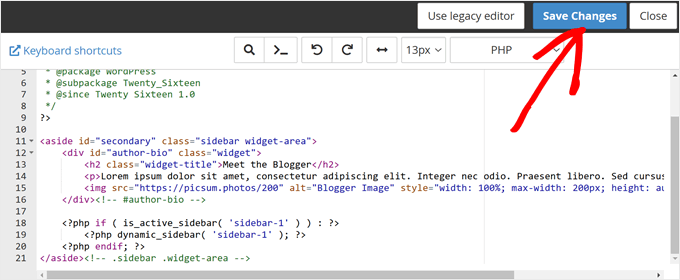
Ensuite, retournez dans le dossier de votre thème enfant dans le gestionnaire de fichiers et faites un clic droit sur votre fichier « archive.php ».
Ensuite, choisissez « Modifier ».
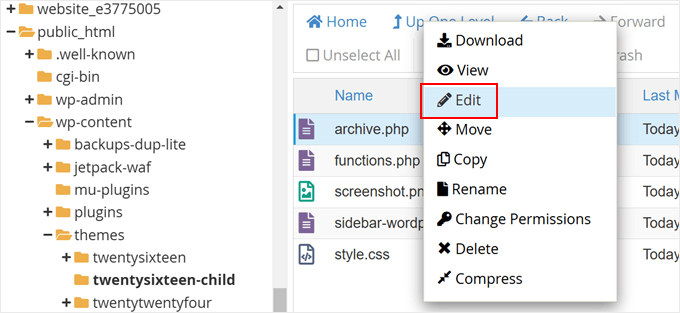
Ici, nous devons faire en sorte que le fichier archive.php utilise le nouveau fichier de barre latérale que nous venons de dupliquer et de modifier.
Pour ce faire, trouvez la ligne qui dit <?php get_sidebar(); ?> :
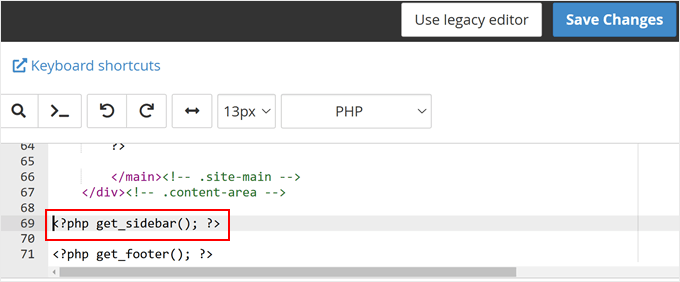
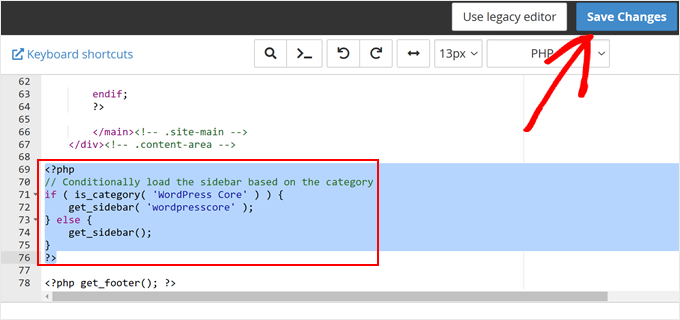
Une fois que vous l'avez trouvée, remplacez cette ligne par l'extrait de code suivant :
<?php
// Conditionally load the sidebar based on the category
if ( is_category( 'WordPress Core' ) ) {
    get_sidebar( 'wordpresscore' );
} else {
    get_sidebar();
}
?>
Ce code chargera essentiellement le fichier sidebar-wordpresscore.php si le visiteur consulte la page de catégorie du blog WordPress Core. Sinon, il affichera simplement le fichier de barre latérale par défaut.
Si vous avez créé plusieurs fichiers sidebar-categoryname.php, votre code ressemblera à ceci :
<?php
// Conditionally load the sidebar based on the category
if ( is_category( 'WordPress Core' ) ) {
    get_sidebar( 'wordpresscore' );
} elseif ( is_category( 'Blogging' ) ) {
    get_sidebar( 'blogging' );
} elseif ( is_category( 'Theme' ) ) {
    get_sidebar( 'theme' );
} else {
    get_sidebar();
}
?>
Quel que soit le code que vous utilisez, assurez-vous de remplacer les noms des catégories en conséquence.
Une fois que vous avez terminé, cliquez simplement sur « Enregistrer les modifications ».
Maintenant, allez voir la page de catégorie que vous avez modifiée pour voir si les modifications ont été appliquées.
Voici à quoi ressemble la barre latérale sur notre site de démonstration :
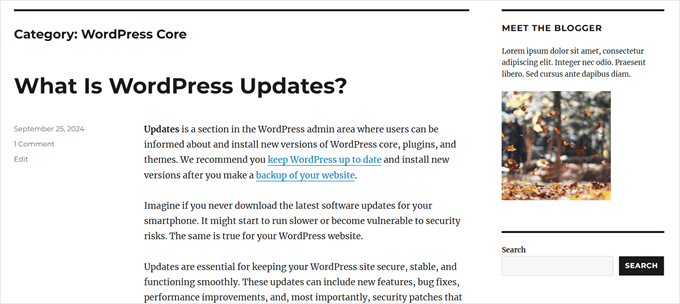
Nous espérons que ce tutoriel vous a aidé à apprendre comment ajouter facilement un en-tête, un pied de page ou une barre latérale personnalisés pour chaque catégorie dans WordPress. Vous voudrez peut-être également consulter nos meilleurs choix d’experts des meilleures alternatives à Canva pour créer des graphiques de site Web et notre guide sur comment refondre un site Web WordPress.
Si vous avez aimé cet article, abonnez-vous à notre Chaîne YouTube pour des tutoriels vidéo WordPress. Vous pouvez également nous trouver sur Twitter et Facebook.




Moinuddin Waheed
Afficher des barres latérales différentes pour différentes catégories est une très bonne idée en termes de création d'une bonne expérience utilisateur.
J'utilise SeedProd pour cela et la possibilité d'utiliser des conditions et d'inclure la catégorie en fonction de cette condition est une fonctionnalité très utile.
Cela donne un contrôle total sur l'apparence du site web et sur tout ce que nous pouvons inclure dans les barres latérales pour le rendre plus attrayant et esthétique.
Mrteesurez
Merci pour ce guide, s'il vous plaît, y a-t-il un moyen de supprimer l'en-tête « Catégorie » sur la page d'archive de catégorie de Wordpress. Soit pour le supprimer, soit pour le remplacer par un autre mot personnalisé ?
Support WPBeginner
Il semble que vous ayez soit un plugin qui ajoute des fil d'Ariane, soit votre thème a activé les fil d'Ariane dans ses paramètres, ce qui est la raison la plus courante pour laquelle vous voyez cela. Selon le cas, vous devriez avoir une option pour le désactiver pour vos pages d'archive.
Admin
Dave B
J'ai essayé d'implémenter un pied de page différent sur la page d'accueil statique avec le code suivant, mais cela ne fonctionne pas...
Pouvez-vous m'aider s'il vous plaît ?
}
Johann
Bonjour à tous,
C'est une excellente astuce, mais un de mes clients m'a demandé si nous pouvions l'adapter à WooCommerce ?
J'ai essayé mais sans succès...
Pouvez-vous me dire comment implémenteriez-vous cela dans le modèle WooCommerce archive-product.php ?
Gabrielle
Bonjour, que puis-je faire si je veux que des en-têtes, des barres latérales et des pieds de page personnalisés soient enregistrés dans des sous-dossiers, comme :
sidebar-cars dans le dossier sidebars/sidebar-cars.php
John
Mais comment faire pour chaque catégorie ?
Ivan Jaquez
Hello and thanks for this great article. What about each category linking to an external url and not just the homepage? For example: Dog training category’s header linked to an external site. Thanks in advanced
Carol Dunlop
Vous deviez lire dans mes pensées ! Je viens de parler à un client qui veut un pied de page différent sur une page spécifique et cela semble être parfait. Merci pour ces excellentes informations.
Stuart Mackey
Merci ! J'utilise les catégories pour mon site professionnel afin de désigner les principales « catégories de services » de production vidéo que j'offre à mes clients. Cela devrait me permettre d'avoir une introduction décrivant le type de vidéo et sa fonction ; marketing, témoignage, etc.
hamed.oveysi
Je veux un en-tête personnalisé pour plusieurs pages de catégories. Votre code fonctionne avec une catégorie. Comment faire ?
David
et si je veux juste une barre latérale différente de celle de la page d'accueil, en d'autres termes, toutes les catégories auraient la même barre latérale mais la page d'accueil aurait une barre latérale différente, comment pourrais-je également modifier les différentes barres latérales dans le panneau des widgets ?
merci pour ce post d'ailleurs, le plus simple que j'ai trouvé jusqu'à présent.
Personnel éditorial
Si vous voulez juste une barre latérale différente sur la page d'accueil, utilisez la balise conditionnelle if is_home ou is_frontpage (selon la façon dont vous créez une page d'accueil personnalisée), puis incluez un fichier de barre latérale différent.
Admin
Mike
Dans un ordre d’idées similaire, vous pouvez créer une barre latérale personnalisée pour chaque page ou article individuel en utilisant le plugin Graceful Sidebar. Pour l’utiliser, il vous suffit de modifier votre article comme d’habitude et de spécifier le titre du widget de la barre latérale et le contenu dans les champs de modification personnalisés fournis par ce plugin.
DaveK
WPBeginner frappe encore ! Je cherchais depuis longtemps une solution pour ajouter une barre latérale différente à différentes catégories, et celle-ci a parfaitement fonctionné. Merci
Ljuboja
Est-ce que cette astuce fait la même chose avec les pages ?
Merci !
Personnel éditorial
Pour les pages, vous utilisez simplement les modèles de page personnalisés.
Admin
dains
En fait, un modèle de page personnalisé est un excellent endroit pour implémenter cette solution. Une fonction WP intégrée pour lui dire d'utiliser un en-tête, une barre latérale ou un pied de page personnalisé ? Je suis partant.
Étant donné que vous utilisez des balises conditionnelles pour cette solution (is_category), vous devriez pouvoir utiliser celles pour les pages (http://codex.wordpress.org/Conditional_Tags#A_PAGE_Page) dans un modèle de page personnalisé. Je prévois une page d'accueil personnalisée attribuée via la section d'administration, donc je vais l'essayer avec is_front_page au lieu de is_category.
Super
sven
Salut, merci pour ce super tutoriel, c'est exactement ce que je cherchais. J'ai maintenant une barre latérale personnalisée pour l'une de mes catégories, et comme j'ai gardé le code de la barre latérale dynamique, j'ai pensé que je pourrais y ajouter des widgets. Elle n'apparaît cependant pas dans l'éditeur de widgets. Comment faire pour pouvoir ajouter des widgets à ma barre latérale spécifique à la catégorie ?
Personnel éditorial
Suivez ce tutoriel.
Admin
shravan
Merci beaucoup pour cette publication. Cela m'a vraiment sorti d'un gros pétrin. J'ai cherché des plugins pour faire ce travail pour moi mais je n'en ai trouvé aucun. J'étais tellement content de trouver la solution sur cette publication.
Maintenant, je peux créer différents en-têtes pour différentes catégories.
Merci encore et continuez votre bon travail.
Programmeur ravi
ohhh c'est ce que je cherchais !!! J'essayais de comprendre comment afficher une section avec des publicités liées aux catégories dans WordPress et voilà !!!
Merci BEAUCOUP !
Wellwisher007
améliorer l'orthographe de programmeur en programmer
wrerm
J'ai récemment acheté un livre sur WP et j'ai conçu un site web en utilisant WP et c'est très utile. Merci !
Jason Pelker
Existe-t-il un moyen de changer la barre latérale/l'en-tête sur un article unique, en fonction de la catégorie de l'article ?
Personnel éditorial
Oui, c'est possible. Vous devrez utiliser ce tutoriel sur la création de modèles personnalisés pour les articles uniques dans WordPress.
Admin