


J'utilise Canva depuis longtemps et, comme beaucoup de propriétaires de sites web, c'est mon outil de prédilection pour créer des designs rapides. Mais à un certain moment, j'ai commencé à rencontrer des situations où cela ne me semblait plus être la bonne solution.
C'est à ce moment-là que j'ai commencé à chercher les meilleures alternatives à Canva pour voir ce qu'il y avait d'autre sur le marché.
Au cours d'innombrables sessions de conception nocturnes et en travaillant avec des centaines de graphiques, j'ai testé pratiquement tous les outils de conception, des joyaux cachés gratuits aux puissances premium.
J'ai appris quels outils fonctionnent le mieux pour des besoins spécifiques, et plus important encore, lesquels ne vous laisseront pas vous arracher les cheveux !
Dans cet article, je suis ravi de partager mon expérience honnête et pratique avec les meilleures alternatives à Canva que j'ai réellement utilisées.
Que vous cherchiez à économiser de l'argent, que vous ayez besoin de plus de modèles spécifiques à votre site web, ou que vous souhaitiez quelque chose de plus facile à utiliser, j'ai ce qu'il vous faut.
💡Mon Verdict : Les meilleures alternatives à Canva pour les graphiques de sites web
Vous êtes pressé et vous voulez savoir quel outil de conception choisir ? Ne vous inquiétez pas. J'ai résumé les outils préférés de notre équipe dans cet aperçu rapide :
| # | Tool | Pourquoi je le recommande | En ligne/Bureau ? | Prix |
|---|---|---|---|---|
| 🥇 | Adobe Express | Alternative facile à Photoshop en ligne | En ligne | 34,99 $/mois + Gratuit |
| 🥈 | Visme | Alternative plus puissante à Canva | En ligne | 12,25 $/mois par personne + Gratuit |
| 🥉 | Pixelmator Pro | Puissant éditeur de photos pour Mac avec des outils avancés pour un contrôle précis de l'image | Bureau (Mac) | 49,99 $ (achat unique) + Essai gratuit |
| 4 | Snagit | Logiciel de capture d'écran de bureau | Bureau | 39,00 $/an + Essai gratuit |
| 5 | Piktochart | Créateur d'infographies en ligne | En ligne | 10 $ par membre/mois + Gratuit |
| 6 | Pixlr | Outil d'édition de photos en ligne convivial pour les débutants | En ligne | 2,49 $/mois + Gratuit |
| 7 | Picmaker | Outil graphique en ligne axé sur les médias sociaux | En ligne | 6 $/mois + Gratuit |
| 8 | Fotor | Édition de photos et conception en ligne | En ligne | 3,33 $/mois + Gratuit |
| 9 | PicMonkey | Éditeur d'images en ligne facile à utiliser | En ligne | 72,00 $/an + Essai gratuit |
| 10 | GIMP | Alternative gratuite et open-source à Photoshop | Bureau | Gratuit |
Pourquoi chercher au-delà de Canva ?
Canva est un outil populaire pour créer des graphiques, et c'est un excellent point de départ pour la plupart des utilisateurs. Cependant, ce n'est pas toujours la solution parfaite pour tous les flux de travail.
Selon vos besoins, une alternative à Canva peut vous offrir plus de contrôle, de meilleures performances ou une expérience d'édition plus simple. Dans certains cas, cela peut même être plus rentable ou mieux adapté à des types spécifiques de travaux de conception.
Voici quelques raisons courantes pour lesquelles les utilisateurs envisagent des alternatives à Canva :
- Édition avancée limitée : Canva est idéal pour des conceptions rapides, mais il n'offre pas la profondeur des outils professionnels pour l'édition photo détaillée ou les mises en page complexes.
- Répétition des modèles : De nombreux utilisateurs estiment que les conceptions peuvent commencer à se ressembler avec le temps en raison des modèles fortement utilisés.
- Coûts d'abonnement : Bien que le plan gratuit soit utile, de nombreuses fonctionnalités utiles sont verrouillées derrière Canva Pro.
- Performances avec de gros projets : Canva peut sembler plus lent lorsque l'on travaille sur des conceptions lourdes ou complexes.
- Moins de contrôle sur les détails fins : La typographie avancée, le masquage et l'édition au niveau des pixels sont limités par rapport aux outils dédiés.
Cela ne signifie pas que Canva est un mauvais outil — c'est toujours l'un des moyens les plus simples de créer des graphiques en ligne. Mais selon votre flux de travail, vous pourriez trouver que d'autres outils vous offrent plus de flexibilité, de puissance ou de spécialisation.
Comment j'ai testé et évalué les alternatives à Canva
Nous avons utilisé plusieurs de ces outils nous-mêmes pendant des années sur WPBeginner, en particulier Adobe Express et Snagit. Pour les autres, j'ai créé des projets de test et consulté de vrais avis d'utilisateurs pour m'assurer que mes recommandations étaient solides.
Mon objectif était de trouver des alternatives qui non seulement correspondent aux capacités de Canva, mais qui pourraient même mieux fonctionner pour des besoins spécifiques.
En tant qu'expert qui a aidé d'innombrables propriétaires de sites Web à créer des logos et à créer de meilleures images de blog, voici ce que je recherche :
- Premièrement, je crois qu'un bon outil de conception doit être facile à utiliser dès le premier clic. En testant des outils comme Visme et Adobe Express, j'ai recherché une navigation claire, des tutoriels utiles et si je pouvais créer une conception de base en 10 minutes après l'inscription.
- J'ai soigneusement évalué les options gratuites et payantes. Des outils comme Pixelmator Pro ont attiré mon attention avec leur modèle de paiement unique, qui peut être plus rentable que les abonnements pour les utilisateurs réguliers.
- Je recherche spécifiquement des outils qui offrent une réelle valeur dans leurs versions gratuites, pas seulement des démos limitées.
- Dans le monde du travail où que vous soyez aujourd'hui, un accès facile est crucial. J'ai privilégié les outils qui fonctionnent de manière fluide dans les navigateurs Web et se synchronisent sur les appareils, un peu comme Canva fonctionne.
- Chaque outil que j'ai testé devait bien gérer les graphiques de base pour les sites Web. Je me suis concentré sur leur capacité à créer des images mises en avant, des bannières de site Web et du matériel marketing. J'ai créé de vrais en-têtes de blog, des graphiques pour les réseaux sociaux et des images mises en avant pour tester minutieusement les capacités de chaque outil.
- De plus, les outils de conception modernes devraient offrir plus que les bases. J'étais particulièrement intéressé par les fonctionnalités d'intelligence artificielle (IA) qui peuvent faire gagner des heures de conception. J'ai également apprécié les fonctionnalités spécialisées comme des capacités de capture d'écran améliorées pour les créateurs de tutoriels.
- Avoir accès à de bons modèles et ressources est également important pour des résultats rapides et professionnels. J'ai comparé les bibliothèques de photos d'archives, vérifié la qualité des modèles et évalué la fréquence d'ajout de nouveau contenu.
Pourquoi faire confiance à WPBeginner ? 📣
Pour rédiger cette comparaison, nous avons testé personnellement chaque outil que nous recommandons, en créant de vrais graphiques pour nos propres sites web et projets clients. Nous utilisons régulièrement plusieurs de ces outils, de la création d'images mises en avant à la conception de graphiques pour les réseaux sociaux et d'infographies.
Notre équipe éditoriale recherche minutieusement les fonctionnalités, les prix et les retours des utilisateurs de chaque outil, puis vérifie l'exactitude de toutes les informations. Nous mettons également régulièrement à jour nos critiques à mesure que ces outils de conception évoluent et ajoutent de nouvelles fonctionnalités.
Pour une transparence totale sur notre processus de test et d'évaluation, vous pouvez consulter nos directives éditoriales.
Cela dit, jetons un coup d'œil à certaines des meilleures alternatives à Canva pour les graphiques de sites Web.
1. Adobe Express (Conception graphique en ligne)
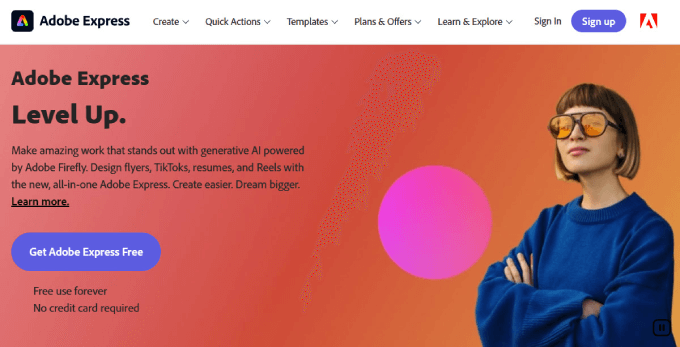
Adobe Express est un outil de conception en ligne convivial de la même société qui fabrique Photoshop. C'est un concurrent direct de Canva, parfait pour créer des graphiques pour les sites Web et les réseaux sociaux sans courbe d'apprentissage abrupte.
Il offre de nombreux modèles d'images qui vous aident à démarrer avec vos images, un peu comme Canva. Vous pouvez ensuite utiliser son éditeur graphique pour recadrer l'image et ajouter d'autres éléments visuels.
Je suis un grand fan de l'intelligence artificielle, et j'aime les fonctionnalités d'IA générative de l'application, comme ses outils de texte à image et ses effets de texte. Lors de mes tests, j'ai été impressionné par la façon dont j'ai pu créer des images et des styles de texte uniques simplement en écrivant une invite.
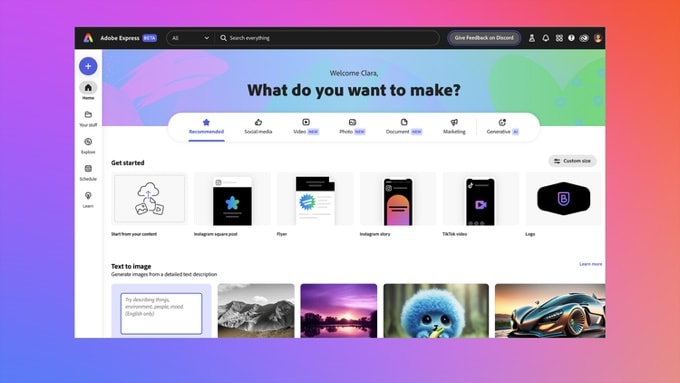
Adobe Express est gratuit. Il existe également des plans Premium et Équipe, et si vous êtes déjà abonné à Adobe, vous pouvez l'utiliser avec leurs autres outils, comme Adobe Stock et Fonts, pour améliorer davantage vos images de publication de blog.
✅Avantages d'Adobe Express :
- Outil en ligne
- Plus de fonctionnalités que Canva
- Modèle de prix freemium abordable
- Fonctionne bien avec les autres services Adobe
❌Inconvénients d'Adobe Express :
- Nécessite une connexion Internet
- Certaines fonctionnalités et ressources ne sont pas incluses dans le plan gratuit
Pourquoi je recommande Adobe Express : D'après mon expérience pratique, Adobe Express est un outil graphique plus facile à utiliser par les créateurs de Photoshop, la référence du secteur. Comme Canva, c'est une application web que j'ai trouvée remarquablement facile à utiliser.
2. Visme (Conception graphique en ligne)
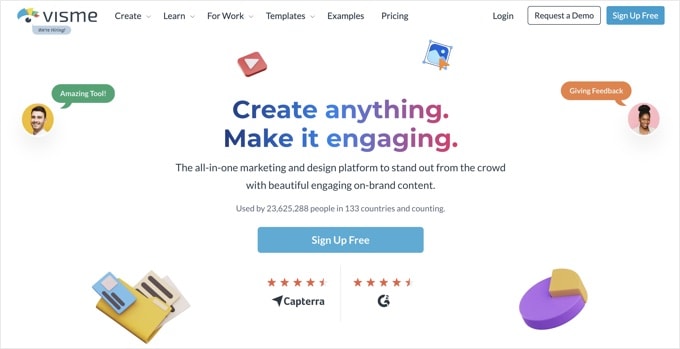
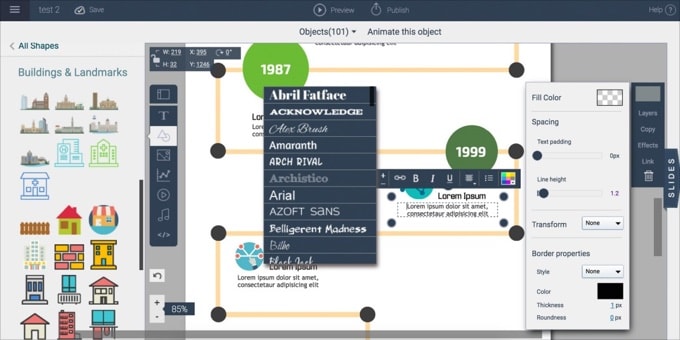
Visme est une plateforme Web freemium conçue pour créer du contenu graphique tel que des bannières de sites Web, des infographies et des graphiques interactifs.
Il partage beaucoup de points communs avec Canva, offrant une vaste bibliothèque de modèles, de graphiques et d'éléments personnalisables.
J'ai utilisé avec succès cet outil pour créer toutes sortes de graphiques afin d'améliorer visuellement un site. Visme offre en fait plus de fonctionnalités que Canva, ce qui en fait un bon choix pour les personnes qui se sentent un peu limitées par la boîte à outils de Canva.
Par exemple, je pense qu'il est plus performant pour créer du contenu interactif tel que des graphiques, des cartes et des widgets de données. Cependant, les débutants trouveront qu'il a une courbe d'apprentissage légèrement plus raide.
✅Avantages de Visme :
- Plus de fonctionnalités que Canva
- Outil en ligne
- Modèle de prix freemium abordable
❌Inconvénients de Visme :
- Nécessite une connexion Internet
- Courbe d'apprentissage légèrement plus raide que Canva
- Certaines fonctionnalités et ressources ne sont pas incluses dans le plan gratuit
Pourquoi je recommande Visme : Visme est un puissant outil de conception graphique utilisé par plus de 23 millions de personnes dans 133 pays. Je l'ai trouvé abordable, basé sur le web et un concurrent digne de Canva.
3. Pixelmator Pro (Éditeur de photos pour Mac)
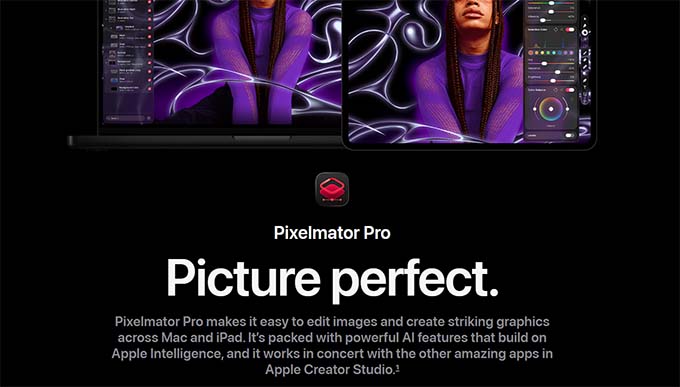
Pixelmator Pro est un puissant outil d'édition de photos et de conception graphique conçu pour les utilisateurs de Mac. Il offre des fonctionnalités d'édition avancées qui vont bien au-delà des outils de conception de base de Canva.
Contrairement à Canva, qui se concentre sur les modèles et les conceptions rapides, Pixelmator Pro est conçu pour les utilisateurs qui souhaitent plus de contrôle sur l'édition d'images, la retouche et les ajustements détaillés.
J'aime qu'il combine des outils de niveau professionnel avec une interface épurée et conviviale. C'est particulièrement utile si vous voulez la puissance de Photoshop sans la complexité ou le coût de l'abonnement.
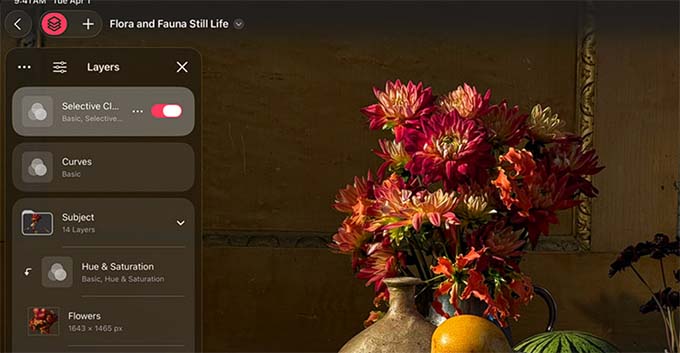
L'un de ses outils phares est l'outil Déformation, qui vous permet de pousser et de tirer des zones spécifiques d'une image dans n'importe quelle direction. Ceci est particulièrement utile pour corriger des imperfections subtiles, ajuster des formes, ou même faire des transformations plus spectaculaires si nécessaire.
Pixelmator Pro est un achat unique, ce qui en fait une bonne option si vous préférez éviter les abonnements mensuels.
✅Avantages de Pixelmator Pro :
- Outils avancés d'édition de photos et de conception
- Interface épurée et moderne
- Paiement unique (pas d'abonnement)
- Excellente alternative pour les utilisateurs de Mac
❌Inconvénients de Pixelmator Pro :
- Uniquement disponible sur les appareils Apple
- Moins axé sur les modèles que Canva
Pourquoi je recommande Pixelmator Pro : D'après mon expérience, Pixelmator Pro est une solide alternative à Canva pour les utilisateurs de Mac qui souhaitent des outils d'édition plus avancés sans passer à Photoshop ou à des logiciels par abonnement.
4. Snagit (Capture d'écran pour Windows et Mac)
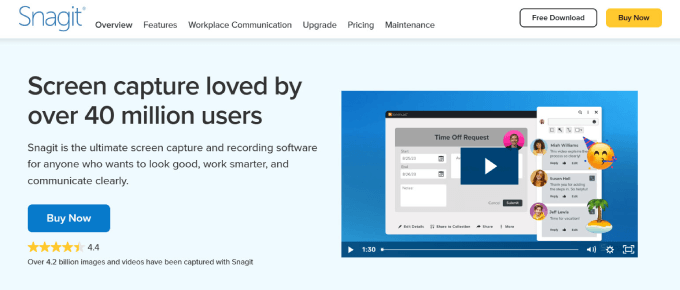
Snagit est un outil de capture et d'enregistrement d'écran pour Windows et Mac. Bien qu'il ne s'agisse pas d'une suite de conception tout-en-un, je l'ai trouvé supérieur pour créer et annoter des captures d'écran.
Vous pouvez utiliser sa fonction de capture d'écran pour créer des captures d'écran annotées et de courts enregistrements vidéo des logiciels sur lesquels vous écrivez. Je le trouve essentiel pour mes propres tutoriels.
Vous pouvez télécharger le logiciel Snagit pour Mac et Windows avec un seul achat. Cependant, je dois mentionner que si vous souhaitez accéder aux ressources de Snagit, comme les tampons et les modèles, un abonnement en cours est requis.
J'apprécie particulièrement la façon dont Snagit vous permet de spécifier précisément la partie de l'écran que vous souhaitez capturer et de la prévisualiser dans l'éditeur. L'éditeur intégré vous donne accès à des modèles et à des outils de balisage flexibles pour personnaliser vos captures d'écran.
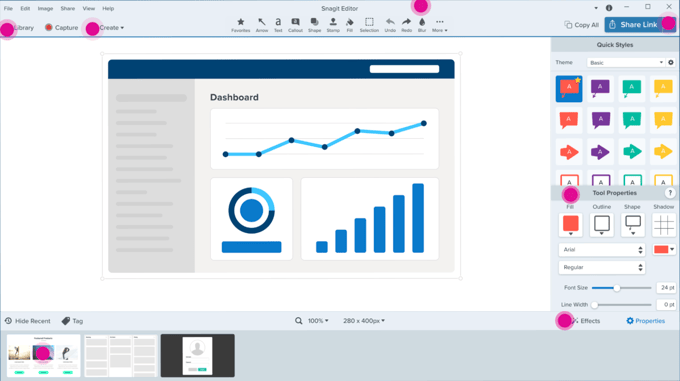
Sa fonction de reconnaissance de texte fonctionne également bien pour éditer et personnaliser le texte dans les captures d'écran. De plus, elle reconnaît les éléments à l'écran, tels que les boutons, et vous permet de les déplacer ou de les supprimer.
✅Avantages de Snagit :
- Excellent outil pour créer et annoter des captures d'écran
- Disponible pour Windows et Mac
- Paiement unique sans frais d'abonnement récurrents
❌Inconvénients de Snagit :
- Pas un outil de conception graphique tout-en-un
- Un abonnement continu est requis pour les ressources Snagit
Pourquoi je recommande Snagit : Snagit est une application de capture d'écran très appréciée pour Windows et Mac. Si vous créez beaucoup de captures d'écran pour votre site Web, c'est un meilleur outil que Canva.
Alternative : Greenshot (logiciel gratuit et open-source pour Windows)
5. Piktochart (Créateur d'infographies en ligne)
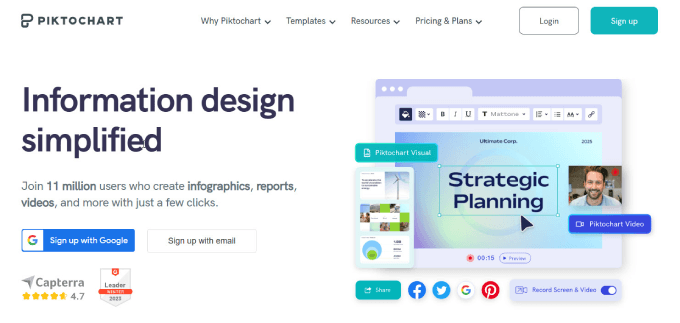
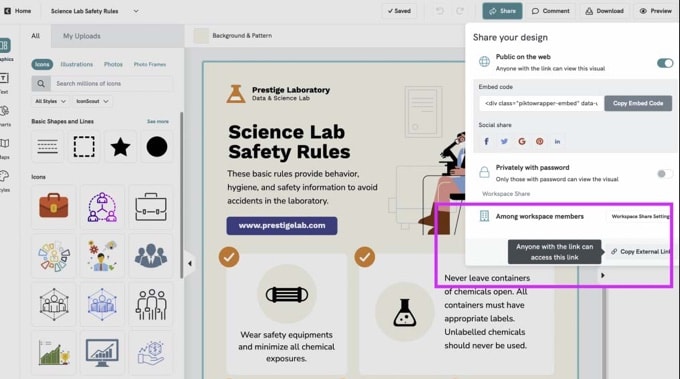
Piktochart est un créateur d'infographies en ligne facile à utiliser. Il propose plus de 600 modèles professionnels qui vous permettent de créer rapidement des infographies, des présentations, des affiches et des rapports.
Une fois que vous avez choisi un modèle, vous pouvez facilement le personnaliser à l'aide de l'éditeur glisser-déposer. Il existe de nombreuses images gratuites, icônes et illustrations, et vous pouvez ajouter vos propres graphiques, cartes, icônes, photos et vidéos.
J'aime aussi la façon dont Piktochart peut utiliser l'IA pour rendre la création d'images plus efficace. Par exemple, la fonctionnalité Smart Templates génère automatiquement de nouveaux modèles adaptés à vos préférences, et Smart Suggestions recommande des polices, des couleurs et des icônes appropriées pour améliorer l'attrait visuel.
Comme Canva, il utilise un modèle de tarification freemium qui vous permet de commencer à utiliser l'application gratuitement, mais avec des fonctionnalités de base et un stockage limité. Les plans payants abordables suppriment ces restrictions.
✅Avantages de Piktochart :
- Outil en ligne
- Axé sur les infographies
- Outils d'IA pour rationaliser la création d'images
- Modèle freemium avec des plans abordables
❌Inconvénients de Piktochart :
- Nécessite une connexion Internet
- Le plan gratuit n'inclut pas toutes les fonctionnalités
Pourquoi je recommande Piktochart : Piktochart est une excellente alternative à Canva pour les utilisateurs qui créent des infographies et des illustrations similaires pour leurs blogs. J'apprécie particulièrement son orientation vers la visualisation des données et les outils de présentation.
6. Pixlr (Éditeur de photos en ligne)
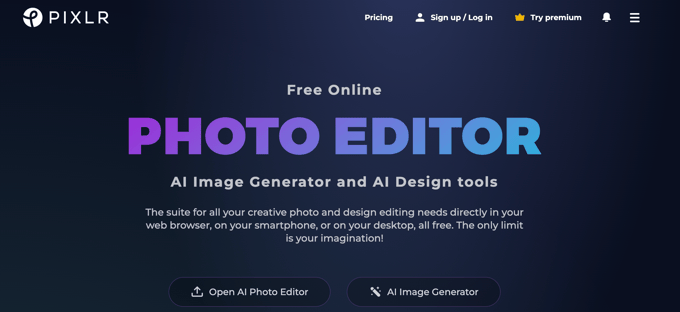
Pixlr est un outil de retouche photo en ligne freemium conçu pour les débutants et les non-concepteurs. Je trouve ses fonctionnalités similaires à celles de Photoshop, mais d'une manière conviviale pour les débutants. Cela le rend plus puissant que Canva pour la retouche photo, les ajustements détaillés et l'édition avancée.
Comme Canva, Pixlr offre de nombreux modèles prédéfinis pour vous aider à démarrer, et vous pouvez personnaliser vos images pour répondre aux besoins de votre contenu. Il a des prix abordables, et la version gratuite conviendra aux besoins de nombreux utilisateurs.
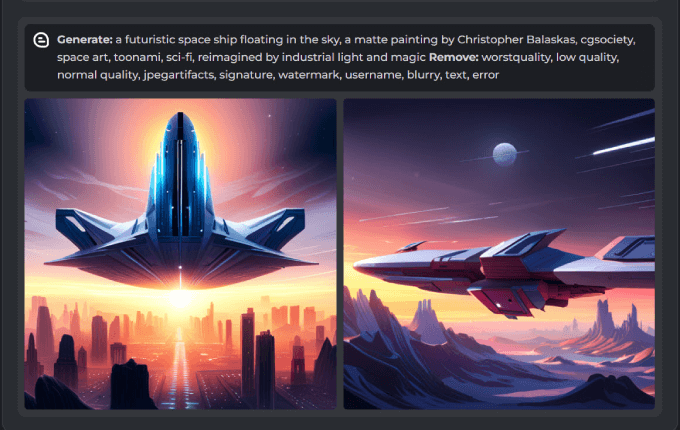
J'ai testé comment Pixlr vous permet de créer de nouvelles images à l'aide de l'IA. J'ai été impressionné par la façon dont vous pouvez simplement écrire une invite descriptive qui décrit le type d'image dont vous avez besoin, et Pixlr la créera automatiquement pour vous.
✅Avantages de Pixlr :
- Outils d'édition photo avancés
- Outils d'IA pour créer de nouvelles images à partir d'une invite
- Outil en ligne
- Tarification freemium abordable
❌Inconvénients de Pixlr :
- Nécessite une connexion Internet
- La version gratuite est financée par la publicité, a des fonctionnalités et un stockage limités, et n'inclut pas les outils d'IA
Pourquoi je recommande Pixlr : Pixlr est similaire à Canva à bien des égards, mais je l'ai trouvé beaucoup plus performant en ce qui concerne l'édition avancée et les fonctionnalités d'intelligence artificielle.
7. Picmaker (Outil graphique en ligne pour les réseaux sociaux)
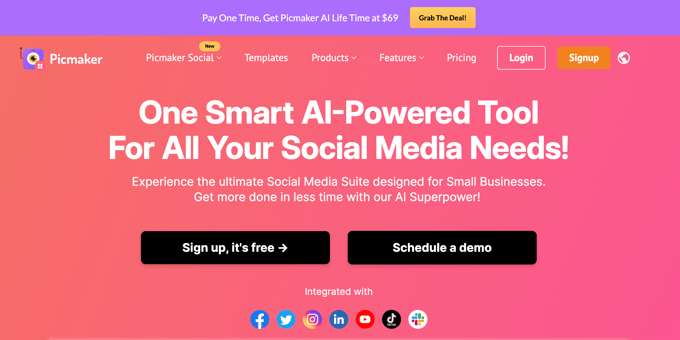
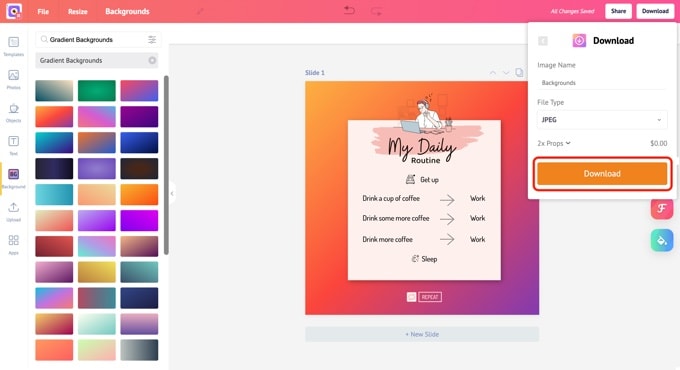
Picmaker est un outil de conception graphique en ligne facile à utiliser, axé sur la création d'images pour YouTube et les réseaux sociaux. J'ai apprécié son interface simple et sa bibliothèque de modèles qui permet aux débutants de démarrer rapidement de nouvelles conceptions.
Si vous êtes un créateur de contenu axé sur YouTube, vous apprécierez ses outils et modèles optimisés. J'ai testé ses fonctionnalités pour créer des miniatures et des bannières YouTube, et elles sont très simples à utiliser.
Picmaker utilise également l'IA pour rationaliser le processus de conception. Par exemple, il peut analyser vos préférences pour recommander des modèles et des éléments de conception appropriés, et il utilise également l'IA pour aider à maintenir la cohérence de la marque.
Picmaker propose des plans gratuits et payants. Cependant, vous risquez de dépasser rapidement le plan gratuit si vous l'utilisez souvent.
✅Avantages de Picmaker :
- Outil en ligne
- Plans abordables
- Fonctionnalités pour la création d'images YouTube et de réseaux sociaux
❌Inconvénients de Picmaker :
- Nécessite une connexion Internet
- La version gratuite manque de nombreuses fonctionnalités
Pourquoi je recommande Picmaker : Picmaker est très apprécié par ses utilisateurs. C'est une bonne alternative à Canva pour les YouTubers et les spécialistes du marketing des médias sociaux.
8. Fotor (Éditeur de photos en ligne)
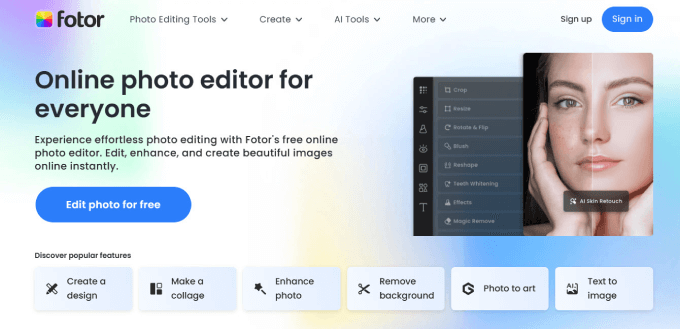
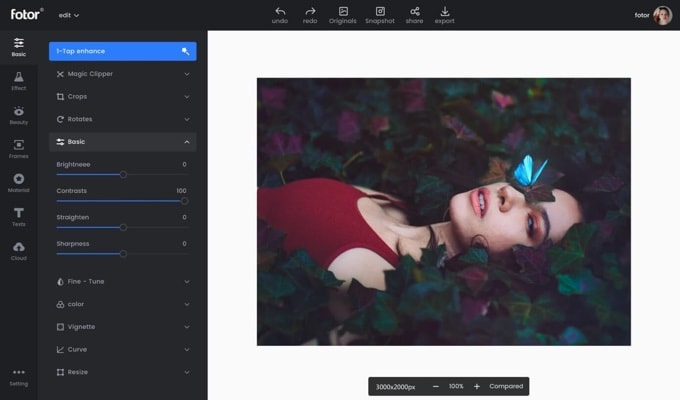
Fotor est un outil de retouche photo en ligne freemium. J'ai exploré ses outils d'édition de photos, de création de collages et de conception, et je l'ai trouvé adapté aux utilisateurs ayant des niveaux d'expérience en conception variés.
Alors que Canva offre une approche plus polyvalente, Fotor se concentre sur l'édition de photos et la conception. Il fournit des outils aux utilisateurs qui nécessitent une amélioration détaillée des images et des options de conception créatives.
J'ai eu l'occasion de tester les outils IA de Fotor, notamment un suppresseur d'arrière-plan IA, un outil de suppression d'objets photo IA et un générateur d'images IA. Ce dernier permet de créer des images en tapant des invites textuelles.
La version gratuite n'inclut pas ces outils IA, mais fonctionnera par ailleurs bien pour de nombreux utilisateurs. Les plans payants sont très abordables.
✅Avantages de Fotor :
- Outil en ligne
- Inclut des fonctionnalités IA, y compris la création d'images
- Modèle de tarification Freemium avec des plans abordables
❌Inconvénients de Fotor :
- Nécessite une connexion Internet
Pourquoi je recommande Fotor : Fotor est un éditeur de photos en ligne abordable doté de fonctionnalités IA intelligentes.
9. PicMonkey (Outil graphique en ligne pour les réseaux sociaux)
PicMonkey est un éditeur d'images en ligne facile à utiliser, acquis par Shutterstock en 2021. Comme Picmaker, il se concentre sur la création d'images attrayantes pour YouTube et les réseaux sociaux et comprend des modèles pour les logos, les bannières, les miniatures, et plus encore.
Alors que l'approche de Canva est plus polyvalente, j'ai trouvé que PicMonkey offre des outils d'édition de photos et des capacités de conception créative plus performants.
J'ai testé ses retouches d'image, ses filtres, ses superpositions, ses textures et ses effets, le trouvant plus adapté aux utilisateurs qui ont besoin d'options d'amélioration et de conception d'images détaillées.
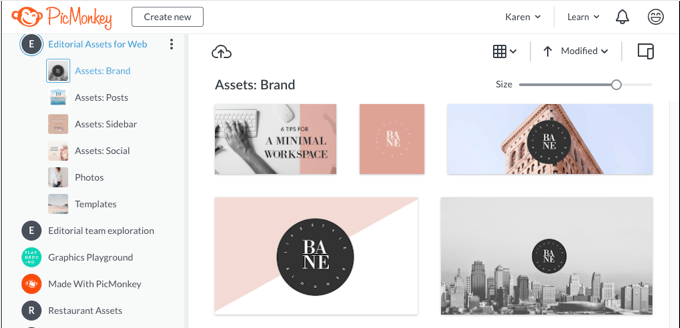
PicMonkey propose un essai gratuit qui vous permet de tester ses fonctionnalités. Cependant, vous devrez passer à un plan payant pour accéder aux fonctions principales comme le téléchargement de vos graphiques terminés.
✅Avantages de PicMonkey :
- Outil en ligne
- Fonctionnalités pour la création d'images YouTube et de réseaux sociaux
- Le plan gratuit répondra aux besoins de nombreux utilisateurs
❌Inconvénients de PicMonkey :
- Nécessite une connexion Internet
Pourquoi je recommande PicMonkey : PicMonkey est un outil en ligne facile à utiliser, adapté aux images YouTube et aux réseaux sociaux.
BONUS : GIMP (Conception graphique pour Windows, Mac et Linux)
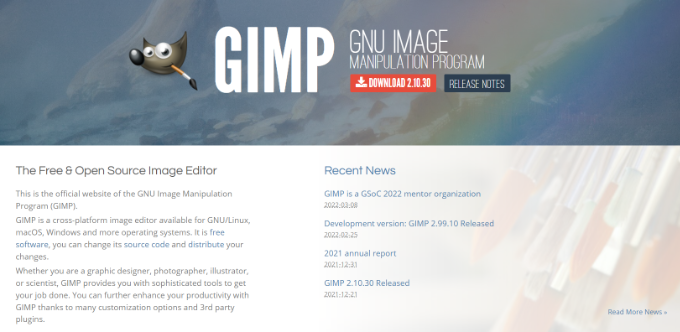
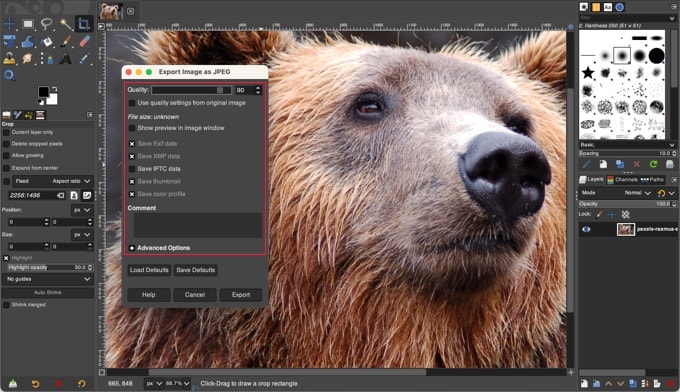
GIMP est une alternative open-source puissante à Photoshop. Alors que Canva et ses autres alternatives visent à faciliter la conception graphique, GIMP fournit une application complète pour les graphistes expérimentés gratuitement.
GIMP convient aux utilisateurs qui ont besoin de fonctionnalités plus avancées et qui ne recherchent pas une interface conviviale pour débutants. Il offre un large éventail d'outils pour la retouche photo, l'édition d'images et la conception graphique, et ressemble à bien des égards à Adobe Photoshop.
✅Avantages de GIMP :
- Open-source et entièrement gratuit
- Plus puissant que Canva
❌Inconvénients de GIMP :
- N'offre pas une large gamme de modèles comme point de départ facile
- A une courbe d'apprentissage élevée et n'est pas adapté aux débutants
Pourquoi je recommande GIMP : GIMP est une application de conception graphique open-source populaire. Il convient aux utilisateurs expérimentés qui privilégient la puissance à la facilité d'utilisation.
Quelle est la meilleure alternative à Canva ?
Canva reste une excellente option pour créer des graphiques web. Il est abordable, facile à utiliser, assez puissant et capable d'effectuer une large gamme de tâches graphiques. Et comme il s'agit d'un outil en ligne, il est instantanément disponible sur n'importe quel ordinateur que vous utilisez.
Pour une expérience en ligne similaire, Adobe Express et Visme sont les meilleurs concurrents directs.
Adobe Express est un choix fantastique et convivial, surtout si vous aimez les fonctionnalités d'IA générative. Visme est un excellent choix si vous avez besoin d'outils puissants pour créer du contenu interactif comme des graphiques et des cartes.
Si vous préférez une application de bureau qui ne nécessite pas de connexion Internet, alors Pixelmator est un excellent choix. Il peut être installé de manière permanente sur votre ordinateur Mac.
Bien que ces applications couvrent beaucoup de terrain, vous pourriez trouver qu'un outil plus spécialisé convient encore mieux à vos besoins spécifiques :
- Pour créer des captures d’écran annotées, Snagit dispose de fonctionnalités intelligentes qui facilitent la prise et la personnalisation de captures d’écran sous Windows ou Mac.
- Si vous créez des images pour les réseaux sociaux ou une chaîne YouTube, alors Picmaker et PicMonkey sont les meilleures alternatives à Canva.
- Pour créer des infographies en ligne, il n’y a pas de meilleur choix que Piktochart.
- Pour la retouche photo détaillée, Pixlr et Fotor sont les meilleurs outils en ligne pour débutants.
Foire aux questions sur la création de graphiques pour sites Web
Nos utilisateurs nous posent régulièrement des questions sur les meilleures façons d'utiliser les images sur leurs sites web. Voici quelques réponses aux questions les plus fréquemment posées sur les graphiques de site web.
Quels formats de fichiers graphiques dois-je utiliser pour mon site ?
Traditionnellement, le PNG était idéal pour les images avec peu de couleurs (comme les captures d'écran), tandis que le JPEG était le choix pour les photos. Cependant, je recommande maintenant fortement d'utiliser WebP pour tous vos graphiques web. C'est un format moderne qui offre une excellente qualité à une taille de fichier beaucoup plus petite.
Pour plus d’informations, consultez notre guide sur le meilleur format d’image pour WordPress.
Quelles sont les meilleures pratiques pour utiliser des graphiques sur un site Web ?
Il est important d'optimiser vos images pour obtenir des tailles de fichier réduites. Sinon, vos pages Web risquent de se charger trop lentement. Vous devriez également viser la cohérence dans la conception, en accord avec votre image de marque.
Quelles sont les considérations relatives aux droits d'auteur et aux licences pour les graphiques de site web ?
Assurez-vous d’avoir les droits appropriés pour utiliser les graphiques de site Web que vous n’avez pas créés vous-même, tels que les images de stock. Cela peut impliquer l’achat d’une licence ou l’utilisation d’images libres de droits.
Qu'est-ce qu'un site web comme Canva mais gratuit ?
Si vous recherchez une alternative gratuite à Canva, il existe plusieurs outils qui vous permettent de concevoir des graphiques sans rien payer. Ceux-ci sont particulièrement utiles pour les débutants, les blogueurs et les propriétaires de petites entreprises qui ont seulement besoin de conceptions simples et rapides.
Parmi les meilleures alternatives gratuites à Canva, on trouve :
- GIMP – Un outil open-source entièrement gratuit avec de puissantes fonctionnalités d'édition (plus proche de Photoshop que de Canva).
- Fotor (Plan gratuit) – Outil en ligne facile à utiliser pour des retouches rapides, des collages et des conceptions simples.
- Visme (Plan gratuit) – Bon pour les graphiques et présentations de base, bien que certaines fonctionnalités soient limitées.
- Adobe Express (Plan gratuit) – Un outil solide similaire à Canva avec des modèles et des fonctionnalités IA dans sa version gratuite.
La plupart de ces outils suivent un modèle freemium, ce qui signifie que vous pouvez commencer gratuitement et passer à la version supérieure plus tard si vous avez besoin de fonctionnalités avancées, de plus de modèles ou d'une qualité d'exportation supérieure.
Meilleurs guides WordPress pour les graphiques de site web
Maintenant que vous connaissez les meilleures alternatives à Canva, vous pourriez vouloir consulter d'autres guides liés aux graphiques de site web :
- Comment ajouter correctement des images dans WordPress (étape par étape)
- Comment ajouter des images mises en avant ou des miniatures d'articles dans WordPress
- Outils pour créer de meilleures images pour vos articles de blog
- Comment optimiser les images pour les performances web sans perdre en qualité
- Guide pour débutants sur le SEO des images – Optimisez les images pour les moteurs de recherche
- Comment résoudre les problèmes d'images courants dans WordPress (Guide Ultime)
- Meilleurs thèmes WordPress pour graphistes
- Comment vendre de l'art numérique et des graphiques en ligne (la méthode facile)
Si vous avez aimé cet article, abonnez-vous à notre Chaîne YouTube pour des tutoriels vidéo WordPress. Vous pouvez également nous trouver sur Twitter et Facebook.



kzain
J'utilise la version gratuite de Canva pour créer des épingles Pinterest, mais je suis impatient d'explorer ces options alternatives ! Je suis curieux de savoir si elles sont encore plus conviviales que Canva, que je trouve déjà incroyablement intuitif.
Merci pour ces articles si instructifs !
Hajjalah
J'utilise Canva depuis un bon moment maintenant. C'est l'un des meilleurs, sinon le meilleur éditeur de photos gratuit en ligne à ce jour. Assez bien, ce site web permet à n'importe qui de créer différentes photos sans ajouter leur logo de marque comme certains autres éditeurs de photos.
Cela permet un plus grand sentiment de propriété de votre contenu créé. Mais sincèrement, lorsque j'ai testé PicMonkey, ce fut une autre belle expérience car j'ai découvert des fonctionnalités gratuites avancées telles que des superpositions d'effets et des filtres qui ne sont pas disponibles dans Canva gratuit. Je pense que PicMonkey peut battre Canva sur certaines fonctionnalités.
Jiří Vaněk
J'utilise Canva dans sa version gratuite pour créer des infographies. Je ne connaissais pas ces alternatives à ce service et je suis vraiment heureux de les essayer. Merci pour ces précieux conseils.