


Si vous avez une boutique en ligne, le suivi des niveaux de stock, la garantie de réapprovisionnements rapides et l'automatisation des tâches peuvent simplifier la gestion de vos commandes. Cela peut améliorer l'expérience client dans votre boutique et, par conséquent, augmenter les conversions.
La bonne nouvelle est qu'il existe plusieurs plugins de gestion des stocks conçus spécifiquement pour WordPress qui peuvent vous aider à rationaliser votre flux de travail.
Cependant, vos besoins peuvent varier en fonction du type de boutique en ligne que vous possédez. C'est pourquoi j'ai testé une variété de plugins de gestion des stocks pour identifier les meilleurs en fonction de leur facilité d'utilisation, de leurs fonctionnalités et de leurs capacités d'intégration.
Dans cet article, je vais partager ma liste des meilleurs plugins de gestion des stocks pour les sites Web WordPress.
Mon verdict : Meilleurs plugins de gestion des stocks pour WordPress
Pressé ? Voici un aperçu rapide des meilleurs plugins de gestion des stocks pour WordPress :
| # | Plugins | Idéal pour | Prix |
|---|---|---|---|
| 🥇 | ATUM WooCommerce Inventory Management | Gestion des stocks de la boutique WooCommerce | Gratuits + modules complémentaires Premium |
| 🥈 | Easy Digital Downloads | Organisation des stocks pour les téléchargements numériques | Gratuit + 99,50 $/an |
| 🥉 | Wholesale Suite | Gestion des stocks pour les boutiques B2B | Gratuit + 148,50 $/an |
| 4 | WP Simple Pay | Définition des restrictions de stock pour les abonnements | Gratuit + 49,50 $/an |
| 5 | Smart Manager | Modification en masse des stocks de votre boutique | Gratuit |
| 6 | WP Inventory Manager | Gestion des stocks pour les petites boutiques en ligne | Gratuit |
Pourquoi utiliser des plugins de gestion des stocks dans WordPress ?
Les plugins de gestion des stocks vous aident à maintenir la précision de vos stocks, à éviter les surventes et à gagner du temps en automatisant le suivi et la mise à jour des produits dans votre boutique en ligne.
Voici pourquoi ils valent la peine d'être utilisés :
- Évitez les surventes et les ruptures de stock en suivant automatiquement les niveaux de stock en temps réel
- Définissez des points de réapprovisionnement et recevez des alertes de stock bas afin de pouvoir vous réapprovisionner avant que les produits ne soient épuisés
- Maintenez des niveaux de stock plus sains grâce au suivi des mouvements de stock et aux prévisions de la demande
- Rationalisez vos opérations avec des outils intégrés pour les factures, les expéditions et les retours
- Libérez du temps pour développer votre entreprise au lieu de gérer des feuilles de calcul ou des mises à jour manuelles
Cela rend les plugins d'inventaire particulièrement utiles pour les propriétaires de magasins très occupés qui souhaitent moins d'erreurs, des flux de travail plus fluides et des ventes plus cohérentes sans effort supplémentaire.
Comment je teste et passe en revue les plugins de gestion d'inventaire WordPress
Pour donner à nos lecteurs d'excellentes recommandations, j'ai testé les plugins de gestion d'inventaire les plus populaires sur de vrais sites Web.
Ce faisant, je me suis concentré sur les critères suivants :
- Facilité d'utilisation : J'ai privilégié les plugins conviviaux avec un processus d'installation facile.
- Fonctionnalités : Un plugin de gestion d'inventaire idéal devrait avoir des fonctionnalités telles que le suivi en temps réel, les alertes de stock bas, la lecture de codes-barres, la gestion des commandes, et plus encore.
- Performance : J'ai analysé l'impact des plugins sur la vitesse du site, les requêtes de base de données et les temps de chargement globaux pour m'assurer qu'ils ne ralentissent pas une boutique en ligne.
- Compatibilité : J'ai testé les plugins avec différents thèmes WordPress, extensions WooCommerce et autres outils populaires pour voir s'il y avait des conflits ou des problèmes.
- Support et mises à jour : J'ai vérifié la documentation, les forums de support et les temps de réponse des développeurs. J'ai également examiné la fréquence des mises à jour du plugin pour garantir la compatibilité à long terme.
- Fiabilité : Je n'ai recommandé que des outils fiables que j'ai testés nous-mêmes en temps réel.
Pourquoi faire confiance à WPBeginner ?
Chez WPBeginner, notre équipe d'experts possède une expérience en WordPress, SEO, hébergement web, marketing en ligne, et plus encore. En ce qui concerne les plugins de gestion des stocks, nous prenons nos tests au sérieux pour nous assurer que nous recommandons uniquement les meilleures solutions pour votre boutique en ligne.
Nous effectuons des tests en conditions réelles en simulant des ventes de produits, des mises à jour de stock et le traitement des commandes pour voir comment le plugin se comporte dans les opérations quotidiennes.
En suivant ce processus, nous nous assurons que nos recommandations sont basées sur des données réelles et une utilisabilité pratique. Pour plus de détails, consultez notre processus éditorial.
Dans cet article, j'ai inclus des plugins qui répondent à ces différents besoins, afin que vous puissiez trouver la bonne solution pour votre site Web.
1. Gestion des stocks ATUM pour WooCommerce
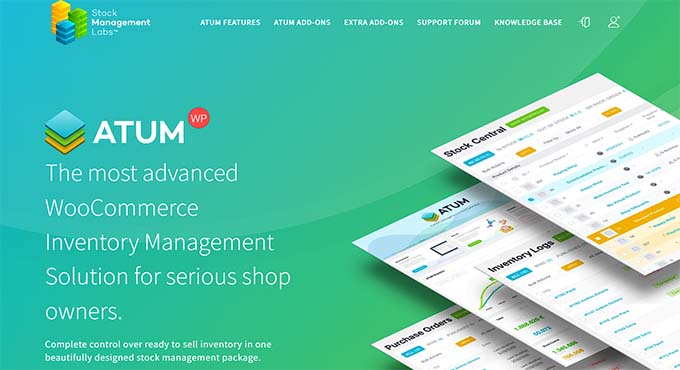
Gestion des stocks ATUM pour WooCommerce est le meilleur plugin de gestion des stocks WordPress du marché.
Lors de l'évaluation, j'ai découvert qu'il dispose d'une interface conviviale et d'un tableau de bord central intuitif pour le stock.
Ici, vous pouvez voir les niveaux de stock globaux, la valeur du stock et des métriques telles que les produits les plus vendus et les articles en faible stock.
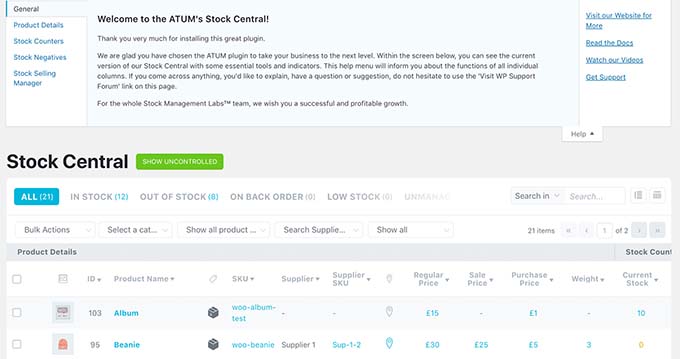
Le plugin peut s'intégrer de manière transparente à WooCommerce et mettre à jour automatiquement la disponibilité et les niveaux de stock sur les pages produits.
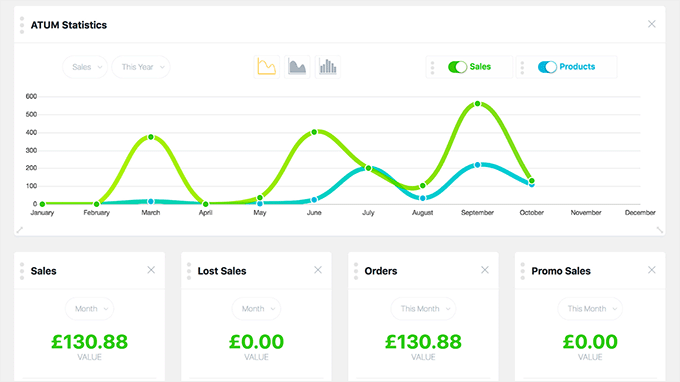
De plus, ATUM fournit des statistiques et des rapports détaillés sur les performances des ventes et les niveaux de stock, permettant une prise de décision éclairée.
Il est également livré avec un module complémentaire premium multi-inventaire qui crée plusieurs enregistrements d'inventaire par produit, gère le stock dans divers emplacements et définit les priorités d'utilisation du stock.
En dehors de cela, le plugin permet la modification des données, la gestion des rôles d'utilisateur, le suivi par lots et par numéro de série, et bien plus encore.
✅Avantages de la gestion d'inventaire ATUM WooCommerce :
- Gestion des bons de commande, filtres avancés et recherche de produits
- Indicateurs visuels clairs du stock (en stock, stock bas, hors stock)
- Suivi des mouvements de stock avec des graphiques et tableaux
- Options de numérisation de codes-barres et d'exportation de données
- Gestion intégrée des fournisseurs pour un réapprovisionnement plus facile
❌Inconvénients de la gestion des stocks ATUM pour WooCommerce :
- Certaines fonctionnalités avancées nécessitent des modules complémentaires payants, même si une version gratuite est disponible
Pourquoi je recommande ATUM WooCommerce Inventory Management : Je recommande son utilisation car il est doté d'un ensemble de fonctionnalités puissantes qui facilitent grandement la gestion de votre boutique en ligne. Si vous avez une boutique WooCommerce, c'est le choix idéal pour vous.
2. Easy Digital Downloads

Easy Digital Downloads (EDD) est un plugin de commerce électronique tout-en-un pour vendre des produits numériques, et il comprend des fonctionnalités pour vous aider à contrôler votre inventaire.
Plusieurs de nos marques partenaires l'utilisent pour vendre leurs plugins et gérer leurs stocks. Pour en savoir plus sur notre expérience avec ce plugin, vous pouvez consulter notre avis détaillé sur Easy Digital Downloads.
Le plugin est livré avec une extension de limite d'achat qui vous permet de contrôler le nombre de fois qu'un produit peut être téléchargé avant que son statut ne passe à « En rupture de stock ».
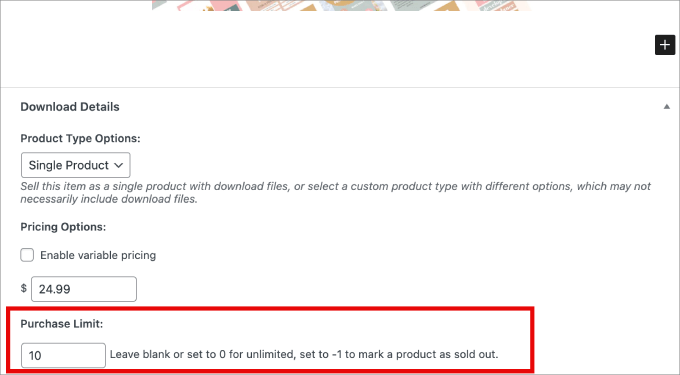
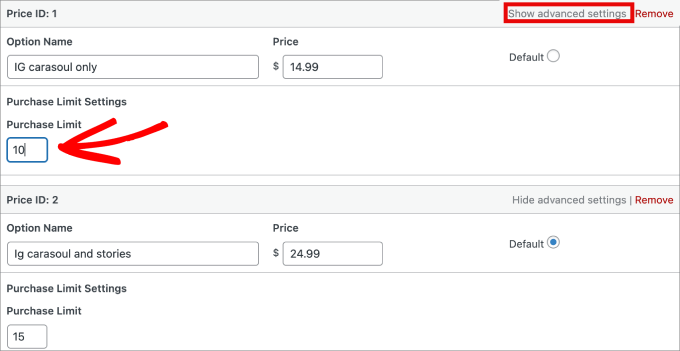
Il vous permet de définir différentes limites d'achat pour divers plans tarifaires et vous permet même de définir une limite d'achat par défaut pour tous les produits de votre boutique en ligne.
EDD fournit même des outils de reporting complets pour surveiller les ventes et le comportement des clients.
Vous pouvez filtrer les rapports par dates et produits spécifiques, suivre les remboursements et exporter les données de la boutique vers des fichiers CSV. Ces informations aident à prendre des décisions éclairées concernant la disponibilité des produits et les besoins en stock.
✅Avantages d'Easy Digital Downloads :
- Gérez plusieurs versions de produits numériques et livrez les mises à jour aux clients
- Outils intégrés pour la comparaison de produits, l'historique des clients et les e-mails de téléchargement automatisés
- Inclut le suivi des campagnes et une protection solide contre la fraude
- Conserve des enregistrements détaillés des données clients et de l'historique des achats
❌Inconvénients d'Easy Digital Downloads :
- Ne convient pas à la gestion des stocks de produits physiques
- Les fonctionnalités de restriction d'achat ne sont pas incluses dans le plan gratuit
Pourquoi je recommande Easy Digital Downloads : C'est le plugin de gestion des stocks idéal si vous vendez des produits numériques. EDD vous permet de définir des limites d'achat, d'accéder à des analyses et des rapports avancés, d'offrir et de gérer différentes versions de produits, et bien plus encore.
3. Wholesale Suite

Si vous avez une boutique en ligne B2B, alors Wholesale Suite est le meilleur plugin de gestion des stocks.
Je l'ai testé en profondeur et je l'ai trouvé très convivial pour les débutants. Pour en savoir plus, consultez notre avis complet sur Wholesale Suite.
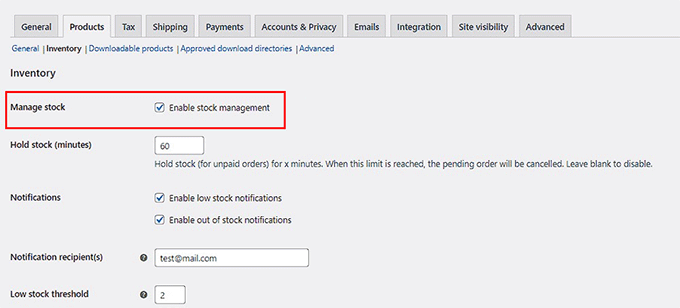
Le plugin offre des mises à jour de stock en temps réel et vous envoie des notifications si le produit est en faible quantité ou si vous êtes en rupture de stock.
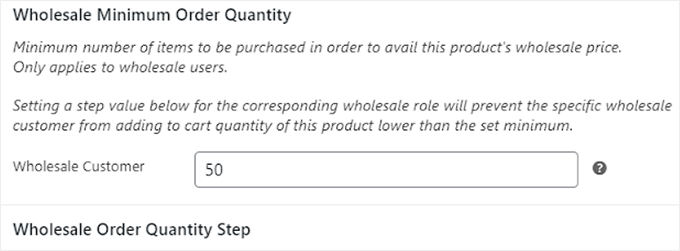
De plus, vous pouvez définir une quantité minimale pour des produits spécifiques, permettre aux grossistes de réserver des produits à l'avance et suivre les transferts.
En dehors de cela, la suite est livrée avec différents plugins qui vous permettent d'ajouter un formulaire de commande en gros, de définir des prix personnalisés pour les produits WooCommerce et de créer des formulaires d'inscription ou de connexion.
✅Avantages de Wholesale Suite :
- Intégration WooCommerce transparente avec des comptes de gros basés sur les rôles
- Contrôle basé sur les rôles sur la visibilité des produits de gros
- Visibilité des produits séparée pour les clients de gros et les clients de détail
- Outils de gestion des stocks de gros tels que la tarification en gros, les tailles de pack et les quantités minimales de commande
- Rapports sur les ventes de gros, le comportement des clients et les mouvements de stock
❌Inconvénients de Wholesale Suite :
- Légère courbe d'apprentissage pour les débutants
- La plupart des fonctionnalités avancées nécessitent la version pro malgré un plan gratuit
Pourquoi je recommande Wholesale Suite : Si vous avez une boutique WooCommerce B2B, alors Wholesale Suite est un excellent choix. Il est doté de mises à jour de stock en temps réel, vous permet de définir une quantité minimale de commande et suit les transferts.
4. WP Simple Pay

WP Simple Pay est le meilleur plugin Stripe pour WordPress du marché. Bien qu'il ne s'agisse pas d'un système de gestion d'inventaire complet, il dispose d'un module complémentaire pratique de restriction d'achat. Cet outil vous permet de limiter le nombre de fois qu'un produit ou un service peut être vendu via ses formulaires de paiement, ce qui aide à prévenir la survente.
Si vous êtes curieux d'en savoir plus sur ses fonctionnalités et ses performances, vous pouvez consulter notre avis complet sur WP Simple Pay.
Il vous permet également d'accepter des paiements en ligne sans avoir à configurer un panier d'achat sur votre site Web.
Tout ce que vous avez à faire est de créer un formulaire de paiement et de cocher l'option « Masquer le formulaire de paiement après un nombre défini de paiements ».
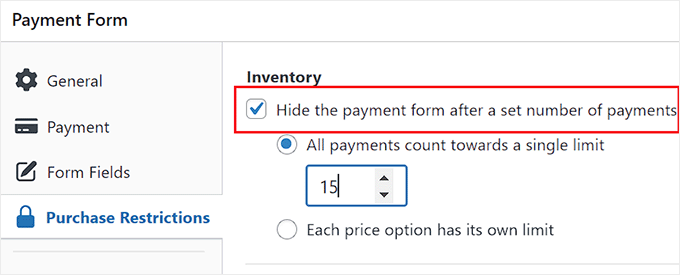
Une fois que vous avez fait cela, ajoutez la valeur après laquelle votre formulaire de paiement ne sera plus actif sur votre site.
En lisant la documentation, j'ai découvert que vous pouvez également contrôler la disponibilité des produits en définissant des dates de début et de fin spécifiques pour l'achat des articles.
✅Avantages de WP Simple Pay :
- Constructeur de formulaires facile à utiliser avec des modèles prédéfinis
- Suivi manuel des stocks avec mises à jour automatiques de la disponibilité des produits
- Restrictions d'achat basées sur les plans tarifaires
- Prend en charge plusieurs méthodes de paiement, y compris SEPA, Affirm, Klarna et AliPay
- Restrictions de paiement basées sur les rôles
- Abonnements récurrents flexibles (quotidiens, hebdomadaires, mensuels ou annuels)
❌Inconvénients de WP Simple Pay :
- Le module complémentaire de restriction d'achat n'est disponible que dans le plan pro
- Pas de fonctionnalités avancées de suivi des stocks ou d'ajustement des stocks
Pourquoi je recommande WP Simple Pay : Je recommande WP Simple Pay à toute personne qui a besoin de vendre des services, des billets d'événements ou des produits simples avec une limite de quantité, mais qui n'a pas besoin d'un panier d'achat complet de commerce électronique.
C'est un excellent moyen d'accepter les paiements et de contrôler les ventes sans la complexité d'un système d'inventaire plus important.
5. Smart Manager

Smart Manager est un incroyable plugin de gestion d'inventaire qui vous permet de gérer les niveaux de stock pour les produits numériques et physiques.
Le plugin définit une valeur minimale de stock, envoie des alertes de faible stock et vous permet de modifier en masse plusieurs produits, commandes, articles et pages.
En dehors de cela, j'apprécie qu'il offre l'édition en ligne, la duplication de produits, l'historique des stocks pour chaque produit, et plus encore.
Smart Manager peut facilement s'intégrer à WooCommerce, EDD et WPForms et constitue un excellent choix pour les boutiques en ligne de toutes tailles.
✅Avantages de Smart Manager :
- Gestion centralisée des commandes avec mises à jour de statut et notes
- Recherche avancée avec importation/exportation CSV et champs personnalisés
- Support multisite
- Planification des tâches pour les actions répétitives comme les mises à jour de stock et les exportations
❌Inconvénients de Smart Manager :
- Courbe d'apprentissage abrupte
- Support client limité signalé par certains utilisateurs
- Peut impacter la vitesse et les performances du site
Pourquoi je recommande d'utiliser Smart Manager : Si vous avez une boutique en ligne qui vend des produits physiques et numériques, alors Smart Manager est un excellent choix car il est doté de fonctionnalités de gestion des stocks pour toutes sortes d'articles. Il peut également s'intégrer à WooCommerce et EDD en même temps.
6. WP Inventory Manager
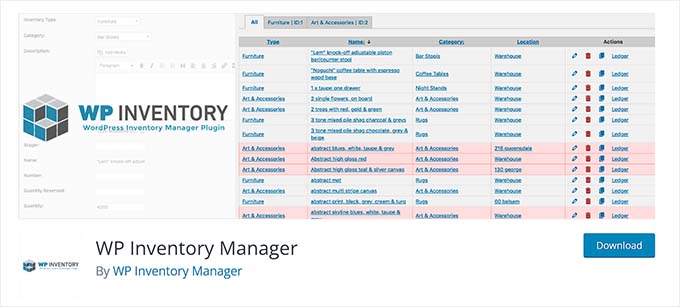
WP Inventory Manager est un plugin WordPress gratuit qui permet la création, le suivi et la catégorisation des articles en inventaire. Par exemple, une entreprise louant du matériel, une bibliothèque suivant des livres ou un musée cataloguant ses articles pourrait utiliser ce plugin pour gérer sa collection en ligne.
Il est doté d'une fonction de recherche et vous permet d'afficher l'intégralité de votre inventaire sous forme de feuille de calcul sur le devant de votre site WordPress.
Lors des tests, j'ai constaté que WP Inventory Manager vous permet d'organiser vos articles en stock en diverses catégories pour une navigation et une gestion faciles.
De plus, vous pouvez l'utiliser pour modifier les détails des produits, les descriptions, les prix ou les images, et ajouter des champs personnalisés pour collecter plus de données.
✅Avantages de WP Inventory Manager :
- Utilise des tables de base de données séparées pour de meilleures performances et un accès plus rapide aux données
- Prend en charge plusieurs images de produits et la pièce jointe de documents comme les PDF
- Permissions d'inventaire basées sur l'utilisateur et génération de codes-barres intégrée
- Mises en page d'inventaire personnalisables avec des modèles intégrés
❌Inconvénients de WP Inventory Manager :
- Peut s'intégrer à WooCommerce mais ne fonctionne pas comme une solution eCommerce complète
- Problèmes de compatibilité possibles avec certains plugins WordPress
Pourquoi je recommande WP Inventory Manager : Si vous venez de lancer votre boutique en ligne et que vous avez un budget limité, alors WP Inventory Manager peut être une excellente solution pour vous car il est gratuit.
Quel est le meilleur plugin de gestion d'inventaire pour WordPress ?
À mon avis, ATUM Inventory Management est le meilleur plugin de gestion d'inventaire WordPress pour les boutiques WooCommerce.
Il offre un tableau de bord centralisé intuitif pour la gestion des stocks, permet le suivi des stocks en temps réel et vous aide à comprendre les mouvements de stock grâce à des graphiques et des diagrammes.
Cependant, si vous avez un site d'adhésion avec un formulaire de paiement simple, vous pouvez utiliser WP Simple Pay pour définir des restrictions d'achat.
De même, si vous avez une boutique B2B, alors Wholesale Suite est le meilleur choix car la plupart de ses fonctionnalités sont spécifiquement conçues pour les grossistes.
Mais si vous vendez des produits numériques, alors Easy Digital Downloads est la meilleure solution pour vous.
Questions fréquemment posées sur la gestion d'inventaire dans WordPress
Voici une liste de questions fréquemment posées par nos lecteurs :
WordPress peut-il être utilisé pour la gestion d'inventaire ?
Par défaut, WordPress lui-même ne dispose pas de fonctionnalités de gestion d'inventaire. Cependant, vous pouvez utiliser un plugin de gestion d'inventaire pour ajouter cette fonctionnalité à votre site web.
Quelle est la différence entre la gestion des stocks de Shopify et de WooCommerce ?
Shopify et WooCommerce disposent tous deux de fonctionnalités intégrées pour la gestion de base des stocks, telles que le suivi des quantités en stock et l'envoi d'alertes de stock bas.
Cependant, pour des outils plus avancés comme la modification en masse, les limites d'achat ou la numérisation de codes-barres, les deux plateformes s'appuient sur des plugins ou des applications. La principale différence est qu'avec WooCommerce, vous avez une plus grande variété de plugins parmi lesquels choisir pour ajouter les fonctionnalités exactes dont vous avez besoin.
Pour plus de détails à ce sujet, vous pouvez consulter notre comparaison de Shopify et WooCommerce.
Quel plugin de gestion des stocks est le meilleur pour une petite boutique en ligne ?
Le plan gratuit du plugin ATUM WooCommerce Inventory peut fonctionner à merveille pour une petite boutique en ligne qui n’a pas un grand inventaire.
Cependant, si votre boutique vend des produits numériques, vous pouvez utiliser Smart Manager. Sa version gratuite est bien pour les tâches de base, mais vous aurez besoin de la version premium pour débloquer ses fonctionnalités les plus puissantes.
Guides associés pour la gestion des stocks
Si vous recherchez des informations supplémentaires sur la gestion des stocks ou le commerce électronique, vous voudrez peut-être consulter ces articles également :
- Le dropshipping simplifié : un guide étape par étape pour WordPress
- Meilleurs plugins de point de vente WooCommerce (configuration facile du PDV)
- Comment créer un catalogue de produits dans WordPress (étape par étape)
- Comment importer et exporter des produits WooCommerce avec images
- Produits numériques les plus populaires que vous pouvez vendre en ligne
- Comment limiter la quantité d'achat dans WordPress
- Meilleures alternatives à WooCommerce pour des besoins spécifiques
- Guide de configuration eCommerce WordPress pour débutants
Si vous avez aimé cet article, abonnez-vous à notre Chaîne YouTube pour des tutoriels vidéo WordPress. Vous pouvez également nous trouver sur Twitter et Facebook.




Prajwal Shewatkar
J'utilise WP Inventory Manager dans ma boutique. C'est une bonne option pour la prise d'inventaire. Vous pouvez également apporter de petites modifications ici et là pour recevoir des alertes lorsque les stocks atteignent le niveau de réapprovisionnement. J'ai utilisé du code personnalisé pour 1. recevoir des alertes sur quand commander de nouveaux stocks (niveau de réapprovisionnement) ; 2. arrêter de vendre des produits lorsque le niveau de stock atteint le niveau de danger (je garde quelques stocks avec moi pour remplacer si je livre des articles défectueux). C'est également un plugin utile pour les audits de stock. La connaissance en temps réel de l'inventaire peut vous aider à déterminer la quantité économique de commande et à accélérer la croissance de votre entreprise.
Support WPBeginner
Merci d'avoir partagé ceux que vous utilisez pour votre site !
Admin