


La gestion des rendez-vous ne devrait pas ressembler à un emploi à temps plein.
Si vous dirigez un salon, une entreprise de conseil ou un site Web de services, vous avez besoin d'un système qui permet aux clients de réserver des rendez-vous facilement tout en gardant votre emploi du temps organisé et votre entreprise en bon fonctionnement.
La bonne nouvelle est que WordPress dispose d'excellents plugins de réservation de rendez-vous qui gèrent tout, de la planification simple aux calendriers multi-employés complexes avec traitement des paiements.
Je pense que Sugar Calendar Bookings est la meilleure option globale, c'est pourquoi il est en tête de ma liste. Cependant, comme chaque entreprise a des besoins et des budgets différents, j'ai également testé d'autres alternatives.
Dans ce guide, je partagerai ma liste des meilleurs plugins de rendez-vous et de réservation pour WordPress qui vous faciliteront réellement la vie.

Mon verdict : Meilleurs plugins de rendez-vous et de réservation pour WordPress
Vous n'avez pas le temps de lire tout l'article ? Voici un aperçu rapide des meilleurs plugins de rendez-vous et de réservation pour WordPress :
| # | Plugin | Idéal pour | Prix | Version gratuite |
|---|---|---|---|---|
| 🥇 | Sugar Calendar | Gestion complète des rendez-vous et des réservations | À partir de 49,50 $/an | ✅ |
| 🥈 | WPForms | Formulaires de réservation de rendez-vous | À partir de 49,50 $/an | ✅ |
| 🥉 | Simply Schedule Appointments | Affichage des calendriers avec disponibilité + plusieurs membres de l'équipe | À partir de 99 $/an | ✅ |
| 4 | Booking Calendar | Meilleur plugin gratuit de réservation de rendez-vous | Gratuit | ✅ |
| 5 | WP Simple Booking Calendar | Hébergements + réservations par jour | Gratuit | ✅ |
| 6 | BirchPress | Intégrations de calendrier + notifications par e-mail | À partir de 99 $/site | ❌ |
| 7 | Easy Appointments | Rendez-vous pour les services en personne | Gratuit | ✅ |
Comment j'ai testé et examiné les plugins de formulaire de rendez-vous et de réservation
Pour vous apporter des informations précises et à jour sur chaque outil, j'ai évalué chaque plugin de réservation de rendez-vous selon les critères suivants :
- Facilité d'utilisation : Je choisis toujours des outils adaptés aux débutants. Pour les outils de réservation de rendez-vous, j'ai recherché des éditeurs simples pour les calendriers, les événements et les formulaires. J'ai également vérifié si les paramètres étaient clairs et intuitifs.
- Fonctionnalités de réservation : J'ai évalué si un outil permet aux clients de prendre rendez-vous pendant vos heures d'ouverture, s'il vous donne la possibilité de configurer des événements récurrents et s'il dispose d'un système de notification par e-mail.
- Adapté aux mobiles : De nombreuses personnes ayant des emplis d'horaires chargés peuvent avoir besoin de gérer leurs rendez-vous en déplacement. J'ai vérifié si les clients peuvent facilement réserver des rendez-vous depuis des smartphones et des tablettes, ainsi que depuis des ordinateurs de bureau.
- Intégrations utiles : J'ai recherché les intégrations clés telles que Google Agenda, WooCommerce, les passerelles de paiement populaires, et plus encore.
- Modèles et options de personnalisation : J'ai recherché des plugins qui offrent le juste équilibre entre des modèles utiles tout en vous permettant d'améliorer l'expérience client et de renforcer votre image de marque visuelle grâce à des fonctionnalités de personnalisation.
- Avis des clients : Pour combler d'éventuelles lacunes et vous fournir une analyse plus complète, j'ai également examiné les avis des clients pour chaque plugin.
Pourquoi faire confiance à WPBeginner ?
Chez WPBeginner, nous avons plus de 16 ans d'expérience avec WordPress, le eCommerce, le marketing numérique, et bien plus encore. Nous ne nous contentons pas de tester les plugins WordPress, nous les utilisons sur nos propres sites chaque jour.
De plus, nous fournissons des services WordPress professionnels et avons construit de nombreux sites web avec des fonctionnalités de planification et de réservation avancées.
Pour plus d'informations, consultez notre processus éditorial.
Cela étant dit, jetons un coup d'œil aux meilleurs plugins de rendez-vous et de réservation que vous pouvez utiliser sur votre site WordPress.
1. Réservations du calendrier Sugar
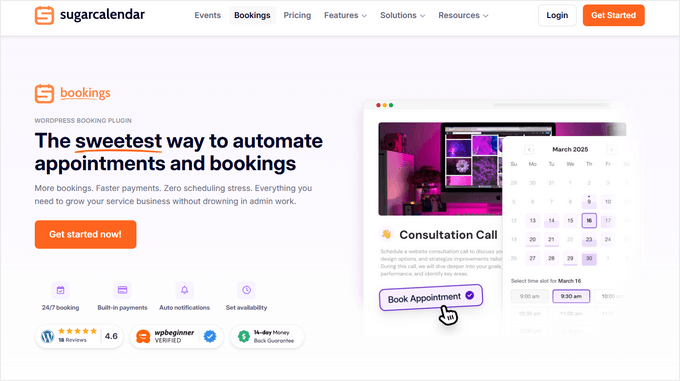
Si vous voulez un moyen simple de permettre aux gens de réserver des rendez-vous sur votre site WordPress, Sugar Calendar est mon premier choix. Il comprend un système de réservation complet qui vous permet de configurer des services, de gérer la disponibilité, d'accepter les paiements et de garder tous vos rendez-vous organisés en un seul endroit.
Chez WPBeginner, nous avons beaucoup utilisé cet outil par le passé, nous pouvons donc en attester. Nous n'avons eu que de bonnes expériences. Pour plus d'informations, consultez notre avis complet sur Sugar Calendar.
Ce qui rend Sugar Calendar si génial, c'est qu'il est rapide, léger et vraiment facile à utiliser. Contrairement à certains plugins de réservation, il ne vous submerge pas de paramètres ou d'écrans compliqués.
Vous pouvez définir vos heures d'ouverture, créer des services avec des prix et des durées personnalisés, et laisser les clients réserver des créneaux horaires 24h/24 et 7j/7, le tout sans toucher au code. J'aime qu'il gère également les délais de préavis minimum et les fenêtres de réservation, de sorte que vous ne soyez pas submergé par les rendez-vous de dernière minute.
Les formulaires de réservation eux-mêmes sont clairs et conviviaux. Les clients peuvent choisir une date sur votre calendrier, sélectionner un créneau horaire disponible et finaliser leur commande en quelques clics seulement. De plus, vous pouvez facilement afficher ces formulaires n'importe où sur votre site Web à l'aide de blocs WordPress ou de shortcodes.
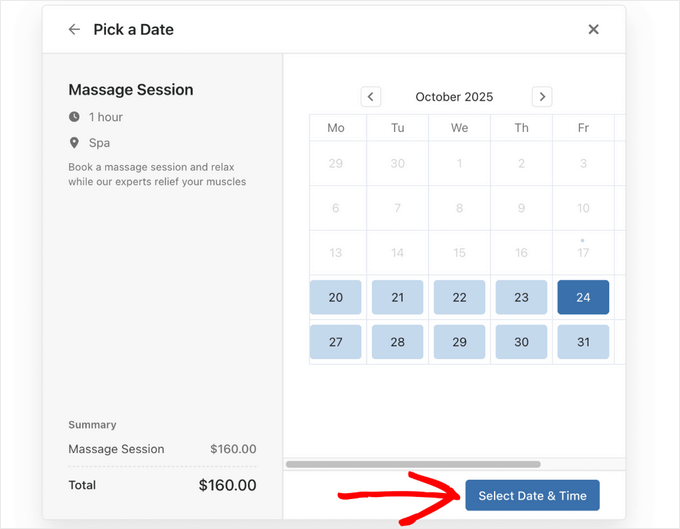
Il existe plusieurs options de personnalisation, et vous pouvez même basculer entre les mises en page à 2 et 3 colonnes en fonction de la conception de votre page, ce qui est une belle touche. Tout est parfait sur mobile, donc les gens peuvent réserver de n'importe où.
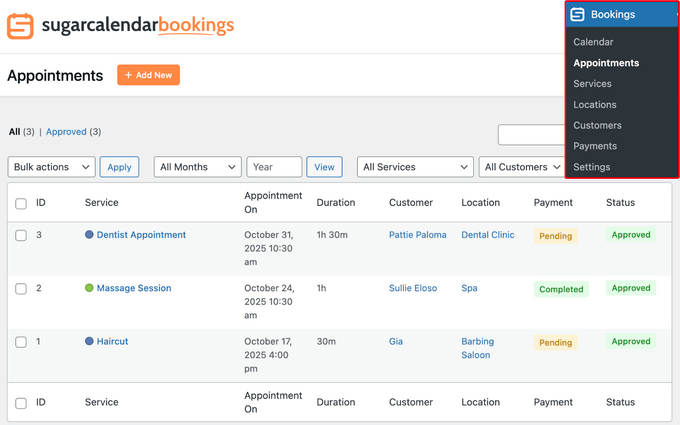
La gestion de votre emploi du temps dans Sugar Calendar est également simple. Le tableau de bord vous donne un aperçu clair de tout ce qui se passe ce jour-là, cette semaine ou ce mois-là. Vous pouvez filtrer les rendez-vous par service, date ou client, ce qui permet de trouver rapidement ce que vous cherchez.
J'aime aussi beaucoup le fait que Sugar Calendar envoie automatiquement des e-mails de confirmation aux clients — et les met à jour si un rendez-vous est modifié ou annulé. C'est une chose de moins à laquelle penser, et cela permet à tout le monde d'être sur la même longueur d'onde.
L'intégration Stripe est intégrée, de sorte que les clients peuvent payer en ligne pendant le processus de réservation. Si vous préférez utiliser les paiements hors ligne pour certains services, vous pouvez marquer manuellement les réservations comme payées. Quoi qu'il en soit, Sugar Calendar garde tout organisé afin que vous sachiez toujours qui doit quoi.
✅ Avantages des réservations Sugar Calendar
- Excellent pour créer et gérer des rendez-vous pour les entreprises basées sur des services.
- Fonctionnalités intégrées pour la gestion des services, la disponibilité et les délais de préavis minimum.
- Accepte les paiements via Stripe pour les réservations et prend en charge les paiements hors ligne.
- Interface simple et conviviale pour les débutants avec des formulaires de réservation clairs et adaptés aux mobiles.
- Tableau de bord de rendez-vous puissant pour visualiser, filtrer et gérer toutes les réservations en un seul endroit.
- Annulations en libre-service pour les clients, ce qui libère automatiquement des créneaux horaires.
- Formats de date et d'heure ajustables, ce qui facilite le travail avec des clients internationaux.
❌ Inconvénients de Sugar Calendar Bookings
- La version gratuite de Sugar Calendar Bookings est limitée.
- Offre actuellement moins d'intégrations par rapport à d'autres plugins de réservation.
Pourquoi je recommande Sugar Calendar Bookings : C'est mon choix principal car il simplifie la gestion des rendez-vous et des réservations, que vous dirigiez une petite entreprise de services ou que vous proposiez des sessions individuelles. Il contient tout ce dont vous avez besoin pour configurer des services, contrôler la disponibilité, accepter les paiements et organiser tous vos rendez-vous.
Tarifs : Les tarifs de Sugar Calendar Bookings commencent à 49,50 $ par an, ce qui inclut des services, des rendez-vous et des clients illimités, pour un seul site Web. Il existe également une version gratuite que vous pouvez télécharger depuis WordPress.org.
2. WPForms

WPForms est le meilleur plugin de formulaire de contact WordPress, et vous pouvez également l'utiliser pour planifier des rendez-vous. Je l'ai inclus dans cette liste car il vous permet de créer facilement des formulaires de réservation de rendez-vous avec une option de paiement.
De plus, j'ai beaucoup d'expérience personnelle avec lui, et je l'adore.
En fait, chez WPBeginner, nous utilisons WPForms pour tous nos formulaires de contact et notre enquête annuelle. Pour plus de détails, consultez notre avis complet sur WPForms.
Ce qui est bien avec WPForms, c'est qu'il est livré avec un constructeur de formulaires convivial, glisser-déposer, qui vous permet de créer facilement n'importe quel type de formulaire en quelques minutes. De plus, vous disposez de plus de 2 000 modèles de formulaires différents pour commencer.
Avec WPForms, vous pouvez facilement créer un formulaire de réservation dans WordPress pour prendre des rendez-vous. J'aime qu'il offre de nombreux champs de formulaire différents que vous pouvez utiliser pour la personnalisation.
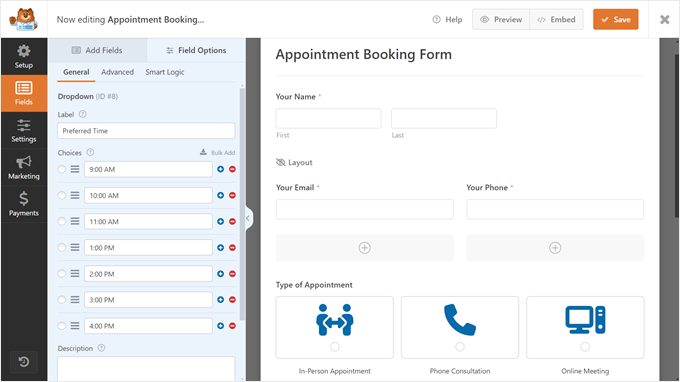
Glissez-les simplement sur le modèle, puis modifiez-les davantage.
Comme Sugar Calendar, WPForms fonctionne également de manière transparente avec l' éditeur de blocs WordPress. Ainsi, une fois votre formulaire prêt, il vous suffit de l'ajouter à un article ou à une page à l'aide du bloc WPForms.
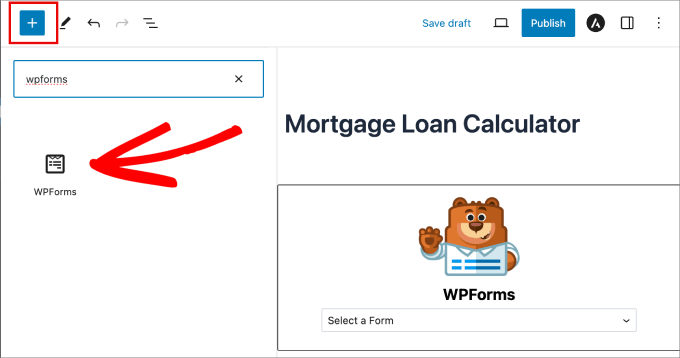
Après cela, vous pouvez sélectionner votre formulaire de réservation de rendez-vous dans un menu déroulant et publier votre article ou votre page mis à jour.
La meilleure partie est que WPForms peut être intégré à Google Agenda via Zapier. De cette façon, vous pouvez maintenir votre Google Agenda synchronisé avec tous les rendez-vous réservés à l'aide du formulaire.
✅ Avantages de WPForms
- Constructeur de formulaires glisser-déposer incroyablement facile à utiliser.
- Immense bibliothèque de modèles de formulaires pré-construits.
- Accepte facilement les paiements avec les intégrations Stripe, PayPal et Square.
- De nombreux champs puissants comme les sélecteurs de date/heure et la logique conditionnelle.
- Générez automatiquement des contrats ou des factures en PDF basés sur les soumissions de formulaires de réservation.
❌ Inconvénients de WPForms
- L'intégration Google Calendar nécessite un service tiers comme Zapier.
- La version gratuite n'inclut pas de modèles de rendez-vous.
Pourquoi je recommande WPForms : Ce plugin est idéal si vous souhaitez créer un formulaire de rendez-vous WordPress simple et accepter les paiements.
Tarifs : WPForms propose des plans tarifaires à partir de 49,50 $ par an, et les utilisateurs de WPBeginner peuvent utiliser un coupon exclusif pour obtenir 50 % de réduction. Il existe également une version gratuite WPForms Lite.
3. Simply Schedule Appointments

Simply Schedule Appointments est un autre excellent plugin de réservation. Il vous permet de créer des calendriers de rendez-vous qui affichent vos disponibilités. Cela le rend parfait pour les consultants et les petites entreprises avec plusieurs membres d'équipe.
Nous avons couvert cet outil en profondeur dans notre avis complet sur Simply Schedule Appointments.
Pendant mes recherches, j'ai testé l'assistant de configuration du plugin, qui a été très utile. J'ai apprécié la façon dont il vous guide à travers chaque étape du processus.
J'ai également apprécié qu'il détecte automatiquement certains de vos paramètres généraux avant que vous ne commenciez, tels que votre fuseau horaire, le format de date et les coordonnées.
Vous pouvez facilement configurer différents types de rendez-vous, qui sont essentiellement des calendriers de réservation.
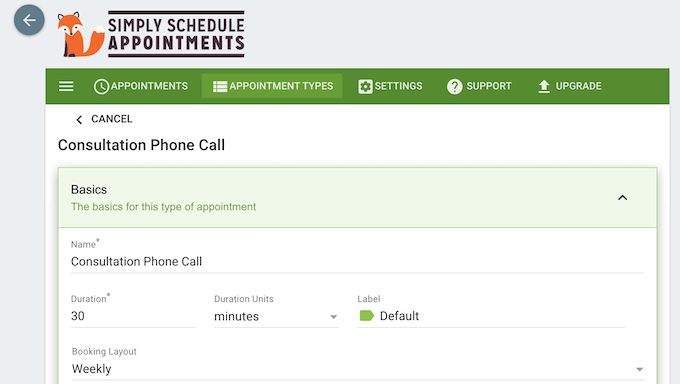
Le plugin vous permet de configurer les paramètres de rendez-vous tels que la durée, la mise en page de la réservation, et plus encore. Ensuite, vous pouvez définir les créneaux horaires dans votre onglet de disponibilité à l'aide d'un éditeur glisser-déposer.
Vous pouvez même configurer vos calendriers pour qu'ils correspondent à vos couleurs et à votre image de marque. Ensuite, vous pouvez les intégrer sur votre site à l'aide d'un bloc ou d'un shortcode.
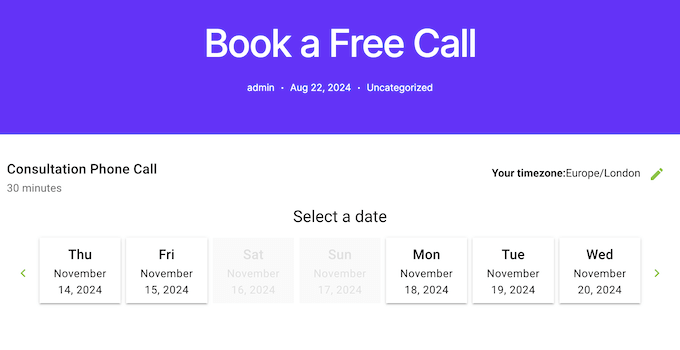
J'ai été impressionné par certaines des fonctionnalités premium de l'outil, qui incluent des flux de réservation et la réservation d'événements de groupe.
Le plugin peut même s'intégrer à des logiciels d'appel vidéo comme Zoom ou Google Meet pour aider à rationaliser l'expérience utilisateur.
✅ Avantages de Simply Schedule Appointments
- Excellent pour afficher la disponibilité en temps réel sur un calendrier public.
- Permet de gérer les plannings de plusieurs membres de l'équipe.
- Intégration directe avec Google Agenda, Calendrier Outlook, Zoom et Google Meet.
- Assistant de configuration très convivial.
❌ Inconvénients de Simply Schedule Appointments
- La version gratuite est très limitée et n'inclut pas les paiements ni la plupart des intégrations.
- Peut être plus cher que d'autres options, surtout si vous n'avez besoin que de fonctionnalités simples.
Pourquoi je recommande Simply Schedule Appointments : C'est une option fantastique pour les petites entreprises qui souhaitent afficher leurs disponibilités sur des calendriers et laisser les clients choisir une heure.
Tarifs : Les plans premium pour Simply Schedule Appointments commencent à 99 $ par an. Il existe également une version gratuite de l'outil, mais elle n'inclut pas certaines des fonctionnalités avancées, comme les flux de réservation.
4. Booking Calendar
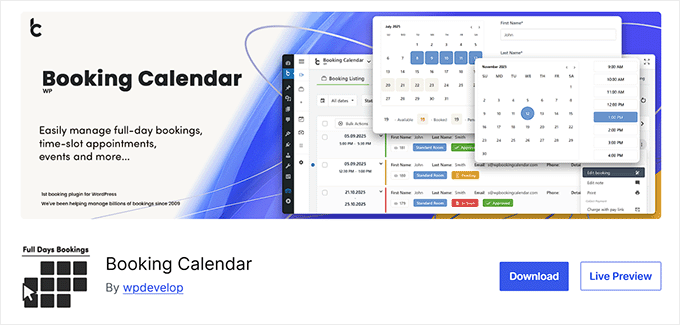
Booking Calendar est le meilleur plugin de réservation WordPress gratuit du marché. Il est simple, facile à utiliser et offre une documentation abondante pour aider les utilisateurs.
J'aime qu'il soit livré avec une vue calendrier pour vous et vos visiteurs. Vous pouvez facilement ajouter votre formulaire de réservation ou de rendez-vous à n'importe quel article ou page WordPress.
Bien qu'il soit suffisamment simple pour les débutants, il est également très puissant.

Lors des tests, j'ai constaté qu'il incluait toute une gamme d'options qui peuvent être configurées depuis la page des paramètres du plugin.
Booking Calendar dispose d'un CAPTCHA intégré pour prévenir le spam, de notifications par e-mail, d'effets jQuery, et plus encore. Vous pouvez même personnaliser le formulaire de réservation avec vos propres champs personnalisés.
✅ Avantages de Booking Calendar
- Ensemble de fonctionnalités extrêmement puissant pour un plugin gratuit.
- La vue flexible du calendrier est facile à comprendre pour les utilisateurs.
- Vous permet de personnaliser le formulaire de réservation avec des champs personnalisés.
- Inclut une protection contre le spam avec CAPTCHA.
❌ Inconvénients de Booking Calendar
- Manque l'expérience utilisateur soignée des concurrents premium.
- Des fonctionnalités avancées comme les passerelles de paiement ne sont disponibles que dans les versions payantes.
Pourquoi je recommande Booking Calendar : C'est la meilleure option si vous recherchez un formulaire de réservation de rendez-vous puissant et gratuit.
Tarifs : Booking Calendar est un plugin de réservation WordPress gratuit.
5. WP Simple Booking Calendar
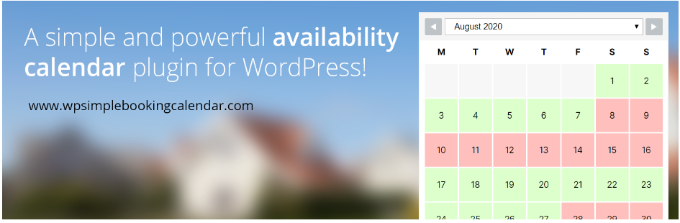
WP Simple Booking Calendar est un autre plugin de réservation WordPress convivial. Il vous permet de créer un calendrier et de permettre aux utilisateurs de réserver une journée entière. Cela en fait une excellente option si vous proposez des hébergements ou d'autres offres par jour.
Après avoir créé un calendrier, vous pouvez ensuite l'ajouter à un article ou à une page à l'aide du shortcode.
Ce qui est bien avec ce plugin, c'est qu'il vous permet de créer des calendriers de réservation illimités et de les synchroniser avec d'autres sites, y compris Airbnb, Booking.com et HomeAway.
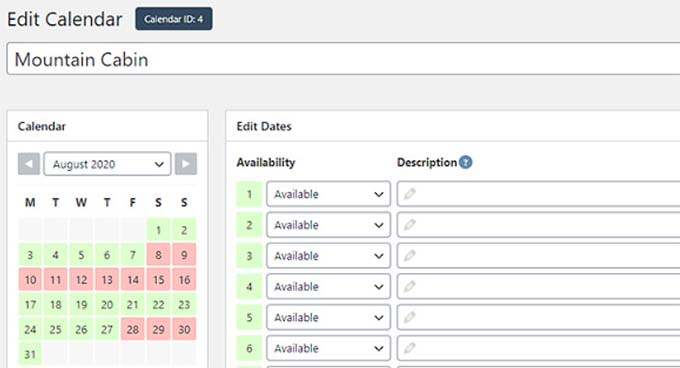
De plus, vous avez également des options comme changer le premier jour de la semaine ou le mois/année de début. Il existe également une version premium qui offre plus de fonctionnalités.
Bien sûr, le principal inconvénient de ce plugin de réservation est qu'il n'y a pas de créneaux horaires.
✅ Avantage de WP Simple Booking Calendar
- Excellent pour gérer plusieurs lieux, services et membres du personnel.
- Offre un contrôle flexible et granulaire sur le calendrier.
- Le plugin de base est entièrement gratuit, offrant une grande valeur.
- Notifications par e-mail personnalisables pour les clients, le personnel et les administrateurs.
❌ Inconvénients de WP Simple Booking Calendar
- La conception front-end est très basique et peut nécessiter un style personnalisé.
- Repose sur des shortcodes au lieu d'un bloc WordPress plus convivial.
Pourquoi je recommande WP Simple Booking Calendar : C'est une excellente option si vous avez besoin d'offrir des réservations par jour sur votre site WordPress, comme pour les hôtels et autres hébergements.
Tarifs : WP Simple Booking Calendar est un plugin WordPress gratuit. Il existe également une version premium qui coûte 39 $ par site.
6. BirchPress
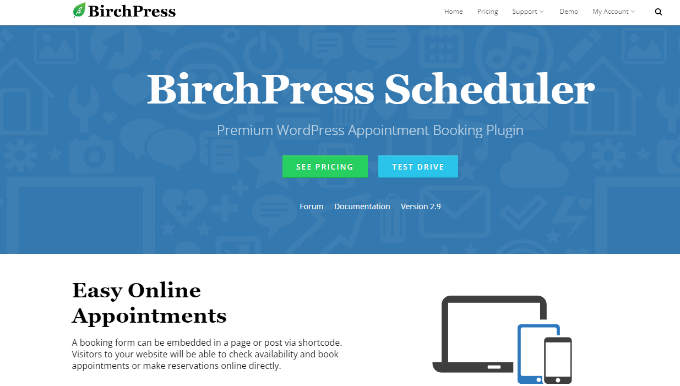
BirchPress est un plugin de réservation WordPress complet. Il vous permet de créer facilement un formulaire avec tous les champs essentiels pour la réservation de rendez-vous. Il se distingue par ses intégrations de calendrier et ses notifications par e-mail, ce qui en fait un bon choix pour les professionnels occupés.
J'aime que la disponibilité du calendrier soit affichée directement dans le formulaire. Cela dit, lors des tests de l'outil, j'ai remarqué que l'interface du calendrier semble un peu dépassée.
Avec BirchPress, vos utilisateurs peuvent réserver des rendez-vous sur votre site Web et les payer en utilisant leur compte PayPal ou leur carte de crédit. De plus, il prend également en charge d'autres passerelles de paiement via les intégrations WooCommerce.
Ce que nous aimons le plus chez BirchPress, c'est qu'il peut synchroniser votre calendrier de réservation avec d'autres calendriers, et les options sont étendues. Celles-ci incluent Google Agenda, iCal, Android, Outlook, et plus encore.
J'apprécie également qu'il dispose d'un système personnalisable de notifications par e-mail et de rappels pour vous tenir informé, ainsi que vos clients, des prochains rendez-vous.
Pendant mes recherches, j'ai remarqué que certains utilisateurs se sont plaints qu'il était difficile de contacter l'équipe BirchPress. Vous voudrez donc garder cela à l'esprit.
✅ Avantages de BirchPress
- Excellente synchronisation du calendrier avec Google Calendar, iCal, Outlook et Android.
- Notifications par e-mail et rappels automatisés pour vous et vos clients.
- Accepte les paiements via PayPal et s'intègre à WooCommerce.
- Possibilité de personnaliser les formulaires de réservation avec des champs personnalisés pour différents services.
❌ Inconvénients de BirchPress
- Il n'y a pas de version gratuite disponible pour tester.
- Certains utilisateurs ont signalé des problèmes avec un support client lent.
Pourquoi je recommande BirchPress : C'est un excellent plugin de réservation de rendez-vous qui contient tous les éléments essentiels. Il vous permet de créer un formulaire de réservation que vous pouvez synchroniser avec tous les logiciels de calendrier les plus populaires.
Tarifs : BirchPress propose 3 plans tarifaires à partir de 99 $ par site.
7. Easy Appointments

Easy Appointments est un plugin de réservation de rendez-vous WordPress flexible et gratuit. Il vous permet d'ajouter facilement plusieurs lieux, services et employés. C'est donc idéal si vous proposez des services en personne.
En testant le plugin, j'ai découvert que vous pouvez créer des connexions flexibles avec un contrôle granulaire du calendrier. Il vous permet également de personnaliser le formulaire de réservation en ajoutant des champs de formulaire personnalisé.
Ensuite, vous pouvez facilement ajouter un formulaire de réservation de rendez-vous à n'importe quelle page ou publication à l'aide du shortcode. J'apprécie également que vous puissiez personnaliser les e-mails de notification pour les clients, les employés et les administrateurs du site Web.
De plus, Easy Appointment dispose même d'un format de formulaire spécial réactif pour mobile qui offre une mise en page à deux colonnes.
✅ Avantages de Easy Appointments
- Excellent pour gérer plusieurs lieux, services et membres du personnel.
- Offre un contrôle flexible et granulaire sur le calendrier.
- Le plugin de base est entièrement gratuit, offrant une grande valeur.
- Notifications par e-mail personnalisables pour les clients, le personnel et les administrateurs.
❌ Inconvénients de Easy Appointments
- La conception front-end est très basique et peut nécessiter un style personnalisé.
- Repose sur des shortcodes au lieu d'un bloc WordPress plus convivial.
Pourquoi je recommande Easy Appointments : Ce plugin vous permet d'ajouter plusieurs lieux, services et employés aux rendez-vous, ce qui en fait une bonne option pour les petites entreprises proposant des services en personne.
Tarifs : Easy Appointments est un plugin WordPress gratuit pour prendre des rendez-vous et des réservations sur votre site Web.
Quel plugin de rendez-vous et de réservation devriez-vous utiliser ?
Après avoir examiné différents plugins, je pense que Sugar Calendar Bookings est le meilleur plugin de rendez-vous et de réservation pour WordPress. Il est très facile à utiliser et offre de nombreuses fonctionnalités.
Vous pouvez créer des formulaires de réservation, configurer des services avec des prix et des durées personnalisés, contrôler la disponibilité, accepter les paiements, gérer les annulations et organiser vos rendez-vous en un seul endroit. Il fait vraiment tout ce dont vous avez besoin pour gérer un système de réservation professionnel sur votre site.
D'un autre côté, si vous recherchez un plugin pour créer des formulaires de réservation et de rendez-vous simples, alors je recommande WPForms. Il offre plusieurs modèles de formulaires pré-construits, un constructeur par glisser-déposer et des champs de formulaire pour la personnalisation.
Alternativement, Simply Schedule Appointments pourrait être une bonne option, surtout si votre entreprise compte plusieurs membres d'équipe.
FAQ sur les plugins de rendez-vous et de réservation pour WordPress
Voici quelques questions fréquemment posées par nos lecteurs concernant les plugins de rendez-vous et de réservation :
Puis-je accepter des paiements avec ces plugins de réservation WordPress ?
Oui, absolument. La plupart des meilleurs plugins sont conçus pour cela. Des plugins comme Sugar Calendar Bookings, BirchPress et Simply Schedule Appointments (premium) ont des intégrations de paiement intégrées avec Stripe et PayPal.
WPForms est également excellent pour créer des formulaires de réservation qui acceptent les paiements. Même sa version gratuite vous permet d'accepter les paiements Stripe. Cependant, il y a des frais de transaction supplémentaires de 3%.
Quel est le meilleur plugin gratuit de réservation de rendez-vous pour WordPress ?
Cela dépend de vos besoins. Pour une solution gratuite puissante et polyvalente, je recommande Booking Calendar. Si vous dirigez une entreprise de services avec plusieurs membres du personnel ou plusieurs sites, Easy Appointments est une option gratuite incroyablement flexible.
Et si vous avez juste besoin d'un formulaire simple pour collecter des demandes de réservation, la version gratuite de WPForms peut faire l'affaire.
Ces plugins se synchronisent-ils avec Google Calendar ou Outlook ?
Oui, c'est une fonctionnalité clé pour bon nombre des meilleurs plugins car elle aide à prévenir les doubles réservations. Simply Schedule Appointments et BirchPress ont d'excellentes capacités de synchronisation bidirectionnelle directes. D'autres plugins comme Sugar Calendar l'offrent en tant qu'addon premium.
C'est une fonctionnalité importante à rechercher si vous utilisez déjà un calendrier externe pour gérer votre emploi du temps.
Comment ajouter le calendrier de réservation à mon site web ?
La plupart des plugins modernes rendent cela très facile. Des outils comme Sugar Calendar, WPForms et Simply Schedule Appointments sont livrés avec leur propre bloc WordPress dédié.
Dans l'éditeur de blocs, il vous suffit de rechercher le bloc du plugin, de l'ajouter à votre page, puis de sélectionner le calendrier ou le formulaire spécifique que vous souhaitez afficher.
Certains plugins plus anciens peuvent encore utiliser des shortcodes, que vous copiez et collez simplement sur votre page.
Guides connexes sur les plugins de rendez-vous et de réservation
Vous cherchez d'autres ressources pour votre entreprise en ligne ? Voici quelques guides qui pourraient vous être utiles :
- Comment réduire les rendez-vous manqués avec WordPress (Arrêtez de perdre de l'argent)
- Comment vendre des services de nettoyage en ligne avec WordPress (méthodes faciles)
- Comment créer une section services dans WordPress (méthodes faciles)
- Idées d'entreprises e-commerce rentables pour WordPress (choix d'expert)
- Comment ajouter un système de réservation de restaurant dans WordPress
- Comment vendre sur WordPress sans WooCommerce (méthodes faciles)
- Plus de 90 statistiques impressionnantes sur le e-commerce que vous ne croirez pas
J'espère que cet article vous a aidé à trouver le meilleur plugin de rendez-vous et de réservation pour WordPress. Vous voudrez peut-être aussi consulter nos guides sur comment créer un formulaire de réservation dans WordPress et comment afficher les événements à venir dans WordPress.
Si vous avez aimé cet article, abonnez-vous à notre Chaîne YouTube pour des tutoriels vidéo WordPress. Vous pouvez également nous trouver sur Twitter et Facebook.




Moinuddin Waheed
Super liste de plugins pour la réservation et les rendez-vous.
On m'a demandé de créer des sites web de réservation et de rendez-vous comme des rendez-vous médicaux dans un hôpital, mais j'ai refusé d'en créer un par manque de connaissances.
Merci pour ce tutoriel facile qui me permet maintenant de créer n'importe quel type de site web de réservation et de rendez-vous.
Peut-il être intégré à des sites web et pas nécessairement créer un site web de réservation autonome ?
Support WPBeginner
Les plugins ne nécessitent pas qu'un site soit uniquement destiné à un site de réservation.
Admin
Nathan Powell
Sugar Calendar n'a aucun moyen de gérer les rendez-vous et les réservations. Pourquoi sont-ils sur la liste ? Je l'ai acheté en pensant qu'il aurait cette fonctionnalité et j'ai dû obtenir un remboursement car il n'a pas cette fonctionnalité. Pourquoi l'avez-vous suggéré ? Ai-je manqué une configuration ? Quand j'ai obtenu mon remboursement, ils ont dit que cela pourrait venir dans une future version.
Support WPBeginner
Ils sont dans l'article car nous les recommandons pour la réservation d'événements tels qu'une convention ou similaire. Pour les rendez-vous individuels, nous avons les autres recommandations dans notre liste. De cette façon, nous couvrons les différents types de réservations qui peuvent être nécessaires en fonction de la niche dont vous avez besoin.
Admin
Iris
Easy appointment est définitivement rayé de ma liste, après que deux demandes de rendez-vous de clients n'aient pas été transmises à ma boîte aux lettres et que je ne les ai donc pas vues, il est temps de passer à quelque chose qui fonctionne vraiment et qui est fiable.
Support WPBeginner
Vous voudrez d'abord vous assurer que vous avez activé le SMTP, car le plugin utilisera WordPress pour envoyer l'e-mail, mais si votre site n'envoie pas correctement les e-mails, ils ne seront pas reçus. Vous voudrez peut-être consulter notre guide sur la configuration du SMTP ci-dessous :
https://www.wpbeginner.com/plugins/how-to-set-up-wp-mail-smtp-with-any-host-ultimate-guide/
Admin
Abe
Est-ce que cela fonctionne pour la location de fêtes ?
Support WPBeginner
Vous pouvez les utiliser pour les locations et contacter le support pour ce que vous souhaitez utiliser afin d'obtenir des détails sur la façon de configurer cela.
Admin
queuedr
merci pour les informations et les publications
Support WPBeginner
De rien
Admin
Rathan Kumar
Article très utile. Je voudrais savoir quel plugin est le meilleur pour la fonctionnalité de synchronisation bidirectionnelle de Google Agenda ?
Je veux dire, par exemple : je développe une application où les clients peuvent réserver un rendez-vous pour faire nettoyer leur maison. Ils doivent donc sélectionner des dates et des créneaux horaires pour réserver un rendez-vous avec mon nettoyeur. Ce dont j'ai besoin, c'est : je veux que mon nettoyeur puisse définir ses heures de disponibilité directement depuis Google Agenda. Est-ce possible ? Si oui, pourriez-vous me suggérer quel plugin je devrais choisir ?
Support WPBeginner
Pour ce type d'intégration, vous devrez contacter le support du plugin pour savoir si cela est disponible.
Admin
Andreas
Avez-vous trouvé une bonne plateforme de réservation pour cela ?
Sneha Mittal
Je pense que vous avez oublié certains logiciels de planification importants comme
1. SuperSaaS : offre une version entièrement gratuite et des plans d'abonnement à très bas prix avec de nombreuses fonctionnalités étonnantes comme la possibilité de définir des règles de tarification, de créer des remises et des offres promotionnelles, etc.
2. Acuity Scheduling : Très populaire mais un peu cher si vous souhaitez une personnalisation
3. Calendly : Système de planification de rendez-vous
Support WPBeginner
Merci pour ces recommandations supplémentaires
Admin
Nicola
existe-t-il un plugin qui permet de réserver des places (locales) pour le coworking ?
Support WPBeginner
Vous pouvez ajouter des emplacements à la plupart de ces plugins, si vous contactez leur support avec les spécificités dont vous avez besoin, ils devraient pouvoir vous dire si cela est disponible.
Admin
robert brodsky
Je cherche un plugin de réservation de dates et heures totalement gratuit. Je dois terminer le projet aussi bon marché que possible. Je sais que c'est beaucoup demander, mais peut-être que quelqu'un en connaît un.
Support WPBeginner
Vous voudrez peut-être regarder le plugin Easy Appointments dans cette liste au numéro cinq.
Admin
Kevin
Bonjour,
Tout d'abord, merci pour cet excellent article
Je suis en train de créer une plateforme pour les guides touristiques indépendants afin qu'ils proposent leurs services ici à Paris, quel plugin pourrait être le meilleur pour cela ? en gardant à l'esprit qu'il y aura de nombreux guides et chacun avec des services différents à proposer.
Merci d'avance
Support WPBeginner
Pour cette question, vous devriez regarder du côté d'un plugin d'annuaire d'entreprises : https://www.wpbeginner.com/plugins/best-directory-plugins-for-wordpress/
Admin
Sunil
Salut...
J'ai vu quelques nouveaux plugins comme buddypress, appointment buddy, etc.
Vous pouvez certainement en ajouter quelques-uns de plus..
Mike Anderson
Bonjour, je recherche un système de réservation de rendez-vous qui puisse gérer un client ayant un quota de temps libre par mois, puis autoriser un tarif payant pour les heures après que ce temps soit épuisé ? Il renouvellerait bien sûr le quota pour le mois suivant.
Est-ce possible, j'ai cherché pendant quelques jours diverses options, la plupart des plugins que j'ai consultés ne peuvent pas faire cela.
Merci d'avance
Mike
Bogdan Bujor
Salut l'ami. As-tu trouvé quelque chose ? Je suis à la recherche de tels plugins et je n'en ai pas trouvé un seul qui puisse faire cela.
David
Salut !
Je construis un site web où je vends de nombreuses classes et cours différents, par exemple la danse, le yoga et la gymnastique.
J'ai besoin d'un calendrier qui permette de proposer des cours avec un certain nombre de participants, et il serait également utile si je pouvais avoir différentes activités et classes à la même date et à la même heure. Par exemple, un cours de bachata dans cet endroit, une séance de yoga à cet endroit – mais en même temps.
De plus, il serait bien s'il y avait une fonction pour que les gens puissent payer immédiatement, plutôt que nous ayons à les contacter, leur demander de payer, attendre le paiement, puis confirmer le paiement et la réservation.
Quel plugin devrais-je choisir ? Merci beaucoup ! =)
Support WPBeginner
Salut David,
Nous vous recommandons de jeter un œil à StartBooking.
Admin
Katie
Je viens de contacter quelqu'un chez StartBooking, et ils prévoient de lancer une fonctionnalité de planification/réservation de cours dans quelques semaines – cependant, elle n'est pas encore disponible.
Santosh kumar mohanty
Bonjour,
Je suis en train de créer un site web. Je souhaite un plugin par lequel je peux envoyer un message à un destinataire individuel via un formulaire de contact ou par SMS mobile. Pouvez-vous m'aider à trouver un tel plugin ?
Pablo Almeida
Bonjour !
Je crée un MVP de Marketplace pour coiffeurs.
Existe-t-il un plugin qui crée un agenda individuel par coiffeur enregistré sur mon site web ?
J'ai trouvé de très bonnes solutions, mais juste pour une seule installation WP. Pas par utilisateur (coiffeurs ou salons indépendants).
Le monde parfait serait de l'utiliser avec une traduction portugaise. Je peux aussi aider à cette traduction.
William
Nous sommes une association caritative pour un centre communautaire et recherchons un système de calendrier/demande de réservation pour nos 2 salles différentes. Existe-t-il un plugin pour ce type de besoin ? Merci beaucoup
Peter
Salut.
J'utilise le thème Plan Up pour la réservation de billets d'événements en ligne.
Je cherche un plugin qui fonctionnera comme un compteur de billets. Si j'ai 100 billets à vendre, il fera le compte à rebours jusqu'à zéro, puis il ne sera plus possible de vendre plus de billets. Y a-t-il un moyen de faire cela sans installer WooCommerce ?
Merci d'avance
Barbara
Pouvez-vous suggérer un calendrier de rendez-vous abordable avec un processeur de paiement ? J'ai besoin que le client réserve et paie son rendez-vous en ligne.
Support WPBeginner
Salut Barbara,
Avez-vous regardé BirchPress. Nous pensons qu'il fait tout ce dont vous avez besoin.
Admin
Janine
Je dirige un salon de beauté. J'ai un site WordPress avec une boutique en ligne Woocommerce où je vends également des produits de soins de la peau. Je voudrais créer un espace sur mon site où les clients peuvent se connecter pour prendre/voir/modifier des rendez-vous en ligne et aussi voir les achats passés effectués via ma boutique en ligne.
J'ai vu plusieurs sites web qui ont tous une configuration similaire, mais je ne suis pas sûr du plugin qu'ils utilisent pour la réservation de rendez-vous.
Quelqu'un a-t-il des idées ?
Merci
Debra
Si vous utilisez Chrome, de nombreuses extensions peuvent être ajoutées. Il y en a quelques-unes qui détectent si un site est un site WordPress et les plugins utilisés sur le site WordPress. Cela devrait vous aider à trouver le plugin qui fonctionne comme vous le souhaitez.
philip
Salut, j'utilise le thème adventure tour, le formulaire de réservation ne vide pas les détails après le paiement, quel pourrait être le problème, s'il vous plaît
David
J'offre trois services dont la seule véritable contrainte est le temps. Je contrôle ma capacité par le nombre de personnes que j'ai sur place. Les services que je propose se déroulent sur une journée entière, il n'est donc pas vraiment nécessaire de planifier à l'heure/minute près – il me suffit de m'assurer que les services que j'ai réservés ne dépassent pas le nombre total d'heures dont je dispose. Le défi est que tous les services puisent dans le même « réservoir » de matières premières. Existe-t-il un outil qui puisse accomplir cela ?
Sidheeq
Cher/Chère , je recherche un thème WordPress pour la réservation en ligne de services de visa de voyage, le client peut demander un visa pour différents pays en ligne.
Nous devons ajouter la politique de visa et le téléchargement de la félicité dans le thème. Quelqu'un a un thème similaire.
Diane
Avez-vous des plugins pour simplement demander une heure de rendez-vous sans réellement réserver ?
Support WPBeginner
Salut Diane,
Dans ce cas, vous devriez essayer WPForms. C'est un plugin de création de formulaires facile à utiliser pour WordPress. Vous pouvez créer un formulaire permettant aux utilisateurs de sélectionner les créneaux horaires, les dates, les informations de contact souhaités, et de l'envoyer pour demander leur rendez-vous. Ceci sera stocké dans votre zone d'administration WordPress, vous recevrez également la demande de rendez-vous par e-mail.
Admin
Diane
Merci pour votre réponse !
biz
Bonjour,
Je cherche un plugin/logiciel de prise de rendez-vous/réservation pour un service de navette. Je cherche plusieurs créneaux par période – par exemple, 5 sièges pour 9h27, de sorte qu'il indique le nombre de sièges restants ; si par exemple 2 sièges ont été réservés, 3/5 sièges sont disponibles – avec la possibilité de définir les heures d'arrivée et de départ de l'aéroport, puis le nombre de sièges disponibles, avec une diminution des sièges affichée à chaque réservation effectuée, ainsi qu'une option de paiement.
De plus, je prévois d'offrir un service de navette pour les courses et les rendez-vous, donc j'aimerais leur donner la possibilité de choisir parmi quelques créneaux horaires disponibles qui ne chevauchent pas les heures d'arrivée et de départ de l'aéroport, si tout cela est possible.
Je préférerais payer le plugin directement, plutôt qu'un abonnement. Connaissez-vous le meilleur plugin/logiciel disponible pour cela ? Merci d'avance !
Smarty Software
Blog vraiment merveilleux….!!!!
Très utile pour les astuces sur le plugin de logiciel de rendez-vous.
John
Bonjour,
Je cherche à ajouter un formulaire de « réservation de rendez-vous » sur mon site pour les services et réparations automobiles. L'un des éléments ci-dessus conviendrait-il, car il semble que la plupart d'entre eux soient destinés aux réservations d'hôtels.
Merci.
John
Votre avis sur le calendrier de réservation est très trompeur. La version que vous montrez en image n'est pas gratuite, mais en réalité très chère.
La version gratuite ne permet pas de réserver des créneaux horaires, seulement des journées entières. Quel est l'intérêt ?
Comme toujours, des promesses en l'air. Je ne suis pas contre payer pour de bons services et produits, mais ce stupide jeu de teasing qu'ils semblent tous faire maintenant m'agace.
Support WPBeginner
Les développeurs de plugins peuvent modifier les prix et les fonctionnalités à tout moment. C'est quelque chose qui échappe à notre contrôle.
Admin
Jay Makwana
Quel est le meilleur calendrier de réservation pour réserver par créneaux horaires ? La version payante de Booking Calendar vaut-elle son prix ?
Carmen Ramirez
Nous sommes une organisation à but non lucratif et avons besoin d'une fonction qui nous permette de réserver des salles pour des cours. Nous avons acheté la version payante de Booking Calendar, et elle n'est pas conviviale. Vous devez copier, couper, coller du code et le modifier. C'était, à mon avis, une perte d'argent totale. Je suis de retour à la recherche d'une solution de plugin simple et conviviale. Si vous êtes doué en codage, les 79 $ peuvent en valoir la peine, mais pour nous, ce n'était pas le cas.
Niall
Salut à tous !
Je cherche à créer un site web pour baby-sitters. Idéalement, j'aimerais ajouter un processus par lequel les baby-sitters peuvent créer leur propre profil et entrer leurs heures disponibles pour travailler sur une base quotidienne/hebdomadaire/mensuelle. Lorsqu'un utilisateur remplit le formulaire de réservation incluant la plage de dates et d'heures, je voudrais qu'il n'affiche automatiquement que les baby-sitters disponibles à ce moment-là. L'achèvement réussi du formulaire de réservation retirerait alors le baby-sitter des futurs résultats de recherche pour ce moment.
Toutes suggestions sont grandement appréciées.
Deanna
Salut ! Je me demandais si l'un de ces plugins avait la capacité de permettre à mes clients d'ajouter plusieurs dates de rappel ? Par exemple, l'anniversaire de leurs partenaires, leur anniversaire de mariage, les anniversaires des enfants, etc... sinon, avez-vous une suggestion de ce qui pourrait convenir ?
Merci d'avance
Giulio
Salut mec, merci pour l'article !
Je cherche un plugin de réservation pour un site web d'hôtel, lequel suggères-tu ?
Support WPBeginner
Consultez ce tutoriel : Comment ajouter un système de réservation de chambres d'hôtel dans WordPress
Admin
Mason
J'ai perdu de l'argent et du temps à essayer de modifier un thème WordPress 'pricerr' pour permettre à chaque vendeur d'accepter des rendez-vous. Pouvez-vous nommer un thème e-Commerce où les utilisateurs peuvent facilement prendre rendez-vous, et être facilement configuré ou automatisé par l'administrateur ? Si j'avais 1 000 vendeurs, je voudrais que ce soit simple !!
David
Parmi les « Cinq meilleurs plugins de rendez-vous et de réservation », vous mentionnez que l'un est gratuit, mais vous ne mentionnez pas les prix des autres.
Pour moi, toute critique de quelque chose qui coûte de l'argent est inutile sans nous dire combien cela coûte.
Karen Ratte
Je pense que vous avez raté le coche ici. J'ai essayé un certain nombre de ceux-ci et j'ai examiné la facilité d'utilisation et les fonctionnalités avant de me décider pour BOOKLY.